UPDF
UPDF
 UPDF voor Windows
 UPDF voor Mac
 UPDF voor iPhone/iPad
 UPDF voor Android
 Nomostar
 UPDF AI Online
 UPDF Sign
 IvyCraft
 PDF bewerken
 PDF annoteren
 PDF maken
 PDF-formulier
 Links bewerken
 PDF converteren
 OCR
OCR PDF naar Word
 PDF naar afbeelding
 PDF naar Excel
 PDF organiseren
 PDF samenvoegen
 PDF splitsen
 PDF bijsnijden
 PDF roteren
 PDF beveiligen
 PDF ondertekenen
 PDF bewerken
 PDF opschonen
 Beveiliging verwijderen
 Lees PDF
 UPDF Cloud
 PDF comprimeren
 PDF afdrukken
 Batch Process
 Over UPDF AI
 UPDF AI-oplossingen
 AI Gebruikersgids
 FAQ over UPDF AI
 PDF samenvatten
 PDF vertalen
 Chatten met PDF
 Chatten met afbeelding
 PDF naar Mindmap
 Chatten met AI
 PDF uitleggen
 PDF AI-tools
 Afbeeldings-AI-tools
 AI-chattools
 AI-schrijftools
 AI-studietools
 AI-werktools
 Overige AI-tools
 AI Bladwijzer Generatie
 AI Bladwijzer Samenvatting
 AI Watermerk Generatie
 AI Achtergrond Generatie
 AI Sticker Generatie
 AI Stempel Generatie
 AI Schrijfsuite
 UPDF Copilot
 AI Paginabeheer
 AI Semantisch Zoeken
 PDF naar Word
 PDF naar Excel
 PDF naar PowerPoint
 Enterprise Oplossing
 Enterprise Plan
 Enterprise Gebruikershandleiding
 Zakelijk Webinar
 Bankwezen
 Gezondheidszorg
 Verzekeringen
 Juridisch
 Productie
 Overheid
 Oplossing voor Onderwijs
 Klantverhalen
 Gebruikershandleiding
 UPDF-trucs
 Veelgestelde Vragen
 UPDF Beoordelingen
 Downloadcentrum
 Blog
Blog Nieuwsruimte
 Technische Specificaties
 Updates
 UPDF versus Adobe Acrobat
 UPDF versus Foxit
 UPDF versus PDF Expert

PDF's zijn een veelvoorkomend gezicht, of het nu voor persoonlijk gebruik is of op de werkvloer. Een kenmerk dat ze vaak hebben, zijn watermerken. Deze zijn niet alleen voor het uiterlijk. Ze dienen vele doelen. Ze kunnen een merk presenteren of het auteursrecht beschermen. Maar soms moet je dit watermerk misschien aanpassen.
Dus, wat doe je dan? Hoe kun je een watermerk bewerken in een PDF? Daar komt deze gids goed van pas. Het begeleidt je stap voor stap over hoe je dit doet.
Hoe bewerk je het watermerk in één PDF?
Het bewerken van een PDF-watermerk vereist het wijzigen van meerdere elementen. Deze omvatten het type (tekst of afbeelding), de tekstinhoud, de grootteverhouding, het dichtheidsniveau, het paginabereik en de tegeling. Maar onthoud dat je niet altijd een watermerk kunt veranderen.
Als het watermerk wordt afgevlakt en samengevoegd met de PDF-inhoud, kun je het mogelijk niet veranderen. We zullen hier in de volgende sectie meer over praten.
Om wijzigingen aan te brengen in een PDF-watermerk hebben we een betrouwbaar hulpmiddel nodig. Hiervoor raden we UPDF aan. Hier is een eenvoudige stapsgewijze handleiding voor het bewerken van een watermerk met deze tool:
Stap 1. Download en installeer UPDF
Klik op de onderstaande knop om de UPDF-applicatie te downloaden. Zodra deze is geïnstalleerd, start je de UPDF-applicatie en klik je op "Bestand openen" om het PDF-bestand te selecteren dat je wilt wijzigen.
Windows • macOS • iOS • Android 100% veilig
Stap 2. Toegang tot de Watermark Bewerkingstool
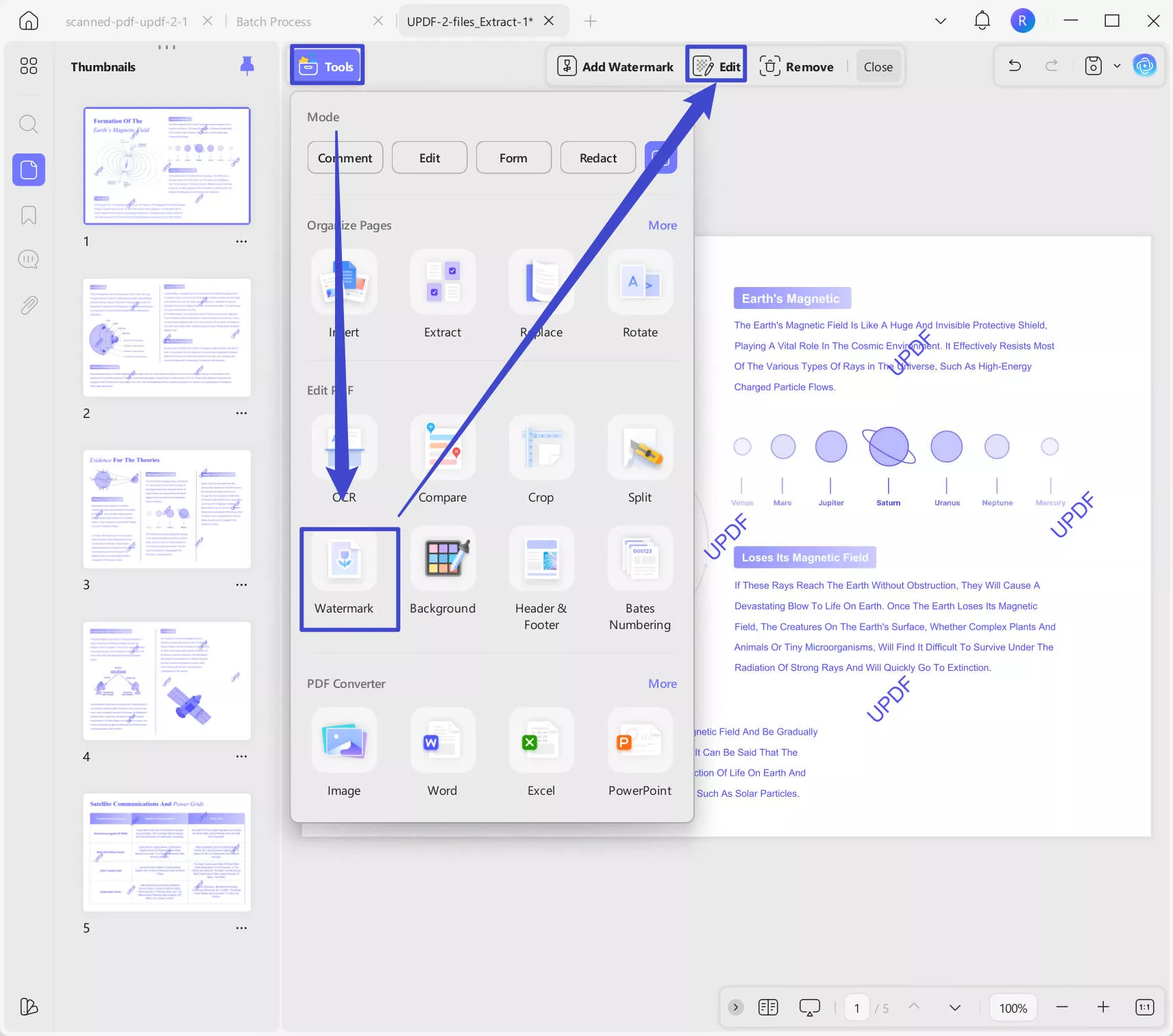
Navigeer in de UPDF-interface naar "Tools", selecteer "Watermark" en klik op het pictogram "Bewerken".
Stap 3. Bewerk het watermerk in PDF
UPDF laat je veel details aanpassen. Dit omvat het lettertype, grootte, kleur, lay-out, dekking, rotatie, verhouding en paginabereik.
UPDF biedt verschillende opties voor watermerkaanpassing:
- Indeling: Wil je een enkel watermerk of een raster? Kies je voorkeur.
- Inhoud: Pas de watermerktekst aan. Je kunt het lettertype, de kleur, de onderstreep en de uitlijning veranderen.
- Opaciteit: Beheers de transparantie van je watermerk.
- Roteer: Kies de hoek waarin je het watermerk wilt draaien.
- Paginabereik: Selecteer aan welke pagina's je het watermerk wilt toevoegen.
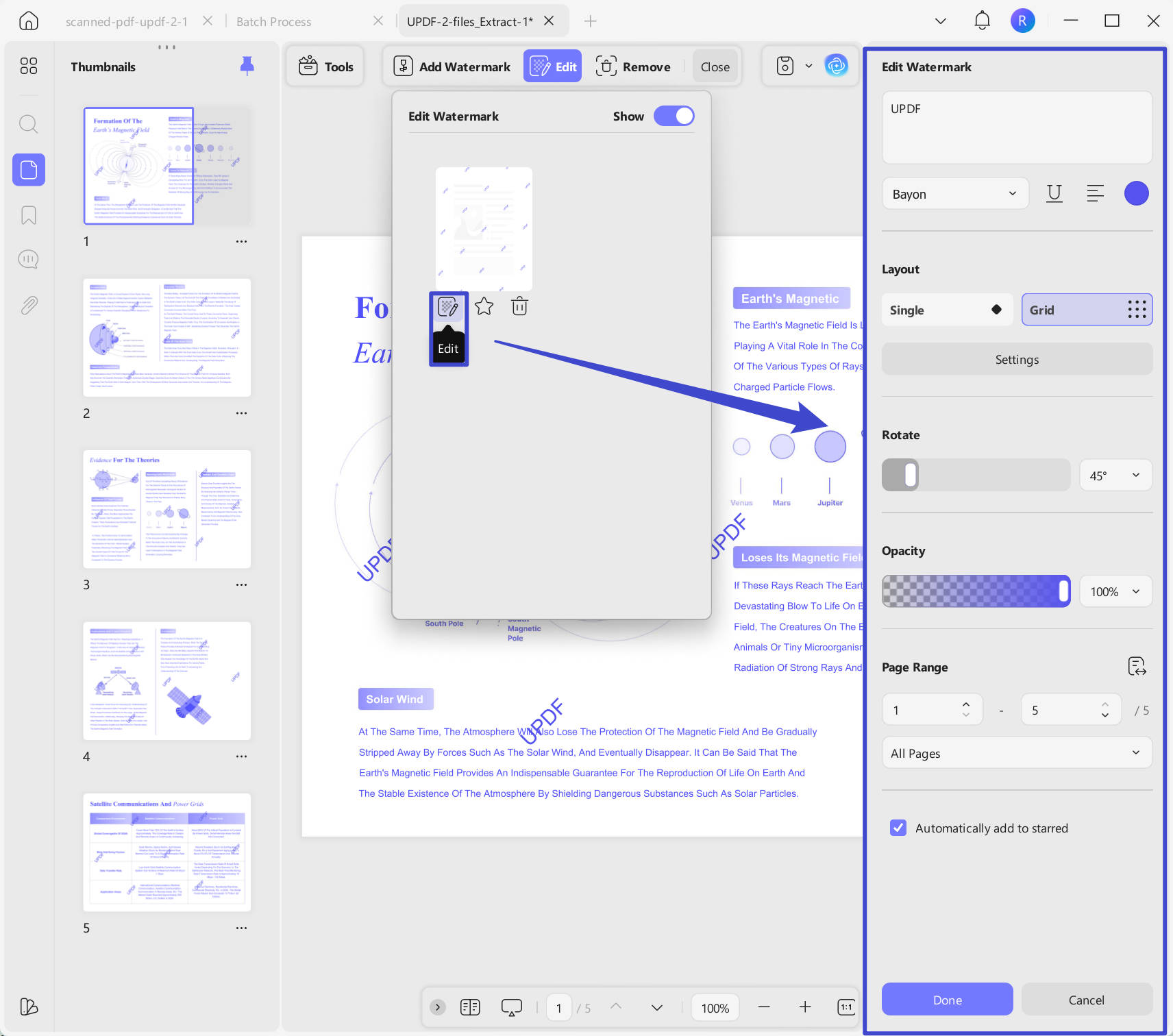
Klik na het aanbrengen van je wijzigingen op "Gedaan" om ze in je document op te slaan.
Stap 4. Sla de PDF op
Wanneer je de benodigde bewerkingen hebt voltooid, vergeet dan niet je document op te slaan om de wijzigingen veilig te stellen. Klik op de knop "Opslaan" om de wijziging op te slaan.
Extra tip: Stapsgewijze gids om het watermerk uit PDF te verwijderen
Soms wil je niet alleen een watermerk bewerken, maar het helemaal verwijderen. Hier lees je hoe je het doet met UPDF.
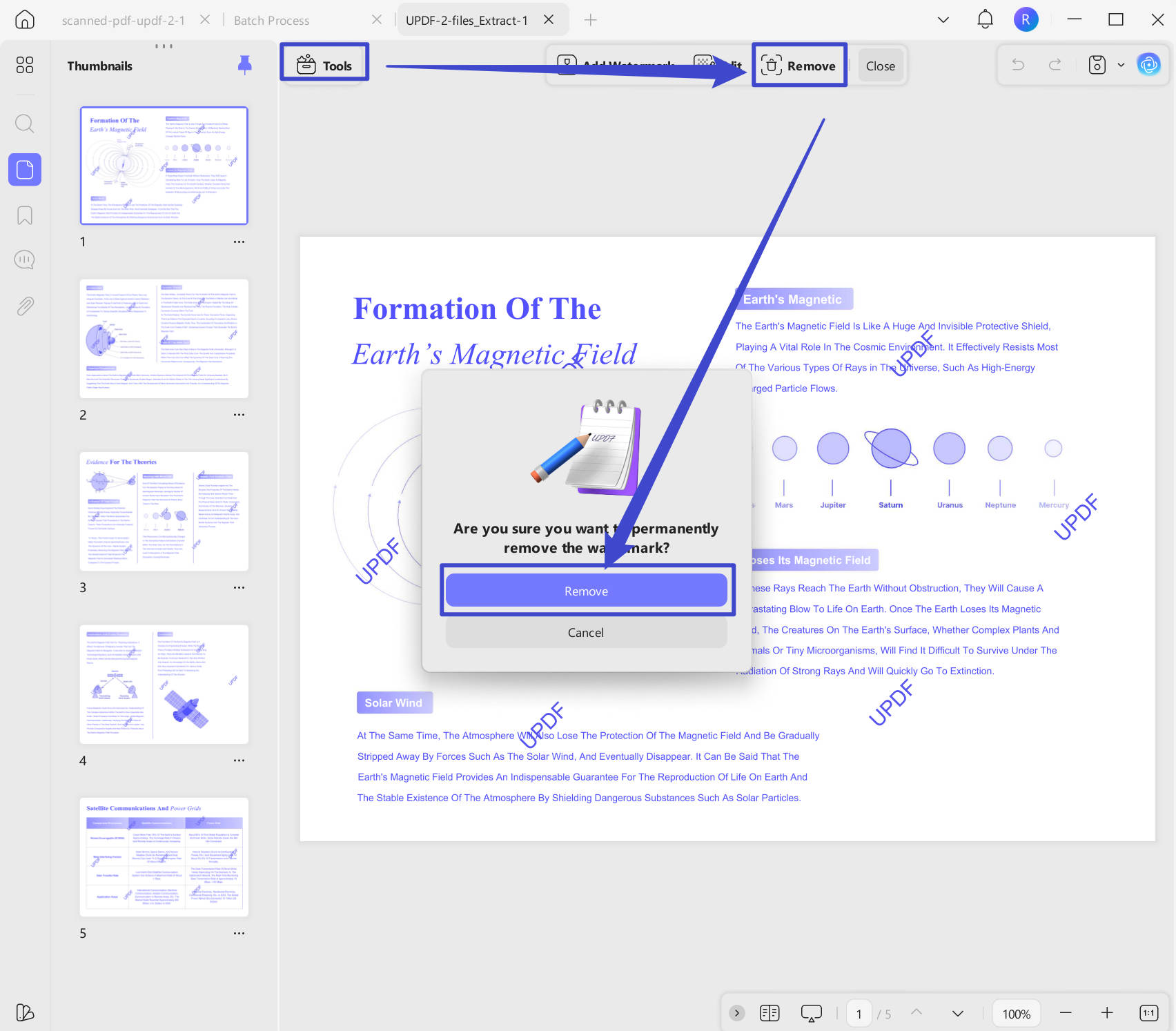
- Zodra je PDF geopend is, ga je naar "Tools" en kies je "Watermerk". In het bovenste menu, en "Verwijdere"..
- Er verschijnt een prompt waarin je wordt gevraagd het verwijderen van het watermerk te bevestigen. Klik op "Verwijderen" om verder te gaan.
- Vergeet na het succesvol verwijderen van het watermerk je document op te slaan door op "Opslaan" te klikken.
Hoe bewerk je watermerken in PDF-bestanden in batch?
Sommigen van jullie hebben misschien veel PDF-bestanden met watermerken en willen ze in batches bewerken, UPDF kan je ook helpen. Hier is de gids.
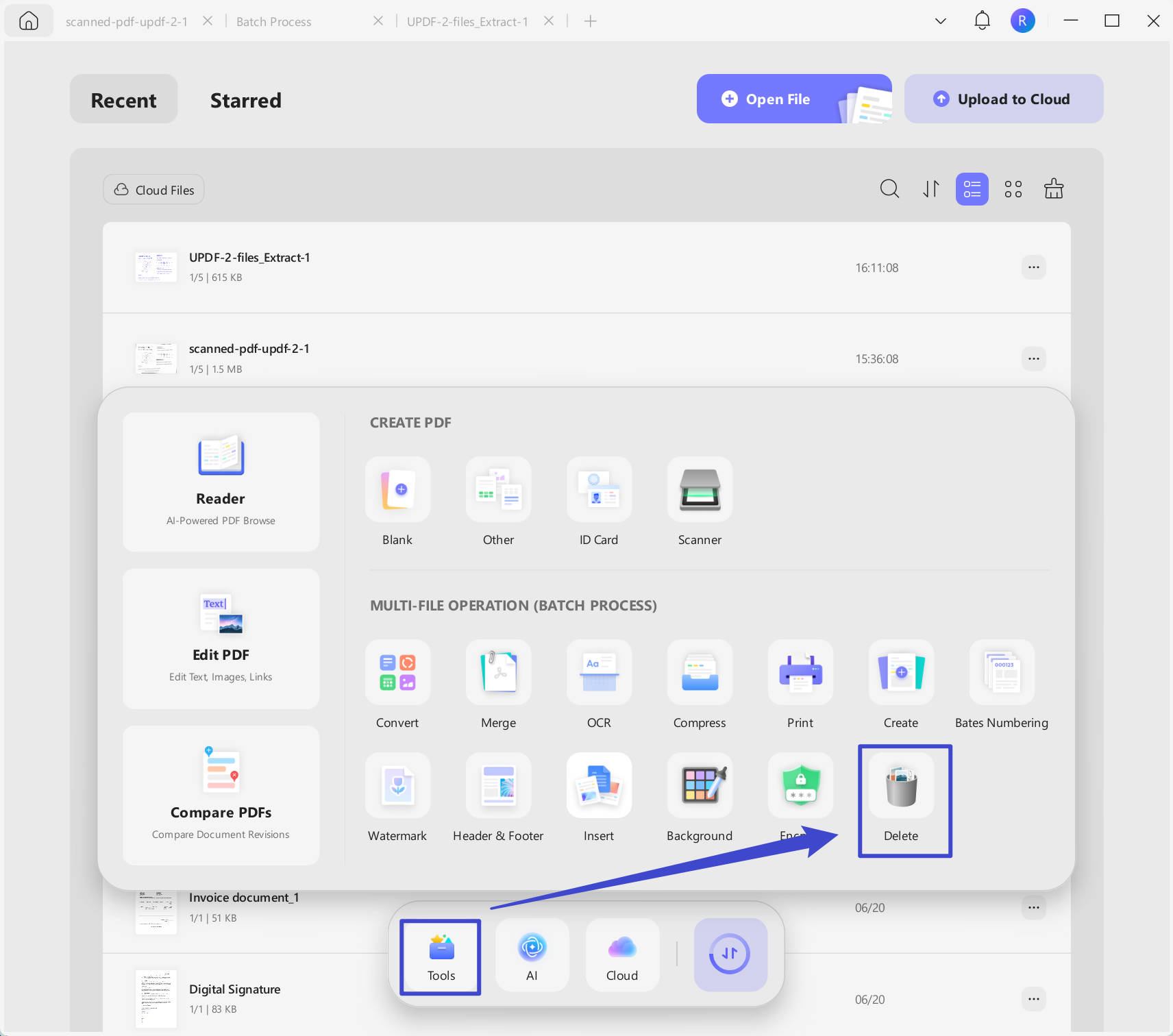
Stap 1. Download UPDF via de onderstaande knop. Open de software, klik op "Tools" en selecteer "Verwijderen".
Windows • macOS • iOS • Android 100% veilig
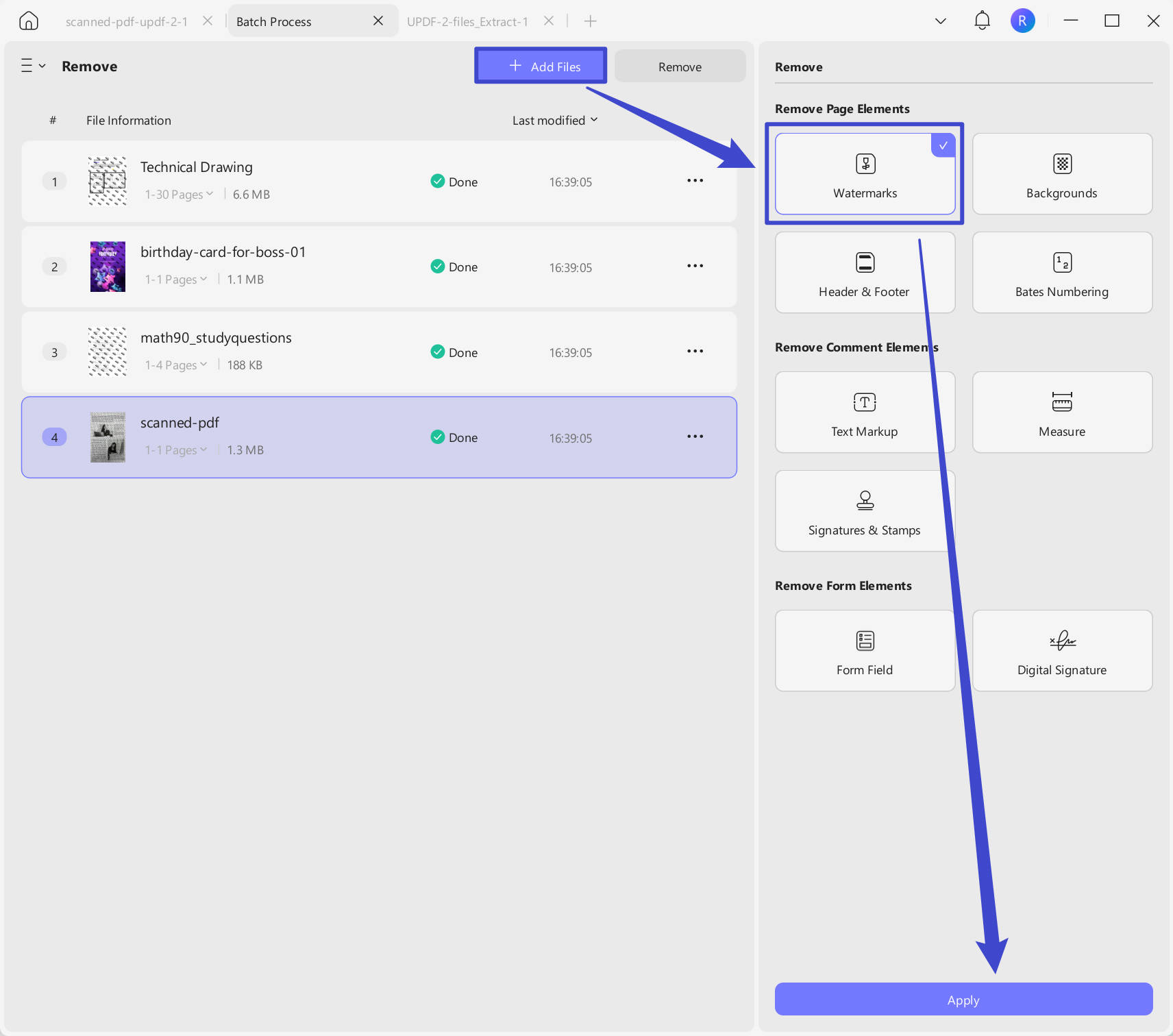
Stap 2. Klik op het pictogram "+Bestanden toevoegen" om de PDF-bestanden met watermerken te uploaden, klik op "Watermerken" in het gedeelte "Pagina-elementen verwijderen" en klik vervolgens op "Toepassen" om een locatie te selecteren om de PDF-bestanden zonder watermerken op te slaan.
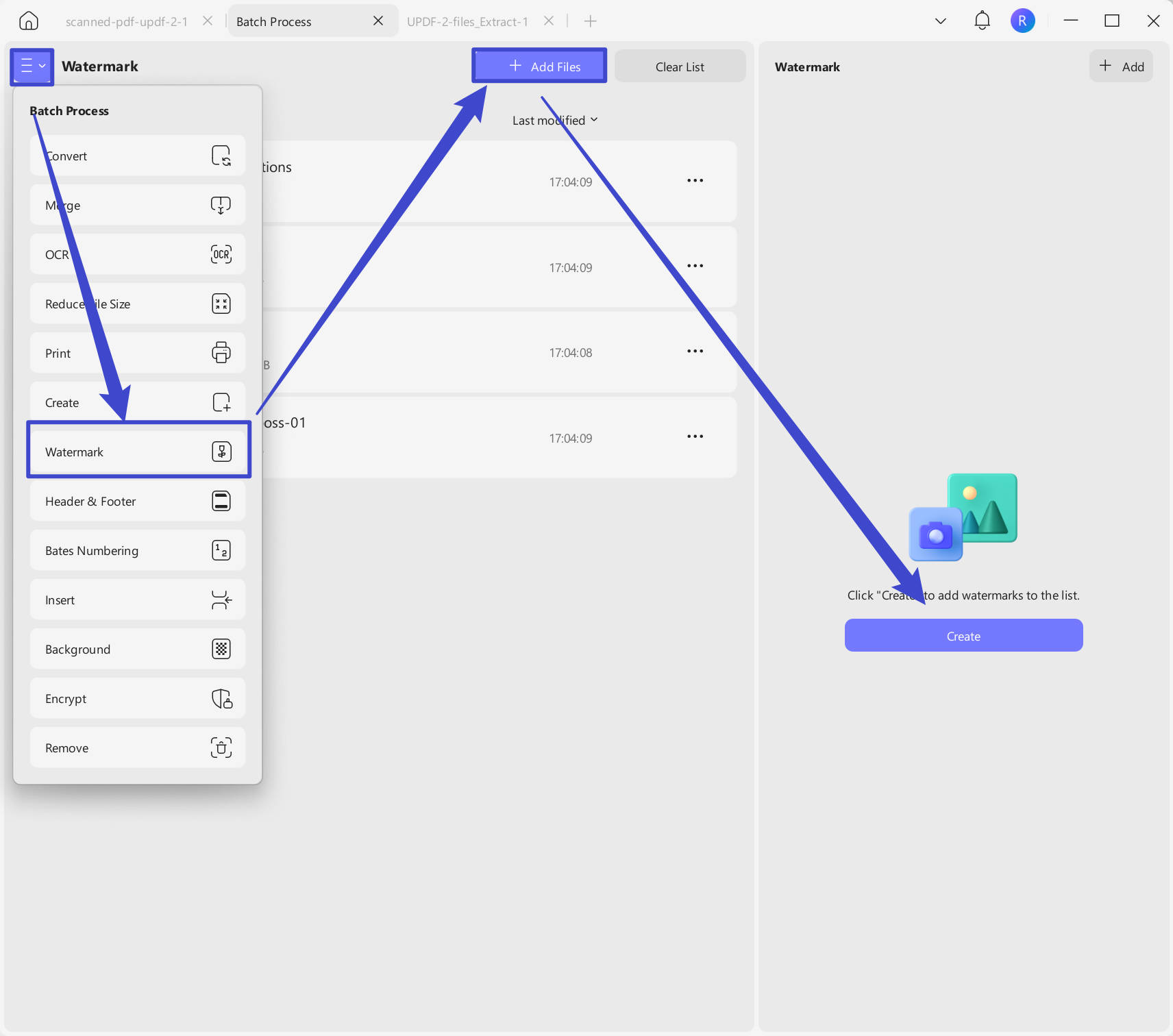
Stap 3. Nu kun je watermerken toevoegen aan PDF-bestanden zonder watermerken in batches. Schakel over naar "Watermark" door te klikken op "Drie horizontale lijnen", "+ Bestanden toevoegen" om de PDF-bestanden zonder watermerken te uploaden, klik op "Maken", selecteer "Tekstwatermerk" of "Bestand Watermerk", pas het watermerk aan, klik op "Opslaan" en vervolgens op "Apply" om de wijzigingen op te slaan. Nu bewerk je de PDF-watermerken succesvol in batches.
UPDF is niet alleen een hulpmiddel dat je kan helpen het watermerk uit PDF-bestanden te bewerken. UPDF is een veelzijdige PDF-editor die beschikbaar is voor Windows, macOS, iOS en Android. Bekend om zijn naadloze gebruikersinterface. UPDF stelt je in staat PDF's te bewerken, annoteren, converteren en zelfs ondertekenen, waarmee je zowel persoonlijke als professionele behoeften kunt bedienen. Als je geavanceerde functies wilt, koop dan nu de premiumversie, want die biedt nu een geweldige korting. Mis het niet.
UPDF wordt erkend door tech-leiders vanwege zijn betrouwbaarheid en uitgebreide functieset, en is een allesomvattende oplossing voor efficiënt documentbeheer.
Met een duidelijk begrip van de mogelijkheden van UPDF bent u nu volledig uitgerust om watermerken in uw PDF-bestanden effectief te beheren. Of je nu een watermerk uit PDF moet bewerken of verwijderen, UPDF biedt een gestroomlijnde, gebruiksvriendelijke oplossing.
Windows • macOS • iOS • Android 100% veilig
Je kunt de reviewtutorial ook op YouTube bekijken door op de onderstaande link te klikken.
Is het mogelijk om allerlei watermerken in PDF te bewerken?
Absoluut, het bewerken van een watermerk in een PDF is mogelijk, maar bepaalde factoren spelen een rol. De belangrijkste zorg is of het watermerk wordt afgevlakt of niet. Wanneer een watermerk niet is afgevlakt, dus los van de PDF-inhoud, kun je het aanpassen. Volg gewoon de stappen die we eerder beschreven.
Standaard watermerken die zijn gemaakt met tools zoals UPDF, Adobe Acrobat of Foxit zijn meestal niet afgevlakt en kunnen ze worden bewerkt. Als het niet met deze tools wordt gemaakt, is de kans groot dat het watermerk wordt afgevlakt, waardoor bewerkingen uitdagender worden.
Noot
Wanneer moet je het watermerk in PDF bewerken?
Het bewerken van watermerken in PDF's is een essentiële vaardigheid in de digitale wereld van vandaag. We moeten deze subtiele markeringen vaak om verschillende redenen aanpassen.
Hier zijn enkele veelvoorkomende situaties:
Rebranding:
De visuele identiteit van een bedrijf verandert tijdens een rebrandingfase. Dit kan een bijgewerkt logo of een volledige designmake-over omvatten. In deze situaties moet het oude watermerk in PDF-documenten, meestal het bedrijfslogo, worden vervangen door het nieuwe. Dit zorgt ervoor dat de documenten consistent blijven met het nieuwe merkimago.
Leesproblemen:
Soms kan een watermerk belangrijke details verbergen. In zulke gevallen moet je mogelijk de grootte en plaats aanpassen of zelfs verwijderen.
Van draft tot finale:
Bij het maken van documenten wordt vaak een 'Concept'-watermerk gebruikt. Dit merk helpt de versie in uitvoering te onderscheiden van de uiteindelijke. Zodra het document echter is afgerond, moet dit watermerk worden verwijderd of vervangen door een 'Definitief' watermerk.
Privacyniveaus:
In de wereld van onderzoek of studie kan een watermerk laten zien hoe privé een artikel is. Als dit niveau verandert, zou het watermerk ook moeten veranderen.
Juridische behoeften:
Sommige juridische documenten vereisen een bepaald watermerk om als geldig te worden beschouwd. Het watermerk moet worden aangepast als de wet verandert of er een fout wordt gevonden.
Informatie actueel houden:
Een watermerk kan een datum of versienummer bevatten dat in de loop van de tijd bijgewerkt moet worden om te garanderen dat het document accuraat blijft.
Uiterlijk:
Als de stijl, het lettertype of de kleur van een watermerk niet overeenkomt met het document, moet je het mogelijk bewerken.
Nieuwe eigenaar:
Wanneer een document een nieuwe eigenaar krijgt, willen ze misschien het watermerk veranderen in hun eigen wapen.
Kortom, er zijn veel momenten waarop je een PDF-watermerk moet bewerken. Daarom zijn tools zoals UPDF zo handig. Ze maken deze taak eenvoudig en effectief.
Lees ook: Hoe verwijder je watermerk uit PDF online: 3 snelle gidsen
FAQ
Wat is een afgevlakt watermerk?
Een watermerktechniek waarbij het watermerk in de achtergrond van een document wordt ingebed en een integraal onderdeel van de inhoud wordt. In tegenstelling tot dynamische watermerken verandert een afgevlakt watermerk niet bij bestandswijzigingen of afdrukken. Het wordt alleen gebruikt in juridische documenten, vertrouwelijke rapporten en zakelijke communicatie om de integriteit van de inhoud te beschermen.
Hier zijn enkele belangrijke kenmerken van afgeplatte watermerken:
- Niet-bewerkbaar: Eenmaal aangebracht, kan een afgevlakt watermerk niet gemakkelijk worden verwijderd of aangepast.
- Niet-intrusief: Het is doorgaans ontworpen om subtiel te zijn, zodat het de hoofdinhoud van het document niet verstoort.
- Permanent: Het watermerk is "vergrendeld" in het bestand, wat betekent dat het zichtbaar blijft, zelfs na delen of printen.
Conclusie
Leren hoe je een watermerk in een PDF-document bewerkt is een waardevolle vaardigheid die je tijd en moeite kan besparen, vooral in professionele omgevingen. De UPDF PDF-editor maakt dit proces eenvoudig en duidelijk. Onthoud dat de mogelijkheid om een watermerk te bewerken afhangt van of het in het document is afgevlakt. Met deze kennis binnen handbereik ben je beter in staat om je PDF-documenten te beheren en aan te passen op een manier die aan je wensen voldoet. Probeer UPDF dus vandaag nog eens en neem de controle over je PDF-beheer.
Windows • macOS • iOS • Android 100% veilig





 Lizzy Lozano