 UPDF
UPDF
 UPDF için Windows
 UPDF Mac için
 iPhone/iPad için UPDF
 UPDF için Android
 Nomostar
 UPDF AI Online
 UPDF Sign
 IvyCraft
 PDF Düzenle
 PDF Not Ekle
 PDF Oluştur
 PDF Formu
 Linkleri Düzenle
 PDF Dönüştür
 OCR
OCR PDF → Word
 PDF → Görsel
 PDF → Excel
 PDF Düzenle
 PDF Birleştir
 PDF Böl
 PDF Kırp
 PDF Döndür
 PDF Koru
 PDF İmzala
 PDF Düzenle
 PDF Temizle
 Güvenliği Kaldır
 PDF Oku
 UPDF Bulut
 PDF Sıkıştır
 PDF Yazdır
 Toplu İşlem
 UPDF AI Hakkında
 UPDF AI Çözümleri
 Yapay Zeka Kullanım Kılavuzu
 UPDF AI Hakkında Sıkça Sorulan Sorular
 PDF'yi Özetle
 PDF'yi Çevir
 PDF'yi açıkla
 PDF ile sohbet edin
 Yapay Zeka ile Sohbet
 Görüntü ile sohbet
 PDF'den Zihin Haritasına
 PDF AI Araçları
 Görsel AI Araçları
 AI Sohbet Araçları
 AI Yazma Araçları
 AI Çalışma Araçları
 AI İş Araçları
 Diğer AI Araçları
 AI Yer İmi Oluşturma
 AI Yer İmi Özeti
 AI Filigran Oluşturma
 AI Arka Plan Oluşturma
 AI Çıkartma Oluşturma
 AI Damga Oluşturma
 AI Yazım Paketi
 UPDF Yardımcı Pilot
 AI Sayfa Yönetimi
 AI Semantik Arama
 PDF to Word
 PDF to Excel
 PDF to PowerPoint
 Kurumsal Çözüm
 Kurumsal Plan
 Kurumsal Kullanıcı Kılavuzu
 Kurumsal Webinar
 BT
BT Eğitim
 İnşaat
 Mali Hizmetler
 Sağlık Hizmetleri
 Sigorta
 Hukuk
Hukuk İmalat
 Hükümet
 Eğitim Çözümü
 Müşteri Hikayeleri
 Kullanıcı Kılavuzu
 UPDF Püf Noktaları
 Sıkça Sorulan Sorular
 UPDF Yorumları
 İndirme Merkezi
 Blog
Blog Haber Merkezi
 Teknik Özellikler
 Güncellemeler
 UPDF vs. Adobe Acrobat
 UPDF vs. Foxit
 UPDF vs. PDF Expert

Bir belgenin iç formatını korumak istiyorsanız PDF ideal formattır. Önemli bir sunumu PDF formunda saklamış olabilirsiniz, ancak şimdi bazı değişiklikler yapmanız gerekiyor. Sunum oluştururken Keynote varsayılan yöntemdir Mac. PDF düzenleyici araçları ideal sunumlar yaratmak için özelleştirilmemiştir, bu yüzden etkileyici bir sunumu düzenleyip hazırlayabilmek için PDF'nizi Keynote'a dönüştürmeniz gerekir.
PDF'yi Keynote'a dönüştürmek için, dönüştürme sürecinde dosya kalitesini, formatını ve bütünlüğünü koruyabilen bir araca ihtiyacınız var.
Bölüm 1: Keynote Nedir ve Nasıl İşler Yarar
Keynote, Mac'te sunum oluşturmak için varsayılan yazılımdır. Ayrıca iOS cihazları için de mevcut ve özel bir Apple ürünü olduğu için başka hiçbir yerde bulamazsınız. Keynote'un özellikleri arasında güzel şablonlar, animasyonlar, sinematik geçişler, 2D ve 3D grafikler ve daha fazlası yer alıyor. Slaytlarınıza muhteşem görseller ve renkler ekleyerek onları harika gösterebilirsiniz. Keynote'ta sunulan farklı temalardaki dinamik arka planlar, sunumunuzu etkileyici ve sürükleyici hale getirebilir.
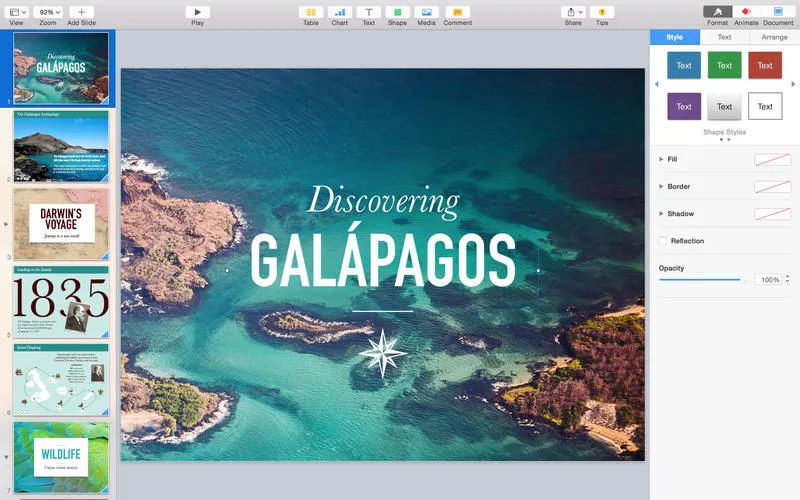
Keynote kullanarak, iPhone veya Mac kameranızdan canlı videoları sunumunuza ekleyebilirsiniz. Ayrıca sunumunuza iPhone veya iPad'inizin canlı yayınını eklemek de mümkündür. Bir ekip olarak sunum yaparken, slaytları değiştirmek için bir kişiyi düzeltmenize gerek yok. Şimdi bunu bir iPhone veya iPad üzerinden deck'i kontrol ederek yapabilirsiniz. iPadOS ve Apple Pencil kullandığınızda, el yazmanız otomatik olarak metne dönüşür ve sizi çok zahmetten kurtarır.
Keynote karşısında şaşırdınız mı ve çekici sunumlar yapmak için PDF'yi Keynote'a dönüştürmek ister misiniz? Aşağıdaki rehberlerde farklı yöntemleri göstereceğiz. Keynote .key, .pptx ve .ppt formatlarını destekleyebildiği için, PDF'yi bu formatlara dönüştürmeyi destekleyen herhangi bir yöntemi kullanabilirsiniz.
Bölüm 2: Mac'te PDF'yi Keynote'a Nasıl Dönüştürür (3 Yol)
Kullanımı kolay bir PDF'den Keynote'a dönüştürücü bulmak söz konusu olduğunda, UPDF listede zirvede yer alıyor. PDF dönüştürücü aracı, PDF dosyalarını 14 farklı formata dönüştürebiliyor, .pptx dahil, belgelerin kalitesini ve iç yapısını koruyor. Ayrıca, toplu olarak PDF dosyalarını Keynote destekli formata toplu dönüştürmenize yardımcı olan bir toplu dönüştürme özelliği de var. Eğer bir tane taranmış PDF'niz veya sadece görsel PDF'niz varsa ve bunu düzenlenebilir bir Keynote haline getirmek istiyorsanız, bunu UPDF ile de yapabilirsiniz. Bu üç yöntemi size göstereceğiz.
Dönüştürme sürecini başlatmak için aşağıdaki butona tıklayın ve UPDF'yi Mac'inize yükleyin.
Windows • macOS • iOS • Android %100 güvenli
PDF'yi Keynote Olarak Nasıl Dönüştürülür PDF Dışa Aktarma Yolu
Eğer bir PDF'niz varsa ve onu Keynote'a dönüştürmek istiyorsanız, aşağıdaki adımları takip edebilirsiniz.
Adım 1: PDF Dosyanızı İçe Aktarın
PDF dosyanızı UPDF PDF dönüştürücünün çekici arayüzünde sürükle-bırak yöntemiyle ekleyin. Ayrıca "Dosyayı Aç" seçeneğini kullanarak PDF dosyanızı ekleyebilirsiniz.
Adım 2: PDF Dışa Aktarma Seçeneğini Seçin
Sonra, "Araçlar"a tıklayın. Şimdi Keynote destekli formatı olan "Powerpoint" formatını seçin ve dönüşüm süreciyle ilgili detayları seçin. Bunun ardından "Sayfa Aralığı"nı seçin ve "Uygula" seçeneğine dokunun.
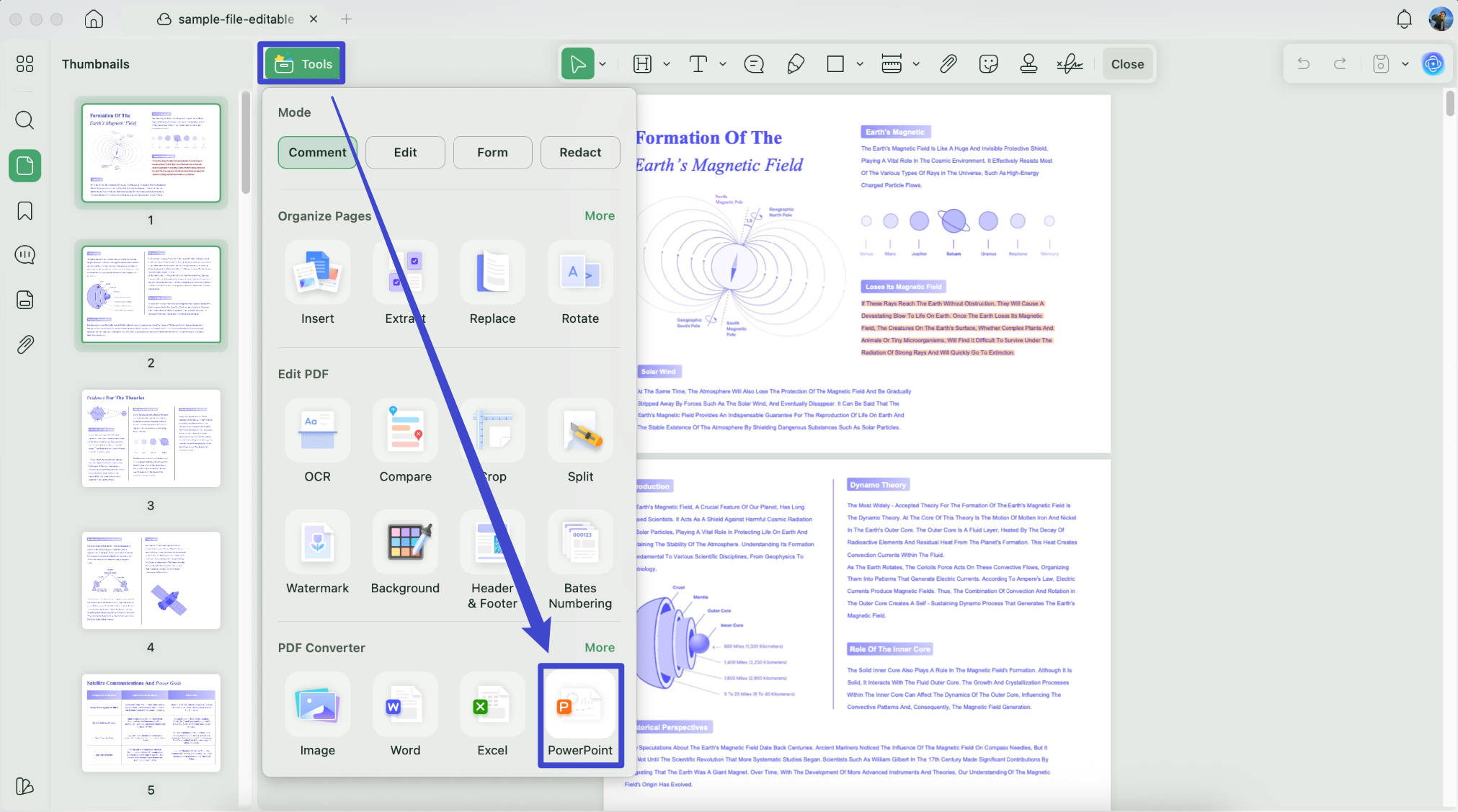
Dönüşümün tamamlanması birkaç dakika sürecek.
Adım 4: PowerPoint'i Keynote'ta açın
Dışa aktarılan PPT dosyasını kaydettin. Artık kaydettiğiniz klasördeki Keynote ile açabiliyor ve ihtiyacınıza göre Keynote dosyasını düzenleyebilirsiniz.
PDF'yi toplu dönüştürme yoluyla Keynote'a nasıl aktarılır?
Toplu dönüşümle, toplu olarak PDF dosyalarını Keynote destekli formata dönüştürebilirsiniz - .pptx. Bu size çok zaman kazandırır.
Mac'inizde hâlâ UPDF yoksa, aşağıdaki butona tıklayarak şimdi indirebilir ve aşağıdaki rehberi takip edebilirsiniz.
Windows • macOS • iOS • Android %100 güvenli
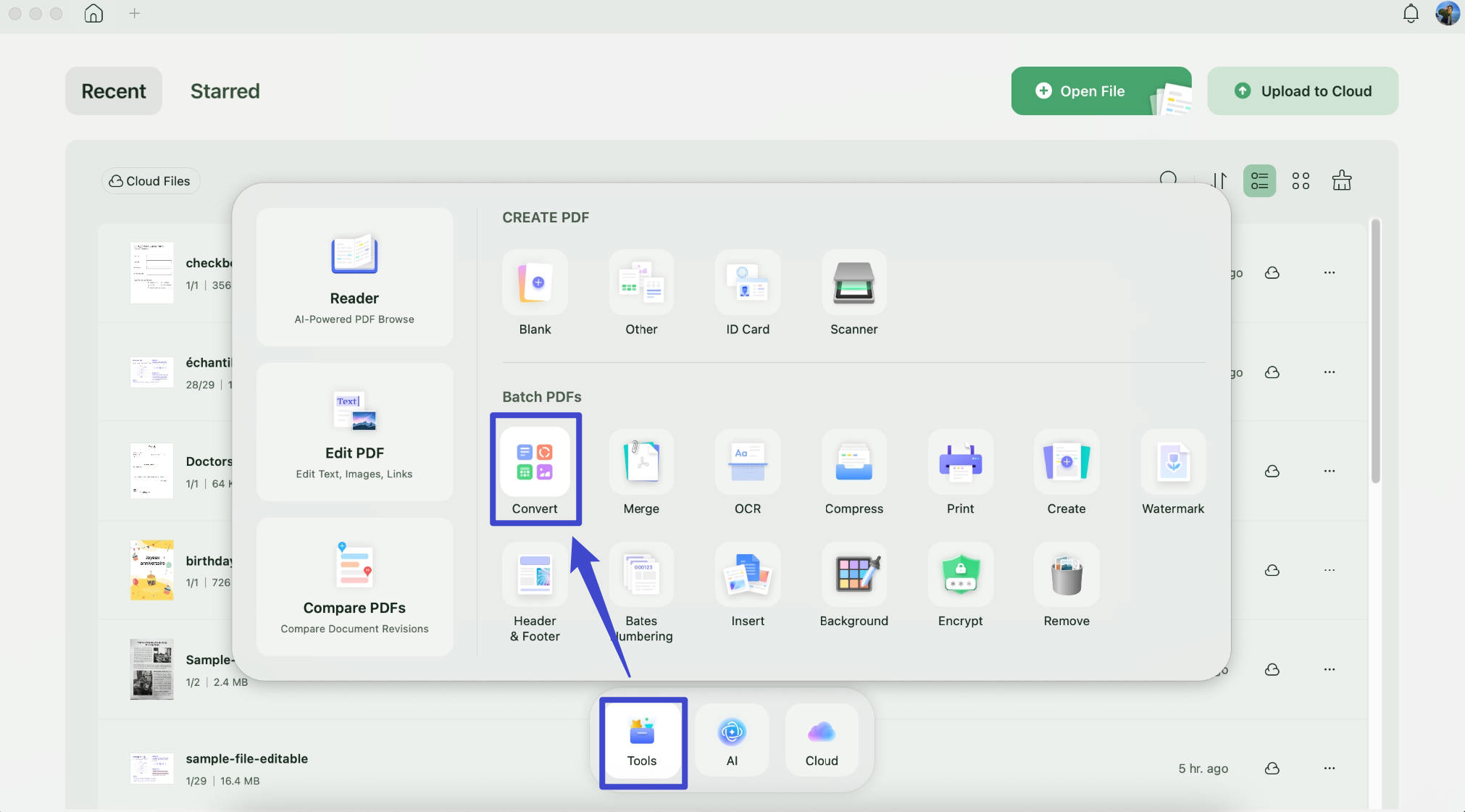
Adım 1. Mac'inizdeki tüm PDF dosyalarını seçmek için "Tools" > "Dönüştür" > "Dosya Ekle" seçeneklerine tıklayın. "Open" tuşuna tıklayarak onları UPDF'ye aktarın.
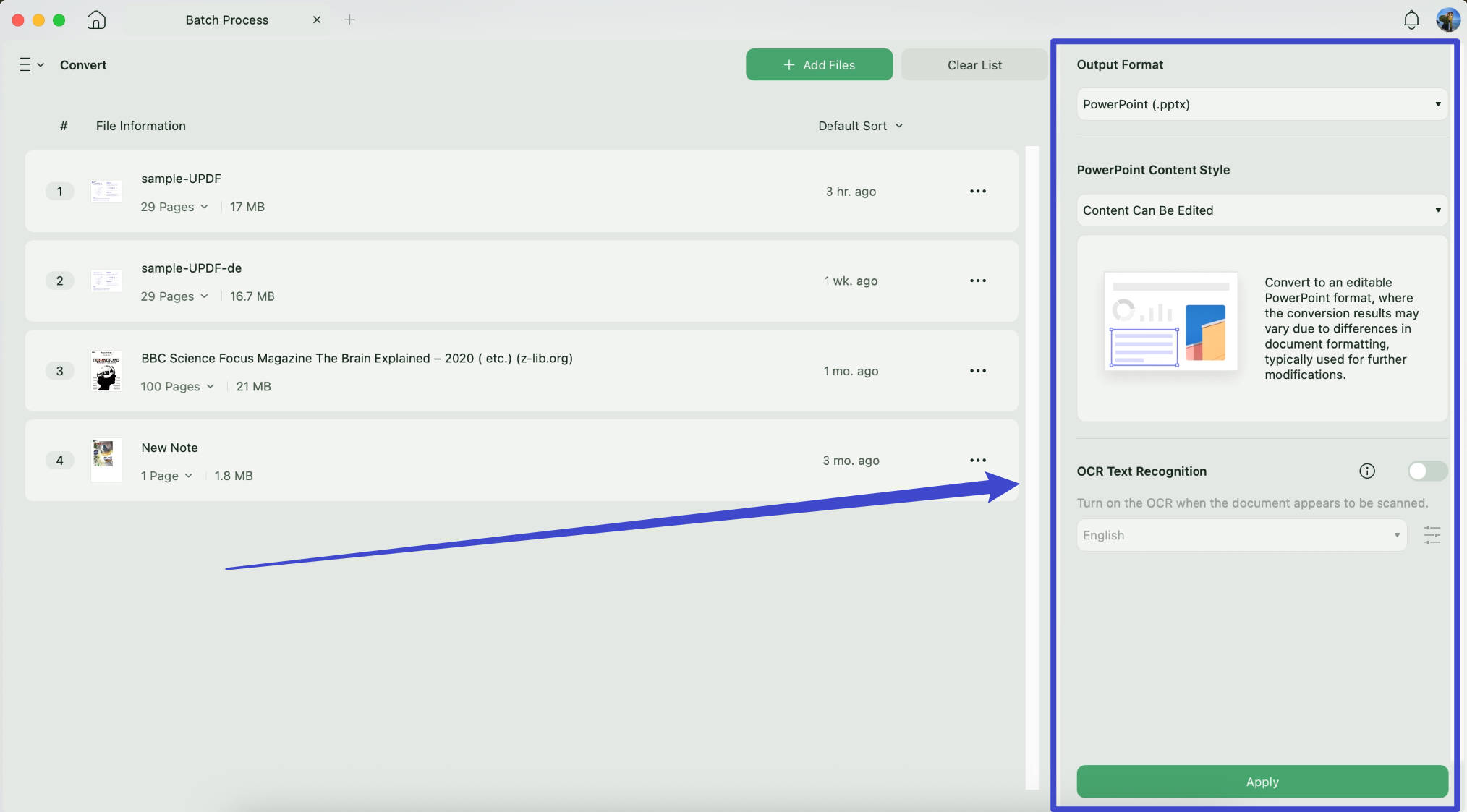
Adım 2. Sağ paneldeki Çıktı Formatı'nda "PowerPoint" seçeneğini seçin, "Uygula" seçeneğine tıklayın ve dönüştürülmüş Keynote destekli dosyaların kaydedileceği yeri kaydedin.
Adım 3. Keynote destekli dosyalarınız olduğunda, bir dosyaya sağ tıklayarak "Open With" seçeneğini seçebilir ve dosyayı düzenlemek için "Keynote" seçeneğini seçebilirsiniz.
Taramalı/Sadece Görsel PDF'yi OCR tarafından düzenlenebilir Keynote haline nasıl dönüştürürüm?
Eğer taramalı veya sadece görsel PDF'niz varsa, UPDF'nin OCR özelliğiyle Keynote'a dönüştürebilirsiniz. Rehber de basittir.
Adım 1. İlk olarak UPDF'yi indirmek için aşağıdaki butona tıklayın. Taranmış PDF'yi veya sadece görselli PDF'yi UPDF ile açın.
Windows • macOS • iOS • Android %100 güvenli
Adım 2. "Araçlar" menüsündeki "OCR" simgesine tıklayın, ayarlarda bazı değişiklikler yapın, doğru belge dilini seçtiğinizden emin olun, "Dönüştür" seçeneğine tıklayın, düzenlenebilir PDF'yi nereye kaydedeceğinizi seçin.
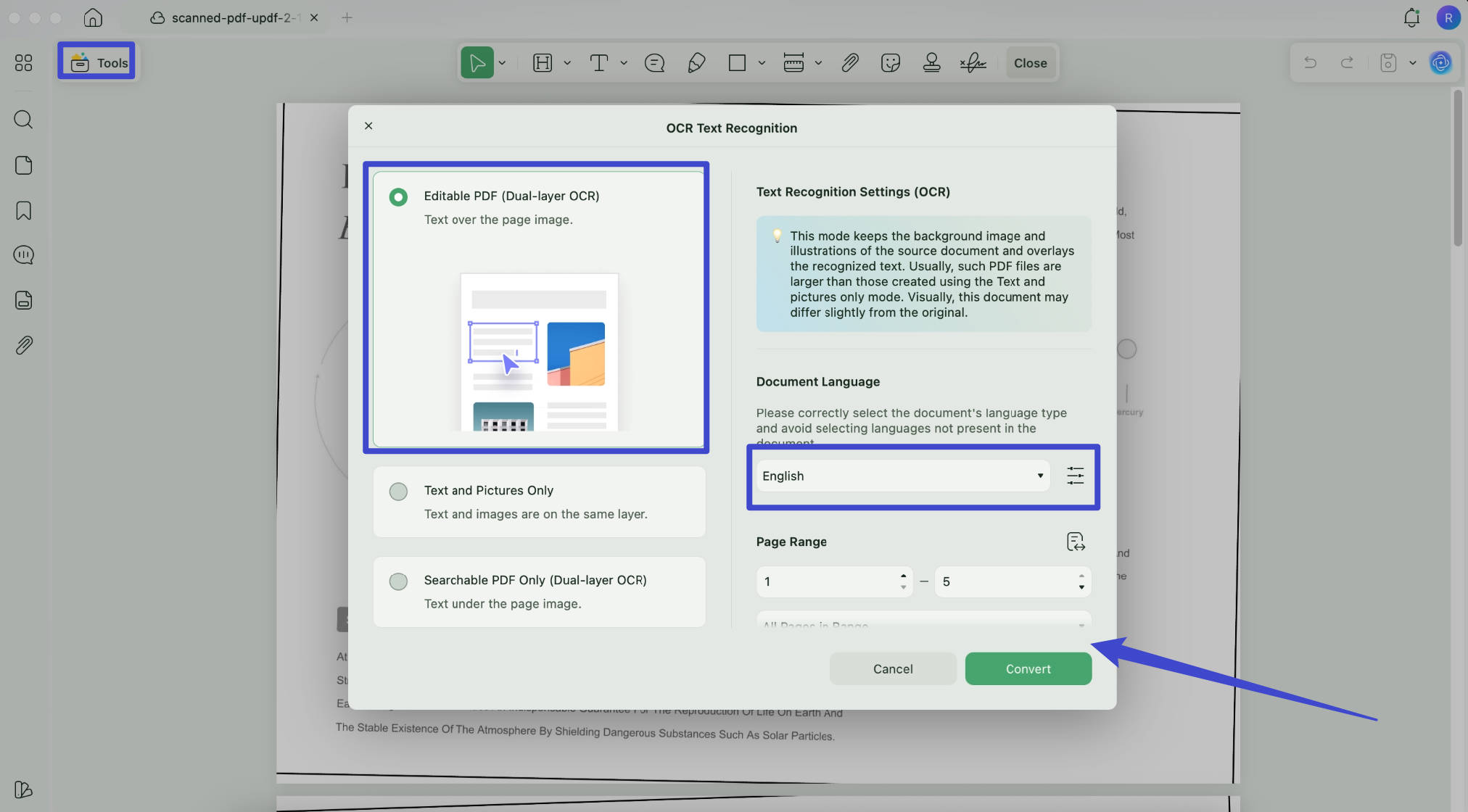
Adım 3. İşlem sona erdiğinde, düzenlenebilir PDF otomatik olarak UPDF'de açılır, "PDF Dönüştürücü"de "Araçlar" > "PowerPoint"e tıklayarak Keynote destekli dosyayı kaydedebilirsiniz. Sonra Keynote ile açın.
Mac'te PDF'yi UPDF kullanarak Keynote'a dönüştürme sürecini anlattık. Yukarıdaki rehberleri UPDF ile takip ettiğinizde, UPDF'nin birçok başka özelliği olduğunu göreceksiniz.
UPDF for Mac'in sunduğu tüm özellikleri öğrenmek için aşağıdaki video eğitimini izleyebilirsiniz:
UPDF'nin Temel Özellikleri
- UPDF AI: PDF'leri özetleyin, PDF'leri çevirin, PDF'leri zihin haritasına dönüştürün, görsellerle sohbet edin, herhangi bir konuda yapay zeka ile sohbet edin, içeriği yeniden yazın vb.
- PDF Açıklama: UPDF'nin notlama özelliği, PDF dosyasında istediğiniz metni vurgulamaya, altını çizmenize veya çizilmenize olanak tanır. Ayrıca PDF belgelerinde düşüncelerinizi eklemek için metin yorumları ve yapışkan notlar da kullanabilirsiniz. Bir belgeye farklı şekiller ekleyerek metnin bazı bölümlerine önem katmanıza olanak tanır.
- PDF Düzenleme: PDF dosyalarınızı düzenleme söz konusu olduğunda, UPDF hepsini bir arada bir çözümdür. Metin veya görsel düzenlemek isteseniz ya da PDF belgenize bağlantı eklemeniz gerekse fark etmez. UPDF tüm bu özellikleri sağlar. Yazı tipi rengini, boyutunu veya stilini değiştirebilir ve PDF dosyalarındaki resimleri kırpabilir, silebilir veya döndürebilirsiniz.
- PDF Düzenleme: Ağır ve uzun PDF'ler UPDF kullanılarak düzgün şekilde düzenlenebilir. PDF'de herhangi bir sayfa eklemenizi veya kaldırmanızı ve sayfa değiştirme ve döndürme ile birlikte bunu sağlar. Ayrıca önemli sayfaları PDF dosyanızdan dışa aktarabilirsiniz. Dosya çok uzunsa, UPDF ile birden fazla dosyaya bölebilirsiniz.
- Toplu işlem: Toplu dönüştürme, toplu baskı, toplu şifreleme vb.
UPDF Kullanmanın Faydaları
- Hızlı Hız: UPDF son derece hızlı işlem hızına sahip ve herhangi bir PDF dosyasını saniyeler içinde 14 formata dönüştürebiliyor. Ayrıca aynı anda birden fazla hacimli dosya üzerinde yazılım gecikmesi olmadan çalışabilmenizi sağlar.
- Çok Yönlü Özellikler: UPDF'nin sunduğu birçok özellik standart PDF düzenleyici araçlarında bulunamayacaktır. Bu özellikler, şifreler veya izin ayarları şeklinde güvenlikten, PDF dosyalarına kişiselleştirilmiş imzalar, watermarklar ve damgalar eklemeye kadar uzanır. Anotasyon yapma, düzenleme ve düzenleme araçları da birçok benzersiz özellik sunar.
- Sebat: UPDF uygulaması tamamen stabil ve hatasızdır. Sisteminizin performansını artırmak için tasarlanmıştır ve o kadar hafiftir ki sisteminiz en ufak bir şekilde ısınmaz.
- Yüksek Verimlilik: PDF dosyalarıyla çalışmak için son derece verimli bir yazılımdır. UPDF kullanırken büyük boyutlu PDF dosyalarını dönüştürmek en fazla birkaç dakika sürer.
Eğer neden önerdiğimizi merak ediyorsanız, bunun sebebi PDF dönüştürme ve düzenleme ile ilgili tüm araçları düşük maliyetle tek bir yerde sunmasıdır. Şimdi özel indirim için UPDF alın!
Bölüm 3: PDF'yi Ana Konuşmaya Dönüştürme Üzerine SSS
1. Keynote'a PDF koyabilir miyim?
Hayır, Keynote'ta sunum oluştururken PDF dosyalarını koyamazsınız. Apple, Keynote'ta PDF dosyalarını desteklemiyor. Keynote'ta sunumunuza bir PDF dosyası eklemek istiyorsanız, önce PDF dosyasını bir görsel dosyaya dönüştürmeniz gerekir. Bunu UPDF ile yapabilirsiniz; PDF dönüştürücüsünde "PDF Dışa Aktar" seçeneğinde "Image" formatını seçebilirsiniz. PDF dosyanızı BMP, JPEG, TIFF, GIF ve PNG dahil olmak üzere 5 farklı görsel formatına dönüştürebilir.
2. PDF'yi çevrimiçi keynote olarak ücretsiz olarak nasıl dönüştürülür?
Eğer sadece küçük görevler için PDF'yi Keynote'a dönüştürmek istiyorsanız, çevrimiçi bir araçla PDF'yi Keynote'a dönüştürebilirsiniz. Burada iLovePDF kullanabilirsiniz. Sadece buraya tıklayın, PDF'yi yüklemek için "PDF Dosyasını Seç"e tıklayın ve "PPTX'e Dönüştür" seçeneğine tıklayın. işlem tamamlandığında, PPT dosyası Mac'inize indirilecek. Şimdi, Keynote ile açabilir ve düzenleyebilirsiniz.
3. Keynote ile PowerPoint aynı mı?
- Keynote ve PowerPoint, her ikisi de sunum yazılımı olduğu anlamında aynıdır. Keynote Apple'ın Microsoft'un PowerPoint'ine cevabıdır ve Apple cihazlarına özeldir. PowerPoint, mevcut en eski sunum yazılımıdır ve büyük bir pazar payına sahiptir. Ancak Apple cihazları söz konusu olduğunda, Keynote pazarı domine ediyor.
- Mac cihazlarına önceden yüklü olarak geliyor ve arayüzü Apple ekosistemini yakından yansıtıyor. Bu da onu Apple kullanıcılarının bir numaralı tercihi yapıyor. PowerPoint'e kıyasla Keynote daha az özellik sunuyor, ancak temiz ve basit arayüzü öğrenmeyi ve ustalaşmasını kolaylaştırıyor.
4. PowerPoint, Keynut'tan Daha mı İyi?
- PowerPoint ile Keynote arasında hangi aracın daha iyi olduğu tartışması yıllardır devam ediyor. Çoğu kişinin ilk cevabı PowerPoint olsa da, Apple kullanıcıları kesinlikle buna katılmayacaktır. Keynote ve PowerPoint sunum yazılımları olsa da, PowerPoint en eski olanıdır ve pazar payının %90'ından fazlasını elinde bulundurur. Bunun sebebi basit: inanılmaz sayıda özellik barındırıyor ve internetteki tüm senaryolar için milyonlarca şablon oluşturulmuş. Bunların çoğu, özel PowerPoint kullanıcıları topluluğu tarafından oluşturulmuş ve ücretsiz ve kullanımı kolaydır.
- Keynote ayrıca birçok temel ve güçlü özellik içeriyor, ancak bunlar PowerPoint ile kıyaslandığında çok azdır. Ayrıca, Keynote sadece Apple ürünlerine özel olduğu için birçok formatı desteklemiyor ve büyük bir özel topluluğu yok. Mac kullanıcıları için PowerPoint sürümü de mevcuttur, ancak Windows'taki MS PowerPoint kadar güçlü değildir. Ama Keynote Apple cihazları dışında yok.
5. Keynote ile Pages arasındaki fark nedir?
- Keynote sunum yazılımı, Pages ise bir kelime işlemcisidir. Keynote'u Apple'ın PowerPoint'i ve Pages'ı MS Word olarak düşünebilirsiniz. Hem Pages hem de Keynote, Apple Office paketi iWork'un bir parçasıdır.
- Keynote ise sunum oluşturmak için özel olarak tasarlanmış ve çok sayıda amaç için şablonlar kullanarak sunum oluşturmanıza olanak tanıyan bir programdır. Pages, farklı düzenlere sahip uzun metin tabanlı belgeler oluşturma gibi özellikleri destekleyen özel bir kelime işlemcisidir. Keynote, slaytları doğrudan düzenleme imkanını destekler ve sunum slaytlarında fotoğraflar, videolar, ses gibi birçok multimedya türü kullanabilirsiniz. Buna karşılık, Pages şablonlar, posta birleştirmeleri, karmaşık tablo içerikleri ve indeks bölümleri oluşturmanıza olanak tanır.
Son
Sunumlar hayatımızın vazgeçilmez bir parçasıdır çünkü hem öğrenci hayatında hem de iş hayatında sunumlar gerektirir. Araştırma tezimizi sunmaktan iş tekliflerine veya yeni fikirleri doğru şekilde aktarmak için verilen konularda sınıf sunumlarına kadar iyi bir sunum yazılımına ihtiyacımız var. Keynote, Apple ekosistemi söz konusu olduğunda mükemmel bir sunum yazılımıdır.
Sunumunuza daha fazla slayt eklemek istiyorsanız, dönüştürmeyi rahatlatıcı bir süreç haline getirmek için güvenilir bir PDF'den Keynote dönüştürücüye ihtiyacınız var, örneğin UPDF. İndir ve dönüşümü hemen başlat.
Windows • macOS • iOS • Android %100 güvenli






 Enrica Taylor
 Lizzy Lozano