 UPDF
UPDF
 UPDF voor Windows
 UPDF voor Mac
 UPDF voor iPhone/iPad
 UPDF voor Android
 Nomostar
 UPDF AI Online
 UPDF Sign
 IvyCraft
 PDF bewerken
 PDF annoteren
 PDF maken
 PDF-formulier
 Links bewerken
 PDF converteren
 OCR
OCR PDF naar Word
 PDF naar afbeelding
 PDF naar Excel
 PDF organiseren
 PDF samenvoegen
 PDF splitsen
 PDF bijsnijden
 PDF roteren
 PDF beveiligen
 PDF ondertekenen
 PDF bewerken
 PDF opschonen
 Beveiliging verwijderen
 Lees PDF
 UPDF Cloud
 PDF comprimeren
 PDF afdrukken
 Batch Process
 Over UPDF AI
 UPDF AI-oplossingen
 AI Gebruikersgids
 FAQ over UPDF AI
 PDF samenvatten
 PDF vertalen
 Chatten met PDF
 Chatten met afbeelding
 PDF naar Mindmap
 Chatten met AI
 PDF uitleggen
 PDF AI-tools
 Afbeeldings-AI-tools
 AI-chattools
 AI-schrijftools
 AI-studietools
 AI-werktools
 Overige AI-tools
 AI Bladwijzer Generatie
 AI Bladwijzer Samenvatting
 AI Watermerk Generatie
 AI Achtergrond Generatie
 AI Sticker Generatie
 AI Stempel Generatie
 AI Schrijfsuite
 UPDF Copilot
 AI Paginabeheer
 AI Semantisch Zoeken
 PDF naar Word
 PDF naar Excel
 PDF naar PowerPoint
 Enterprise Oplossing
 Enterprise Plan
 Enterprise Gebruikershandleiding
 Zakelijk Webinar
 IT
IT Onderwijs
 Bouw
Bouw Financiële Diensten
 Gezondheidszorg
 Verzekeringen
 Juridisch
 Productie
 Overheid
 Oplossing voor Onderwijs
 Klantverhalen
 Gebruikershandleiding
 UPDF-trucs
 Veelgestelde Vragen
 UPDF Beoordelingen
 Downloadcentrum
 Blog
Blog Nieuwsruimte
 Technische Specificaties
 Updates
 UPDF versus Adobe Acrobat
 UPDF versus Foxit
 UPDF versus PDF Expert

Het openen van PDF's op Android-apparaten is voor sommige gebruikers niet eenvoudig, omdat veel Android-apparaten geen standaardapp hebben om PDF's te bekijken. Als je niet weet hoe je een PDF op Android opent, hoef je je geen zorgen meer te maken, want het antwoord op deze vraag wordt hier gegeven. Aan het einde van dit artikel kun je de PDF-bestanden op je Android-apparaat openen.
Deel 1. Hoe open je PDF-bestanden in Android met UPDF
Veel Android-apparaten hebben geen ingebouwde functie om een PDF-bestand te openen, dus ze hebben hulp nodig van PDF-apps van derden. Als je op zoek bent naar een betrouwbare applicatie om PDF-bestanden op Android te openen, is het antwoord UPDF voor Android.
Als een van de hoogst gerangschikte apps voor het lezen en bewerken van PDF's biedt UPDF uitgebreide functionaliteit, van het openen en converteren van PDF-bestanden tot het bieden van diverse weergaveopties zoals enkel- en dubbelpaginaweergaven. Met zijn AI-integratie kun je met UPDF ook PDF-inhoud samenvatten, vertalen en uitleggen terwijl je leest—wat handig!
Klik op de onderstaande knop om UPDF gratis te downloaden. Met compatibiliteit over Windows, Mac, iOS en Android kun je UPDF op al je apparaten gebruiken!
Windows • macOS • iOS • Android 100% veilig
Er zijn veel uitstekende kenmerken van dit hulpmiddel dat het een uitzonderlijke PDF-tool maakt, en enkele daarvan worden hier genoemd:
- Bekijk PDF's op Android met verschillende weergavemodi, waaronder enkelpaginaweergave, dubbelbladweergave, enkelpaginascrollen, dubbelpaginascrollen.
- Annoteer PDF op Android met tekstreacties, plakbriefjes, tekstverwijzingen, markeerstiften, onderstreep/doorstrepen/kronkelende lijn, enzovoort.
- Bewerk PDF-tekst en afbeeldingen.
- Voeg bladwijzer toe aan PDF voor eenvoudige navigatie.
- AI-chat met PDF's voor samenvattingen, vertalingen en uitleg.
Wil je weten hoe je PDF opent op Android met UPDF? Volg de onderstaande gids. Maar houd er rekening mee dat u verschillende soorten PDF-bestanden kunt ontvangen. Eén is het normale PDF-bestand dat je direct kunt openen en de andere is met een wachtwoord beveiligde PDF. Met UPDF kun je beide soorten PDF-bestanden openen. Volg de gids op basis van je PDF-typen.
Methode 1: Open Normal PDF op Android
Stap 1: Start UPDF en open PDF-bestand
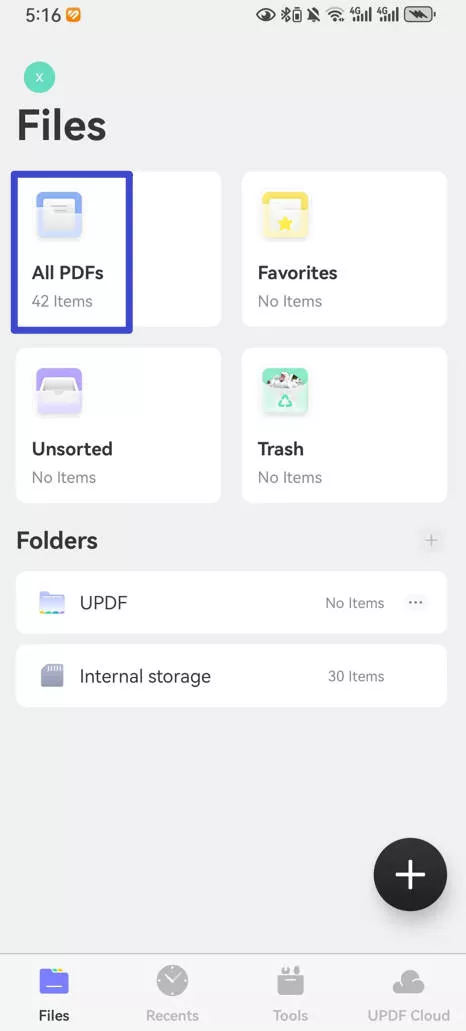
Download UPDF voor Android op je telefoonapparaat om te beginnen. Zodra je het hebt gedownload, start je het en selecteer je de optie "Alle PDF's" in de hoofdinterface. Hier zie je de lijst met PDF-bestanden die aanwezig zijn op je Android-apparaat. Vervolgens tik je op het document van je keuze om het te openen.
Windows • macOS • iOS • Android 100% veilig
Stap 2: Open PDF in nieuw venster/multi venster (optioneel)
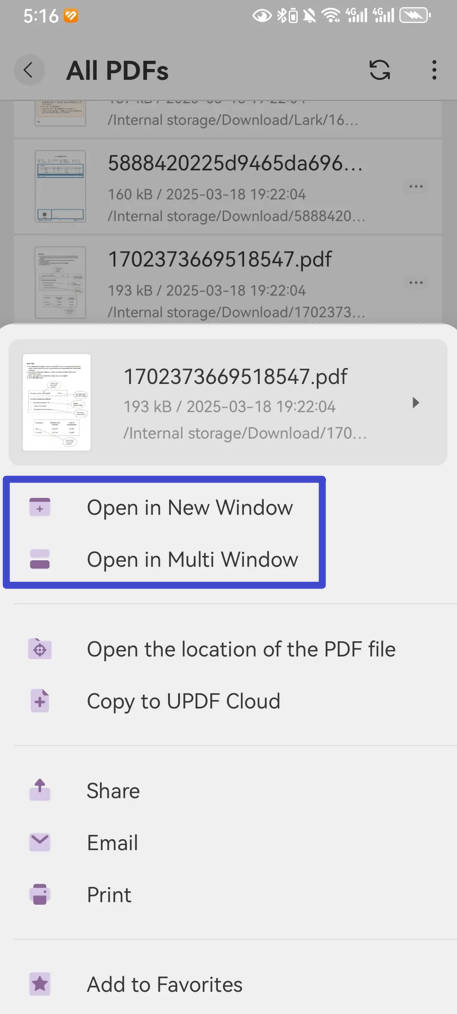
Zoek in de lijst met PDF-bestanden het bestand dat je wilt openen en tik op "Three Dots" naast het bestand. Selecteer de optie "Openen in nieuw venster" of "Openen in meervoudig venster" in het pop-upvenster als je wilt dat de PDF in een apart venster of in splitscreenmodus opent.
Methode 2. Hoe open je wachtwoordbeveiligde PDF-bestanden op Android
Als je wachtwoordbeveiligde PDF-bestanden op Android moet openen, moet je het wachtwoord weten. En de stappen zijn heel eenvoudig. Het is om een wachtwoord-PDF-bestand te openen op UPDF en vervolgens het wachtwoord in te voeren in het pop-upvenster. Nu wordt de PDF succesvol geopend in je UPDF op Android. Het is heel makkelijk, nietwaar? Download de UPDF op je Android om nu de PDF te openen.
Windows • macOS • iOS • Android 100% veilig
Bonustip:
Deel 2. Hoe open je een PDF op Android zonder de app te downloaden
Als je geen apps van derden op je Android-apparaten wilt downloaden, kun je de browser met Google Docs gebruiken om PDF's op Android te openen. Hier is de gids.
Stap 1: Open Google Docs in de browser
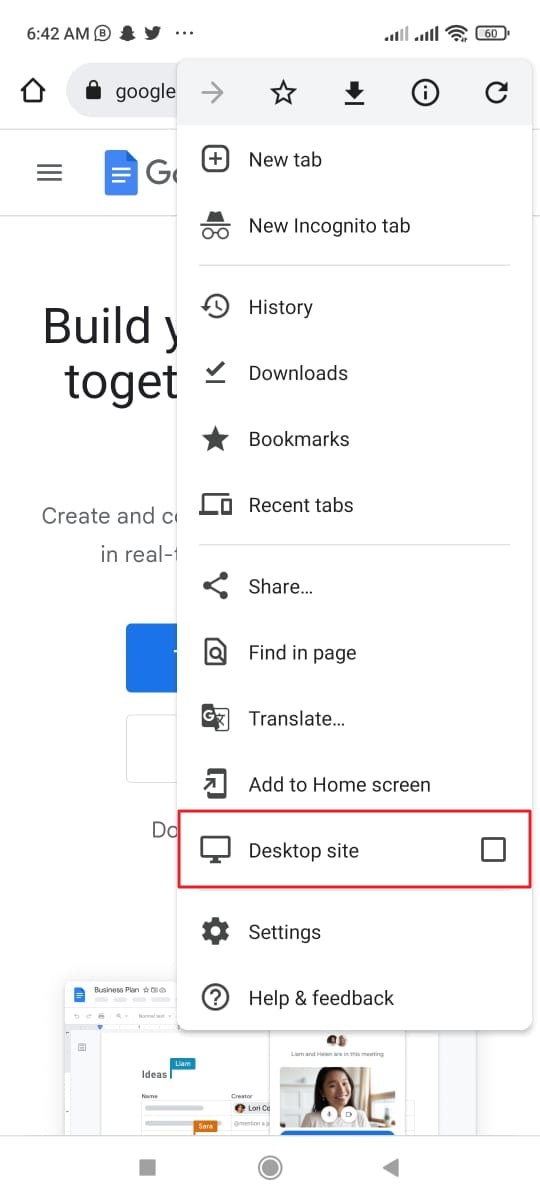
Open eerst Google Chrome op je Android-apparaat en zoek naar Google Docs. Als je het gevonden hebt, tik je erop en start je het. Klik hier op het pictogram "Drie Stippen" in het bovenstaande paneel en selecteer in de lijst met opties "Desktop-site."
Stap 2: Importeer het PDF-bestand
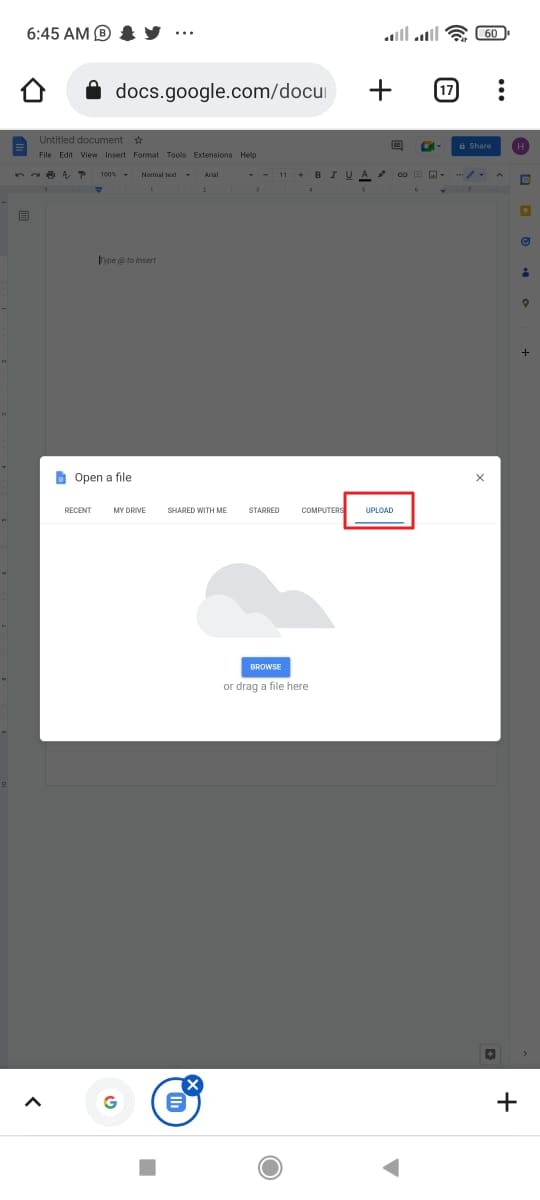
Zodra Google Docs in Desktopmodus staat, klik je op de optie "Blanco". Wanneer het lege document is geopend, tik je op het menu "Bestand" in het bovenstaande paneel en selecteer je "Open". Daarna opent u het tabblad "Uploaden" en kies vervolgens het document dat u wilt openen, waarna uw PDF in de browser wordt geopend.
Deel 3. FAQ's over open PDF-bestanden op Android
V1: Waarom kan ik geen PDF-bestanden openen op mijn Android-telefoon?
Enkele van de veelvoorkomende redenen die deze problemen kunnen veroorzaken "kan pdf niet openen op Android" staan hier vermeld:
- Reden 1: Veel Android-apparaten hebben geen ingebouwde functie om een PDF-bestand te openen. Dus je kunt hem niet openen.
- Reden 2: Je PDF-bestanden zijn beschadigd. Er zijn veel redenen die PDF-bestanden beschadigen, zoals virusaanvallen of hardwareschade.
- Reden 3: De app van derden die je gebruikt om een PDF-bestand te openen heeft bugs. Dus je zult er geen PDF-bestand mee kunnen openen.
- Reden 4: Je PDF is te groot om te openen op een Android-telefoon met weinig opslag.
2. Hoe verander ik de standaardinstellingen om PDF-bestanden op Android te openen?
Open op je Android-apparaat "Instellingen" en ga naar "Apps". Tik vanaf hier op "Apps beheren" en selecteer de PDF-app om de standaardinstellingen te wijzigen. Zodra de app-instellingen zijn geopend, scroll je naar beneden en selecteer je de optie "Standaard verwijderen" om te voorkomen dat de PDF-bestanden direct worden geopend.
3. Hoe open je PDF-bijlagen in Gmail op een Android-telefoon?
Zorg dat je UPDF op Android hebt. Open vervolgens de Gmail, zoek de PDF-bijlagen die je in Gmail hebt, tik dubbel om te openen en kies de UPDF om de PDF-bijlagen te openen.
Conclusie
Deze discussie stelt dat het openen van PDF-bestanden op het Android-platform probleemloos kan zijn als je een betrouwbare methode gebruikt. Sommige Android-apparaten hebben geen ingebouwde viewer om PDF's te openen, dus je hebt hulp nodig van een app van een derde partij.
De hoogst gerangschikte applicatie voor PDF's op het Android-platform is UPDF. Het omvat de meest innovatieve en intuïtieve technologieën waarmee je de leesbaarheid van PDF-bestanden kunt vergroten. Bovendien kun je de in dit artikel besproken methoden volgen om PDF's op Android te openen. Download UPDF nu op Android. Je kunt ook meer leren over UPDF voor Android.r Android.
Windows • macOS • iOS • Android 100% veilig




 Lizzy Lozano
