 UPDF
UPDF
 UPDF na Windows
 UPDF na Mac
 UPDF na iPhone/iPad
 UPDF na Android
 Nomostar
 UPDF AI Online
 UPDF Sign
 IvyCraft
 Edytuj PDF
 Zaznacz PDF
 Utwórz PDF
 Formularz PDF
 Edytuj linki
 Przekonwertuj PDF
 OCR
OCR PDF do Word
 PDF do obrazu
 PDF do Excel
 Zarządzaj PDF
 Scalać PDF
 Podziel PDF
 Przytnij PDF
 Obróć PDF
 Zabezpiecz PDF
 Podpisz PDF
 Redaguj PDF
 Oczyść PDF
 Usuń ochronę
 Otwórz PDF
 UPDF Chmura
 Skompresuj PDF
 Drukuj PDF
 Przetwarzanie wsadowe
 O UPDF AI
 Rozwiązania UPDF AI
 Podręcznik użytkownika AI
 FAQ dotyczące UPDF AI
 Podsumuj PDF
 Przetłumacz PDF
 Porozmawiaj z PDF-em
 Porozmawiaj z AI
 Porozmawiaj z obrazem
 PDF do mapy myśli
 Wyjaśnij PDF
 Narzędzia PDF AI
 Narzędzia obrazu AI
 Czat AI
 Pisanie AI
 Nauka z AI
 Praca z AI
 Inne narzędzia AI
 Generowanie Zakładek AI
 Podsumowanie Zakładek AI
 Generowanie Znaku Wodnego AI
 Generowanie Tła AI
 Generowanie Naklejek AI
 Generowanie Pieczęci AI
 Pakiet do Pisania AI
 UPDF Copilot
 Zarządzanie Stronami AI
 Semantyczne Wyszukiwanie AI
 PDF to Word
 PDF to Excel
 PDF do PowerPoint
 Rozwiązania dla przedsiębiorstw
 Plan dla przedsiębiorstw
 Przewodnik użytkownika dla przedsiębiorstw
 Webinar Korporacyjny
 Bankowość
 Opieka zdrowotna
 Ubezpieczenia
 Prawo
Prawo Produkcja
 Rząd
Rząd Rozwiązania dla edukacji
 Historie klientów
 Przewodnik użytkownika
 Sztuczki UPDF
 FAQs
FAQs Recenzje UPDF
 Centrum pobierania
 Blog
Blog Sala prasowa
 Specyfikacja techniczna
 Aktualizacje
 UPDF a Adobe Acrobat
 UPDF a Foxit
 UPDF a PDF Expert

Licencja i aktywacja na iOS
- 1. Ograniczenia wersji próbnej UPDF na iOS
- 2. Kup UPDF na iOS
- 3. Z ilu urządzeń mogę korzystać na jednym koncie Premium?
- 4. Jak zarejestrować się i aktywować UPDF na iOS?
- 5. Jak zrealizować UPDF
1. Ograniczenia wersji próbnej UPDF na iOS
Użytkownicy iOS mają możliwość bezpłatnego konta w UPDF, ale muszą zalogować się na konto. Istnieją dwa ograniczenia dotyczące korzystania z darmowej wersji:
- Skanuj do PDF: Nie możesz zeskanować więcej niż 5 zdjęć w wersji darmowej.
- Przestrzeń bezpieczeństwa: Darmowa wersja nie pozwala na przechowywanie więcej niż 10 plików w przestrzeni bezpieczeństwa.
- Blokada słowa dostępu: W wersji darmowej nie można ustawić hasła i zabezpieczeń Face ID dla aplikacji.
- Chmura UPDF: 1 GB chmury UPDF i maksymalnie 10 MB przesyłania na pojedynczy rozmiar dokumentu za darmo. 10 GB w chmurze UPDF i 2 GB przesyłane na pojedynczy plik dla płatnych użytkowników.
Jeśli użytkownicy zamierzają złamać te ograniczenia, mogą rozważyć zakup UPDF. Po aktualizacji możesz z łatwością korzystać z UPDF na wszystkich 4 platformach:
2. Kup UPDF na iOS
Jeśli jesteś zmęczony ograniczeniami związanymi z korzystaniem z darmowej wersji UPDF, możesz przejść na konto premium. Dostępne są dwie różne metody zakupu UPDF na iOS. Możesz spróbować użyć dowolnej z metod, które Ci odpowiadają:
(2.1) Zakup na oficjalnej stronie internetowej
- Krok 1: Odwiedź oficjalną stronę UPDF i kliknij "Cena" lub "Kup teraz" lub przejdź bezpośrednio do strony z cenami.
- Krok 2: Wybierz produkt, który chcesz kupić i kliknij przycisk "Kup teraz".
- Krok 3: Na stronie kasy kliknij "Zaloguj się, aby kupić" i wprowadź adres e-mail, którego chcesz użyć do licencji.
Nuta
- Krok 4: Wybierz metodę płatności i sfinalizuj zakup.
- Krok 5: Pobierz UPDF na iOS i aktywuj go, logując się za pomocą tego samego adresu e-mail, który został użyty przy kasie.
(2.2) Dokonywanie zakupów w Aplikacji za pośrednictwem App Store
- Krok 1: Gdy znajdziesz się w aplikacji, dotknij ikony w prawym górnym rogu i przejdź do następnego ekranu.
- Krok 2: Wybierz opcję "Uaktualnij do wersji Pro" na ekranie, aby przekierować do okna kasy. Wybierz plan zgodnie ze swoimi wymaganiami i kontynuuj ustawienia ekranowe, aby kupić UPDF na iOS.

Ważna uwaga: Możesz użyć swojego konta premium, aby korzystać z UPDF w systemach Windows, Mac, iOS i Android po zakupie.
3. Z ilu urządzeń mogę korzystać na jednym koncie Premium?
Z jednego konta premium można korzystać na maksymalnie 4 urządzeniach (w tym przez przeglądarkę), bez ograniczeń dotyczących platformy ani systemu operacyjnego: na komputerach (Windows/Mac) i urządzeniach mobilnych (iOS/Android). Urządzenia można dowolnie łączyć, pod warunkiem że łączna liczba jednocześnie połączonych urządzeń nie przekracza czterech. Po przekroczeniu tego limitu wymagana jest weryfikacja za pośrednictwem poczty e-mail.
Ponowna instalacja po wymianie nowego urządzenia jest dozwolona.
4. Jak zarejestrować się i aktywować UPDF na iOS?
Aby aktywować UPDF na iOS, wykonaj następujące proste czynności:
- Otwórz UPDF i dotknij ikony w lewym górnym rogu, aby otworzyć okno "Preferencje".
- Stuknij w przycisk "Zaloguj się" w nowym oknie.
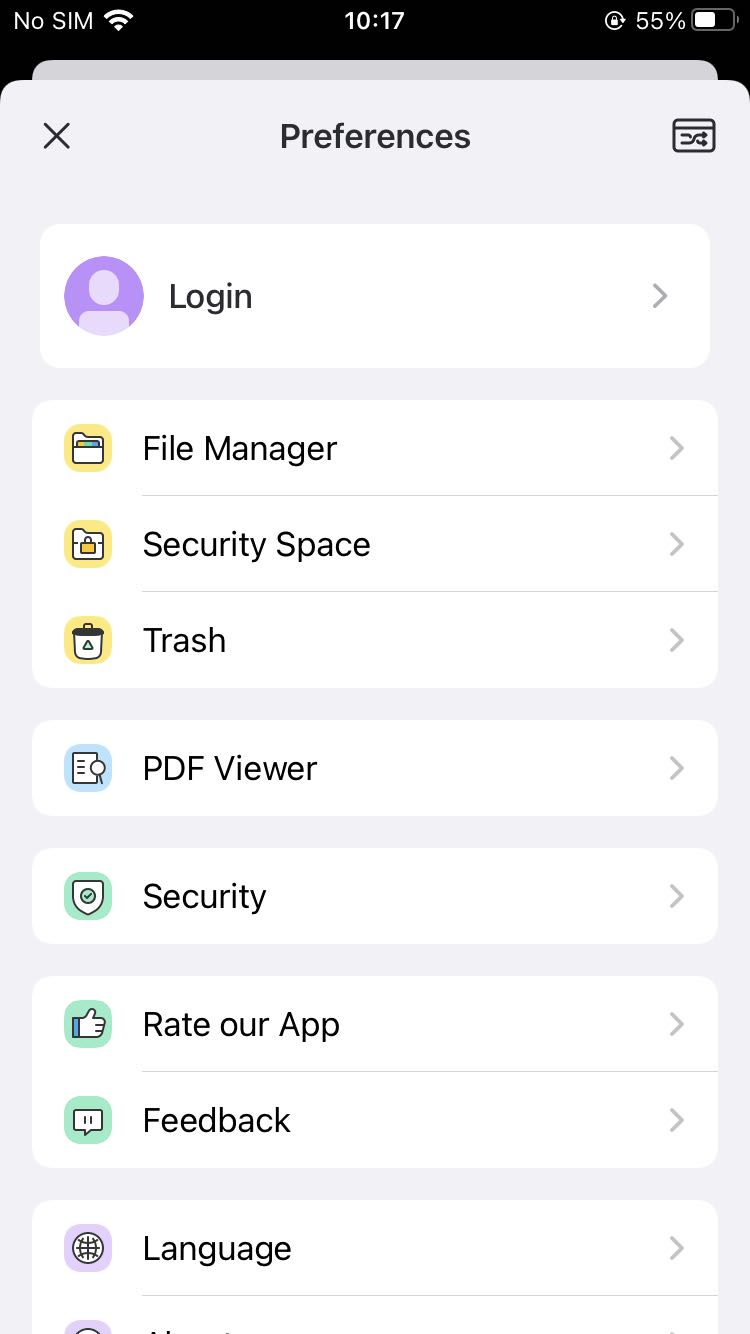
- Na nowym ekranie możesz dodać swój adres e-mail, aby zalogować się do UPDF. Możesz także aktywować UPDF na iOS za pomocą swojego konta Apple lub Gmail.
5. Jak zrealizować UPDF
- Zaloguj się na swoje konto tutaj i znajdź opcję "Zrealizuj licencję", dotykając opcji z trzema liniami w prawym górnym rogu.
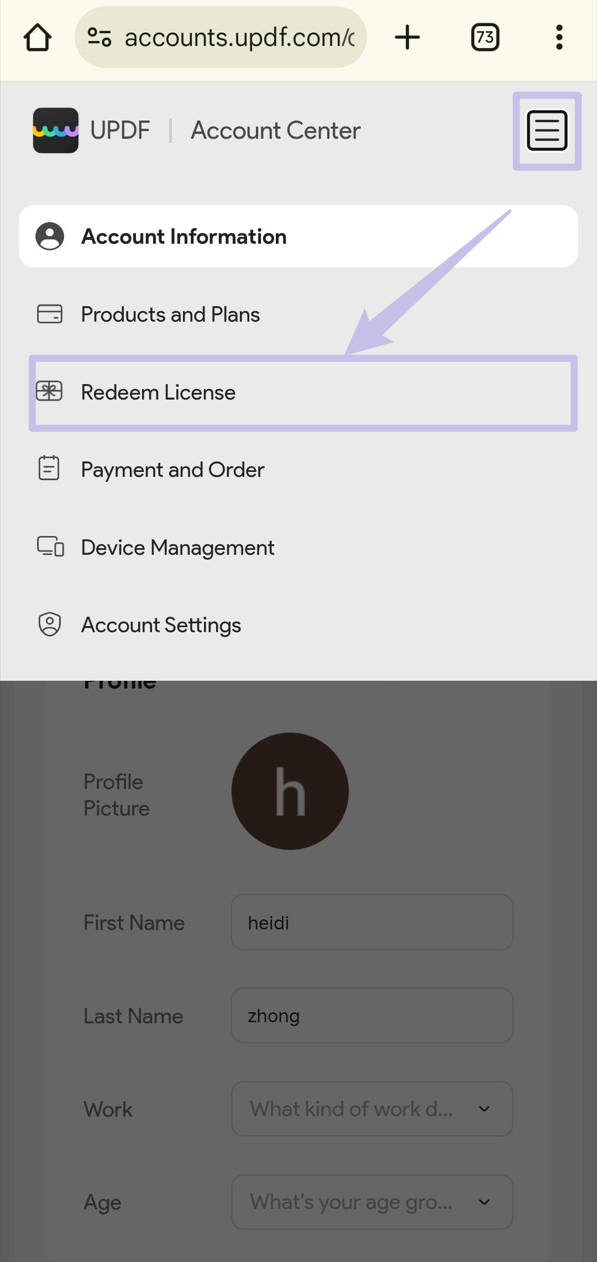
- Wprowadź swój kod i dotknij "Zrealizuj". Następnie możesz odblokować UPDF na wszystkich platformach.
