UPDF
UPDF
 UPDF na Windows
 UPDF na Mac
 UPDF na iPhone/iPad
 UPDF na Android
 Nomostar
 UPDF AI Online
 UPDF Sign
 IvyCraft
 Edytuj PDF
 Zaznacz PDF
 Utwórz PDF
 Formularz PDF
 Edytuj linki
 Przekonwertuj PDF
 OCR
OCR PDF do Word
 PDF do obrazu
 PDF do Excel
 Zarządzaj PDF
 Scalać PDF
 Podziel PDF
 Przytnij PDF
 Obróć PDF
 Zabezpiecz PDF
 Podpisz PDF
 Redaguj PDF
 Oczyść PDF
 Usuń ochronę
 Otwórz PDF
 UPDF Chmura
 Skompresuj PDF
 Drukuj PDF
 Przetwarzanie wsadowe
 O UPDF AI
 Rozwiązania UPDF AI
 Podręcznik użytkownika AI
 FAQ dotyczące UPDF AI
 Podsumuj PDF
 Przetłumacz PDF
 Porozmawiaj z PDF-em
 Porozmawiaj z AI
 Porozmawiaj z obrazem
 PDF do mapy myśli
 Wyjaśnij PDF
 Narzędzia PDF AI
 Narzędzia obrazu AI
 Czat AI
 Pisanie AI
 Nauka z AI
 Praca z AI
 Inne narzędzia AI
 Generowanie Zakładek AI
 Podsumowanie Zakładek AI
 Generowanie Znaku Wodnego AI
 Generowanie Tła AI
 Generowanie Naklejek AI
 Generowanie Pieczęci AI
 Pakiet do Pisania AI
 UPDF Copilot
 Zarządzanie Stronami AI
 Semantyczne Wyszukiwanie AI
 PDF to Word
 PDF to Excel
 PDF do PowerPoint
 Rozwiązania dla przedsiębiorstw
 Plan dla przedsiębiorstw
 Przewodnik użytkownika dla przedsiębiorstw
 Webinar Korporacyjny
 Bankowość
 Opieka zdrowotna
 Ubezpieczenia
 Prawo
Prawo Produkcja
 Rząd
Rząd Rozwiązania dla edukacji
 Historie klientów
 Przewodnik użytkownika
 Sztuczki UPDF
 FAQs
FAQs Recenzje UPDF
 Centrum pobierania
 Blog
Blog Sala prasowa
 Specyfikacja techniczna
 Aktualizacje
 UPDF a Adobe Acrobat
 UPDF a Foxit
 UPDF a PDF Expert

Dodawanie, edytowanie i usuwanie znaku wodnego w pliku PDF w systemie iOS
Znaki wodne są obecnie uważane za niezbędny składnik PDF zapobiegający kopiowaniu. Dzięki nim możesz chronić swoje pliki PDF, wyraźnie identyfikując ich źródło i zapobiegając wszelkim nadużyciom. To powiedziawszy, jeśli chcesz dodawać, edytować lub usuwać znaki wodne w systemie iOS, UPDF ma dla Ciebie rozwiązanie! Zanurz się, aby dowiedzieć się, jak to zrobić!
1. Utwórz i dodaj znak wodny
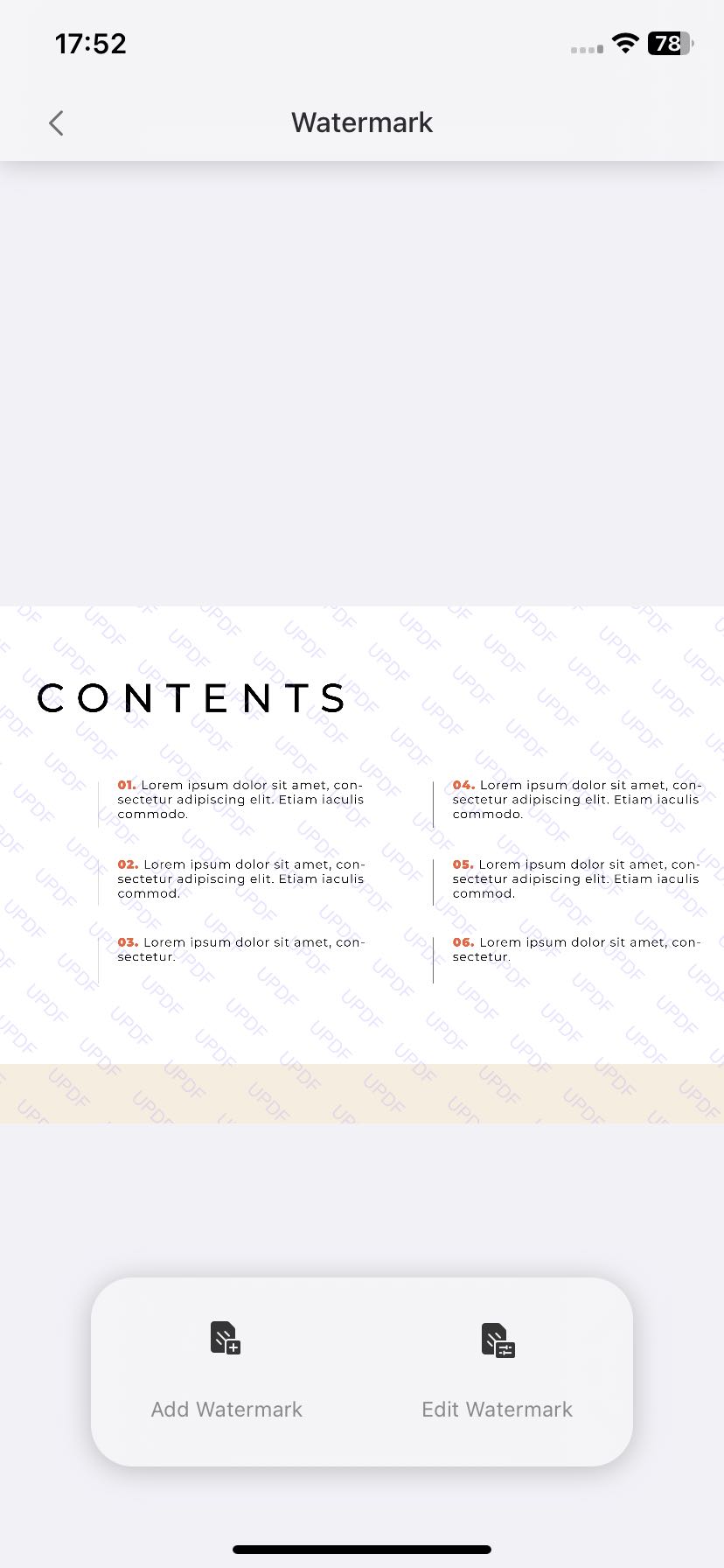
Uruchom UPDF dla iOS i przełącz się na tryb edycji. Na dolnym pasku narzędzi wybierz ikonę znaku wodnego — czwartą od lewej strony — aby wyświetlić opcje znaku wodnego.

Tutaj możesz dodać nowy znak wodny lub edytować już dodany.
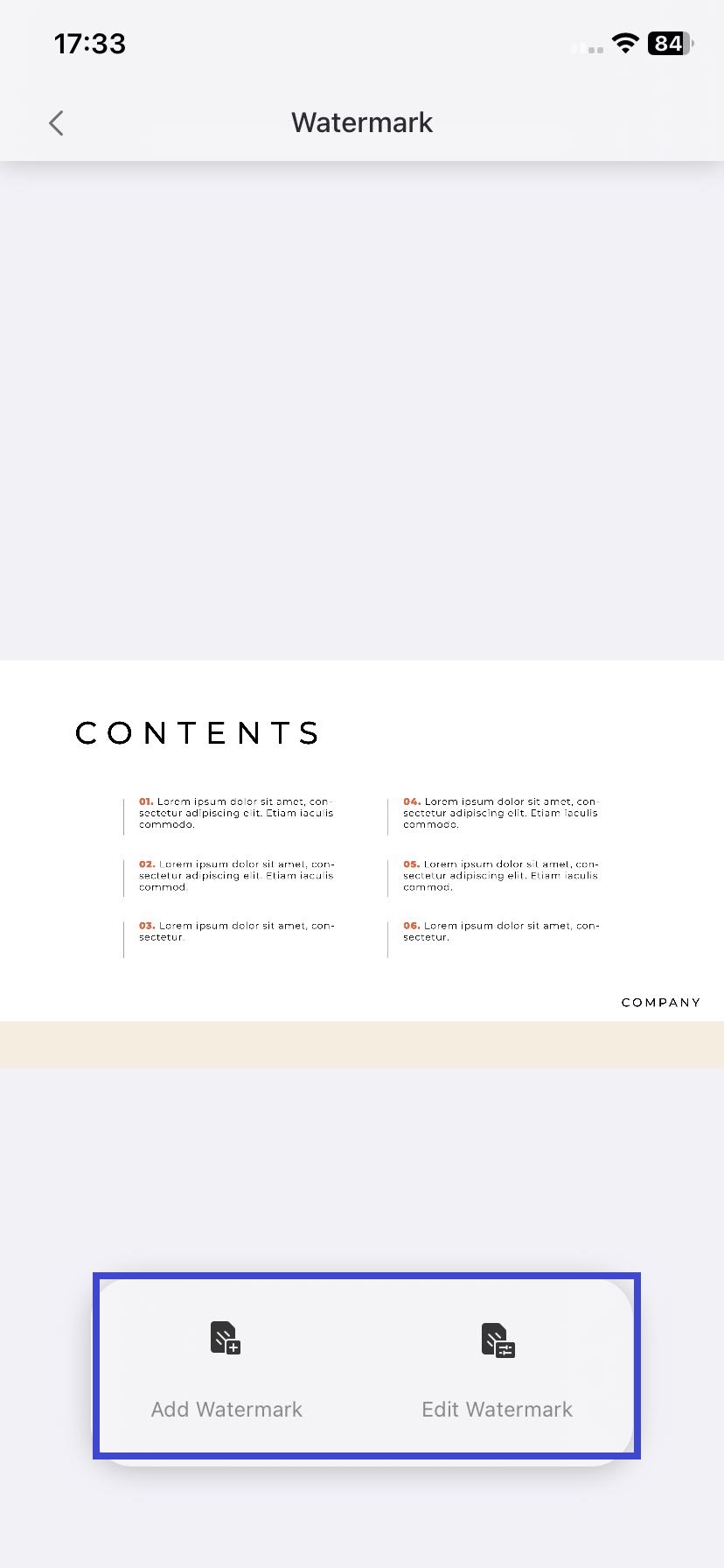
Aby dodać nowy znak wodny, po prostu kliknij przycisk Dodaj znak wodny, a UPDF udostępni dwie opcje dodania znaku wodnego:
- Można dodać tekstowy znak wodny: W polu Treść wprowadź tekst, który ma być użyty jako znak wodny.
- Możesz też ustawić plik lokalny jako znak wodny: Jeśli wybierzesz tę opcję, możesz wybrać dowolne zdjęcie ze swojej galerii lub plik z dysku iCloud i ustawić je jako znak wodny w polu Zawartość.
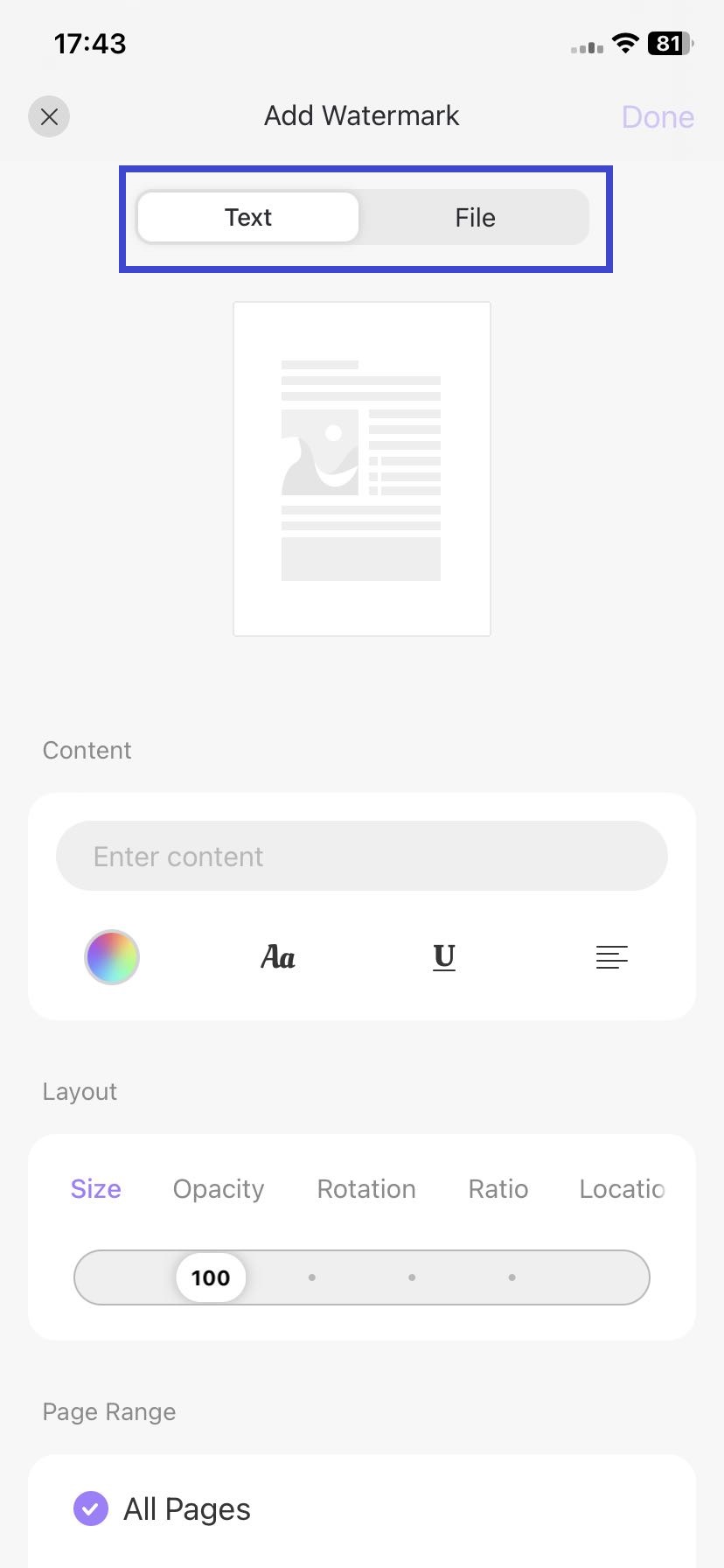
Wybierz dowolną z powyższych opcji, a następnie dostosuj opcje układu:
- Rozmiar: Dostosuj rozmiar znaku wodnego od 1 do 500.
- Krycie: Zmień krycie znaku wodnego z 0% na 100%.
- Obrót: Wybierz żądaną orientację znaku wodnego. Dostępne są cztery opcje.
- Stosunek: Wybierz stosunek od 0 do 250.
- Lokalizacja: Ustaw lokalizację, w której chcesz umieścić znak wodny – na górze strony lub za stroną.
Następnie wybierz, czy chcesz, aby ten sam znak wodny był widoczny na wszystkich stronach, niestandardowych czy bieżącej stronie.
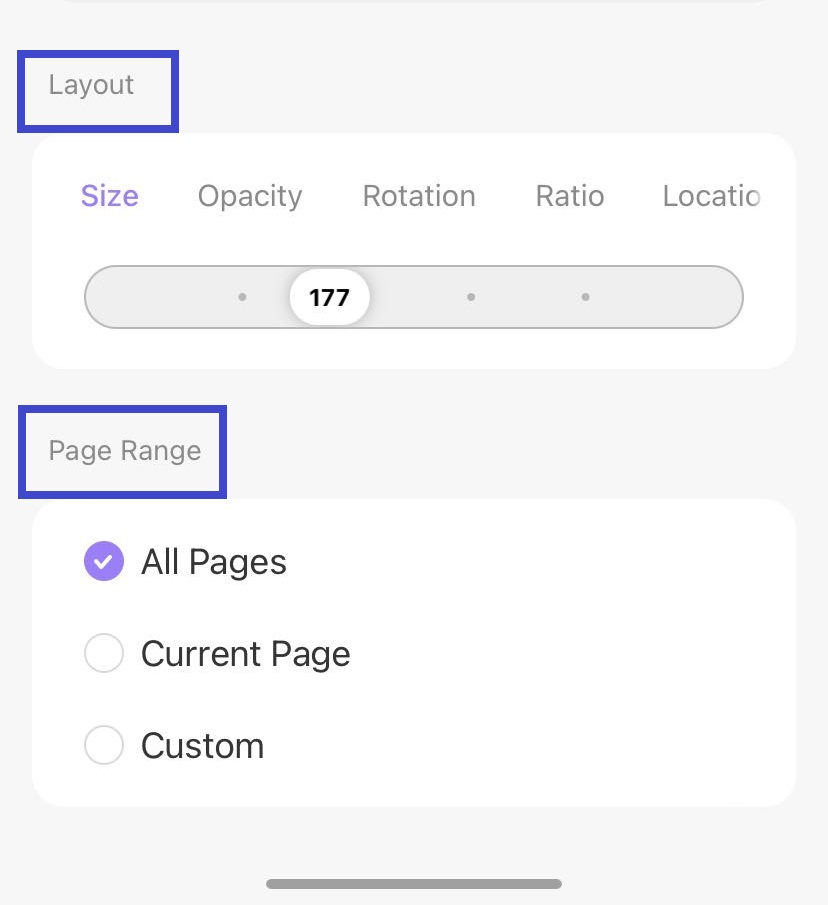
Gdy już wszystko ustawisz, kliknij „Gotowe” w prawym górnym rogu ekranu, aby zastosować utworzony znak wodny. Nie zapomnij zapisać pliku później.
2. Edytuj, usuń i dodaj do ulubionych
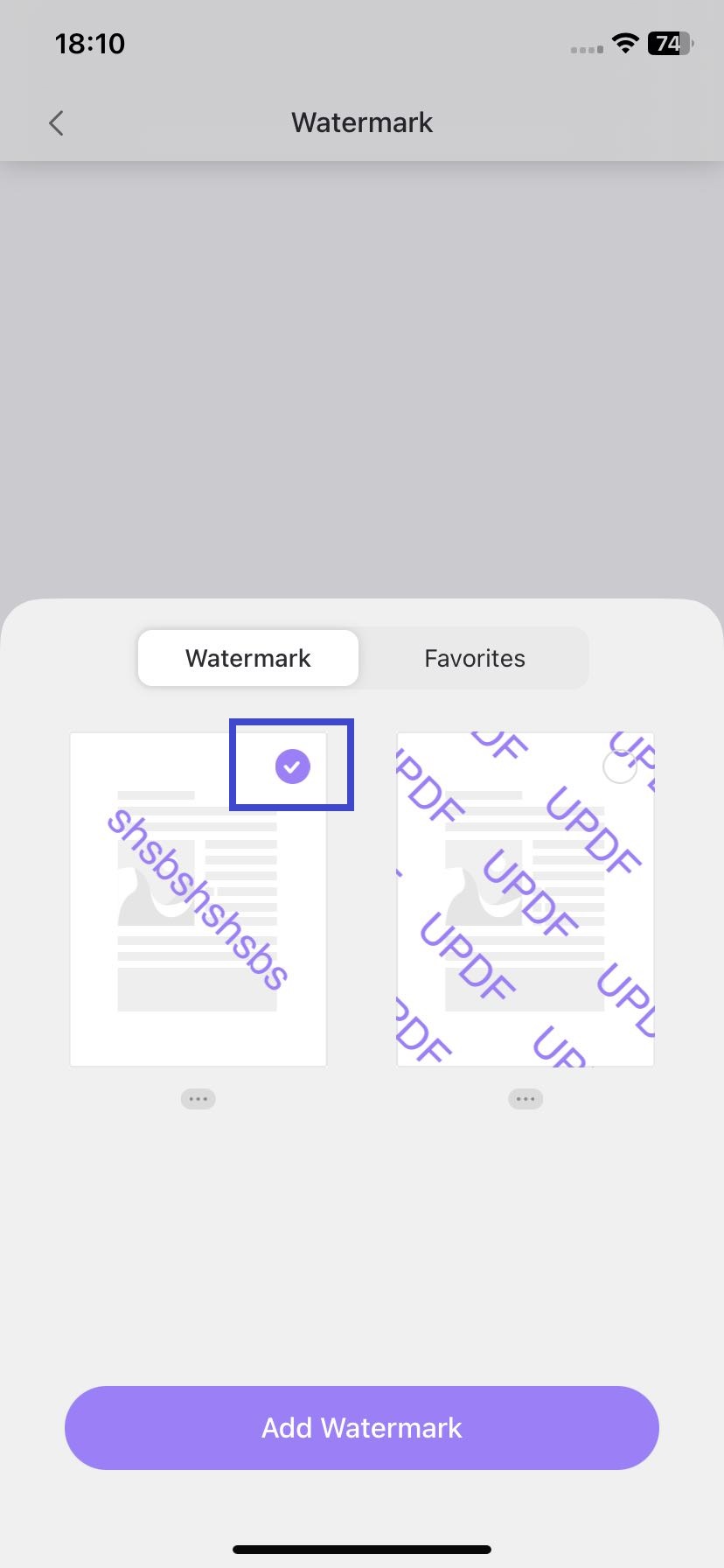
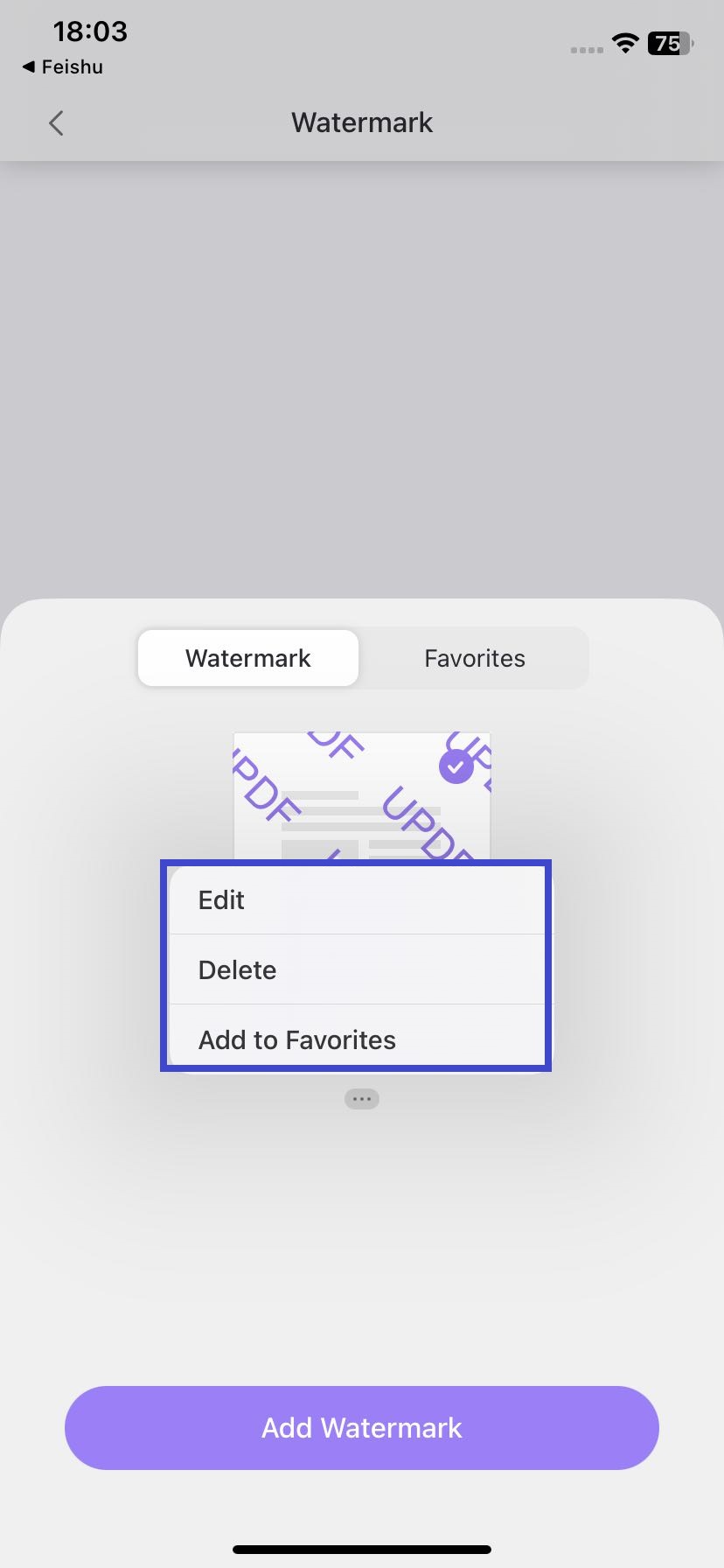
Po pomyślnym utworzeniu znaku wodnego, jeśli chcesz kontynuować edycję, usuwanie lub dodawanie go do ulubionych, możesz wybrać opcję „Edytuj znak wodny” i stuknąć ikonę trzech kropek. Te trzy opcje pojawią się tam.
3. Usuń znak wodny
Jeśli dodałeś znak wodny do pliku PDF za pomocą UPDF i nie jest już on potrzebny, możesz go usunąć, wykonując następujące czynności:
- Przejdź do trybu edycji i kliknij ikonę znaku wodnego.
- Wybierz „Edytuj znak wodny”.
- Odznacz znak wodny, co spowoduje usunięcie dodanych znaków wodnych z pliku PDF.