UPDF
UPDF
 UPDF na Windows
 UPDF na Mac
 UPDF na iPhone/iPad
 UPDF na Android
 Nomostar
 UPDF AI Online
 UPDF Sign
 IvyCraft
 Edytuj PDF
 Zaznacz PDF
 Utwórz PDF
 Formularz PDF
 Edytuj linki
 Przekonwertuj PDF
 OCR
OCR PDF do Word
 PDF do obrazu
 PDF do Excel
 Zarządzaj PDF
 Scalać PDF
 Podziel PDF
 Przytnij PDF
 Obróć PDF
 Zabezpiecz PDF
 Podpisz PDF
 Redaguj PDF
 Oczyść PDF
 Usuń ochronę
 Otwórz PDF
 UPDF Chmura
 Skompresuj PDF
 Drukuj PDF
 Przetwarzanie wsadowe
 O UPDF AI
 Rozwiązania UPDF AI
 Podręcznik użytkownika AI
 FAQ dotyczące UPDF AI
 Podsumuj PDF
 Przetłumacz PDF
 Porozmawiaj z PDF-em
 Porozmawiaj z AI
 Porozmawiaj z obrazem
 PDF do mapy myśli
 Wyjaśnij PDF
 Narzędzia PDF AI
 Narzędzia obrazu AI
 Czat AI
 Pisanie AI
 Nauka z AI
 Praca z AI
 Inne narzędzia AI
 Generowanie Zakładek AI
 Podsumowanie Zakładek AI
 Generowanie Znaku Wodnego AI
 Generowanie Tła AI
 Generowanie Naklejek AI
 Generowanie Pieczęci AI
 Pakiet do Pisania AI
 UPDF Copilot
 Zarządzanie Stronami AI
 Semantyczne Wyszukiwanie AI
 PDF to Word
 PDF to Excel
 PDF do PowerPoint
 Rozwiązania dla przedsiębiorstw
 Plan dla przedsiębiorstw
 Przewodnik użytkownika dla przedsiębiorstw
 Webinar Korporacyjny
 Bankowość
 Opieka zdrowotna
 Ubezpieczenia
 Prawo
Prawo Produkcja
 Rząd
Rząd Rozwiązania dla edukacji
 Historie klientów
 Przewodnik użytkownika
 Sztuczki UPDF
 FAQs
FAQs Recenzje UPDF
 Centrum pobierania
 Blog
Blog Sala prasowa
 Specyfikacja techniczna
 Aktualizacje
 UPDF a Adobe Acrobat
 UPDF a Foxit
 UPDF a PDF Expert

Dodawaj, edytuj i usuwaj łącza w systemie iOS
UPDF to solidny edytor PDF, który umożliwia edycję różnych elementów w pliku PDF, w tym linków. Niemniej jednak niektórzy użytkownicy mogą nie być pewni, jak uzyskać dostęp do niezbędnych kroków w celu wykorzystania tej funkcji. W tym przewodniku przedstawimy kompleksowe instrukcje dotyczące dodawania i edytowania linków w plikach PDF za pomocą UPDF dla systemu iOS.
Dodaj linki
Aby dodać linki, użytkownicy muszą wykonać poniższe kroki:
- Otwórz dokument PDF w UPDF dla systemu iOS.
- Aby przejść do trybu edycji, wybierz drugą ikonę na górnym pasku narzędzi.
- Z wyświetlonych na dole opcji wybierz opcję „Link” i kliknij w dowolnym miejscu pliku PDF, aby dodać link.

- Pojawią się dwie opcje: „Link do sieci” i „Link do strony”. Opcja „Link do sieci” umożliwia wprowadzenie żądanego adresu URL i dotknięcie, aby przejść do określonej strony po zastosowaniu linku. Opcja „Link do strony” wymaga wprowadzenia żądanego numeru strony.
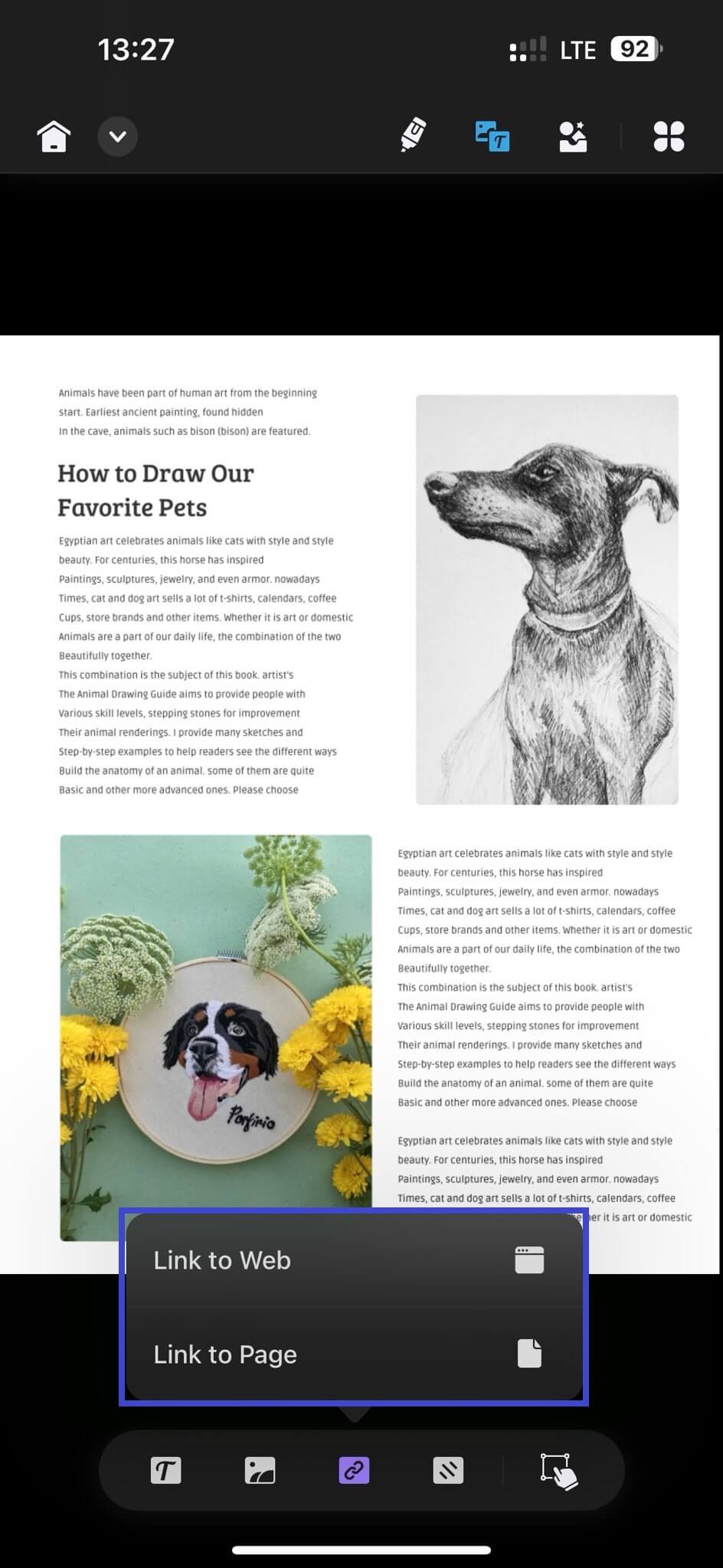
- Wybierz preferowaną opcję i dodaj hiperłącze lub stronę jako łącze. Po zakończeniu, przypięty kwadratowy kwadrat pojawi się na środku ekranu.
- Jeśli wybierzesz opcję „Link do sieci”, UPDF poprosi Cię o podanie adresu URL, do którego chcesz utworzyć link.
- Jeśli wybierzesz opcję „Link do strony”, UPDF poprosi o podanie numeru strony, do której chcesz dokonać przekierowania.
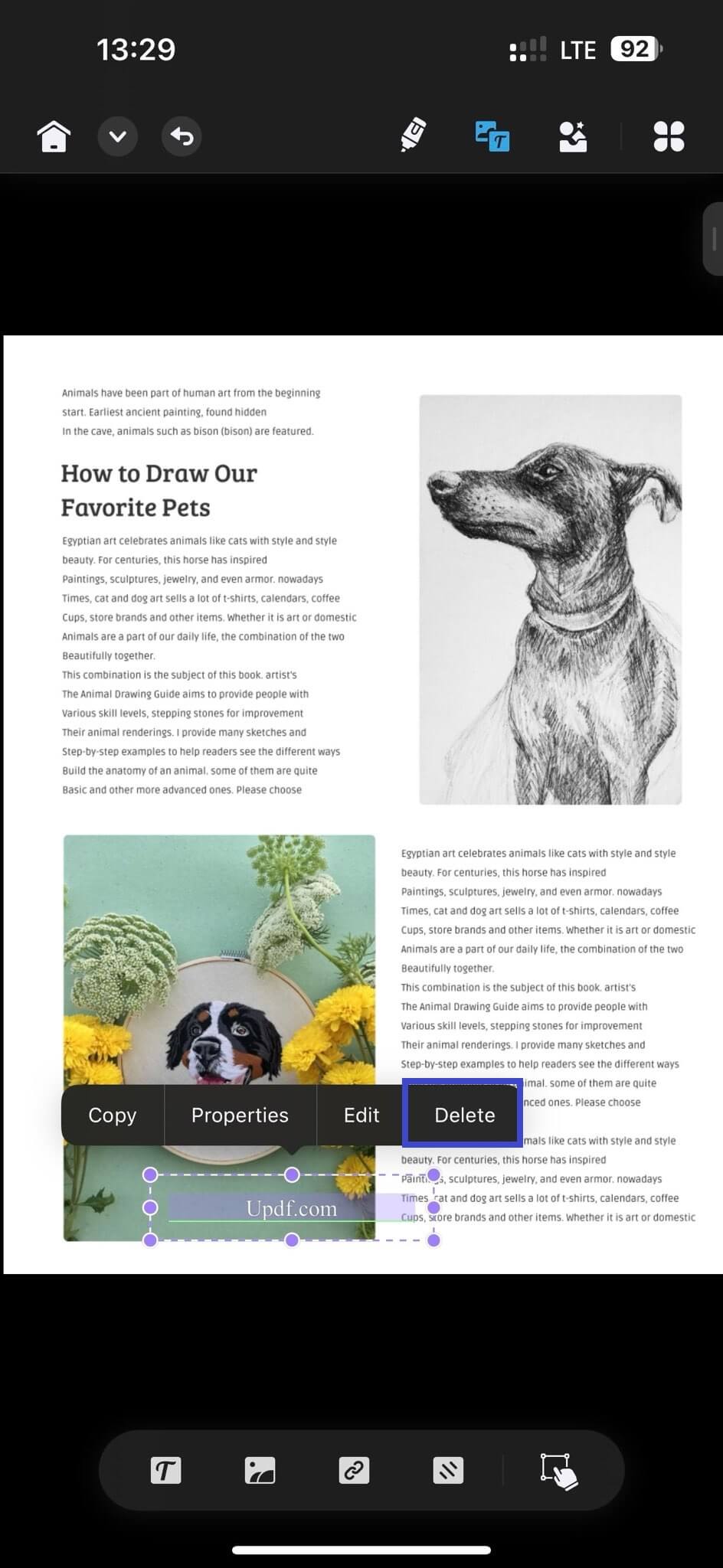
- Po pomyślnym dodaniu linku kliknij dwukrotnie pole linku, aby uzyskać dostęp do różnych opcji, takich jak kopiowanie, właściwości, edycja i usuwanie.
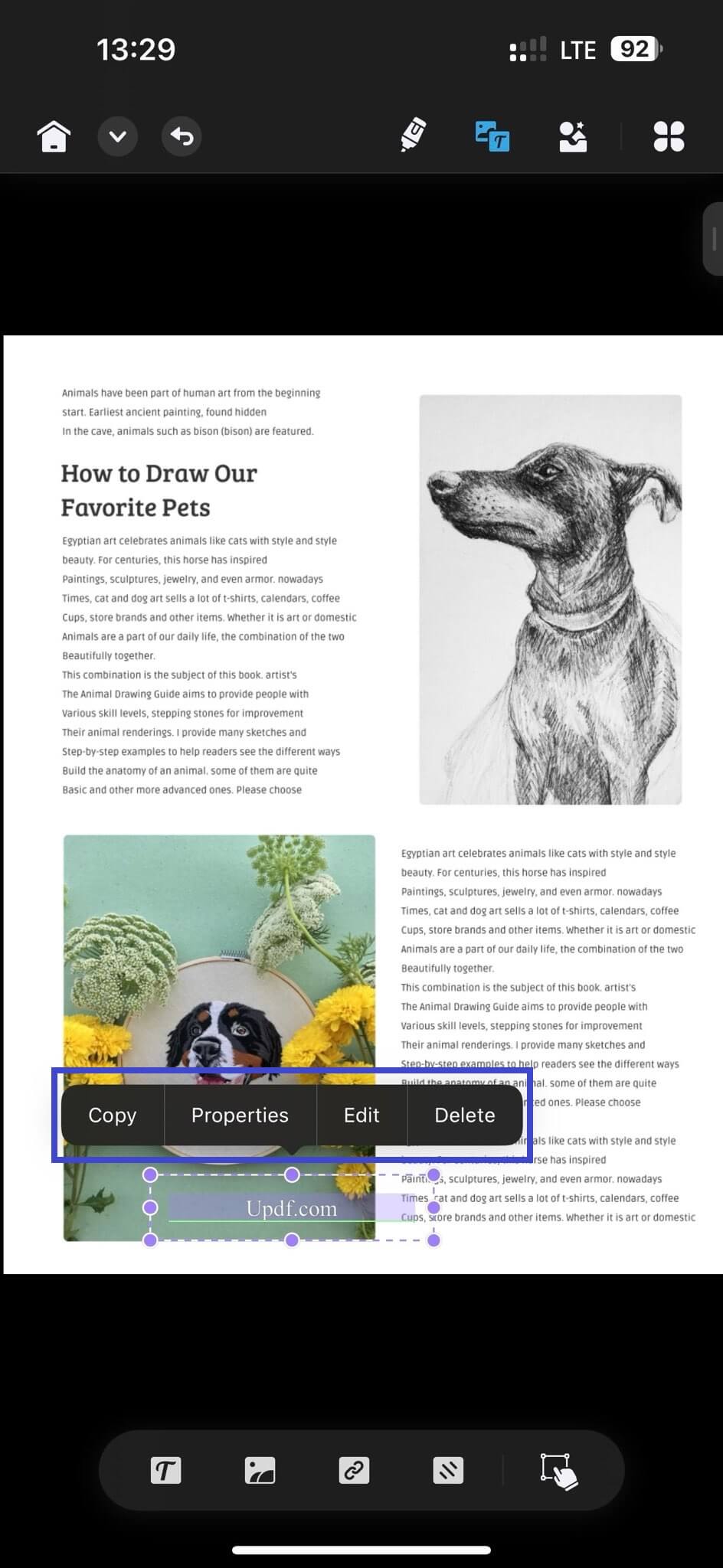
Edytuj linki
Oto jak możesz edytować dodany link:
- Zaznacz dowolny dodany link w pliku PDF i kliknij przycisk „Właściwości”.
- Dzięki opcji edycji użytkownicy mogą wybrać kolor, tekst i widoczność dodanego adresu URL.
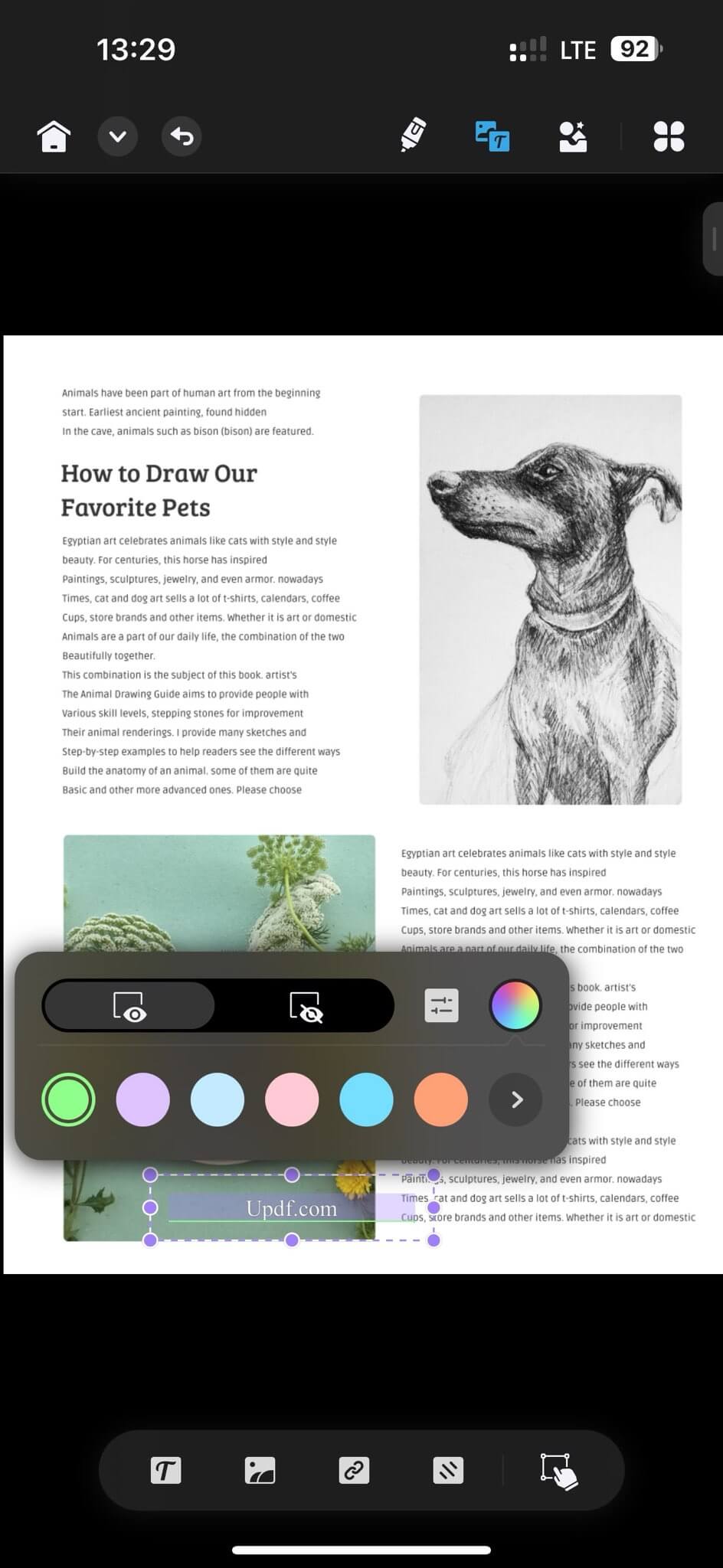
- W sekcji właściwości użytkownicy mogą wybrać obrys i grubość pola łącza URL.
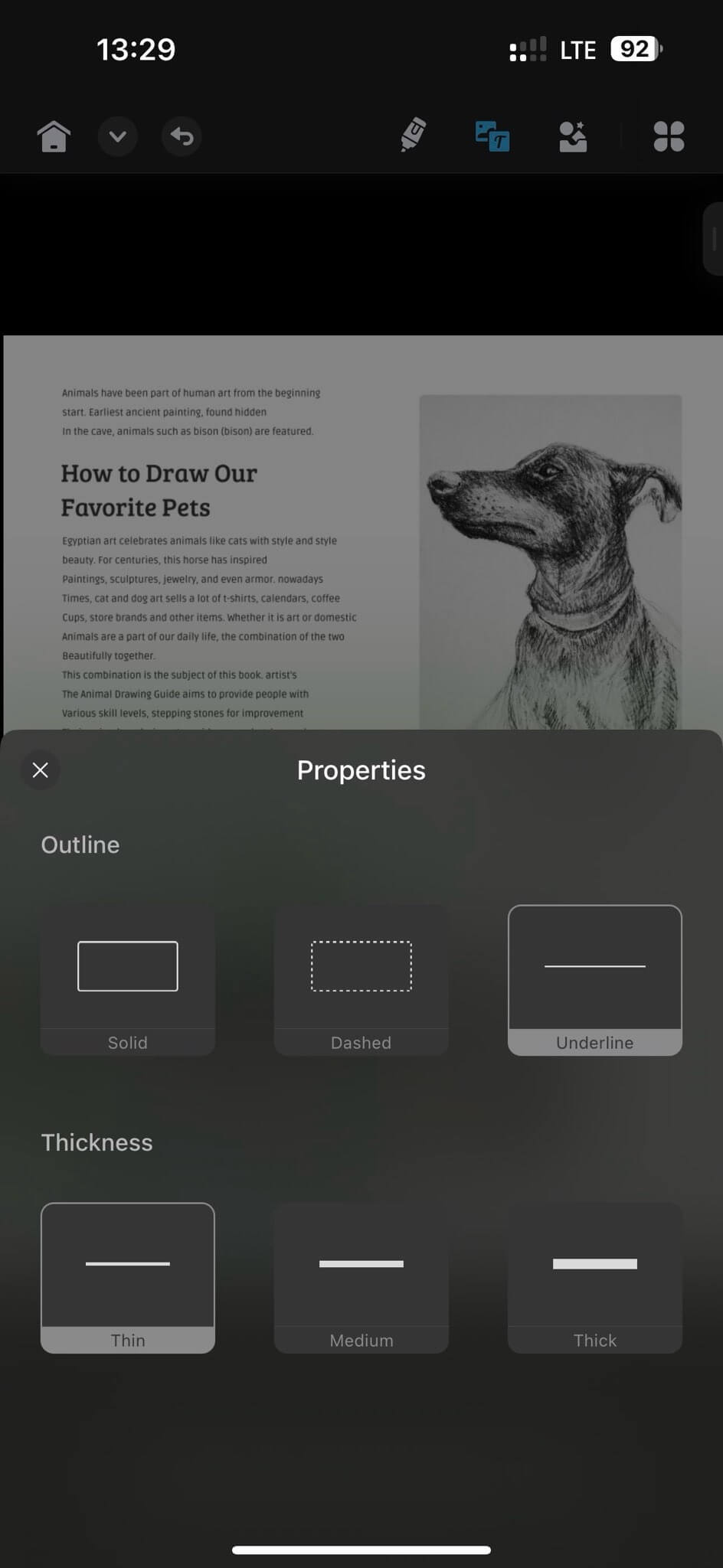
- Po zakończeniu dostosuj pole na stronie PDF według własnych upodobań.
Usuń link
Aby usunąć link, kliknij go dwukrotnie i wybierz opcję usunięcia.