 UPDF
UPDF
 UPDF na Windows
 UPDF na Mac
 UPDF na iPhone/iPad
 UPDF na Android
 Nomostar
 UPDF AI Online
 UPDF Sign
 IvyCraft
 Edytuj PDF
 Zaznacz PDF
 Utwórz PDF
 Formularz PDF
 Edytuj linki
 Przekonwertuj PDF
 OCR
OCR PDF do Word
 PDF do obrazu
 PDF do Excel
 Zarządzaj PDF
 Scalać PDF
 Podziel PDF
 Przytnij PDF
 Obróć PDF
 Zabezpiecz PDF
 Podpisz PDF
 Redaguj PDF
 Oczyść PDF
 Usuń ochronę
 Otwórz PDF
 UPDF Chmura
 Skompresuj PDF
 Drukuj PDF
 Przetwarzanie wsadowe
 O UPDF AI
 Rozwiązania UPDF AI
 Podręcznik użytkownika AI
 FAQ dotyczące UPDF AI
 Podsumuj PDF
 Przetłumacz PDF
 Porozmawiaj z PDF-em
 Porozmawiaj z AI
 Porozmawiaj z obrazem
 PDF do mapy myśli
 Wyjaśnij PDF
 Narzędzia PDF AI
 Narzędzia obrazu AI
 Czat AI
 Pisanie AI
 Nauka z AI
 Praca z AI
 Inne narzędzia AI
 Generowanie Zakładek AI
 Podsumowanie Zakładek AI
 Generowanie Znaku Wodnego AI
 Generowanie Tła AI
 Generowanie Naklejek AI
 Generowanie Pieczęci AI
 Pakiet do Pisania AI
 UPDF Copilot
 Zarządzanie Stronami AI
 Semantyczne Wyszukiwanie AI
 PDF to Word
 PDF to Excel
 PDF do PowerPoint
 Rozwiązania dla przedsiębiorstw
 Plan dla przedsiębiorstw
 Przewodnik użytkownika dla przedsiębiorstw
 Webinar Korporacyjny
 Bankowość
 Opieka zdrowotna
 Ubezpieczenia
 Prawo
Prawo Produkcja
 Rząd
Rząd Rozwiązania dla edukacji
 Historie klientów
 Przewodnik użytkownika
 Sztuczki UPDF
 FAQs
FAQs Recenzje UPDF
 Centrum pobierania
 Blog
Blog Sala prasowa
 Specyfikacja techniczna
 Aktualizacje
 UPDF a Adobe Acrobat
 UPDF a Foxit
 UPDF a PDF Expert

Ustaw preferencje w systemie iOS
Jeśli jesteś zapalonym użytkownikiem UPDF na urządzeniach mobilnych, wprowadzanie zmian zgodnie z wymaganiami dotyczącymi aplikacji lub dokumentów jest kluczowe. Możesz to łatwo zrobić za pomocą aplikacji preferencji. To ustawienie pozwoli Ci skonfigurować powiększenie strony, przejść do trybu czytania, ulepszyć tło strony i nie tylko.
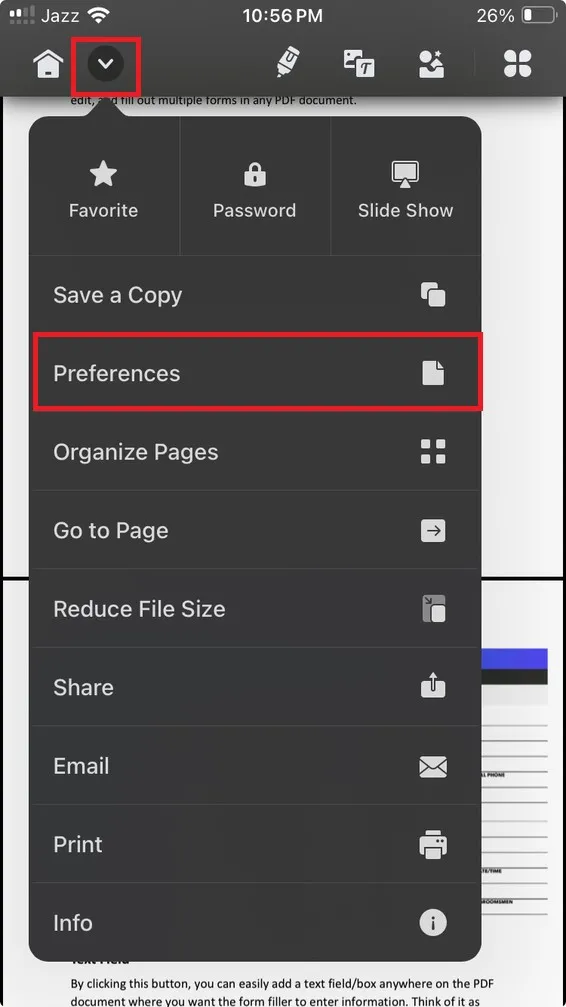
Menu Preferencje w urządzeniach z systemem iOS udostępnia następujące opcje.
- Widok strony
- Brzęczenie
- Tryb czytania
- Tło strony
- Tryb początkowy
- Ustawienia gumki
Jeśli chcesz otworzyć menu Preferencje, kliknij opcję menu rozwijanego 'v' obok przycisku Home. Po kliknięciu tego menu masz różne opcje do wypróbowania.
Widok strony
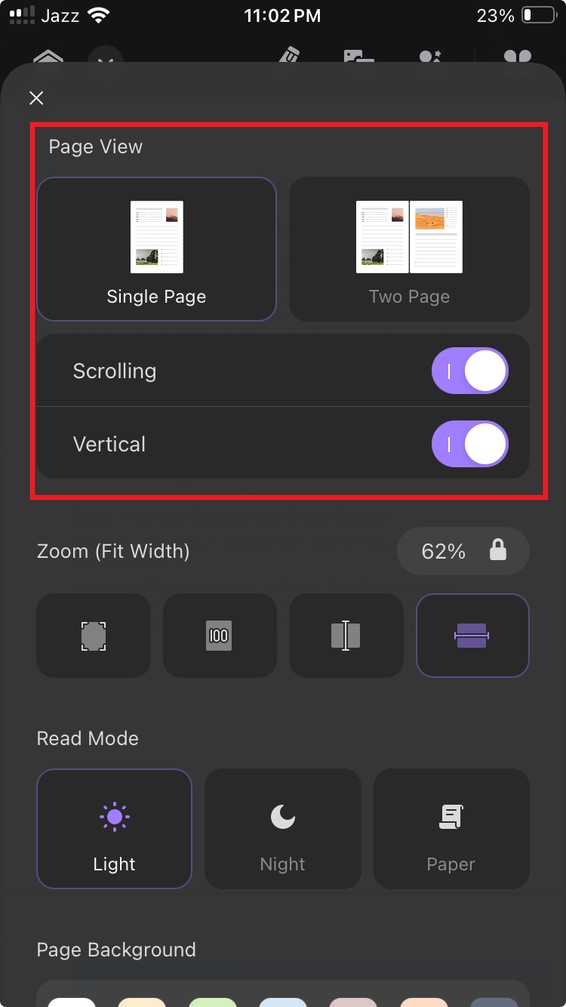
- W tym menu możesz wybrać wyświetlanie dokumentu w widoku pojedynczej lub dwóch stron, w zależności od używanego urządzenia, aby ułatwić sobie czytanie dokumentu.
- Możesz przełączać opcję przewijania, aby przewijać dokument lub przesuwać palcem, aby przejść do następnej strony.
- Gdy przełącznik Pionowo jest włączony, dokument będzie przesuwał się pionowo, a gdy jest wyłączony, dokument będzie przesuwał się poziomo.
Brzęczenie
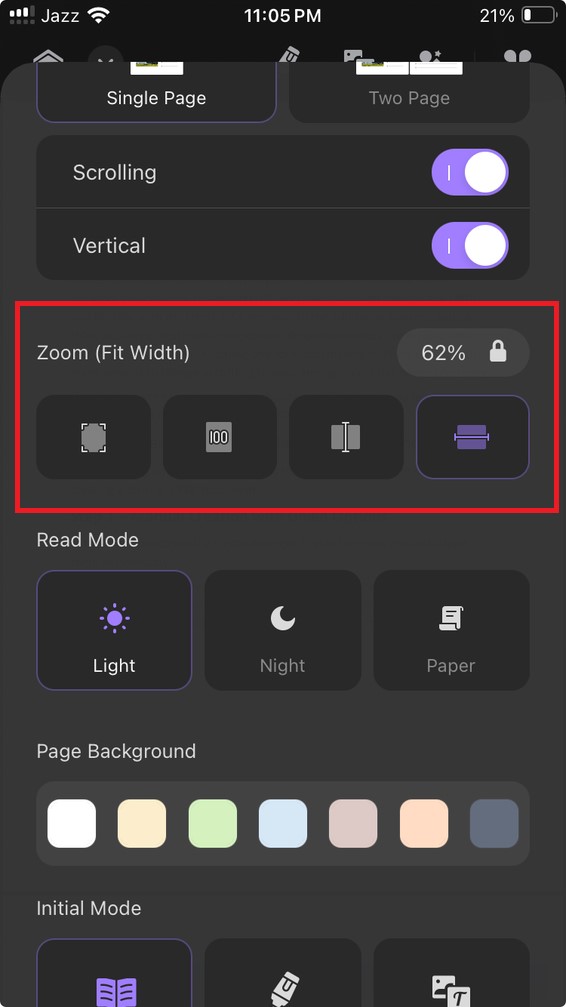
W zależności od wybranej opcji nawias obok Zoom pokaże wybraną opcję. Poniższy obraz pokazuje domyślny wybór powiększenia (Fit Width). Masz tutaj cztery opcje.
- Dopasuj stronę – ta opcja dopasuje każdą wyświetlaną stronę, zapewniając pełny widok strony, niezależnie od rozmiaru zawartości.
- Rzeczywisty rozmiar – strony dokumentu będą wyświetlane w rzeczywistym rozmiarze dokumentu i nie będą dopasowywane pod względem wysokości ani szerokości.
- Dopasuj wysokość – Strony dostosują się pod względem wysokości, pokazując całą stronę w pionie. Nie będzie brany pod uwagę, jak duża jest strona w poziomie.
- Dopasuj szerokość – strony dopasują się do szerokości strony, która jest w większości standardowym widokiem powiększenia, umożliwiającym przeglądanie dokumentu i przewijanie go w dół w sposób naturalny.
Możesz również zobaczyć procent zastosowanego powiększenia naprzeciwko opcji Powiększenie, gdzie możesz zablokować konkretny poziom powiększenia zgodnie ze swoimi preferencjami.
Tryb czytania
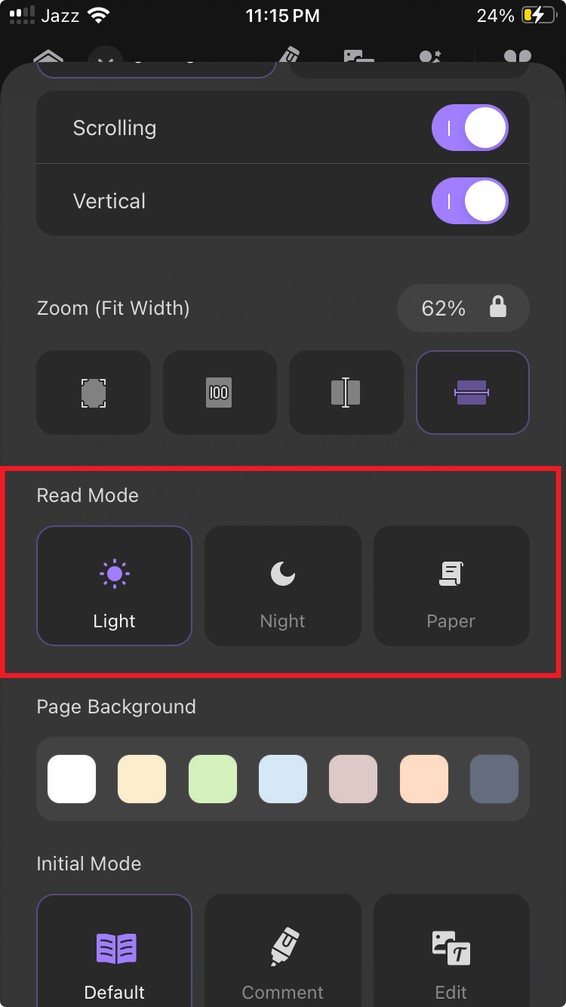
W tej sekcji znajdują się trzy opcje.
- Światło – białe tło ze standardowym oświetleniem dziennym, najczęściej stosowanym do czytania w ciągu dnia.
- Noc – tło stanie się ciemne, a tekst będzie jaśniejszy, dzięki czemu czytanie w nocy będzie łatwiejsze.
- Papier – opcja Papier przyciemnia światło i zwiększa żółć stron, dzięki czemu masz wrażenie, że czytasz prawdziwy papierowy dokument.
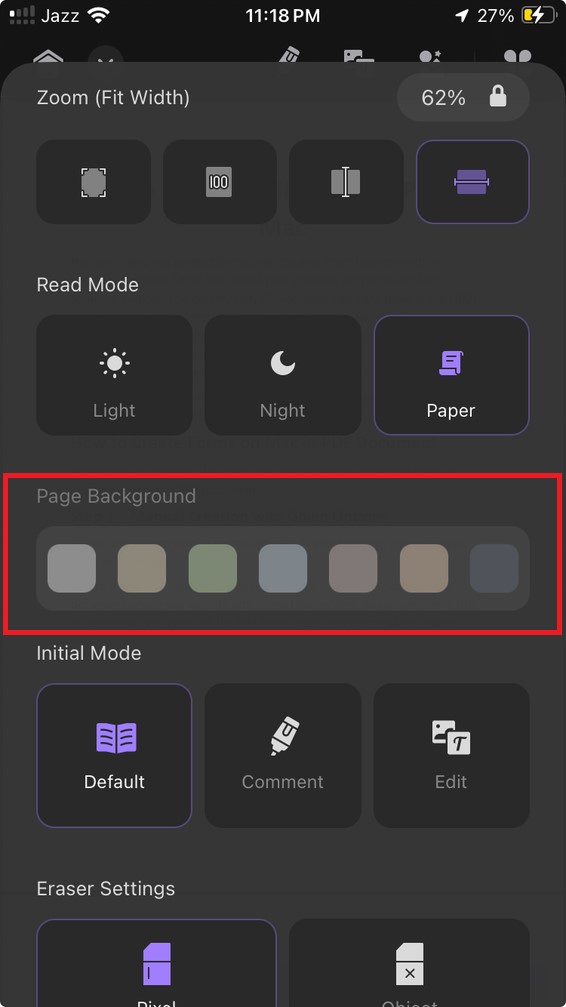
Tło strony
W tej sekcji możesz wybrać spośród 7 opcji kolorów, aby zmienić tło swojego dokumentu.
Tryb początkowy
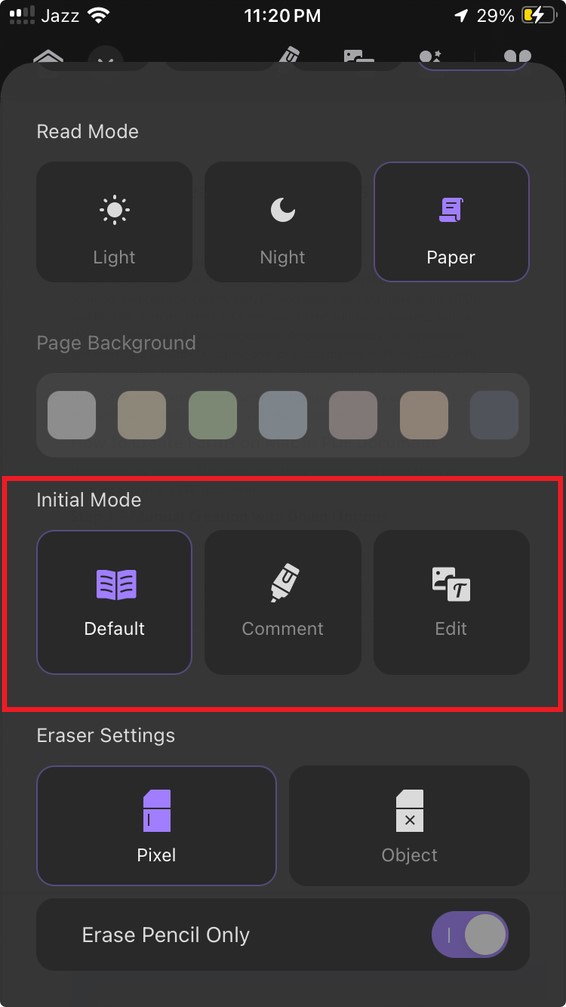
Ten tryb ma trzy opcje: domyślny tryb czytania, otwarcie dokumentu w trybie komentowania i wreszcie tryb edycji dokumentu, umożliwiający wprowadzanie zmian.
Ustawienia gumki
Możesz zmienić ustawienia gumki tutaj. Wybierz Pixel, aby wymazywać piksele, przesuwając gumkę. Jeśli wybierzesz Object, gumka usunie każdy obiekt, który przesuniesz lub stukniesz.
Możesz także włączyć lub wyłączyć funkcję Eraser Pencil Only, zależnie od tego, jak płynnie chcesz korzystać z funkcji gumki.