 UPDF
UPDF
 UPDF için Windows
 UPDF Mac için
 iPhone/iPad için UPDF
 UPDF için Android
 Nomostar
 UPDF AI Online
 UPDF Sign
 IvyCraft
 PDF Düzenle
 PDF Not Ekle
 PDF Oluştur
 PDF Formu
 Linkleri Düzenle
 PDF Dönüştür
 OCR
OCR PDF → Word
 PDF → Görsel
 PDF → Excel
 PDF Düzenle
 PDF Birleştir
 PDF Böl
 PDF Kırp
 PDF Döndür
 PDF Koru
 PDF İmzala
 PDF Düzenle
 PDF Temizle
 Güvenliği Kaldır
 PDF Oku
 UPDF Bulut
 PDF Sıkıştır
 PDF Yazdır
 Toplu İşlem
 UPDF AI Hakkında
 UPDF AI Çözümleri
 Yapay Zeka Kullanım Kılavuzu
 UPDF AI Hakkında Sıkça Sorulan Sorular
 PDF'yi Özetle
 PDF'yi Çevir
 PDF'yi açıkla
 PDF ile sohbet edin
 Yapay Zeka ile Sohbet
 Görüntü ile sohbet
 PDF'den Zihin Haritasına
 PDF AI Araçları
 Görsel AI Araçları
 AI Sohbet Araçları
 AI Yazma Araçları
 AI Çalışma Araçları
 AI İş Araçları
 Diğer AI Araçları
 AI Yer İmi Oluşturma
 AI Yer İmi Özeti
 AI Filigran Oluşturma
 AI Arka Plan Oluşturma
 AI Çıkartma Oluşturma
 AI Damga Oluşturma
 AI Yazım Paketi
 UPDF Yardımcı Pilot
 AI Sayfa Yönetimi
 AI Semantik Arama
 PDF to Word
 PDF to Excel
 PDF to PowerPoint
 Kurumsal Çözüm
 Kurumsal Plan
 Kurumsal Kullanıcı Kılavuzu
 Kurumsal Webinar
 BT
BT Eğitim
 İnşaat
 Mali Hizmetler
 Sağlık Hizmetleri
 Sigorta
 Hukuk
Hukuk İmalat
 Hükümet
 Eğitim Çözümü
 Müşteri Hikayeleri
 Kullanıcı Kılavuzu
 UPDF Püf Noktaları
 Sıkça Sorulan Sorular
 UPDF Yorumları
 İndirme Merkezi
 Blog
Blog Haber Merkezi
 Teknik Özellikler
 Güncellemeler
 UPDF vs. Adobe Acrobat
 UPDF vs. Foxit
 UPDF vs. PDF Expert

İmza İçin Belgelerin Gönderilmesi
Eğitim, hukuk ve diğer iş ortamlarında, özellikle PDF'lerde belgelerin dijital imzalarına erişmek her zamankinden daha önemli hale geldi. Bu nedenle, UPDF Sign, yenilikçi bir bakış açısıyla süreci kolaylaştırmak için devreye giriyor. UPDF Sign'ın nasıl çalıştığını göstermek için, bu kılavuz dijital imza ekleme sürecini kolaylaştırmak için aşağıda adım adım talimatlar sunmaktadır.
Temel Bilgileri Ekle
Başlamak için, hesabınızı kurduktan sonra belgenizi UPDF Sign web sitesine yüklemeniz gerekir. Ardından, temel bilgileri nasıl ekleyeceğinizi ve eSign'e nasıl geçeceğinizi gösteren aşağıdaki kılavuzlara göz atın:
1. Belgeleri ekleyin
Kullanıcılar imza isteği sürecini hızlandırmak için aynı anda 10 PDF'ye kadar yükleyebilir. İmza istekleri için birden fazla PDF birleştirilecek ve her belgeye imza alanları eklenmelidir. İmzalar toplandıktan sonra PDF'ler indirilmek üzere orijinal dosyalarına geri ayrılacaktır. Şu anda yalnızca yerel bir cihazdan yüklenebilen veya belirlenen alana sürüklenebilen PDF dosyaları desteklenmektedir.
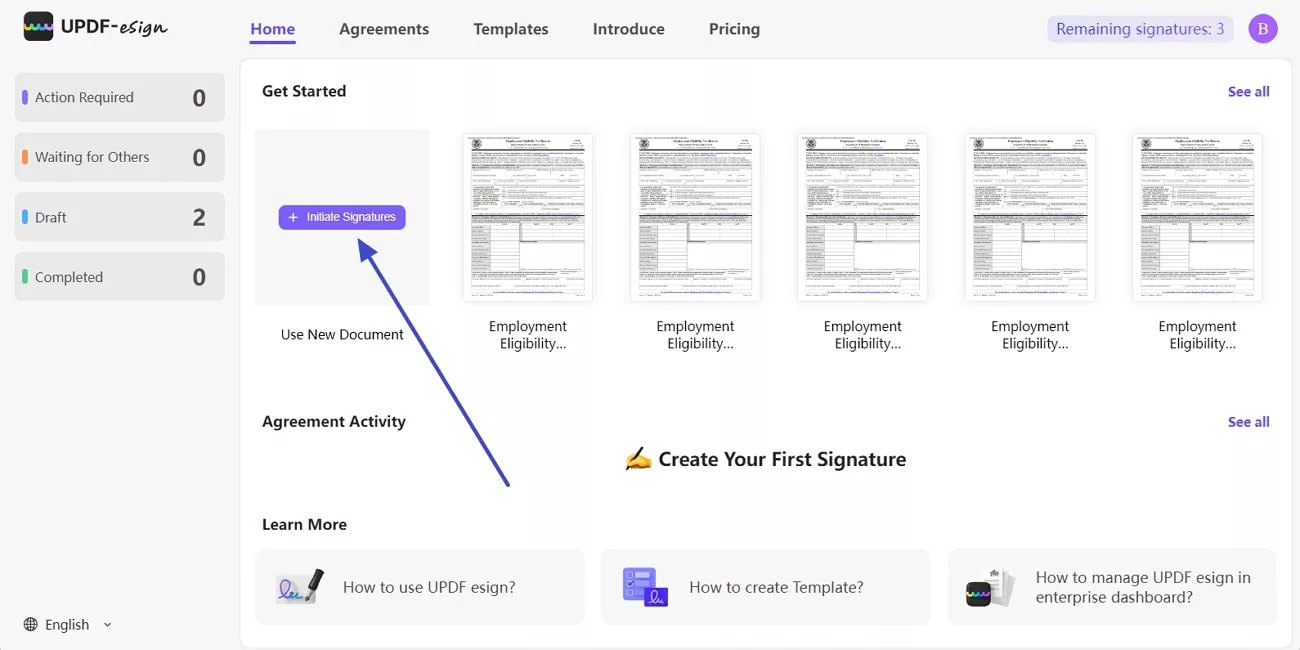
- Kimlik bilgilerinizi kullanarak UPDF Sign web sitesine giriş yapın, Yeni Belge Kullan üzerine gelin ve +İmzaları Başlat düğmesine tıklayın .
- Daha sonra Belge Ekle bölümünün altında Belge Yükle sekmesine dokunun ve PDF belgenizi yükleyin.

2. Alıcıları Ekle
Kullanıcılar bir PDF yükledikten sonra imza istekleri için 50'ye kadar alıcı ekleyebilirler. Ayrıca, imzalayanların belgeyi sırayla almasını istiyorlarsa İmzalama Sırasını Ayarla seçeneğini açıp kapatabilirler. Bu seçeneği seçerseniz, ilk imzalayan imzayı tamamladığında, ikinci imzalayan e-posta bildirimini alır. Tersine, bu seçeneği etkinleştirmediyseniz, tüm alıcılar e-posta bildirimlerini aynı anda alır.
Sistem ayrıca gizli dosyaların güvenliğini sağlamak için yalnızca sizin ve alıcının bildiği özel bir mesaj veya kod eklemenize olanak tanır. Alıcının e-posta adresi yanlış girilirse, gönderici doğru adres girişiyle tekrar imza talep etmelidir. Tersine, alıcı adreslerinden birinin süresi dolmuşsa, diğer iki alıcıyı etkilemeden geçerli bir adresle değiştirebilirsiniz.
- PDF dosyasını UPDF Sign'a yükledikten sonra Belge Ekle'nin altındaki Alıcı Ekle bölümüne erişin .

- Alıcı 1'in Adını , Soyadını ve E-postasını belirtilen metin kutularına girin .

- Alıcı Ekle bölümünün alt kısmında bulunan Alıcı Ekle seçeneğine tıklayın ve gerekiyorsa Alıcı 2'yi ekleyin .

- Alıcı 1 işi tamamladığında alıcı 2'nin imza için bir e-posta almasını sağlamak için İmzalama Sırasını Ayarla seçeneğini açıp kapatabilirsiniz . İhtiyaçlarınıza bağlı olarak kullanıcılar bunu devre dışı bırakabilir, böylece herkes imza isteğini aynı anda alabilir.

- Alıcı penceresinin sağındaki menüyü yanındaki aşağı doğru simgeyi kullanarak genişletin ve İmzalamanız Gerekiyor'u seçin. Ayrıca ' Görüntülemeniz Gerekiyor ' veya ' Kopyalamanız Gerekiyor ' gibi diğer rolleri de atayabilirsiniz . UPDF İmzası çeşitli alıcı rol seçenekleri sunar

- Aynı menünün yanında bulunan üç nokta simgesini kullanın ve ihtiyacınıza göre Erişim kodu ekle veya Özel mesaj ekle seçeneklerinden birini seçin .

3. Mesajlar Ekleyin
- Belgeyi yüklediğinizde ve alıcıyı eklediğinizde, aşağı kaydırarak alt taraftaki Mesaj Ekle bölümünü bulun.

- E-posta Mesajı metin kutusuna metni yazın ve bir Belge adı atandığından emin olun.

- Son olarak sağ alt tarafta bulunan Devam butonuna basarak İmza İçeriği düzenleme arayüzüne girebilirsiniz.