UPDF
UPDF
 UPDF için Windows
 UPDF Mac için
 iPhone/iPad için UPDF
 UPDF için Android
 UPDF AI Online
 UPDF Sign
 PDF Düzenle
 PDF Not Ekle
 PDF Oluştur
 PDF Formu
 Linkleri Düzenle
 PDF Dönüştür
 OCR
OCR PDF → Word
 PDF → Görsel
 PDF → Excel
 PDF Düzenle
 PDF Birleştir
 PDF Böl
 PDF Kırp
 PDF Döndür
 PDF Koru
 PDF İmzala
 PDF Düzenle
 PDF Temizle
 Güvenliği Kaldır
 PDF Oku
 UPDF Bulut
 PDF Sıkıştır
 PDF Yazdır
 Toplu İşlem
 UPDF AI Hakkında
 UPDF AI Çözümleri
 Yapay Zeka Kullanım Kılavuzu
 UPDF AI Hakkında Sıkça Sorulan Sorular
 PDF'yi Özetle
 PDF'yi Çevir
 PDF'yi açıkla
 PDF ile sohbet edin
 Yapay Zeka ile Sohbet
 Görüntü ile sohbet
 PDF'den Zihin Haritasına
 PDF AI Araçları
 Görsel AI Araçları
 AI Sohbet Araçları
 AI Yazma Araçları
 AI Çalışma Araçları
 AI İş Araçları
 Diğer AI Araçları
 AI Yer İmi Oluşturma
 AI Yer İmi Özeti
 AI Filigran Oluşturma
 AI Arka Plan Oluşturma
 AI Çıkartma Oluşturma
 AI Damga Oluşturma
 AI Yazım Paketi
 UPDF Yardımcı Pilot
 AI Sayfa Yönetimi
 AI Semantik Arama
 PDF to Word
 PDF to Excel
 PDF to PowerPoint
 Kurumsal Çözüm
 Kurumsal Plan
 Kurumsal Kullanıcı Kılavuzu
 Kurumsal Webinar
 Bankacılık
 Sağlık Hizmetleri
 Sigorta
 Hukuk
Hukuk İmalat
 Hükümet
 Eğitim Çözümü
 Müşteri Hikayeleri
 Kullanıcı Kılavuzu
 UPDF Püf Noktaları
 Sıkça Sorulan Sorular
 UPDF Yorumları
 İndirme Merkezi
 Blog
Blog Haber Merkezi
 Teknik Özellikler
 Güncellemeler
 UPDF vs. Adobe Acrobat
 UPDF vs. Foxit
 UPDF vs. PDF Expert

Bir PDF belgesi üzerinden iş birliği yaparken, belgeleri düzeltmenin temel unsurlarından biri yorumlardır. Yorumlar geri bildirim akışını kolaylaştırsa da, bazen onları gizlemeniz gerekir.
İster geçici ister kalıcı olarak, hassas bilgileri paylaşırken yorumları gizleyebilirsiniz. Bu makalede, doğru araçlarla PDF belgesinde yorumları nasıl gizlemek için en iyi çözümleri tartışacağız. Ayrıca, yorumları PDF olarak kolayca yönetmek için bir araç - UPDF - tanıtacağız. İlgilenen kullanıcılar aşağıdaki butona tıklayıp ücretsiz deneyebilir.
Windows • macOS • iOS • Android %100 güvenli
Bölüm 1. Yorumları PDF'de gizleme ihtiyacı neden hissediyorsunuz?
Dijital belgenizde yorumları gizlemek için çeşitli nedenler olabilir. Profesyonel bir PDF paylaşıyorsanız, yorumlar düzeni dağınık hale getirebilir ve okuyucuların dikkatini dağıtabilir. Bunları gizlemek tüm odağı dosyadaki ana içeriğe tutuyor. Yorumlar genellikle iç tartışmalar için kullanılır ve orijinal gönderen herkese görünür olmasını istemez.
PDF'de yorumları nasıl gizleyeceğini öğrenmek, kullanıcıların belgeyi karıştırmadan notlara geri dönmesini sağlar. Bazı durumlarda, yorumlarda herkesin görmesini istemediğiniz hassas bilgiler olabilir. Bu yorumları gizlemek, PDF dosyalarınıza ekstra bir güvenlik katmanı ekleyebilir.
Bölüm 2. PDF'de yorumları gizlemenin diğer yolları
Adobe PDF'nin nasıl gizleneceği sorusu geldiğinde, şimdi yorumlar gibi açıklamaları birleştirme işlevselliğini sunan araçları inceleyelim:
1. Adobe Acrobat
PDF yönetimi için tam bir çözüm setine sahip en iyi araçlardan biri Adobe Acrobat'tır. Bu verimli araç, yorum ekleme ve yönetme işlevselliğini sunar. Ayrıca dosyanızın gizliliğini korumak için yorumları başarıyla ekledikten sonra gizleyebilirsiniz. Çok sayıda özelleştirme ve filtreleme seçeneğiyle, yorumları görüp, değiştirebilir ve kontrol edebilirsiniz.
Adobe Acrobat'ta Bir Yorumu Gizlemek İçin Kolay Adımlar
Adobe Acrobat kullanarak PDF belgenizde bir yorumu nasıl gizleyeceğinizi öğrenmek istiyorsanız, aşağıda belirtilen adımları izleyin:
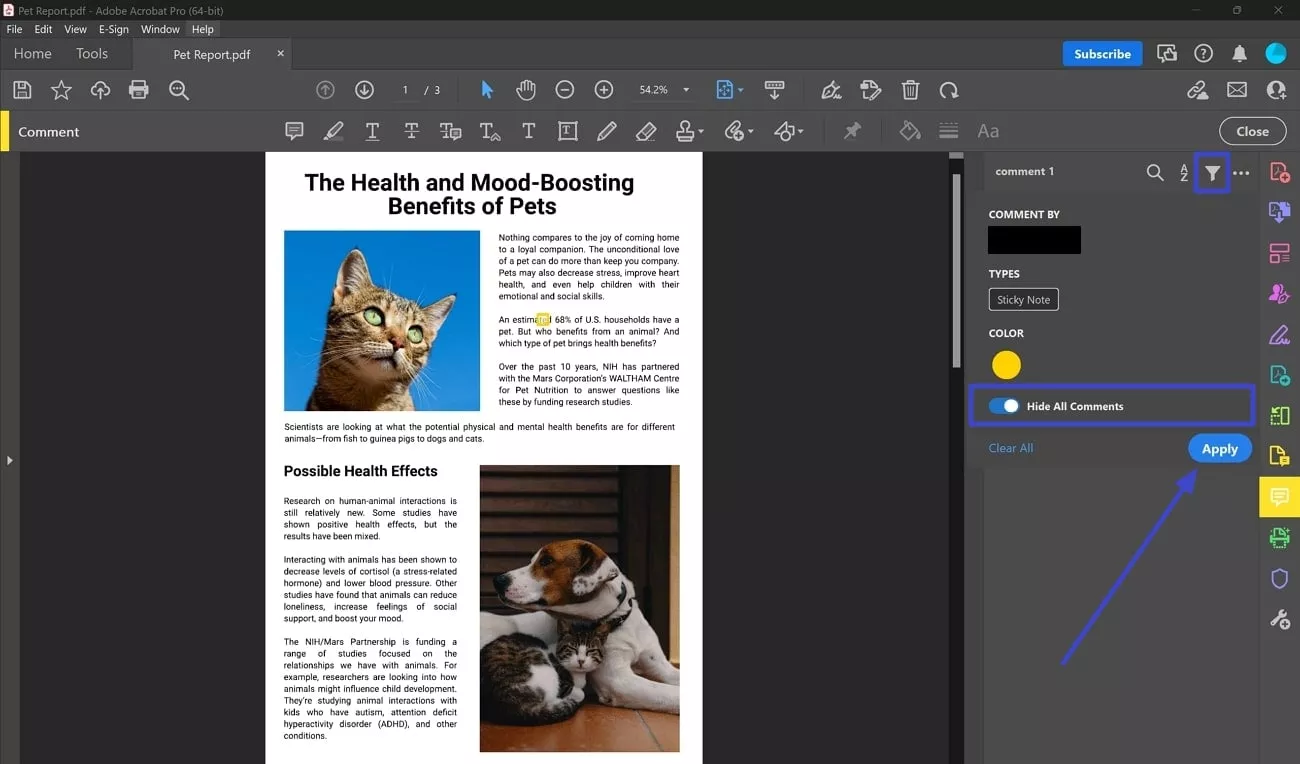
Adım 1. Yorumları gizleme sürecine başlamak için, sol paneldeki "Bilgisayarınız" sekmesinden PDF belgesini içe aktarın. Adobe Acrobat'ta açılmak için "Son" bölümünde PDF belgesini de arayabilirsiniz.
Adım 2. İleriye doğru ilerledikçe, aracın düzenleme arayüzünde sağ yan panele gidip "Yorum" seçeneğini seçin. Belgeye eklenen tüm yorumların listesi görünecektir. Bu nedenle, sağ panelin üst kısmında "Filtre yorumları" simgesine bakarak başka bir açılır pencere açın. "Tüm Yorumları Gizle" seçeneğini açın ve hepsini belgede saklamak için "Uygula" seçeneğine tıklayın.
2. PDFgear
Hassas PDF oluşturma ve açıklama sunan bir diğer harika araç ise PDFgear'dır. Bu pratik çözüm, kullanıcıların dijital belgelerini kaliteyi bozmadan oluşturmasını, düzenlemesini ve paylaşmasını sağlar. Düzenlemeden birleştirmeye kadar, kullanıcılar bu çok yönlü araç kullanarak PDF belgesinde birden fazla görev yapabilir. Yorumları gizlemek için basit bir sistem sunar ve yorum işlemlerini kolayca yürütmeyi sağlar.
PDFgear kullanarak PDF Yorumunu Kaldırmak İçin Kapsamlı Adımlar
PDFgear, sadece birkaç tıklama ile yorum ve vurgulama gibi birden fazla açıklama özelliği sunuyor. Aşağıdaki adımları takip ederek yorumu PDF formatında nasıl gizlemeyi öğrenin:
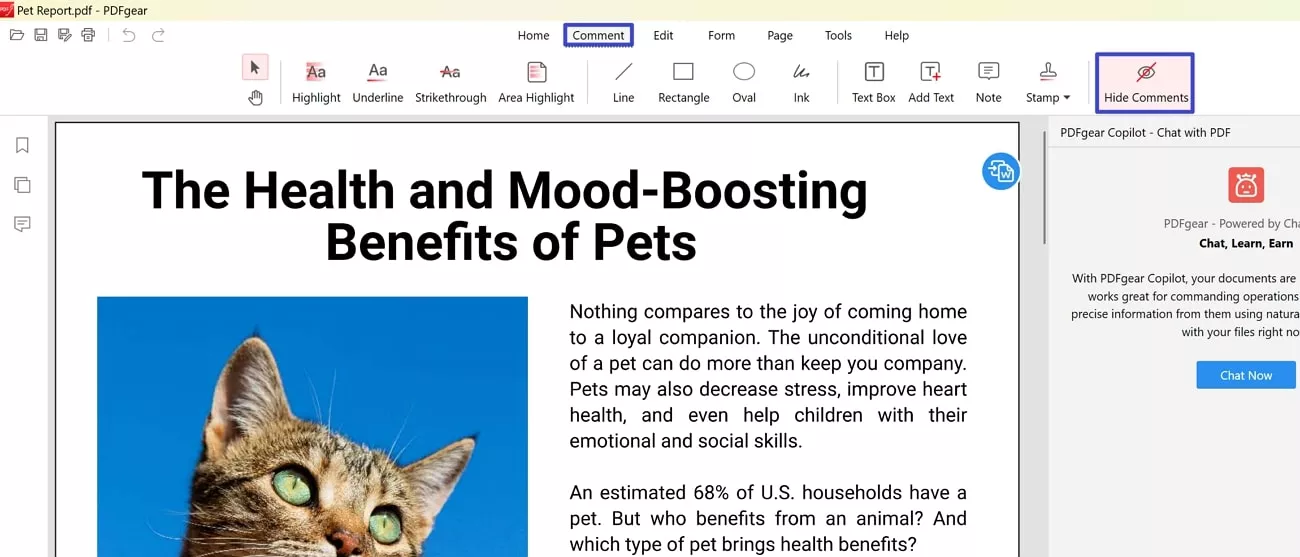
Adım 1. PDFgear'ı bilgisayarınıza açtığınızda, PDF belgenizi incelemek için ortadaki "Dosyayı Aç" butonunu keşfedin.
Adım 2. Üst araç çubuğundan "Yorum" sekmesine gidin ve alt araç çubuğunda "Yorumu Gizle" butonunu arayın. Bu, PDFgear içindeki tüm yorumları otomatik olarak PDF'deki gizler.
3. pdfFiller
pdfFiller, kullanıcıların yüksek kaliteli dijital belgeler oluşturmak için kullanabileceği tam bir PDF yönetim araçları paketidir. Bu etkili platform, Adobe PDF'de yorumun nasıl gizleneceği için de bir çözüm sunar. Birçok özelleştirme seçeneğiyle, çevrimiçi kaynak kullanıcıların PDF dosyalarını kolayca düzenleyip paylaşmasına olanak tanıyor.
pdfFiller ile bir yorumu gizlemek için adım adım rehber
PDF düzenlemenin yanı sıra, araç yorumları belgede saklama işlevi de sağlar. Aşağıdaki adımlar şunlardır: Bu çevrimiçi platformda yorumu gizlemek için adımlar:
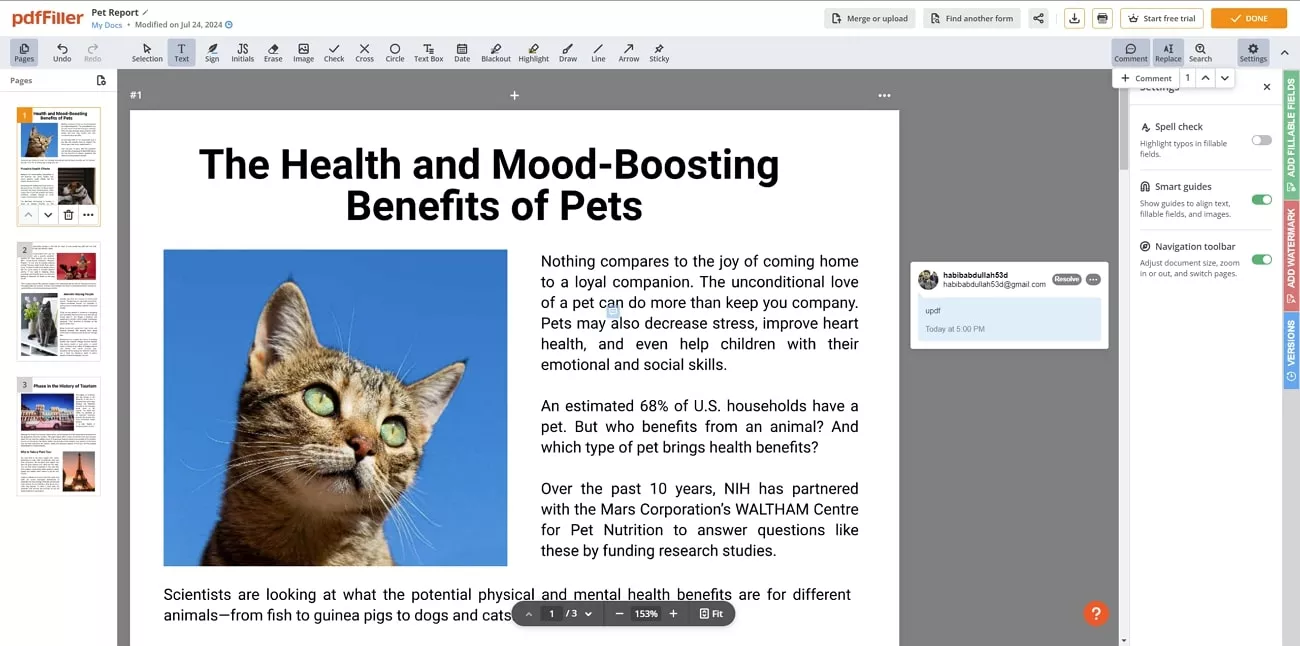
Adım 1. Aracın arayüzüne yorum içeren bir PDF dosyasını "Cihazdan seç" butonunu kullanarak yükleyin. Dosyayı doğrudan arayüze sürükleyip bırakarak belgeyi de yükleyebilirsiniz.
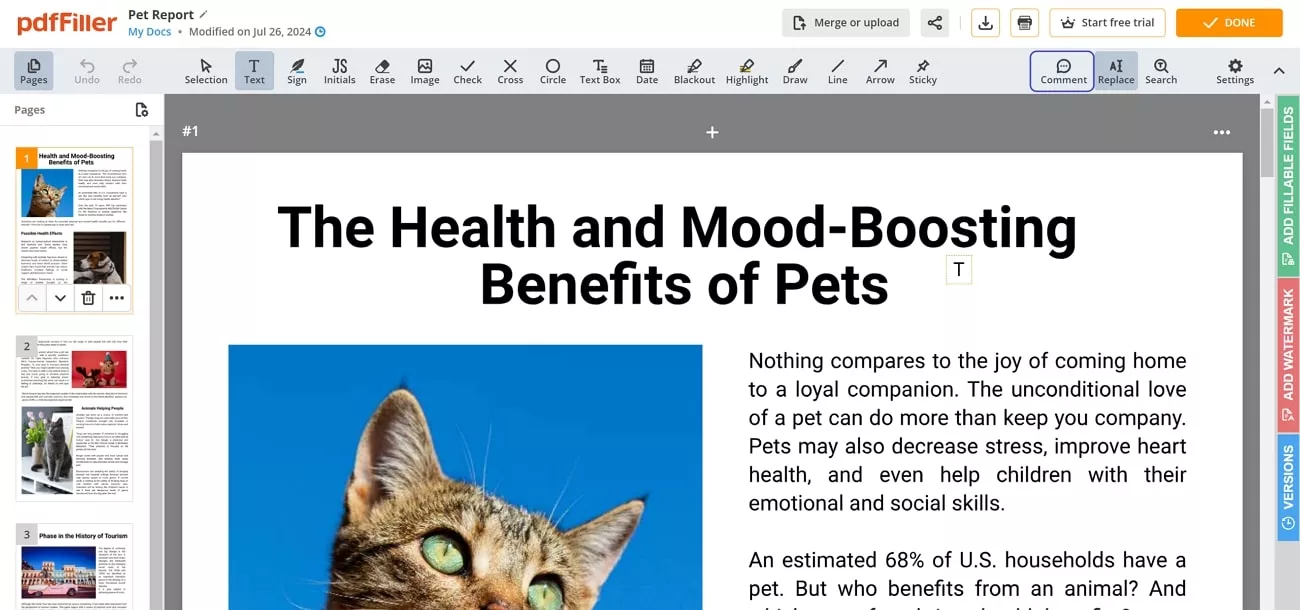
Adım 2. Dosyanız, aşağıdaki arayüzde sayfa önizlemesi ile birlikte yüklenecektir. Sonra, sayfanın üzerindeki araç çubuğunu edinin ve "Yorum" seçeneklerini seçin. Bu, belgeye eklenen tüm yorumları sağ tarafta gösterecektir. Bu yorumları gizlemek için, PDF'de yorum olmadığını göstermek için "Yorum" düğmesini kapatın.
Bonus kısım. PDF'de Yorumları Yönetmenin En Kolay Yolu - UPDF
Dijital belgenizde yorumları yönetme sürecini öğrenmeniz gerekiyorsa, doğru aracı kullanmalısınız. Yorum ekleme ve yönetme işlevselliğini sunan verimli kaynaklardan biri UPDF'dir. Bu kapsamlı PDF yönetim aracı, kullanıcıların dijital belgelerini kolayca oluşturmasına, düzenlemesine ve paylaşmasına olanak tanıyan birçok özelliğe sahiptir.
Araç, gelişmiş yapay zeka teknolojisinden yararlanarak kullanıcıları için çok sayıda işlev sunuyor. Bir belgeye yorum yapmak ve yönetmek, UPDF'nin en dikkat çekici açıklama özelliklerinden bazılarıdır. Bu aracın UPDF'de yorum yapmayı nasıl kolaylaştırdığını öğrenmek için aşağıdaki adımlara göz atın:
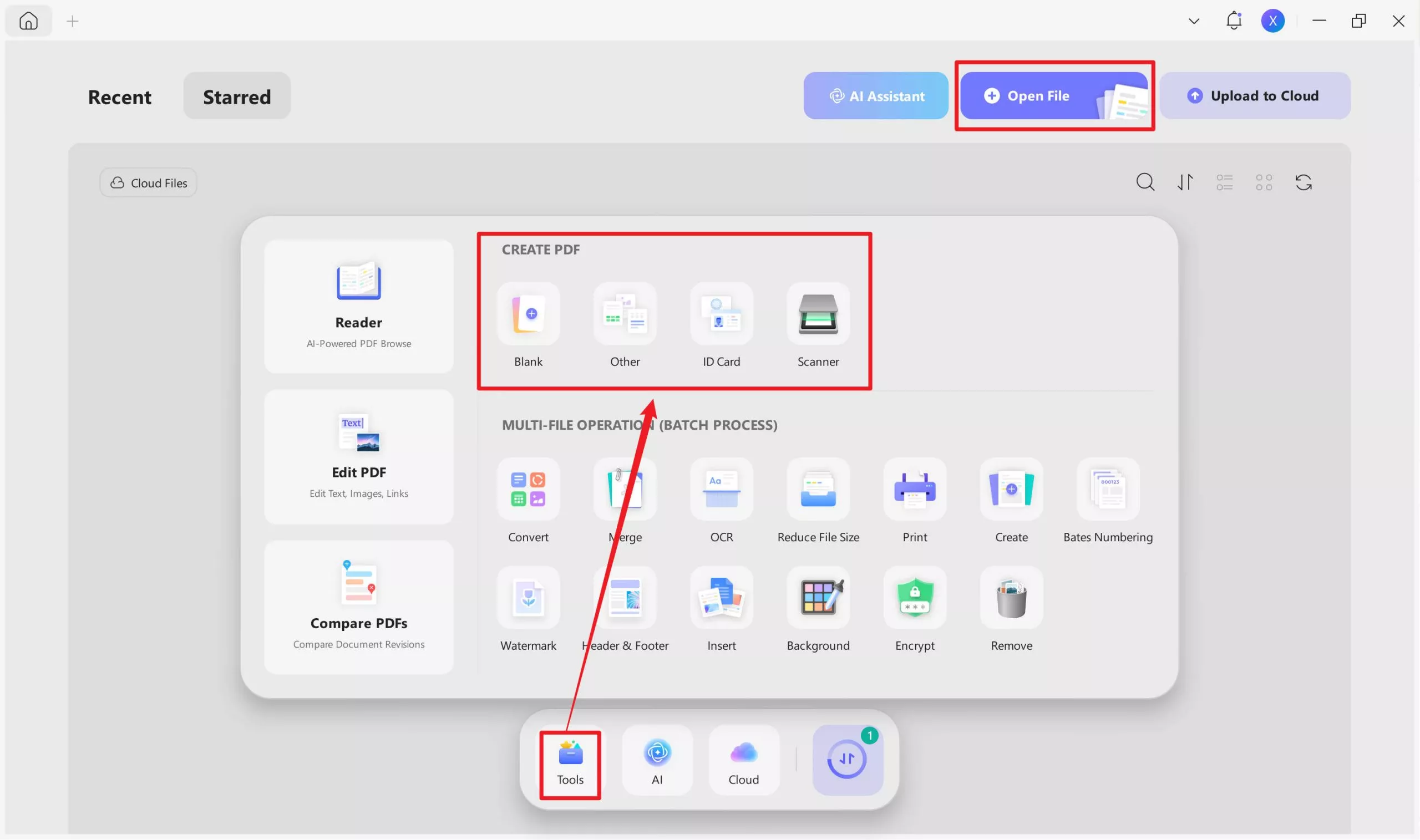
Adım 1. PDF Belgenizi Aracın Arayüzüne İçe Aktarın
Aracı bilgisayar cihazınızda başarıyla başlattıktan sonra, belgenizi aracın arayüzüne aktarmak için "Dosyayı Aç" butonunu seçin. Ayrıca "Araçlar" menüsüne basarak ve listeden "PDF OLUŞTUR" bölümünden seçenekleri seçerek yeni bir belge oluşturabilirsiniz.
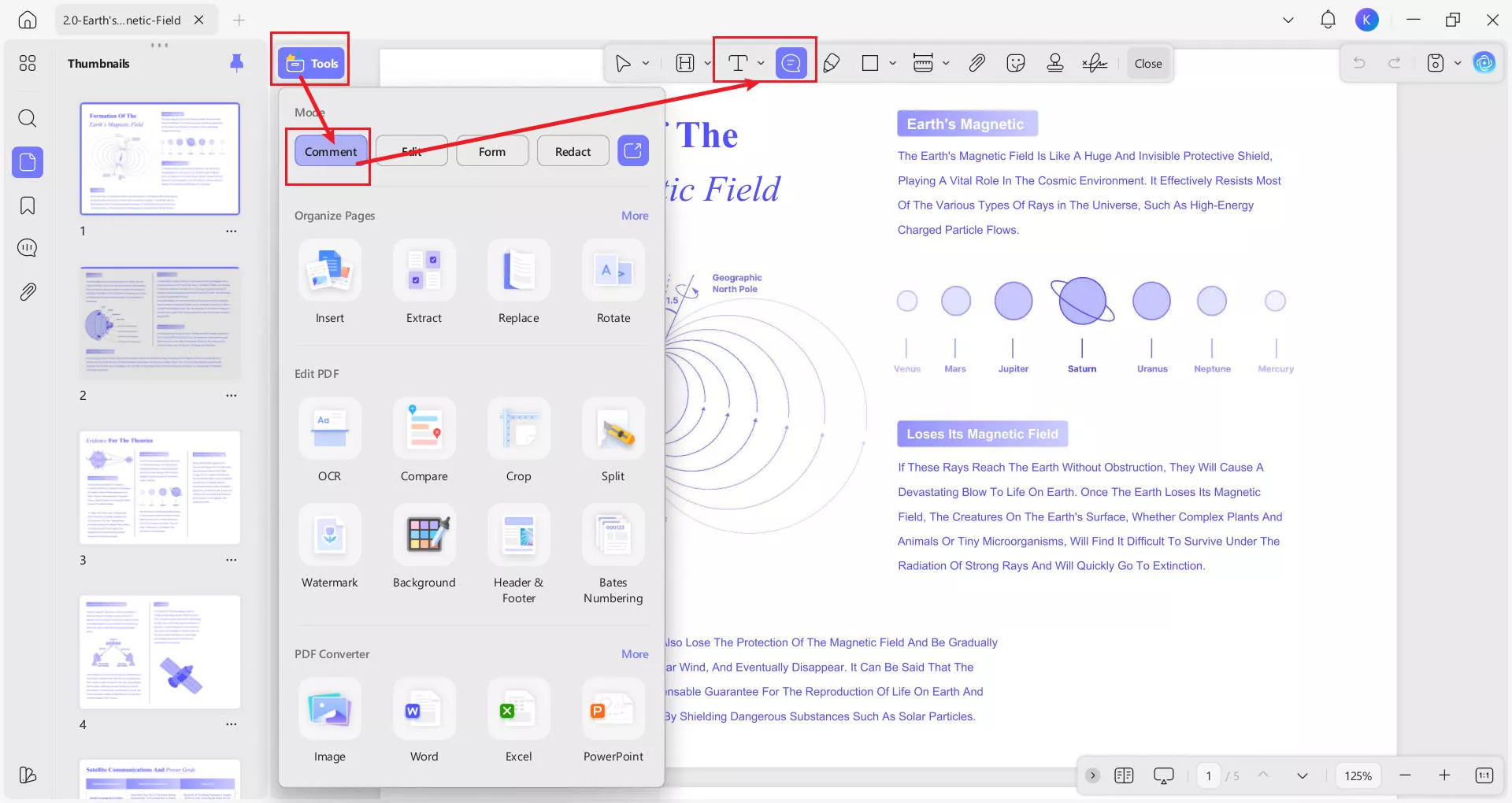
Adım 2. PDF Belgenize Yorum Ekle
PDF belgesini açtığınızda, "Araçlar" panelindeki "Yorum" sekmesine geçerek açıklama özelliklerine erişin. PDF'inize yorum eklemek için "Yapışkan Not" ve "Metin Yorumu" simgelerini kullanın.
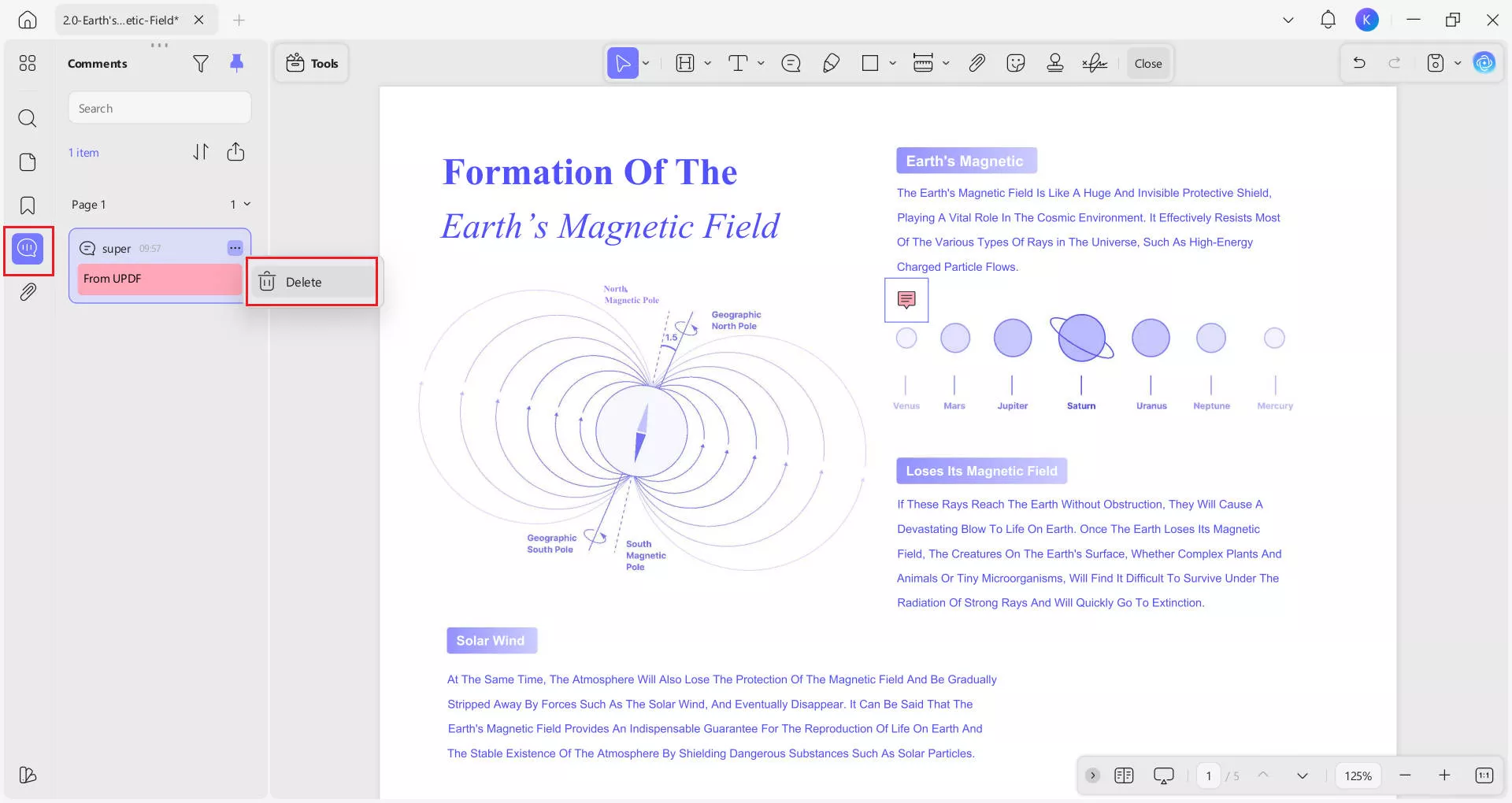
Adım 3. Yorumlar Listesi'nden Yorumları Sil
PDF'de yapılan tüm yorumları görmek için sol paneldeki "Yorumlar" listesine gidin. Belgedeki herhangi bir yorumu silmek için "üç noktalı" simgesine dokunup "Sil" seçeneğine tıklayarak işlemi gerçekleştirin.
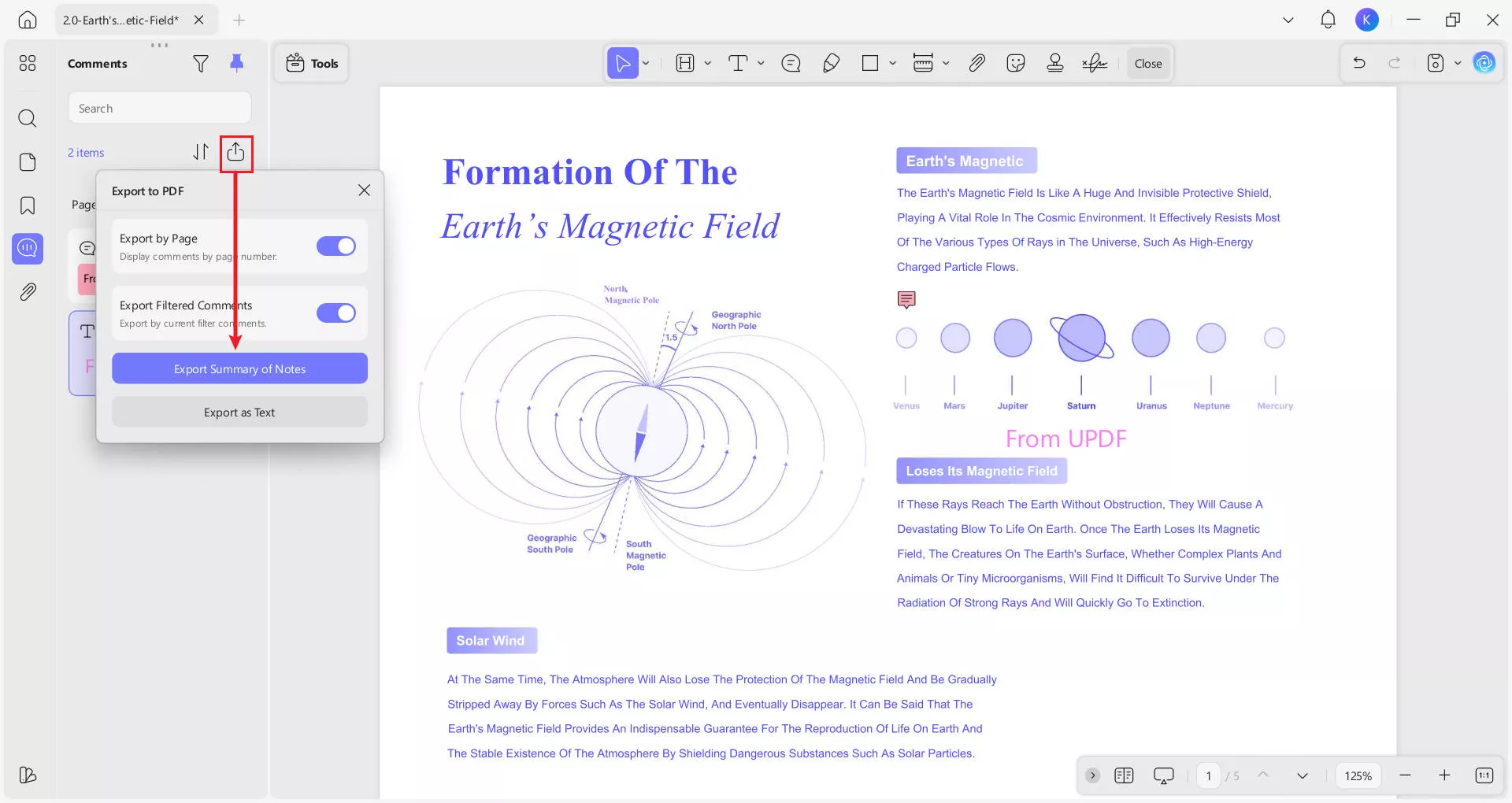
Adım 4. Ayrı bir PDF'de Yorumları Dışa Aktar
Ayrı bir PDF belgesine eklenen tüm yorumları kaydetmek istiyorsanız, yorumlar listesindeki "PDF Dışa Aktar" butonuna tıklayın. Tüm yorumları sırayla göstermek istiyorsanız "Sayfa ile dışa aktar" seçeneğini açın. Daha önce Filtre Yorumları (istediğiniz yorum türünü seçebildiğiniz) kurduysanız, "Filtrelenmiş Yorumları Dışa Aktar" seçeneğini seçebilir ve "Notların Özetini Dışa Aktar" veya "Metin olarak Dışa Aktar" seçeneğine tıklayarak süreci başarıyla gerçekleştirebilirsiniz.
UPDF'nin Diğer Önemli Özellikleri
UPDF genelinde yorumları nasıl yöneteceğimizi öğrendikten sonra, şimdi diğer işlevlerini keşfedelim. Açıklamalar eklemek ve dışa aktarmanın yanı sıra, kullanıcılar bu çok yönlü PDF yöneticisini kullanarak dijital belgelerini etkili bir şekilde oluşturup düzenleyebilirler:
- AI: UPDF, yapay zeka ile entegre olmuş, PDF'ler, görseller ile kolayca sohbet etmeyi ve PDF'leri zihin haritalarına dönüştürmeyi sağlıyor.
- PDF Düzenleme: UPDF, PDF'deki metin, görseller, bağlantılar ve diğer öğeleri düzenlemek için pratik bir yol sunan kapsamlı bir PDF editörüdür.
- Toplu İşleme: Dönüştürmek, sıkıştırmak veya başka görevleri yerine getirmek için birden fazla dosyanız varsa, bu verimli aracın sunduğu toplu işleme işlevselliğini kullanırsınız. Kullanıcılar birden fazla dosyayı aynı anda içe aktarabilir ve araç bunları gecikme yaratmadan işliyor.
- PDF Dönüşümü: Kullanıcılar belgelerini verimli bir şekilde yükleyip 14+ formata dönüştürebilirler. Word, PPT ve Excel'ten PNG, HTML ve PDF'ye kadar, bu etkili araç sayesinde dosyalarınızı anında istediğiniz formata dönüştürebilirsiniz.
- PDF Belgesini Sıkıştırın: UPDF, belgenizin boyutunu küçültmek için kapsamlı işlevsellik sunar. Kullanıcıların seçebileceği çeşitli sıkıştırma seviyeleri sunar ve kaliteyi dosya boyutu küçültmesiyle dengeleyebilirler.
- OCR PDF: UPDF, kullanıcılarına yerleşik OCR özelliğiyle PDF'lerini tarama imkanı sunar. En iyi sonuçlar için belgenin ayarlarını, örneğin dil ve düzen gibi tanımlayabilirsiniz. Tek bir tıklamayla araç, taranan PDF'de yazılmış metni analiz eder ve düzenlenebilir bir dosyaya dönüştürür.
O zaman neden şimdi indirip denemeyelim?
Windows • macOS • iOS • Android %100 güvenli
Son
Bu makalede, doğru aracı kullanarak PDF'de yorumu kolayca nasıl gizlemek için birkaç seçeneği tartıştık. Bu araçların yardımıyla, istenmeyen bilgileri belgeden gizleyerek okuma deneyiminizi geliştirebilirsiniz. Ancak, annotasyonu kolaylaştırmak isteyen kullanıcılar, UPDF'yi ana PDF düzenleme ve açıklama aracı olarak kullanabilirler.







 Enrica Taylor