UPDF
UPDF
 UPDF için Windows
 UPDF Mac için
 iPhone/iPad için UPDF
 UPDF için Android
 UPDF AI Online
 UPDF Sign
 PDF Düzenle
 PDF Not Ekle
 PDF Oluştur
 PDF Formu
 Linkleri Düzenle
 PDF Dönüştür
 OCR
OCR PDF → Word
 PDF → Görsel
 PDF → Excel
 PDF Düzenle
 PDF Birleştir
 PDF Böl
 PDF Kırp
 PDF Döndür
 PDF Koru
 PDF İmzala
 PDF Düzenle
 PDF Temizle
 Güvenliği Kaldır
 PDF Oku
 UPDF Bulut
 PDF Sıkıştır
 PDF Yazdır
 Toplu İşlem
 UPDF AI Hakkında
 UPDF AI Çözümleri
 Yapay Zeka Kullanım Kılavuzu
 UPDF AI Hakkında Sıkça Sorulan Sorular
 PDF'yi Özetle
 PDF'yi Çevir
 PDF'yi açıkla
 PDF ile sohbet edin
 Yapay Zeka ile Sohbet
 Görüntü ile sohbet
 PDF'den Zihin Haritasına
 PDF AI Araçları
 Görsel AI Araçları
 AI Sohbet Araçları
 AI Yazma Araçları
 AI Çalışma Araçları
 AI İş Araçları
 Diğer AI Araçları
 AI Yer İmi Oluşturma
 AI Yer İmi Özeti
 AI Filigran Oluşturma
 AI Arka Plan Oluşturma
 AI Çıkartma Oluşturma
 AI Damga Oluşturma
 AI Yazım Paketi
 UPDF Yardımcı Pilot
 AI Sayfa Yönetimi
 AI Semantik Arama
 PDF to Word
 PDF to Excel
 PDF to PowerPoint
 Kurumsal Çözüm
 Kurumsal Plan
 Kurumsal Kullanıcı Kılavuzu
 Kurumsal Webinar
 Bankacılık
 Sağlık Hizmetleri
 Sigorta
 Hukuk
Hukuk İmalat
 Hükümet
 Eğitim Çözümü
 Müşteri Hikayeleri
 Kullanıcı Kılavuzu
 UPDF Püf Noktaları
 Sıkça Sorulan Sorular
 UPDF Yorumları
 İndirme Merkezi
 Blog
Blog Haber Merkezi
 Teknik Özellikler
 Güncellemeler
 UPDF vs. Adobe Acrobat
 UPDF vs. Foxit
 UPDF vs. PDF Expert

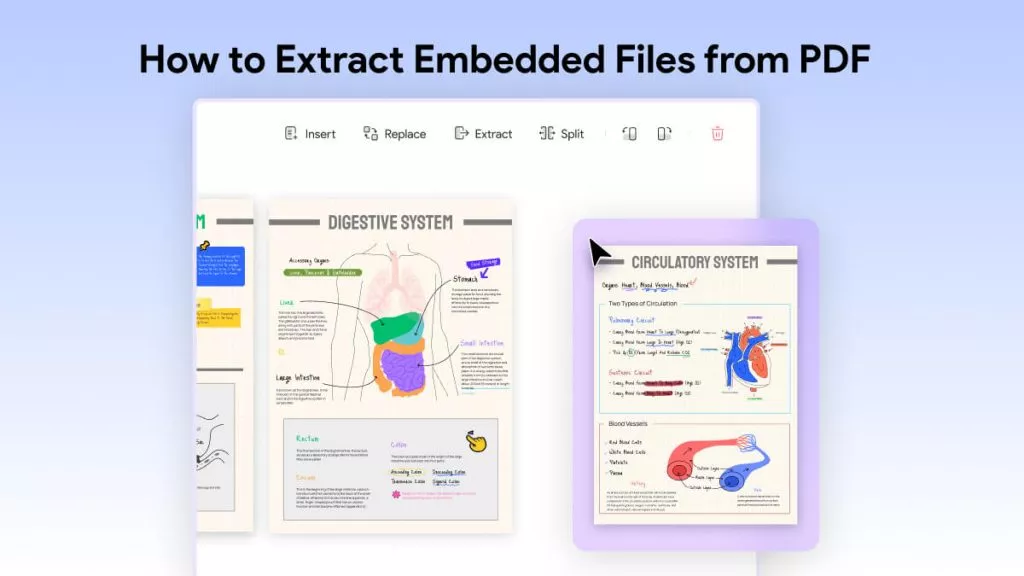
PDF'de gömülü dosyalarla uğraşmak, hangi uygulamayı kullanmanız gerektiğini bilmiyorsanız oldukça zor bir iş olabilir. PDF dosyasına gömülmüş olabilecek metin belgelerden, görsellerden veya başka bir dosya formatından, doğru çıkarma yöntemlerini öğrenmek büyük değer kazandıracaktır.
Bu rehberde, PDF'lerden gömülü dosyaları çıkarmak için UPDF, Adobe Acrobat ve PDFConvertOnline kullanmanın üç pratik yolu vardır. Hepsinin avantajları ve avantajları vardır ve özellikleri nedeniyle en çok istendikleri anda uygundurlar.
UPDF ile PDF'den gömülü dosyaları nasıl çıkarılır
UPDF, PDF yönetimi için PDF belgelerinde gömülü dosyaları çıkarmak gibi görevler için kullanılabilen hepsi bir arada PDF aracıdır. UPDF, PDF dosyalarınızı özellikle eklerle çalışırken dostane ve kolay bir şekilde ele almasıyla öne çıkıyor. Metin belgelerine, görsellere, tablolara ve diğer belge formatlarına gömülü olabilecek hemen hemen her tür dosyayı arama ve kaydetme yetenekleri sağlar.
Bu nedenle, bu dosyaların konumlarından, önce UPDF'de açıp, 'Ekler' bölümüne gidip 'Ekleri Kaydet' butonu ile gerekli dizine kaydederek kolayca çıkarılabilirler. UPDF, dostça bir arayüz ve güçlü kullanımla tasarlanmıştır; bu nedenle, PDF'lerde gömülü dosyalarla uğraşmak isteyen kullanıcılar için özellikle faydalıdır.
Ayrıca, UPDF çok sayıda PDF düzenleme fonksiyonu sağlar. Bu nedenle, sadece PDF dosya işleme ile ilgili tüm ihtiyaçlarınızı karşılamakla kalmaz, aynı zamanda tüm belgelerinizi yönetmek için evrensel bir araç olacaktır. Benzer şekilde, OCR, UPDF Cloud gibi birçok diğer özellik rutin görevlerinizde size yardımcı olabilir. PDF'den gömülü dosyaları çıkarmak için UPDF kullanırken izlemeniz gereken adımlar şunlardır.
- UPDF indirmek için aşağıdaki butona tıklayın. UPDF uygulamasını bilgisayarınızda açtıktan sonra "Dosyayı Aç" seçeneğine tıklayın ve PDF'yi açın. Şimdi, o PDF'de gömülü tüm eklerin bulunduğu paneli genişletmek için soldan "Ekler"e tıklayın.
Windows • macOS • iOS • Android %100 güvenli
- Her ekte "3-nokta" ile gösterilen bir seçenekler butonu olacak. Tıklayın ve ardından "Eki Kaydet" seçeneğini seçin. Şimdi, dosya adını ve konumunu o eki kaydetmek için ayarlayabilirsiniz.
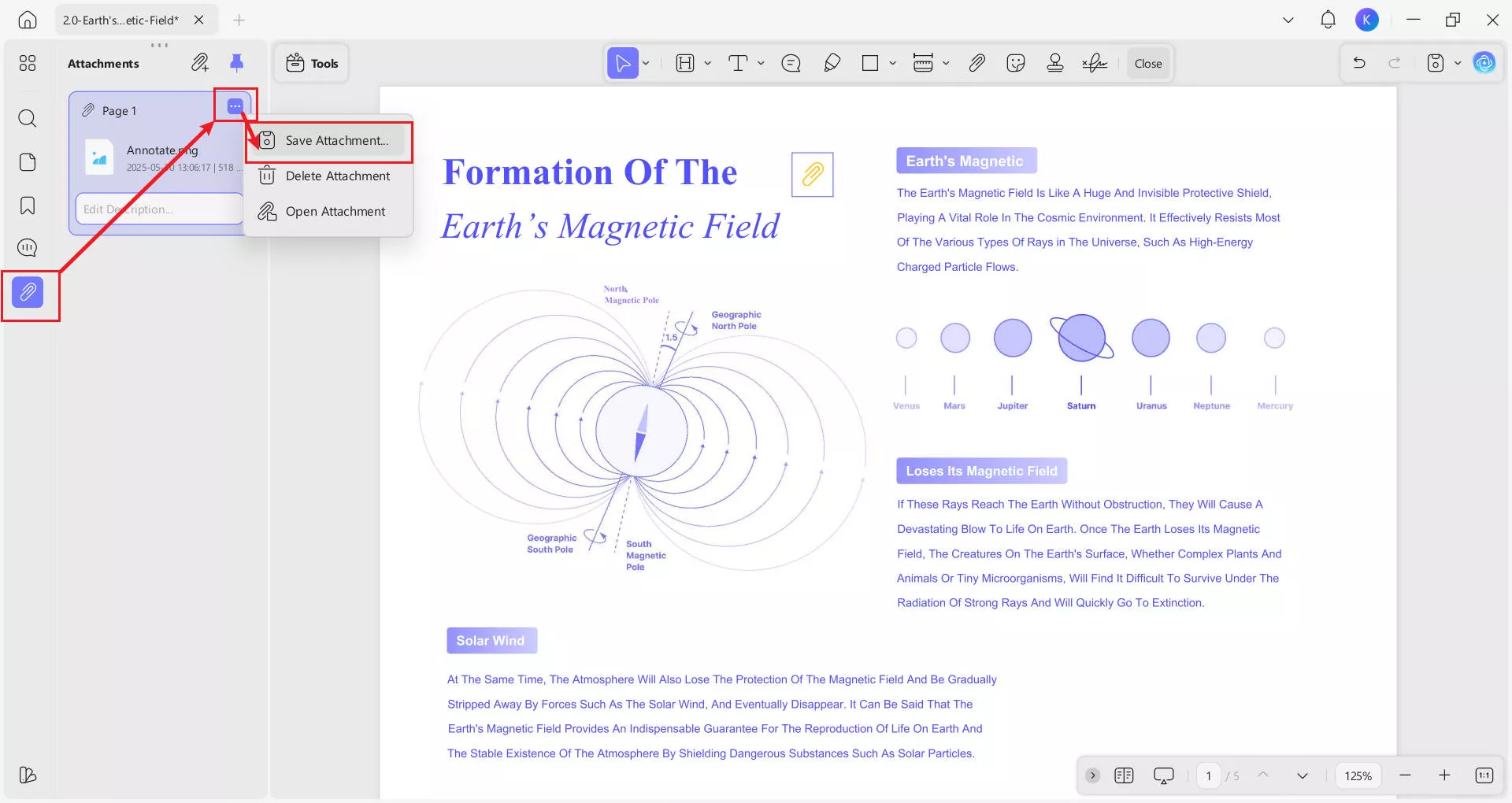
Bu yöntemi kullanarak, PDF'den gömülü dosyaları teker teker kolayca çıkarabilirsiniz. Tam da böyle, UPDF PDF ile yapmanız gereken her şeyi önemli ölçüde kolaylaştırıyor. Farklı görevleriniz için ne kadar iyi çalıştığını denemek için UPDF'yi indirin.
Kaliteli bir deneyim için UPDF Pro'yu alın ve tüm Pro özelliklerini açın. UPDF'nin yetenekleri hakkında aşağıdaki videoda daha fazla bilgi edinebilirsiniz.
Windows • macOS • iOS • Android %100 güvenli
Adobe Acrobat kullanarak PDF'lerden gömülü dosyaları nasıl çıkarılır
Adobe Acrobat, PDF dosyaları oluşturmak ve bunları daha fazla değiştirmek için uzun süredir kullanılan en etkili PDF araçlarından biridir. Adobe Acrobat, iş dünyası ve özellikle ev kullanımı için iyi çalışacak seçeneklerle dolu, bu da onu sık sık PDF ile karşılaşan herkes için vazgeçilmez bir araç haline getiriyor.
Adobe Acrobat, çeşitli baskıları, PDF içeriğini içine gömülü dosyaları çıkarmak için dönüştürme gibi en benzersiz özelliklere sahip olan başvurulan PDF aracıdır. Adobe Acrobat, ekleri çıkarmanın basit bir yolu sunar; Bu şekilde, bu tür belgelerin kullanıcıları, o belgeye gömülü materyalleri, görselleri veya zaman zaman diğer dosya formatlarını kolayca iletebilir veya indirebilirler.
'Ekler' aracı kullanılabilir olduğunda, belirli bir PDF'ye dahil edilen tüm dosyaları görüp yeniden düzenleyebilir ve her dosyayı ayrı bir belge olarak kaydedebilirsiniz. Adobe Acrobat birçok araçtan ve profesyoneller için bir program, bu da dosyaların ince ayarına ihtiyaç duyan kullanıcıların çok faydalı bulacağı anlamına geliyor. Adobe Acrobat birçok karmaşık özellik içerir ve oldukça pahalıdır; ancak dosyaların kapsamlı PDF düzenlemesi ve çıkarılması için daha iyi bir program yoktur.
Ayrıca, bunaltıcı arayüzü yeni başlayanlar için en iyi seçenek olmayabilir. Her neyse, PDF'lerden gömülü dosyaları çıkarma söz konusu olduğunda, Adobe Acrobat hem çevrimdışı hem de çevrimiçi kullanım için harika bir seçimdir. Adobe Acrobat kullanarak PDF'den gömülü dosyaları çıkarırken aşağıdaki adımları kullanabilirsiniz:
Ayrıca Oku: UPDF mi Adobe Acrobat: Hangisi Daha İyi?
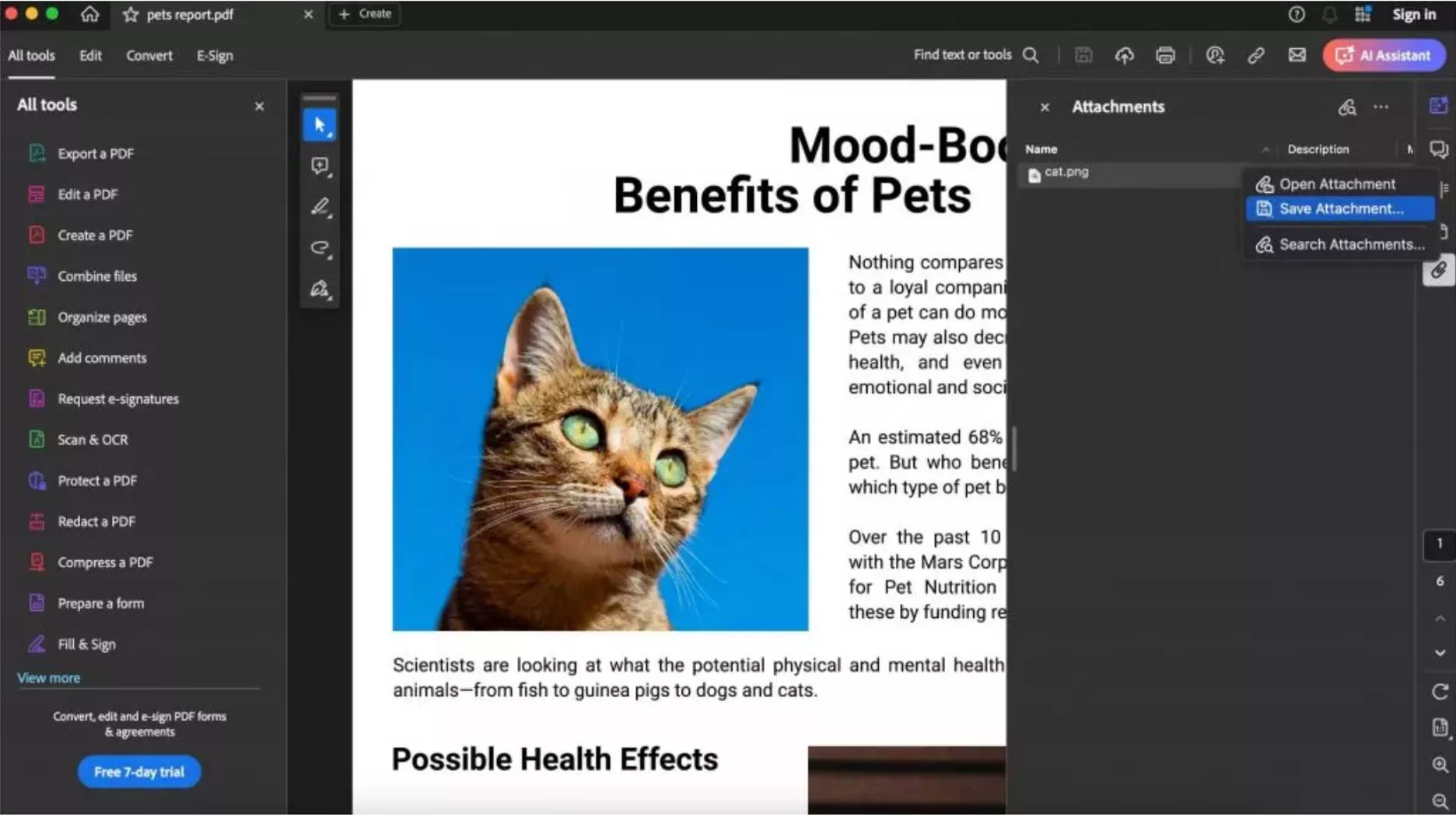
- Adobe Acrobat'ı açın ve ardından PDF belgenizi açmak için "Dosyayı Aç" tuşuna basın. PDF açıldığında, o PDF'deki tüm gömülü dosyaları göstermek için "Ek" düğmesi olan atar klip simgesine tıklayın.
- Şimdi, bir ek listesi görünecek. Burada bir ek üzerine sağ tıklayıp "Eki Kaydet" seçeneğine tıklayıp dosya adını ve eki çıkarmak için konumu belirtebilirsiniz. Bu şekilde PDF'den tüm gömülü dosyaları tek tek çıkarabilirsiniz.
PDFConvertOnline kullanarak PDF'den gömülü dosyaları nasıl çıkarabilirsin
PDFConvertOnline, gömülü dosyaları hızlıca bir PDF belgesine çıkarmak için etkili bir çevrimiçi araçtır. Belge dönüştürmek için bireysel yazılım parçalarını indirmek istemeyen kullanıcılar için değerlidir. PDFConvertOnline, kullanıcının PDF dosyasını alır ve elde edilen verileri kullanarak tüm kapalı dosyaları çıkarır; daha sonra kullanıcılara çıkarılmış içeriklerin bir ZIP sayfasına indirme bağlantısı sunar.
Bu toplu çıkarma süreci, çok sayıda ek içeren büyük PDF'ler için özellikle faydalıdır, bu nedenle gömülü dosya çıkarmanın hızlı bir yöntemi olarak kabul edilmelidir. Ayrıca, kullanıcının gizliliğini ve güvenliğini korur ve dönüştürme sürecinden sonra yüklenen dosyaları siler.
Bu yüzden, masaüstü uygulamalarının işlevselliğinde bulunan çok yönlülüğe sahip olmasa da. PDFConvertOnline, işlerini çevrimiçi yapan ve PDF belgelerinden dosya çıkarmak için etkili bir yönteme ihtiyaç duyan kullanıcılar için basit ve etkili bir yöntemdir. Aşağıdaki adımlarla tüm gömülü dosyaları bir anda PDF'den çıkarmanın hızlı ve kolay bir yöntemini sunar:
- PDF çevrimiçi web sayfasından PDFConvertOnline Ekleri Çıkar sayfasına gidin ve hedef PDF'nizi yüklemek için "Dosyayı Seç"e tıklayın, ardından "Şimdi Çıkar"a tıklayın.
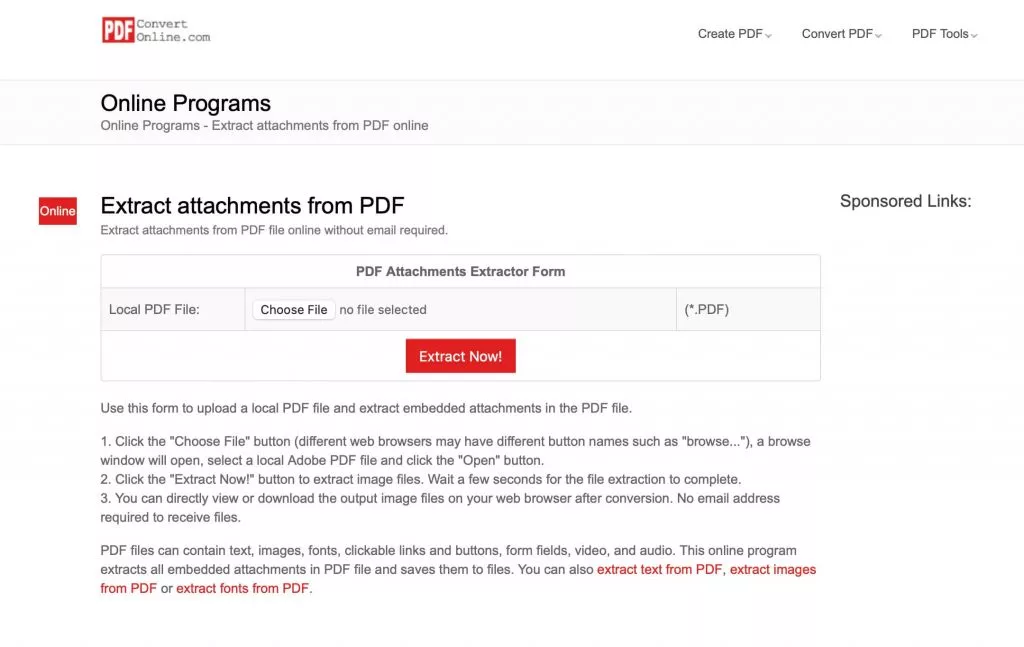
- Çevrimiçi işlem tamamlandıktan sonra indirmek için zip dosyası bağlantısına tıklayabilirsiniz. Cihazı cihazınızda açın, o PDF'deki tüm gömülü dosyalar cihazınızda çıkarılır.
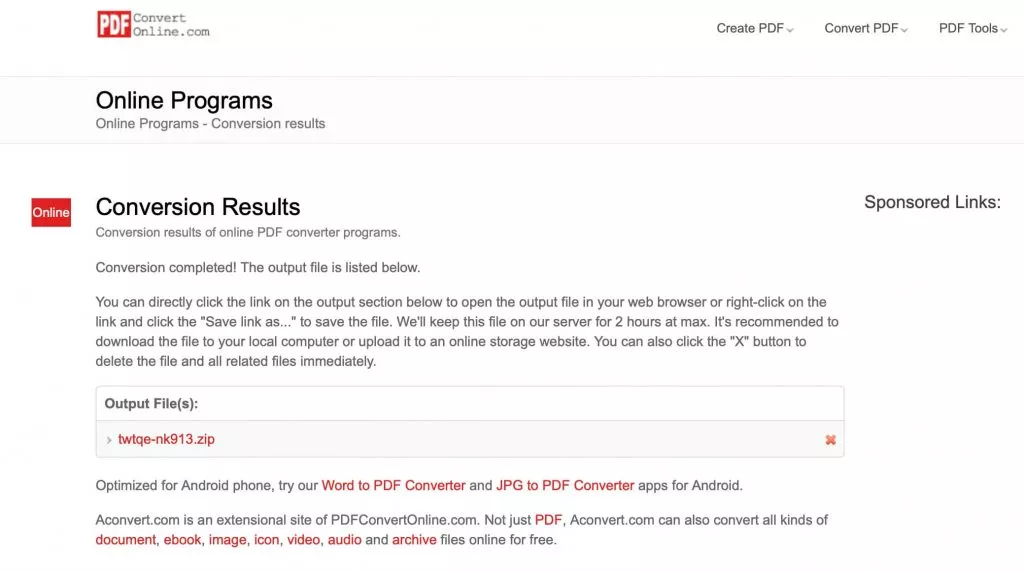
Bu toplu çıkarma deneyimi gömülü dosyalarınız varsa iyi olabilir. Ancak, çok sayıda gömülü dosyaya sahip daha büyük PDF belgeleri için, bu çıkarma yöntemi sorunlu olabilir çünkü tüm çıkarılmış dosyalardan ihtiyacınız olanı bulmak uzun zaman alabilir.
Sonuç
PDF'ye gömülü dosyaları çıkarmak zor bir iş olmak zorunda değil. Ancak, doğru yazılımı seçmek çok önemlidir ve profesyonelce geliştirilen UPDF, ünlü Adobe Acrobat veya kullanımı kolay PDFConvertOnline gibi modelleri seçme kararınız bekleyebileceğiniz deneyim türünü belirleyebilir. Bu nedenle, gömülü dosyaları çıkarmanıza yardımcı olmakla kalmayıp diğer PDF görevlerinde de harika bir deneyim sunacak aracı seçin.
UPDF, belgelerinizi kolayca organize etmenize olanak tanır ve diğer PDF ile ilgili görevlerde size yardımcı olacak birçok özellik getirir. İhtiyacınız olan her şey için tam bir paket ve ücretsiz indirerek deneyebilirsiniz. UPDF Pro'ya abone olarak daha da iyi bir deneyim yaşan.
Windows • macOS • iOS • Android %100 güvenli






 Enrica Taylor