UPDF
UPDF
 UPDF için Windows
 UPDF Mac için
 iPhone/iPad için UPDF
 UPDF için Android
 UPDF AI Online
 UPDF Sign
 PDF Düzenle
 PDF Not Ekle
 PDF Oluştur
 PDF Formu
 Linkleri Düzenle
 PDF Dönüştür
 OCR
OCR PDF → Word
 PDF → Görsel
 PDF → Excel
 PDF Düzenle
 PDF Birleştir
 PDF Böl
 PDF Kırp
 PDF Döndür
 PDF Koru
 PDF İmzala
 PDF Düzenle
 PDF Temizle
 Güvenliği Kaldır
 PDF Oku
 UPDF Bulut
 PDF Sıkıştır
 PDF Yazdır
 Toplu İşlem
 UPDF AI Hakkında
 UPDF AI Çözümleri
 Yapay Zeka Kullanım Kılavuzu
 UPDF AI Hakkında Sıkça Sorulan Sorular
 PDF'yi Özetle
 PDF'yi Çevir
 PDF'yi açıkla
 PDF ile sohbet edin
 Yapay Zeka ile Sohbet
 Görüntü ile sohbet
 PDF'den Zihin Haritasına
 PDF AI Araçları
 Görsel AI Araçları
 AI Sohbet Araçları
 AI Yazma Araçları
 AI Çalışma Araçları
 AI İş Araçları
 Diğer AI Araçları
 PDF to Word
 PDF to Excel
 PDF to PowerPoint
 Kurumsal Çözüm
 Kurumsal Plan
 Kurumsal Kullanıcı Kılavuzu
 Kurumsal Webinar
 Bankacılık
 Sağlık Hizmetleri
 Sigorta
 Hukuk
Hukuk İmalat
 Hükümet
 Eğitim Çözümü
 Müşteri Hikayeleri
 Kullanıcı Kılavuzu
 UPDF Püf Noktaları
 Sıkça Sorulan Sorular
 UPDF Yorumları
 İndirme Merkezi
 Blog
Blog Haber Merkezi
 Teknik Özellikler
 Güncellemeler
 UPDF vs. Adobe Acrobat
 UPDF vs. Foxit
 UPDF vs. PDF Expert

PDF'ye notlar eklemeyi öğrenmek ister misiniz? Öğretmenler ve öğrenciler, PDF dosyalarına not eklemenin avantajını elde edebilir; bu da farklı konularda küçük kavramları hatırlamalarına yardımcı olur. Daha basit bir şekilde söylemek gerekirse, yapışkan notlar bilgiyi düzenlemeye ve genişletmeye yardımcı olur. Bu makalede size PDF'ye not eklemenin 5 etkili yolunu göstereceğiz. Rehberi inceledikten sonra ihtiyacınız olanı seçebilirsiniz.
Bölüm 1. PDF'ye Yapışkan Not Eklemenin En İyi Yolu
PDF'ye yapışkan not eklemek için Notability'ye çok yönlü bir alternatif arıyorsanız, UPDF'yi kesinlikle seçmenizi tavsiye ederiz. Farklı renklerde yapışkan notlar eklemenize yardımcı olabilir. Yapışkan notları kopyalamanıza, mevcut yapışkan not içeriklerini güncelleymenize ve ihtiyacınız olmayan yapışkan notları silmenize izin verilir. Notları daha çekici hale getirmek için, vurgulama, üstünü çizme, alt çizgi ve kıvrımlı olarak yapışkan not özelliğiyle birlikte kullanabilirsiniz. Yapışkan not stilini sevmeyenler için, metin yorumları, metin kutuları, kalem ve çıkartmalarla ihtiyacınıza göre PDF'ye not ekleyebilirsiniz.
Ayrıca, UPDF en iyi çapraz platform not alma uygulamasıdır; yorum listenizi verimli bir şekilde yönetmenize ve onları tek tıklamayla dışa aktarmanıza olanak tanır.
UPDF'nin çok yönlü açıklama özelliklerinden etkilendiniz mi? Keyifli PDF açıklama yolculuğunuza hemen başlayın ve ücretsiz deneme için indirin!
Windows • macOS • iOS • Android %100 güvenli

Belirtilecek olan ise, UPDF'nin Windows, Mac, iPhone, iPad ve Android cihazlarında çalışmayı desteklediğidir. Yani notları PDF'ye istediğiniz zaman ve her yerde ekleyebilirsiniz.
UPDF AI'nın yardımıyla, ister çevirme, ister açıklama ya da paragraf yazma olsun, PDF'nin içeriğini sizin için analiz etmesini sağlayabilirsiniz—hepsini yapabilir. UPDF, kelimelerin, cümlelerin veya paragrafların çevirilerini veya açıklamalarını yapışkan not olarak kaydetmenize olanak tanır, böylece uzun veya sindirilmez PDF belgelerini okumak daha zahmetsizdir.
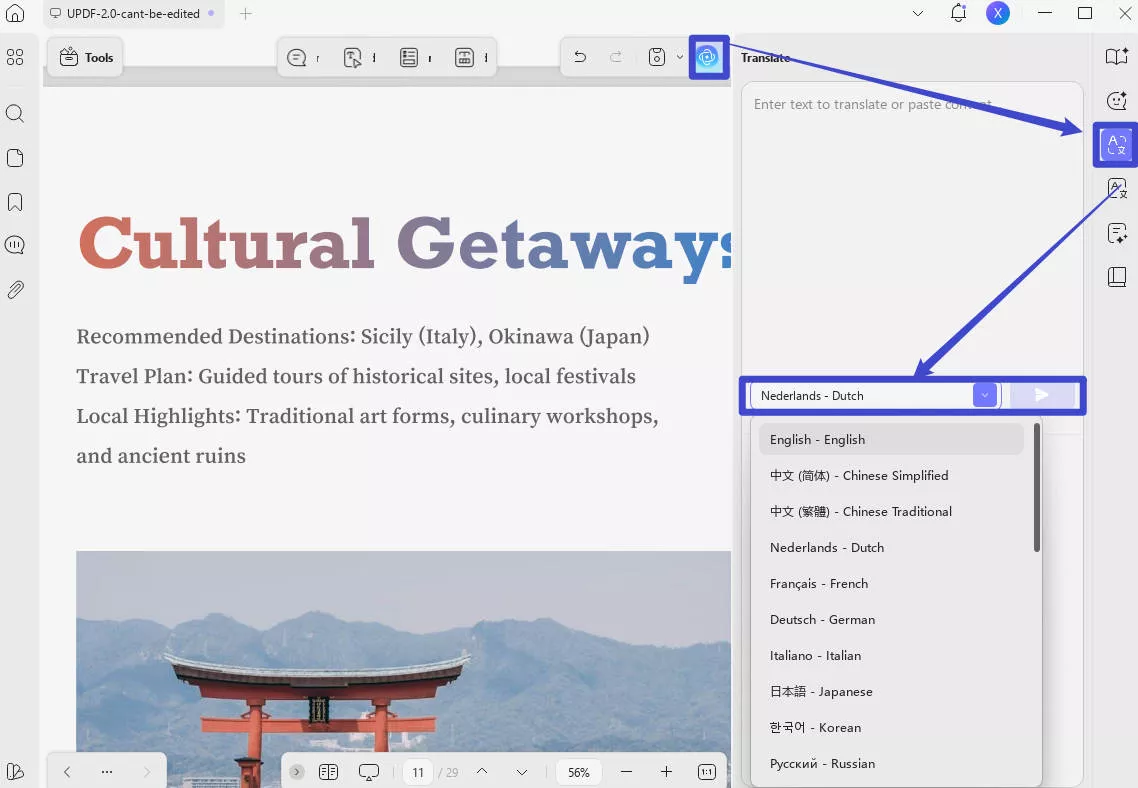
Burada, UPDF kullanarak PDF'ye yapışkan not eklemek için rehberi takip edebilirsiniz.
Adım 1. UPDF'yi bilgisayarınıza indirmek için aşağıdaki "Ücretsiz İndir" butonuna tıklayın, ardından ekrandaki rehberi takip ederek kurulumu yapın. Sonra UPDF'yi çalıştırın, bilgisayarınızda "Dosyayı Aç" seçeneğine tıklayarak PDF'yi açın ve notlar eklemek istediğiniz PDF'yi seçin.
Windows • macOS • iOS • Android %100 güvenli
Adım 2. Farenizi "Araçlar" bölümündeki "Yorum" simgesine götürün ve üzerine tıklayın. Şimdi, "Yapışkan Not"a tıklayın, farenizi yapışkan notu eklemek istediğiniz yere koyup üzerine tıklayın. Artık notların içeriğini ekleyebilir ve yapışkan not rengini ihtiyaçlarınıza göre değiştirebilirsiniz. Şimdi, yapışkan notu PDF'ye başarıyla ekliyorsunuz. Daha fazlasını ekleyebilir veya bilgisayarınıza kaydedebilirsiniz.
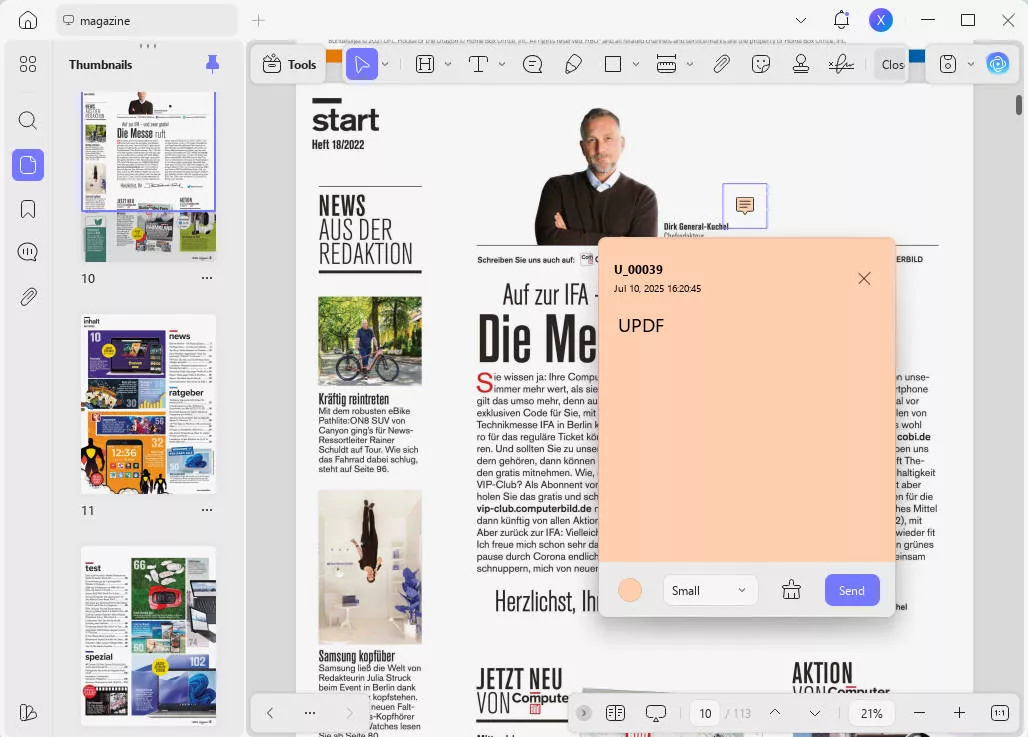
İsterseniz, UPDF'nin yorum listesi özelliğiyle eklenen notları ayrı ayrı dışa aktarabilirsiniz.
UPDF ile PDF'ye yapışkan not eklemek çok kolaydır. İhtiyacınız varsa, aşağıdaki buton üzerinden UPDF'yi indirebilirsiniz. Ayrıca, UPDF'nin profesyonel bir versiyonu da var. Ücretsiz deneme sınırlamasını istemiyorsanız, UPDF Pro'nun fiyatlandırma sayfasını ziyaret ederek düşük fiyat için ödeme yapabilirsiniz.
Windows • macOS • iOS • Android %100 güvenli
Bölüm 2. Microsoft Edge'de PDF'ye notlar nasıl eklenir?
Masaüstü araçlarını indirmek istemeyenlerseniz, Microsoft Edge kullanarak notları PDF'e ekleyebilirsiniz. Ayrıca çok kolay. İşte rehber.
Adım 1. PDF dosyasına sağ tıklayın, "Open With" seçeneğini ve "Microsoft Edge" seçeneğini kullanarak Microsoft Edge'e not eklemek istediğiniz PDF'yi açın.
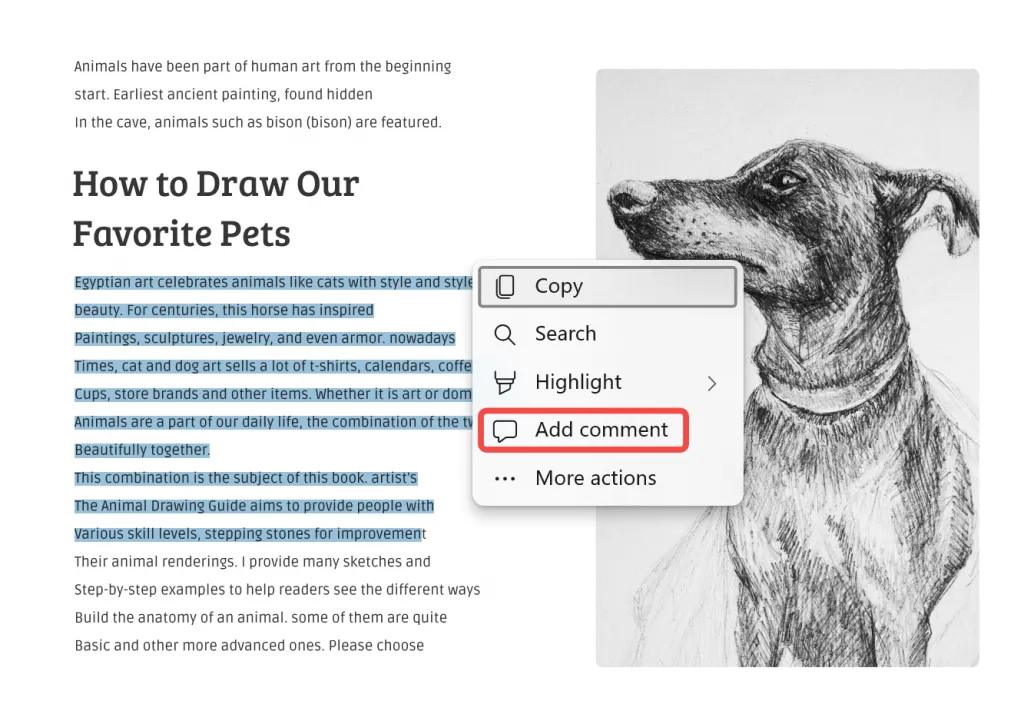
Adım 2. Şimdi, eklemek istediğiniz içeriği seçin ve "Yorum ekle" simgesini bulup üzerine tıklayın.
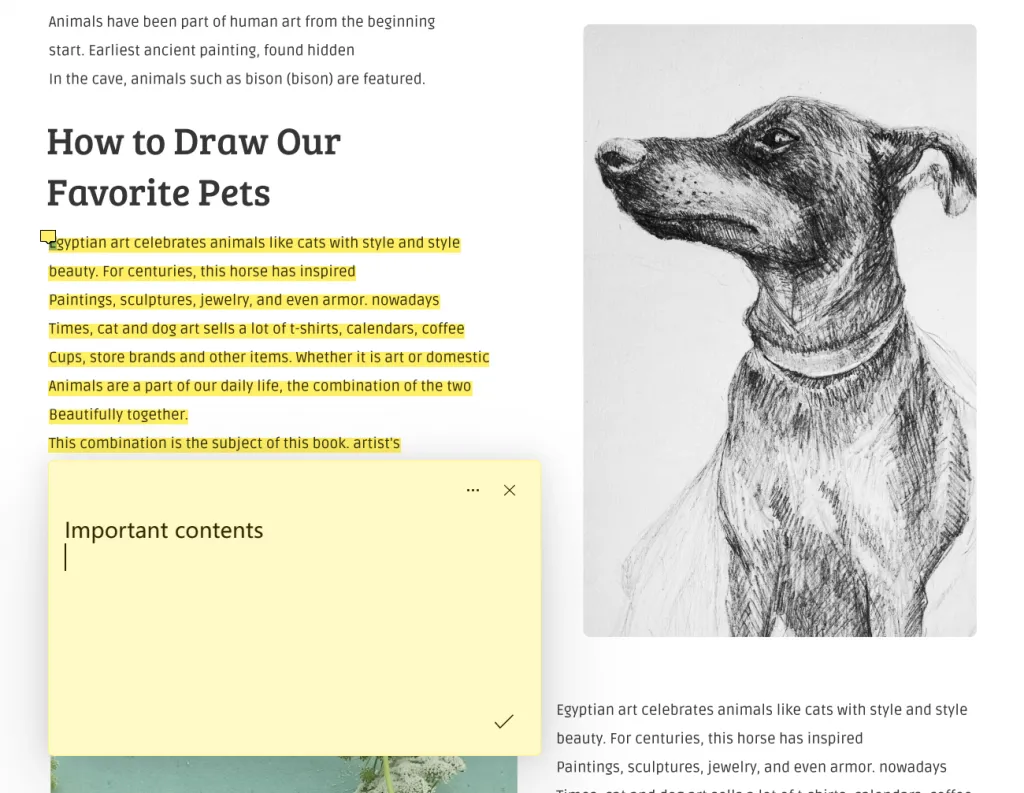
Adım 3. Şimdi içerik ekleyebilirsiniz. İşlem tamamlandıktan sonra, notları PDF'e kaydet "√" seçeneğine tıklayın. PDF'ye notlar eklemeyi bitirdikten sonra, sağ üst menüdeki "Kaydet" veya "Kaydet" simgesine tıklayarak kaydedebilirsiniz.
Bölüm 3. Notları PDF'ye Ücretsiz Online Nasıl Eklenir
Microsoft Edge ile notları PDF'ye eklemenin yanı sıra, çevrimiçi bir yöntem de kullanabilirsiniz. Bu harika yollardan biri PDFfiller. Ücretsiz sürümü dosyayı 25MB'a kadar yüklemenize izin veriyor. İşte takip edebileceğiniz adımlar.
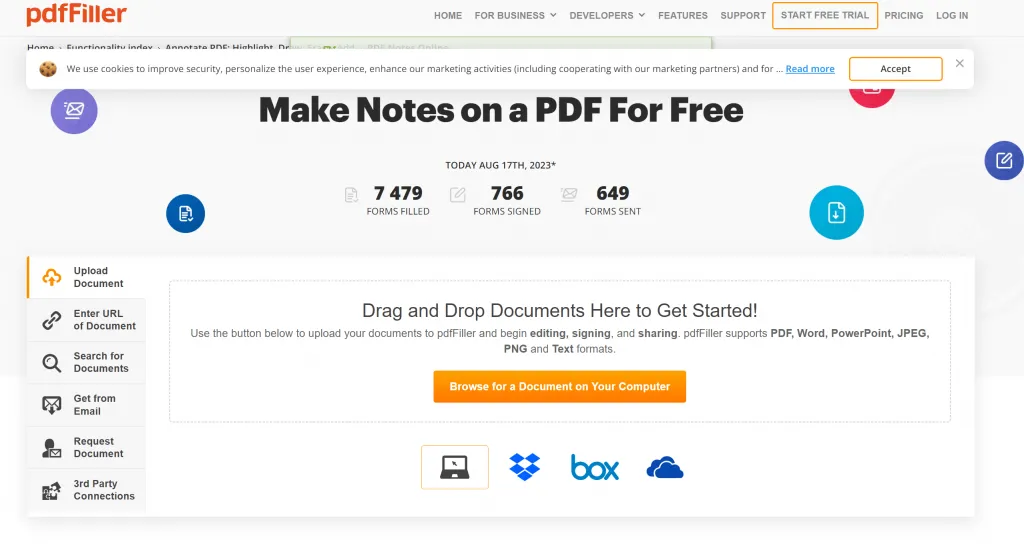
Adım 1. PDFfiller'in çevrimiçi web sitesini ziyaret edebilirsiniz. "Bilgisayarınızda Bir Belge Gözat" seçeneğine tıklayın ve yüklemek için bilgisayarınızdan PDF dosyasını seçin.
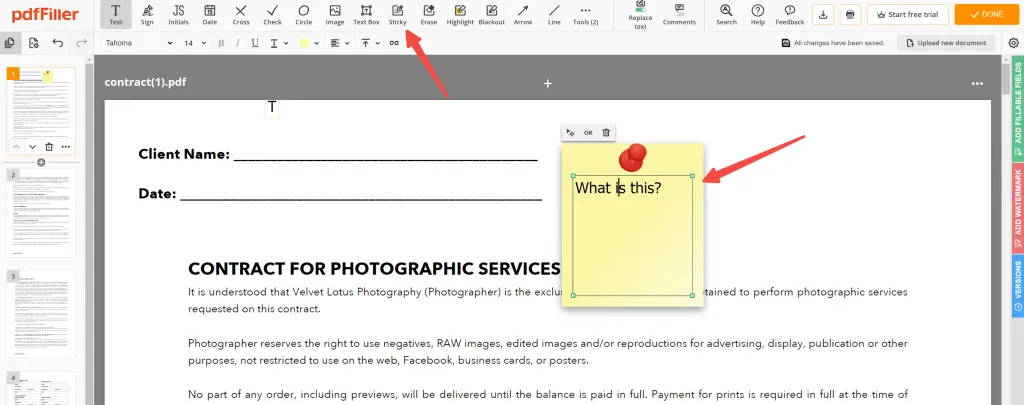
Adım 2. "Yapışkan" seçeneğine tıklayın ve yapışkan notu eklemek istediğiniz yere tıklayın. Şimdi, metni oraya ekleyebilirsiniz. Değişiklikleri kaydetmek için "Bitti" tuşuna tıklayarak notları PDF'ye başarıyla ekleyebilirsiniz.
Bölüm 4. Önizlemede PDF'ye Notlar Nasıl Eklenir
Eğer bir Mac bilgisayarınız varsa ve notları Önizleme ile PDF'ye nasıl ekleyeceğinizi bilmek istiyorsanız, bu rehberi inceleyebilirsiniz.
Adım 1. Mac'inizde PDF dosyasına sağ tıklayın. Sonra PDF'yi açmak için "Open With" > "Önizleme" seçeneğini seçin.
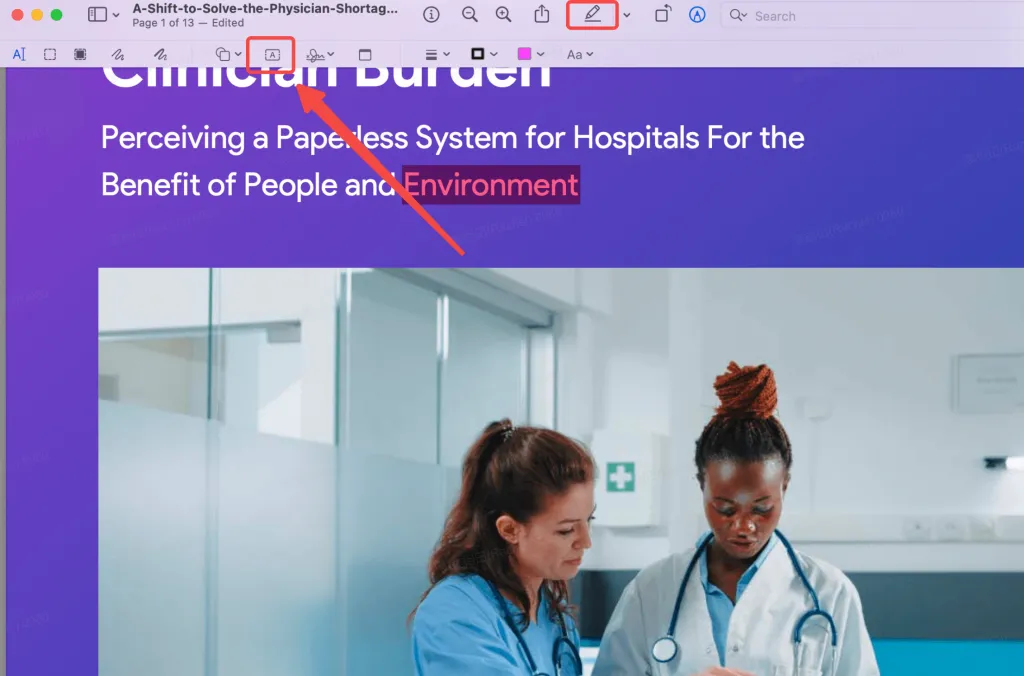
Adım 2. Şimdi, kalem simgesini bulun ve üzerine tıklayarak tüm menüleri gösterin. PDF'ye not eklemek için dikdörtgenli "A" harfine tıklayın. Her şey yolunda olduğunda, tüm değişikliklerinizi kaydetmek için "Dosya"ya gidebilirsiniz.
Bölüm 5. Adobe Reader Üzerinden PDF'ye Yapışkan Notlar Nasıl Eklenir
Adobe Reader şu anda en popüler PDF okuyucu. Birçok kullanıcı ayrıca PDF'lere yapışkan notların nasıl ekleneceğini bilmek istiyor. Bu yüzden rehberi de burada gösteriyoruz.
Adım 1. Adobe Reader'i bilgisayarınıza indirdikten sonra açın. "Dosya" > "Aç" bölümlerine gidip yapışkan not eklemek istediğiniz PDF dosyasını seçin.
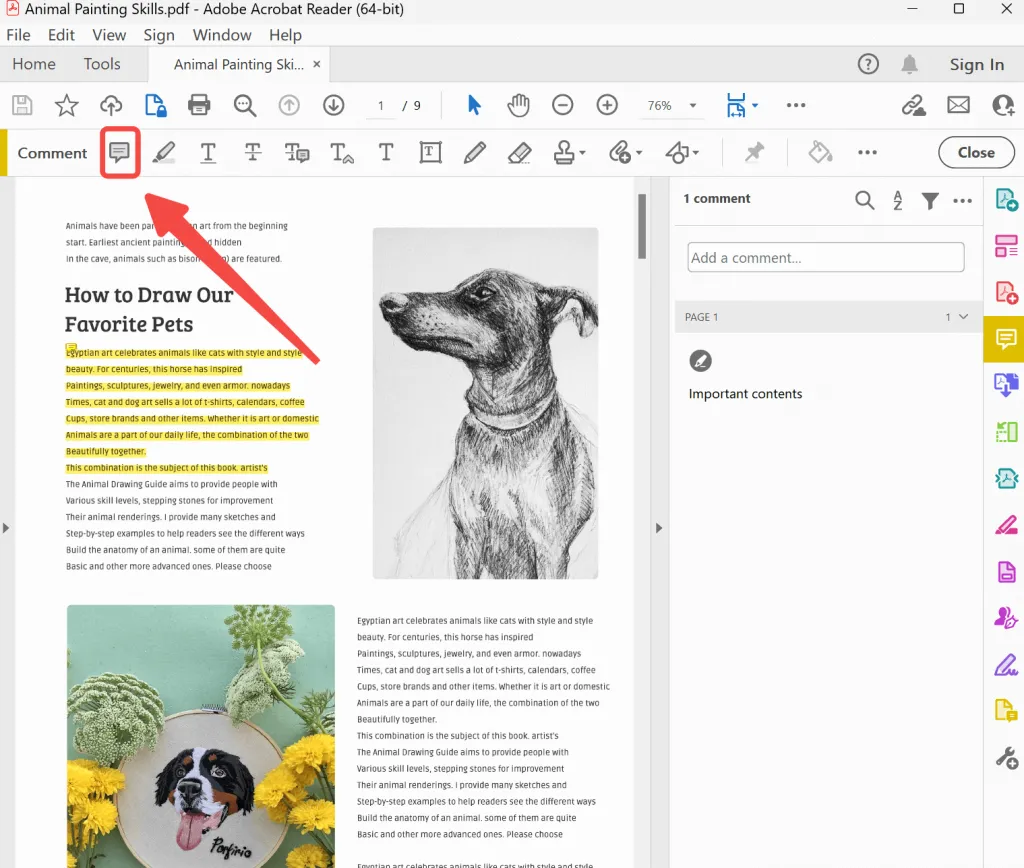
Adım 2. Üst menüdeki "Yapışkan Not" simgesine tıklayın ve eklemek istediğiniz yere ekleyin. Şimdi, notları buraya girebilirsiniz. İşlem tamamlandığında, PDF'deki tüm yapışkan notları kaydetmek için "Dosyala" > "Kaydet" seçeneğine tıklayabilirsiniz.
Ayrıca Oku: PDF'de Yorum Nasıl Eklenir
Bölüm 6. PDF'ye Notlar Ekleme Hakkında SSS
S1. El yazısı notlar PDF'ye nasıl eklenir?
PDF'ye el yazısı notlar eklemek için UPDF'de bir PDF dosyası açmalısınız, ardından "Yorum" > "Kalem" bölümlerine gidip çizim yapıp el yazısı notları PDF'ye başarıyla eklemelisiniz.
S2. iPad/iPhone'da PDF'ye notlar nasıl eklenir?
iPad/iPhone'da UPDF kullanarak notları PDF'ye kolayca ekleyebilirsiniz. UPDF'de PDF'yi açın, kalem simgesine dokunun, şimdi alt menüdeki "Note"a dokunun, not stilini seçin ve notu eklemek için yere dokunun, içeriği açılır pencerede ekleyin, notları PDF'de kaydetmek için aşağı kaydırın.
S3. Mac'te PDF'ye Notlar Nasıl Eklenir
Mac'te PDF'ye notlar eklemek için Mac'te UPDF indirmelisiniz. Mac'te PDF'yi açın, "Yorumlar"a gidin ve Mac'te notları PDF'ye eklemek için "Yapışkan Not" özelliğini kullanın.
S4. Acrobat olmadan bir PDF'ye notlar nasıl ekleyebilirim?
Acrobat olmadan notları PDF'ye eklemenin birçok yolu var. Yollardan biri UPDF kullanmaktır. PDF'yi açmak için "Dosyayı Aç"a tıklayın, ardından "Yorum" > "Yapışkan Not"a tıklayarak Acrobat olmadan PDF'ye notları başarılı bir şekilde ekleyin.
S5. Chrome'da PDF'ye notlar nasıl eklenir
Chrome'da doğrudan PDF'ye not eklemenin bir yolu yok. Ama Google Drive'ı kullanarak Chrome'da notları PDF'ye ekleyebilirsiniz. PDF'yi Google Drive'a yükleyin, açmak için PDF'ye çift tıklayın, notlar eklemek istediğiniz içerikleri seçin ve yapışkan notu PDF'ye eklemek için "Yorum ekle" simgesine tıklayın.
Windows • macOS • iOS • Android %100 güvenli
Son Sözler
PDF dosyalarını sık sık okumak, iş birliği yapmak ve paylaşmak için not eklemek çok önemlidir. Önemli bilgileri size hatırlatmak için veya belgeler hakkında geri bildirim ve iletişim göndermek için yorum eklemeye yardımcı olabilir. Ne için ihtiyacınız olursa olsun, yukarıdaki 5 çözümden ihtiyacınız olan çözümleri bulabilirsiniz.
Ancak diğer çözümlerle karşılaştırıldığında, UPDF daha iyi bir seçimdir çünkü PDF'ye notlar eklemenin farklı yolları var, notları özelleştirmenize izin veriyor ve Windows, Mac, Android ve iOS cihazlarında notları PDF'ye ekliyor. UPDF'yi aşağıdaki buton üzerinden indirip test edebilirsiniz.
Windows • macOS • iOS • Android %100 güvenli




 Enrica Taylor