 UPDF
UPDF
 UPDF na Windows
 UPDF na Mac
 UPDF na iPhone/iPad
 UPDF na Android
 UPDF AI Online
 UPDF Sign
 Edytuj PDF
 Zaznacz PDF
 Utwórz PDF
 Formularz PDF
 Edytuj linki
 Przekonwertuj PDF
 OCR
OCR PDF do Word
 PDF do obrazu
 PDF do Excel
 Zarządzaj PDF
 Scalać PDF
 Podziel PDF
 Przytnij PDF
 Obróć PDF
 Zabezpiecz PDF
 Podpisz PDF
 Redaguj PDF
 Oczyść PDF
 Usuń ochronę
 Otwórz PDF
 UPDF Chmura
 Skompresuj PDF
 Drukuj PDF
 Przetwarzanie wsadowe
 O UPDF AI
 Rozwiązania UPDF AI
 Podręcznik użytkownika AI
 FAQ dotyczące UPDF AI
 Podsumuj PDF
 Przetłumacz PDF
 Porozmawiaj z PDF-em
 Porozmawiaj z AI
 Porozmawiaj z obrazem
 PDF do mapy myśli
 Wyjaśnij PDF
 Narzędzia PDF AI
 Narzędzia obrazu AI
 Czat AI
 Pisanie AI
 Nauka z AI
 Praca z AI
 Inne narzędzia AI
 PDF to Word
 PDF to Excel
 PDF do PowerPoint
 Rozwiązania dla przedsiębiorstw
 Plan dla przedsiębiorstw
 Przewodnik użytkownika dla przedsiębiorstw
 Webinar Korporacyjny
 Bankowość
 Opieka zdrowotna
 Ubezpieczenia
 Prawo
Prawo Produkcja
 Rząd
Rząd Rozwiązania dla edukacji
 Historie klientów
 Przewodnik użytkownika
 Sztuczki UPDF
 FAQs
FAQs Recenzje UPDF
 Centrum pobierania
 Blog
Blog Sala prasowa
 Specyfikacja techniczna
 Aktualizacje
 UPDF a Adobe Acrobat
 UPDF a Foxit
 UPDF a PDF Expert

Podczas pracy nad dokumentem PDF użytkownik ma pełną kontrolę nad tym, jak chce ustawić marginesy. Czasem ustawiamy marginesy tak, by wyglądały normalnie, ale podczas drukowania stają się grubsze niż się spodziewaliśmy. Rozwiązaniem tego problemu jest druk bez marginesów. Jeśli chcesz nauczyć się, jak drukować PDF bez marginesów, tutaj przedstawimy 4 najlepsze metody, które każdy może wykorzystać w zależności od dostępnego oprogramowania.
Część 1. Jak drukować PDF bez marginesów za pomocą UPDF
UPDF, będący kompletnym pakietem do edycji PDF, pozwala użytkownikom drukować dokumenty PDF. Podczas drukowania dokumentu PDF możesz ustawić wiele rzeczy, w tym orientację strony, rozmiar, strony do druku, rozmiar, obsługę oraz liczbę kopii na wydruk. Ponadto ma kontrolki marginesów, gdzie można przycinać dokumenty za pomocą wartości numerycznych.
Możesz też ograniczyć proporcje, aby zapewnić, że zawartość pozostanie kompatybilna z drukiem nawet po przycięciu. Jeśli chcesz drukować swoje dokumenty PDF bez marginesów, możesz pobrać UPDF na komputer i wypróbować jego funkcje drukowania oraz przycinania w następujących krokach:
Windows • macOS • iOS • Android 100% bezpieczne
1. Otwórz PDF i przejdź do narzędzia Kadruj strony
Kliknij dwukrotnie dokument PDF, aby otworzyć go w UPDF. Jeśli nie otworzy się w UPDF, kliknij dwukrotnie ikonę UPDF, a następnie użyj "Otwórz plik", aby otworzyć dokument PDF znajdujący się w środku. Po otwarciu pliku PDF w czytniku UPDF kliknij "Crop" w "Tools" w lewym menu.
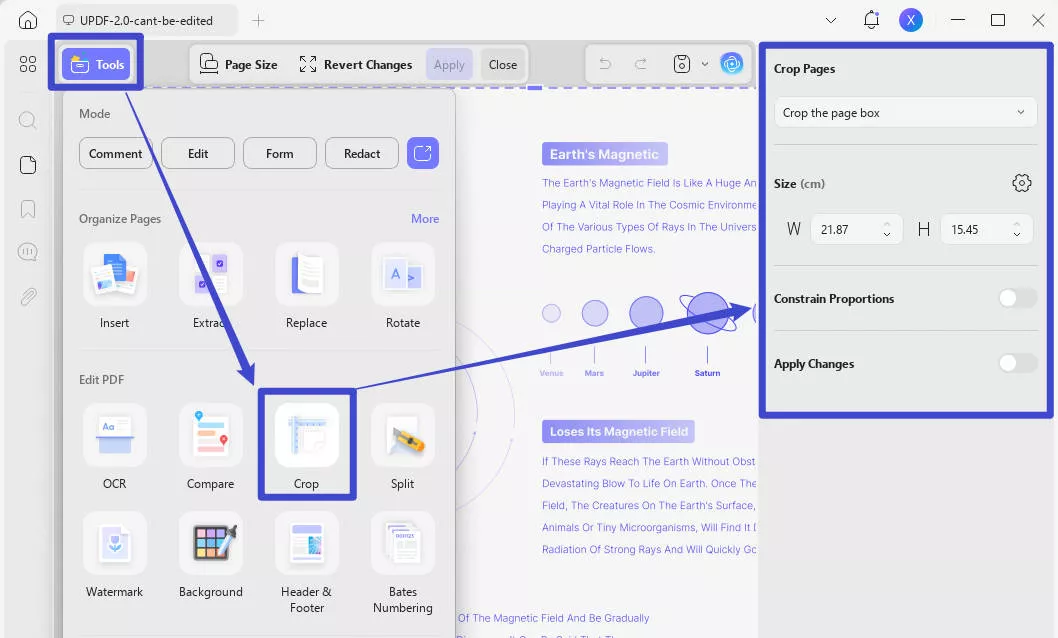
2. Ręcznie ustaw marginesy lub wprowadź Przycięty rozmiar strony
Tutaj możesz zobaczyć granice swojej strony PDF w formie fioletowych, przerywanych linii. Możesz ręcznie przeciągać te linie, aby usunąć margines ze strony lub wpisać wybrany numer szerokości i wysokości.
3. Kliknij Plikuj i wybierz Drukuj.
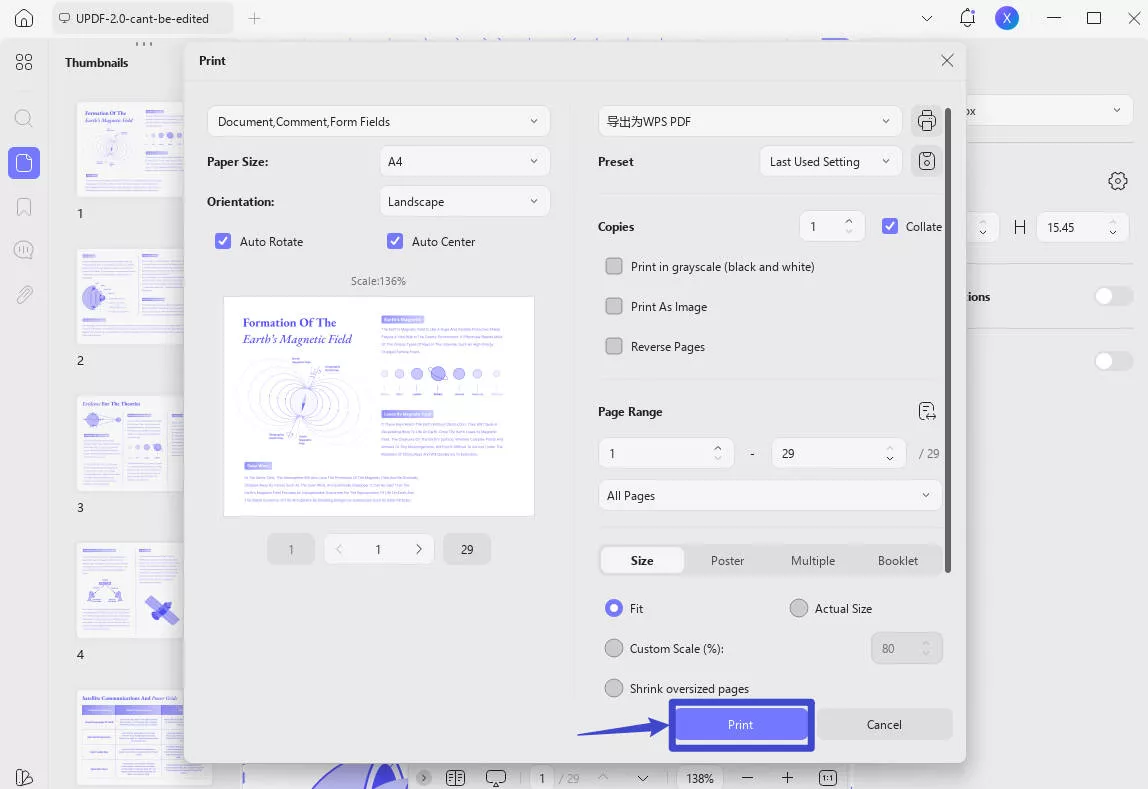
Kliknij Przytnij od góry ekranu, a jeśli Twój dokument PDF ma wiele stron, użyj opcji "Zastosuj zmiany", aby zastosować tę samą akcję usuwania marginesów do wybranego zakresu stron w dokumencie PDF. Teraz możesz kliknąć wąskie pole obok "Zapisz" i kliknąć "Drukuj...". Wybierz swoją drukarkę i sprawdź różne opcje skalowania stron, aby zobaczyć, która najlepiej odpowiada Twoim potrzebom, i kliknij "Drukuj".
Przeczytaj także: Jak naprawić problem "Nie można wydrukować PDF": Poradnik po rozwiązywaniu problemów
Dlaczego polecać korzystanie z UPDF?
Istnieje kilka powodów, dla których poleca się UPDF do druku PDF po usunięciu marginesów, a najlepsze wymienione są tutaj:
- Masz pełną kontrolę nad marginesami po każdej stronie, zamiast ustawić stałe marginesy podczas pracy z PDF.
- UPDF ułatwia drukowanie, udostępniając podglądy wydruku wraz ze wszystkimi preferencjami i opcjami druku na tym samym ekranie.
- Zapewnia niezawodne wyniki podczas kadrowania dokumentów PDF i nie rozmywa treści po ich przycięciu.
- Po przycięciu możesz edytować dowolny tekst w dokumencie PDF przed wydrukowaniem zgodnie z własnymi wymaganiami.
- Udostępnianie przyciętych plików z UPDF jest niezwykle proste, ponieważ można je udostępnić przez link, e-mail lub kod QR.
Choć były to jedne z najlepszych powodów, dla których używamy UPDF do przycinania marginesów i drukowania PDF-ów, istnieje wiele innych. Pobierz więc aplikację na swój komputer i wykup subskrypcję UPDF pro, aby odblokować wszystkie funkcje premium za niską cenę.
Windows • macOS • iOS • Android 100% bezpieczne
Część 2. Jak drukować PDF bez marginesów za pomocą Adobe Readera?
Adobe słynie ze swoich narzędzi PDF, a Acrobat Reader to znane narzędzie do przeglądania plików PDF od Adobe. Jest to bardzo przydatne, ponieważ nie tylko pozwala użytkownikom przeglądać dokumenty PDF, ale także oferuje wiele dodatkowych funkcji. Jedną z tych funkcji jest przycinanie i usuwanie marginesów na stronach PDF przed ich wydrukowaniem.
Chociaż Adobe nie zapewnia dogłębnej kontroli nad sposobem przycinania marginesów, nadal można osiągnąć możliwe efekty z Adobe korzystając z opcji Niestandardowego Skalowania podczas drukowania PDF. Zamiast przycinać marginesy, po prostu zwiększasz skalę treści do druku i usuwasz marginesy na wydruku. Możesz drukować dokumenty PDF bez marginesów za pomocą Adobe Reader, stosując następujące kroki:
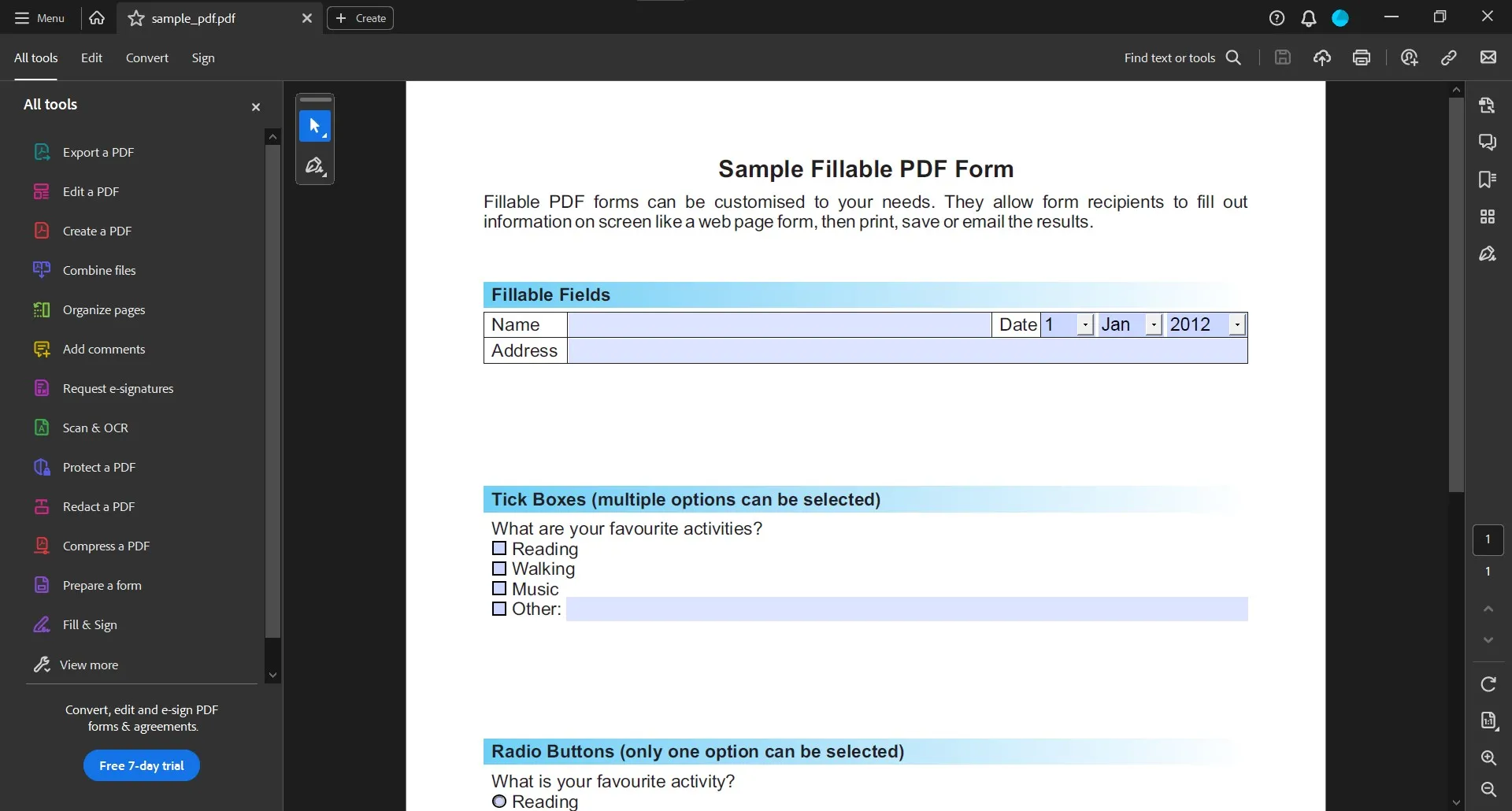
1. Otwórz swój dokument PDF w Adobe Readerze.
Otwórz oprogramowanie Adobe Reader na swoim komputerze i naciśnij "Ctrl + O" na klawiaturze. Wybierz dokument PDF z okna przeglądania, aby usunąć jego marginesy i otwórz go w Adobe Readerze.
2. Wejdź w opcje drukowania i ustaw niestandardowe skalowanie.
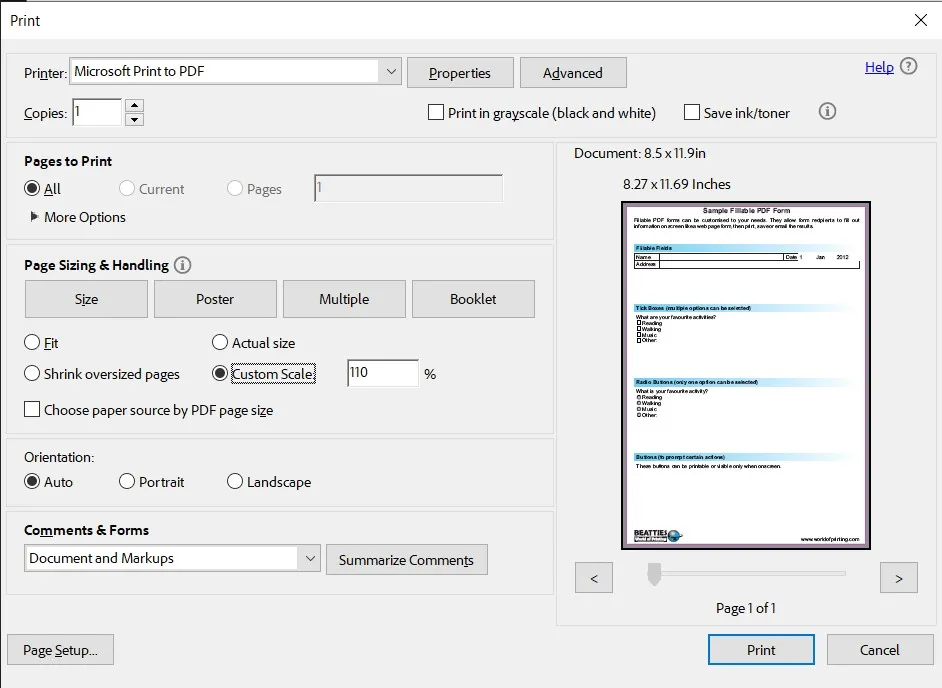
Teraz naciśnij kombinację "Ctrl + P", aby otworzyć opcję drukowania. Przejdź do sekcji Rozmiar i obsługa stron i wybierz "Niestandardowa skala". Domyślnie jest ustawiona na 100%, a aby usunąć marże, trzeba stopniowo zwiększać tę skalę.
W tym przykładzie skalowanie 110% dało najlepsze wyniki usuwania marginesów bez wycinania żadnej części zawartości ze strony. Wraz ze wzrostem skali możesz zobaczyć zmiany w oknie podglądu wydruku po prawej stronie. Kliknij "Drukuj" i teraz dokument PDF wydrukuje się bez żadnych marginesów.
Część 3. Jak wydrukować PDF bez marginesów w Chrome?
Otwarcie PDF w Chrome pozwala użytkownikom go wydrukować, ale nie ma kontroli marginesów, więc nie można bezpośrednio usunąć marginesów podczas drukowania PDF z Chrome. Jedynym rozwiązaniem tej sytuacji jest użycie narzędzia, które przycina dokument PDF za Ciebie, a następnie wydrukuje go w Chrome. Najlepszym wyborem do tego zastosowania będzie UPDF, ponieważ ma intuicyjne funkcje przycinania PDF.
Po przycięciu PDF z UPDF, możesz użyć Chrome, aby go wydrukować według następujących kroków:
1. Przycinanie marginesów PDF z użyciem UPDF
Pobierz UPDF za pomocą poniższych przycisków na swoim komputerze. Zacznij od otwarcia PDF w UPDF i przejścia do opcji "Przycięcie" w "Narzędzia". Jest w lewym panelu, a po wejściu do środka możesz ręcznie dostosować marginesy PDF lub użyć opcji numerycznej korekty marginesów dla lepszej precyzji. Użyj przycisku "Apply Changes", aby odtworzyć efekt przycinania marginesów na innych stronach. Następnie zapisz plik.
Windows • macOS • iOS • Android 100% bezpieczne
2. Zapisz PDF i otwórz w Chrome.
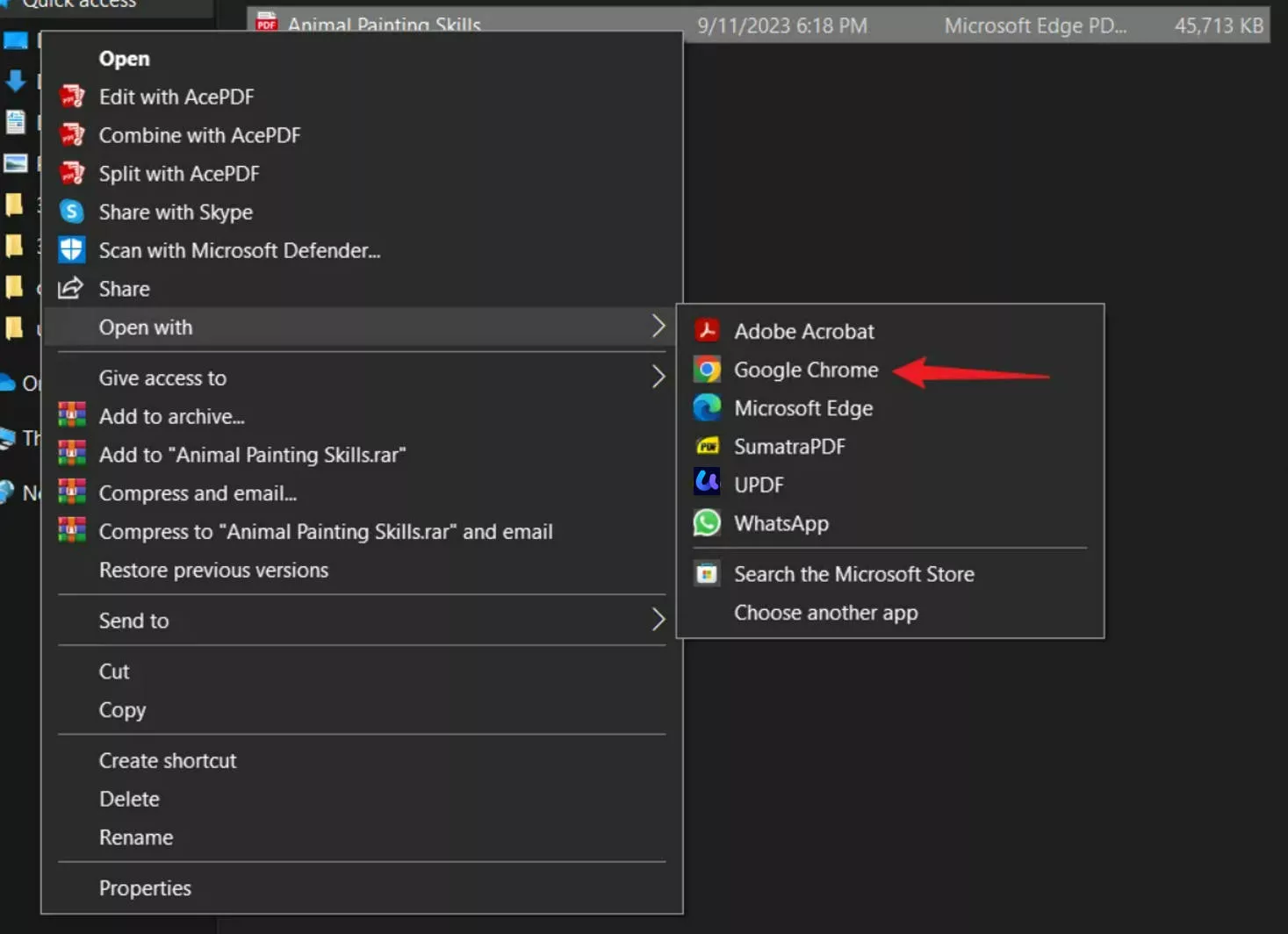
Znajdź plik, który zapisałeś z UPDF na swoim komputerze i kliknij prawym przyciskiem. Będzie wiele opcji, gdzie chcesz użyć opcji "Otwórz z" i wybrać Chrome z listy.
3. Druk
PDF otworzy się teraz w przeglądarce Chrome, gdzie możesz go wydrukować, używając kombinacji "Ctrl + P". Możesz zostawić domyślne ustawienia drukowania i kliknąć "Drukuj". Upewnij się, że wybrałeś właściwą drukarkę.
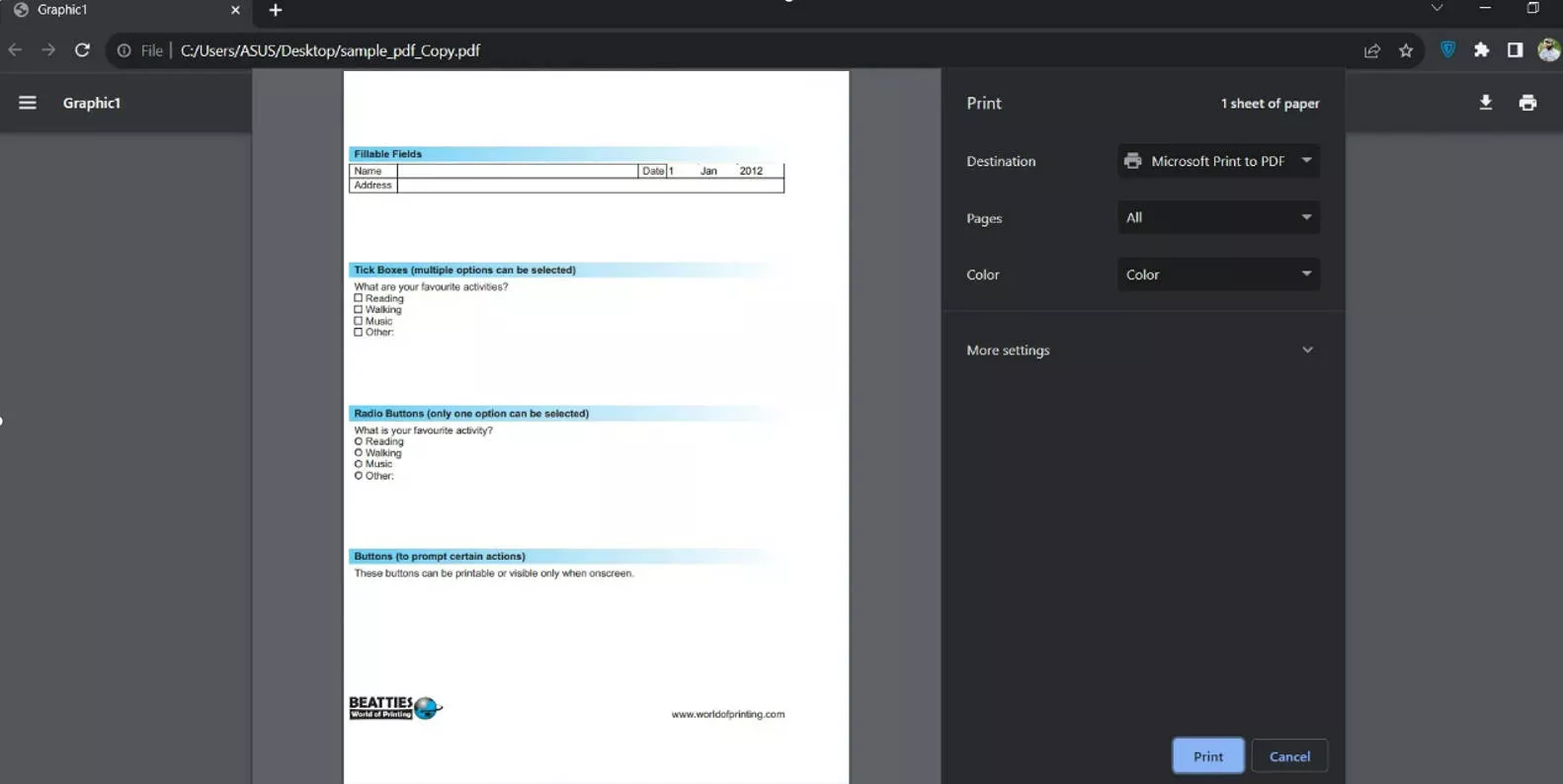
Dzięki tym krokom zyskujesz pełną kontrolę nad tym, ile marginesów mają Twoje dokumenty PDF podczas drukowania. To tylko dzięki funkcjom przycinania UPDF, dzięki czemu możesz korzystać z tego i wielu innych funkcji, pobierając UPDF na swoje urządzenia.
Część 4. Jak wydrukować PDF bez marginesów w Microsoft Edge?
Microsoft Edge to dobre narzędzie do czytania PDF-ów, a nawet pozwala na drukowanie dokumentów. Jednak jeśli chcesz usunąć marginesy, to nie pomaga. Możesz pomyśleć o opcji niestandardowego skalowania, ale to jest bezużyteczne z powodu złego pozycjonowania treści. Jedynym rozwiązaniem na przycinanie marginesów dokumentów PDF jest użycie narzędzia do przycinania, a UPDF to idealny wybór dla Ciebie.
Podczas gdy UPDF zajmuje się marginesami w PDF-ie, Microsoft Edge zajmie się wymaganiami drukowanymi, jak opisano w poniższych krokach. Jeśli nie masz go na komputerze, pobierz UPDF za pomocą poniższego przycisku.
Windows • macOS • iOS • Android 100% bezpieczne
1. Przycinanie marginesów PDF z użyciem UPDF
Uruchom narzędzie UPDF i kliknij "Open File", aby wybrać plik PDF w oknie przeglądania i go otworzyć. Kliknij "Przycinaj" w "Narzędzia" z lewej strony, a następnie ustaw marginesy za pomocą edycji numerycznej w obszarze przyciętego rozmiaru strony. Do wolnoręcznego przycinania marginesów możesz przeciągnąć fioletową linię przerywaną kursorem i marginesami przycinania. Ustaw "Wprowadź zmiany" na żądaną liczbę stron.
2. Zapisz PDF, a następnie otwórz w Microsoft Edge.
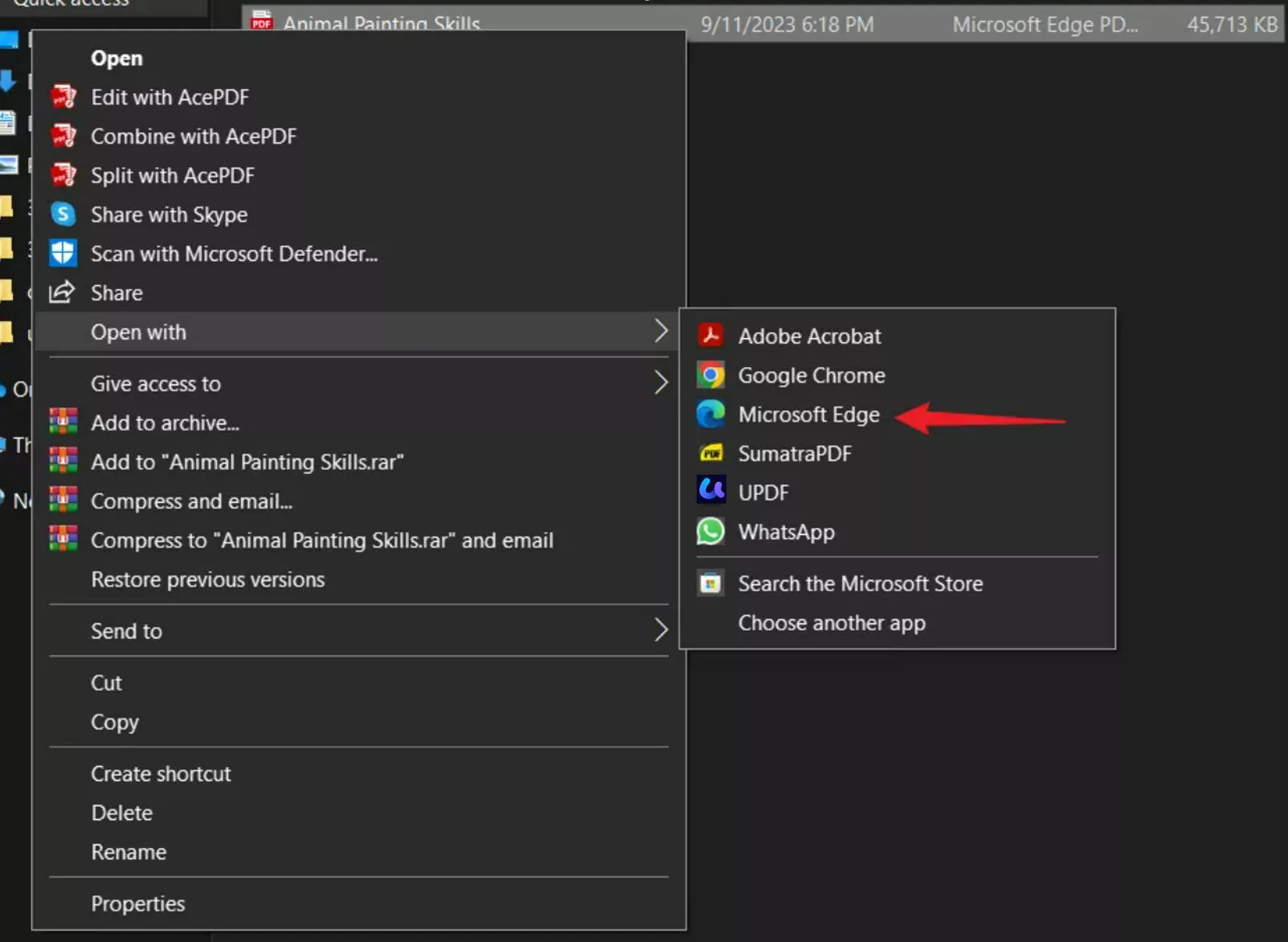
Zapisz PDF, naciskając "Ctrl + S", a następnie zamykając UPDF. Teraz znajdź ten PDF na swoim komputerze i przejdź do menu "Otwórz od", klikając prawym przyciskiem myszy. Na liście opcji musisz wybrać "Microsoft Edge". Otworzy dokument PDF w przeglądarce Edge.
3. Druk
Możesz kliknąć ikonę "Drukarka" z prawego górnego rogu lub kombinację "Ctrl + P" na klawiaturze. Wybranie drukarki za pomocą rozwijanego menu i pozostawienie pozostałych ustawień drukowania domyślnie będzie w porządku. Możesz teraz nacisnąć "Drukuj" i zakończyć ten proces.
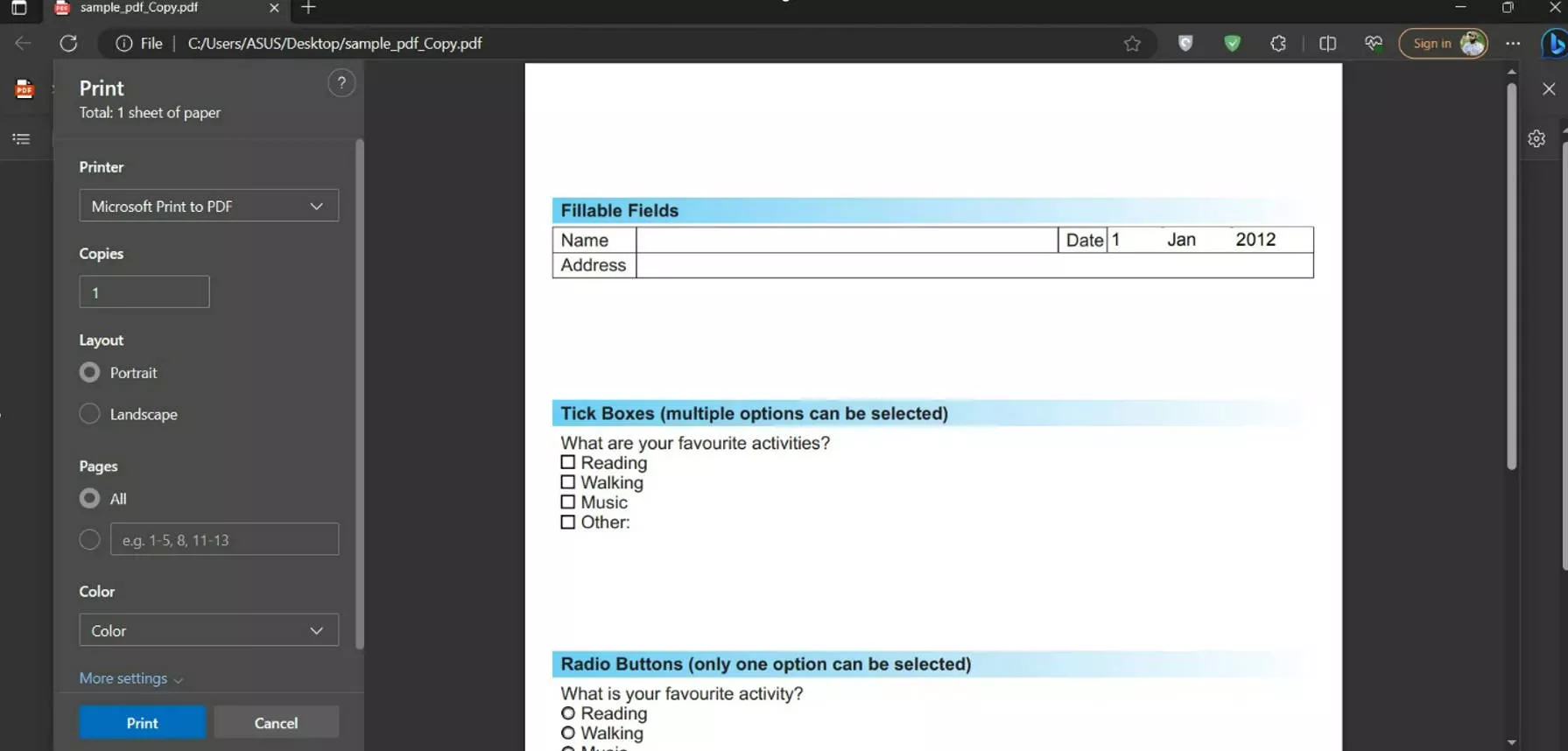
Dzięki tym prostym krokom UPDF może pomóc Ci przycinać marginesy w PDF podczas drukowania w Microsoft Edge, ponieważ sama przeglądarka nie oferuje funkcji usuwania marginesów PDF ani przycinania. Pobierz więc UPDF i spróbuj przycinania, drukowania, edycji oraz kilku innych funkcji.
Ostatnie słowa
Dzięki temu przewodnikowi musisz poznać wiele rozwiązań zapytania: jak drukować PDF bez marginesów. Pamiętaj, że dla lepszego doświadczenia niezbędne jest, aby wybrane narzędzie zapewniało pełną kontrolę nad wycinaniem marginesów. Najlepszym wyborem do tego przypadku jest UPDF, biorąc pod uwagę, jak dużą masz kontrolę nad przycinaniem marginesów. Pobierz go więc na komputer i samodzielnie wypróbuj rozbudowane funkcje kadrowania i edycji.
Windows • macOS • iOS • Android 100% bezpieczne







 Lizzy Lozano

