UPDF
UPDF
 UPDF na Windows
 UPDF na Mac
 UPDF na iPhone/iPad
 UPDF na Android
 UPDF AI Online
 UPDF Sign
 Edytuj PDF
 Zaznacz PDF
 Utwórz PDF
 Formularz PDF
 Edytuj linki
 Przekonwertuj PDF
 OCR
OCR PDF do Word
 PDF do obrazu
 PDF do Excel
 Zarządzaj PDF
 Scalać PDF
 Podziel PDF
 Przytnij PDF
 Obróć PDF
 Zabezpiecz PDF
 Podpisz PDF
 Redaguj PDF
 Oczyść PDF
 Usuń ochronę
 Otwórz PDF
 UPDF Chmura
 Skompresuj PDF
 Drukuj PDF
 Przetwarzanie wsadowe
 O UPDF AI
 Rozwiązania UPDF AI
 Podręcznik użytkownika AI
 FAQ dotyczące UPDF AI
 Podsumuj PDF
 Przetłumacz PDF
 Porozmawiaj z PDF-em
 Porozmawiaj z AI
 Porozmawiaj z obrazem
 PDF do mapy myśli
 Wyjaśnij PDF
 Narzędzia PDF AI
 Narzędzia obrazu AI
 Czat AI
 Pisanie AI
 Nauka z AI
 Praca z AI
 Inne narzędzia AI
 PDF to Word
 PDF to Excel
 PDF do PowerPoint
 Rozwiązania dla przedsiębiorstw
 Plan dla przedsiębiorstw
 Przewodnik użytkownika dla przedsiębiorstw
 Webinar Korporacyjny
 Bankowość
 Opieka zdrowotna
 Ubezpieczenia
 Prawo
Prawo Produkcja
 Rząd
Rząd Rozwiązania dla edukacji
 Historie klientów
 Przewodnik użytkownika
 Sztuczki UPDF
 FAQs
FAQs Recenzje UPDF
 Centrum pobierania
 Blog
Blog Sala prasowa
 Specyfikacja techniczna
 Aktualizacje
 UPDF a Adobe Acrobat
 UPDF a Foxit
 UPDF a PDF Expert

Optyczne rozpoznawanie znaków (OCR) to świetne narzędzie do konwersji zeskanowanego PDF na edytowalny plik PDF. Jednak nie jest rzadkością, że po OCR układ zmienia się. Ale czasem możesz nie lubić nowego układu albo proces OCR wymazał lub zniekształcił układ w taki sposób, że dokument stracił swoją estetykę. W takich przypadkach możesz chcieć usunąć OCR z plików PDF lub odwrócić proces.
UPDF to świetne narzędzie do pracy z plikami PDF i będzie bardzo przydatne do Twoich potrzeb. Może pomóc usunąć niechciane warstwy, a gdy przetwarzanie OCR jest wykonane w UPDF, możesz faktycznie przywrócić OCR do oryginału i znacznie łatwiej usunąć warstwy, jeśli nie jesteś zadowolony z efektu. Możesz pobrać UPDF już teraz i szybko rozwiązać swój problem, stosując się do poniższych metod.
Windows • macOS • iOS • Android 100% bezpieczne
Część 1. Jak usunąć warstwę OCR z PDF?
Proces OCR generuje różne warstwy dla zawartości zeskanowanego pliku, na przykład warstwę tła, obraz, warstwę tekstową itd. Jeśli nie jesteś zadowolony z wyniku OCR, może to wynikać z faktu, że warstwa OCR pokrywa treść. W takim przypadku możesz usunąć warstwę, żeby sprawdzić, czy to poprawi jakość wyników. Postępuj zgodnie z tymi krokami, aby zrobić to z UPDF.
Krok 1. Otwórz aplikację UPDF. Kliknij zakładkę "Otwórz plik", którą zobaczysz na ekranie, aby przeglądać i otworzyć plik PDF po wykonaniu OCR. Jeśli UPDF nie jest domyślnym czytnikiem PDF, możesz kliknąć prawym przyciskiem myszy na plik i wybrać opcję "Otwórz z > UPDF".
Przeczytaj także: Jak zmienić domyślny przeglądarkę PDF?
Krok 2. Po otwarciu pliku PDF kliknij, aby otworzyć "Edytuj" w sekcji "Narzędzia".
Jeśli przesuniesz kursor po stronie blisko treści lub obiekty są zasłonięte, zobaczysz, że jest kilka sekcji lub warstw, które na pierwszy rzut oka mogą nie być zbyt widoczne. Jeśli klikniesz prawym przyciskiem myszy na bok strony, zobaczysz pasek menu. Możesz kliknąć "Usuń obraz", aby usunąć niechciane obiekty. Po zakończeniu możesz znaleźć opisaną zawartość.
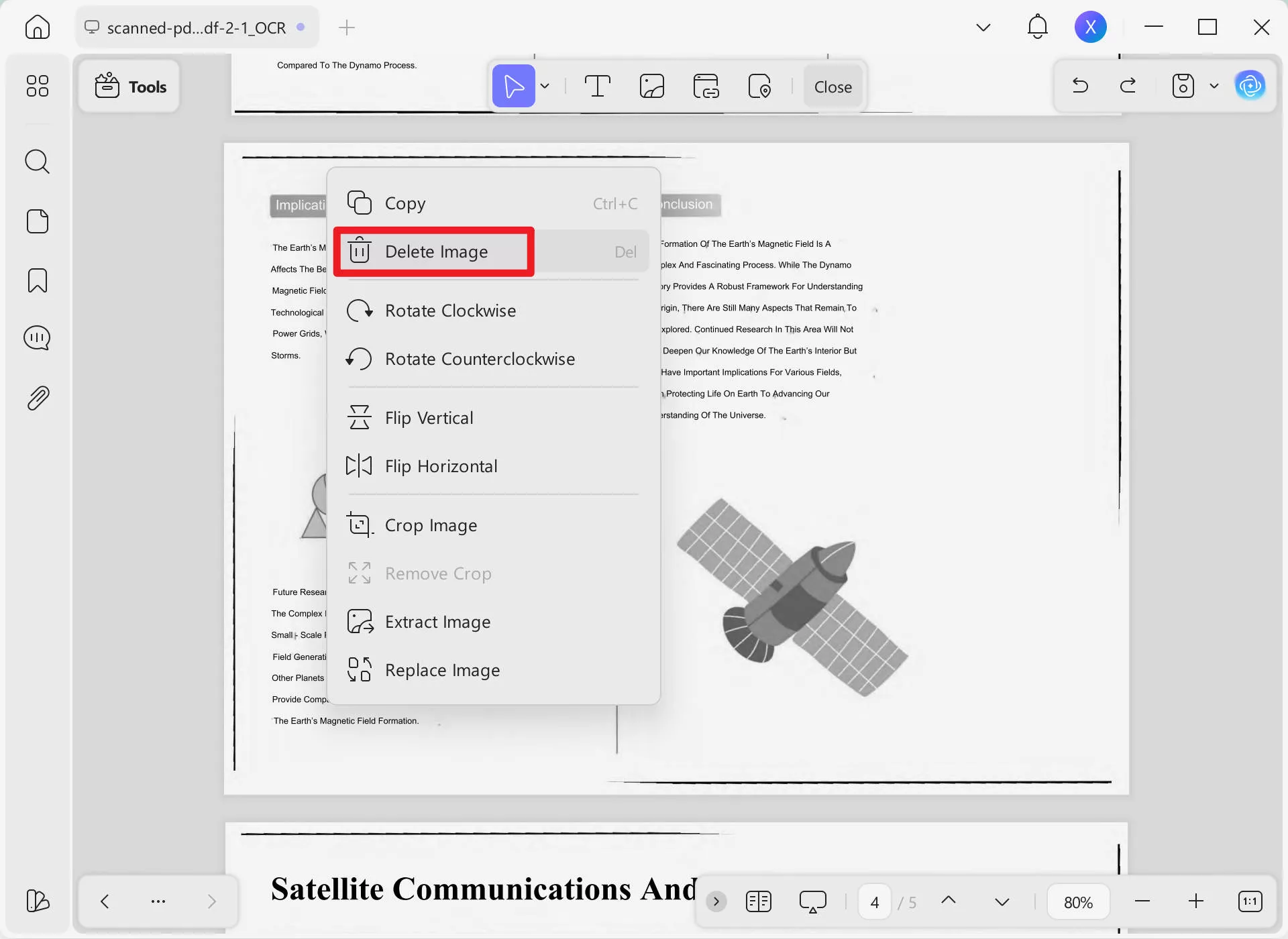
Krok 3. Gdy będziesz zadowolony z efektu, możesz zapisać plik za pomocą opcji "Zapisz".
Część 2. Jak usunąć OCR z PDF, korzystając z OCR z UPDF
Jeśli nie jesteś zadowolony z wyników OCR uzyskanych za pomocą innego oprogramowania i chcesz poprawić wynik, możesz użyć UPDF do OCR zeskanowanego pliku. Najpierw pobierz UPDF, a następnie wykonaj te kroki, aby przekonwertować zeskanowany plik na plik rozpoznawalny tekstowo.
Na komputerze:
Krok 1. Po pobraniu aplikacji UPDF otwórz ją. Na ekranie zobaczysz zakładkę "Otwórz plik". Kliknij, aby otworzyć zeskanowany plik w UPDF.
Krok 2. Gdy już otworzysz zeskanowany plik PDF, zobaczysz serię narzędzi po prawej stronie okna. Kliknij OCR w "Narzędzia", aby otworzyć okno OCR, które pozwoli Ci dostosować zeskanowany PDF do OCR.
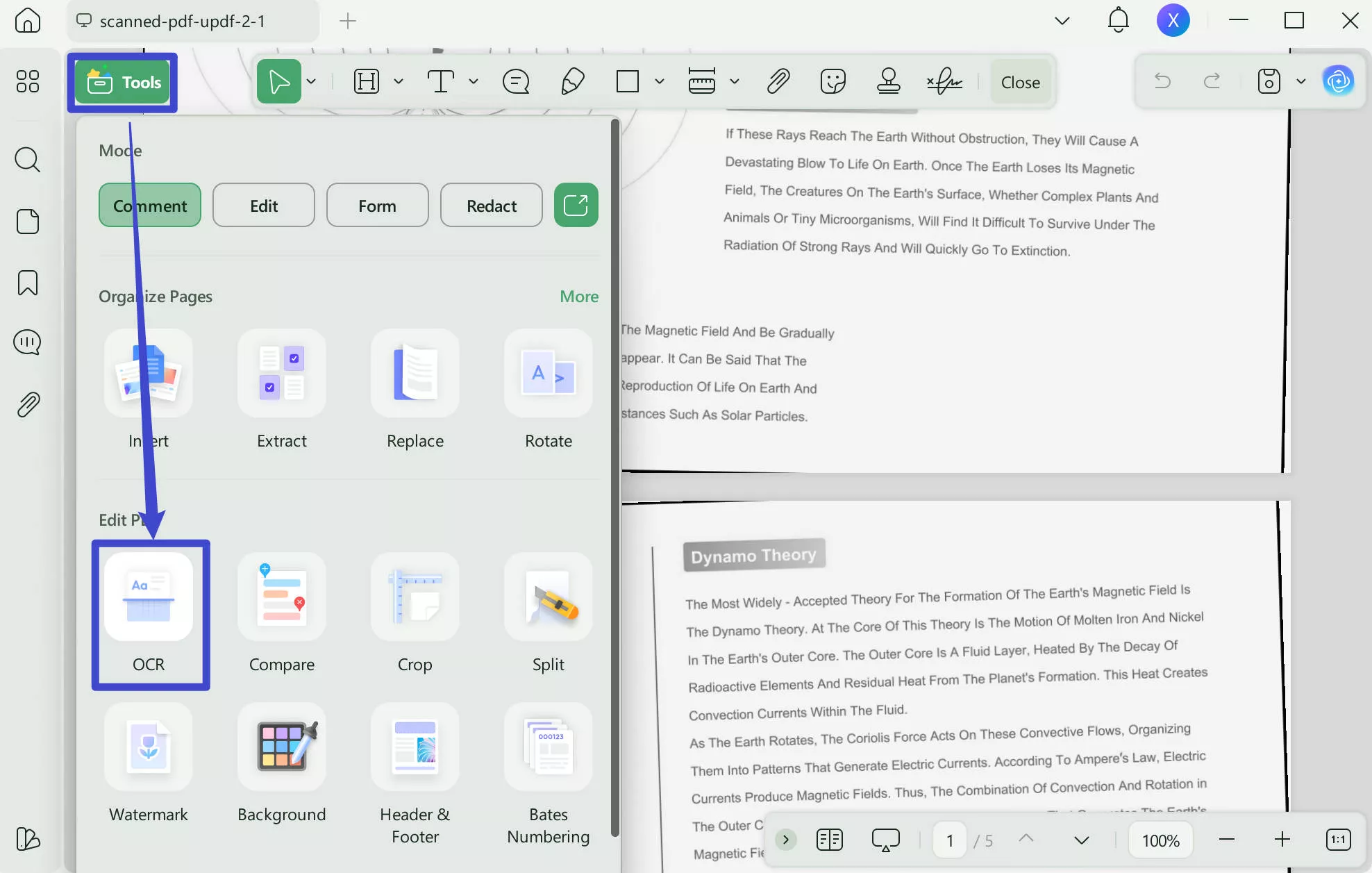
Krok 3. Teraz możesz "Edytowalny PDF", "Tylko tekst i obrazy", "Tylko przeszukiwany PDF" dla różnych potrzeb.
Powinieneś wybrać "Document Language" odpowiadający językowi źródłowem. Jeśli masz kilka stron, ale chcesz, aby tylko wybrane kilka przeszły OCR, możesz określić "Zakres stron" i "Strony nieparzyste/parzyste".
Krok 4. Gdy już dostosujesz ustawienia, możesz kliknąć przycisk "Convert". Twój zeskanowany plik przejdzie OCR i zostaniesz poproszony o zapisanie pliku wyjściowego w wybranym folderze.
Na telefonie:
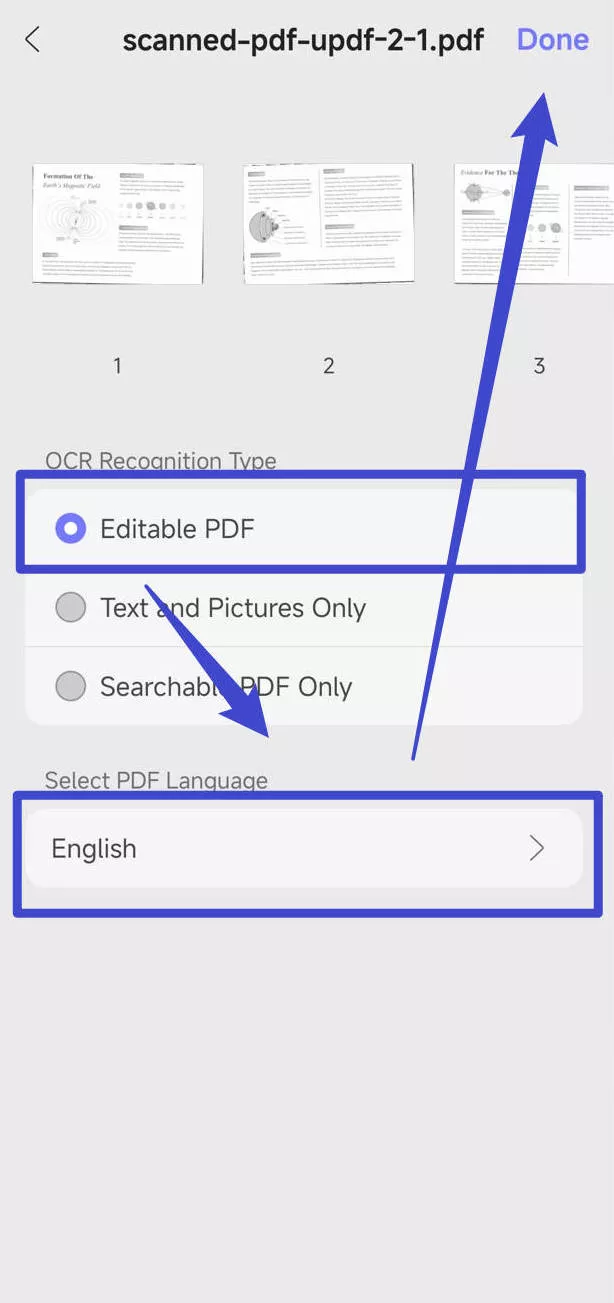
Krok 1: Pobierz UPDF na Androida przez Play Store lub UPDF na iOS przez App Store. Teraz kliknij "Tools" > "OCR".
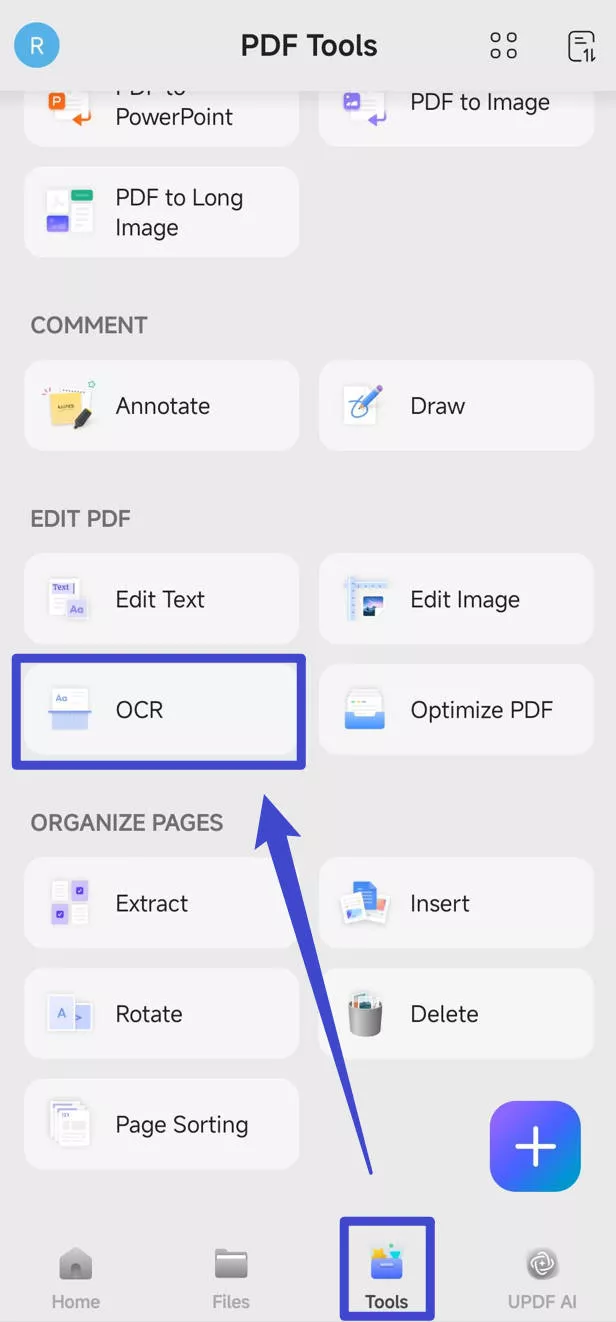
Krok 2: Stuknij, aby wybrać język dokumentu, a następnie kliknij "Gotowe", aby wykonać OCR.
Jeśli nadal masz pytania dotyczące funkcji OCR UPDF, obejrzyj poniższy film.
OCR nie jest jedyną funkcją UPDF. Możesz pobrać UPDF już teraz, klikając poniższy przycisk, aby samodzielnie wypróbować UPDF.
Windows • macOS • iOS • Android 100% bezpieczne
Część 3. Jak usunąć OCR z PDF poprzez konwersję z powrotem
Jeśli musisz cofnąć wynik OCR i przekonwertować OCR PDF z powrotem na PDF oparty na obrazach, możesz użyć UPDF, aby przekonwertować OCR PDF z powrotem na zeskanowany lub tylko obrazowy. Dzięki UPDF można to osiągnąć na dwa sposoby. Możesz użyć dowolnej metody, która ci odpowiada.
Po prostu pobierz UPDF. Otwórz zeskanowany plik przetworzony OCR za pomocą UPDF. Możesz kliknąć prawym przyciskiem myszy na plik w folderze i "Otwórz > UPDF" lub zakładkę "Otwórz plik", którą zobaczysz na ekranie po otwarciu aplikacji UPDF.
Windows • macOS • iOS • Android 100% bezpieczne
Gdy plik jest otwarty, skorzystaj z jednej z poniższych opcji:
Sposób 1. Funkcja Używaj tylko obrazu
Krok 1. Z panelu ikon narzędzi po prawej kliknij ikonę "Strzałka w dół".
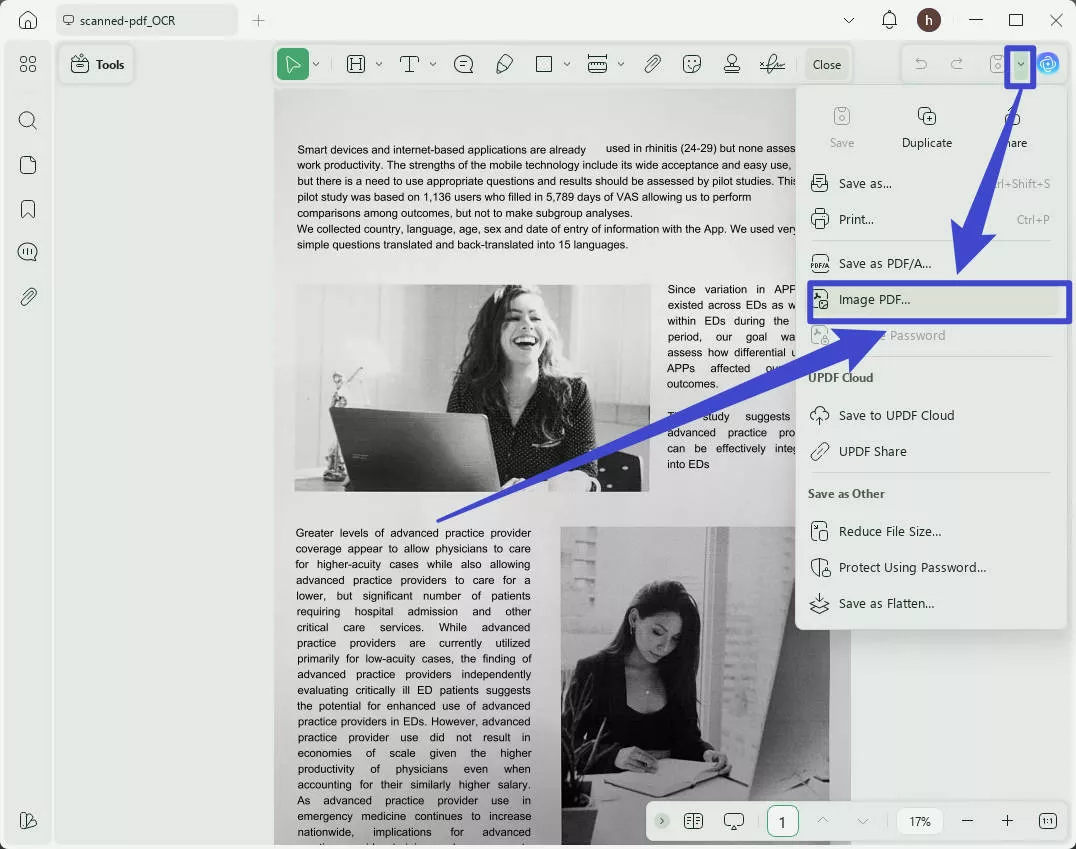
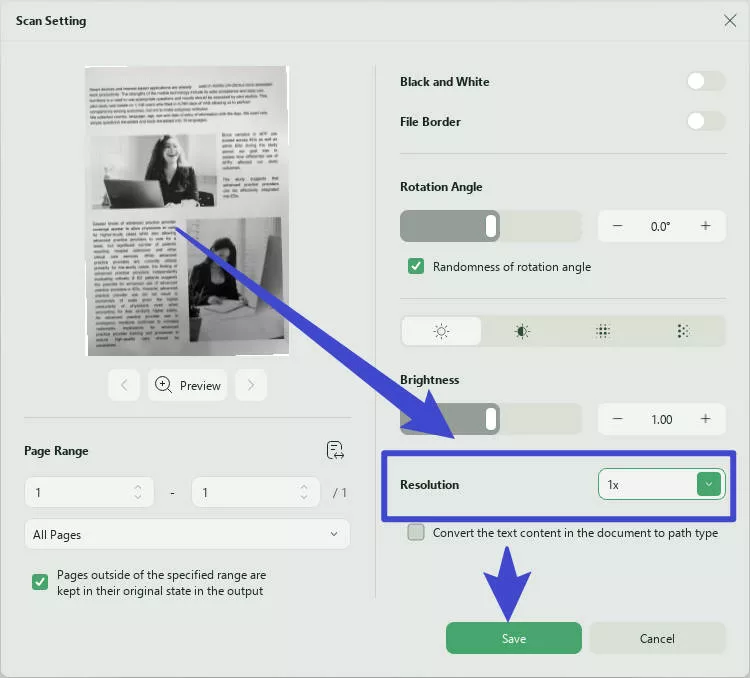
Teraz wybierz "3x" w rozdzielczości, aby uzyskać czytelny zeskanowany PDF. Kliknij "Zapisz", aby przekonwertować PDF z powrotem na PDF, który jest tylko obrazem.
Sposób 2. Wydruk jako obraz
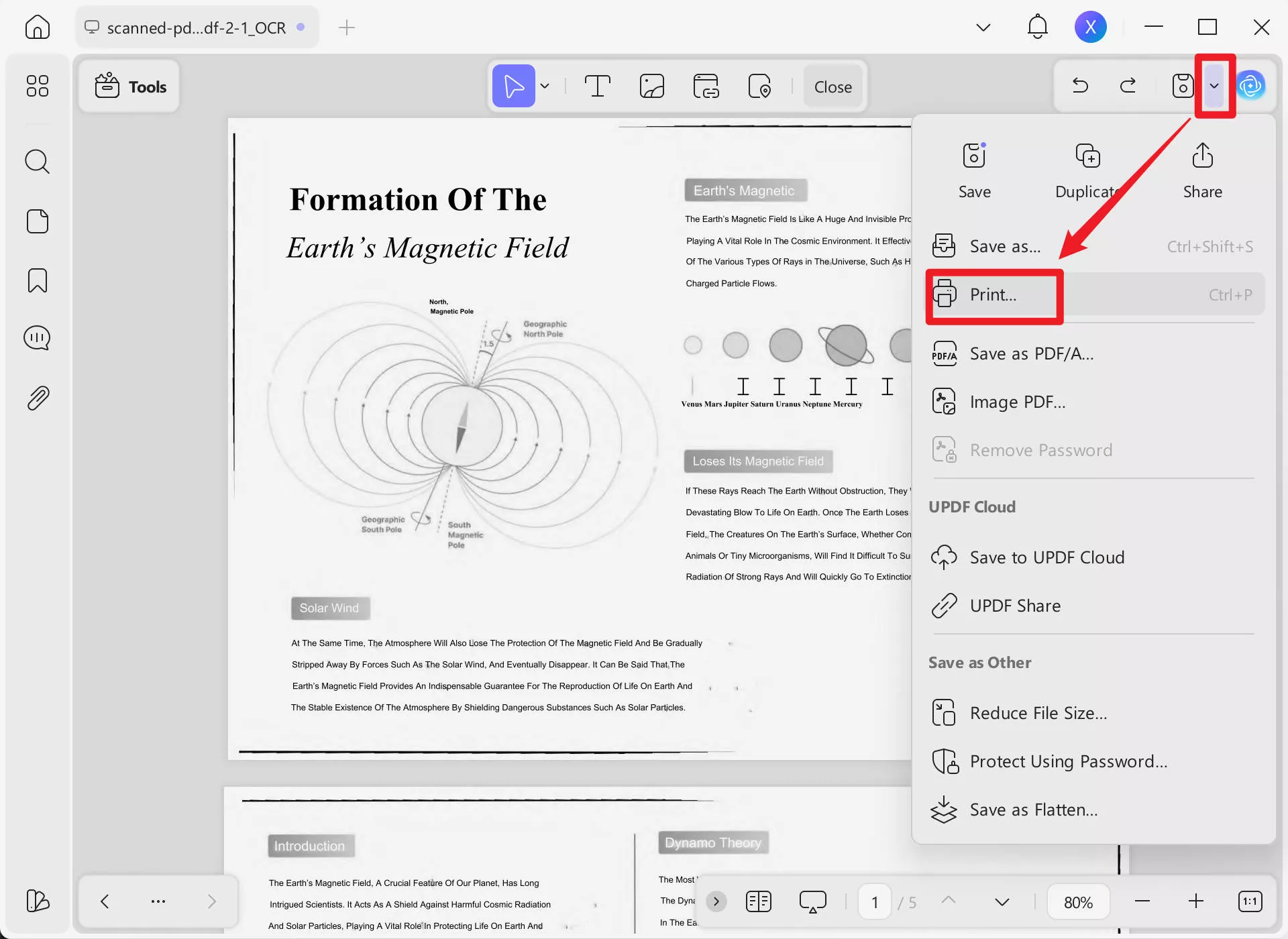
Możesz skorzystać z funkcji drukowania. W UPDF kliknij wąskie pole obok "Zapisz" i wybierz "Drukuj..." opcji.
Okno druku się otworzy. Wybierz opcję "Drukuj jako obraz". W prawym górnym rogu wybierz drukarkę jako "Microsoft Print to PDF". Możesz też określić zakres i rozmiar stron, jeśli chcesz, ale zazwyczaj domyślne ustawienia są dostosowane do zapisywania pliku jako samodzielnego PDF.
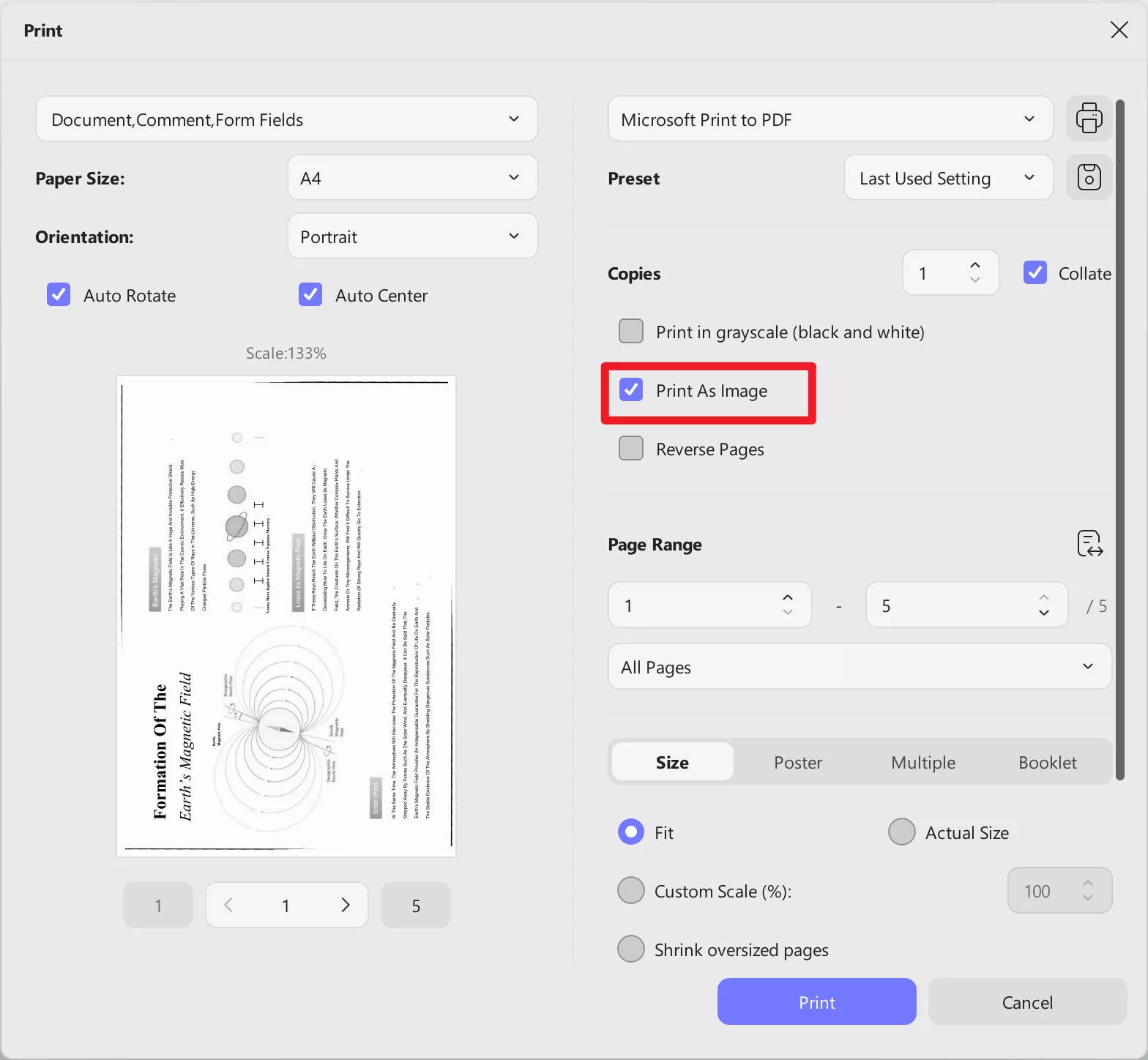
Następnie kliknij przycisk "Drukuj" na dole i zostaniesz poproszony o zapisanie pliku w wybranym folderze. Plik zostanie zapisany jako plik PDF z obrazem, podobnie jak zeskanowany przed OCR.
UPDF oferuje wiele innych funkcji oprócz narzędzia OCR. Jest to kompletny pakiet narzędzi do czytania i edycji PDF. Każdy tekst pliku PDF, zeskanowany lub OCR przetworzony może być obsługiwany za pomocą UPDF. Możesz edytować tekst lub obrazy, dodawać adnotacje, dodawać komentarze, redagować, chronić hasła, stemplować, podpisywać, wypełniać formularze, przycinać strony, zmieniać ustawienia strony oraz łączyć lub dzielić pliki.
Nawet jeśli plik jest zbyt duży, by dołączyć go do e-maila, możesz udostępnić, tworząc link lub kod QR. Dodatkowo masz przechowywanie w chmurze dzięki subskrypcji UPDF, które pozwala zapisywać pliki i mieć do nich dostęp z dowolnego miejsca.
Jedną z najfajniejszych funkcji jest zintegrowana sztuczna inteligencja w UPDF. To nie tylko chatbot, ale także tłumaczy, streszcza i wyjaśnia dokument PDF.
Aby dowiedzieć się więcej o UPDF, możesz przeczytać ten artykuł recenzencki. Aby przetestować wszystkie te funkcje, pobierz UPDF już teraz. Aby skorzystać ze wszystkich jego funkcji, możesz przenieść się na UPDF Pro z dużą zniżką.
Windows • macOS • iOS • Android 100% bezpieczne
Część 4. FAQ dotyczące usuwania OCR z PDF
Q1. Jak usunąć tekst OCR z PDF?
Q2. Jak usunąć OCR z PDF online za darmo?
Ostatnie słowa
Przekonwertowanie zeskanowanego pliku PDF na plik tekstowy możliwy do edycji za pomocą OCR jest łatwiejsze i istnieje wiele aplikacji, które to umożliwiają. Jednak usunięcie OCR z PDF, na przykład usunięcie warstw OCR i przywrócenie pliku do pierwotnego stanu, jest trochę trudne. Jednak zadanie to jest łatwiejsze z UPDF. Możesz też użyć OCR UPDF do OCR PDF, ponieważ inne narzędzia nie uzyskują oczekiwanego efektu, więc chcesz usunąć OCR z PDF. Jest to jeszcze łatwiejsze, ponieważ jakość OCR jest znacznie lepsza w UPDF niż w innych konkurencyjnych programach. Poza tym dostajesz dużo więcej z UPDF w znacznie niższej cenie. Pobierz UPDF już teraz i odłącz swoją zdolność do pracy z dowolnym plikiem PDF.
Windows • macOS • iOS • Android 100% bezpieczne



 Lizzy Lozano