UPDF
UPDF
 UPDF na Windows
 UPDF na Mac
 UPDF na iPhone/iPad
 UPDF na Android
 UPDF AI Online
 UPDF Sign
 Edytuj PDF
 Zaznacz PDF
 Utwórz PDF
 Formularz PDF
 Edytuj linki
 Przekonwertuj PDF
 OCR
OCR PDF do Word
 PDF do obrazu
 PDF do Excel
 Zarządzaj PDF
 Scalać PDF
 Podziel PDF
 Przytnij PDF
 Obróć PDF
 Zabezpiecz PDF
 Podpisz PDF
 Redaguj PDF
 Oczyść PDF
 Usuń ochronę
 Otwórz PDF
 UPDF Chmura
 Skompresuj PDF
 Drukuj PDF
 Przetwarzanie wsadowe
 O UPDF AI
 Rozwiązania UPDF AI
 Podręcznik użytkownika AI
 FAQ dotyczące UPDF AI
 Podsumuj PDF
 Przetłumacz PDF
 Porozmawiaj z PDF-em
 Porozmawiaj z AI
 Porozmawiaj z obrazem
 PDF do mapy myśli
 Wyjaśnij PDF
 Narzędzia PDF AI
 Narzędzia obrazu AI
 Czat AI
 Pisanie AI
 Nauka z AI
 Praca z AI
 Inne narzędzia AI
 PDF to Word
 PDF to Excel
 PDF do PowerPoint
 Rozwiązania dla przedsiębiorstw
 Plan dla przedsiębiorstw
 Przewodnik użytkownika dla przedsiębiorstw
 Webinar Korporacyjny
 Bankowość
 Opieka zdrowotna
 Ubezpieczenia
 Prawo
Prawo Produkcja
 Rząd
Rząd Rozwiązania dla edukacji
 Historie klientów
 Przewodnik użytkownika
 Sztuczki UPDF
 FAQs
FAQs Recenzje UPDF
 Centrum pobierania
 Blog
Blog Sala prasowa
 Specyfikacja techniczna
 Aktualizacje
 UPDF a Adobe Acrobat
 UPDF a Foxit
 UPDF a PDF Expert

Technologia OCR przekształca tekst w obrazach w format czytelny maszynowo poprzez akwizycję, wstępne przetwarzanie, rozpoznawanie tekstu oraz obróbkę końcową. Dzięki tej technologii można wyodrębnić tekst ze zrzutów ekranu oraz zeskanowanych fotografii, notatek i innych dokumentów. Następnie mogą szybko edytować lub tłumaczyć tekst, zastępując ręczne wprowadzanie danych już napisanymi tekstami.
Wyobraź sobie, że jesteś na spotkaniu i potrzebujesz OCR na iPhonie lub iPadzie, aby szybko zdigitalizować swoje odręczne notatki na edytowalny i czytelny tekst. Aby sprawnie poradzić sobie z tą sytuacją, powinieneś przeczytać ten przewodnik, który pokazuje najlepsze metody OCR dla iPada/iPhone'a oraz krokowe instrukcje ich użycia. Po naszych testach zalecamy pobranie UPDF, aby wykonać to zadanie. Możesz zacząć od kliknięcia poniższego przycisku lub wejścia do App Store, aby pobrać aplikację, a potem przeprowadzę Cię krok po kroku.
Windows • macOS • iOS • Android 100% bezpieczne
Metoda 1. Jak korzystać z OCR na iPhonie i iPadzie
Pierwszą opcją do rozważenia dla OCR iPhone jest UPDF, wiodący w branży edytor PDF dla iOS. Może przekształcać tekst w obrazach, zrzutach ekranu i zeskanowanych dokumentach w edytowalny tekst, który łatwo można cytować lub cytować w swojej pracy. Za pomocą kilku kliknięć możesz przekonwertować tekst obrazu na edytowalny, który później można przetłumaczyć na inne języki.
Poniższe kroki pomogą Ci w nauce OCR UPDF, aby nie być zdezorientowanym podczas procesu.
Krok 1. Pobierz UPDF w App Store lub kliknij przycisk poniżej, aby zacząć. Otwórz aplikację UPDF na swoim iPhonie. Kliknij ikonę "+" w prawym dolnym rogu i kliknij "Pliki", aby wybrać zeskanowany PDF.
Windows • macOS • iOS • Android 100% bezpieczne
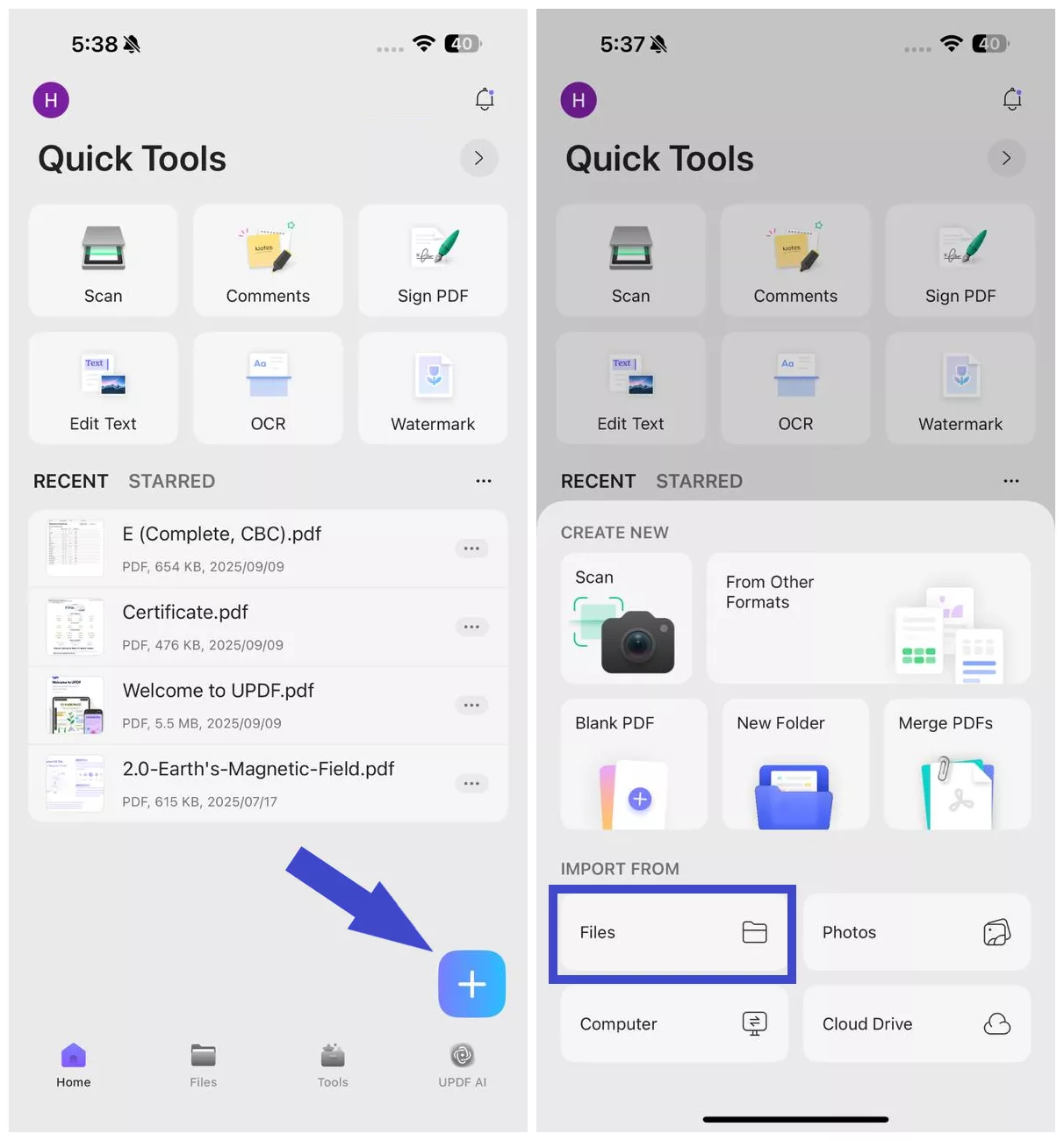
Krok 2. Kliknij "OCR" w "Quick Tools" lub kliknij "Tools > OCR".
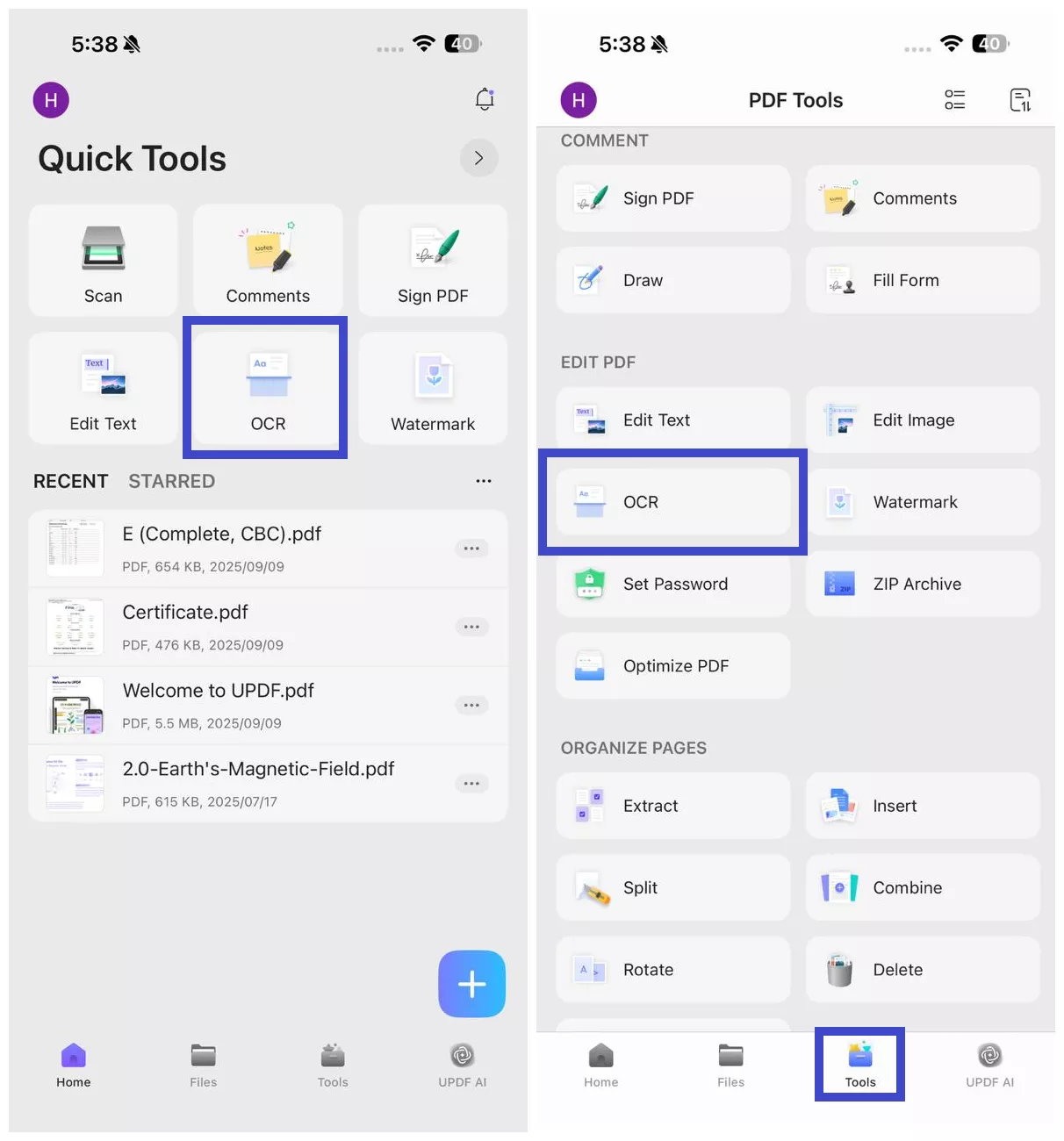
Krok 3. Wybierz zeskanowany plik PDF.
Krok 4. W sekcji "Typ rozpoznania OCR" wybierz jedną z następujących opcji:
- Edytowalny plik PDF: Przekształca skany w w pełni edytowalne PDF-y, gdzie można wybierać, modyfikować i przenosić zarówno tekst, jak i obrazy z zachowanym oryginalnym układem. Możesz nawet zastąpić obrazy, zachowując przy tym układ strony.
- Tylko tekst i zdjęcia: Z zeskanu wyodrębnia tylko słowa i obrazy, nie zachowując formatowania strony. Jest przydatny, gdy potrzebujesz prostego pliku do kopiowania lub edycji tekstu/obrazów.
- Tylko przeszukiwalny PDF: Obrazy na zeskanowanych stronach pozostają takie, jakie są, ale dodaje niewidzialną warstwę tekstową. Sprawia, że plik można przeszukiwać bez możliwości edycji tekstu.
Krok 5. Kliknij "Wybierz język PDF" i wybierz język dokumentu. Wybierz kilka języków, jeśli dokument zawiera tekst w więcej niż jednym języku.e document contains text in more than one language.
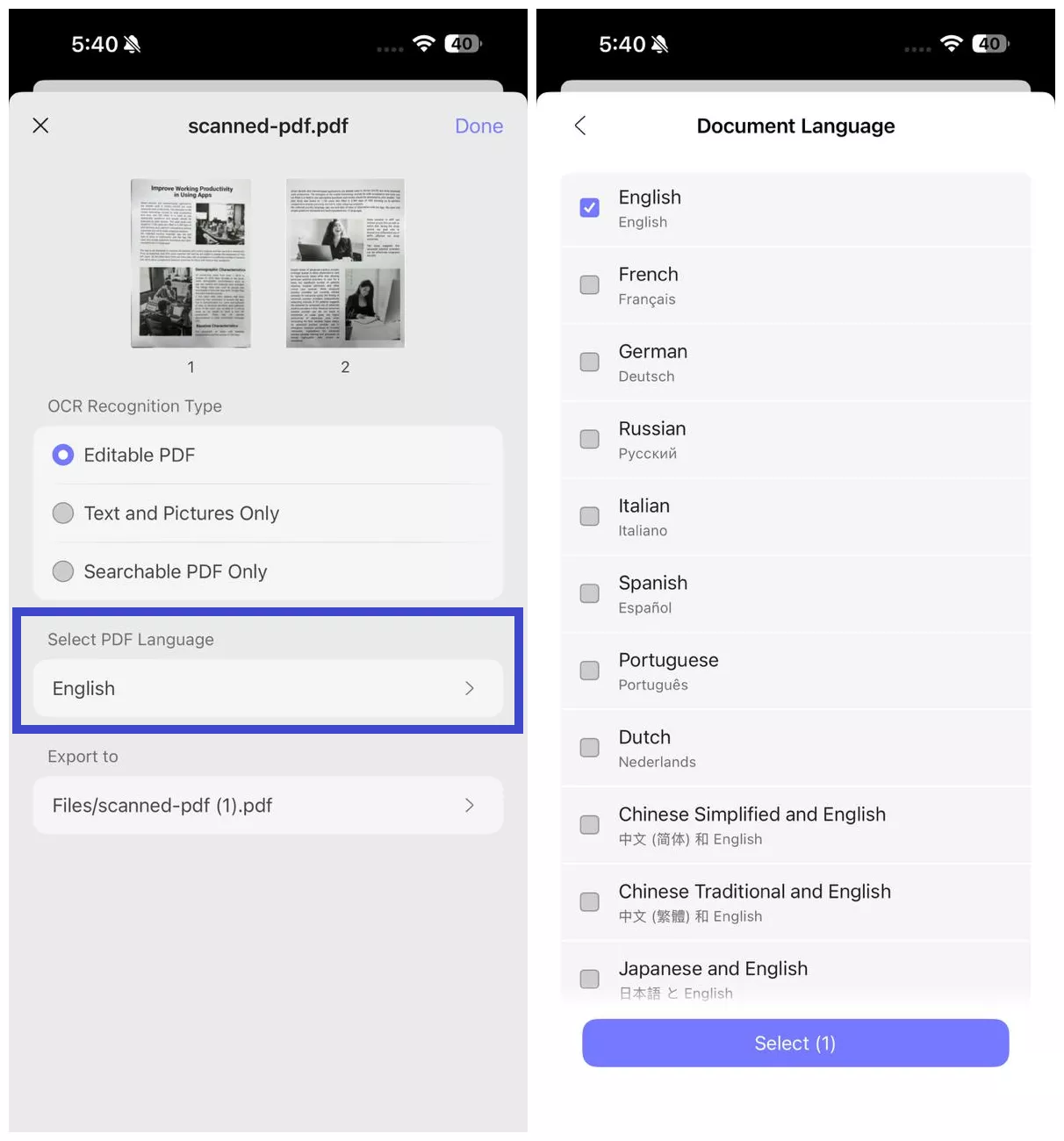
Krok 6. Skonfiguruj lokalizację "Eksportuj do", aby określić, gdzie chcesz zapisać OCR-owany PDF i naciśnij przycisk "Gotowe", aby rozpocząć OCR.
Krok 7. Poczekaj, aż OCR się skończy. Po zakończeniu OCR przejdź do zakładki "Pliki" i otwórz nowo wygenerowany OCR PDF.
Dzięki temu możesz szybko wykonać OCR na iPhonie i iPadzie i uzyskać pełną kontrolę nad swoimi dokumentami. Zainstaluj UPDF już teraz na swoim iPhonie i doświadcz się inteligentniejszej edycji PDF na swoim iPhonie. Możesz kliknąć przycisk poniżej, aby pobrać lub pobrać ją w App Store.
Windows • macOS • iOS • Android 100% bezpieczne
UPDF to znacznie więcej niż OCR na iOS, a jeśli chcesz głębiej poznać ten handler PDF, zapoznaj się z jego kluczowymi funkcjami. Przed tym pobierz UPDF już teraz i kup jego niedrogi plan, ponieważ możesz skorzystać z dużej zniżki na UPDF Pro w tym sezonie wyprzedaży. W przeciwieństwie do innych platform, możesz używać jednego planu UPDF Pro na smartfonach i urządzeniach stacjonarnych bez dodatkowych opłat.
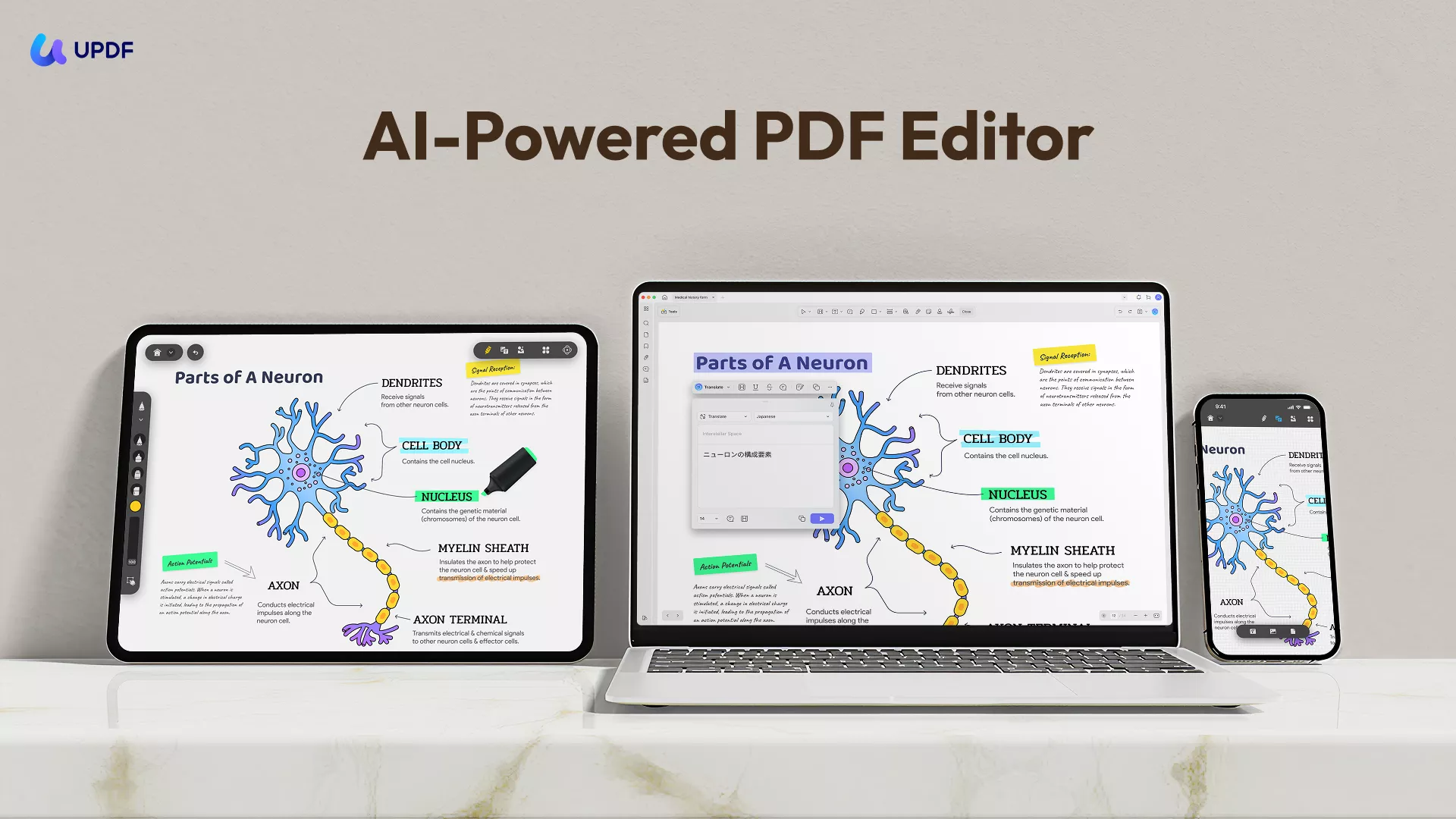
Odkryj inne kluczowe cechy UPDF: Twoją drogę do efektywnego zarządzania dokumentami
- Edytuj PDF: UPDF oferuje funkcję edycji PDF, która pozwala zmieniać kolor, czcionkę, styl i rozmiar czcionki tekstu w PDF-ach. Ponadto użytkownicy mogą dodawać, edytować, usuwać tekst, zarządzać znakami wodnymi, przycinać obrazy w PDF oraz obracać lub zastępować strony w dokumentach PDF.
- Przypisuj PDF: Gdy dokumenty PDF są uznawane za format nieedytowalny, UPDF pozwala używać narzędzi do znaczników, takich jak ołówki czy zakreślacze, do adnotacji PDF-ów. Dodatkowo pozwala dodawać komentarze, kształty, pieczątki i naklejki do PDF-a, aby dokument był atrakcyjny i łatwy do czytania.
- Organizuj strony: Aby poprawić strukturę dokumentu, UPDF umożliwia organizowanie stron PDF w wymarzonej kolejności. W tym zakresie może obracać, wstawiać, rozpakowywać, usuwać i kopiować-wklejać konkretne strony w dokumencie PDF.
- UPDF AI:To ekskluzywny edytor PDF z asystentem AI, który podsumowuje tekstowe dane dokumentu. Ponadto istnieje wyjaśnienie wyjaśniające znaczenie skomplikowanych terminów do szybkiego uczenia się złożonych danych. Użytkownicy mają także dostęp do tłumacza i przeformułowania UPDF AI, które można wykorzystać w trybie Ask PDF lub Chat.
- Przekonwertowanie obrazów do PDF: Poza iOS OCR PDF, aplikacja ta potrafi konwertować obrazy i zrzuty ekranu na dokumenty PDF bez utraty jakości. Po konwersji jednym kliknięciem układ i formatowanie obrazów zostaną zachowane bez zmian, a PDF można edytować później.
- Zeskanuj dokumenty do PDF: UPDF może również działać jako skaner PDF, z którego uczniowie chętnie korzystają do skanowania swoich prac pisemnych lub notatek ręcznych. Po zeskanowaniu aplikacja pomaga im uporządkować strony i przekonwertować je na format PDF, co ułatwia udostępnianie lub przesyłanie na portalach.
- Przestrzeń bezpieczeństwa: W UPDF na iOS użytkownicy mogą korzystać z folderu security space i dodać dodatkową warstwę zabezpieczeń do swoich poufnych dokumentów. Mogą przenieść ważne dokumenty do folderu Security Space i uzyskać do nich dostęp za pomocą Face ID, Touch ID lub kodu dostępu.
Aby dowiedzieć się więcej o UPDF, obejrzyj poniższy film!
Metoda 2. Jak korzystać z OCR na iPhonie i iPadzie z użyciem Live Text
Apple wprowadziło funkcję Live Text w iOS 15, mającą na celu wyodrębnianie tekstu z obrazów, dokumentów lub obiektów fizycznych poprzez włączenie aparatu. Jeśli zadziwia Cię rozpoznawanie tekstu na iPhonie i zastanawiasz się, jak to będzie działać, poniższy przewodnik pomoże Ci to zrozumieć.
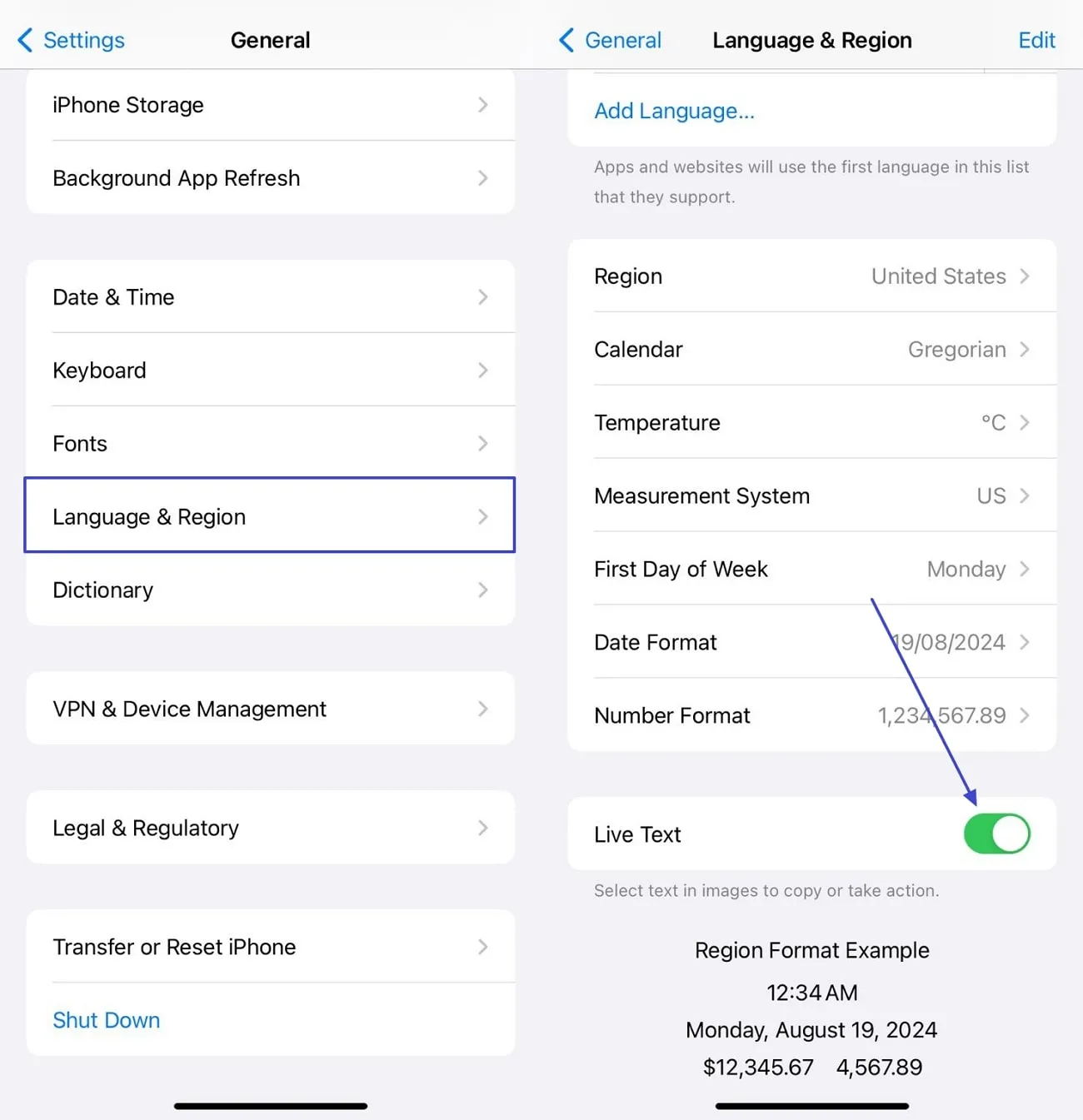
Krok 1: Najpierw otwórz aplikację "Ustawienia" i przewiń, aby wybrać opcję "Ogólne". Następnie przejdź przez opcję "Język i region", aby stuknąć i przejść do następnego ekranu. Tam znajdź opcję "Live Text" i upewnij się, że jest włączona oraz jesteś gotowy do uruchomienia OCR przez kamerę.
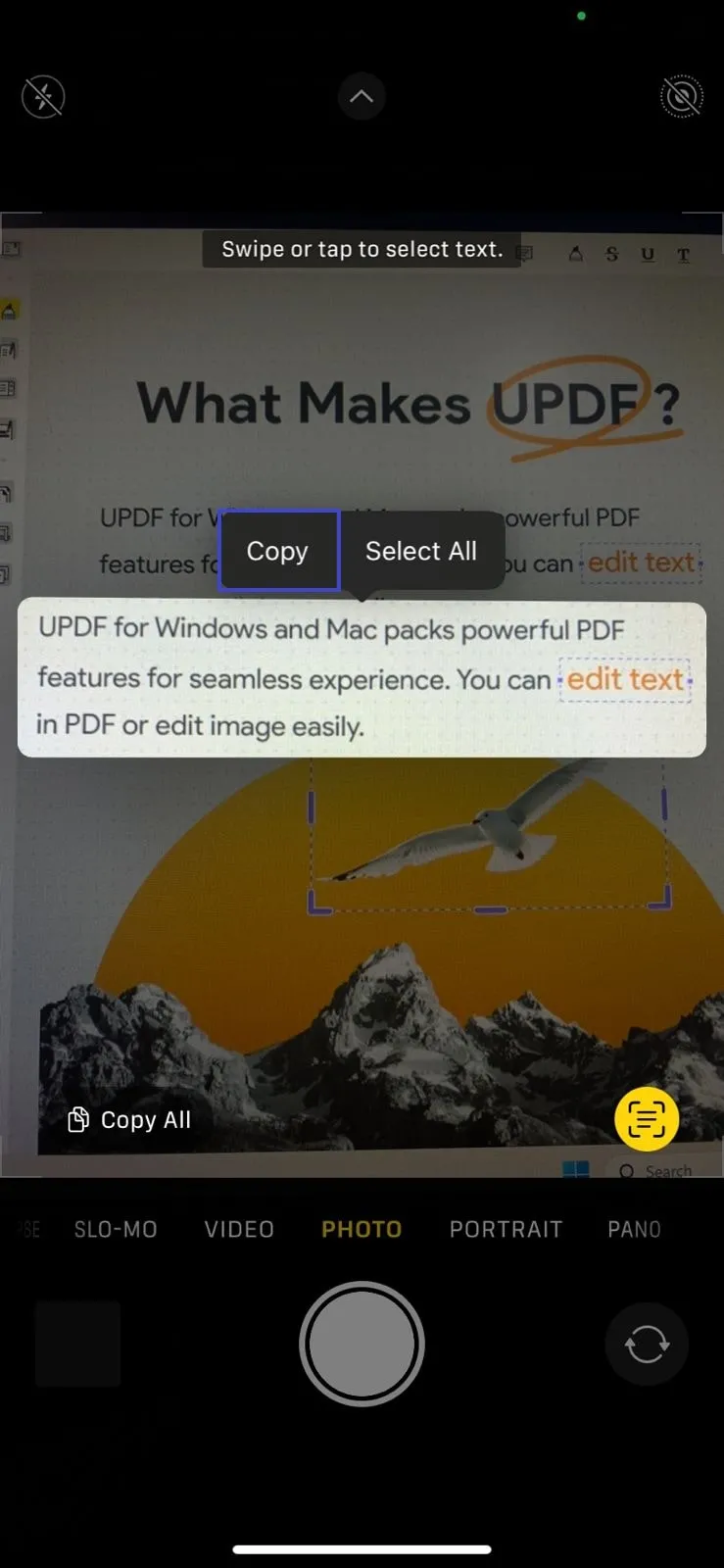
Krok 2: Przejdź do aplikacji Aparat i ustaw iPhone'a lub iPada przed tekstem, aż pojawi się ikona "Rozpoznawania tekstu". Kliknij ikonę "Rozpoznawanie tekstu" w prawym dolnym rogu i użyj opcji "Kopiuj", aby skopiować i wklejać wykryty tekst tam, gdzie jest to potrzebne.
Metoda 3. Jak korzystać z OCR na iPhonie i iPadzie z użyciem Apple Notes
Alternatywnie dla powyższej metody możesz wykonać OCR za pomocą aplikacji Notatki na iPhonie lub iPadzie, ale musisz mieć wersję iOS 15 lub nowszą. Poznajmy, jak możesz wykonać skaner OCR na iPhonie w Apple Notes w kolejnych krokach.
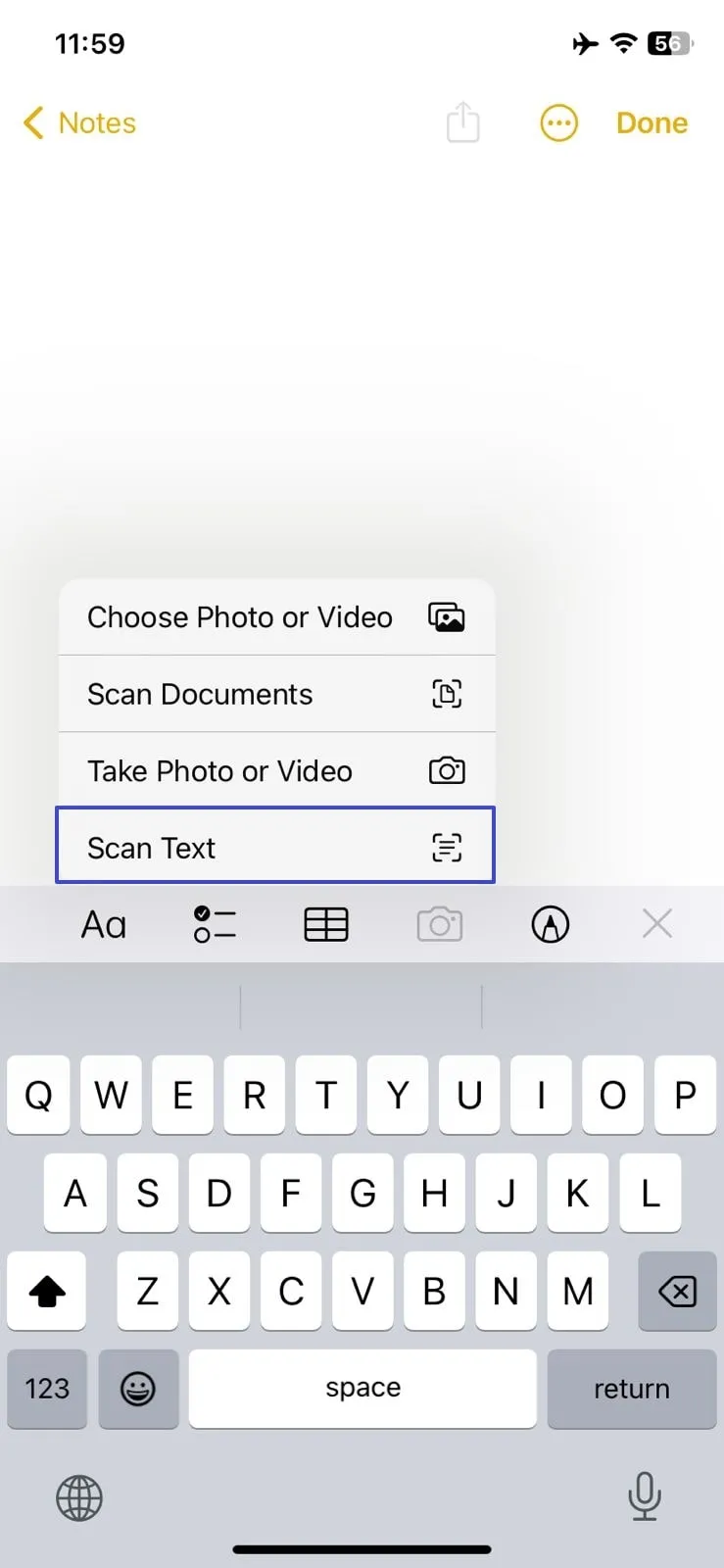
Krok 1: Otwórz aplikację Notatki na swoim iPhonie lub iPadzie i stuknij ikonę "Nowa notatka" w prawym dolnym rogu ekranu. Następnie dotknij ikony "Kamera" i wybierz opcję "Skanuj tekst" z rozszerzonej listy.
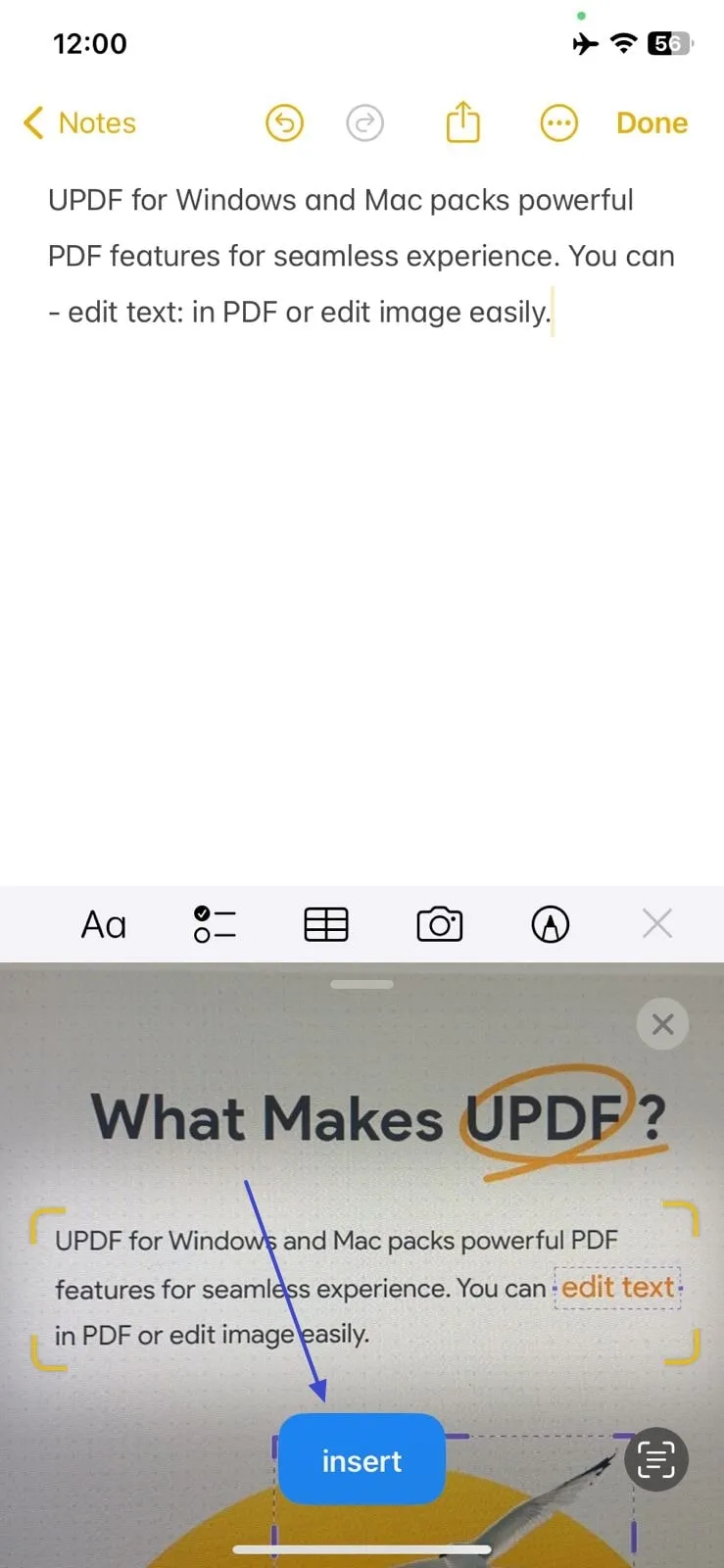
Krok 2: Teraz klawiatura zostanie zastąpiona kamerą, którą musisz umieścić nad tekstem. Poczekaj, aż Twój tekst zostanie rozpoznany, a gdy skończysz, naciśnij przycisk "Wstaw", aby pobrać tekst w Notatkach.
Najczęściej zadawane pytania o OCR na iPhone'ach i iPadach
1. Czy iPhone ma OCR?
Z pewnością iPhone ma technologię OCR w wersjach iOS 15 lub nowszych, która pozwala na skanowanie tekstu aparatem i uzyskanie edytowalnego tekstu. W tym kontekście użytkownicy Apple mogą spróbować skanerów w aplikacji Aparat lub Apple Notes, aby pobrać tekst z fizycznych przedmiotów lub odręcznych notatek.
2. Jakie jest najlepsze oprogramowanie OCR dla iPhone'a?
Dzięki wsparciu dla 38 języków i szybkiemu OCR, UPDF jest programem najwyższej klasy dla iOS OCR. Zapewnia dokładne rozpoznawanie tekstu, a nawet pozwala na uzyskanie edytowalnego tekstu z określonego obszaru dokumentów. Poza tym to niesamowite narzędzie jest bezpieczne i oferuje nieograniczone funkcje edycji PDF, takie jak edycja, konwersja, adnotacje i kompresja.
3. Czy mój iPhone może skanować pismo odręczne na tekst?
W Notes lub Freeform wyłącz przełącznik znaczników, aby wyświetlić paletę narzędzi. Z palety wybierz narzędzie Pismo odręczne (znajdujące się po lewej stronie ikony pióra). Użyj Apple Pencil do pisania, a Scribble natychmiast przemieni Twoje pismo w tekst maszynowy.
Konkluzja
Podsumowując dyskusję, załóżmy, że istnieje kilka technik przeprowadzania OCR na iPhone'ach i iPadach. Ten artykuł wyjaśnił 3 najlepsze sposoby wykonywania OCR: znakomity edytor PDF, tekst na żywo oraz Apple Notes. Jeśli wywnioskujemy najdokładniejszą i najbardziej wiarygodną metodę, UPDF wypada na szczycie dzięki szybkiemu przetwarzaniu i dokładności.
Dlatego zaleca się, abyś pobrał UPDF na iOS już teraz przez App Store i odkrył jego ekskluzywne funkcje, które zwiększą produktywność. Możesz także obejrzeć załączony film poniżej, aby uzyskać szczegółowe informacje o funkcjach UPDF Pro, ponieważ rozpoczęła się największa wyprzedaż UPDF. Dlatego szybko przejdź na plan subskrypcyjny, który odpowiada Twoim potrzebom, niezależnie od tego, czy chcesz plan stały, roczny czy miesięczny.
Windows • macOS • iOS • Android 100% bezpieczne



 Lizzy Lozano