 UPDF
UPDF
 UPDF na Windows
 UPDF na Mac
 UPDF na iPhone/iPad
 UPDF na Android
 UPDF AI Online
 UPDF Sign
 Edytuj PDF
 Zaznacz PDF
 Utwórz PDF
 Formularz PDF
 Edytuj linki
 Przekonwertuj PDF
 OCR
OCR PDF do Word
 PDF do obrazu
 PDF do Excel
 Zarządzaj PDF
 Scalać PDF
 Podziel PDF
 Przytnij PDF
 Obróć PDF
 Zabezpiecz PDF
 Podpisz PDF
 Redaguj PDF
 Oczyść PDF
 Usuń ochronę
 Otwórz PDF
 UPDF Chmura
 Skompresuj PDF
 Drukuj PDF
 Przetwarzanie wsadowe
 O UPDF AI
 Rozwiązania UPDF AI
 Podręcznik użytkownika AI
 FAQ dotyczące UPDF AI
 Podsumuj PDF
 Przetłumacz PDF
 Porozmawiaj z PDF-em
 Porozmawiaj z AI
 Porozmawiaj z obrazem
 PDF do mapy myśli
 Wyjaśnij PDF
 Narzędzia PDF AI
 Narzędzia obrazu AI
 Czat AI
 Pisanie AI
 Nauka z AI
 Praca z AI
 Inne narzędzia AI
 PDF to Word
 PDF to Excel
 PDF do PowerPoint
 Rozwiązania dla przedsiębiorstw
 Plan dla przedsiębiorstw
 Przewodnik użytkownika dla przedsiębiorstw
 Webinar Korporacyjny
 Bankowość
 Opieka zdrowotna
 Ubezpieczenia
 Prawo
Prawo Produkcja
 Rząd
Rząd Rozwiązania dla edukacji
 Historie klientów
 Przewodnik użytkownika
 Sztuczki UPDF
 FAQs
FAQs Recenzje UPDF
 Centrum pobierania
 Blog
Blog Sala prasowa
 Specyfikacja techniczna
 Aktualizacje
 UPDF a Adobe Acrobat
 UPDF a Foxit
 UPDF a PDF Expert

Jeśli zeskanowane dokumenty są zniekształcone, mogą znacząco wpłynąć na jakość konwersji OCR. Aby rozwiązać ten problem, specjaliści korzystają z narzędzi PDF-a do poprawy stron i lepszego rozpoznawania tekstu. Dokumenty zeskanowane przez Deskewing nie tylko unikają błędnej interpretacji tekstu spowodowanej pochyleniami, ale także pomagają w dokładniejszym wydobywanie danych.
Zeskanowane strony PDF mogą się przekrzywić, jeśli nie są idealnie umieszczone na stole skanera. Co więcej, jeśli tworzysz zeskanowane dokumenty za pomocą aplikacji mobilnych, istnieje większe ryzyko zniekształcenia PDF-ów. Przedstawimy niektóre z najlepszych narzędzi do tworzenia plików PDF, aby zapewnić Ci najbardziej odpowiednie rozwiązanie tego problemu ze skanowanymi PDF.
Czym jest Skośny PDF?
Skośny PDF zawiera strony nieidealnie wyrównane poziomo lub pionowo. Strony w takich PDF-ach są pochylone lub pochylone, co nadaje dokumentowi nieuporządkowany wygląd. Przesunięcie w dokumencie PDF występuje, gdy strony nie są skanowane lub tworzone w idealnie prostej orientacji. Dodatkowo, zeskanowane dokumenty stworzone za pomocą mobilnych skanerów mogą być zniekształcone, jeśli aparat nie jest całkowicie stabilny.
Czasami cyfrowo tworzone pliki PDF mogą zawierać przekrzywione strony, jeśli oprogramowanie nie utrzymuje idealnego wyrównania. Takie zniekształcone pliki PDF sprawiają, że dokument wygląda nieprofesjonalnie i trudno go czytać. Ponadto mogą wpływać na dokładność konwersji OCR podczas konwersji zeskanowanych plików PDF do formatów edytowalnych. Biorąc pod uwagę negatywne aspekty tych PDF-ów, należy poprawić strony PDF przed ich wykorzystaniem w profesjonalnym środowisku.
Sposób 1. Jak zrobić Deskew PDF z UPDF?
UPDF oferuje rozwiązania każdego problemu związanego z PDF, w tym czytanie, adnotowanie, konwersję, OCR, AI itd. Mimo że obecnie nie ma funkcji Deskew, OCR UPDF nadal potrafi dokładnie rozpoznawać tekst. Co więcej, zespół deweloperski pracuje nad nim i wkrótce go wyda. Wypróbuj samodzielnie funkcję Accurate OCR, pobierając ją już teraz:
Windows • macOS • iOS • Android 100% bezpieczne
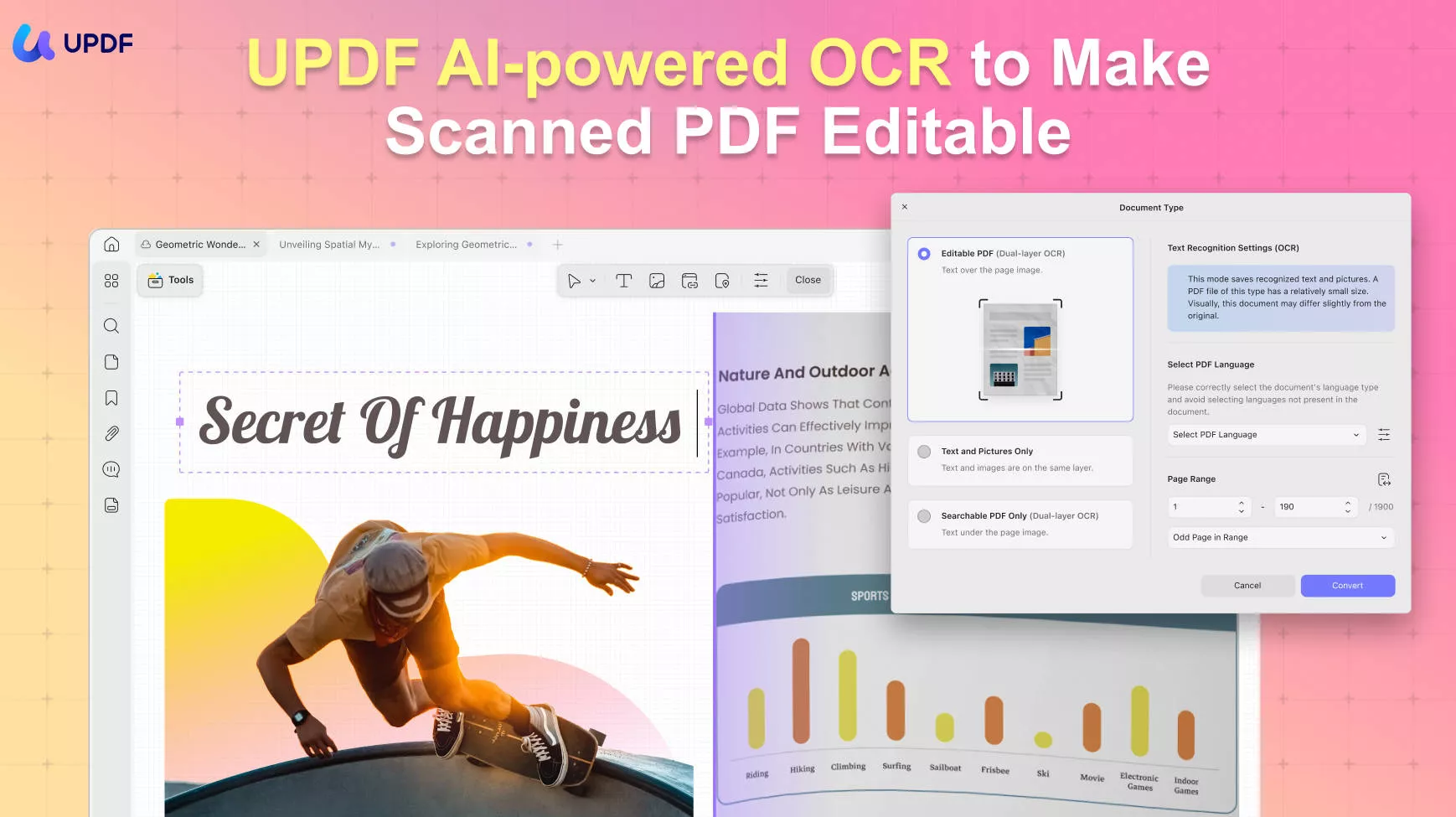
Jeśli masz dość chaotycznych stron PDF podczas skanowania ich skanerami mobilnymi, UPDF ma dla Ciebie idealne rozwiązanie. Wystarczy, że skorzystasz z funkcji konwersji OCR, aby ułatwić sobie życie.
Dodatkowo użytkownicy mogą wybrać język zeskanowanego pliku, aby ułatwić rozpoznawanie tekstu. Masz też opcję przypisania rozpoznawania do wybranych zakresów stron, które chcesz.
A najlepsze w korzystaniu z UPDF jest to, że OCR UPDF może działać na Windows, Mac, Android i iOS. Oznacza to, że możesz go używać w dowolnym czasie i wszędzie.
Sposób 1. Deskew PDF z UPDF na Windows i Mac
Krok 1. Uzyskaj dostęp do rozpoznawania tekstu za pomocą funkcji OCR
Jak omówiono powyżej, przekrzywione strony stanowią wiele problemów przy przetwarzaniu zeskanowanych plików PDF. UPDF zapewnia najlepsze rozwiązanie tego problemu dzięki funkcji OCR. Możesz dokładnie rozpoznać tekst dzięki poniższym prostym krokom.
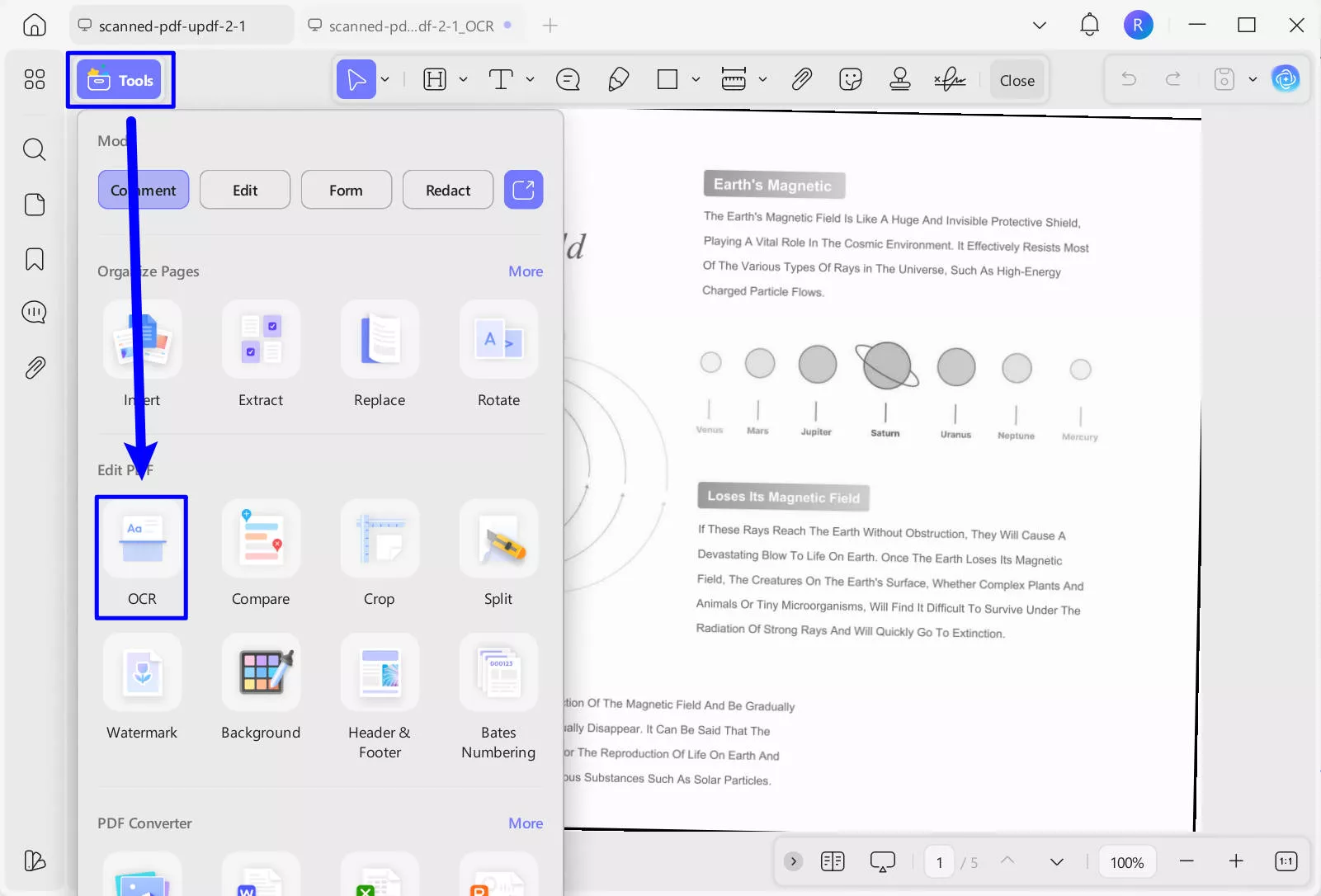
Najpierw musisz otworzyć zeskanowane pliki PDF zawierające przekrzywione strony w UPDF, aby je wyprostować. Gdy skłócony PDF zostanie pomyślnie otwarty, kliknij ikonę "OCR" w "Narzędzia", aby uzyskać dostęp do wyskakującego okna z ustawieniami konwersji OCR.
Krok 2: Zoptymalizuj ustawienia
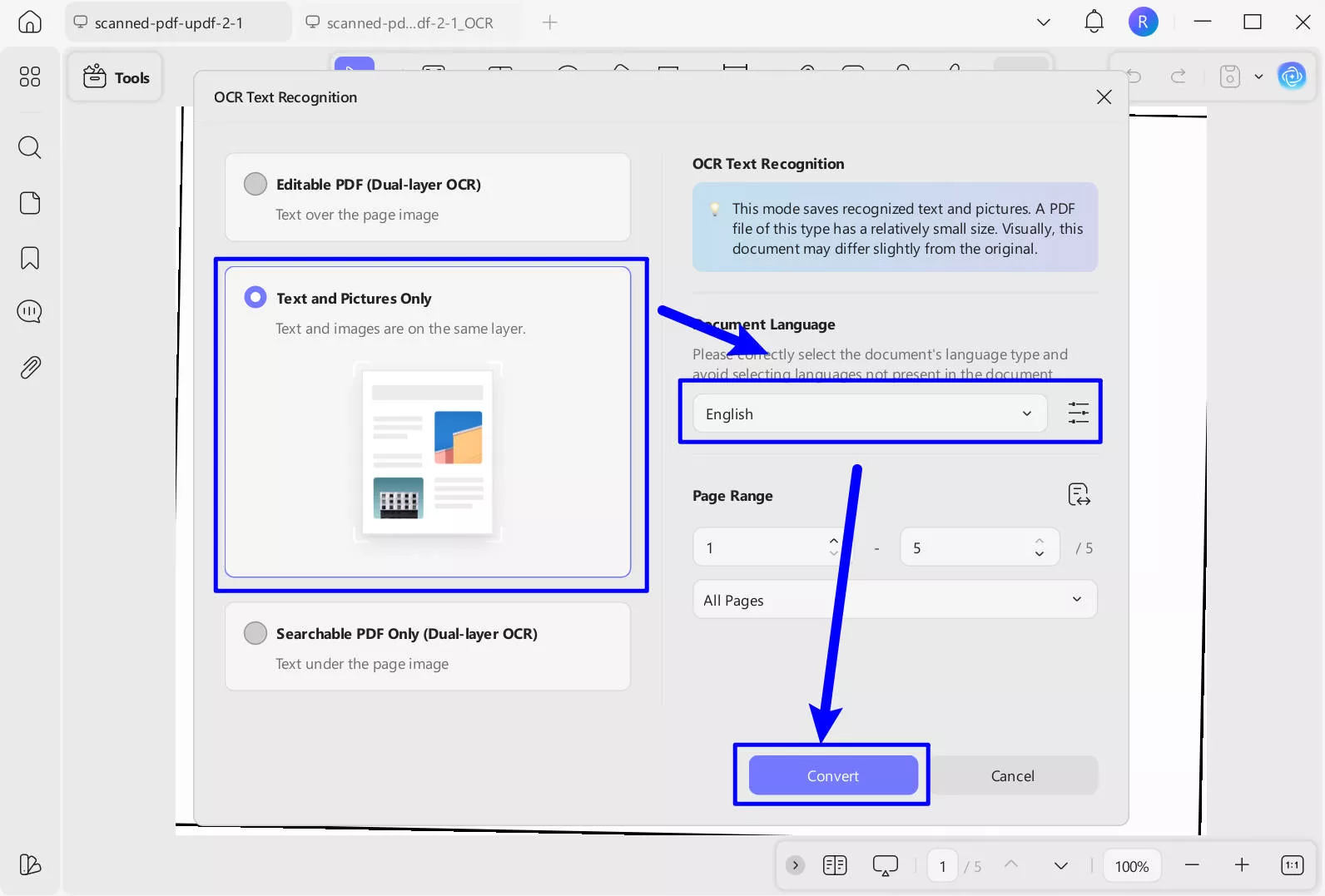
Po osiągnięciu ustawień konwersji OCR możesz poeksperymentować z ustawieniami formatowania wyjściowego PDF. Wybierz opcję "Tylko tekst i obrazy" dla deskewingu stron PDF. Dodatkowo możesz dodatkowo modyfikować ustawienia układu, klikając ikonę "Ustawienia układu".
Krok 3: Wykonaj OCR
Musisz także wybrać "Document Language", aby ułatwić ekstrakcję danych. Jeśli językiem oryginalnego dokumentu jest angielski, musisz wybrać "English" w "Document Language". Ponadto możesz wstawić "Zakres stron", aby wyprostować tylko określoną liczbę stron.
Na koniec wybierz "Konwersja", aby zapisać PDF na swoim urządzeniu. Zobaczysz, że tekst w dokumencie wyjściowym jest ułożony w proste linie.
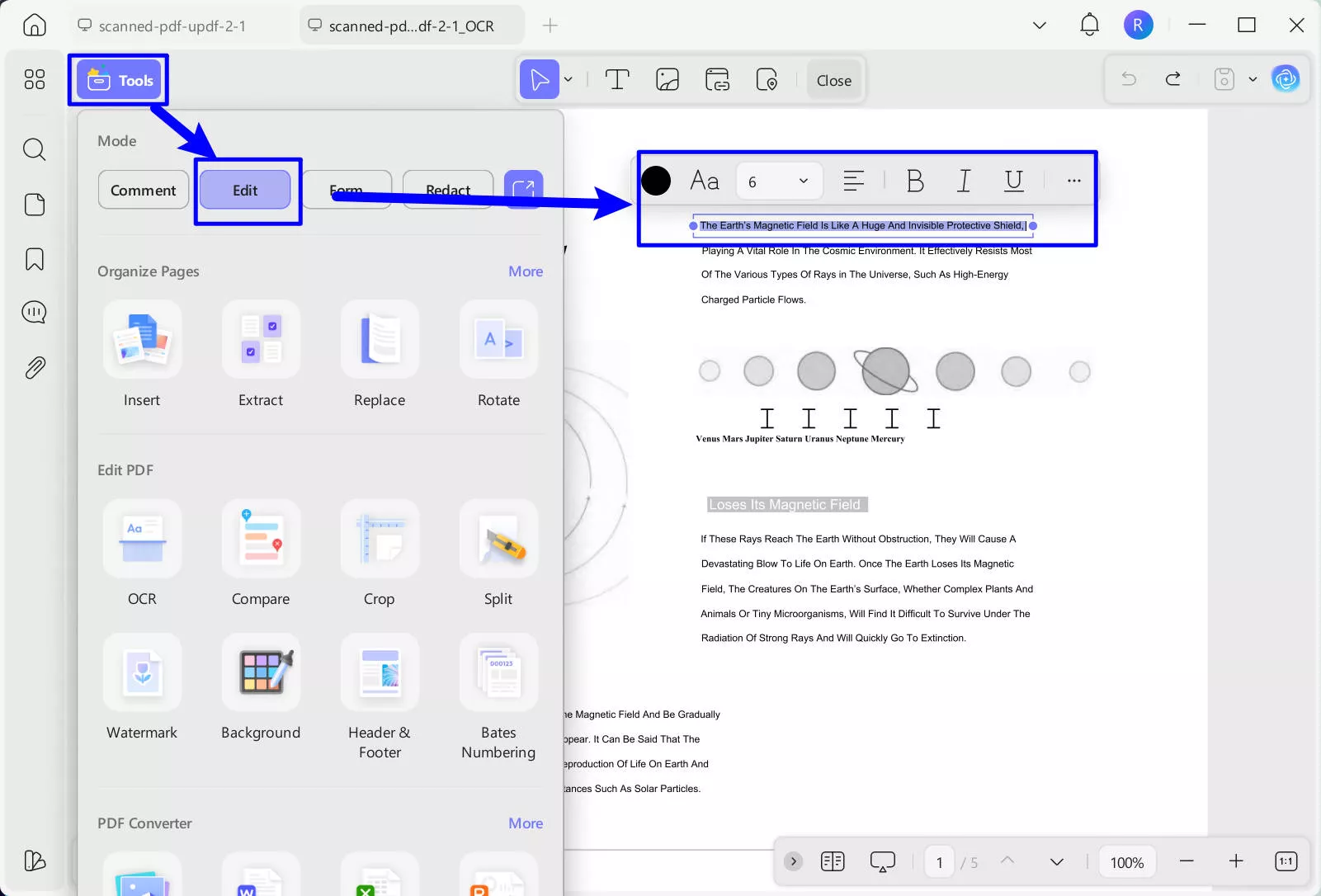
Co więcej, jeśli chcesz edytować zeskanowany dokument, przejdź do "Edytuj" w "Narzędzia" i teraz możesz łatwo dostosować czcionkę tekstu, kolor tekstu, obraz itd.
Aby dowiedzieć się więcej o tym, jak OCR w pliku pdf, obejrzyj poniższy przewodnik wideo.
Sposób 2. Deskew PDF z UPDF na Androidzie i iOS
Jeśli jesteś w ruchu i chcesz przeprowadzić PDF, możesz użyć UPDF na Androidzie i iOS. Po prostu wejdź do App Store lub Play store, aby pobrać UPDF i skorzystać z poniższych wskazówek, aby uzyskać PDF.
Windows • macOS • iOS • Android 100% bezpieczne
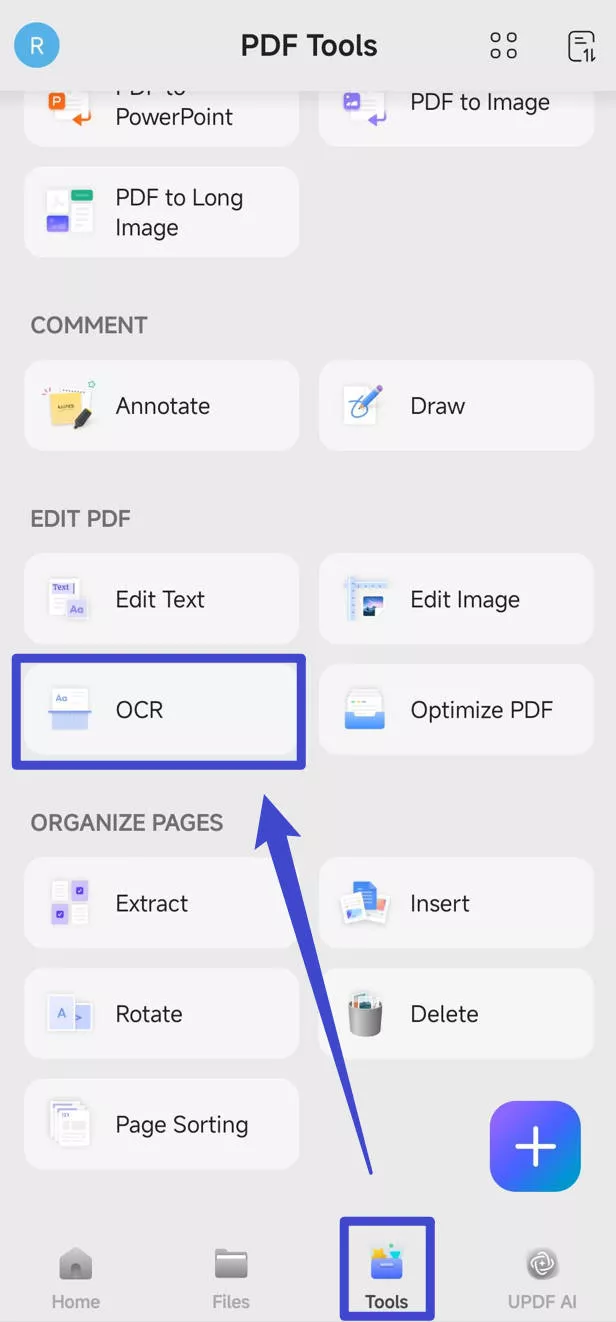
Krok 1. Uruchom UPDF na swoim urządzeniu z iOS lub Androidem, a następnie stuknij w "Toos" > "OCR".
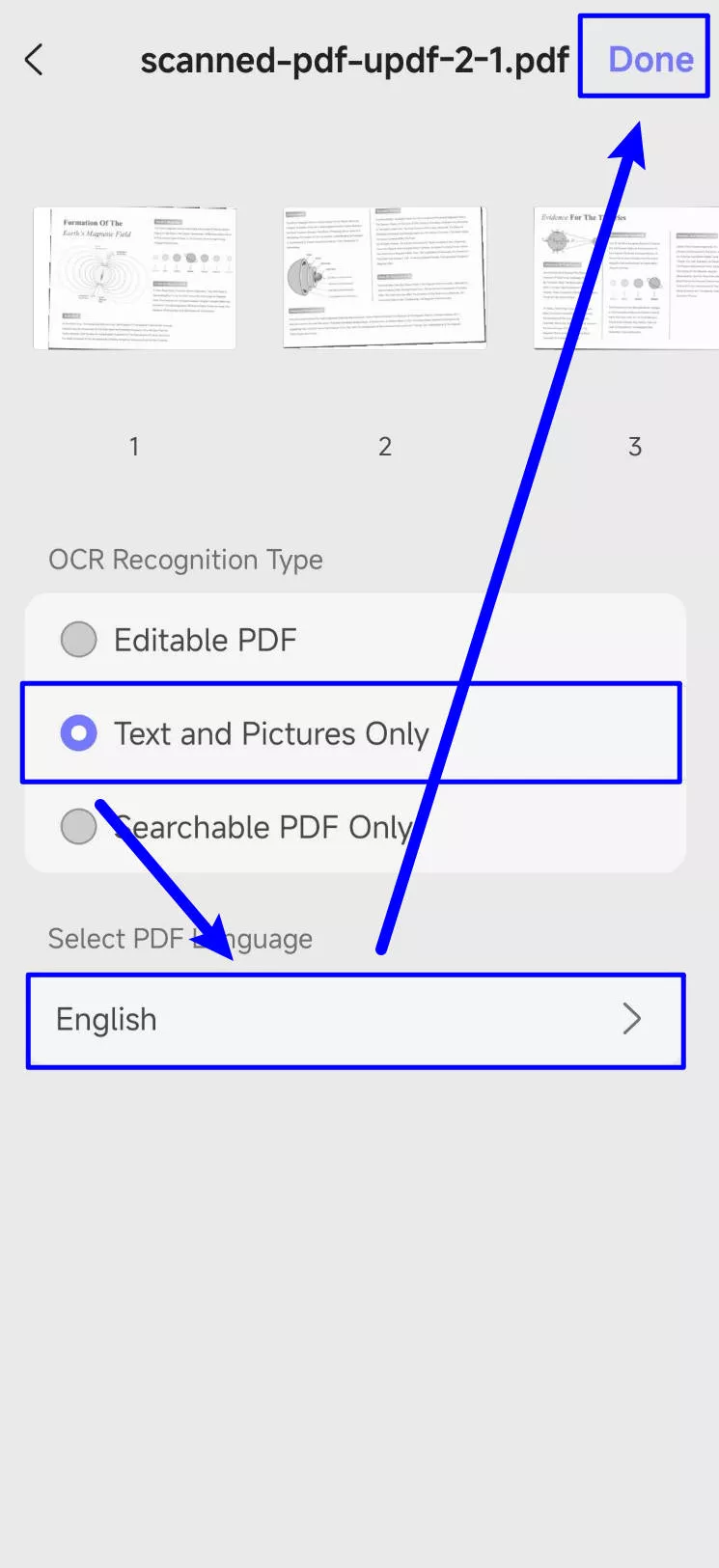
Krok 2. Wybierz zeskanowany plik PDF na swoim urządzeniu lub z UPDF Cloud, następnie wybierz "Tekst i obrazy tylko tak" i wybierz "English" jako język PDF. Kliknij "Gotowe", aby przejść PDF.
Sposób 2. Jak poprawić strony PDF za pomocą Adobe Acrobat?
Adobe Acrobat pozwala użytkownikom na mapowanie stron PDF z różnorodnymi opcjami "Ulepsz skanowany dokument". Wystarczy skorzystać z funkcji "Skan i OCR" tego narzędzia, aby uporządkować strony PDF przy minimalnym wysiłku. Ponadto dzięki tej funkcji możesz modyfikować usuwanie tła, usuwanie ekranu i wyostrzanie tekstu.
Dodatkowo Adobe Acrobat prostuje strony bez utraty ustawień układu. Użytkownicy mają również możliwość zastosowania tych ustawień do spersonalizowanego zakresu stron. Dzięki opcjom optymalizacji obrazu możesz także dostosować jakość obrazów wyprostowanych stron. Zobaczmy, jak możesz wykonać tę operację deskewingu za pomocą Adobe Acrobat.
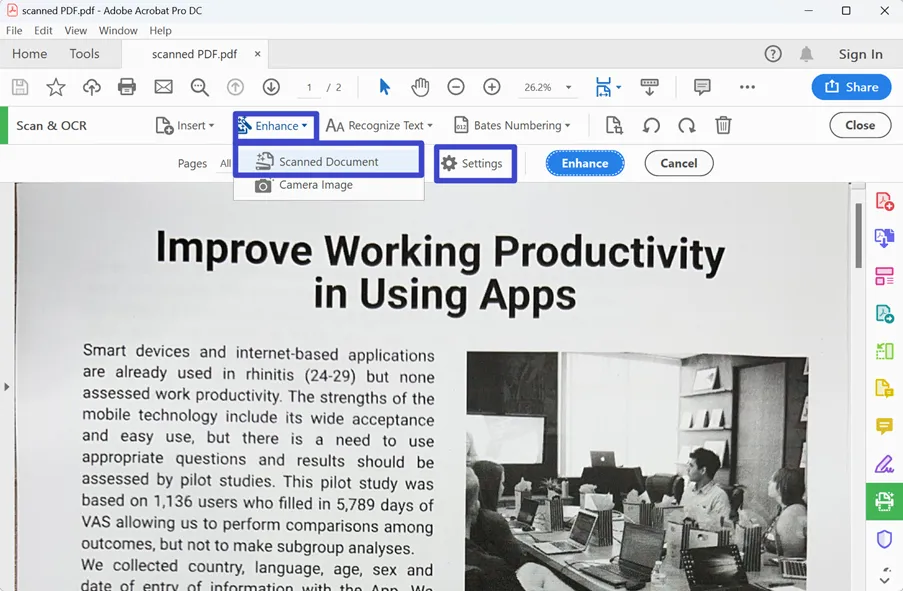
Krok 1: Aby rozpocząć proces deskewingu, uruchom Adobe Acrobat na swoim urządzeniu i naciśnij przyciski "Zobacz wszystkie narzędzia", aby uzyskać dostęp do wszystkich narzędzi w Adobe Acrobat. Kliknij narzędzie "Skanuj i OCR" i prześlij swój zniekształcony plik PDF, aby rozpocząć proces.
Krok 2: Następnie kliknij rozwijane menu "Ulepsz" i wybierz opcję "Skanowany dokument", aby uzyskać dostęp do nowego paska narzędzi.
Krok 3. Na tym pasku kliknij ikonę "Ustawienia", aby uzyskać dostęp do okna ustawień "Ulepsz skanowany PDF".
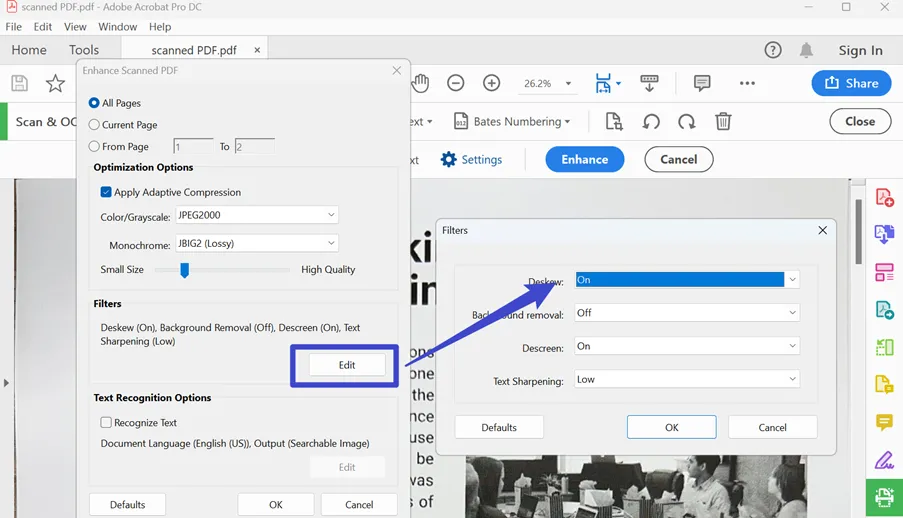
Krok 4: Kliknij przycisk "Edytuj" w sekcji "Filtry", aby uzyskać dostęp do różnych opcji optymalizacji PDF. Musisz kliknąć rozwijane menu "Deskew" i nacisnąć przycisk "On", aby wyprostować strony PDF. Następnie zapisz wszystkie te ustawienia, klikając przycisk "OK".
Krok 5. Na koniec kliknij opcję "Ulepsz" na pasku narzędzi u góry ekranu, aby pobrać plik PDF.
Jak zrobić Deskew PDF online?
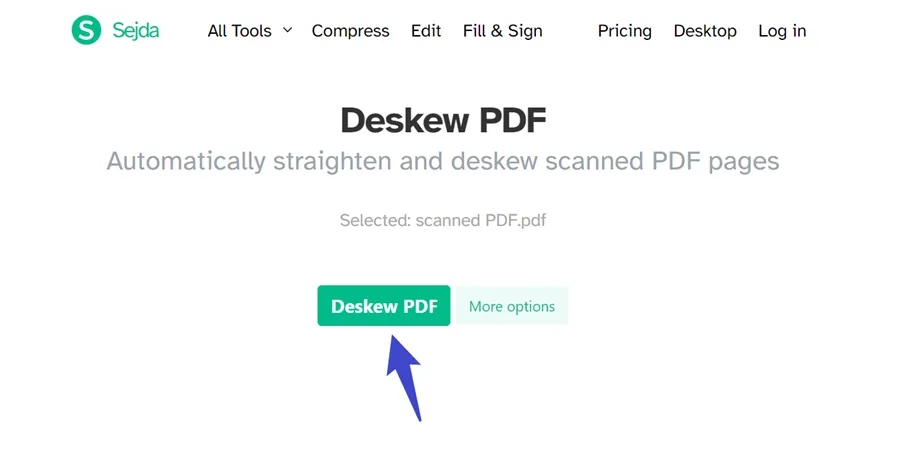
Jeśli chcesz przesyłać pliki PDF online, Sejda oferuje najlepszą opcję do wykonania tej operacji. To narzędzie potrafi automatycznie wyprostować zeskanowane pliki PDF bezpłatnie w ciągu kilku sekund. Wystarczy przesłać PDF na serwer i pozwolić narzędziu wykonać swoją pracę. Co więcej, Twoje pliki pozostają prywatne, ponieważ to narzędzie usuwa plik 2 godziny po przesłaniu.
Jednak to darmowe narzędzie do tworzenia plików PDF ma pewne ograniczenia funkcjonalne. Możesz przesłać tylko do 200 stron lub zeskanowanych plików PDF o pojemności 100 MB na jego serwerze, aby je przetworzyć. Dodatkowo, z pomocą Sejdy możesz wykonać tylko 3 takie zadania na godzinę. Zobaczmy, jak przetworzyć strony PDF z pomocą Sejdy:
Krok 1: Otwórz stronę Sejda w swojej przeglądarce, aby rozpocząć proces przeglądania PDF-ów. Teraz najedź kursorem na zakładkę "Wszystkie narzędzia" na górze strony i przewiń w dół, aby kliknąć opcję "Deskew" w sekcji "Skany".
Krok 2: Po kliknięciu opcji pojawi się nowe okno, w którym możesz przesłać przekrzywione zeskanowane dokumenty do konwersji. Kliknij przycisk "Upload PDF Files" i przeglądaj pożądane dokumenty, aby je przesłać.
Krok 3: Po przesłaniu pliku PDF kliknij przycisk "Więcej opcji", aby wybrać zakres stron dla tej konwersji. Na koniec kliknij w PDF Deskew, aby dostać się do okna pobierania. Tutaj, kliknij ikonę Pobieraj, aby zapisać plik PDF na swoim urządzeniu.
Najczęściej zadawane pytania o tym, jak wychować PDF
Q1. Czy istnieje sposób na wyprostowanie stron PDF?
Q2. Co oznacza prostowanie stron PDF (deskew)?
Q3. Jak naprawić źle wyrównane PDF?
Ostatnie słowa
Teraz, gdy masz podstawową wiedzę o pracy w PDF-ach, możesz wykorzystać tę wiedzę do wyrównania zeskanowanych dokumentów. Wszystkie narzędzia opisane w tym artykule są wystarczająco dobre, by przeprowadzić tę operację prostowania stron PDF. Jeśli jednak szukasz najlepszego rozwiązania PDF, które rozwiąże wszystkie Twoje problemy, pobierz UPDF już teraz, aby ułatwić ten proces.Do pobrania za darmo
Windows • macOS • iOS • Android 100% bezpieczne




 Lizzy Lozano
