 UPDF
UPDF
 UPDF na Windows
 UPDF na Mac
 UPDF na iPhone/iPad
 UPDF na Android
 UPDF AI Online
 UPDF Sign
 Edytuj PDF
 Zaznacz PDF
 Utwórz PDF
 Formularz PDF
 Edytuj linki
 Przekonwertuj PDF
 OCR
OCR PDF do Word
 PDF do obrazu
 PDF do Excel
 Zarządzaj PDF
 Scalać PDF
 Podziel PDF
 Przytnij PDF
 Obróć PDF
 Zabezpiecz PDF
 Podpisz PDF
 Redaguj PDF
 Oczyść PDF
 Usuń ochronę
 Otwórz PDF
 UPDF Chmura
 Skompresuj PDF
 Drukuj PDF
 Przetwarzanie wsadowe
 O UPDF AI
 Rozwiązania UPDF AI
 Podręcznik użytkownika AI
 FAQ dotyczące UPDF AI
 Podsumuj PDF
 Przetłumacz PDF
 Porozmawiaj z PDF-em
 Porozmawiaj z AI
 Porozmawiaj z obrazem
 PDF do mapy myśli
 Wyjaśnij PDF
 Narzędzia PDF AI
 Narzędzia obrazu AI
 Czat AI
 Pisanie AI
 Nauka z AI
 Praca z AI
 Inne narzędzia AI
 PDF to Word
 PDF to Excel
 PDF do PowerPoint
 Rozwiązania dla przedsiębiorstw
 Plan dla przedsiębiorstw
 Przewodnik użytkownika dla przedsiębiorstw
 Webinar Korporacyjny
 Bankowość
 Opieka zdrowotna
 Ubezpieczenia
 Prawo
Prawo Produkcja
 Rząd
Rząd Rozwiązania dla edukacji
 Historie klientów
 Przewodnik użytkownika
 Sztuczki UPDF
 FAQs
FAQs Recenzje UPDF
 Centrum pobierania
 Blog
Blog Sala prasowa
 Specyfikacja techniczna
 Aktualizacje
 UPDF a Adobe Acrobat
 UPDF a Foxit
 UPDF a PDF Expert

Apple Wallet zapewnia bardzo wygodne zarządzanie cyfrowymi przepustkami. Może przechowywać Twoje bilety i karty pokładowe. Problem polega na tym, że akceptuje tylko pliki .pkpass, a nie PDF. Może to być frustrujące, jeśli masz przepustkę PDF lub bilet, który musisz mieć w portfelu. Jednak jest proste rozwiązanie!
W tym artykule poprowadzimy Cię, jak dodać PDF do narzędzia Apple Wallet. Następnie możesz użyć narzędzia takiego jak UPDF, aby przeglądać i obsługiwać swoje zgłoszenia PDF. Pokażemy to wszystko w prostym, krok po kroku.
Windows • macOS • iOS • Android 100% bezpieczne
Część 1. Jak dodać PDF do Apple Wallet?
Nie możesz dodać pliku PDF bezpośrednio do Apple Wallet, ponieważ aplikacja obsługuje tylko pliki .pkpass. Jednak ten problem można rozwiązać za pomocą aplikacji takich jak Pass2U Wallet. Jest dostępna za darmo w App Store. Aplikacja Pass2U Wallet pozwala szybko konwertować pliki PDF na kompatybilny format z Apple Wallet.
Zobaczmy, jak możesz to zrobić w prostych krokach.
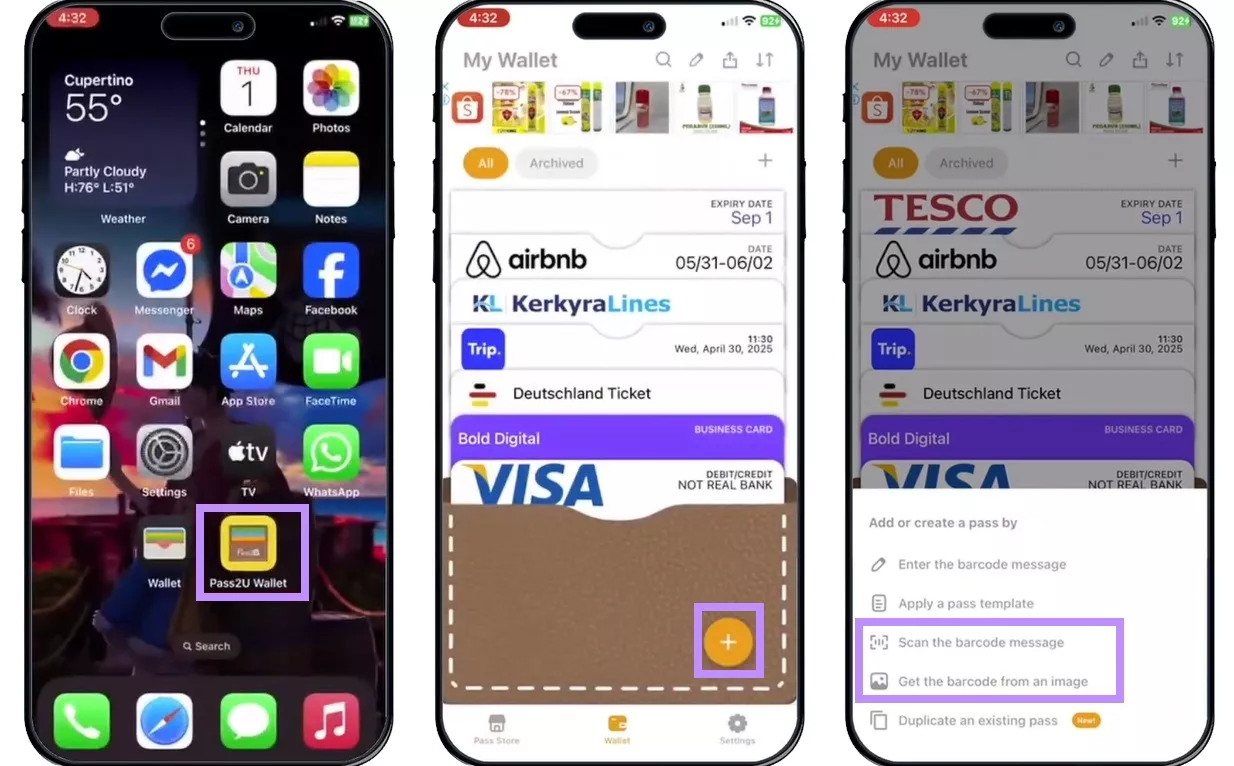
Krok 1: Pobierz i zainstaluj aplikację Pass2U ze sklepu App Store. Otwórz aplikację Pass2U i kliknij znak "+". Kliknij opcję "Zeskanuj komunikat o kodzie kreskowym" lub "Pobierz kod kreskowy z obrazu".
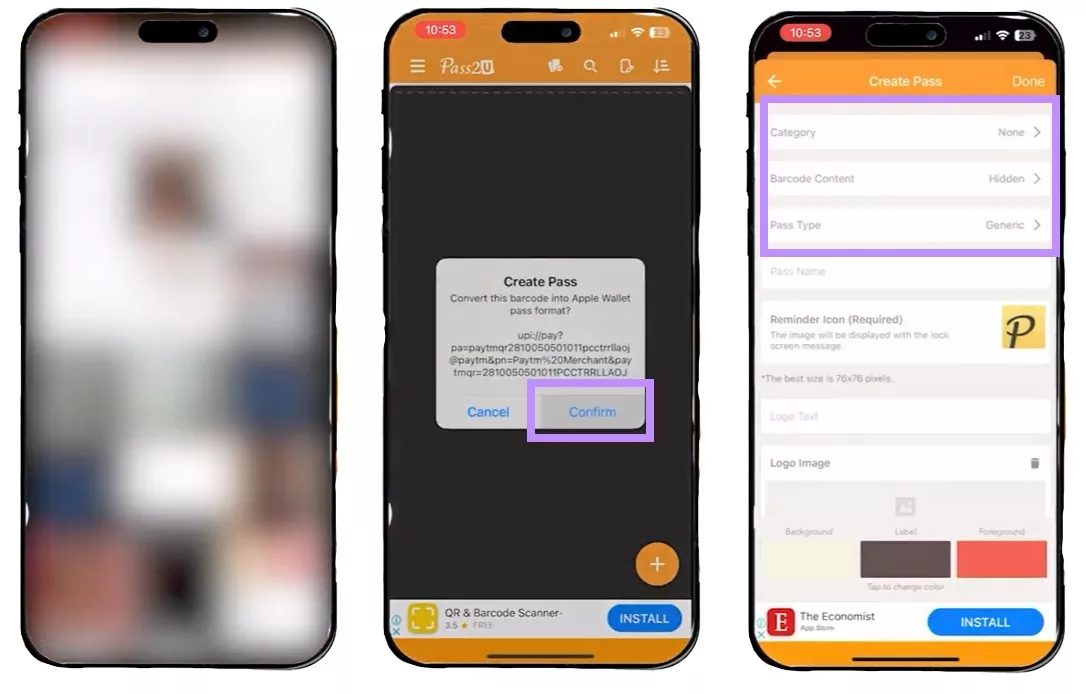
Krok 2: Wybierz PDF, który chcesz dodać do Apple Wallet i wybierz obraz z kartą. Zobaczysz polecenie konwersji tej karty na format Apple Wallet. Kliknij "Potwierdź".
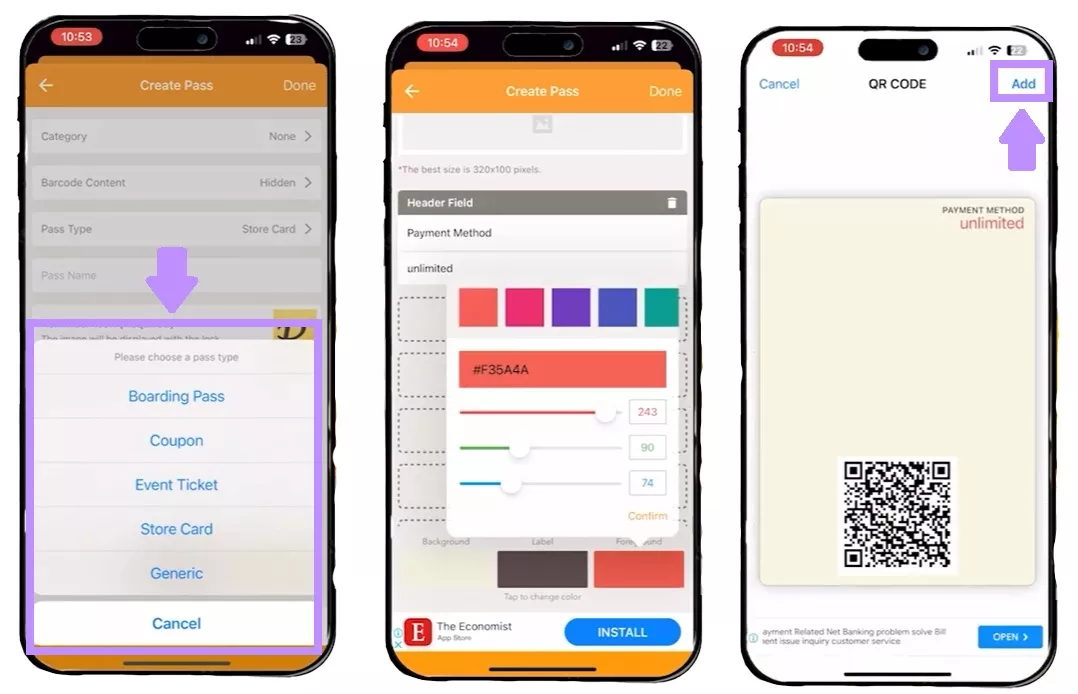
Krok 3: Wybierz szczegóły takie jak kategoria, zawartość kodów kreskowych, typ przepustki itd. Kliknij "Gotowe", aby ustawić szczegóły. Następnie przejrzyj swoją przepustkę i kliknij "Dodaj", aby dodać ją do Apple Wallet.
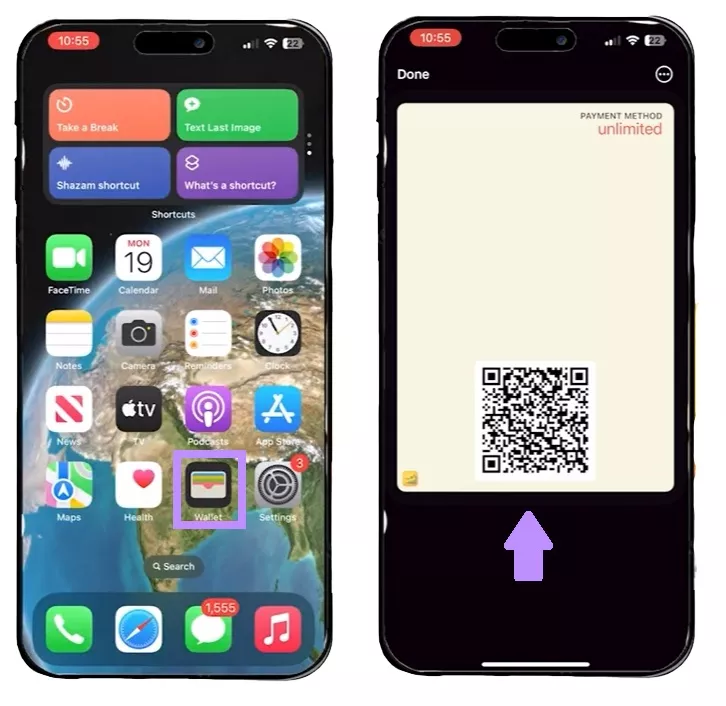
Krok 4: Otwórz Apple Wallet i sprawdź nowo dodaną przepustkę.
Część 2. Jak przeglądać zgłoszenia PDF?
Przed dodaniem zgłoszenia PDF do Apple Wallet należy sprawdzić wszystkie informacje. Różne błędy w zgłoszeniu PDF mogą prowadzić do problemów w przyszłości, takich jak błędnie napisane nazwy, błędne daty lub nieprawidłowe informacje. Z tego powodu pierwszym krokiem jest dokładne przejrzenie i przejrzenie zgłoszenia PDF.
UPDF to doskonałe narzędzie do tego celu. Możesz łatwo przeglądać i edytować swoje zgłoszenia na dowolnym urządzeniu. Obsługuje macOS, iOS, Windows i Android. Jeśli znajdziesz jakieś błędy, możesz też użyć UPDF do edycji PDF-a, np. dodawania tekstu lub obrazów.
Kroki do przeglądania i edycji biletów PDF
- Na PC:
Krok 1: Otwórz UPDF na komputerze i kliknij "Otwórz pliki."
Windows • macOS • iOS • Android 100% bezpieczne
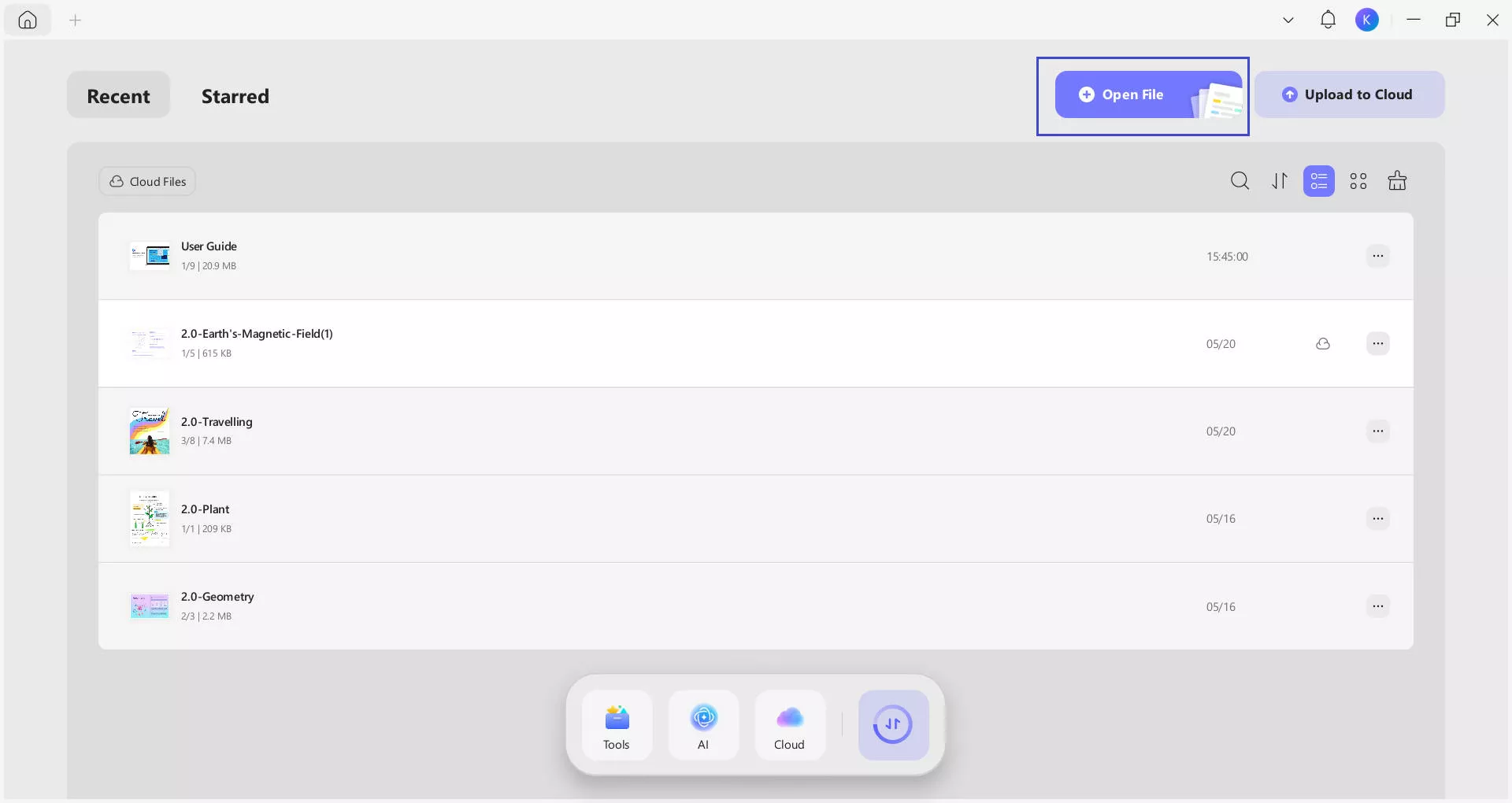
Krok 2: Wybierz plik zgłoszenia PDF i zaimportuj go.
Krok 3: Sprawdź bilet, aby uzyskać informacje takie jak daty, nazwiska i numery miejsc.
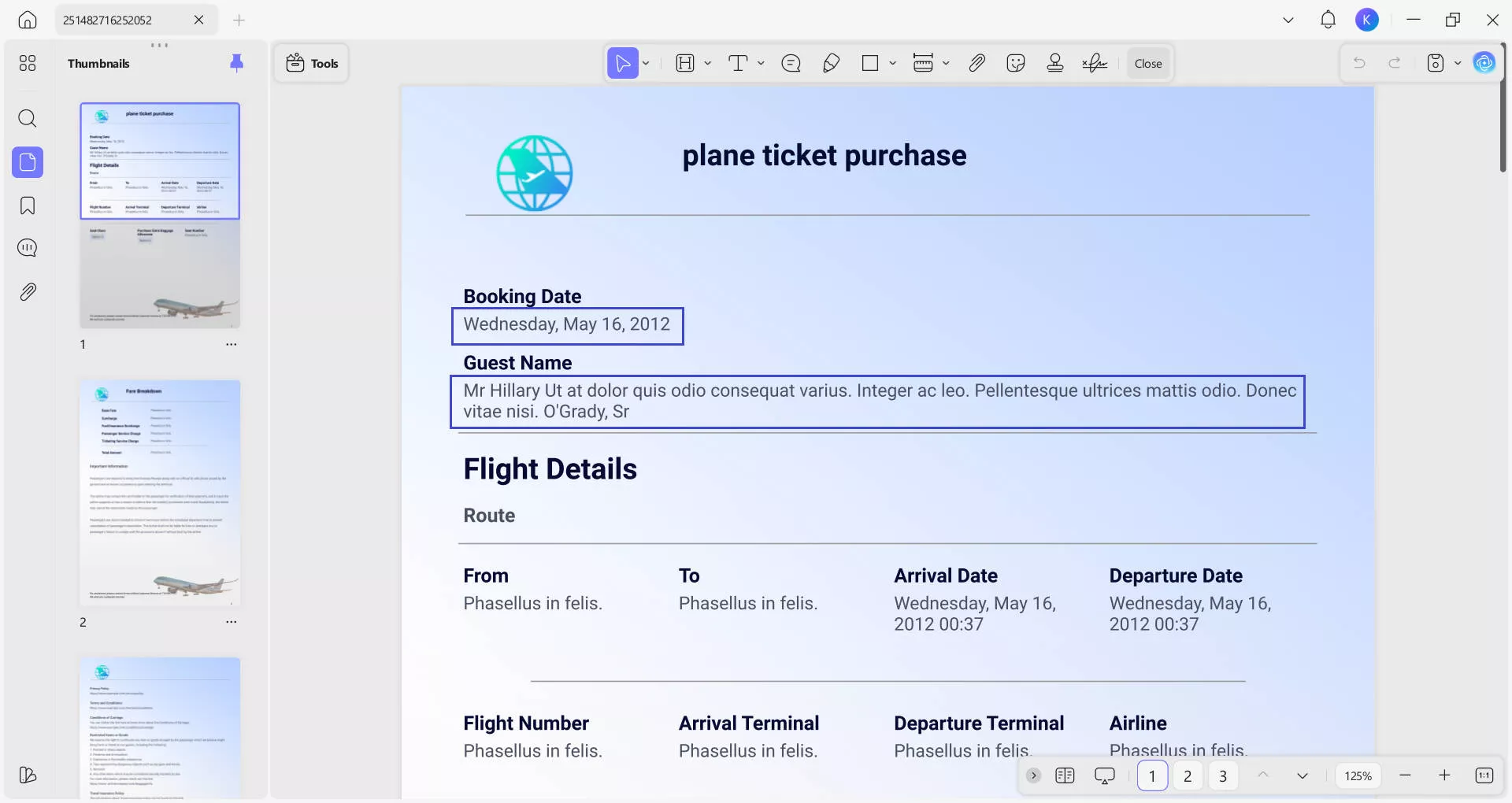
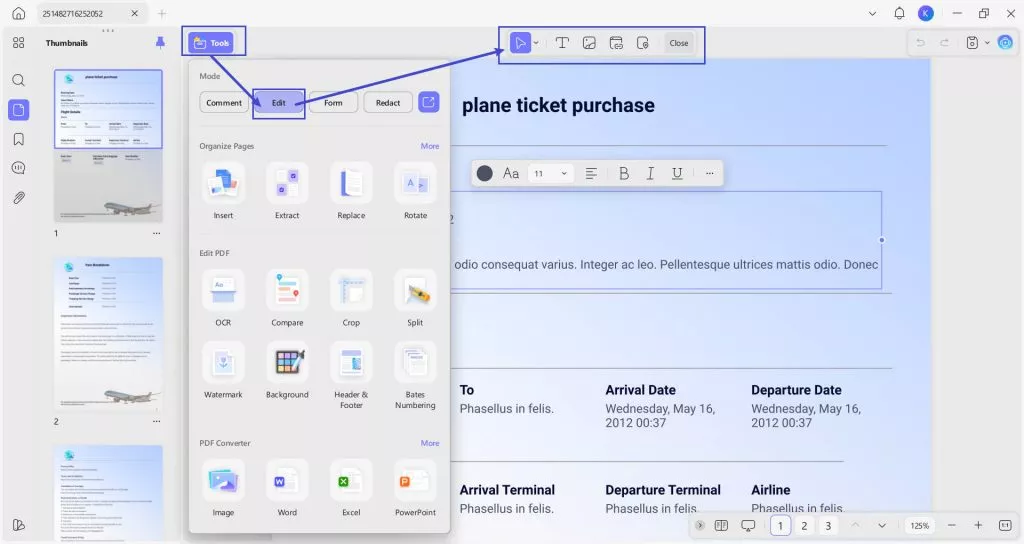
Krok 4: Stuknij w "Narzędzia" > przycisk "Edytuj", aby zmienić tekst lub obrazy w razie potrzeby.
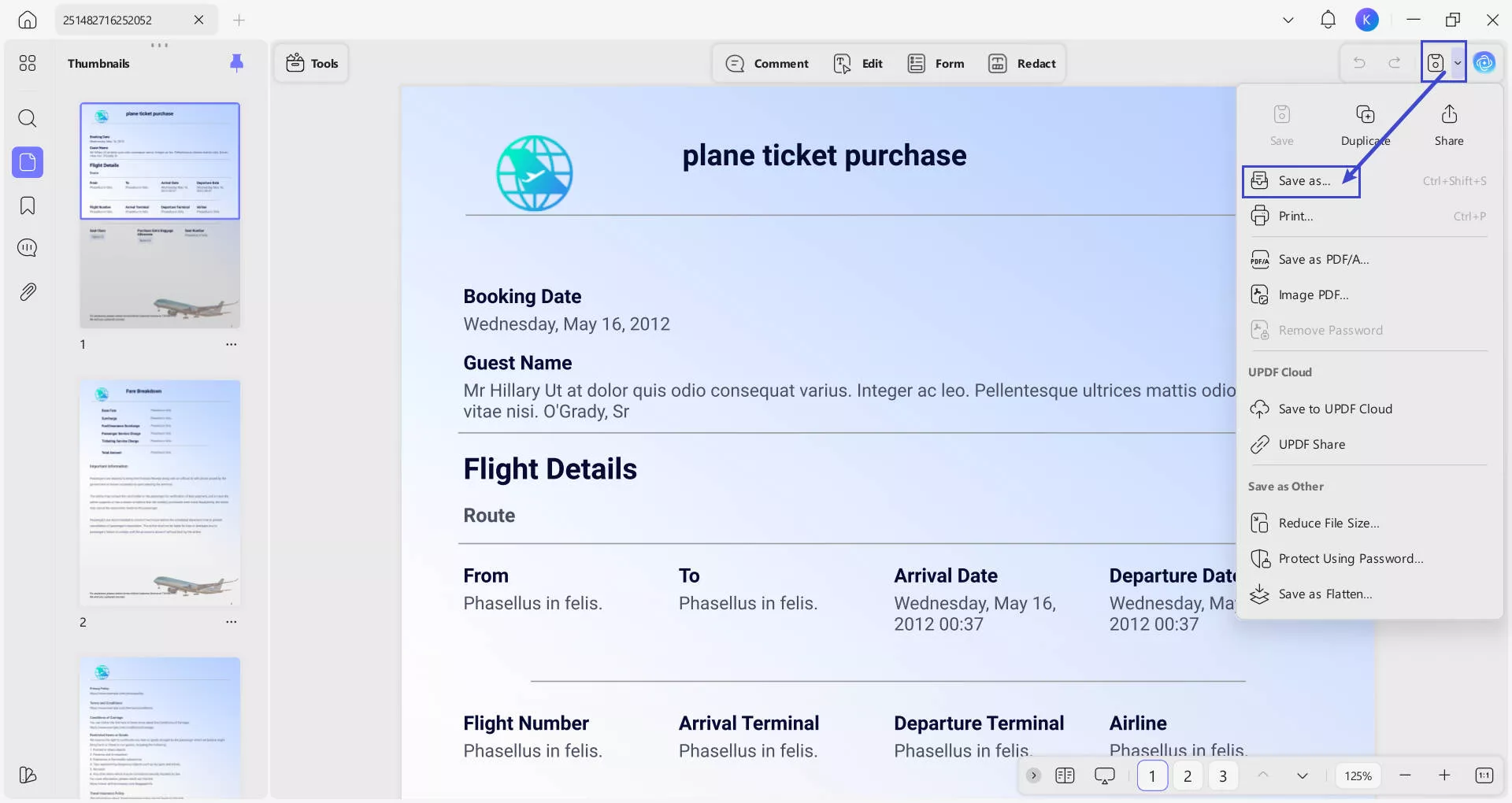
Krok 5: Zapisz nowy ticket za pomocą przycisku Zapisz na prawym pasku narzędzi. Następnie kliknij "Zapisz jako" i ustaw nazwę pliku.
- Na telefonie:
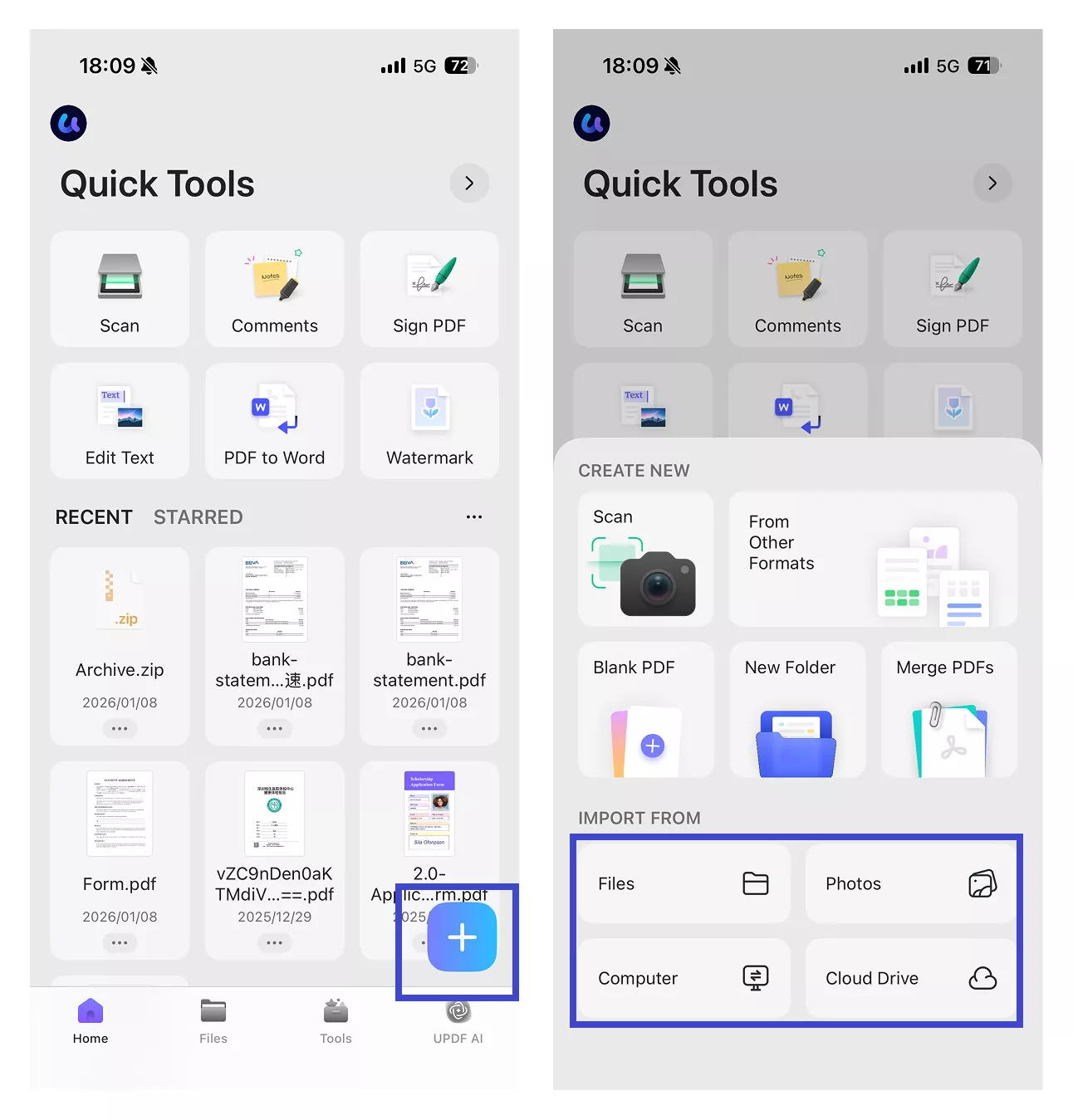
Krok 1: Zainstaluj UPDF ze Sklepu Play i otwórz go. Kliknij ikonę "+" i zaimportuj zgłoszenie PDF do UPDF z lokalnych plików, galerii zdjęć, komputera lub dysku chmurowego.
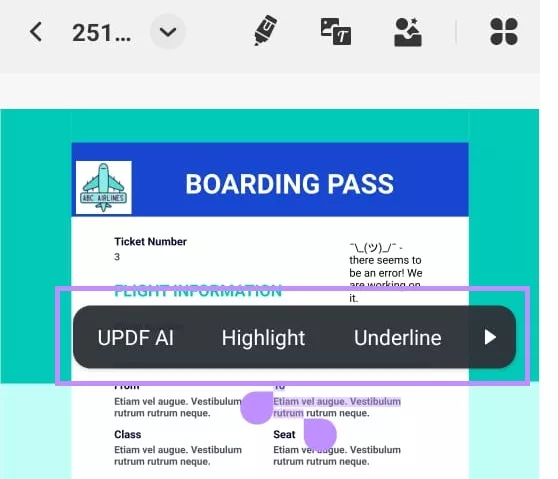
Krok 2: Naciśnij i przytrzymaj tekst w PDF-ie, aby zobaczyć wszystkie szczegóły. Pojawi się małe menu. Ma różne opcje, takie jak podświetlanie, podkreślenie, przekreślenie itp.
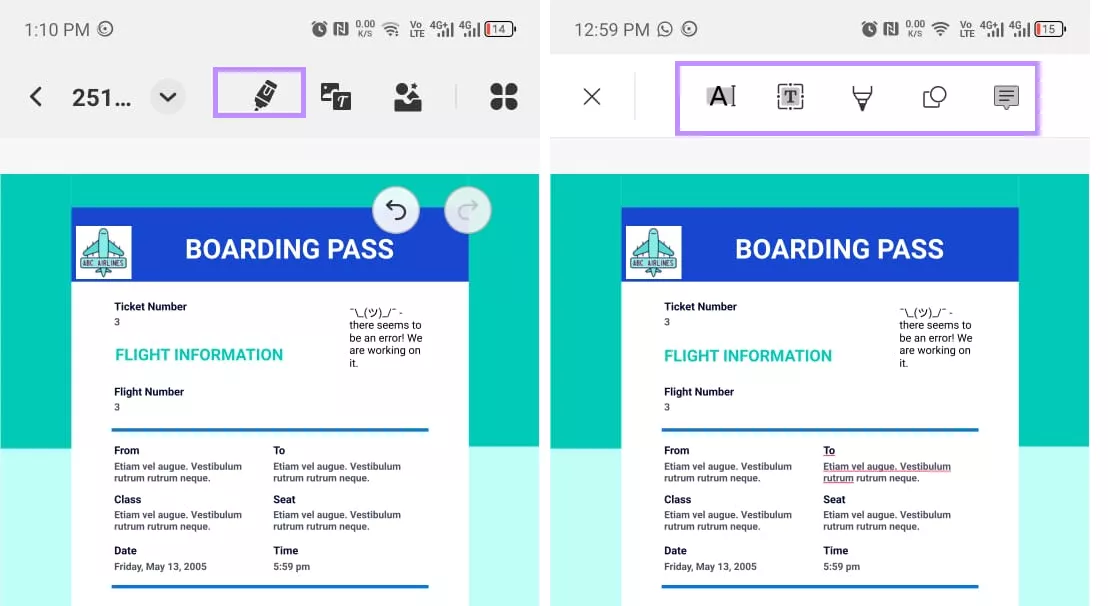
Krok 3: Kliknij ikonę Ołówek, aby uzyskać dostęp do nowych funkcji edycji. Są one dostępne na górnym pasku narzędzi.
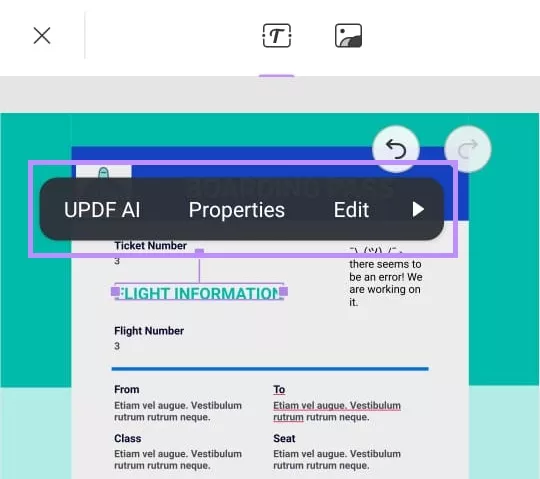
Krok 4: Kliknij ikonę "Tekst i obraz". Możesz edytować istniejący tekst, wybierając opcję "tekst". Użyj opcji "Obraz", aby dodać, usunąć, przenieść lub zmienić rozmiar obrazów.
Część 3. Korzyści z dodawania zgłoszeń PDF do Apple Wallet
Dodanie pliku PDF do Apple Wallet przynosi kilka korzyści, które mogą uprościć życie i zmniejszyć stres. Pomaga to w lepszej organizacji i scentralizowanym przechowywaniu zgłoszeń. Zobaczmy kilka zalet tego rozwiązania:
1. Centralne przechowywanie biletów
Wszystkie Twoje bilety są przechowywane w jednym prostym miejscu za pomocą Apple Wallet. Nie musisz korzystać z maili ani aplikacji, żeby się do nich dostać.
2. Lepsza organizacja
Apple Wallet sortuje Twoje karty według daty wypłaty, dzięki czemu możesz łatwo uzyskać dostęp do wymaganych. Apple Wallet zapewnia również terminowe przypomnienia i powiadomienia o nadchodzących wydarzeniach lub lotach. Dzięki temu lepiej nadążysz za swoim harmonogramem.
3. Spokój ducha
Fizyczne bilety łatwo się zgubić, uszkodzić lub zapomnieć. Możesz wyeliminować to ryzyko, trzymając je w Apple Wallet. Twoje bilety cyfrowe są zawsze bezpieczne i łatwo dostępne.
4. Szybki i łatwy dostęp
Apple Wallet działa idealnie z Twoim urządzeniem, ułatwiając szybki dostęp do zgłoszeń. Jest to szczególnie pomocne w ruchliwych miejscach, takich jak lotniska czy koncerty.
5. Ekologiczne rozwiązania
Przechodząc na cyfrowe bilety, ograniczasz zużycie papieru i pomagasz tworzyć bardziej zielony świat. To drobna korekta, która ma ogromny wpływ.
Część 4. Najczęściej zadawane pytania
1. Jak dodać dokumenty do Apple Wallet?
2. Czy do Apple Wallet można dodać wszystko?
3. Jak dodać kod QR do mojego Apple Wallet?
Jeśli to nie zadziała, użyj aplikacji Pass2U Wallet App, aby zeskanować kod QR i utworzyć przepustkę dla Apple Wallet.
Podsumowanie
Możesz łatwo dodawać pliki PDF do Apple Wallet, korzystając z aplikacji Pass2U Wallet. Może przekonwertować Twoje bilety do formatu, którego potrzebujesz dla Apple Wallet. Następnie możesz zorganizować swoje bilety i uczynić je łatwo dostępnymi zarówno podczas podróży, jak i wydarzeń.
Aby upewnić się, że wszystkie informacje w Twoim PDF-przepustce są poprawne, użyj UPDF do przeglądania i edytowania tych danych. To najlepsza metoda, która zajmuje tylko kilka minut.
Windows • macOS • iOS • Android 100% bezpieczne







 Lizzy Lozano


