 UPDF
UPDF
 UPDF na Windows
 UPDF na Mac
 UPDF na iPhone/iPad
 UPDF na Android
 UPDF AI Online
 UPDF Sign
 Edytuj PDF
 Zaznacz PDF
 Utwórz PDF
 Formularz PDF
 Edytuj linki
 Przekonwertuj PDF
 OCR
OCR PDF do Word
 PDF do obrazu
 PDF do Excel
 Zarządzaj PDF
 Scalać PDF
 Podziel PDF
 Przytnij PDF
 Obróć PDF
 Zabezpiecz PDF
 Podpisz PDF
 Redaguj PDF
 Oczyść PDF
 Usuń ochronę
 Otwórz PDF
 UPDF Chmura
 Skompresuj PDF
 Drukuj PDF
 Przetwarzanie wsadowe
 O UPDF AI
 Rozwiązania UPDF AI
 Podręcznik użytkownika AI
 FAQ dotyczące UPDF AI
 Podsumuj PDF
 Przetłumacz PDF
 Porozmawiaj z PDF-em
 Porozmawiaj z AI
 Porozmawiaj z obrazem
 PDF do mapy myśli
 Wyjaśnij PDF
 Narzędzia PDF AI
 Narzędzia obrazu AI
 Czat AI
 Pisanie AI
 Nauka z AI
 Praca z AI
 Inne narzędzia AI
 Generowanie Zakładek AI
 Podsumowanie Zakładek AI
 Generowanie Znaku Wodnego AI
 Generowanie Tła AI
 Generowanie Naklejek AI
 Generowanie Pieczęci AI
 Pakiet do Pisania AI
 UPDF Copilot
 Zarządzanie Stronami AI
 Semantyczne Wyszukiwanie AI
 PDF to Word
 PDF to Excel
 PDF do PowerPoint
 Rozwiązania dla przedsiębiorstw
 Plan dla przedsiębiorstw
 Przewodnik użytkownika dla przedsiębiorstw
 Webinar Korporacyjny
 Bankowość
 Opieka zdrowotna
 Ubezpieczenia
 Prawo
Prawo Produkcja
 Rząd
Rząd Rozwiązania dla edukacji
 Historie klientów
 Przewodnik użytkownika
 Sztuczki UPDF
 FAQs
FAQs Recenzje UPDF
 Centrum pobierania
 Blog
Blog Sala prasowa
 Specyfikacja techniczna
 Aktualizacje
 UPDF a Adobe Acrobat
 UPDF a Foxit
 UPDF a PDF Expert

PDF-y są powszechnym widokiem, zarówno do użytku osobistego, jak i w pracy. Jedną z cech, które często mają, są znaki wodne. To nie jest tylko dla wyglądu. Pełnią wiele funkcji. Mogą promować markę lub chronić prawa autorskie. Ale czasem trzeba zmienić ten znak wodny.
Więc co wtedy robisz? Jak można edytować znak wodny w PDF-ie? Właśnie tutaj ten poradnik przydaje się jako pomocny. Przeprowadzi cię krok po kroku, jak to zrobić.
Jak edytować znak wodny w jednym pliku PDF?
Edycja znaku wodnego PDF polega na zmianie wielu elementów. Należą do nich typ znaku wodnego (tekst lub obraz), zawartość tekstu, stosunek rozmiarów, poziom przezroczystości, zakres stron oraz kafelki. Ale pamiętaj, że nie zawsze można zmienić znak wodny.
Jeśli znak wodny zostanie spłaszczony i połączony z zawartością PDF, możesz nie być w stanie go zmienić. Opowiemy o tym więcej w kolejnej części.
Aby wprowadzać zmiany w znaku wodnym PDF, potrzebujemy niezawodnego narzędzia. W tym celu polecamy UPDF. Oto prosty, krok po kroku przewodnik po edycji znaku wodnego za pomocą tego narzędzia:
Krok 1. Pobierz i zainstaluj UPDF
Kliknij przycisk poniżej, aby pobrać aplikację UPDF. Po zainstalowaniu uruchom aplikację UPDF i kliknij "Otwórz plik", aby wybrać plik PDF, który chcesz zmodyfikować.
Windows • macOS • iOS • Android 100% bezpieczne
Krok 2. Uzyskaj dostęp do narzędzia do edycji znaków wodnych
W interfejsie UPDF przejdź do "Narzędzia", wybierz "Znak wodny" i kliknij ikonę "Edytuj".
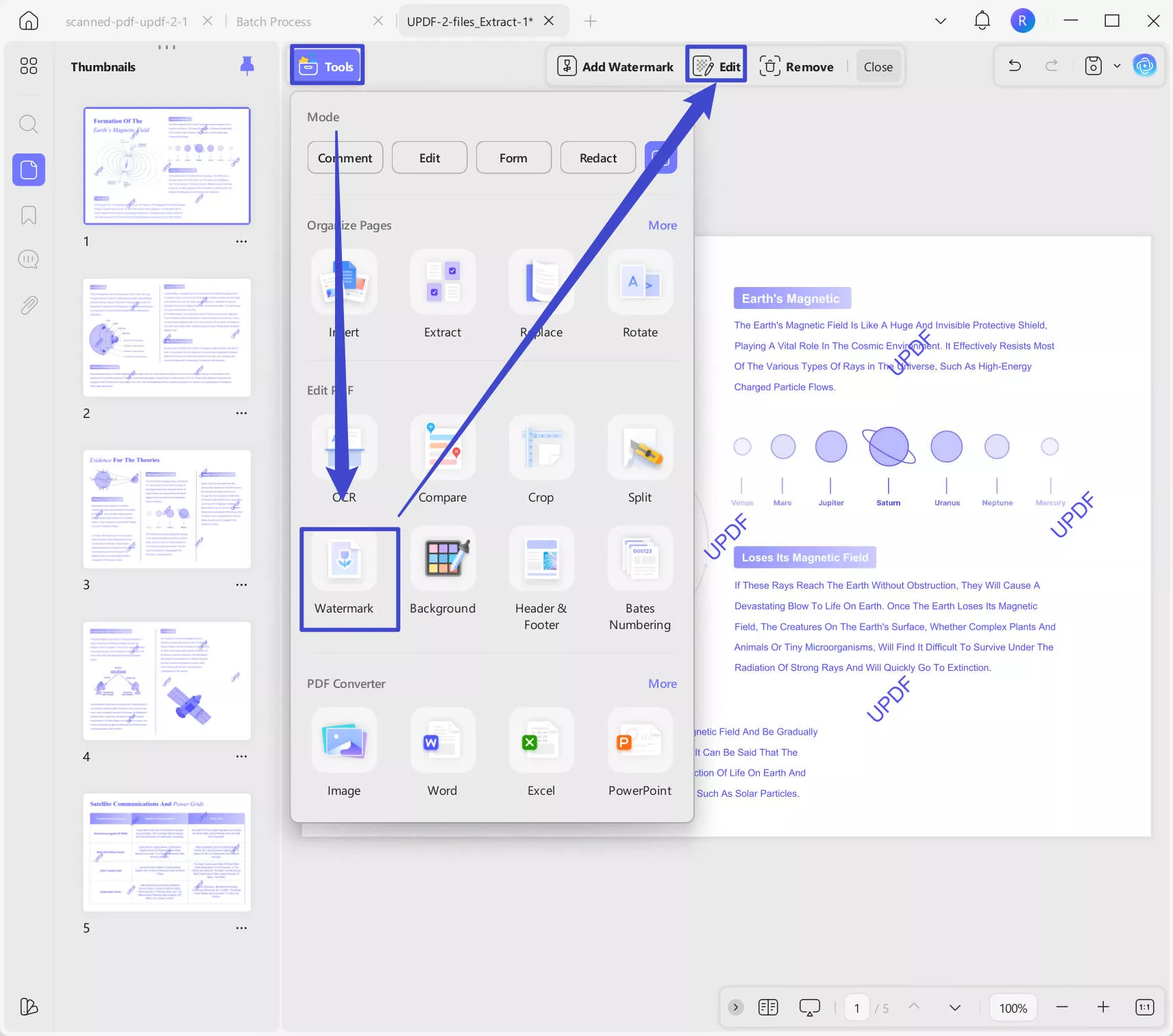
Krok 3. Edytuj znak wodny w PDF
UPDF pozwala zmienić wiele szczegółów. Obejmuje to czcionkę znaku wodnego, rozmiar, kolor, układ, krycie, rotację, proporcje oraz zakres stron.
UPDF oferuje różne opcje personalizacji znaku wodnego:
- Układ: Chcesz pojedynczy czy siatkowy znak wodny? Wybierz swoje preferencje.
- Treść: Dostosuj tekst znaku wodnego. Możesz zmieniać czcionkę, kolor, podkreślenie i wyrównanie.
- Nieprzezroczystość: Kontroluj przezroczystość swojego znaku wodnego.
- Rotacja: Wybierz kąt, pod którym chcesz obrócić znak wodny.
- Zakres stron: Wybierz, na które strony chcesz dodać znak wodny.
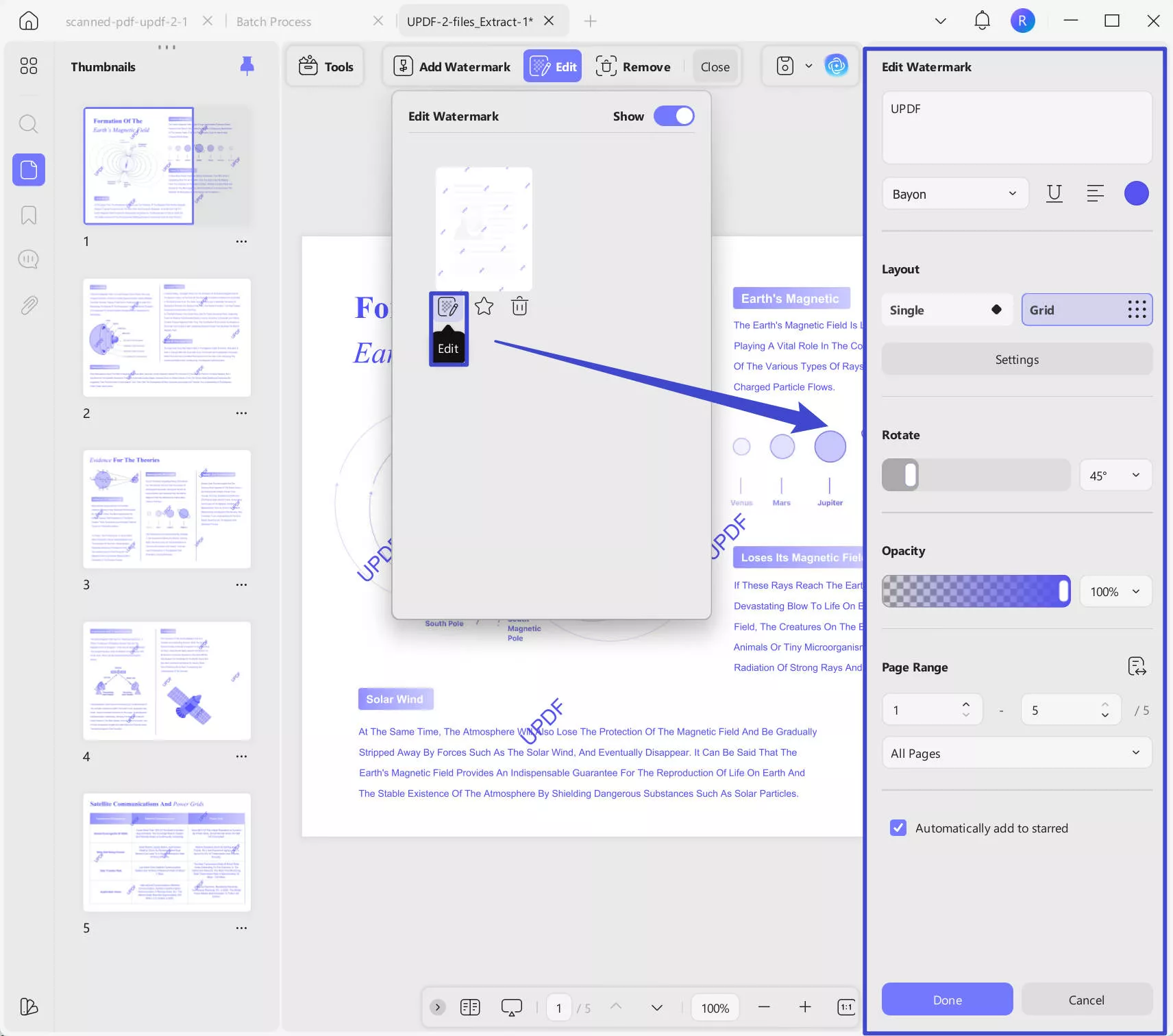
Po wprowadzeniu zmian kliknij "Gotowe", aby zapisać je w dokumencie.
Krok 4. Zapisz PDF
Po wykonaniu niezbędnych poprawek pamiętaj, aby zapisać dokument, aby zabezpieczyć zmiany. Kliknij przycisk "Zapisz", aby zapisać zmianę.
Dodatkowa wskazówka: Przewodnik krok po kroku, jak usunąć znak wodny z PDF
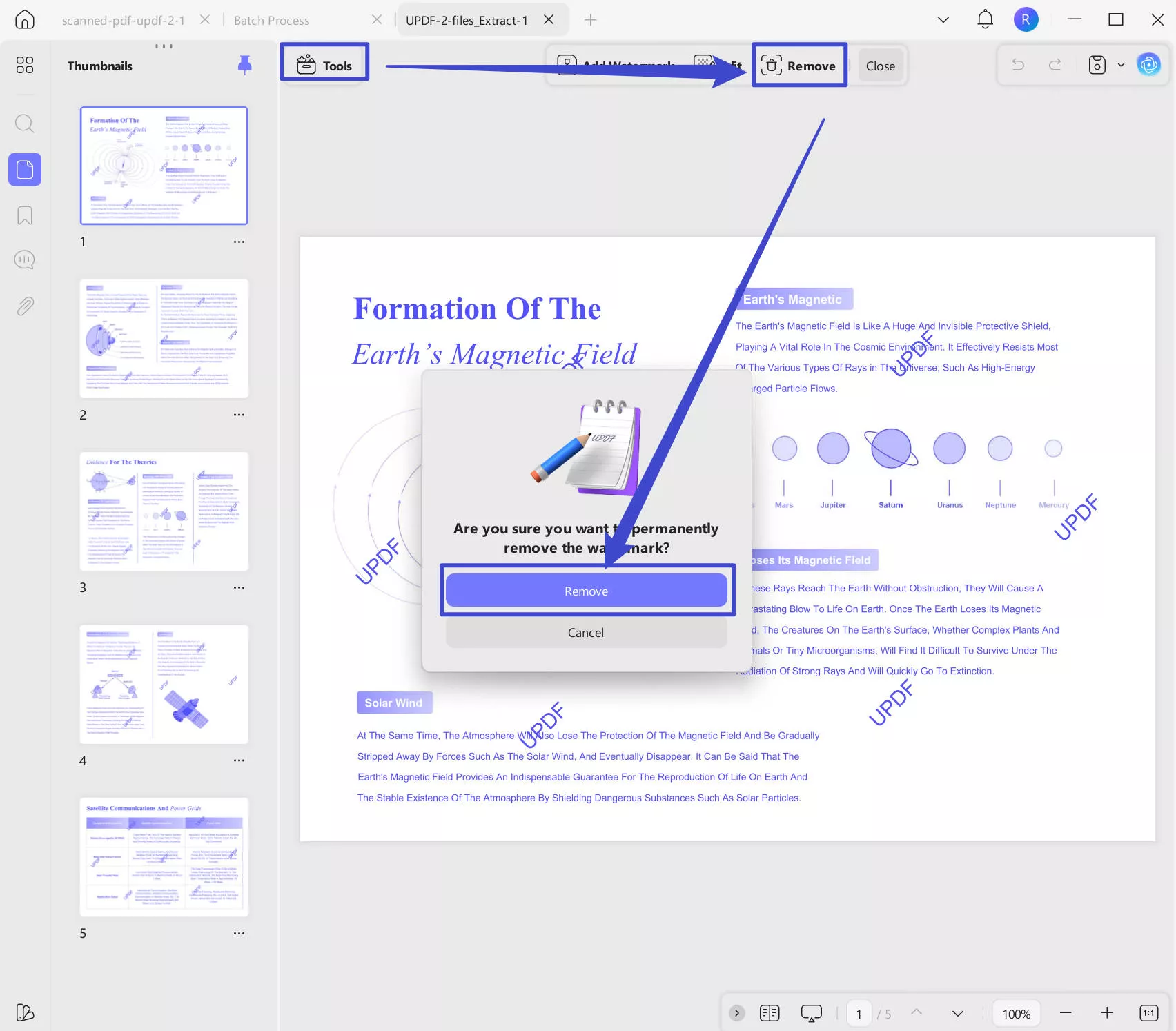
Czasem nie tylko chcesz edytować znak wodny, ale całkowicie go usunąć. Oto jak to zrobić za pomocą UPDF.
- Gdy Twój PDF jest otwarty, przejdź do "Narzędzia", wybierz "Znak wodny". W górnym menu i "Remove"...
- Pojawi się komunikat z prośbą o potwierdzenie usunięcia znaku wodnego. Kliknij "Usuń", aby przejść dalej.
- Po pomyślnym usunięciu znaku wodnego nie zapomnij zapisać dokumentu, klikając "Zapisz".
Jak edytować znaki wodne w plikach PDF w Batch?
Niektórzy z was mogą mieć wiele plików PDF z znakiem wodnym i chcieć je edytować w partii, UPDF też może wam pomóc. Oto przewodnik.
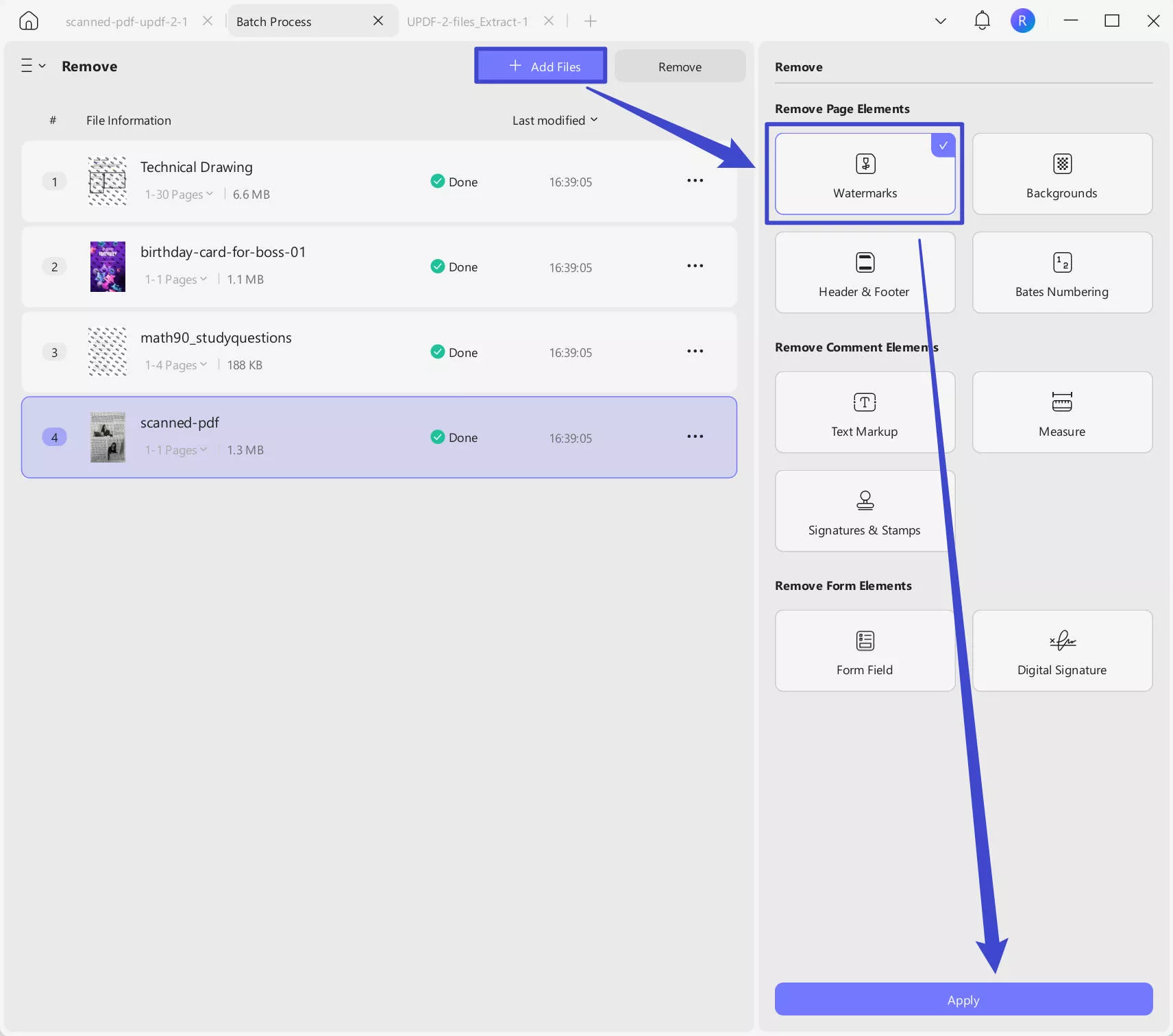
Krok 1. Pobierz UPDF za pomocą poniższego przycisku. Otwórz oprogramowanie, kliknij "Narzędzia" i wybierz "Usuń".
Windows • macOS • iOS • Android 100% bezpieczne
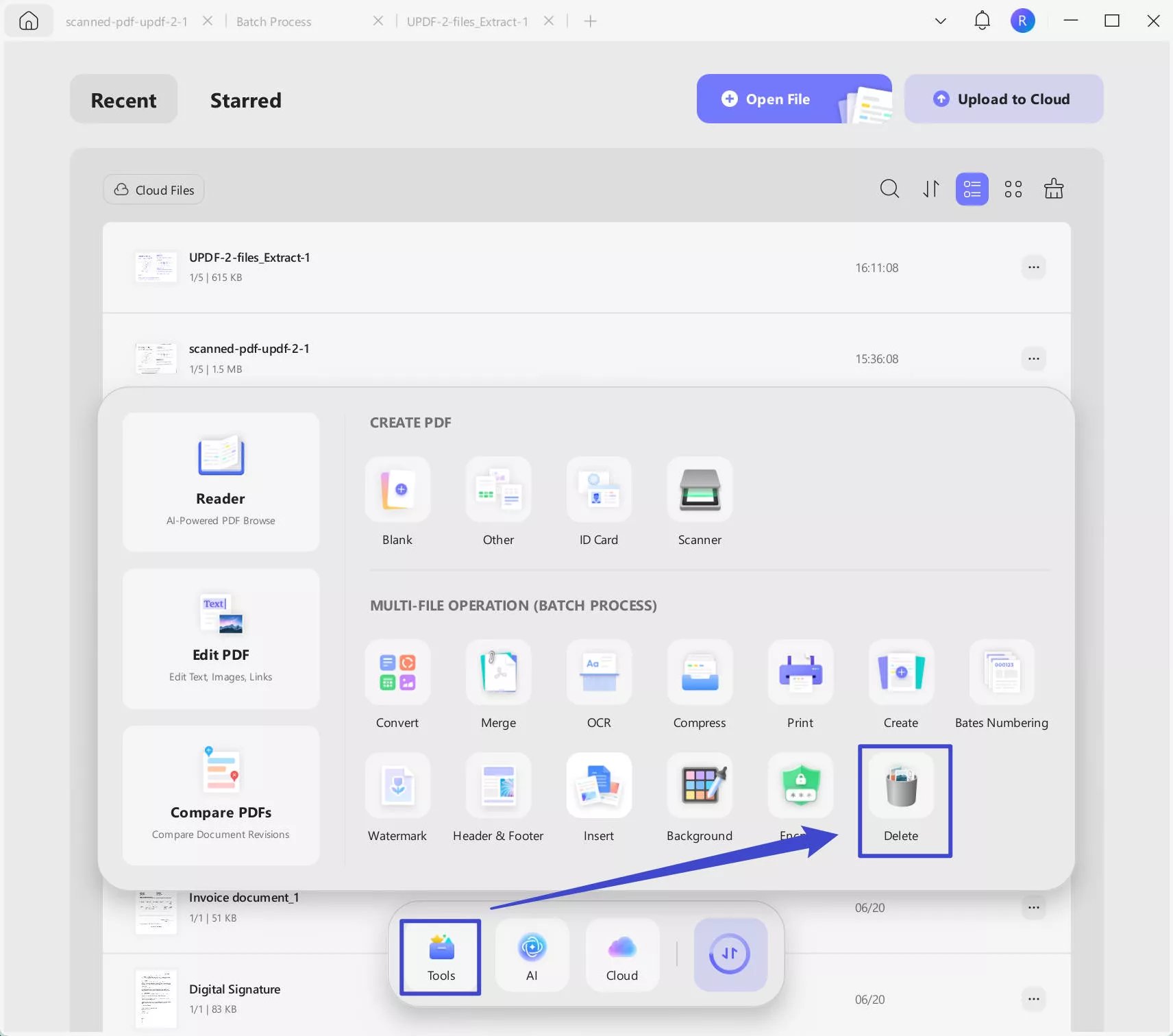
Krok 2. Kliknij ikonę "+Dodaj pliki", aby przesłać pliki PDF ze znakami wodnymi, kliknij "Znaki wodne" w sekcji "Usuń elementy strony", a następnie kliknij "Zastosowaj", aby wybrać miejsce do zapisu plików PDF bez znaków wodnych.
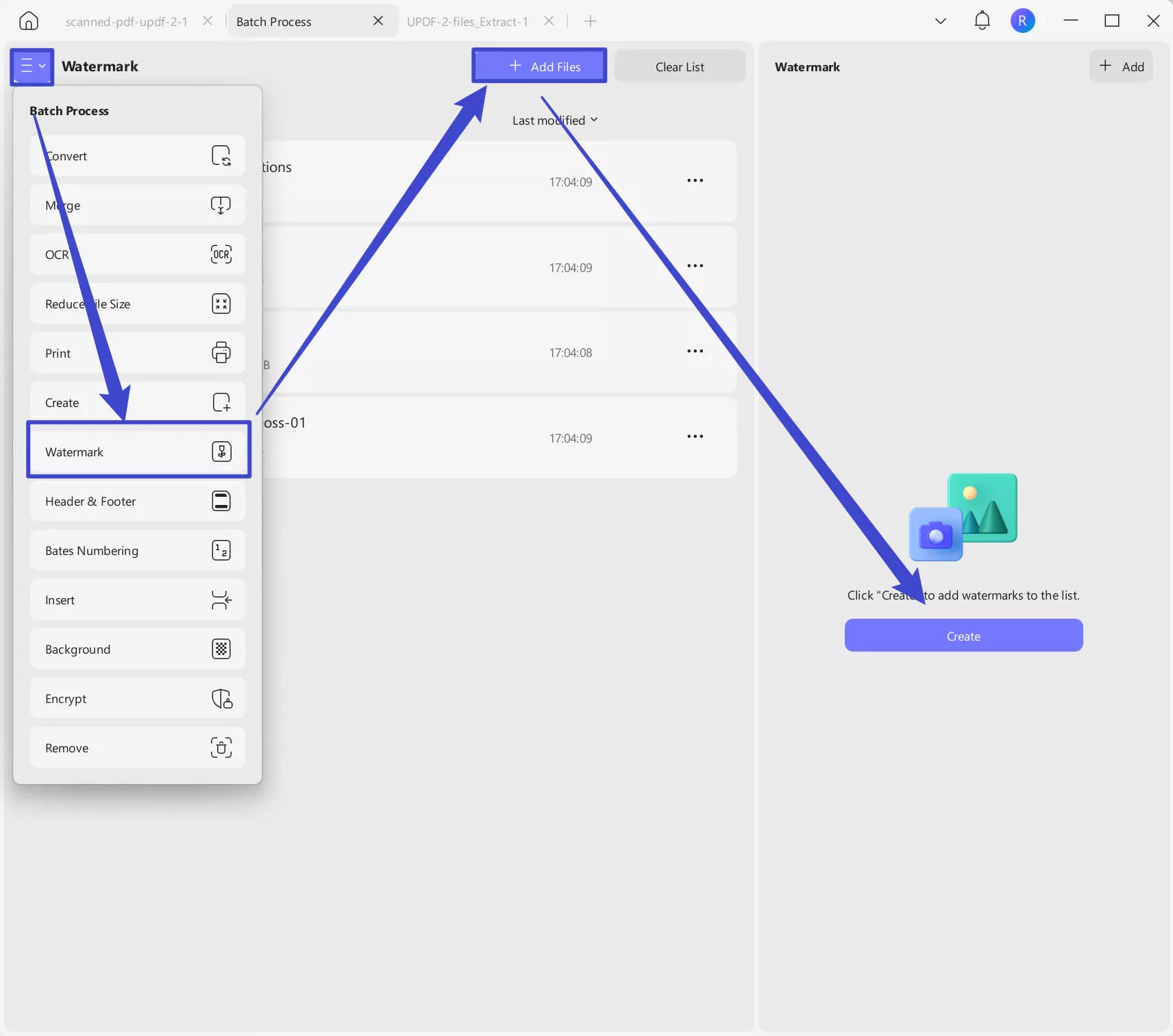
Krok 3. Teraz możesz dodawać znaki wodne do plików PDF bez znaków wodnych w partiach. Przełącz się na "Znak wodny", klikając na "Trzy poziome linie", "+ Dodaj pliki", aby przesłać pliki PDF bez znaków wodnych, kliknij "Stwórz", wybierz "Tekstowy znak wodny" lub "Znak wodny pliku", dostosuj znak wodny, kliknij "Zapisz", a następnie "Zastosowaj", aby zapisać zmiany. Teraz poprawnie edytuujesz znaki wodne PDF w partii.
UPDF to nie tylko narzędzie, które pomaga edytować znak wodny z plików PDF. UPDF to wszechstronny edytor PDF dostępny dla systemów Windows, macOS, iOS i Android. Znana z płynnego interfejsu użytkownika. UPDF pozwala edytować, komentować, konwertować, a nawet podpisywać PDF-y, odpowiadając zarówno potrzebom osobistym, jak i zawodowym. Jeśli chcesz zaawansowane funkcje, kup już teraz wersję premium, ponieważ oferuje świetny rabat. Nie przegap tego.
Uznawany przez liderów technologicznych za niezawodność i kompleksowy zestaw funkcji, UPDF jest wszechstronnym rozwiązaniem do efektywnego zarządzania dokumentami.
Dzięki jasnemu zrozumieniu możliwości UPDF jesteś teraz w pełni przygotowany do efektywnego zarządzania znakami wodnymi w swoich plikach PDF. Niezależnie od tego, czy musisz edytować, czy usunąć znak wodny z PDF, UPDF oferuje proste i przyjazne dla użytkownika rozwiązanie.
Windows • macOS • iOS • Android 100% bezpieczne
Możesz też obejrzeć poradnik recenzencki na YouTube, klikając poniższy link.
Czy można edytować wszelkiego rodzaju znaki wodne w PDF?
Zdecydowanie, edycja znaku wodnego w PDF-ie jest wykonalna, ale pewne czynniki mają znaczenie. Głównym problemem jest to, czy znak wodny zostanie spłaszczony, czy nie. Gdy znak wodny nie jest spłaszczony, czyli jest oddzielny od zawartości PDF, możesz go zmienić. Po prostu postępuj zgodnie z wcześniejszymi krokami.
Zazwyczaj standardowe znaki wodne tworzone za pomocą narzędzi takich jak UPDF, Adobe Acrobat czy Foxit nie są spłaszczane i można je edytować. Jeśli nie są wykonane tymi narzędziami, istnieje duże prawdopodobieństwo, że znak wodny zostanie spłaszczony, co utrudnia edycje.
Uwaga
Kiedy będziesz musiał edytować znak wodny w PDF?
Edycja znaków wodnych w PDF-ach to kluczowa umiejętność w dzisiejszym cyfrowym świecie. Często musimy dopasować te subtelne znaki z różnych powodów.
Oto kilka typowych sytuacji:
Rebranding:
Wizualna tożsamość firmy zmienia się podczas fazy rebrandingu. Może to oznaczać zaktualizowane logo lub całkowitą metamorfozę designu. W takich sytuacjach stary znak wodny w dokumentach PDF, zazwyczaj logo firmy, musi zostać zastąpiony nowym. Dzięki temu dokumenty pozostają spójne z nowym wizerunkiem marki.
Problemy z czytaniem:
Czasami znak wodny może ukryć ważne szczegóły. W takich przypadkach może być konieczne zmienić rozmiar i miejsce lub nawet usunąć.
Od wersji roboczej do finalnej:
W tworzeniu dokumentów często używa się znaku wodnego "Draft". Ten znak pomaga odróżnić wersję w trakcie pracy od ostatecznej. Jednak po finalizacji dokumentu znak wodny powinien zostać usunięty lub zastąpiony znakiem wodnym "Final".
Poziom prywatności:
W świecie badań lub studiów znak wodny może wskazywać, jak prywatna jest praca. Jeśli ten poziom się zmieni, powinien się zmienić także znak wodny.
Potrzeby prawne:
Niektóre dokumenty prawne wymagają określonego znaku wodnego, aby być uznane za ważne. Znak wodny musi zostać naprawiony, jeśli prawo się zmieni lub zostanie wykryty błąd.
Utrzymywanie aktualności na bieżąco:
Znak wodny może zawierać datę lub numer wersji, który wymaga aktualizacji w czasie, aby zapewnić dokładność dokumentu.
Wygląd:
Jeśli styl, czcionka lub kolor znaku wodnego nie pasują do dokumentu, może być konieczne jego edytowanie.
Nowy właściciel:
Gdy dokument zyskuje nowego właściciela, może on chcieć zmienić znak wodny na swój własny.
Krótko mówiąc, często trzeba edytować wodny znak PDF. Dlatego narzędzia takie jak UPDF są tak przydatne. Ułatwiają i sprawiają, że to zadanie jest łatwe i skuteczne.
Przeczytaj także: Jak usunąć znak wodny z PDF online: 3 szybkie poradniki
FAQ
Czym jest spłaszczony znak wodny?
Technika znakowania wodnego, w której znak wodny jest osadzony w tle dokumentu, stając się integralną częścią jego treści. W przeciwieństwie do dynamicznych znaków wodnych, spłaszczony znak wodny nie zmienia się podczas modyfikacji pliku ani drukowania. Jest używany wyłącznie w dokumentach prawnych, poufnych raportach i komunikacji biznesowej, aby chronić integralność treści.
Oto kilka kluczowych cech spłaszczonych znaków wodnych:
- Nieedytowalny: Po nałożeniu spłaszczonego znaku wodnego nie da się łatwo usunąć ani zmienić.
- Nienachalny: Zazwyczaj zaprojektowany tak, by był subtelny, zapewniając, że nie przeszkadza w głównej treści dokumentu.
- Trwały: Znak wodny jest "zablokowany" w pliku, co oznacza, że pozostaje widoczny nawet po udostępnieniu lub wydrukowaniu.
Podsumowanie
Nauka edytowania znaku wodnego w dokumencie PDF to cenna umiejętność, która może zaoszczędzić czas i wysiłek, zwłaszcza w środowisku zawodowym. Edytor PDF UPDF ułatwia i ułatwia ten proces. Pamiętaj, że możliwość edycji znaku wodnego zależy od tego, czy jest on spłaszczony w dokumencie. Dysponując tą wiedzą na wyciągnięcie ręki, będziesz lepiej przygotowany do zarządzania i modyfikowania dokumentów PDF w sposób odpowiadający Twoim potrzebom. Spróbuj więc UPDF już dziś i przejmij kontrolę nad zarządzaniem PDF.
Windows • macOS • iOS • Android 100% bezpieczne





 Čserná Anna
 Lizzy Lozano
