 UPDF
UPDF
 UPDF voor Windows
 UPDF voor Mac
 UPDF voor iPhone/iPad
 UPDF voor Android
 UPDF AI Online
 UPDF Sign
 PDF bewerken
 PDF annoteren
 PDF maken
 PDF-formulier
 Links bewerken
 PDF converteren
 OCR
OCR PDF naar Word
 PDF naar afbeelding
 PDF naar Excel
 PDF organiseren
 PDF samenvoegen
 PDF splitsen
 PDF bijsnijden
 PDF roteren
 PDF beveiligen
 PDF ondertekenen
 PDF bewerken
 PDF opschonen
 Beveiliging verwijderen
 Lees PDF
 UPDF Cloud
 PDF comprimeren
 PDF afdrukken
 Batch Process
 Over UPDF AI
 UPDF AI-oplossingen
 AI Gebruikersgids
 FAQ over UPDF AI
 PDF samenvatten
 PDF vertalen
 Chatten met PDF
 Chatten met afbeelding
 PDF naar Mindmap
 Chatten met AI
 PDF uitleggen
 PDF AI-tools
 Afbeeldings-AI-tools
 AI-chattools
 AI-schrijftools
 AI-studietools
 AI-werktools
 Overige AI-tools
 AI Bladwijzer Generatie
 AI Bladwijzer Samenvatting
 AI Watermerk Generatie
 AI Achtergrond Generatie
 AI Sticker Generatie
 AI Stempel Generatie
 AI Schrijfsuite
 UPDF Copilot
 AI Paginabeheer
 AI Semantisch Zoeken
 PDF naar Word
 PDF naar Excel
 PDF naar PowerPoint
 Enterprise Oplossing
 Enterprise Plan
 Enterprise Gebruikershandleiding
 Zakelijk Webinar
 Bankwezen
 Gezondheidszorg
 Verzekeringen
 Juridisch
 Productie
 Overheid
 Oplossing voor Onderwijs
 Klantverhalen
 Gebruikershandleiding
 UPDF-trucs
 Veelgestelde Vragen
 UPDF Beoordelingen
 Downloadcentrum
 Blog
Blog Nieuwsruimte
 Technische Specificaties
 Updates
 UPDF versus Adobe Acrobat
 UPDF versus Foxit
 UPDF versus PDF Expert

Ben je het zat om zoveel Word-documenten te verwerken voor het analyseren van jaarverslagen of het afronden van officiële projecten? Het delen en openen van meerdere documenten voelt als een eindeloze taak voor zowel afzender als ontvanger. Om deze hectische situatie te overwinnen, zoeken ze naar andere manieren om hun essentiële bestanden te beheren. Op dit moment is het samenvoegen van documenten en ze omzetten in één bestand de meest handige oplossing.
Daarom introduceren we hier 5 eenvoudige manieren om Word-documenten samen te voegen met eenvoudige richtlijnen. Als je meerdere Word-documenten wilt samenvoegen tot één of pagina's ervan wilt splitsen en deze documenten vanaf elk einde (Win, Mac, iOS, Android) wilt benaderen, kies dan direct de UPDF-methode. Dus, laten we je zonder verder oponthoud leren hoe je dat doet!
4 Veelvoorkomende manieren om Word-documenten te combineren of te combineren
Of je nu vergelijkbare documenten wilt samenvoegen, extra inhoud wilt toevoegen of een gezamenlijk document wilt maken, er bestaan verschillende methoden. Zoals beloofd, laten we nu de 4 methoden bespreken als stapsgewijze handleiding, met verschillende opties om Word-documenten samen te voegen en je te helpen je productiviteit te verhogen.
Methode 1: De kopieer-plak methode – de makkelijkste
Kopiëren en plakken met twee eenvoudige sneltoetsen, zoals "Ctrl + C" en "Ctrl + V", is het makkelijkste wat je kunt doen terwijl je dingen samenbrengt. Hier is het ook niet anders; Om het echter efficiënter te doen, volg je de onderstaande stappen:
- Open het eerste Word-document dat je wilt samenvoegen met Microsoft Word.
- Ga naar de plek in het document waar je de inhoud van een ander document wilt invoegen.
- Open het tweede Word-document dat je wilt samenvoegen met een andere instantie van Microsoft Word.
- Selecteer de inhoud van het tweede document dat je wilt samenvoegen, zoals tekst, afbeeldingen, tabellen, enzovoort.
- Kopieer de geselecteerde inhoud met Ctrl+C of klik met de rechtermuisknop en dan de optie 'Kopiëren'.
- Ga terug naar het eerste Word-document en plaats je cursor op het gewenste invoegpunt.
- Plak de gekopieerde inhoud met Ctrl+V of klik met de rechtermuisknop en vervolgens de optie 'Plakken' in het eerste document.
Onthoud: Sla het samengevoegde document op met een nieuwe naam om te voorkomen dat de originele documenten worden overschreven.
Methode 2: Word Documenten samenvoegen met de functie 'Documenten combineren' van Word
Het samenvoegen van Word-documenten met de functie "Documenten combineren" van Word is eenvoudig. Om dat te doen, volg je de onderstaande stappen:
- Open Microsoft Word en maak een nieuw leeg document aan dat als je gecombineerde document zal dienen.
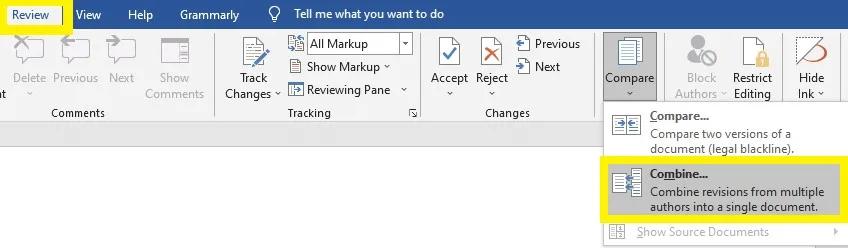
- Ga naar het tabblad "Review" in de Word-werkbalk.
- Klik in het tabblad "Review" op de knop "Vergelijken", die zich bevindt in de groep "Vergelijken".
- Selecteer in het keuzemenu "Vergelijk" "Combineren" en klik vervolgens op "Documenten combineren".
- Klik in het venster "Documenten combineren" dat verschijnt op de knop "Bestanden toevoegen" om de Word-documenten te selecteren die je wilt samenvoegen.
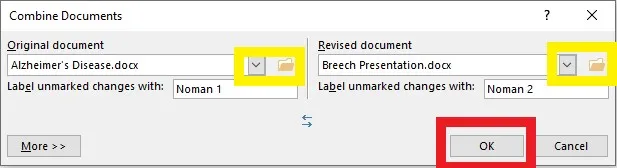
- Zodra je alle Word-documenten hebt geselecteerd die je wilt samenvoegen, klik je op de knop "Ok".
Sla het samengevoegde document op met een nieuwe naam of overschrijf een bestaand bestand; Je bent er klaar voor!
Methode 3: Word Documenten samenvoegen met de 'Object Invoegen'-methode
Met deze methode kun je Word-documenten samenvoegen als ingebedde objecten. Om het te gebruiken, volg je deze stappen:
- Open het eerste Word-document in Microsoft Word.
- Ga naar de plek in het document waar je de inhoud van een ander document wilt invoegen.
- Klik op het tabblad "Invoegen" in het lint.
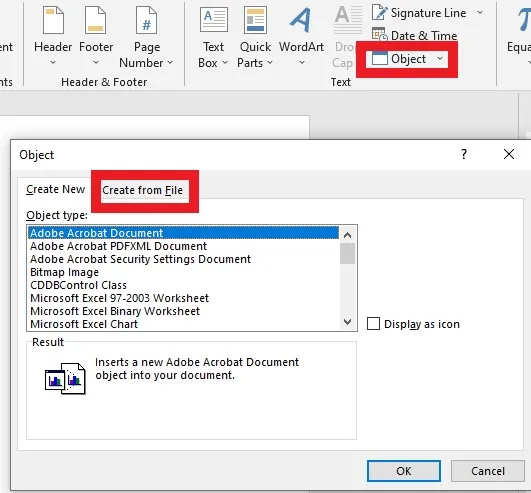
- Klik op "Object" in de "Text"-groep om het dialoogvenster "Object" te openen.
- Selecteer in het dialoogvenster "Object" de optie "Aanmaken vanuit bestand".
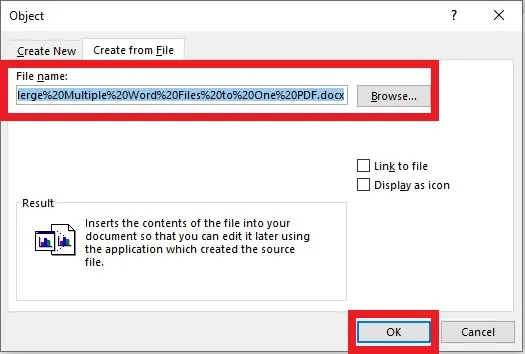
- Klik op de knop "Bladeren" om het tweede Word-document te vinden en te selecteren dat je wilt samenvoegen.
- Klik op de knop "OK" om het tweede document als een ingesloten object in het eerste document in te voegen.
Als je meer dan twee documenten wilt samenvoegen, herhaal dan dit proces!
Methode 4: Word Documenten online samenvoegen met ASPOSE
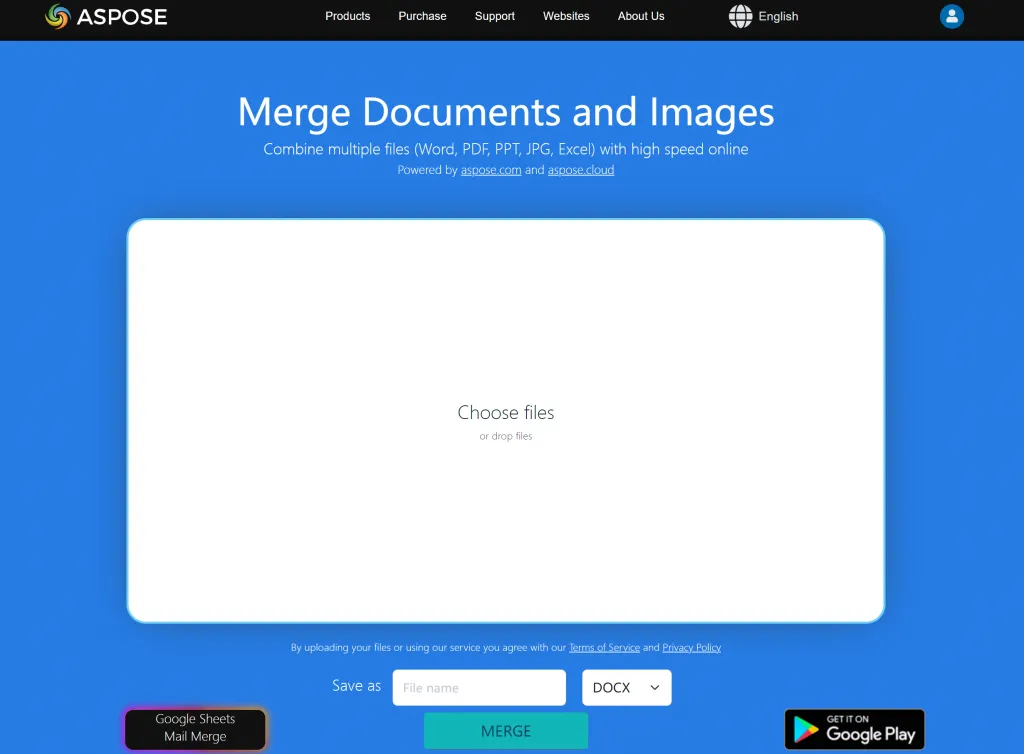
Bij het samenvoegen van Word-documenten kan de online Word-fusietool - ASPOSE hetzelfde voor u doen. Volg de onderstaande stappen om Word-documenten direct online samen te voegen:
- Bezoek de officiële website van ASPOSE. Klik op "Kies bestand" en selecteer Word-documenten om de documenten naar ASPOSE te uploaden.
- Verander nu de naam in "Opgeslagen als" en selecteer "Word" in het uitvoerformaat. Klik op "Merge" om het proces te starten.
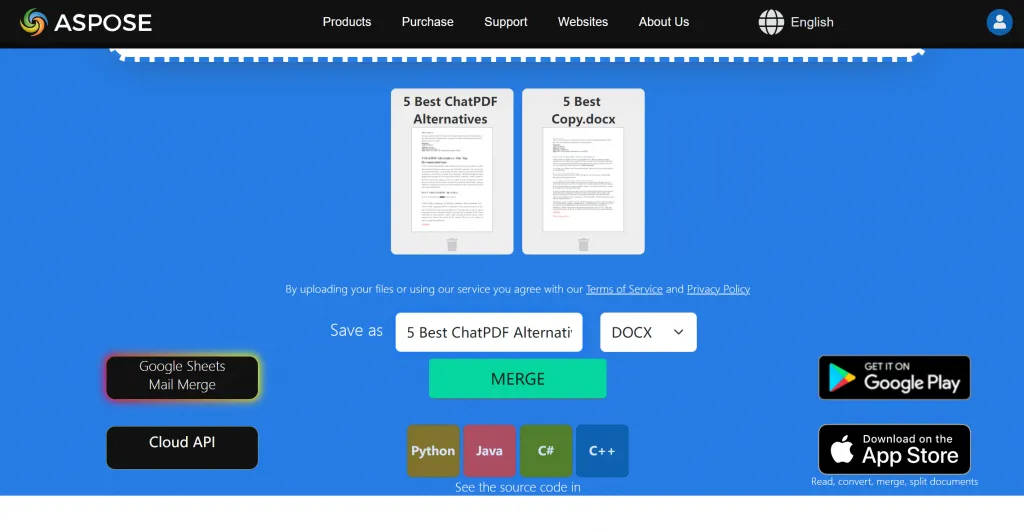
- Zodra het samenvoegproces is voltooid, download je het samengevoegde Word-document van de online Word-fusietool door op de knop "Downloaden" te klikken.
- Controleer het samengevoegde Word-document om te verzekeren dat alle inhoud van de originele documenten succesvol is samengevoegd tot één document.
[Best] Combineer meerdere Word-documenten tot één en krijg overal toegang
Hoewel de hierboven genoemde methoden om Word-documenten samen te voegen meer dan voldoende zouden moeten zijn, is het altijd leuk om nog één truc achter de hand te hebben om iets bepaald te doen. Als je bijvoorbeeld graag een document in PDF-formaat leest en eraan werkt, hoor je misschien graag een tool die je documenten kan combineren, en UPDF is de laatste verrassing die we voor je hebben.
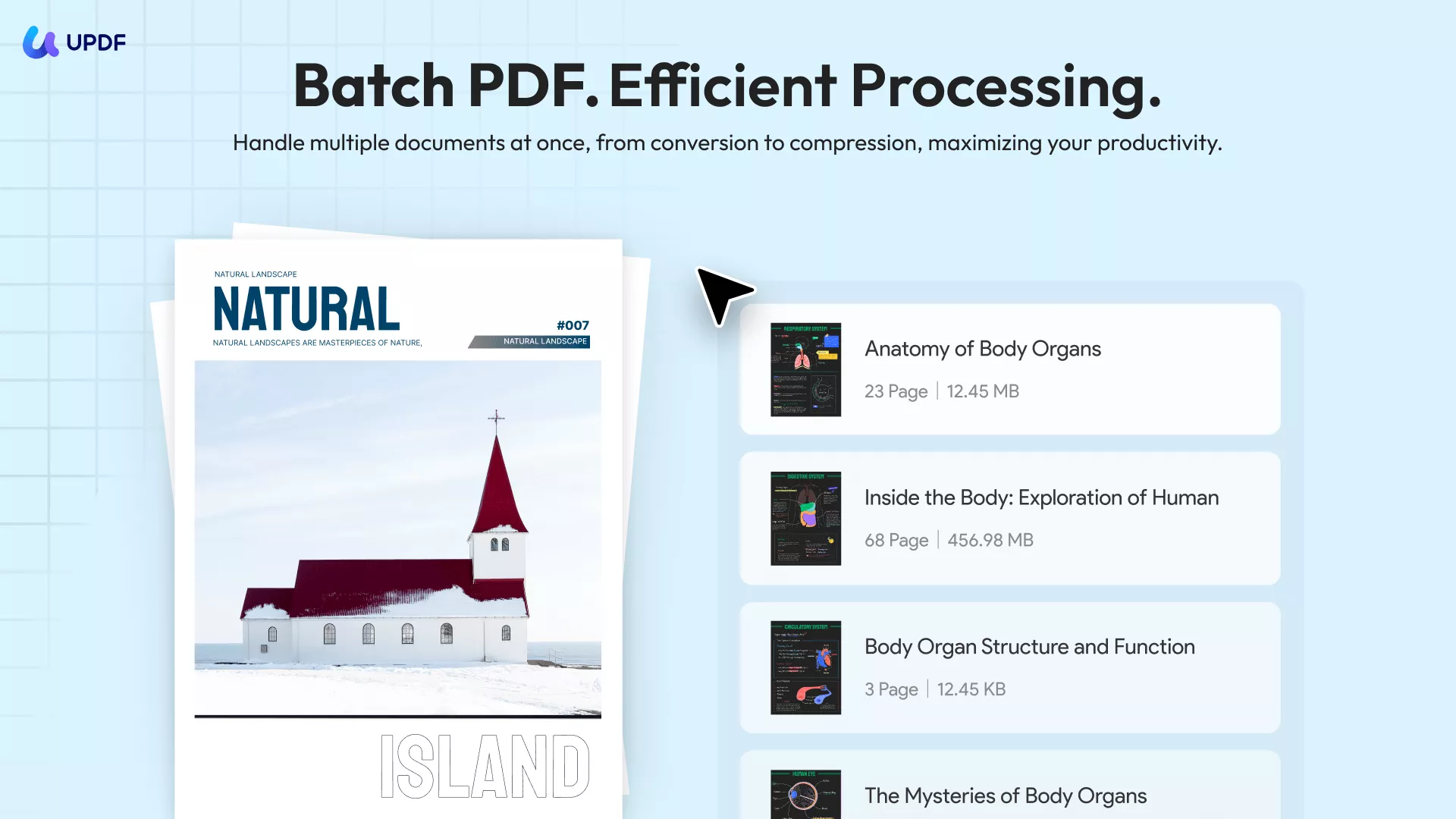
Het gebruik van UPDF voor het combineren van Word-documenten heeft verschillende voordelen, omdat het een naadloze manier biedt om meerdere Word-documenten samen te voegen tot één. UPDF is toegankelijk vanaf elk apparaat met een internetverbinding en een webbrowser, wat het handig maakt voor gebruikers die op verschillende computers werken of op afstand met anderen moeten samenwerken.
UPDF zorgt er ook voor dat de opmaak en lay-out van de samengevoegde Word-documenten behouden blijven in het uiteindelijke PDF-bestand. Dit is cruciaal voor het behouden van de integriteit van de originele documenten, omdat de opmaak verloren kan gaan of vervormd kan raken bij het gebruik van andere methoden om Word-documenten samen te voegen. Bovendien kun je met UPDF de volgorde aanpassen waarin de Word-documenten worden samengevoegd, waardoor je flexibiliteit en controle hebt over de uiteindelijke output.
Er zijn echter enkele beperkingen aan het gebruik van UPDF voor het samenvoegen van Word-documenten. Een belangrijke beperking is het opslaan van Word-documenten in PDF-formaat voordat je ze samenvoegt, en als je niet weet hoe dat moet, hier zijn een paar eenvoudige stappen:
- Open het Word-document.
- Klik op Opslaan als PDF.
- Klik op Opslaan, en je bent klaar!
Herhaal dit proces om alle Word-documenten in PDF-formaat op te slaan, zodat je Word met UPDF kunt combineren naar PDF. Om Word-documenten die je als PDF hebt opgeslagen met deze tool samen te voegen, volg je de onderstaande stappen:
- Download en installeer UPDF (als je dat nog niet hebt gedaan).
Windows • macOS • iOS • Android 100% veilig
- Open de software om toegang te krijgen tot de homepage.
- Klik op de home-interface op de knop 'Tools' en kies "Samenvoegen".
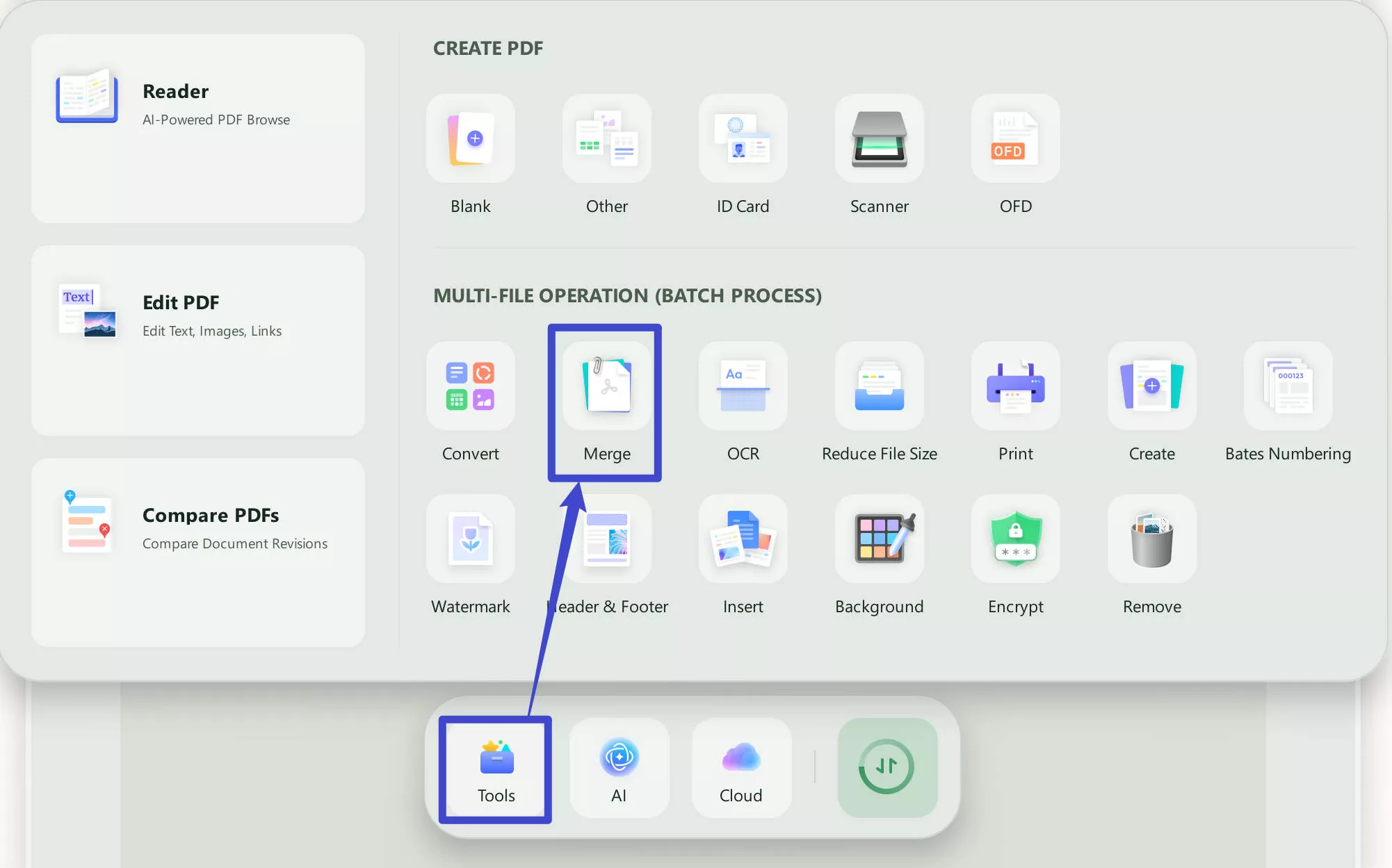
- Klik op 'Bestanden toevoegen' en importeer de bestanden die je wilt samenvoegen.
- Klik op 'Solliciteren' en je bent klaar!
Voor- en nadelen van het gebruik van UPDF voor het samenvoegen van Word-documenten
Elke goede software heeft zijn voordelen en problemen bij het uitvoeren van verschillende taken, en UPDF vormt daarop geen uitzondering. Hier zijn enkele voor- en nadelen van het gebruik van UPDF om Word-documenten samen te voegen:
- Compatibel met alle besturingssystemen.
- UPDF behoudt de opmaak van de originele Word-documenten.
- UPDF stelt je in staat om pagina's in het bestand te verwijderen, te roteren en bij te snijden.
- UPDF biedt beveiligingsfuncties zoals encryptie en digitale handtekeningen.
- Je kunt de bestandsgrootte verkleinen of comprimeren zoals je wilt met UPDF.
- Je kunt ervoor kiezen om het te uploaden naar UPDF Cloud voor gemakkelijke toegang en bewerking.
Bonus
Als je het volledige potentieel van de UPDF-tool wilt benutten, koop hem dan vandaag nog. Je kunt nu je licentie ophalen en naadloze documentorganisatie ervaren op Windows, Mac, Android en iOS.
How to Split Word Documents After Merging Hoe je Word-documenten splitst na het samenvoegen ervan
Het is waar dat het samenvoegen van Word-documenten gemak biedt. Maar wat als je ze op een nieuwe manier moet splitsen? In dit soort scenario's kunt u deze uitgebreide stappen één voor één volgen.
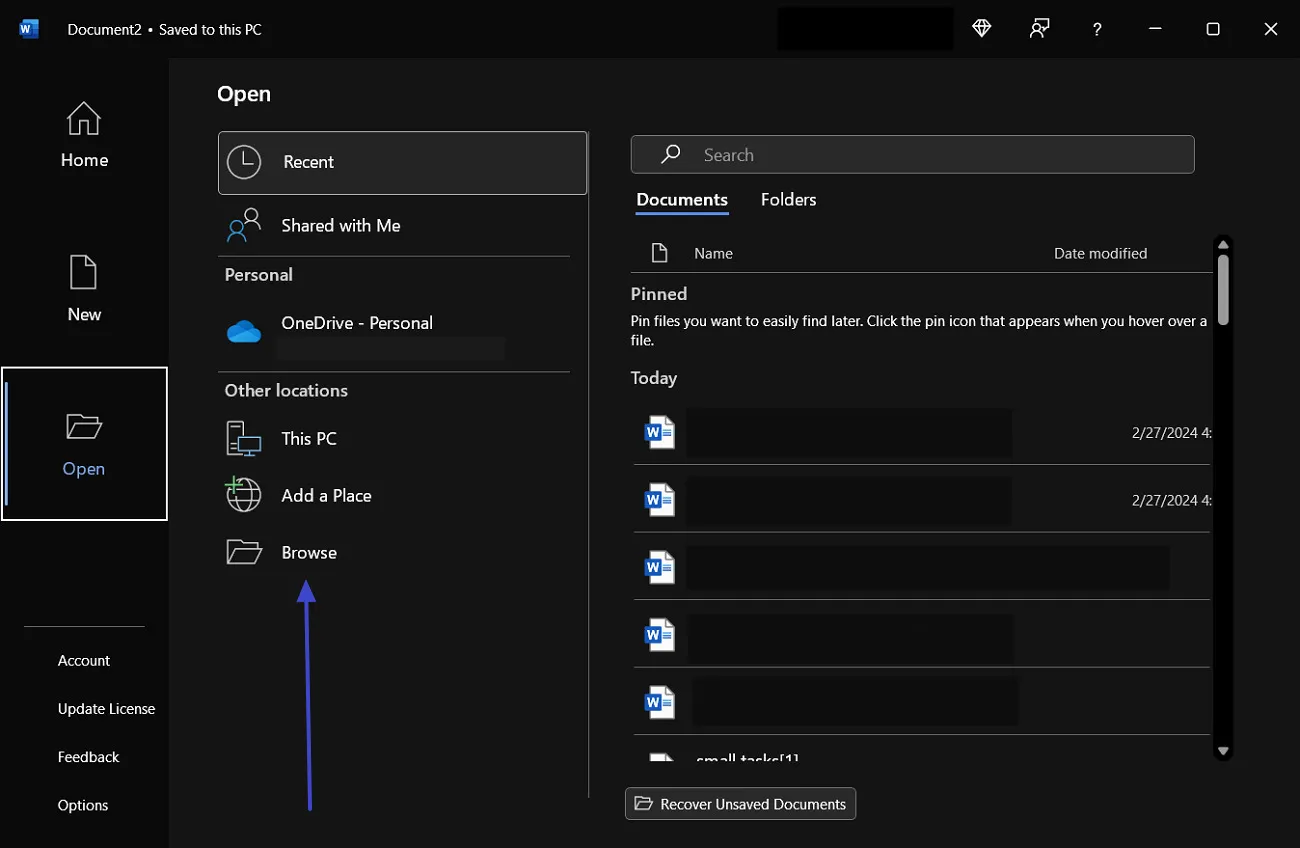
Stap 1. Open MS Word op je computer en kies het tabblad "Openen". Klik vervolgens op de optie "Bladeren" en zoek het samengevoegde document om het te openen. Daarna navigeer je door het document en selecteer je het deel dat je wilt splitsen van de rest van het document. Druk vervolgens tegelijkertijd op de "Ctrl + X"-toetsen om de inhoud daar te verwijderen en te kopiëren naar het klembord.
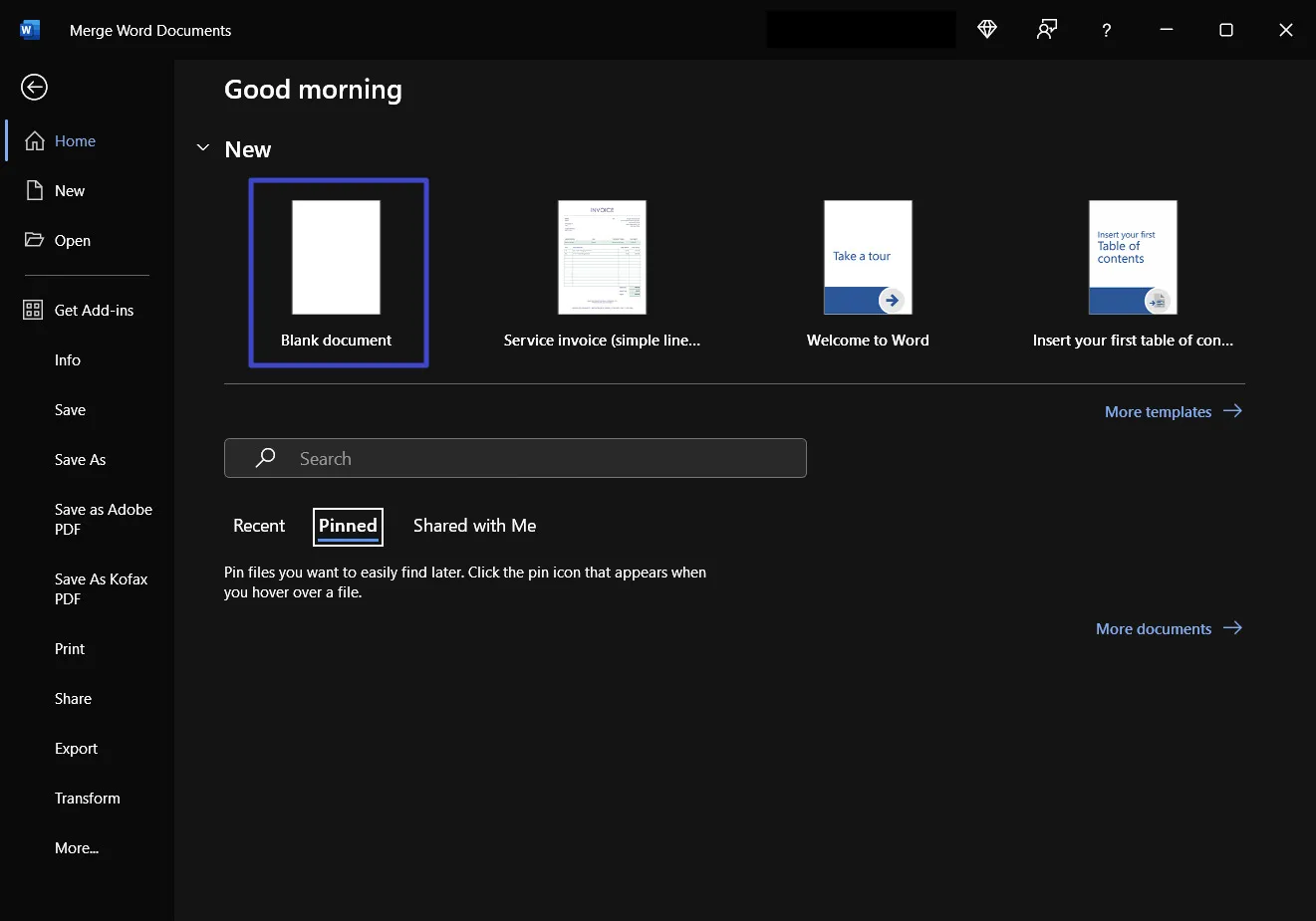
Stap 2. Klik daarna op het tabblad "Bestand" en selecteer de optie "Blanco document" om een nieuw document te openen. Zodra het bestand geopend is, druk je tegelijk op de "Ctrl + V"-toetsen om de inhoud te plakken. Druk tenslotte op de "Ctrl + S"-toetsen om het document op de gewenste locatie in de opslag op te slaan.
Hoe volg ik wijzigingen bij het samenvoegen van Word-documenten?
Het samenvoegen van Word-documenten is een eenvoudige taak, maar het identificeren van de wijzigingen kost veel werk. Zelfs het bijhouden van deze veranderingen is belangrijk om je documenten in identieke staat te houden. Leer dus hoe je wijzigingen kunt volgen terwijl je documenten bewaart:
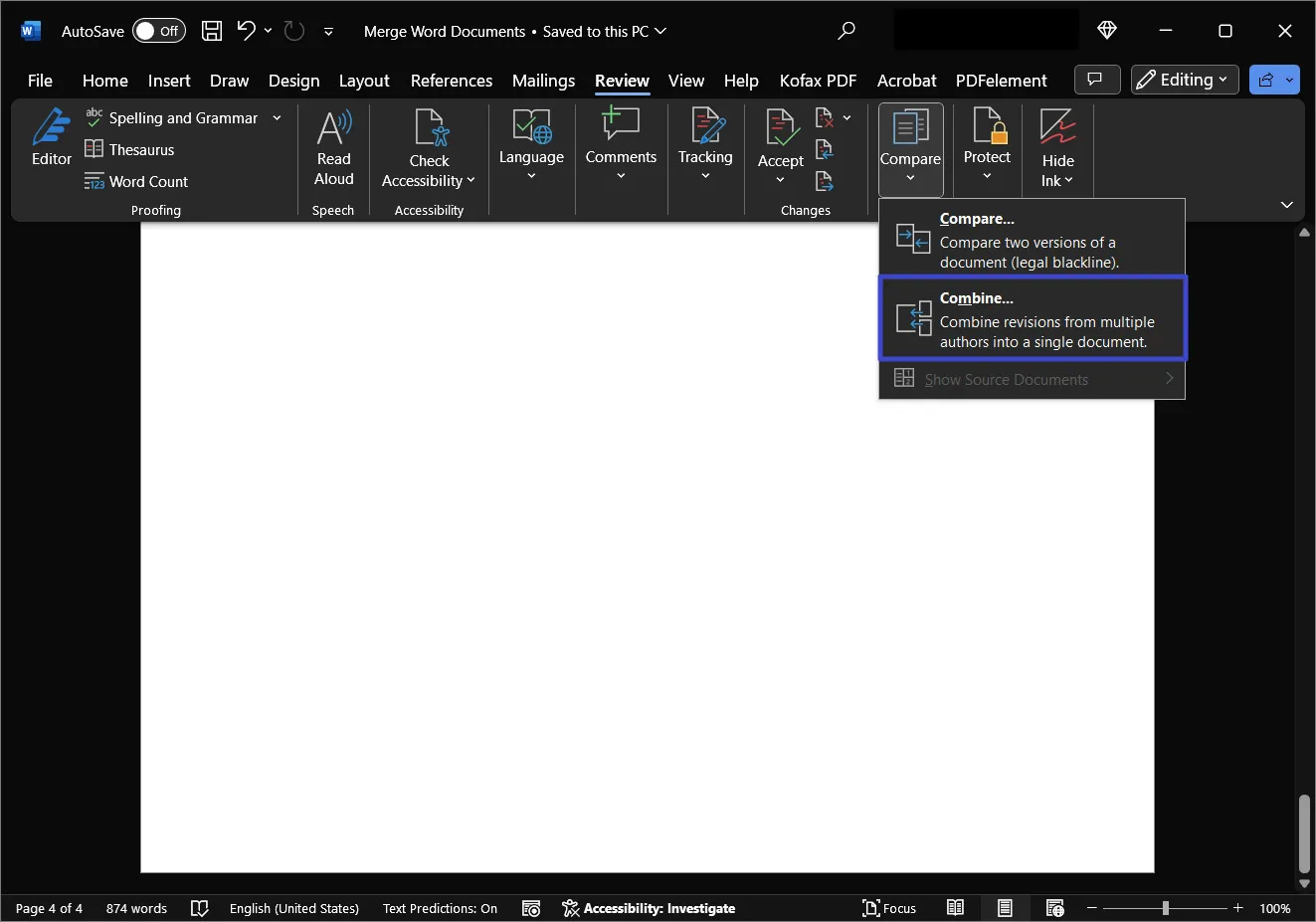
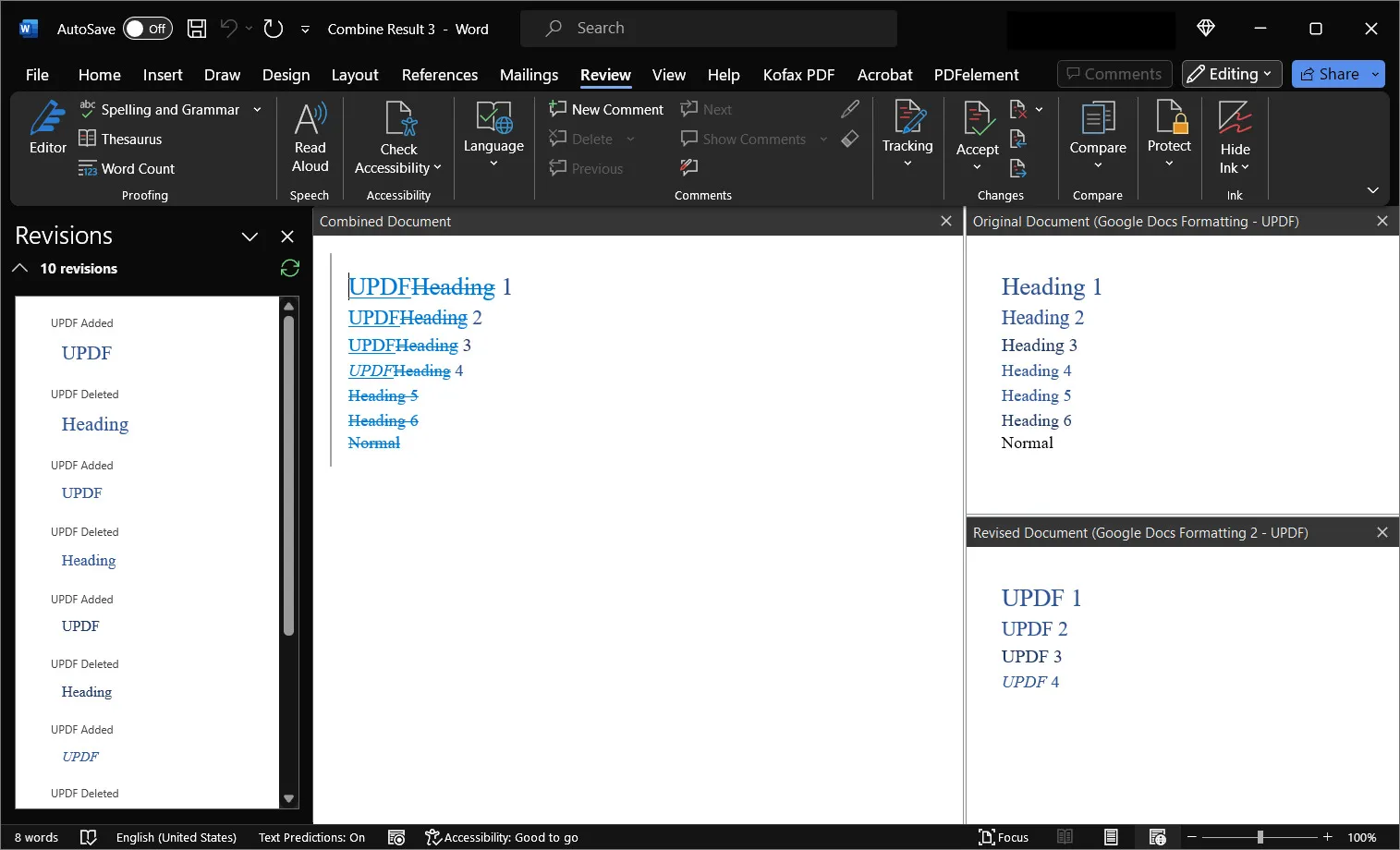
Stap 1. Open een document in Microsoft Word en kies het tabblad "Review". Klik vervolgens op de optie "Vergelijken" en kies "Combineren" in het keuzemenu. Daarna verschijnt er een pop-upvenster dat verschillende opties toont.
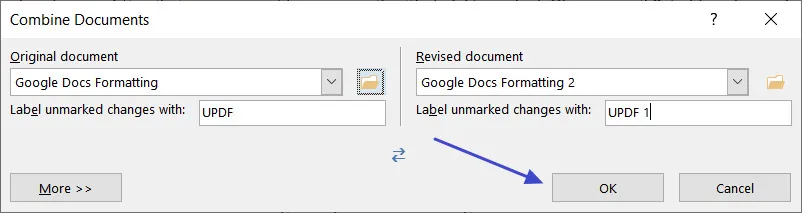
Stap 2. Selecteer vanuit dat venster "Origineel Document" en "Herzien Document" in hun respectievelijke keuzemenu's. Daarna kun je namen toevoegen in het veld "Label Unmarked Changes with" onder elk document om te weten wie de wijzigingen heeft aangebracht. Klik vervolgens op de "OK"-knop en kies de benodigde opmaakoptie om verder te gaan met het proces.
Stap 3. Hierna wordt een nieuw document gemaakt met de titel "Combine Result." Dit document toont 3 secties, waarvan het linkergedeelte wijzigingen en opmerkingen tussen twee samengevoegde documenten toont. Het middelste gedeelte toont het gecombineerde document en het rechtergedeelte toont het herziene en originele document.
Voordelen van het samenvoegen van Word-documenten
Om de workflow te stroomlijnen en documentbeheer te verbeteren, geven mensen de voorkeur aan het samenvoegen van Word-documenten. Er zijn nog veel andere voordelen die je prestaties aanzienlijk verbeteren. De volgende punten tonen een veelheid aan voordelen van het samenvoegen van meerdere bestanden in één bestand:
- Verbeterde samenwerking: Het samenvoegen van Word-documenten kan een centrale plek creëren voor het bekijken en bewerken van meerdere bestanden. Zo kan het soepele samenwerkingen tussen de wereldwijde teamleden ondersteunen.
- Soepele organisatie: Grote hoeveelheden documenten in één bestand kunnen de noodzaak om ze apart te beheren elimineren. Daardoor kunt u het proces stroomlijnen en uw inspanningen voor bestandsorganisatie verminderen. Bovendien bespaart het tijd voor communicatie in plaats van het bespreken van elk document.
- Efficiënt delen: Zoals eerder genoemd, kan het delen van honderden bestanden apart hectisch zijn. Daarom moet je snel een manier vinden, en het samenvoegen van bestanden is de beste praktische oplossing. Na het compileren van bestanden kun je ze eenvoudig delen met je ontvangers.
- Verhoogde productiviteit: Het combineren van meerdere bestanden en het delen ervan met je collega's kan helpen om het beheer van uitgebreide data te vereenvoudigen. Daardoor kan deze techniek zowel studenten als professionals helpen hun workflow en productiviteit te verbeteren.
Conclusie
Het samenvoegen van Word-documenten is nog nooit zo eenvoudig geweest met deze 5 eenvoudige methoden. Van ingebouwde functies zoals "Object Insertion" tot online fusietools en software van derden zoals UPDF, er zijn talloze opties beschikbaar om je documentbeheerproces te stroomlijnen. Ben je benieuwd naar meer informatie over de UPDF-tool? Bekijk deze gedetailleerde UPDF-review op de How-To Geek-website.
Door gebruik te maken van de kracht van technologie kun je Word-documenten naadloos samenvoegen en gepolijste, georganiseerde en geïntegreerde bestanden creëren. Met deze handige tips kun je gemakkelijk Word-documenten samenvoegen en meer productiviteit behalen in je schrijftaken. Proost!
En als je UPDF wilt gebruiken, kun je het downloaden via de onderstaande knop.
Windows • macOS • iOS • Android 100% veilig





 Lizzy Lozano