 UPDF
UPDF
 UPDF voor Windows
 UPDF voor Mac
 UPDF voor iPhone/iPad
 UPDF voor Android
 Nomostar
 UPDF AI Online
 UPDF Sign
 IvyCraft
 PDF bewerken
 PDF annoteren
 PDF maken
 PDF-formulier
 Links bewerken
 PDF converteren
 OCR
OCR PDF naar Word
 PDF naar afbeelding
 PDF naar Excel
 PDF organiseren
 PDF samenvoegen
 PDF splitsen
 PDF bijsnijden
 PDF roteren
 PDF beveiligen
 PDF ondertekenen
 PDF bewerken
 PDF opschonen
 Beveiliging verwijderen
 Lees PDF
 UPDF Cloud
 PDF comprimeren
 PDF afdrukken
 Batch Process
 Over UPDF AI
 UPDF AI-oplossingen
 AI Gebruikersgids
 FAQ over UPDF AI
 PDF samenvatten
 PDF vertalen
 Chatten met PDF
 Chatten met afbeelding
 PDF naar Mindmap
 Chatten met AI
 PDF uitleggen
 PDF AI-tools
 Afbeeldings-AI-tools
 AI-chattools
 AI-schrijftools
 AI-studietools
 AI-werktools
 Overige AI-tools
 AI Bladwijzer Generatie
 AI Bladwijzer Samenvatting
 AI Watermerk Generatie
 AI Achtergrond Generatie
 AI Sticker Generatie
 AI Stempel Generatie
 AI Schrijfsuite
 UPDF Copilot
 AI Paginabeheer
 AI Semantisch Zoeken
 PDF naar Word
 PDF naar Excel
 PDF naar PowerPoint
 Enterprise Oplossing
 Enterprise Plan
 Enterprise Gebruikershandleiding
 Zakelijk Webinar
 IT
IT Onderwijs
 Bouw
Bouw Financiële Diensten
 Gezondheidszorg
 Verzekeringen
 Juridisch
 Productie
 Overheid
 Oplossing voor Onderwijs
 Klantverhalen
 Gebruikershandleiding
 UPDF-trucs
 Veelgestelde Vragen
 UPDF Beoordelingen
 Downloadcentrum
 Blog
Blog Nieuwsruimte
 Technische Specificaties
 Updates
 UPDF versus Adobe Acrobat
 UPDF versus Foxit
 UPDF versus PDF Expert

Vereenvoudig je PDF-workflow met UPDF Copilot.
Het bewerken van een PDF-bestand vereist het gebruik van verschillende tools in de PDF-editor. Deze tools staan vaak in verschillende menu's of lange lijsten. Hierdoor kan het vinden en gebruiken ervan veel tijd in beslag nemen. Dit proces kan uw werk vertragen en uw algehele productiviteit verminderen.
Om dit probleem op te lossen, biedt UPDF Copilot een AI-gestuurde snelkoppeling. U hoeft niet handmatig naar tools te zoeken. In plaats daarvan kunt u de gewenste tool in eenvoudige bewoordingen beschrijven. De AI identificeert de juiste functie en opent deze voor u. Deze aanpak bespaart tijd en zorgt voor een soepele workflow.
Volg de onderstaande handleiding om te leren hoe u deze tool effectief kunt gebruiken.
Deel 1. Hoe gebruik je UPDF Copilot AI?
UPDF Copilot werkt door de beschrijving van PDF-tools of hun beoogde functie in begrijpelijke taal te interpreteren. Om een specifieke tool te vinden, kunt u de vooraf ingestelde zoekopties gebruiken of uw eigen beschrijving invoeren.
Ongeacht welke methode u gebruikt, de tool opent automatisch de betreffende tool binnen de UPDF-interface. Van daaruit kunt u de taak handmatig voltooien met behulp van de standaardbedieningselementen van de tool.
Laten we eens kijken hoe het werkt.
UPDF Copilot openen
Open je PDF in UPDF. Klik vervolgens op het pictogram ' UPDF Copilot ' naast de optie 'Gereedschap' bovenaan. Er verschijnt een menu met een tekstvak en een lijst met voorinstellingen.
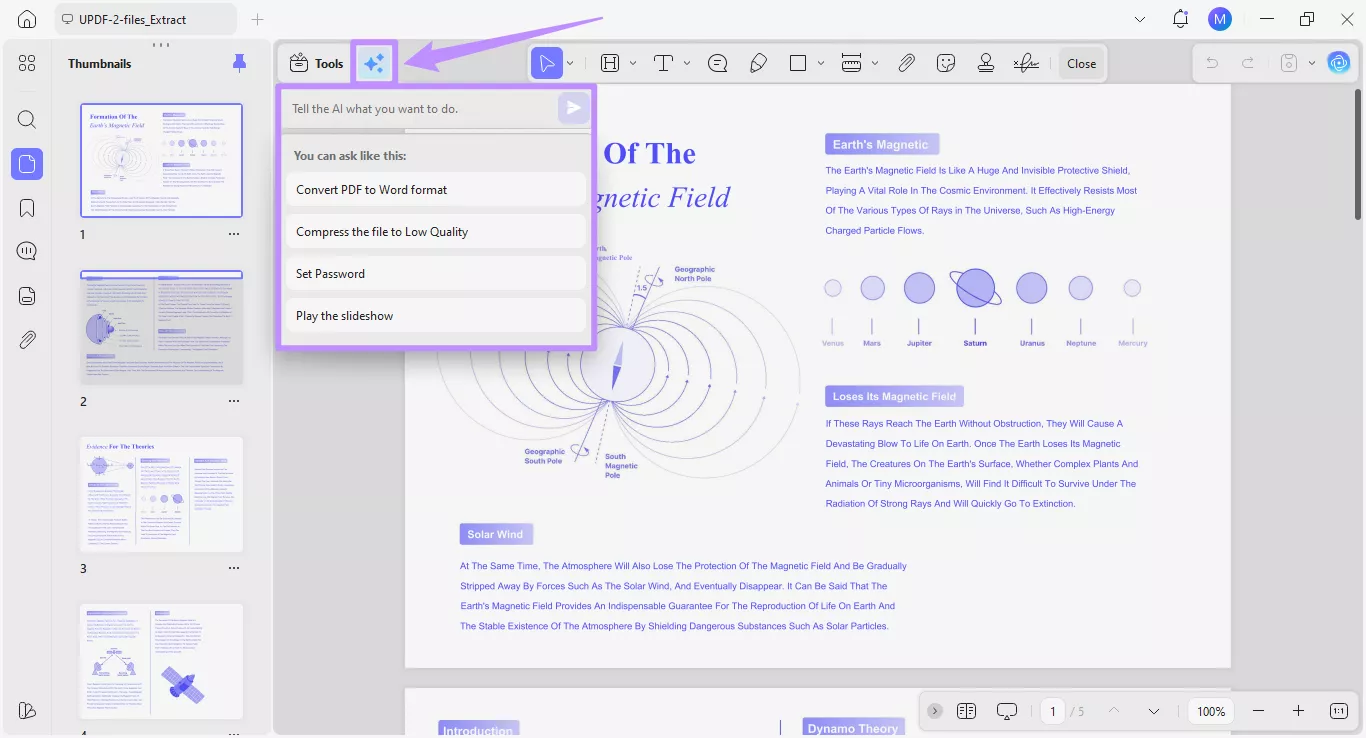
Methode 1: Gebruikmaken van vooraf ingestelde prompts
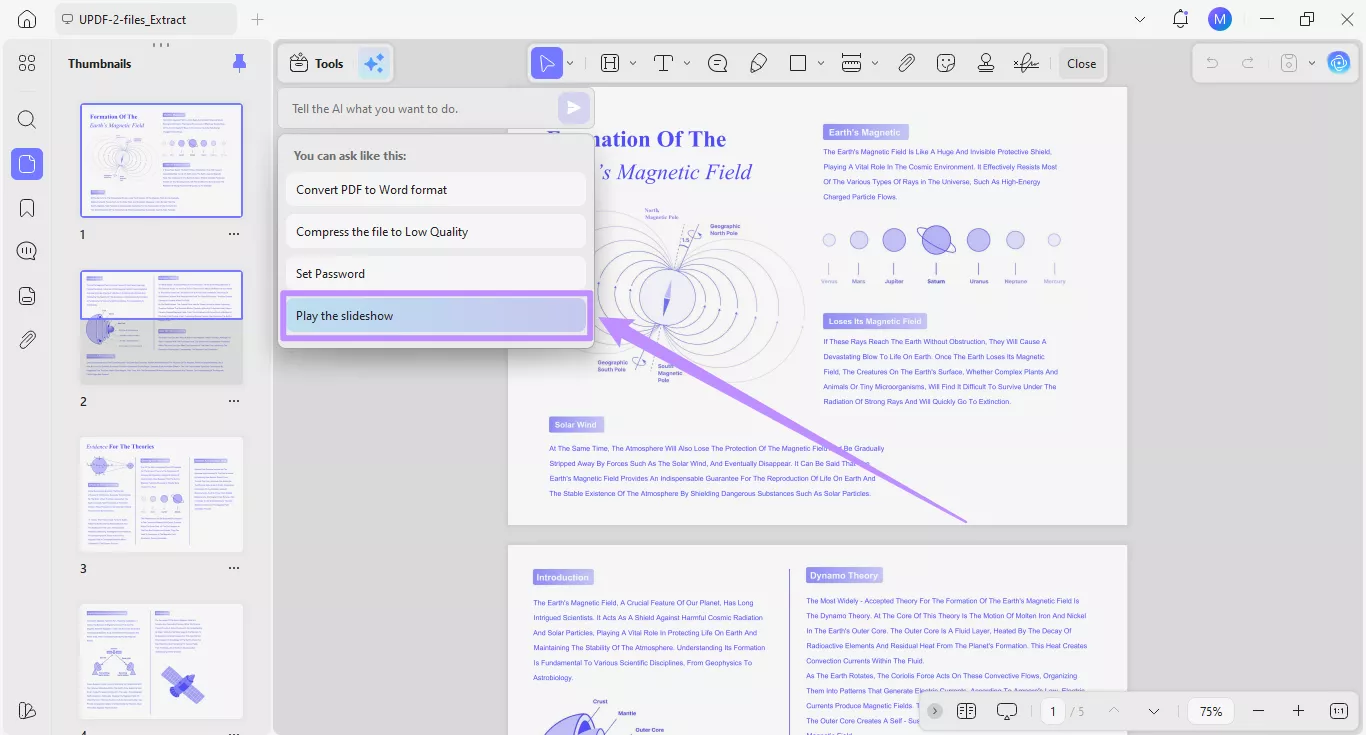
De vooraf ingestelde opties tonen prompts voor veelvoorkomende acties. Deze acties omvatten het converteren van een PDF naar Word, het comprimeren van een bestand, het toevoegen van een wachtwoord en het afspelen van een PDF als diavoorstelling. Elke optie is gekoppeld aan een specifiek hulpmiddel. U kunt op elke optie klikken. Het systeem opent vervolgens direct het bijbehorende hulpmiddel.
Laten we eens kijken hoe elk van de presets werkt.
1. PDF naar Word converteren
Stap 1. Klik op de voorinstelling " PDF converteren naar Word-formaat " in de lijst met opties.
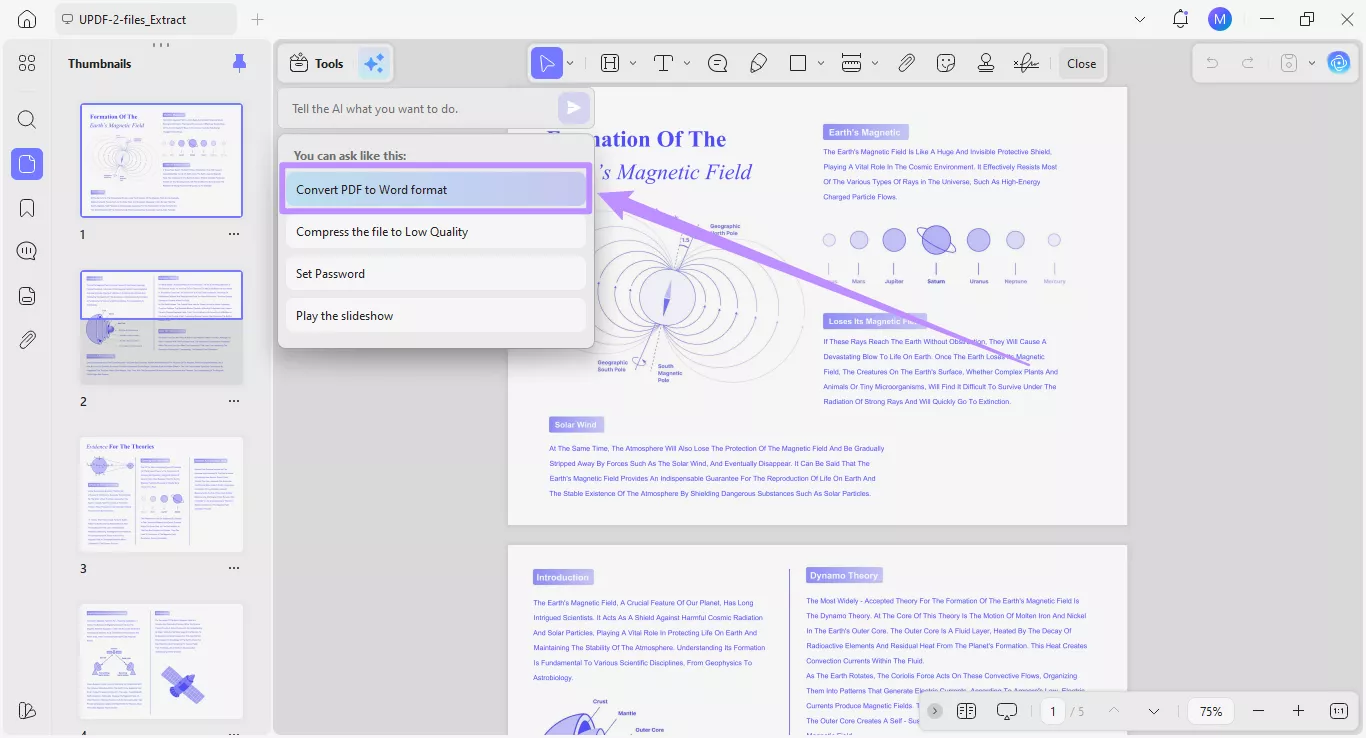
Stap 2. Hiermee wordt de PDF-convertertool geopend , waarbij het uitvoerformaat automatisch is ingesteld op " Word (.docx) ".
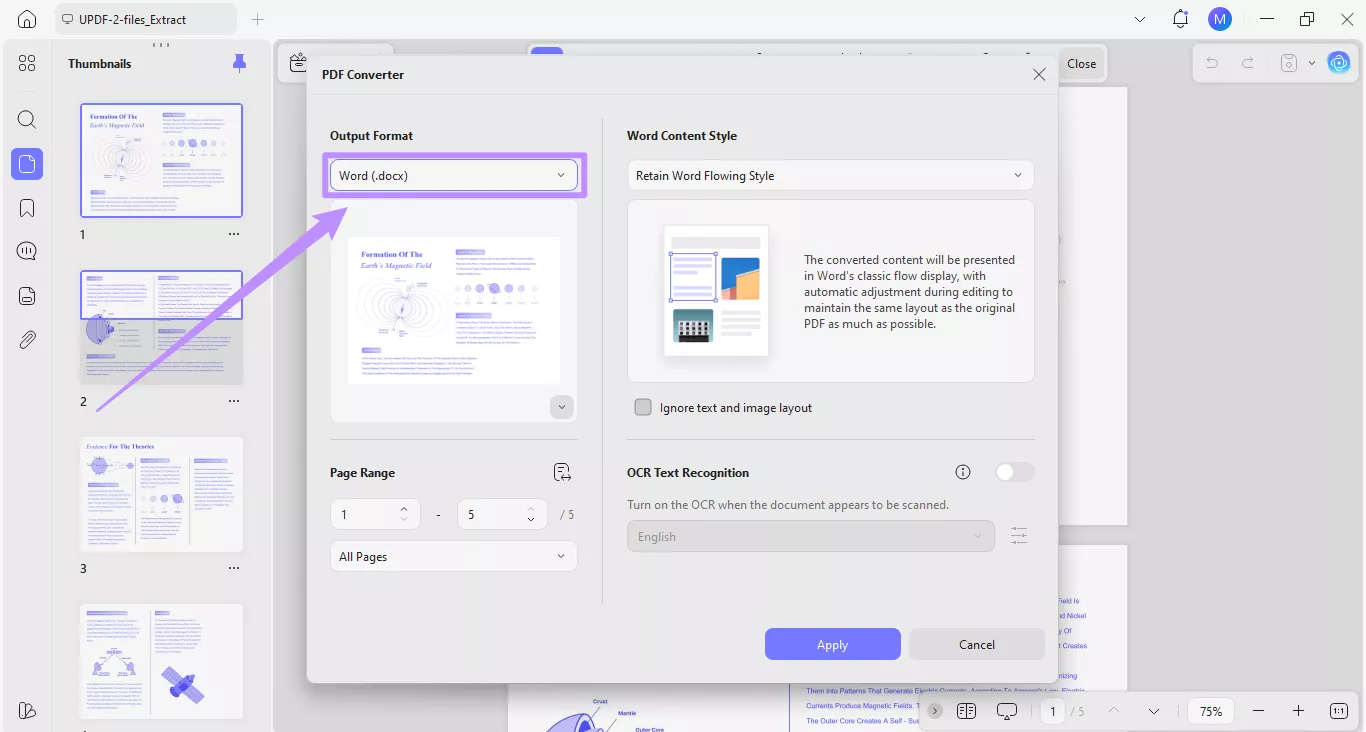
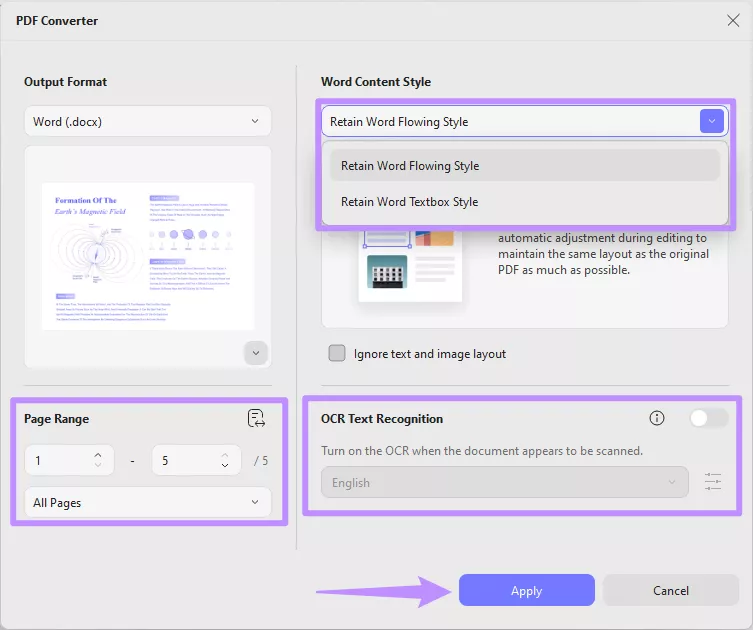
Stap 3. Hier kunt u andere instellingen aanpassen om de uitvoer te personaliseren. Klik op het vervolgkeuzemenu voor 'Word-inhoudstijl ' en kies of u de ' Doorlopende tekststijl behouden ' of de ' Tekstvakstijl behouden ' wilt behouden . U kunt indien nodig ook OCR inschakelen en het gewenste paginabereik instellen . Klik vervolgens op ' Toepassen ' om de actie te voltooien.
2. Comprimeer het bestand naar een lage kwaliteit.
Stap 1. Als u de bestandsgrootte van het PDF-bestand wilt verkleinen, klikt u op de vooraf ingestelde optie ' Bestand comprimeren naar lage kwaliteit '.
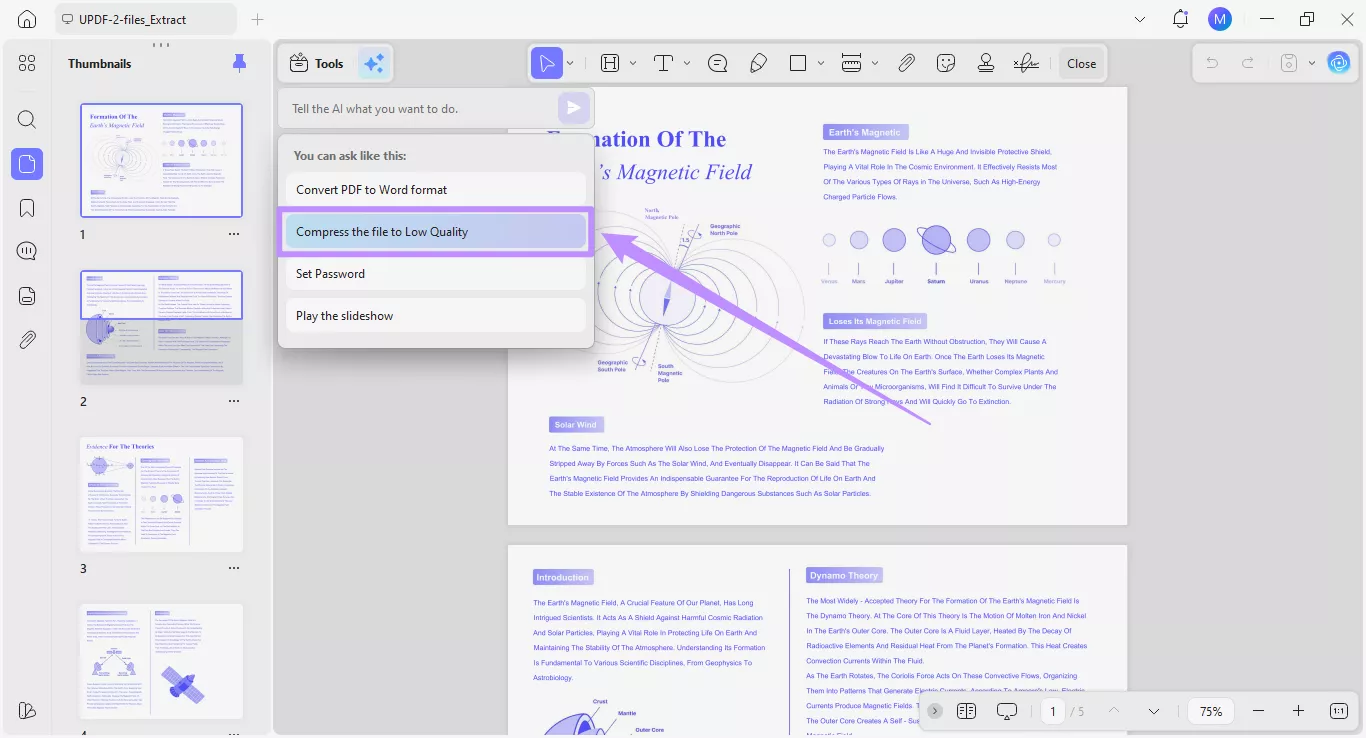
Stap 2. Er wordt een venster geopend voor de tool ' Opslaan als' , waarbij het compressieniveau is ingesteld op ' Lage kwaliteit '.
Stap 3. Pas in het venster indien nodig andere instellingen aan. Klik vervolgens op de knop ' Opslaan als ' om uw instellingen toe te passen en het bestand op uw apparaat op te slaan.
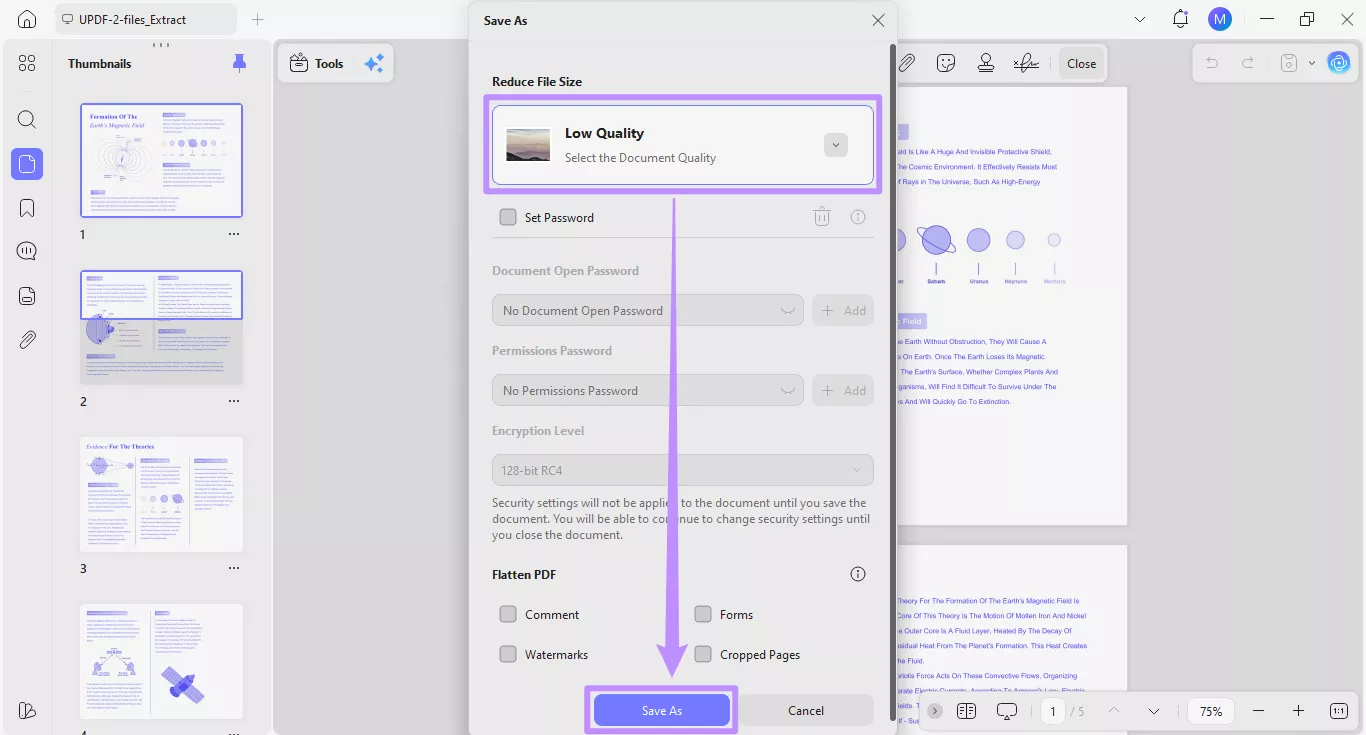
Opmerking : UPDF biedt ook vele andere compressieniveaus aan, afhankelijk van de gewenste documentkwaliteit. Zie onze gedetailleerde handleiding over het comprimeren van PDF's in UPDF voor meer informatie over hoe deze opties werken .
3. Stel een wachtwoord in
Stap 1. Als u uw PDF wilt beveiligen voordat u deze deelt, kunt u de voorinstelling ' Wachtwoord instellen ' gebruiken.
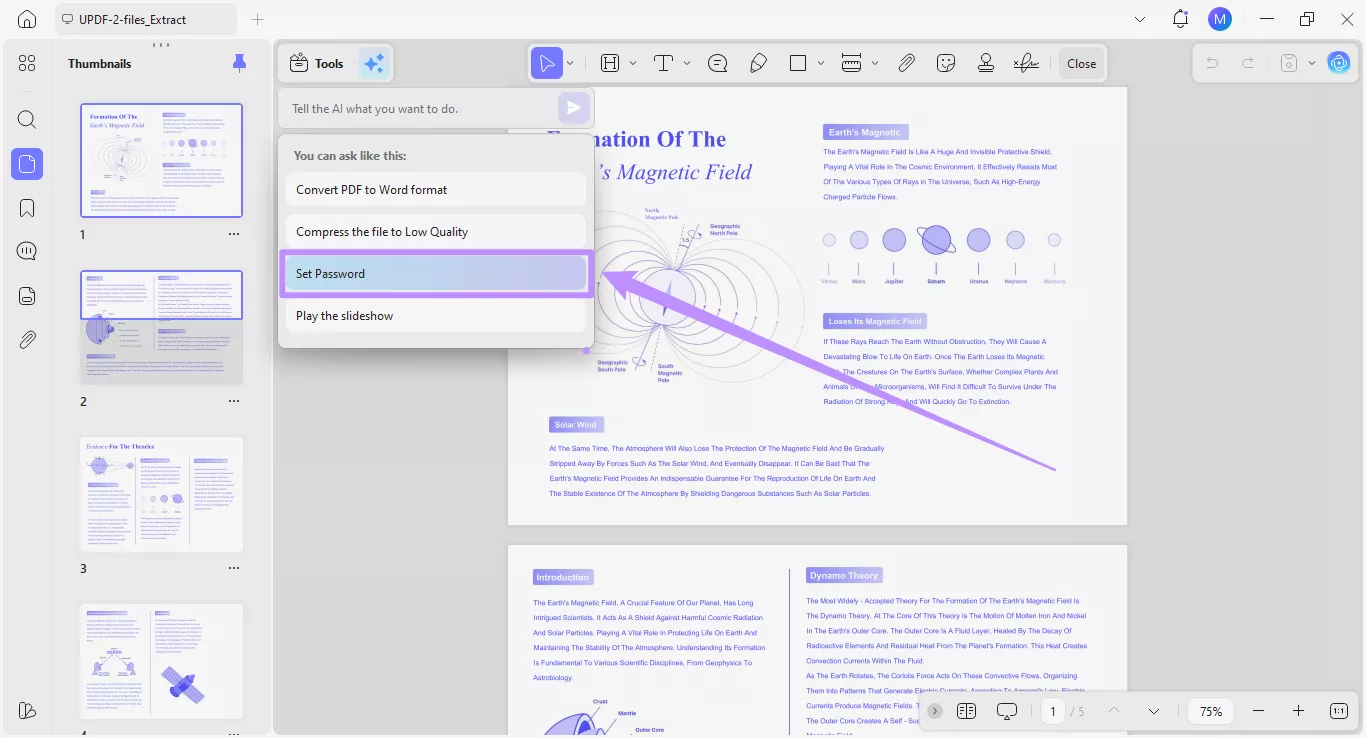
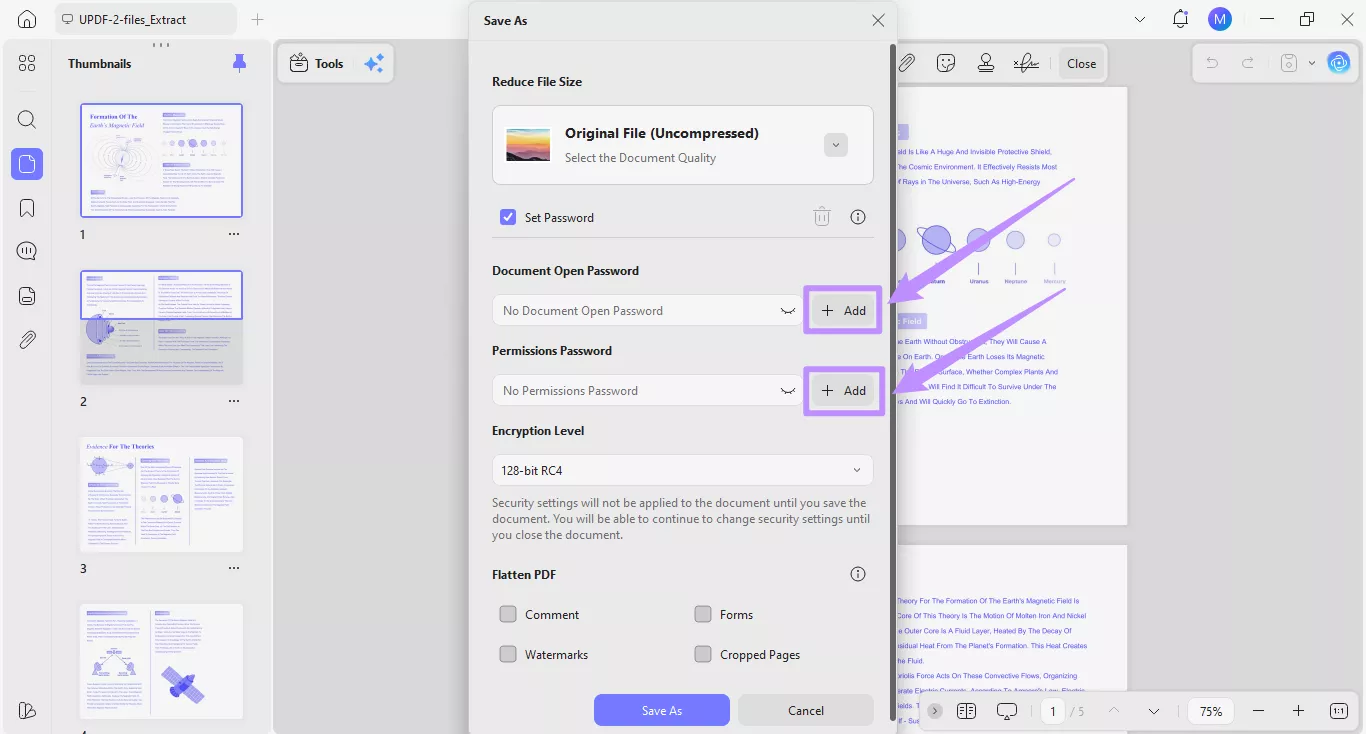
Stap 2. Zodra u op de vooraf ingestelde optie klikt, wordt een venster geopend voor de tool ' Opslaan als' . De Copilot AI zal de optie ' Wachtwoord instellen ' automatisch inschakelen.
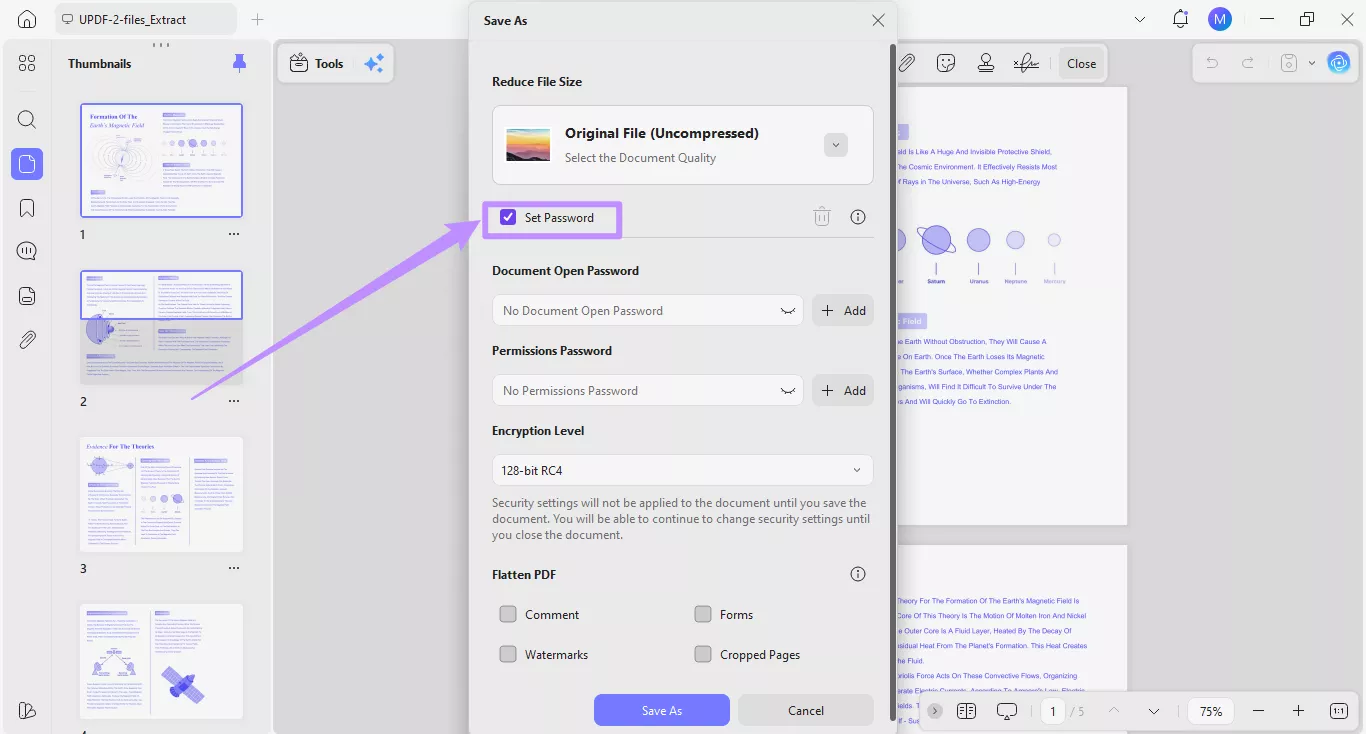
Stap 3. Klik nu op de knop ' Toevoegen ' onder 'Wachtwoord voor het openen van het document' om een wachtwoord in te stellen voor het openen van de PDF. Klik op dezelfde manier op de knop ' Toevoegen ' onder 'Toestemmingswachtwoord' om het afdrukken en bepaalde wijzigingen aan de PDF te beperken.
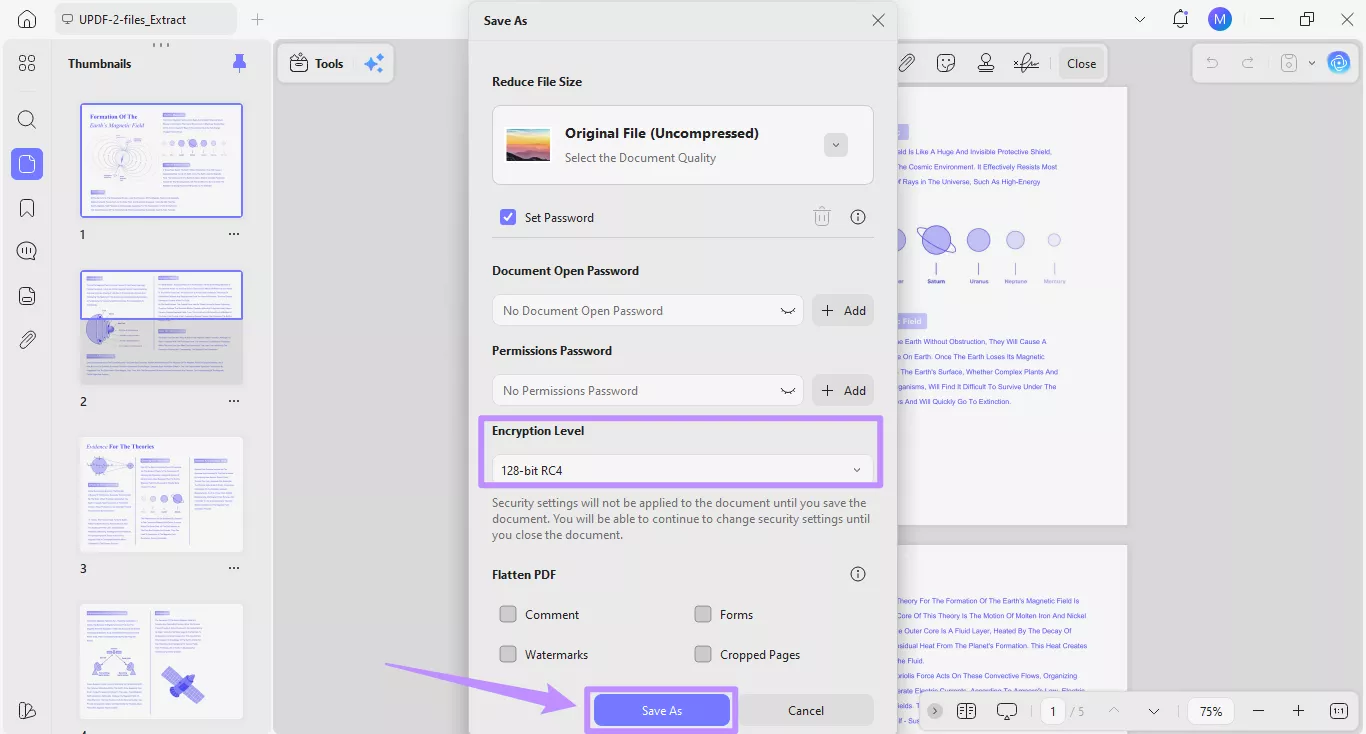
Stap 4. Selecteer indien nodig een versleutelingsniveau in het keuzemenu. Klik vervolgens op ' Opslaan als ' om het wachtwoord toe te passen en het bestand op te slaan.
Voor een complete uitleg over het instellen van wachtwoorden voor PDF-bestanden kunt u onze gedetailleerde handleiding lezen over verschillende manieren om PDF-bestanden te beschermen, inclusief wachtwoorden .
4. Speel de diavoorstelling af.
Stap 1. Klik op de optie " Diavoorstelling afspelen " in de voorinstellingen.
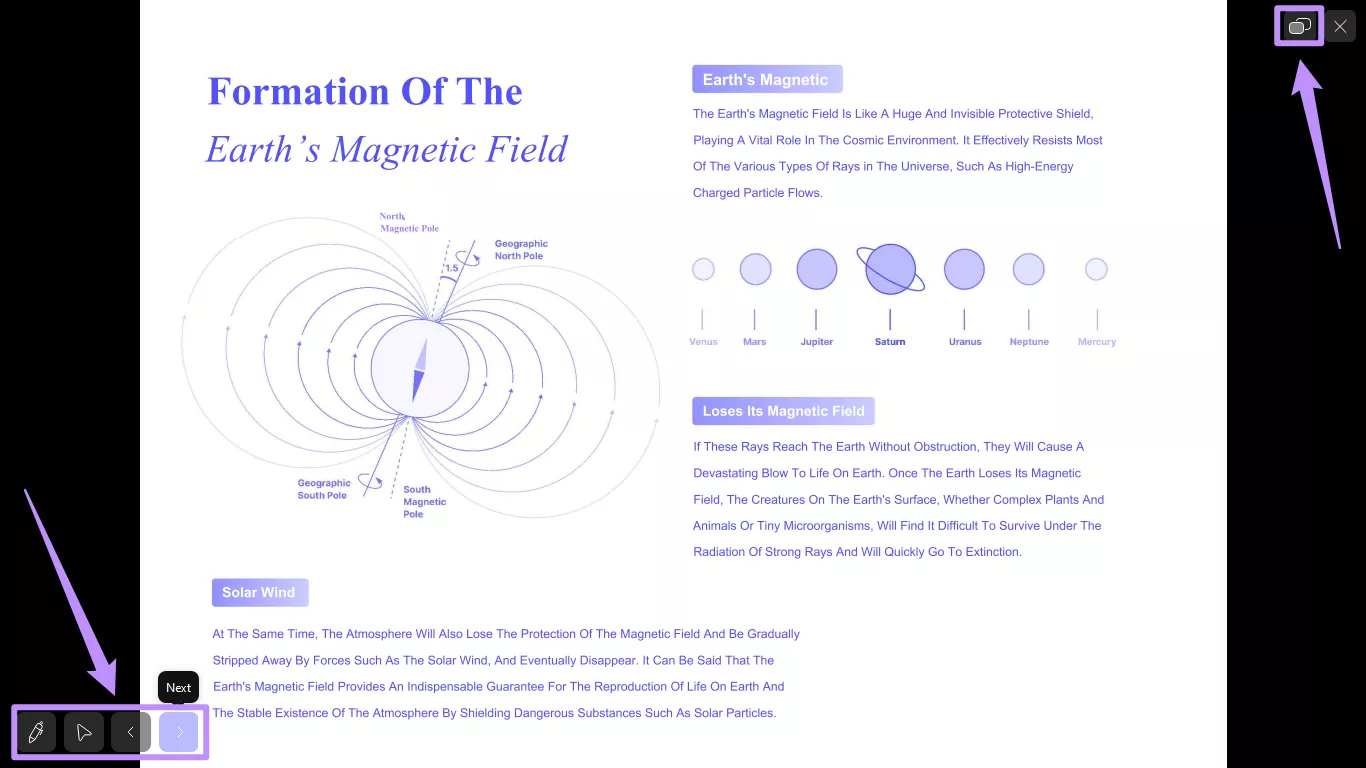
Stap 2. UPDF Copilot opent uw PDF in de diavoorstellingmodus. Vanuit hier hebt u toegang tot bedieningselementen om de dia's af te spelen, te bewerken en zelfs de presentatorweergave te gebruiken.
Voor meer informatie over de diavoorstellingmodus van UPDF kunt u onze gedetailleerde handleiding over de paginaweergavemodus in UPDF raadplegen .
Methode 2: Een aangepaste prompt schrijven
Naast het gebruik van voorgeprogrammeerde opties, kunt u de gewenste tool ook in uw eigen woorden beschrijven. De AI zal uw beschrijving begrijpen en u naar de juiste tool leiden om uw taak te voltooien.
Zo werkt het.
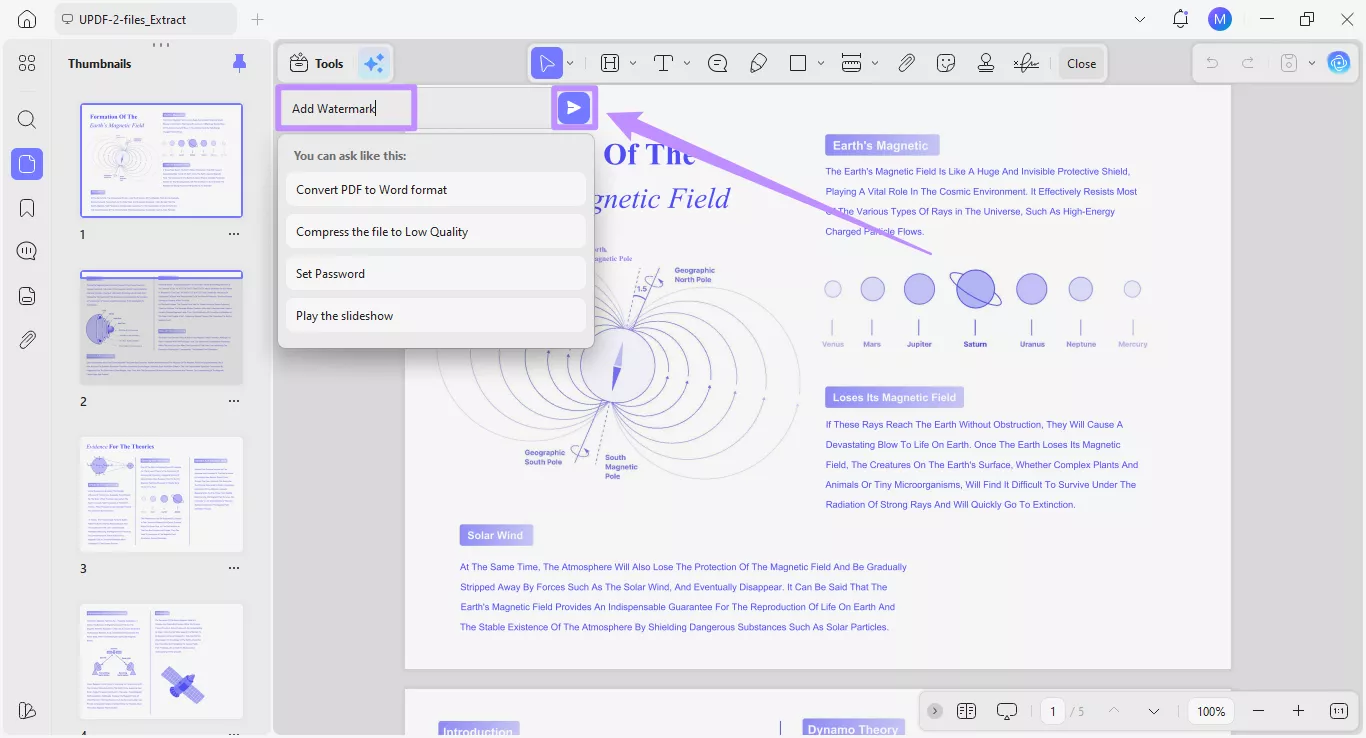
Stap 1. Typ een korte beschrijving van de gewenste actie in het invoerveld. Schrijf bijvoorbeeld 'Watermerk toevoegen' en klik op de knop ' Verzenden '. Je kunt ook op de Enter -toets drukken.
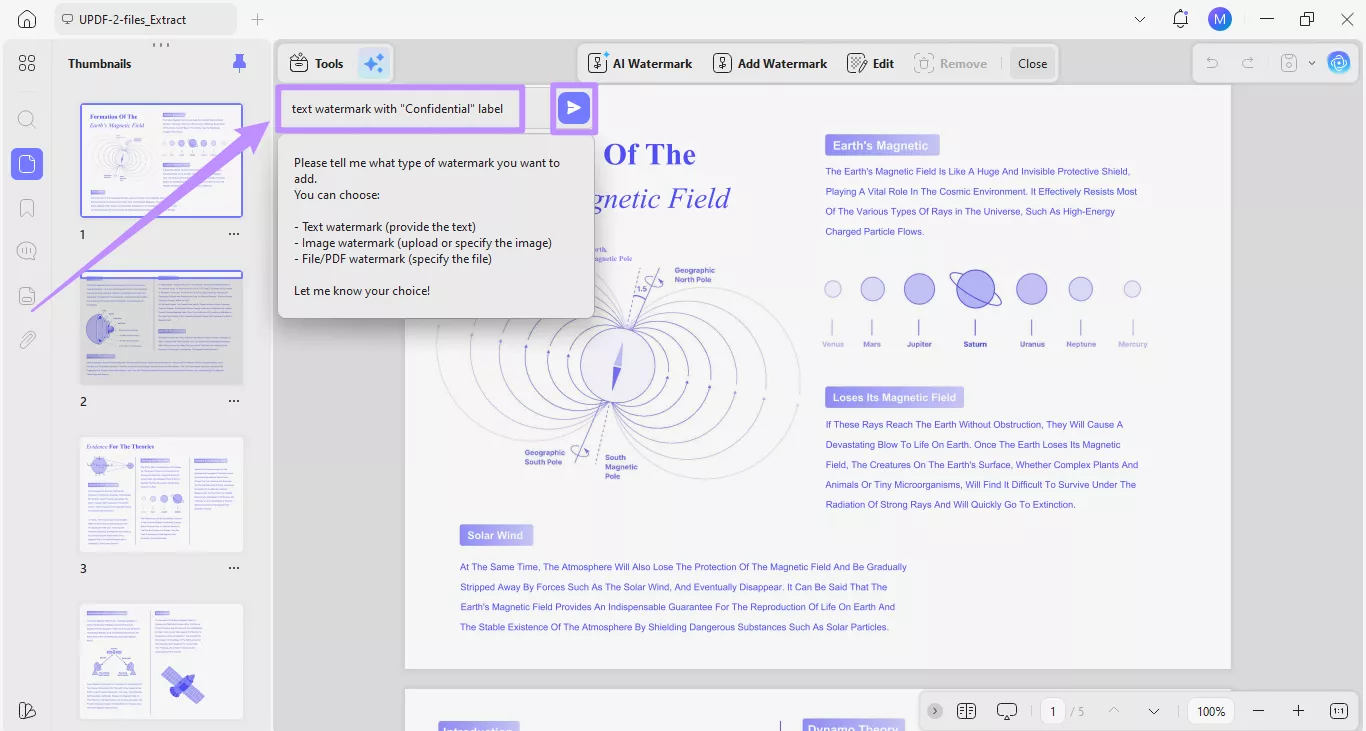
Stap 2. De AI zal om meer details vragen. Mogelijk vraagt het welk type watermerk u wilt en welke inhoud het moet bevatten. Voer uw gegevens in het invoerveld in. Schrijf bijvoorbeeld: "tekstwatermerk met label Vertrouwelijk". Klik vervolgens nogmaals op Verzenden .
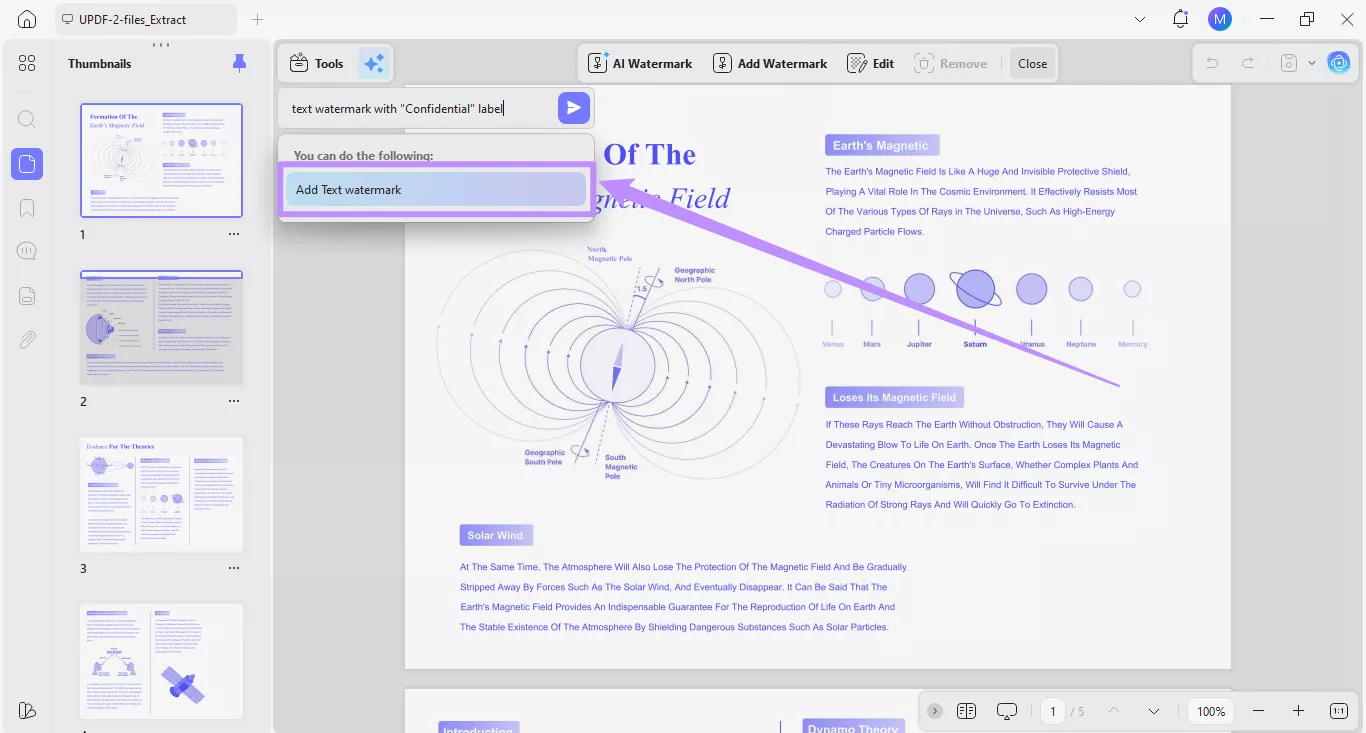
Stap 3. De AI zoekt naar de meest geschikte functie om de actie te voltooien en toont deze in de resultaten. In het bovenstaande voorbeeld ziet u de optie ' Tekstwatermerk toevoegen '. Klik hierop om de bijbehorende tool te openen.
Stap 4. Aan de rechterkant wordt een paneel 'Watermerk bewerken' geopend. De AI stelt de watermerktekst automatisch in op 'Vertrouwelijk' of een andere aanduiding die u in uw prompt hebt opgegeven.
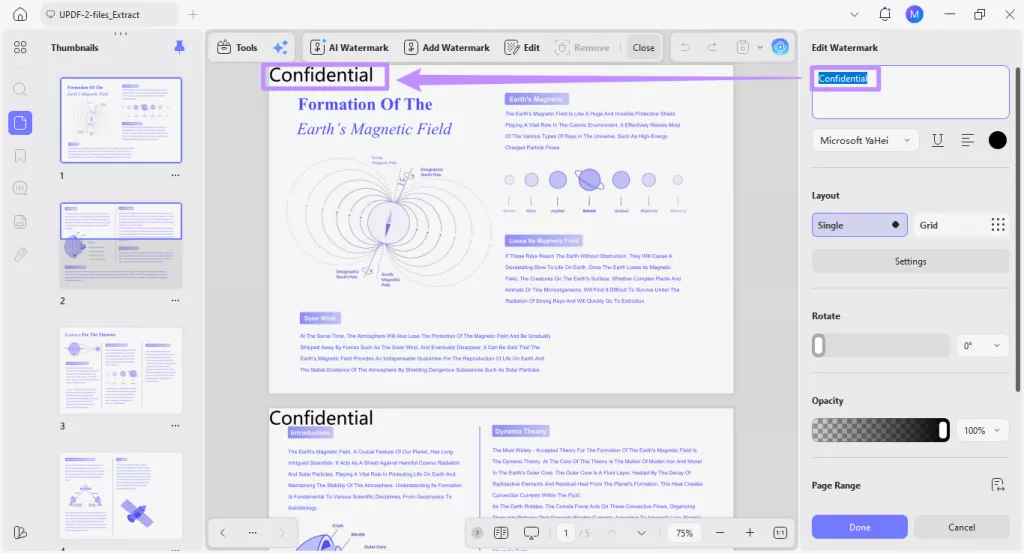
Stap 5. Ga in het bewerkingspaneel verder met het aanpassen van de watermerkinstellingen. U kunt het lettertype, de stijl, de uitlijning, de kleur, de lay-out en andere opties wijzigen. Klik na het aanpassen op 'Klaar'. Hiermee wordt het watermerk op alle pagina's van uw document toegepast.
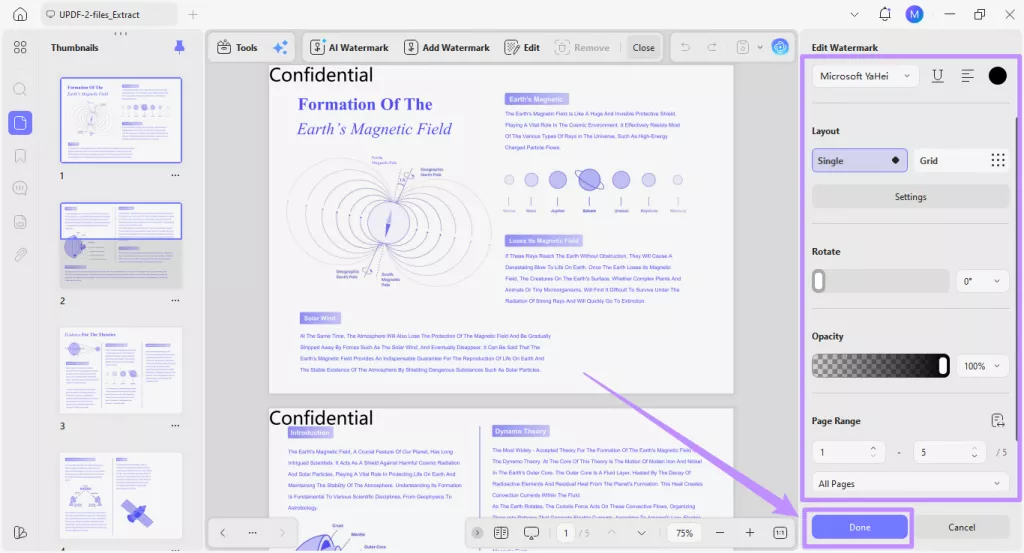
Het paneel voor het bewerken van watermerken biedt verschillende opties om uw watermerk te personaliseren. U kunt leren hoe elke optie werkt door onze gebruikershandleiding over het toevoegen van watermerken aan pdf's te lezen .