UPDF
UPDF
 UPDF voor Windows
 UPDF voor Mac
 UPDF voor iPhone/iPad
 UPDF voor Android
 Nomostar
 UPDF AI Online
 UPDF Sign
 IvyCraft
 PDF bewerken
 PDF annoteren
 PDF maken
 PDF-formulier
 Links bewerken
 PDF converteren
 OCR
OCR PDF naar Word
 PDF naar afbeelding
 PDF naar Excel
 PDF organiseren
 PDF samenvoegen
 PDF splitsen
 PDF bijsnijden
 PDF roteren
 PDF beveiligen
 PDF ondertekenen
 PDF bewerken
 PDF opschonen
 Beveiliging verwijderen
 Lees PDF
 UPDF Cloud
 PDF comprimeren
 PDF afdrukken
 Batch Process
 Over UPDF AI
 UPDF AI-oplossingen
 AI Gebruikersgids
 FAQ over UPDF AI
 PDF samenvatten
 PDF vertalen
 Chatten met PDF
 Chatten met afbeelding
 PDF naar Mindmap
 Chatten met AI
 PDF uitleggen
 PDF AI-tools
 Afbeeldings-AI-tools
 AI-chattools
 AI-schrijftools
 AI-studietools
 AI-werktools
 Overige AI-tools
 AI Bladwijzer Generatie
 AI Bladwijzer Samenvatting
 AI Watermerk Generatie
 AI Achtergrond Generatie
 AI Sticker Generatie
 AI Stempel Generatie
 AI Schrijfsuite
 UPDF Copilot
 AI Paginabeheer
 AI Semantisch Zoeken
 PDF naar Word
 PDF naar Excel
 PDF naar PowerPoint
 Enterprise Oplossing
 Enterprise Plan
 Enterprise Gebruikershandleiding
 Zakelijk Webinar
 Bankwezen
 Gezondheidszorg
 Verzekeringen
 Juridisch
 Productie
 Overheid
 Oplossing voor Onderwijs
 Klantverhalen
 Gebruikershandleiding
 UPDF-trucs
 Veelgestelde Vragen
 UPDF Beoordelingen
 Downloadcentrum
 Blog
Blog Nieuwsruimte
 Technische Specificaties
 Updates
 UPDF versus Adobe Acrobat
 UPDF versus Foxit
 UPDF versus PDF Expert

Vind eenvoudig verwante woorden met AI-semantisch zoeken.
Het vinden van specifieke woorden of zinsdelen in een PDF is vrij eenvoudig, zolang je maar de exacte trefwoorden gebruikt. Als je echter op zoek bent naar contextueel relevante informatie, zul je meerdere varianten van de woorden moeten gebruiken om alle benodigde informatie te vinden. Dit kan een tijdrovende en overweldigende taak zijn.
De AI-tool voor semantisch zoeken van UPDF lost dit probleem op. Deze tool begrijpt de betekenis van de zoekopdracht in plaats van zich alleen te richten op exacte woorden. In tegenstelling tot zoeken op trefwoorden, dat overeenkomt met exacte woorden, helpt semantisch zoeken u dus bij het identificeren van contextueel gerelateerde termen. Hierdoor kunt u relevante informatie gemakkelijker en nauwkeuriger vinden.
Deze handleiding beschrijft de belangrijkste stappen voor het gebruik van deze functie in UPDF.
Deel 1. Hoe AI-semantisch zoeken te gebruiken in UPDF
Met de AI-semantische zoekfunctie in UPDF kunt u PDF-bestanden doorzoeken op synoniemen in plaats van exacte woorden. Zodra u een woord of zin invoert, scant de AI het document en vindt gerelateerde termen op basis van de context. De resultaten worden vervolgens weergegeven in een lijst, waarbij alle overeenkomende inhoud is gemarkeerd. Bovendien kunt u de ingebouwde tools gebruiken om de gevonden termen snel te vervangen, te verwijderen of te anonimiseren.
Laten we de stappen voor het gebruik van AI Semantisch Zoeken eens bekijken.
Stap 1. Open de AI-zoektool.
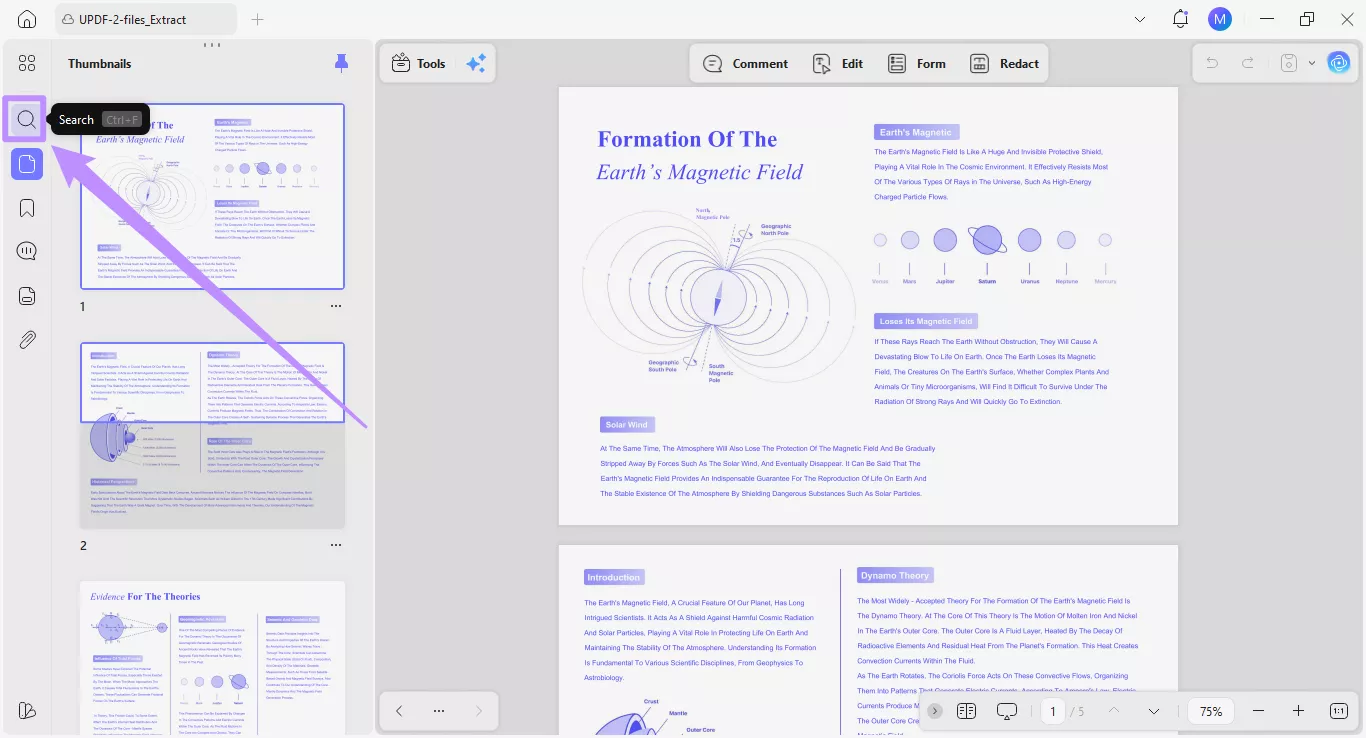
Open het gewenste PDF-document in UPDF. Klik vervolgens op de zoekfunctie in de linkerzijbalk.
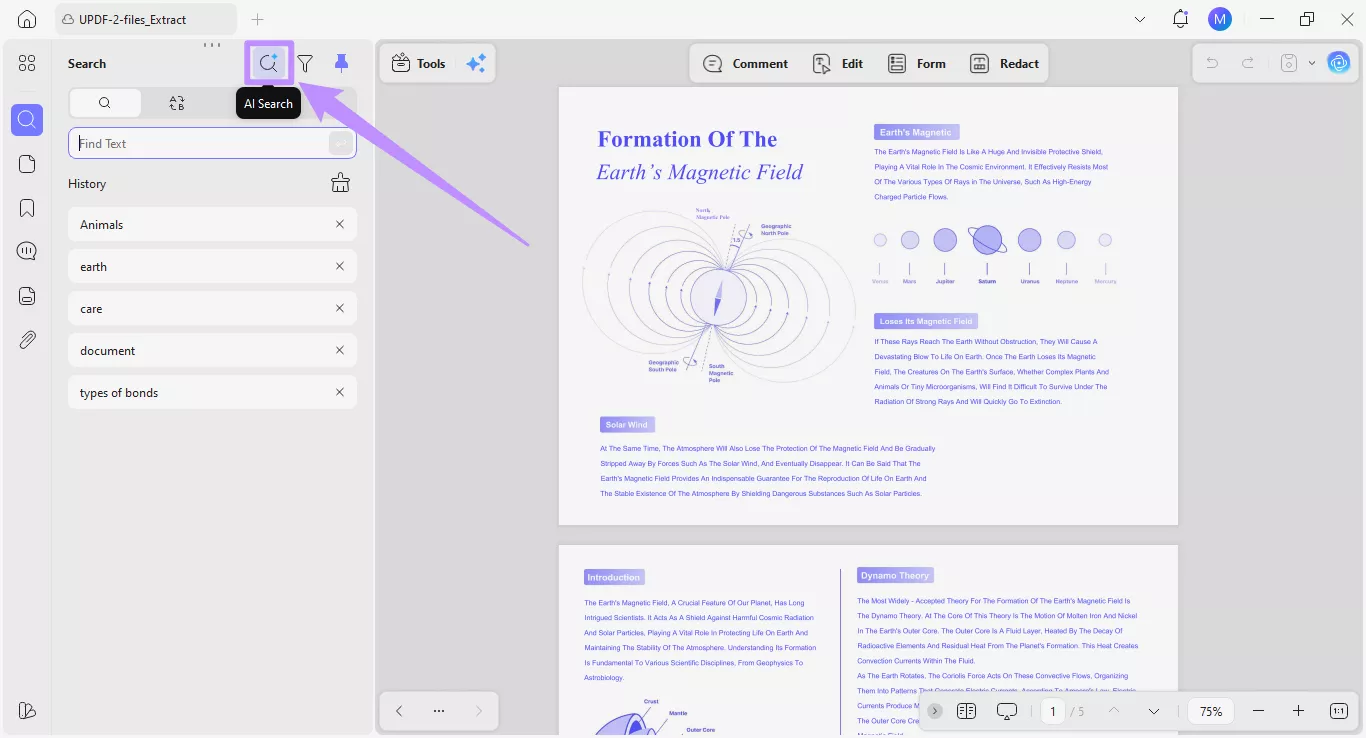
Het zoekpaneel wordt geopend en toont verschillende opties om tekst in de PDF te zoeken. Selecteer hier het pictogram ' AI-zoekfunctie ' bovenaan het paneel.
Stap 2. Typ uw semantische zoekopdracht in.
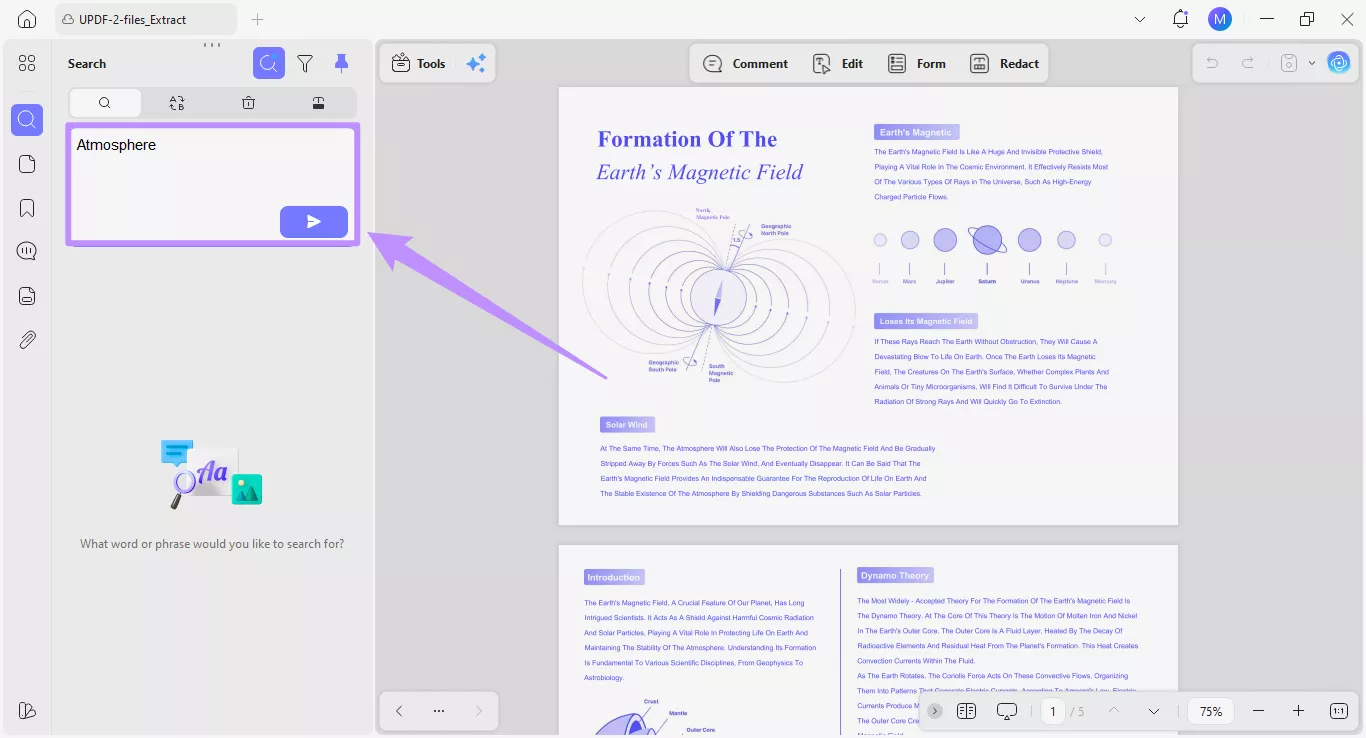
Er verschijnt een tekstveld voor AI Semantisch Zoeken. Typ hier de contextueel relevante woorden of zinsdelen die u in uw PDF wilt vinden. U kunt bijvoorbeeld 'Sfeer' typen en op de knop ' Verzenden ' klikken.
Stap 3. Bekijk de zoekresultaten.
De AI analyseert het volledige document om de exacte overeenkomsten en semantische synoniemen voor uw zoekopdracht te vinden. Vervolgens kunt u de resultaten in een overzichtelijke lijst onder het tekstvak bekijken. Alle semantisch relevante woorden worden blauw gemarkeerd.
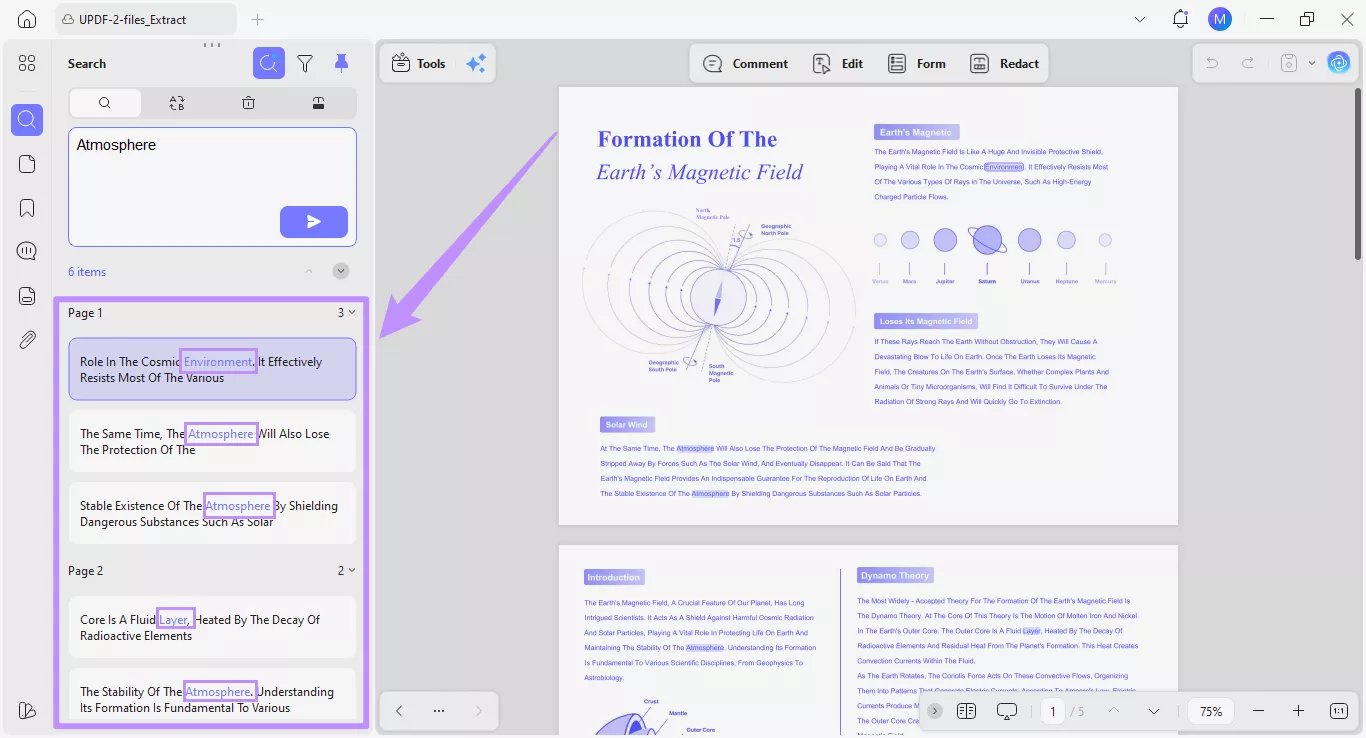
Stap 4. Navigeer door de resultaten
U kunt op elk gevonden resultaat klikken om naar de specifieke pagina te gaan die de overeenkomende woorden bevat. Zo kunt u de resultaten bekijken en precies zien waar ze in de PDF voorkomen.
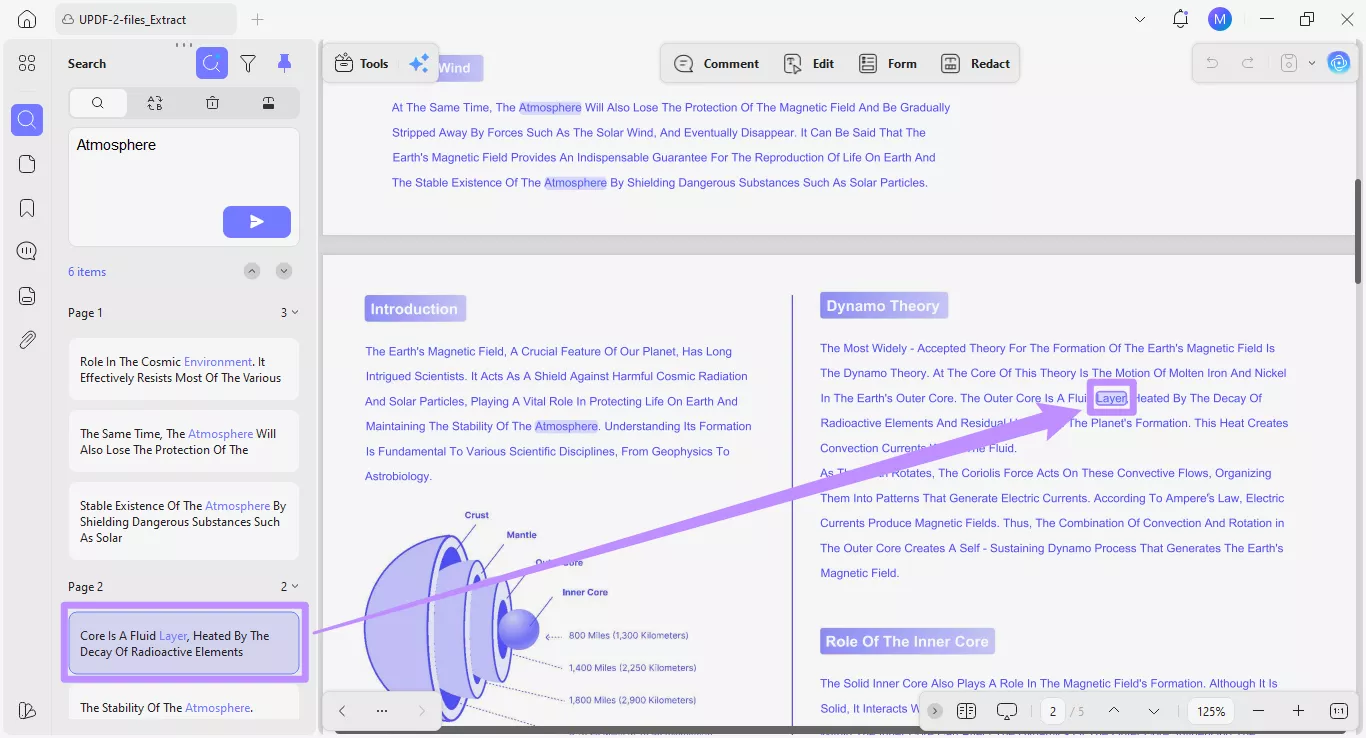
Stap 5. Zoekresultaten bewerken
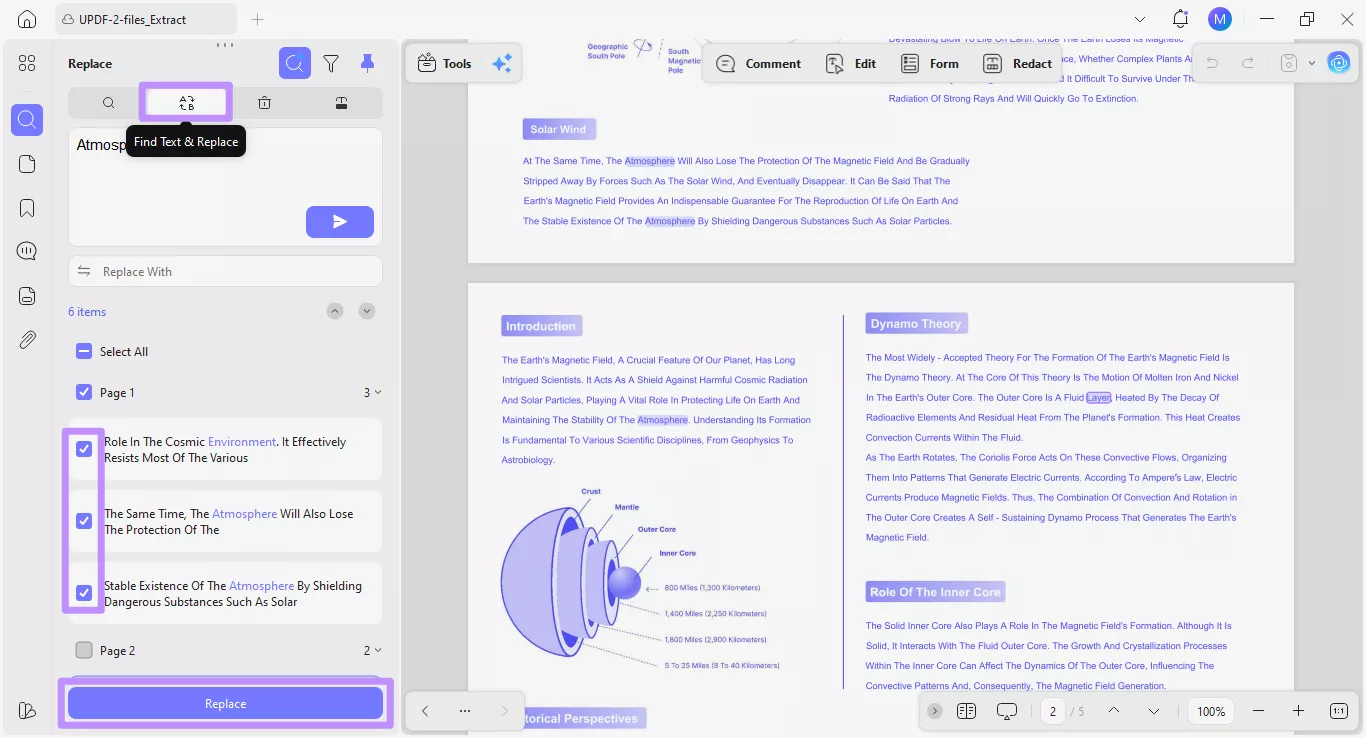
Je kunt de gevonden zoektermen ook vervangen, verwijderen en anonimiseren met behulp van de opties in de bovenste werkbalk.
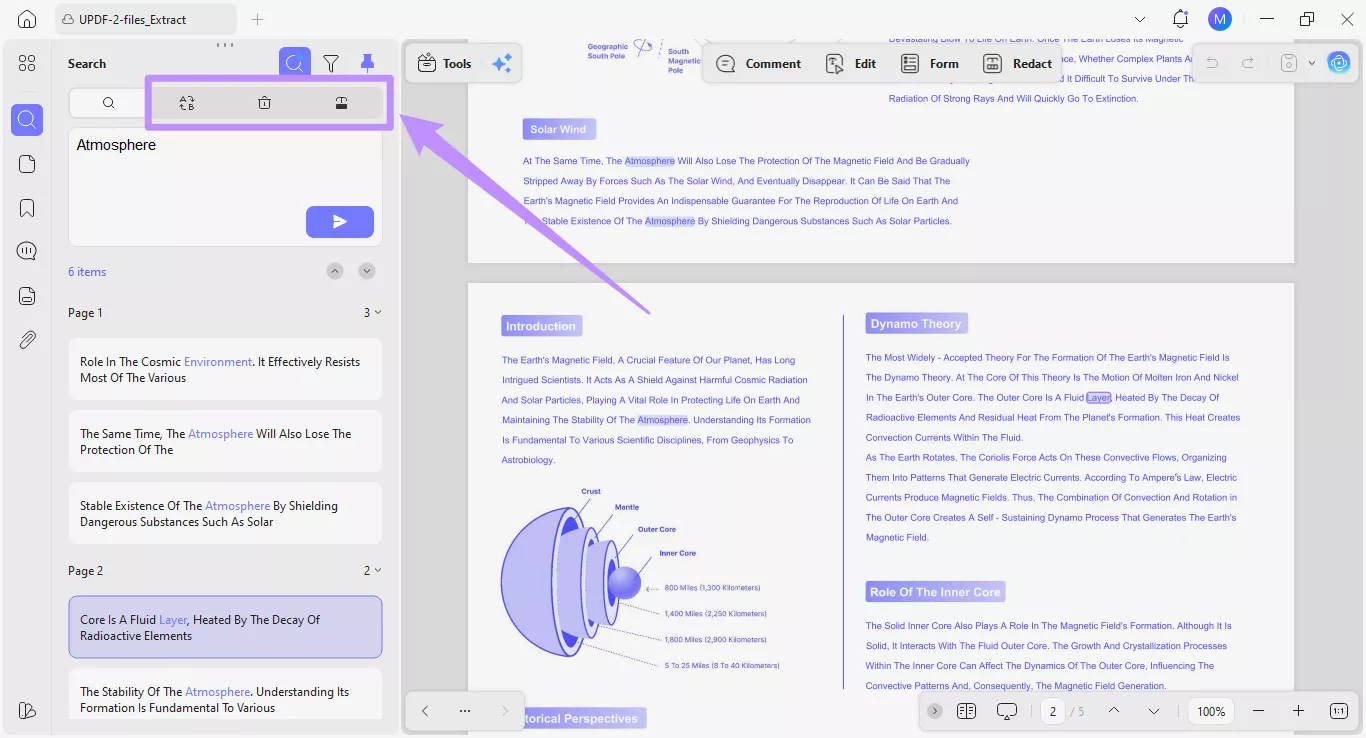
Klik bijvoorbeeld op de optie ' Tekst zoeken en vervangen ' en typ de vervangende tekst in het veld 'Vervangen door '. Selecteer vervolgens de gevonden zoekresultaten die u wilt vervangen en klik op de knop ' Vervangen ' om de actie te voltooien.