UPDF
UPDF
 UPDF voor Windows
 UPDF voor Mac
 UPDF voor iPhone/iPad
 UPDF voor Android
 UPDF AI Online
 UPDF Sign
 PDF bewerken
 PDF annoteren
 PDF maken
 PDF-formulier
 Links bewerken
 PDF converteren
 OCR
OCR PDF naar Word
 PDF naar afbeelding
 PDF naar Excel
 PDF organiseren
 PDF samenvoegen
 PDF splitsen
 PDF bijsnijden
 PDF roteren
 PDF beveiligen
 PDF ondertekenen
 PDF bewerken
 PDF opschonen
 Beveiliging verwijderen
 Lees PDF
 UPDF Cloud
 PDF comprimeren
 PDF afdrukken
 Batch Process
 Over UPDF AI
 UPDF AI-oplossingen
 AI Gebruikersgids
 FAQ over UPDF AI
 PDF samenvatten
 PDF vertalen
 Chatten met PDF
 Chatten met afbeelding
 PDF naar Mindmap
 Chatten met AI
 PDF uitleggen
 PDF AI-tools
 Afbeeldings-AI-tools
 AI-chattools
 AI-schrijftools
 AI-studietools
 AI-werktools
 Overige AI-tools
 AI Bladwijzer Generatie
 AI Bladwijzer Samenvatting
 AI Watermerk Generatie
 AI Achtergrond Generatie
 AI Sticker Generatie
 AI Stempel Generatie
 AI Schrijfsuite
 UPDF Copilot
 AI Paginabeheer
 AI Semantisch Zoeken
 PDF naar Word
 PDF naar Excel
 PDF naar PowerPoint
 Enterprise Oplossing
 Enterprise Plan
 Enterprise Gebruikershandleiding
 Zakelijk Webinar
 Bankwezen
 Gezondheidszorg
 Verzekeringen
 Juridisch
 Productie
 Overheid
 Oplossing voor Onderwijs
 Klantverhalen
 Gebruikershandleiding
 UPDF-trucs
 Veelgestelde Vragen
 UPDF Beoordelingen
 Downloadcentrum
 Blog
Blog Nieuwsruimte
 Technische Specificaties
 Updates
 UPDF versus Adobe Acrobat
 UPDF versus Foxit
 UPDF versus PDF Expert

Het redigeren van PDF-documenten is een essentiële noodzaak geworden, vooral nu alle transacties en handel wereldwijd overgaan naar digitale formulieren, voornamelijk in PDF-formaat. Daarna is een juiste en legitieme tool nodig om alle aspecten van PDF goed te beheren, van bewerken tot beheren en beveiligen.
In dit artikel bespreken we wat redacten betekent in een PDF-bestand, samen met verschillende methoden en tools om een PDF-document correct te redacteren.
Deel 1. Hoe redacteer je PDF met UPDF?
UPDF is een gerenommeerd PDF-editor voor gebruikers van Mac, Windows, Android en iOS. Het biedt een complete oplossing van basis tot geavanceerde functies om PDF-bestanden te bewerken en te organiseren. Het ondersteunt nu de Redact PDF-functie, waarmee gebruikers gemakkelijk alle pagina's, een paar pagina's of hun geselecteerde tekst kunnen redigeren, waardoor het openbaar maken van vertrouwelijke informatie wordt beperkt.
Voordat je begint met hoe je PDF kunt redigeren met UPDF, zorg er dan voor dat je de software op je apparaat hebt gedownload. Druk op de downloadknop om het proces te starten; Je kunt de gids bekijken!
Windows • macOS • iOS • Android 100% veilig
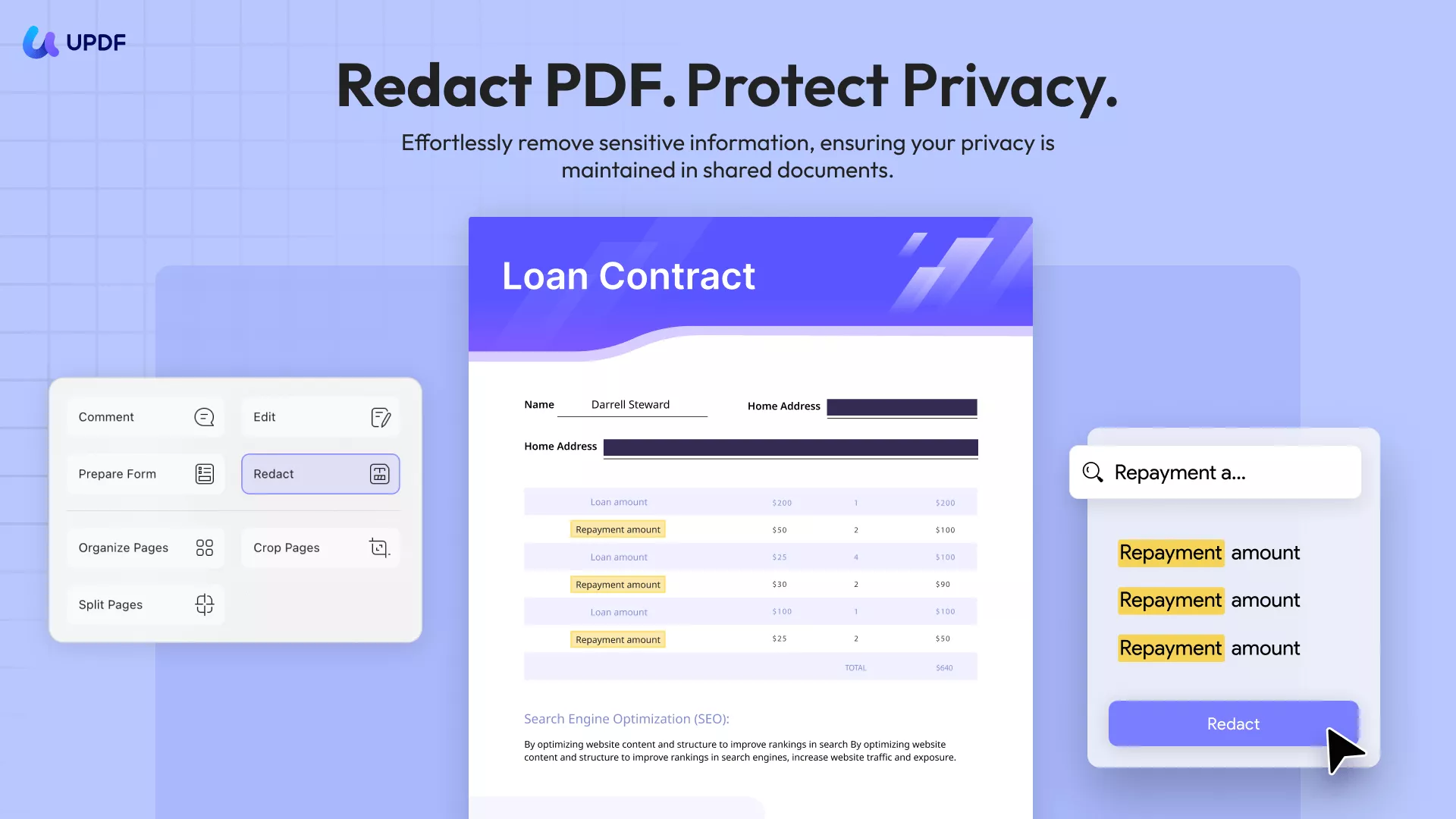
Stapsgewijze gids voor redigeren met UPDF
Laten we nu aan de stappen beginnen!
- Start UPDF en open de PDF die je wilt redigeren.
- Zodra geopend, ga je naar de "Tools" en ga je in de Redact-modus.
- Nu zie je meerdere opties op de bovenste werkbalk, waaronder:
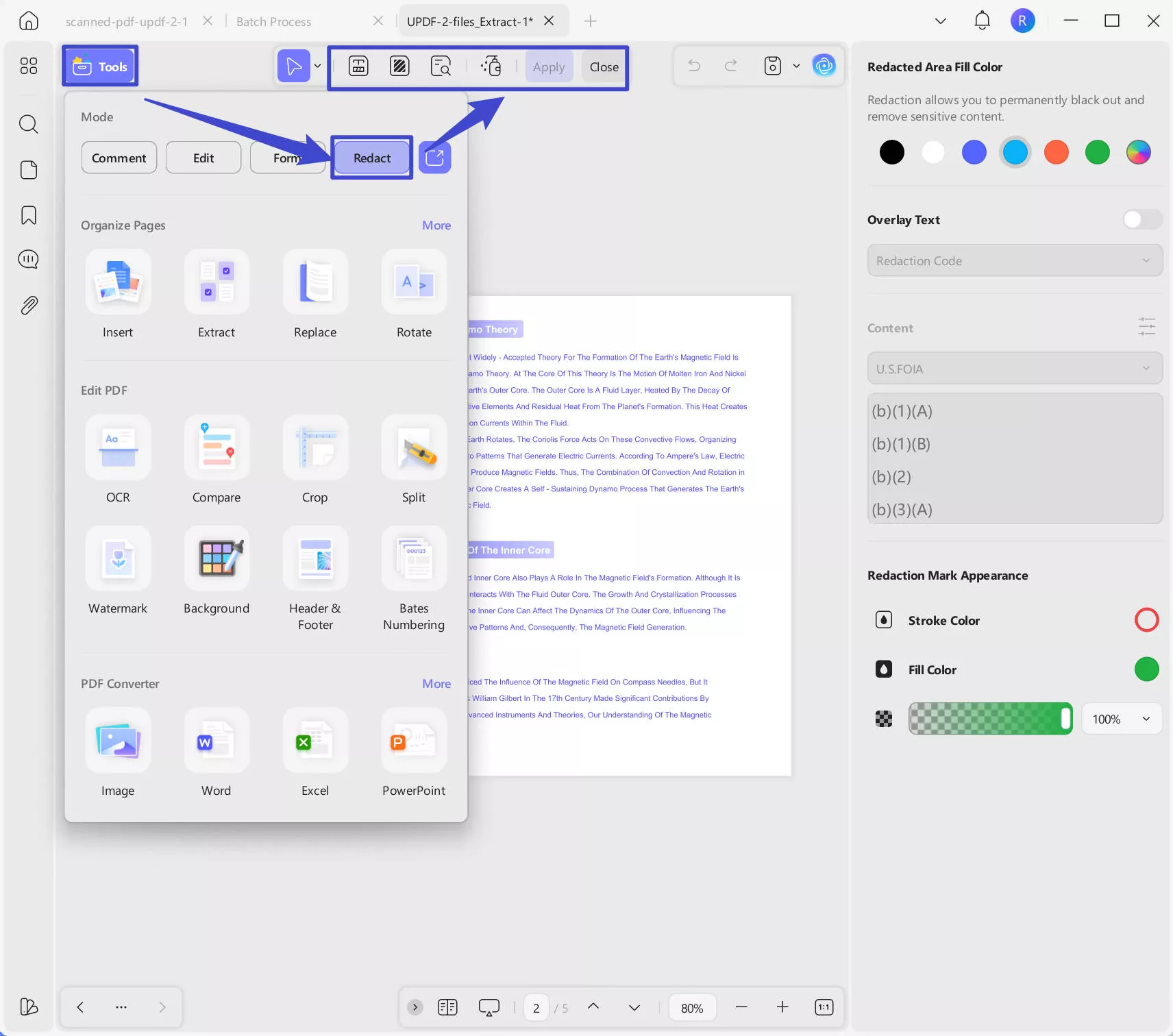
Redacteren - Schakel deze optie in en selecteer de tekst die je wilt redigeren. Zodra je hebt gekozen, kun je de vulkleur en het uiterlijk van het redactiemerk aanpassen met het rechter zijpaneel, en simpelweg op de optie Toepassen klikken in het pop-upmenu of het bovenste menu om de inhoud te redigeren.

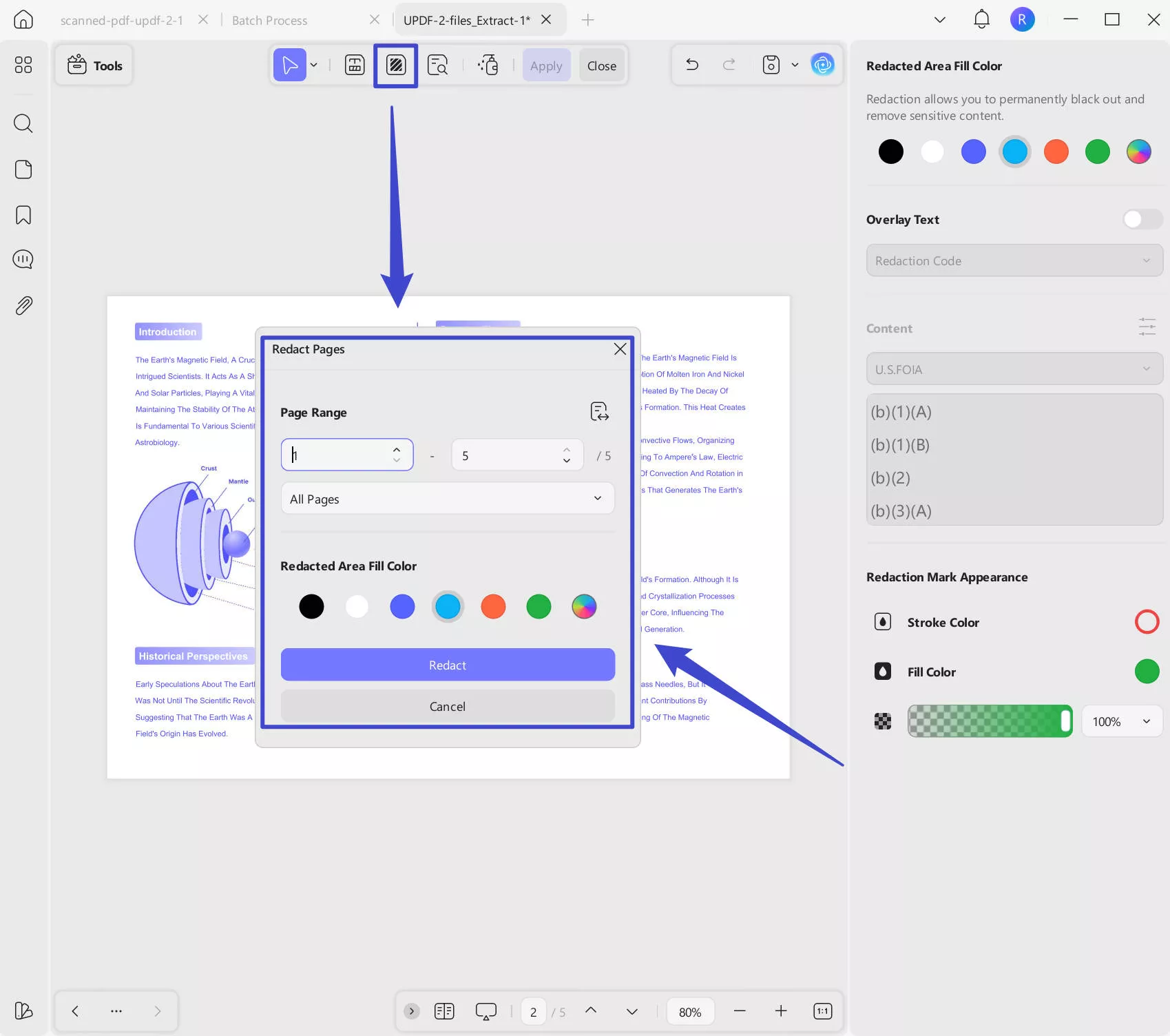
Pagina's zwartmaken – Deze optie maakt het mogelijk om de pagina die je momenteel bekijkt te redigeren. Je kunt erop klikken, het paginabereik selecteren zoals even of oneven pagina's, alle pagina's, of een aangepaste reeks pagina's, één geredificeerde invulkleur kiezen en klikken op "Redact". Klik vervolgens op "Apply" om te redigeren.
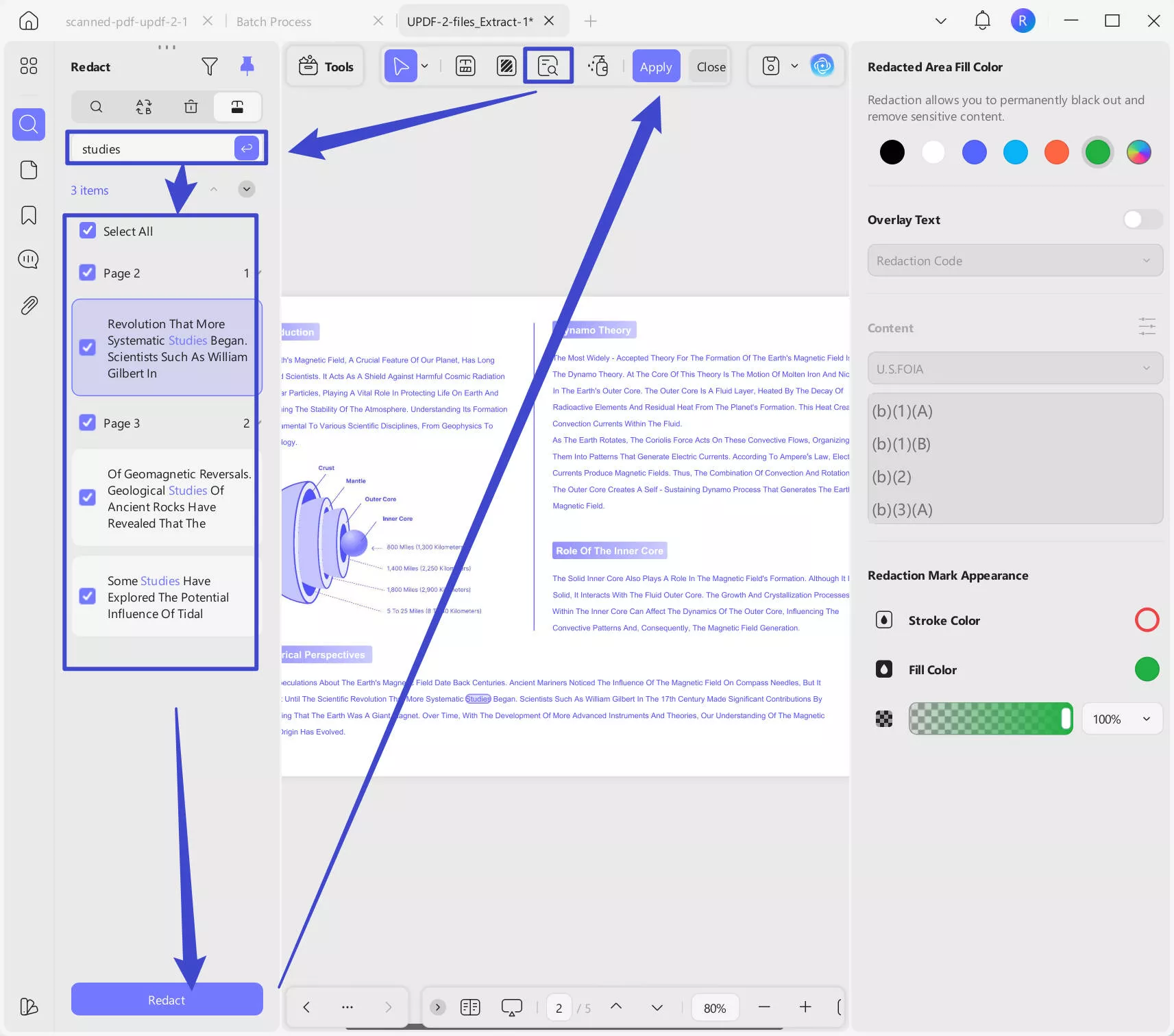
Zoeken & Redacteren – UPDF maakt het mogelijk om de tekst door de hele PDF heen te vinden en te redigeren. Deze gerichte redactie bespaart enorm veel tijd. Klik op het pictogram "Zoeken & Redacteren", dan krijg je het linker zijpaneel. Hier kun je het trefwoord invoeren dat je wilt scannen, op "Enter" drukken om ze te vinden, de trefwoorden selecteren die je wilt redigeren, op de knop "Redact" klikken en vervolgens op "Apply" klikken.
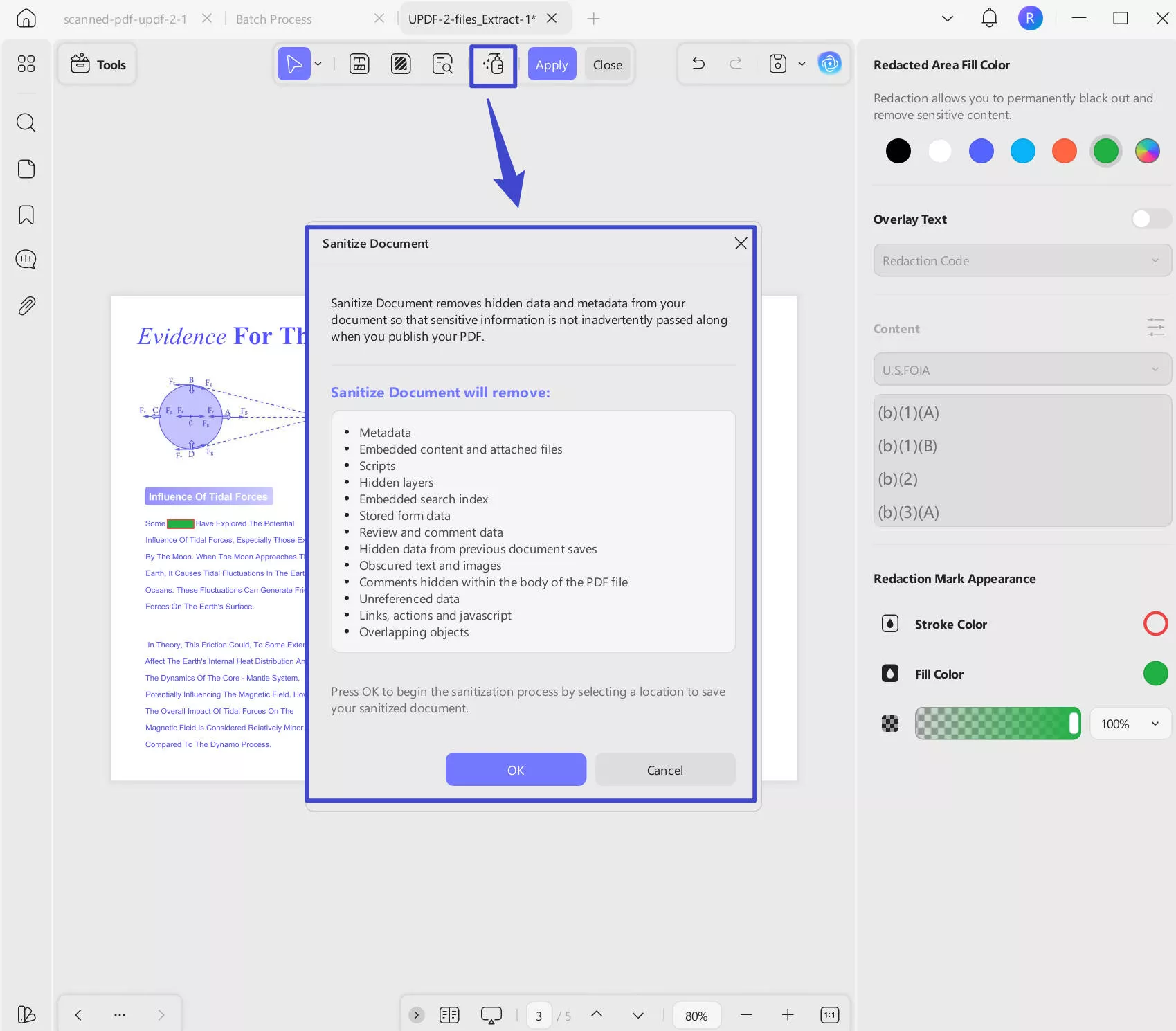
Document ontsmetten - Deze functie helpt je om alle gevoelige inhoud uit het PDF-bestand met één klik te verwijderen. Klik op het pictogram "Document ontsmetten", klik op "OK" en selecteer de plek om de PDF op te slaan zonder gevoelige informatie.
- Na het toepassen van de redactiefunctie die je nodig hebt, kun je op de knop "Opslaan" klikken om de wijzigingen op te slaan.
Andere functies van UPDF Robust PDF Editor
Hier zijn enkele opvallende functies die UPDF aan haar gebruikers biedt om de gebruikerservaring soepel en authentiek te maken:
- Voeg afbeelding/tekst/links/achtergrond/watermerken/pagina's toe aan PDF: UPDF stelt gebruikers in staat bijna alle benodigde elementen aan de PDF-bestanden toe te voegen.
- Password Protect PDF: UPDF stelt de gebruiker in staat om belangrijke PDF's met gevoelige en vertrouwelijke informatie met een wachtwoord te beveiligen. Dit zorgt ervoor dat uw gegevens veilig blijven en alleen toegankelijk zijn voor gebruikers met een wachtwoord, zodat ze niet in verkeerde handen vallen.
- Markup in PDF-bestand: Je kunt de PDF-bestanden annoteren met markeringen, plakbriefjes, coments, stickers, vormen en meer. .
- PDF organiseren: Je kunt de PDF-pagina's vervangen, extraheren, roteren, verwijderen en herordenen.
Dit zijn enkele van de functies, je kunt UPDF nu downloaden om een proefversie te krijgen en alle functies te bekijken. Wil je meer objectieve recensies van UPDF weten? Klik hier om meer te weten te komen.
Windows • macOS • iOS • Android 100% veilig
Deel 2. Wat betekent redacteren in PDF?
Redactie van een PDF-bestand verwijst naar het bewerkingsproces waarbij je gevoelige informatie, waaronder tekst of afbeeldingen, permanent zwart maakt in een PDF-document voordat het wordt gepubliceerd en deze met het publiek deelt. Grote bedrijven of overheidssectoren gebruiken deze functie vaak om essentiële of vertrouwelijke informatie in PDF-bestanden te vervagen voordat deze wordt gedeeld met derden.
Belang van het zwartmaken van een PDF-document
Redactie is een belangrijke functie voor bedrijven, wetsinformanten en de gezondheidszorg, aangezien de meeste documenten openbaar moeten worden uitgedeeld. Echter, niet alle gegevens op de PDF mogen met het publiek worden gedeeld als identificeerbare informatie zoals naam, adres, bloedgroep en telefoonnummer. Hier speelt het redactie-instrument zijn rol door de gevoelige en privé-informatie in de PDF te vervagen of te verbergen.
Eén ding waar je rekening mee moet houden bij het gebruik van verschillende PDF-redactietools is dat niet alle tools het geselecteerde deel van de tekst volledig vervagen, of door de vervaagde tekst te markeren, wordt deze onzichtbaar. Daarom is het zeer noodzakelijk om geverifieerde en authentieke redactietools te gebruiken voor je PDF-bestanden.
Deel 3. Hoe je PDF gratis online redacteert
Xodo PDF Online is een online PDF-editortool die een complete online PDF-oplossing biedt voor de gebruiker. Gebruikers kunnen PDF's bewerken om het document te bekijken, annoteren, bijsnijden en plat te maken. Bovendien kunnen ze PDF's ook converteren naar verschillende bestandsformaten. Xodo PDF Online stelt gebruikers ook in staat hun PDF gratis online te redacteren met behulp van hun functie "Redact PDF". Volg de genoemde stappen om je PDF-bestand online te redacteren met Xodo PDF Online gratis:
Stap 1: Open de Xodo Redact PDF-tool op je computer door het op te zoeken in een zoekmachine. Voeg een PDF-bestand toe dat je moet redigeren door op de optie "Bestand selecteren" te tikken of door een drag-drop-functie te gebruiken. Je kunt ook PDF-bestanden importeren vanuit Dropbox of Google Drive.
Stap 2: Selecteer na het importeren van het PDF-bestand het gebied dat je wilt redigeren door de cursor over het gebied te slepen. Je kunt ook in- en uitzoomen op de pagina's, samen met het kiezen van de orientatie en lay-out van de pagina's.
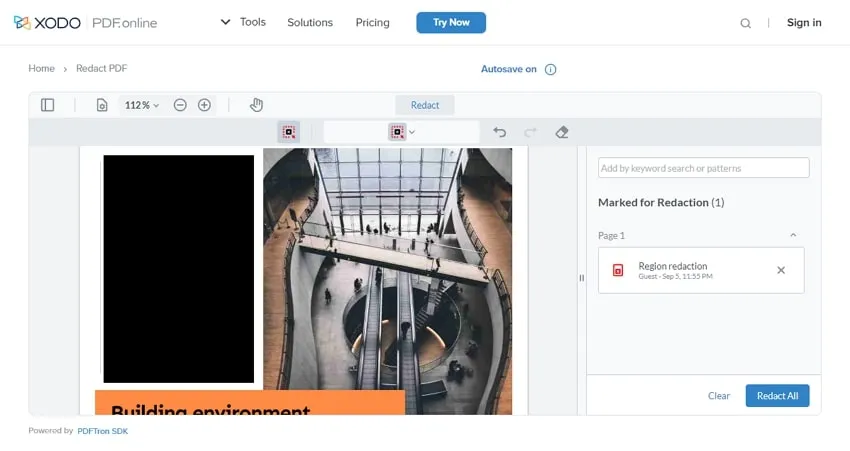
Stap 3: Na het selecteren van het gebied dat je wilt redigeren, klik je op de knop "Redact". Het duurt een paar seconden om het te verwerken en zodra je bestand klaar is, klik je op "Downloaden" om het bestand op je computer te downloaden.
Deel 4. Hoe je PDF zwart maakt met Adobe Acrobat
Adobe Acrobat is een ideale oplossing voor PDF-bestanden. Als PDF-editor die door bedrijven en particulieren wereldwijd wordt gekoesterd, biedt het een uitgebreide oplossing, van bewerken tot het toevoegen van handtekeningen.
Naast basisbewerkingsfuncties biedt het ook geavanceerde functies zoals afvlakken, wachtwoordbeveiliging en het redigeren van PDF-documenten om het document veilig en beveiligd te houden. Begrijp de stappen grondig om ervoor te zorgen dat je alle vereiste vertrouwelijke gegevens zwart maakt in een PDF-bestand met de redact PDF-tool in Adobe Acrobat:
Stap 1: Download Adobe Acrobat op je Windows- of Mac-apparaat. Na het starten van de Acrobaat ga je naar "Redact Tool". Daarna importeer je een PDF-bestand in Adobe Acrobat door op de optie "Bestand selecteren" te klikken.
Stap 2: Tik in de werkbalk op "Markeren voor verkleining" en klik op "Tekst en Afbeeldingen." Markeer de elementen in het PDF-bestand die je permanent moet zwartmaken.
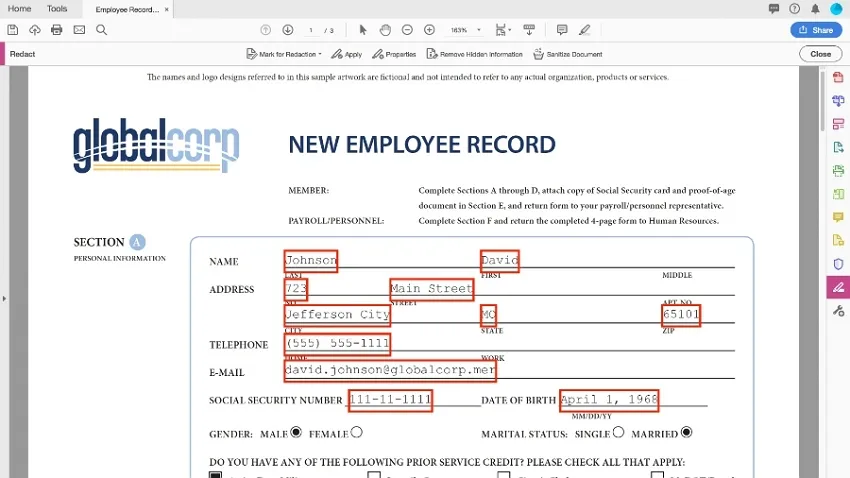
Stap 3: Tik op de knop "Toepassen" om de gemarkeerde elementen uit de PDF zwart te maken. Zodra je op de toepassen-knop klikt, opent er een klein venster met de optie "OK" om de wijzigingen te bevestigen. Na het redigeren van de PDF klik je op de optie "Bestand" in de werkbalk en kies je de optie "Opslaan als". Hernoem het bestand en selecteer de locatie om het geredigeerde PDF-document op te slaan.
Deel 5. Vergelijking van de drie PDF-redacteringstools
| UPDF | Acrobat Pro DC | Online | |
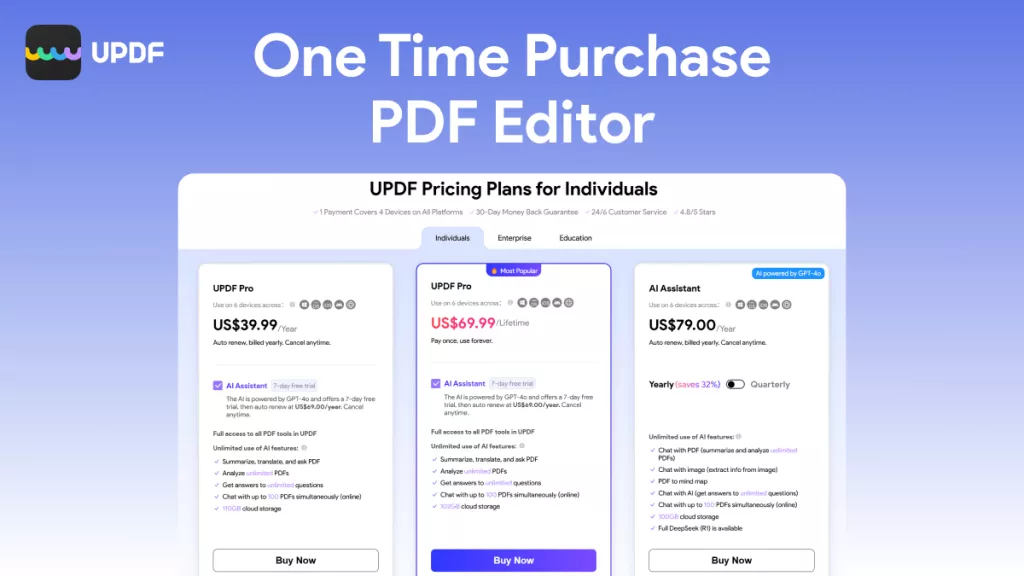
| Prijsstructuur | Jaarpakket: US$39.99/Jaar Duurzaam pakket: US$69.99 AI-toevoeging: US$79.00/Jaar | US$239.88/Jaar | Meestal gratis met bestandsgroottebeperking |
| PDF-redactie | |||
| Gedoelde redactie | |||
| AI-integratie | Afhankelijk van het specifieke hulpmiddel | ||
| Interface | Gebruiksvriendelijk | Complex | Onoverzichtelijk |
| Algemene beoordeling | 4.95/5 | 4.7/5 | 3.5/5 |
Zonder twijfel hebben UPDF en Adobe Acrobat vergelijkbare functies, maar de hoge prijs van Adobe zorgt voor tegenreactie, waardoor de UPDF als winnaar van de strijd wordt overgelaten. Dus, als je je PDF wilt redigeren maar nog geen software hebt gedownload, download dan nu UPDF en geniet van het eindeloze gemak van PDF-gerelateerde taken in een gebruiksvriendelijke interface.
Windows • macOS • iOS • Android 100% veilig
Deel 6. Veelgestelde vragen over het redigeren van PDF's
1. Hoe redigeer ik een PDF online?
Xodo PDF Online is de beste online PDF-editor, die ook de mogelijkheid biedt om PDF's gratis online te redigeren. Wees echter voorzichtig om informatie niet te lekken bij het gebruik van online tools.
2. Hoe redacteer ik een PDF in Chrome?
Download de PDF Filler for Chrome-extensie uit de Chrome-winkel en open een PDF-bestand in je Chrome. Na het toevoegen van het PDF-bestand zie je in een oranje vakje een optie als "Invullen & Bewerken." Zodra je op invullen tikt, word je doorgestuurd naar de online website van de PDF-editor, waar je de PDF kunt redigeren door de functie "Blackout PDF" uit de tools te kiezen. Na het redigeren van de PDF klik je op "Klaar."
Er verschijnt een klein venster op je scherm met de opties. Je moet op de optie "PDF" klikken. Registreer vervolgens je e-mail op PDF Filler, en je geredigeerde PDF wordt opgeslagen in de PDF Filler-extensie, vanwaar je het op je computer kunt opslaan.
3. Waarom kan ik mijn PDF niet redacteren?
Je mag het PDF-bestand niet redigeren als je ziet dat de redact-tool grijs is. Dit betekent dat het PDF-bestand is vergrendeld, en om het bestand te redigeren, moet je eerst de PDF ontgrendelen voor bewerking.
4. Hoe vervaag ik tekst in PDF-vrij?
Je kunt de tekst in PDF-bestanden vervagen met Xodo PDF Online, gratis software om PDF-bestanden te bewerken. Met de lancering van de redactietool in UPDF kun je echter gemakkelijk overstappen op UPDF, omdat dit een veiligere en betrouwbaardere optie is voor het bewerken van PDF-bestanden.
Slotwoorden
Om informatie in een PDF-bestand te zwartmaken, is het essentieel betrouwbare methoden en hulpmiddelen te gebruiken, zodat niemand de informatie kan terugvinden zodra deze is zwartgemaakt. Vertrouwen op de beschikbare online oplossing is geen oplossing, vooral niet als je werkt in een zeer vertrouwelijke afdeling waar een aanzienlijk risico bestaat dat de informatie uitlekt.
UPDF, een complete oplossing voor PDF-bestanden, heeft zojuist de Redact PDF-functie gelanceerd zodat gebruikers op verschillende apparaten en besturingssystemen kunnen opereren. Download UPDF vandaag nog om je PDF-bestanden onderweg te beheren en te bewerken. Je kunt ook upgraden naar UPDF Pro om UPDF zonder beperking te gebruiken.
Windows • macOS • iOS • Android 100% veilig






 Lizzy Lozano