 UPDF
UPDF
 UPDF voor Windows
 UPDF voor Mac
 UPDF voor iPhone/iPad
 UPDF voor Android
 UPDF AI Online
 UPDF Sign
 PDF bewerken
 PDF annoteren
 PDF maken
 PDF-formulier
 Links bewerken
 PDF converteren
 OCR
OCR PDF naar Word
 PDF naar afbeelding
 PDF naar Excel
 PDF organiseren
 PDF samenvoegen
 PDF splitsen
 PDF bijsnijden
 PDF roteren
 PDF beveiligen
 PDF ondertekenen
 PDF bewerken
 PDF opschonen
 Beveiliging verwijderen
 Lees PDF
 UPDF Cloud
 PDF comprimeren
 PDF afdrukken
 Batch Process
 Over UPDF AI
 UPDF AI-oplossingen
 AI Gebruikersgids
 FAQ over UPDF AI
 PDF samenvatten
 PDF vertalen
 Chatten met PDF
 Chatten met afbeelding
 PDF naar Mindmap
 Chatten met AI
 PDF uitleggen
 PDF AI-tools
 Afbeeldings-AI-tools
 AI-chattools
 AI-schrijftools
 AI-studietools
 AI-werktools
 Overige AI-tools
 AI Bladwijzer Generatie
 AI Bladwijzer Samenvatting
 AI Watermerk Generatie
 AI Achtergrond Generatie
 AI Sticker Generatie
 AI Stempel Generatie
 AI Schrijfsuite
 UPDF Copilot
 AI Paginabeheer
 AI Semantisch Zoeken
 PDF naar Word
 PDF naar Excel
 PDF naar PowerPoint
 Enterprise Oplossing
 Enterprise Plan
 Enterprise Gebruikershandleiding
 Zakelijk Webinar
 Bankwezen
 Gezondheidszorg
 Verzekeringen
 Juridisch
 Productie
 Overheid
 Oplossing voor Onderwijs
 Klantverhalen
 Gebruikershandleiding
 UPDF-trucs
 Veelgestelde Vragen
 UPDF Beoordelingen
 Downloadcentrum
 Blog
Blog Nieuwsruimte
 Technische Specificaties
 Updates
 UPDF versus Adobe Acrobat
 UPDF versus Foxit
 UPDF versus PDF Expert

Toen ik voor het eerst onderzocht hoe je PDF-bestanden kunt tegelprinten voor grote projecten, voelde alles verrassend ingewikkeld en onduidelijk. De instellingen leken verspreid over verschillende menu's, en de meeste tools boden weinig begeleiding voor beginners. Na te hebben geëxperimenteerd met verschillende opties, ontdekte ik uiteindelijk een soepeler proces dat consequent schone resultaten opleverde. Nu gebruik ik deze methode wanneer ik nauwkeurige, meerpagina-posterprints nodig heb.
In deze gids leg ik precies de stappen uit die ik volg, zodat je onnodige verwarring kunt voorkomen. Lees daarom verder om de volledige workflow te leren kennen en download UPDF vandaag nog voor eenvoudiger en betrouwbaarder tegelprinten.
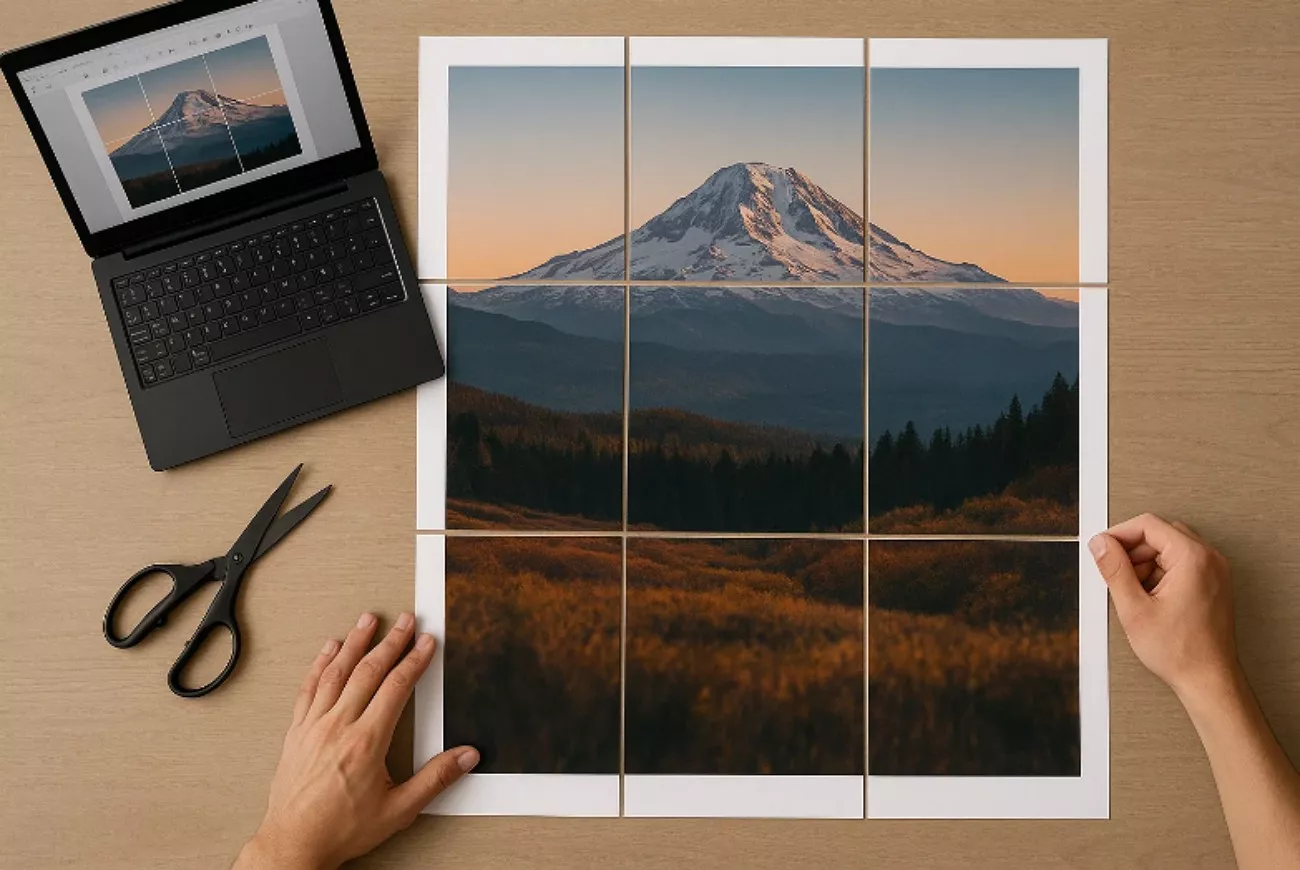
Deel 1. Wat "tegelprinten / postermodus" betekent in PDF-printen
Toen ik voor het eerst leerde over tegelprinten, realiseerde ik me dat het inhoudt dat je één oversized PDF-pagina opdeelt in meerdere kleinere vellen die elke standaardprinter aankan. In plaats van te worstelen met een grote pagina die mijn printer niet kan ondersteunen, print ik elk deel apart en stel ik daarna eenvoudig de uiteindelijke poster samen. Deze methode helpt me om grote, duidelijke beelden te maken terwijl ik toch gewoon A4- of letterpapier gebruik.
Een gebruiker op het Adobe-communityforum beschreef dezelfde uitdaging perfect toen hij schreef:
Hun ervaring komt overeen met talloze situaties die ik zelf heb meegemaakt, vooral wanneer ik oversized prints nodig had zonder toegang tot grootformaat apparatuur. Het benadrukt precies waarom tegelprinten essentieel is voor alledaagse gebruikers die met beperkte printmogelijkheden werken.
Waarom mensen tegelprinten nodig hebben
Na te hebben gezien hoe vaak dit probleem voorkomt, realiseerde ik me dat veel mensen om praktische dagelijkse redenen afhankelijk zijn van tegelprinten:
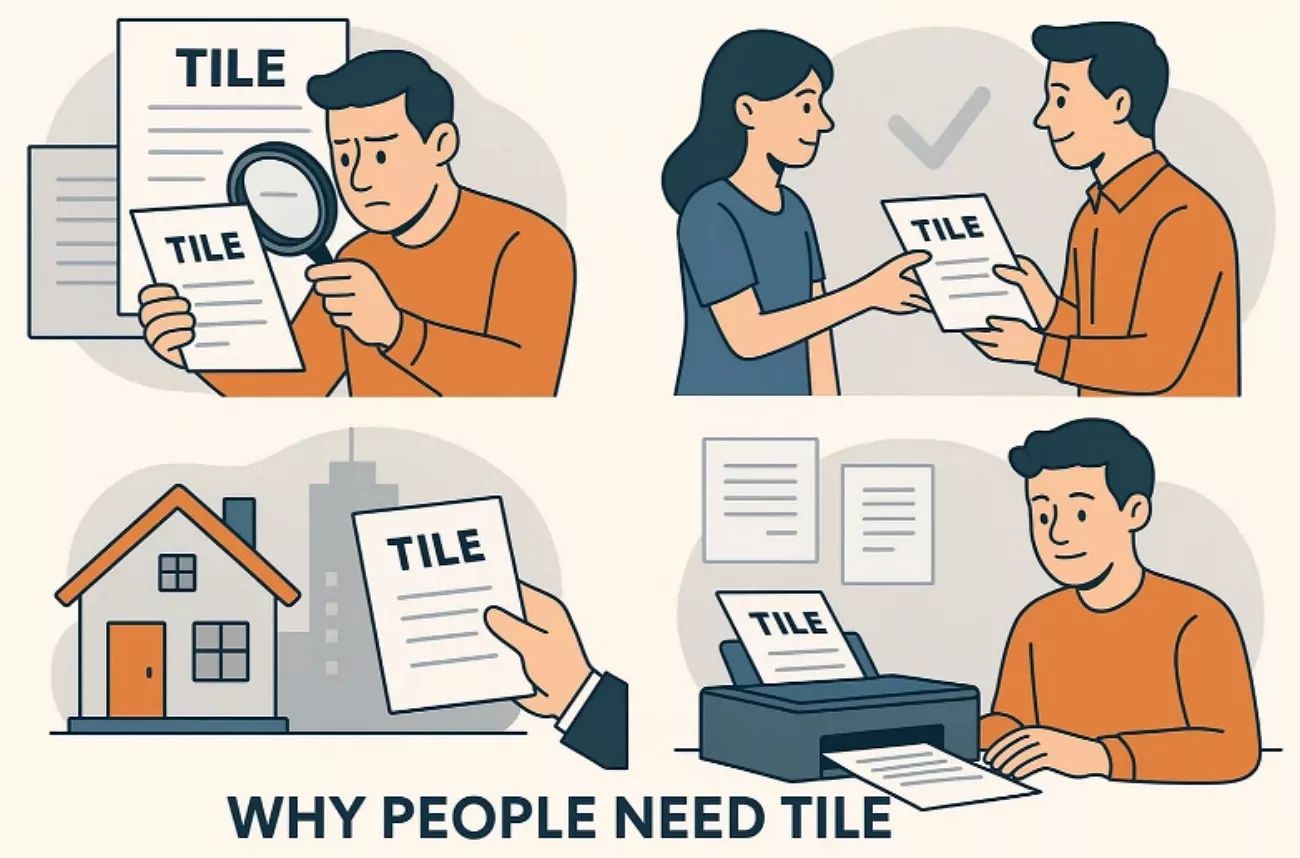
- Veel basisprinters accepteren alleen A4- of letterpapier, waardoor oversized layouts onmogelijk zijn zonder pagina's handmatig te tegelen.
- Complexe diagrammen, gedetailleerde posters of lange blauwdrukken overschrijden vaak de fysieke grenzen die standaard papierformaten ondersteunen.
- Mensen hebben vaak grotere visuals nodig bij het voorbereiden van lesmateriaal, workshopborden of indrukwekkende presentatieschema's.
- Ontwerpers en studenten hebben vaak duidelijkere details nodig bij het beoordelen van conceptconcepten, creatieve schetsen of technische projectindelingen.
- Dure plotters of grootformaatprinters zijn overbodig wanneer tegelprinten een betaalbaar alternatief biedt voor grote outputs.
Deel 2. Hoe je PDF tegelprint met UPDF
Nadat ik begreep waarom tegelprinten belangrijk is, wilde ik een tool die het hele proces makkelijker maakte, vooral bij het leren tegelprinten van een PDF zonder onnodige complicaties. Die zoektocht bracht me uiteindelijk bij UPDF, en het voelde meteen anders dan de zware, rommelige interfaces die ik eerder had gebruikt. Ik waardeerde het dat het simpel bleef, terwijl het me toch de geavanceerde controle gaf die nodig is voor nauwkeurig tegelprinten.
Naarmate ik UPDF serieuzer onderzocht, merkte ik hoe de hele printworkflow vanzelfsprekend in mijn routine opging zonder verwarring. In plaats van eindeloos door menu's te zoeken, kon ik schaal, lay-out en pagina-handling aanpassen op een manier die direct logisch was. Die soepele ervaring moedigde me aan om altijd op UPDF te vertrouwen wanneer ik schone, goed uitgelijnde, meerpagina-posteroutput nodig had.
Windows • macOS • iOS • Android 100% veilig
Voordelen van de printfunctie van UPDF
Voordat ik de exacte stappen laat zien, wil ik de printvoordelen benadrukken die UPDF voor mij hebben laten opvallen:
- Directe Preview-controle: De preview wordt direct bijgewerkt telkens wanneer instellingen veranderen tijdens printaanpassingen. Dit helpt me om de schaal en uitlijning te verifiëren voordat ik een document vereende.
- Flexibele schaalopties: Ik kan schaalpercentages vrij aanpassen om documenten nauwkeurig te vergroten. Dit zorgt ervoor dat mijn posterprints goed uitgelijnd zijn over meerdere gescheiden pagina's.
- Schone paginalay-outtools: UPDF biedt eenvoudige marges en oriëntatie-instellingen voor nauwkeurige paginaverwerking. Elke aanpassing voelt duidelijk, voorspelbaar en makkelijk te controleren voor mij.
- Vloeiende papierformaat selectie: Het wisselen tussen ondersteunde papierformaten kost slechts enkele seconden binnen het printpaneel. Dit bespaart tijd wanneer ik verschillende tegelprintindelingen voorbereid.
- Betrouwbare consistentie tussen apparaten: UPDF print consequent goed op desktop of mobiele apparaten zonder complicaties. Dit houdt mijn workflow stabiel, zelfs bij het wisselen tussen verschillende platforms.
Hoe je tegelprint met UPDF: Stapsgewijze gids
Ik volg meestal de onderstaande stappen wanneer ik een PDF wil tegelprinten in UPDF:
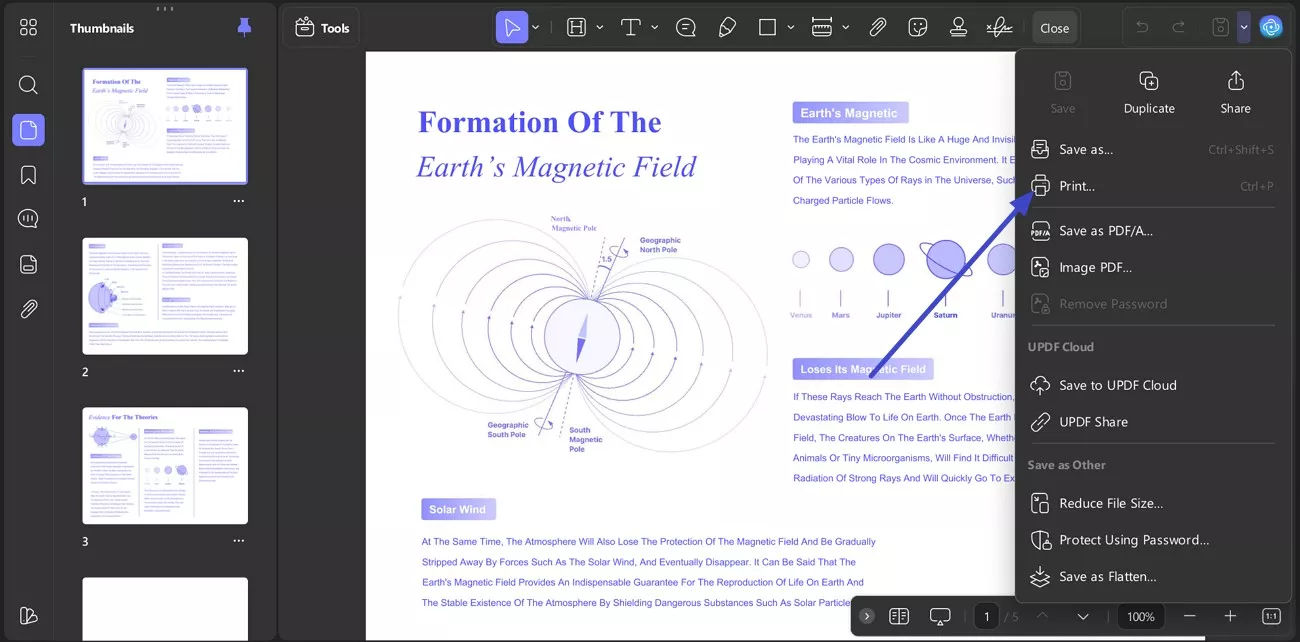
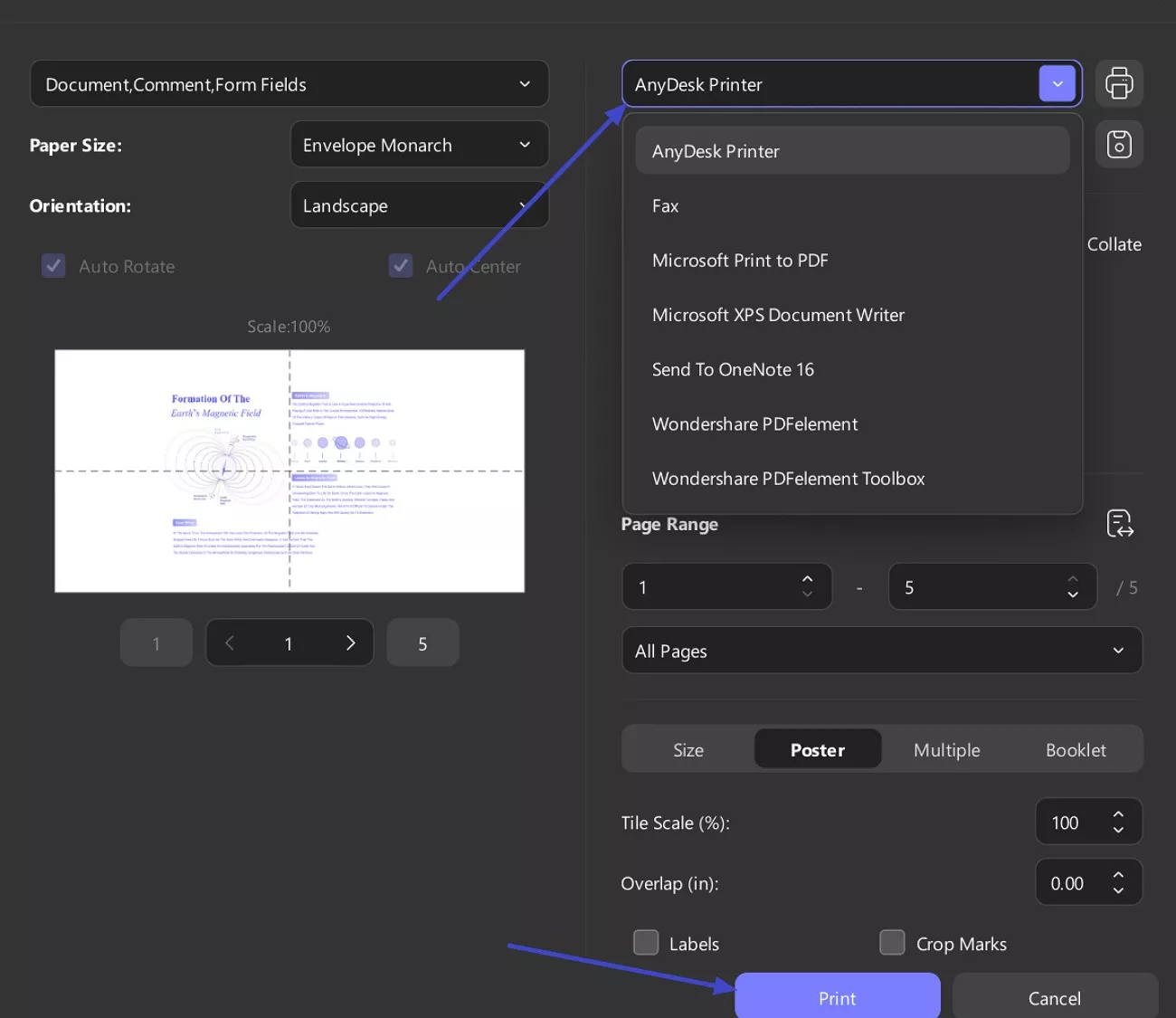
Stap 1. Toegang tot het afdrukken-menu om verder te gaan
Klik op het pictogram "Drop-Down Arrow" rechtsboven en selecteer de optie "Print" in de lijst om het volledige printinstellingenpaneel te openen.
Stap 2. Activeer de tegelprintmodus
Stel vervolgens in het afdrukvenster je "Papiergrootte", "Oriëntatie" en "Paginabereik" in en schakel over naar het tabblad "Poster". Pas daarna "Tegelschaal (100%)" aan om de poster te vergroten of te verkleinen en stel "Overlap" in als je marges wilt voor bijsnijden en uitlijnen.
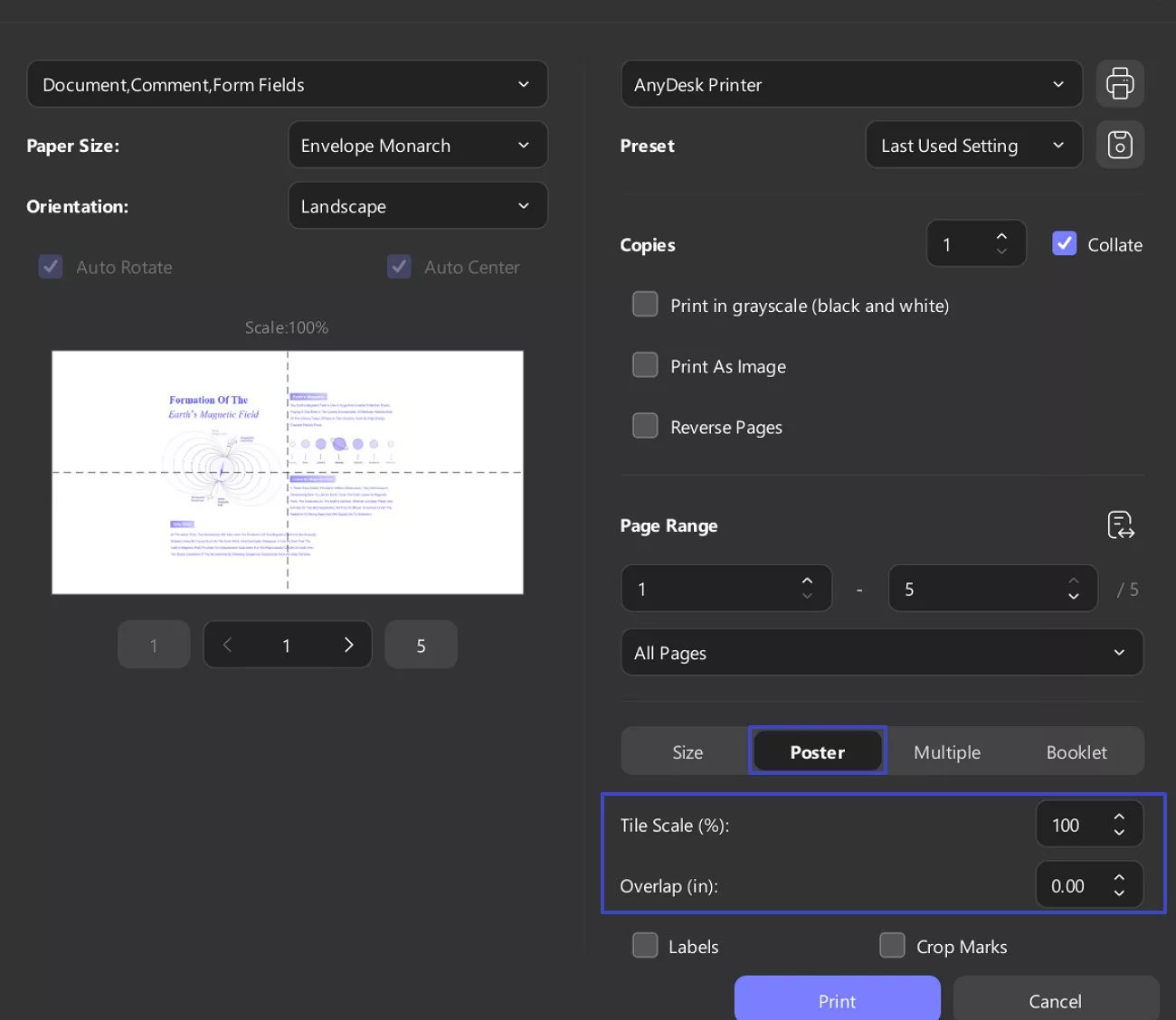
Stap 3. Kies een printer en begin met printen
Ga tot slot naar het keuzemenu "Printer" en kies je favoriete printer. Wanneer alle instellingen in de preview correct lijken, klik je onderaan op de knop "Printen" om je tegelposter te genereren.
Windows • macOS • iOS • Android 100% veilig
Deel 3. Hoe tegelprint je in Adobe Acrobat?
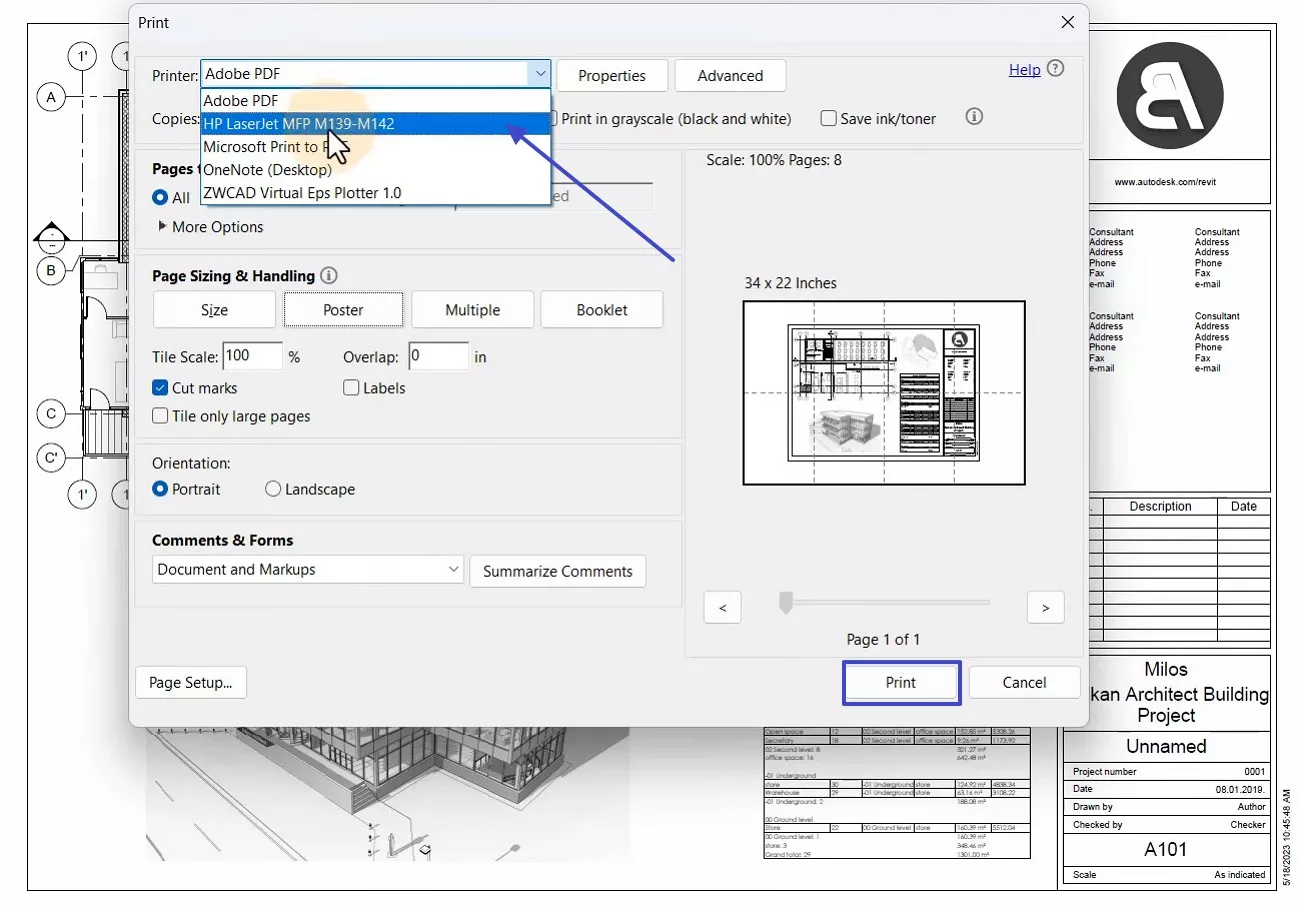
Wanneer ik moet begrijpen hoe ik tegelprint in Adobe Acrobat, vertrouw ik op de Poster-modus om oversized pagina's in netjes gestructureerde vellen te verdelen. Ik vind deze methode nuttig voor architectonische plattegronden, gedetailleerde kaarten of ontwerpindelingen die groter zijn dan een standaardpagina. Om een schone en georganiseerde tegeloutput te bereiken, volg ik simpelweg de onderstaande stappen:
Stap 1. Ga eerst naar het menu "Afdrukken" om verder de optie "Poster" te selecteren en verder te gaan.

Stap 2. Daarna heb je "Snijmarkeringen" aangevinkt, een geschikte "Tegelschaal" ingesteld en een "Overlap"-waarde gekozen om de vellen correct uit te lijnen.

Stap 3. Selecteer tenslotte een voorkeursprinter en klik op de optie "Printen" om verder te printen.
Hoewel Acrobat het tegelprinten goed beheert, geef ik vaak de voorkeur aan een soepelere ervaring met minder verstoringen. UPDF geeft me alles wat ik nodig heb op één platform, waardoor constante sprongen tussen verschillende applicaties voorkomen. Ik waardeer ook dat één enkele UPDF-licentie naadloos werkt op Windows, Mac, iOS en Android. Omdat het nog steeds veel betaalbaarder is dan Adobe, raad ik echt aan om UPDF premium upgrade-opties te verkennen.
Windows • macOS • iOS • Android 100% veilig
Deel 4. Veelgestelde vragen
- Hoe zorg je dat een PDF op de pagina past tijdens het printen?
UPDF maakt het eenvoudig om ervoor te zorgen dat je PDF correct wordt afgedrukt zonder belangrijke details te onderbreken. Na het openen van je bestand klik je bovenaan op "Print" en kies je onder het gedeelte "Grootte" in het afdrukvenster "Passen." Deze optie schaalt de pagina automatisch, zodat de volledige PDF wordt aangepast aan het gekozen papierformaat. Het voorkomt afknipping, houdt de verhoudingen nauwkeurig en levert elke keer een schone, volledige pagina afdruk.
- Is het beter om een PDF vlak te maken voor het afdrukken?
Het afvlakken van een PDF kan vaak de printconsistentie verbeteren omdat het annotaties, formuliervelden en gelaagde inhoud samenvoegt tot één statische pagina. Dit voorkomt drukproblemen zoals ontbrekende opmerkingen, verschoven elementen of verkeerd weergegeven lagen. Afvlakken verwijdert echter de bewerkbaarheid, dus het wordt alleen aanbevolen als je een schone, consistente output wilt en er geen verdere revisies nodig zijn.
- Hoe splits je een grote PDF op in meerdere pagina's om af te drukken?
Om een grote PDF op te delen in kleinere, gemakkelijk af te drukken secties, open je je document in UPDF en klik je op "Pagina's organiseren" in het linkerbovenpaneel. Kies vervolgens "PDF splitsen" om toegang te krijgen tot de splitsingsopties. Je kunt het bestand opsplitsen op het aantal pagina's, de bestandsgrootte of bestaande bladwijzers. Zodra je je instellingen hebt bevestigd, genereert UPDF automatisch aparte PDF's die je individueel kunt afdrukken voor een soepelere ervaring.ther experience.
Windows • macOS • iOS • Android 100% veilig
Conclusie
Tot slot helpt het begrijpen van hoe je een PDF tegelprint me om met veel betere controle om te gaan met grote documenten, vooral wanneer ik netjes verdeelde secties nodig heb die netjes in elkaar gezet kunnen worden. Door de stappen in deze gids te gebruiken, kan ik met groot vertrouwen schaal, overlap en lay-out aanpassen, wat het hele printproces efficiënt maakt.
Dit alles op één platform hebben, bespaart me het gedoe om tussen verschillende applicaties te moeten wisselen. Ik waardeer ook het feit dat één licentie compatibel is met Windows, Mac, iOS en Android. Voor een soepelere, uniformere workflow is UPDF zeker het overwegen waard.
Windows • macOS • iOS • Android 100% veilig




 Lizzy Lozano

 Enrica Taylor
-multimetier