 UPDF
UPDF
 UPDF voor Windows
 UPDF voor Mac
 UPDF voor iPhone/iPad
 UPDF voor Android
 UPDF AI Online
 UPDF Sign
 PDF bewerken
 PDF annoteren
 PDF maken
 PDF-formulier
 Links bewerken
 PDF converteren
 OCR
OCR PDF naar Word
 PDF naar afbeelding
 PDF naar Excel
 PDF organiseren
 PDF samenvoegen
 PDF splitsen
 PDF bijsnijden
 PDF roteren
 PDF beveiligen
 PDF ondertekenen
 PDF bewerken
 PDF opschonen
 Beveiliging verwijderen
 Lees PDF
 UPDF Cloud
 PDF comprimeren
 PDF afdrukken
 Batch Process
 Over UPDF AI
 UPDF AI-oplossingen
 AI Gebruikersgids
 FAQ over UPDF AI
 PDF samenvatten
 PDF vertalen
 Chatten met PDF
 Chatten met afbeelding
 PDF naar Mindmap
 Chatten met AI
 PDF uitleggen
 PDF AI-tools
 Afbeeldings-AI-tools
 AI-chattools
 AI-schrijftools
 AI-studietools
 AI-werktools
 Overige AI-tools
 PDF naar Word
 PDF naar Excel
 PDF naar PowerPoint
 Enterprise Oplossing
 Enterprise Plan
 Enterprise Gebruikershandleiding
 Zakelijk Webinar
 Bankwezen
 Gezondheidszorg
 Verzekeringen
 Juridisch
 Productie
 Overheid
 Oplossing voor Onderwijs
 Klantverhalen
 Gebruikershandleiding
 UPDF-trucs
 Veelgestelde Vragen
 UPDF Beoordelingen
 Downloadcentrum
 Blog
Blog Nieuwsruimte
 Technische Specificaties
 Updates
 UPDF versus Adobe Acrobat
 UPDF versus Foxit
 UPDF versus PDF Expert

Ben jij een van de vele mensen die zich afvragen hoe je een ingezoomde PDF kunt afdrukken? Dan is dit artikel misschien precies wat je nodig hebt. We behandelen alles wat je maar wilt weten over het afdrukken van een ingezoomd deel van PDF-bestanden, evenals vele andere nuttige tips en trucs.
Zodra je dit artikel hebt gelezen, zul je in een mum van tijd een deel van PDF-bestanden kunnen afdrukken, waardoor je op je werkplek of tussen vrienden en familie overkomt als een technisch onderlegde professional. En maak je geen zorgen, wij begeleiden je bij elke stap. Veel plezier!
Deel 1. Hoe print je een ingezoomde PDF met UPDF?
Laten we beginnen met een van de makkelijkste en beste manieren om in te zoomen en een deel van een PDF-bestand te printen. We zullen een speciaal softwarestuk gebruiken genaamd UPDF, waarmee je veel verschillende soorten bewerkingen kunt bewerken en je PDF-bestanden kunt aanpasmaken, waaronder OCR en nog veel meer.
De eerste stap is om UPDF hier daadwerkelijk te downloaden. Dit komt doordat UPDF offline werkt, wat betekent dat je alleen internetverbinding nodig hebt om het hulpmiddel te krijgen, en daarna kun je het apparaat op je apparaten gebruiken zelfs als er geen internet is. Download dus vandaag nog UPDF en begin gemakkelijk met het afdrukken van je vergrote PDF-bestanden.
Windows • macOS • iOS • Android 100% veilig
Zodra je de tool hebt gedownload, is het belangrijk om je te verdiepen in de vele verschillende printfuncties die UPDF biedt. Aangezien je dit artikel leest om te leren hoe je PDF-bestanden kunt inzoomen en printen, zullen we die relevante functies in het bijzonder bespreken.
De belangrijkste functie waar we vandaag in geïnteresseerd zijn, heet Custom Scale, waarmee je het vergrotende niveau van het PDF-bestand kunt selecteren dat je wilt afdrukken. Dit is een handig hulpmiddel waarmee je eenvoudig kunt schalen of de print kunt vergroten of verkleinen, afhankelijk van je papierformaat, de grootte van de afbeeldingen of tekst in het PDF-bestand, en de gewenste resolutie.
Een andere geweldige functie is selectief printen, wat betekent dat UPDF je in staat stelt om handmatig specifieke pagina's of selecties te kiezen die je wilt printen. Dit is handig voor grote PDF-bestanden wanneer je maar een klein deel nodig hebt.
En UPDF kan bulk-PDF-bestanden op dezelfde selectieve manier verwerken, wat betekent dat je gemakkelijk een deel van meerdere PDF-bestanden kunt afdrukken zonder drukwerk of papier te verspillen door de pagina's die je niet wilt afdrukken.
Andere functies zijn onder meer printerselectie, printen met of zonder commentaar, de optie om het papierformaat dat je in de drukmachine hebt aan te geven, de oriëntatie, het aantal kopieën dat je nodig hebt, en zelfs duplexprinten als je beide zijden van het papier wilt printen en je printer dit ondersteunt.
Zodra je de printerinstellingen hebt aangepast, kun je eenvoudig controleren of je de juiste output krijgt met de printpreview, om fouten of vergissingen te voorkomen.
Als je UPDF wilt proberen en je PDF-bestanden als een professional wilt bewerken, klik dan op de knop "Gratis downloaden" om nu meteen te beginnen.
Windows • macOS • iOS • Android 100% veilig
Manier 1. Print één Zoomed PDF uit
Als je gewoon één ingezoomd PDF-bestand wilt printen, bijvoorbeeld om een bepaald deel van het document te vergroten of aandacht te vestigen, download dan de UPDF-software om te beginnen. Je kunt de link vinden als je de downloadknop boven dit gedeelte gebruikt. Hieronder hebben we een stapsgewijze gids samengesteld, zodat je gemakkelijk en snel kunt leren hoe je een ingezoomde PDF kunt afdrukken met UPDF.
- Open UPDF op je computer of ander apparaat
- Open het PDF-bestand dat je op je apparaat bevindt door op de knop "Bestand openen" te klikken

- Blader naar de map waarin je PDF-bestand zich bevindt
- Zodra je PDF-bestand geopend is, kun je naar de smalle kant naast Svae > Print gaan
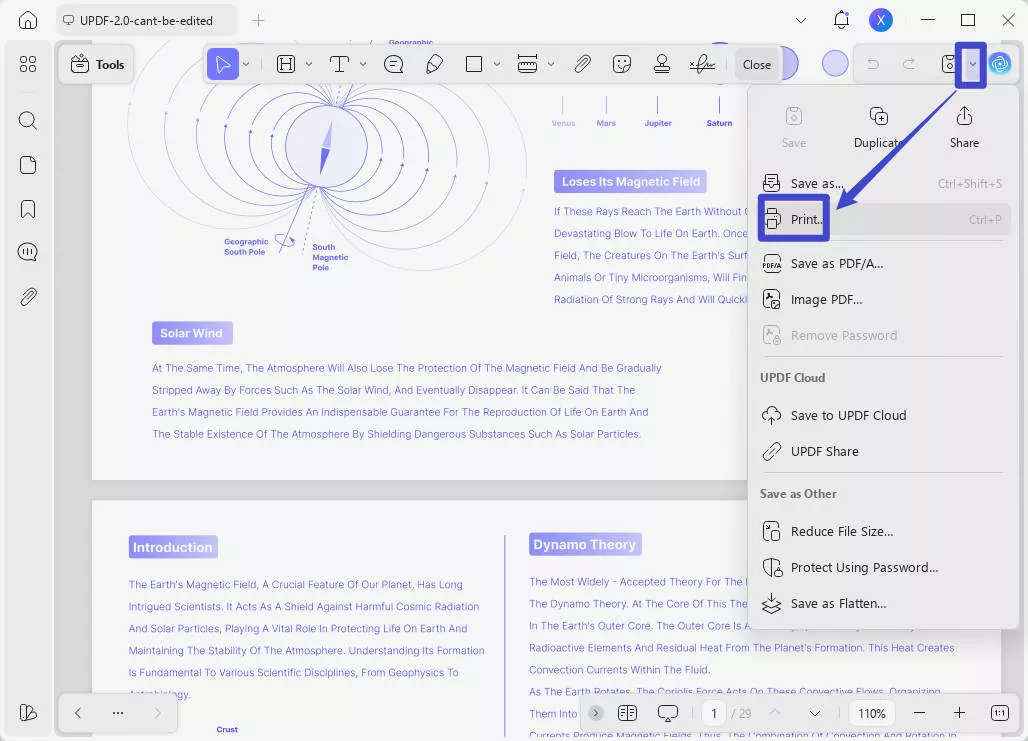
- Verander vervolgens de aangepaste grootte door de instelling Aangepaste Schaal (%) te gebruiken.
(De onderstaande foto is voor jou om te controleren hoe je het gereedschap vindt)
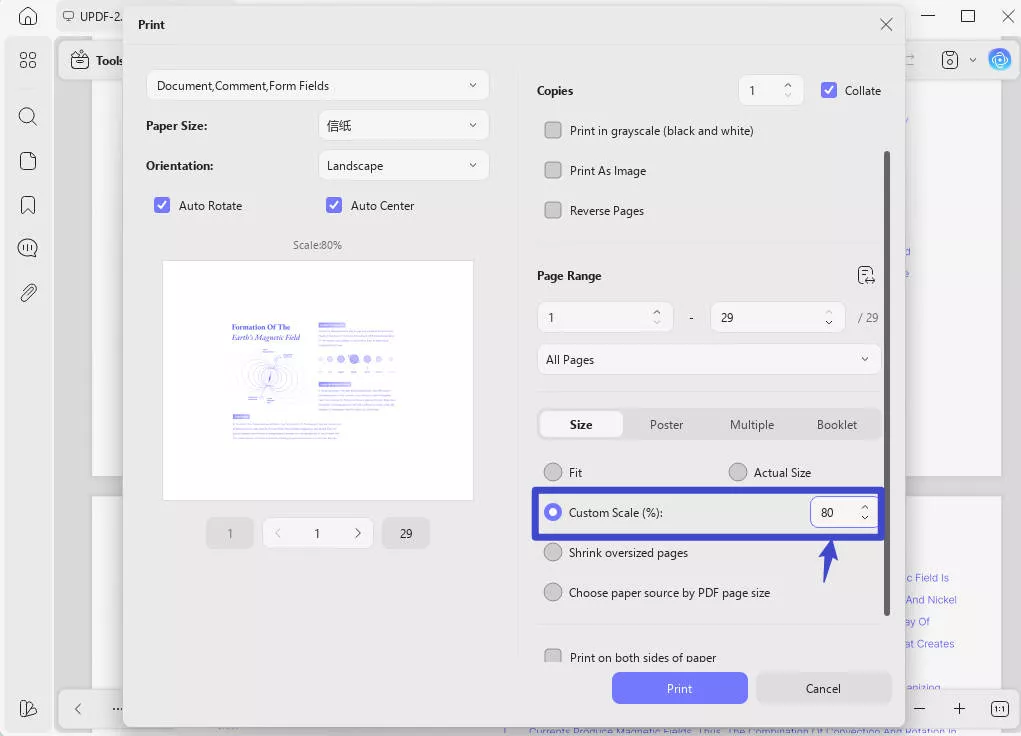
- Als je tevreden bent met de aangepaste weegschaal, kun je op de paarse knop "Printen" hieronder klikken. Dat is het!
Manier 2. Print meerdere ingezoomde PDF's
UPDF is ook een goede optie als je veel verschillende PDF-documenten hebt die je in ingezoomde versies moet printen. Deze bulkfunctie voor ingezoomd printen zorgt voor een eenvoudige workflow, of je nu op kantoor belangrijke documenten print, of je meerdere privé-PDF-bestanden tegelijk moet verwerken.
Allereerst moet je opnieuw UPDF downloaden.
Windows • macOS • iOS • Android 100% veilig
- Open UPDF op je computer of ander apparaat.
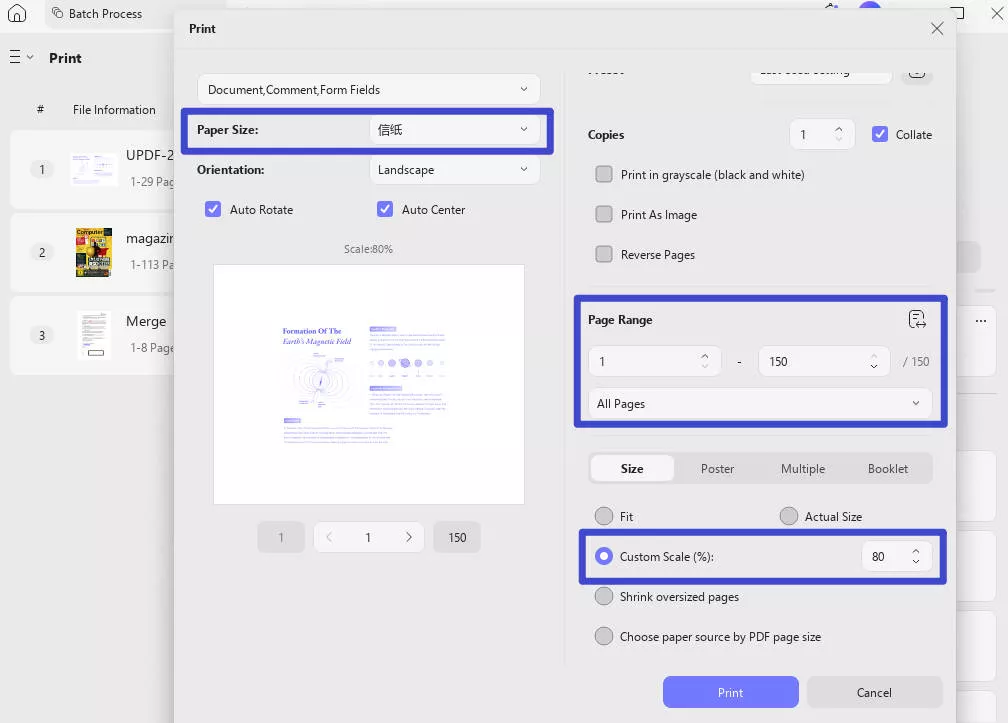
- In plaats van een enkel document te openen zoals eerder, ga je naar de menuknop genaamd "Print" onder de MULTI-FILE OPERATION (BATCH PROCESS) in "Tools".
- Nu kun je al je bestanden die je wilt afdrukken tegelijk toevoegen. En klik op "Printen".
- Vervolgens moet je de printinstellingen instellen, specifiek de schaal waarmee je de bestanden moet afdrukken.
- Door "Aangepaste schaal" te kiezen en de waarde te wijzigen, kun je het document in- of uitzoomen.
- Zodra je tevreden bent met de waarde van je aangepaste weegschaal, ben je klaar om te printen. Klik gewoon op de paarse knop "Printen" rechtsonder. Gefeliciteerd!
Belangrijkste Kenmerken:
Hoewel UPDF een uitstekende optie is om PDF-bestanden te printen die ingezoomd zijn, door de aangepaste schaal van je document te selecteren. De software heeft ook een breed scala aan andere nuttige functies. Als je PDF-bestanden moet verwerken of bewerken, is de kans groot dat je in de toekomst ook van deze andere functionaliteiten nuttig zult zijn, dus we hebben hieronder de belangrijkste opgesomd:
- UPDF AI helpt bij het samenvatten, vertalen, uitleggen van de inhoud, enzovoort.
- Geavanceerde PDF-bewerkingstools zoals het bewerken van afbeeldingen, teksten en links.
- PDF's annoteren met highlight, strckline, potlood, stickers, enzovoort.
- Snelle PDF-conversie om PDF van of naar PDF te converteren.
- PDF-documentbeheer onderweg.
- Onderteken PDF-bestanden met handtekening en digitale handtekening.
- Voeg watermerken, achtergronden, bates-nummering en kop- en voetteksten toe aan de PDF.
- Batchproces voor printen, samenvoegen, versleutelen, enzovoort.
- Comprimeren of vlakken PDF-bestanden
Klinkt goed, toch? Nou, jij bent niet de enige die dat denkt. Techadvisor, een van de grootste online recensenten van media en technologie, heeft ook een positieve beoordeling van de dienst gegeven, dus je bent in goede handen door te kiezen voor UPDF voor je volgende PDF-gerelateerde taken.
Als alternatief kun je deze gemakkelijk te verteren YouTube-video bekijken als je liever leest. Als je UPDF wilt proberen en je PDF-bestanden als een professional wilt afdrukken, klik dan op de knop "Gratis downloaden" om nu meteen te beginnen.
Windows • macOS • iOS • Android 100% veilig
Deel 2. Hoe zoom en print je PDF met Adobe Acrobat?
Adobe Acrobat heeft geavanceerde functies die printen en zoomen mogelijk maken voor PDF-bestanden, evenals een reeks andere functionaliteiten, aangezien het wordt beschouwd als een allround PDF-editor. Enkele van de meest nuttige functies zijn:
- Aangepaste printinstellingen
- Afdrukken als afbeelding
- Printermarkeringen en kleurbehandeling
- Automatisch schalen naar papierformaat
- Handmatige schaalverdeling van het document
- Aangepaste beeldbelichting
- De mogelijkheid om de frequentie van het halftoonscherm te specificeren
- Veel verschillende uitgangsopties
Om te zoomen en een PDF te printen met Adobe Acrobat, moet je Adobe Acrobat downloaden van hun officiële website:
- Bezoek adobe.com en download Adobe Acrobat
- Open Adobe Acrobat op je computer of ander apparaat
- Zoek de knop "Bestand" en selecteer "Open" om de PDF te openen die je wilt printen.
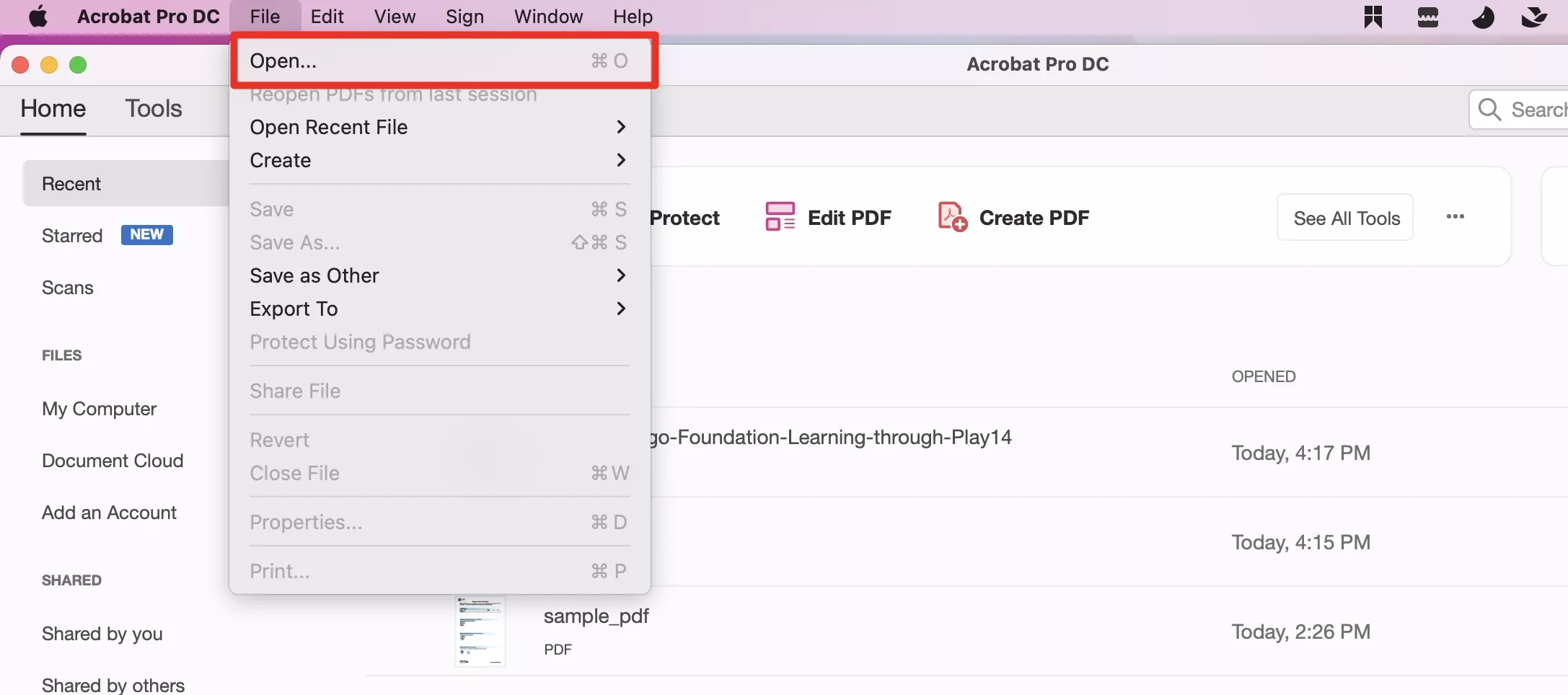
- Ga naar de map waar je PDF-bestand zich bevindt en open deze
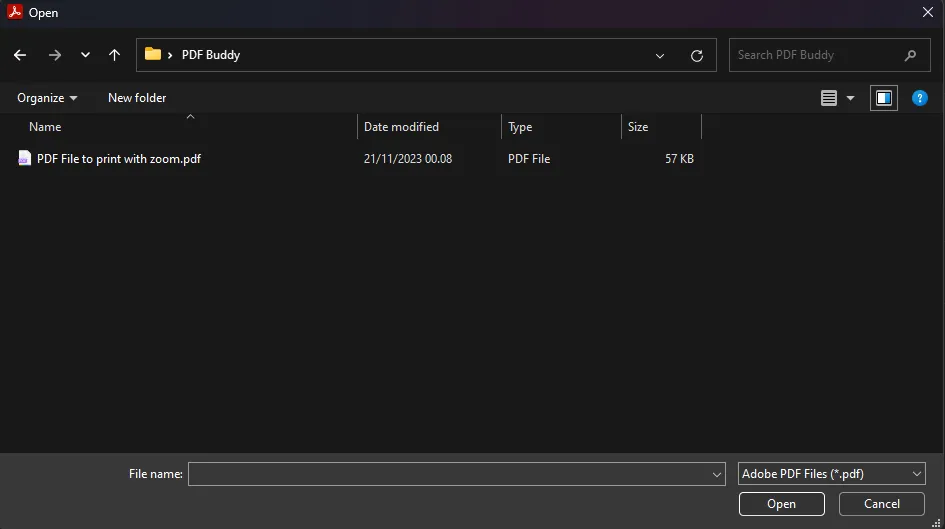
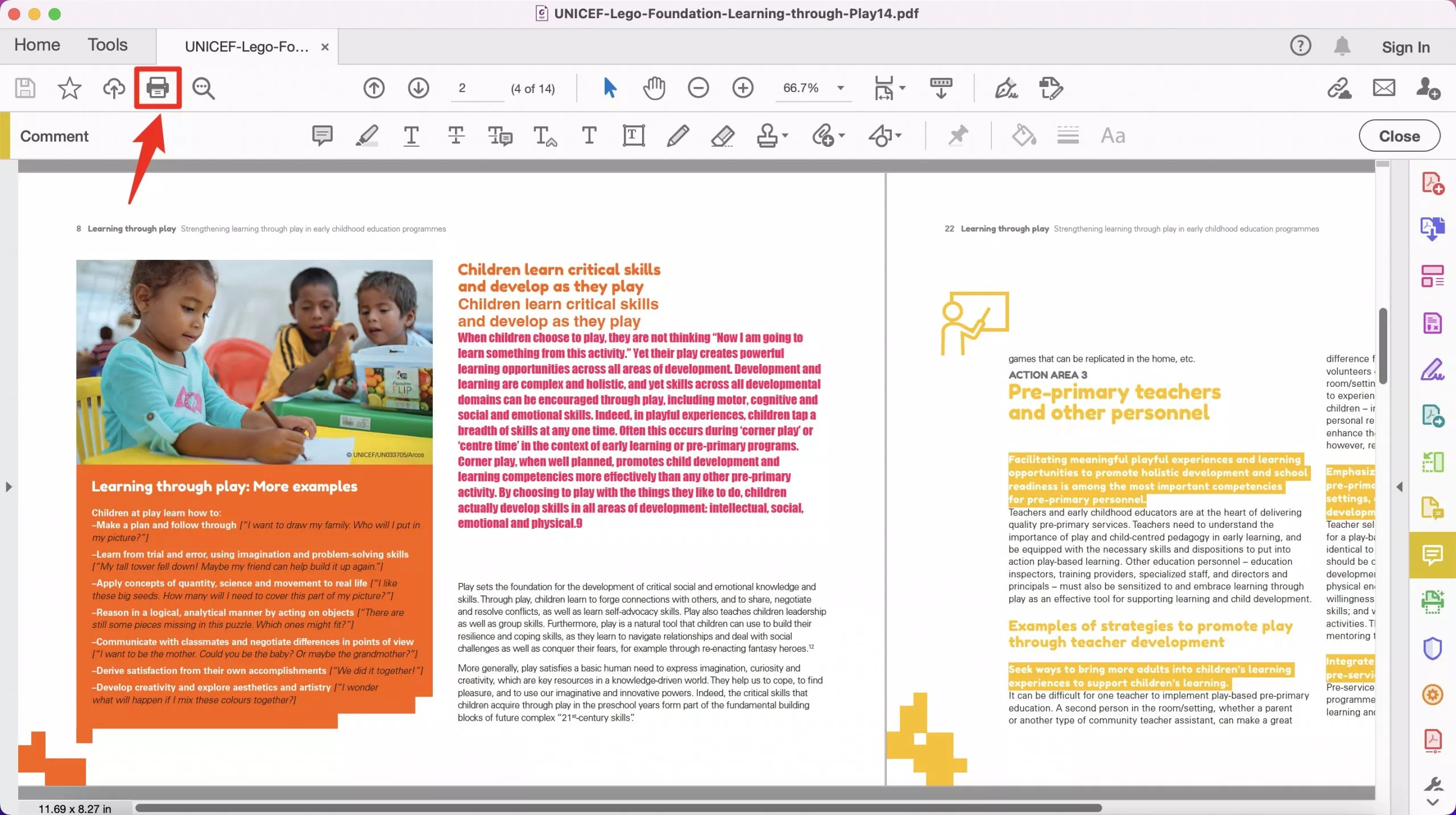
- Zoek het printericoon linksboven en klik erop
- Ga naar het gedeelte dat rood is gemarkeerd op de screenshot en kies aangepaste schaal
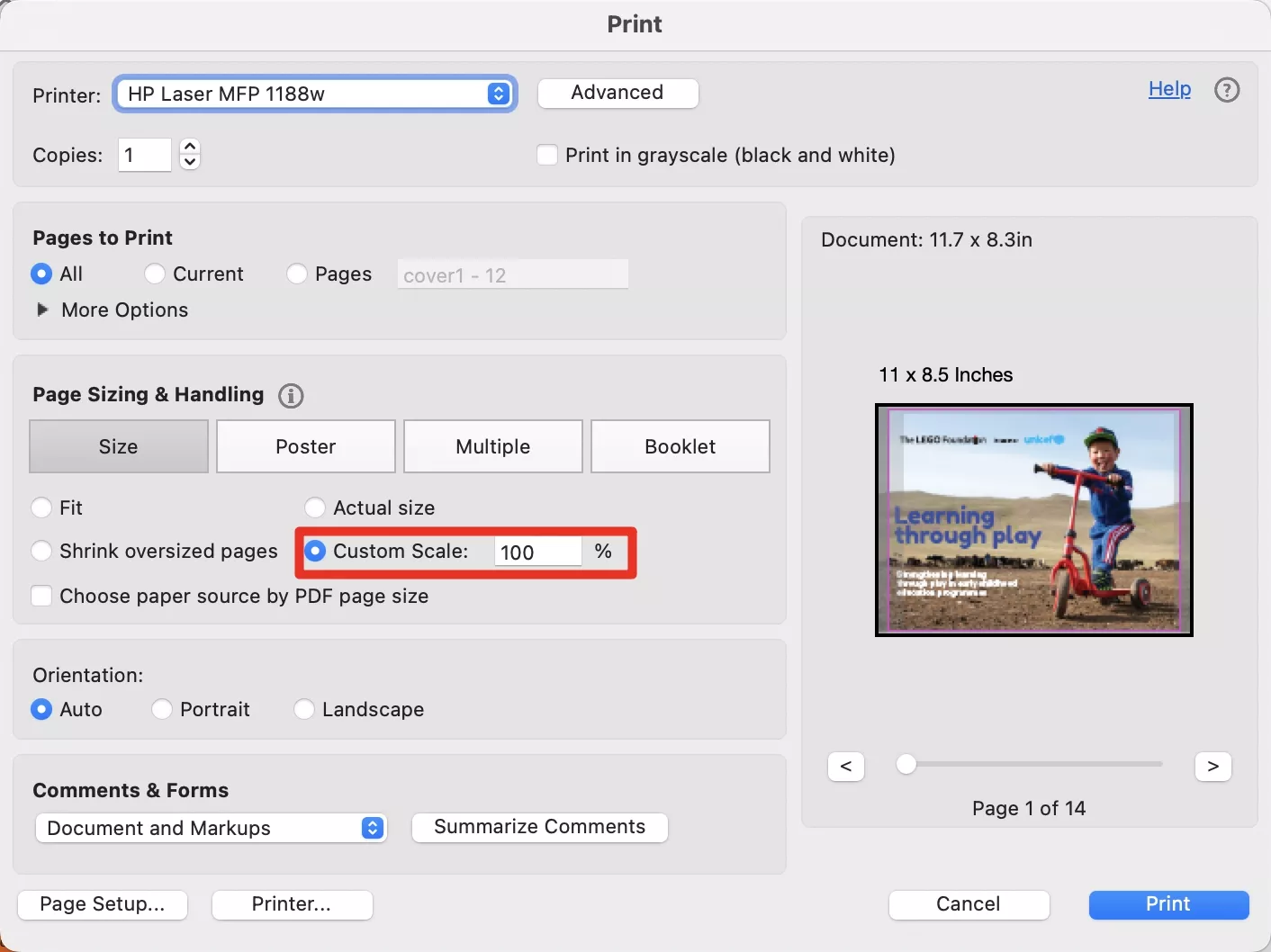
- Kies een percentage dat overeenkomt met het gewenste resultaat
- Als je tevreden bent met de preview, klik je op Printen en ben je klaar!
Deel 3. Veelgestelde vragen over het afdrukken van een ingezoomde PDF
V1. Hoe print je een ingezoomd deel van een PDF?
- Open het PDF-bestand met de PDF-lezer van jouw keuze. Je kunt Adobe Acrobat of Adobe Reader gebruiken
- Als je Adobe Acrobat X hebt, moet je kiezen voor "Bewerken -> Neem een snapshot". Anders kun je klikken op "Menu -> Ongedaan maken, opnieuw & Meer -> Neem een snapshot"
- De snapshot-tool werkt doordat je een deel van de PDF selecteert dat je wilt printen. Dat stelt je in staat om een rechthoek rond het gebied te tekenen dat je wilt markeren, dus doe dat nu.
- Als je tevreden bent met je keuze, ga dan naar "Archiveren -> Printen"
- Hier is het belangrijk dat je de optie "Geselecteerde grafiek" selecteert, zoals te zien is op de afbeelding hieronder
- Als je tevreden bent met je keuze, kun je nu rechtsonder op "Printen" drukken en beginnen met het afdrukken van het geselecteerde deel van het PDF-bestand. Gefeliciteerd!
V2. Hoe print je een ingezoomde PDF online?
Helaas is er momenteel geen methode om een ingezoomde PDF online te printen. Dit komt door de beperkingen van de browsermogelijkheden, en daarom heb je een softwaretool zoals UPDF of de duurdere Adobe Acrobat nodig om deze taak aan te kunnen.
Gelukkig kost UPDF slechts ongeveer $2,19 per maand, dus het is geen dure oplossing als je je documenten moet beheren, en het heeft ook veel andere functies die je zeker zullen helpen je PDF-bestanden te bewerken en beheren.
Slotgedachten
Dat was het voor deze gids over hoe je een ingezoomd PDF-bestand afdrukt. In dit artikel hebben we besproken hoe je UPDF gemakkelijk kunt gebruiken om snel een ingezoomd deel van je PDF-document te printen, en we hebben ook Adobe Acrobat behandeld, evenals algemene oplossingen in de FAQ.
Als je UPDF wilt proberen en je PDF-bestanden als een professional wilt afdrukken, klik dan op de knop "Gratis downloaden" om nu meteen te beginnen.
Windows • macOS • iOS • Android 100% veilig








 Lizzy Lozano
  Enrica Taylor
