UPDF
UPDF
 UPDF voor Windows
 UPDF voor Mac
 UPDF voor iPhone/iPad
 UPDF voor Android
 UPDF AI Online
 UPDF Sign
 PDF bewerken
 PDF annoteren
 PDF maken
 PDF-formulier
 Links bewerken
 PDF converteren
 OCR
OCR PDF naar Word
 PDF naar afbeelding
 PDF naar Excel
 PDF organiseren
 PDF samenvoegen
 PDF splitsen
 PDF bijsnijden
 PDF roteren
 PDF beveiligen
 PDF ondertekenen
 PDF bewerken
 PDF opschonen
 Beveiliging verwijderen
 Lees PDF
 UPDF Cloud
 PDF comprimeren
 PDF afdrukken
 Batch Process
 Over UPDF AI
 UPDF AI-oplossingen
 AI Gebruikersgids
 FAQ over UPDF AI
 PDF samenvatten
 PDF vertalen
 Chatten met PDF
 Chatten met afbeelding
 PDF naar Mindmap
 Chatten met AI
 PDF uitleggen
 PDF AI-tools
 Afbeeldings-AI-tools
 AI-chattools
 AI-schrijftools
 AI-studietools
 AI-werktools
 Overige AI-tools
 PDF naar Word
 PDF naar Excel
 PDF naar PowerPoint
 Enterprise Oplossing
 Enterprise Plan
 Enterprise Gebruikershandleiding
 Zakelijk Webinar
 Bankwezen
 Gezondheidszorg
 Verzekeringen
 Juridisch
 Productie
 Overheid
 Oplossing voor Onderwijs
 Klantverhalen
 Gebruikershandleiding
 UPDF-trucs
 Veelgestelde Vragen
 UPDF Beoordelingen
 Downloadcentrum
 Blog
Blog Nieuwsruimte
 Technische Specificaties
 Updates
 UPDF versus Adobe Acrobat
 UPDF versus Foxit
 UPDF versus PDF Expert

Bleed is een van de belangrijkste printmarkeringen die je aan je documenten kunt toevoegen. Als je bleed toevoegt aan PDF, kun je er zeker van zijn dat er geen inhoud verloren gaat nadat het document is geprint en op de gewenste grootte is gesneden. Het werkt of je nu aan een document werkt dat geprint gaat worden of dat je grafische afbeeldingen in PDF-formaat maakt.
Het vinden van de juiste tool om bleed toe te voegen aan je PDF-documenten kan lastig zijn. Daarom hebben we de 4 meest effectieve tools verzameld, zowel online als offline opties.
Nu kun je degene kiezen die je wilt en onze gedetailleerde gids gebruiken voor een moeiteloze gebruikservaring.
En we introduceren ook een PDF-editor, UPDF, die handig is voor degenen die vaak PDF-bestanden moeten bewerken. Je kunt op de onderstaande knop klikken om UPDF te downloaden en het uit te proberen.
Windows • macOS • iOS • Android 100% veilig
Deel 1. Hoe voeg je bleed toe aan PDF in Acrobat?
Adobe Acrobat is de eerste methode die je kunt gebruiken om bleed toe te voegen aan je PDF-documenten. De printer marks-functie maakt het toevoegen van bleed eenvoudig. Het biedt stijlaanpassingen en stelt je in staat paginabereiken of individuele pagina's te selecteren om bleed toe te voegen.
Hieronder staan de stappen om bleed toe te voegen aan PDF in Acrobat.
Stap 1:
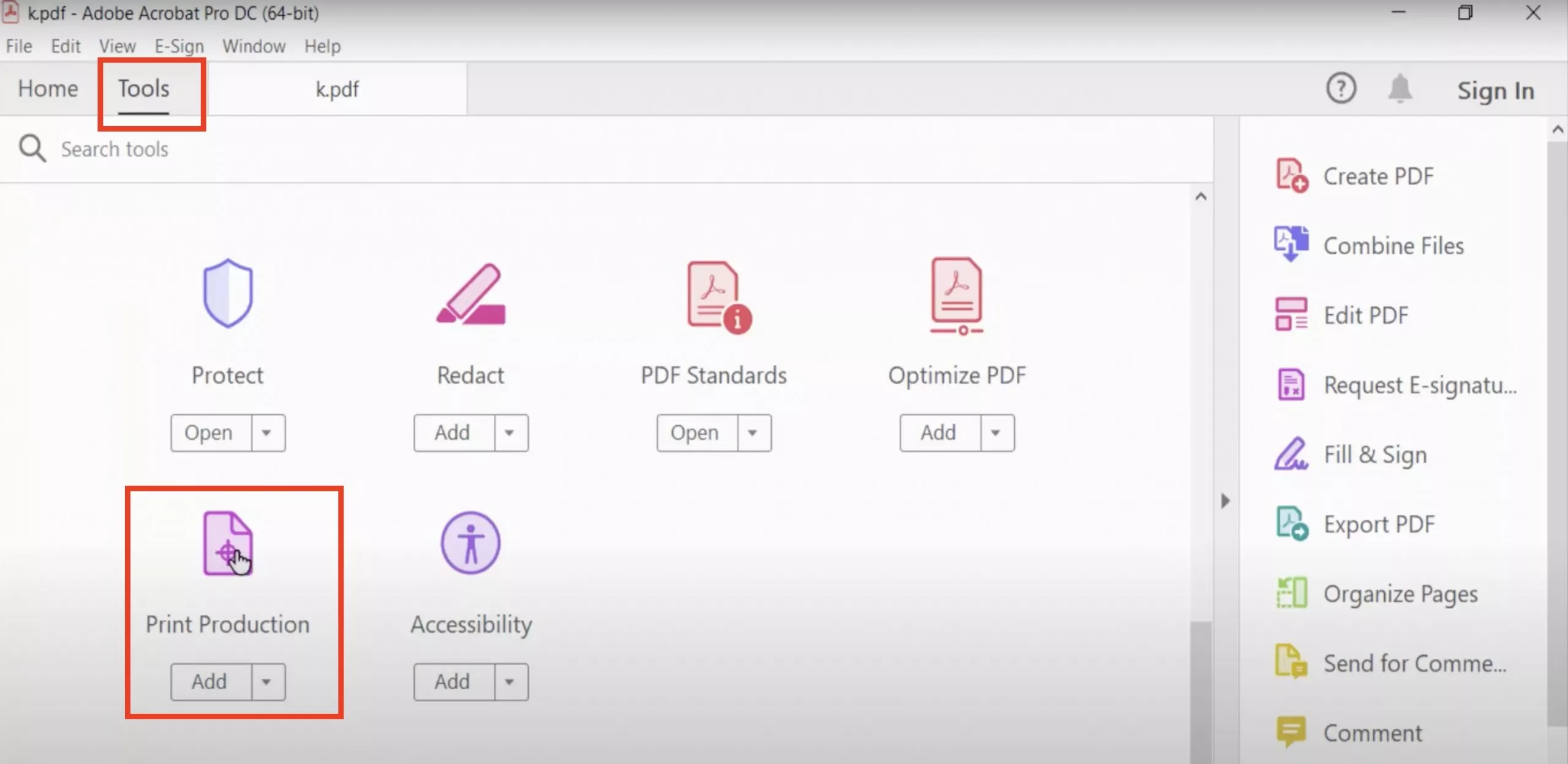
Open de Adobe Acrobat-applicatie op je computer met het bureaubladpictogram. Klik op "Bestand" en kies "Open" om de PDF te openen waaraan je afloopmarkeringen wilt toevoegen. Wanneer de PDF opent, klik je op "Tools" en selecteer je "Print Production." Deze tool toont je functies zoals printmarkeringen.
Stap 2:
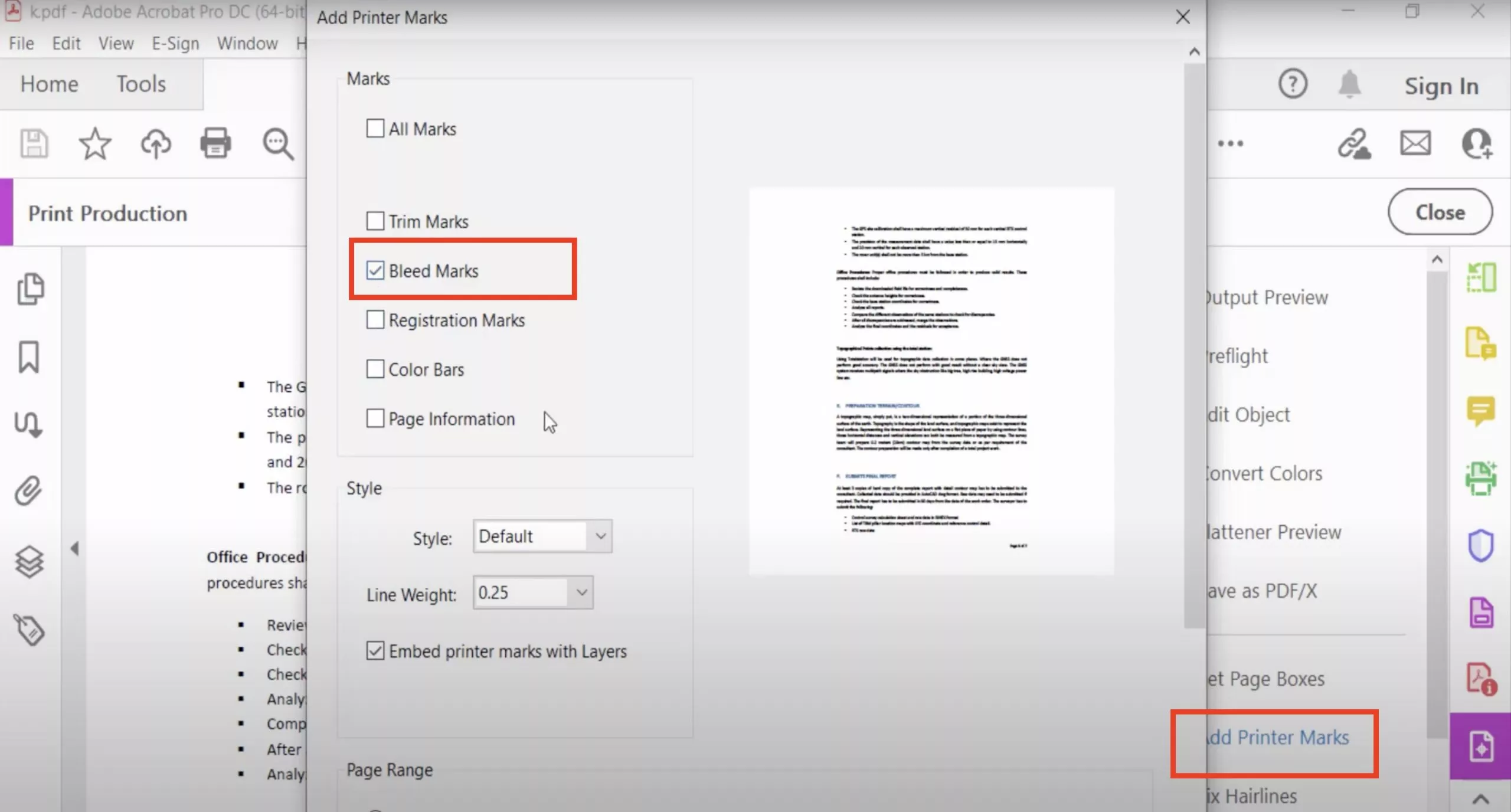
Ga naar het rechtermenuvenster en klik op "Printer Marks toevoegen", waarmee een pop-up menu wordt geopend. Hier moet je "Bleed Marks" selecteren door het in het selectievakje te markeren. Bewerk "Stijl" en "Paginabereik" volgens je wensen en klik op "OK" om afloopmarkeringen aan de PDF toe te voegen.
Stap 3:
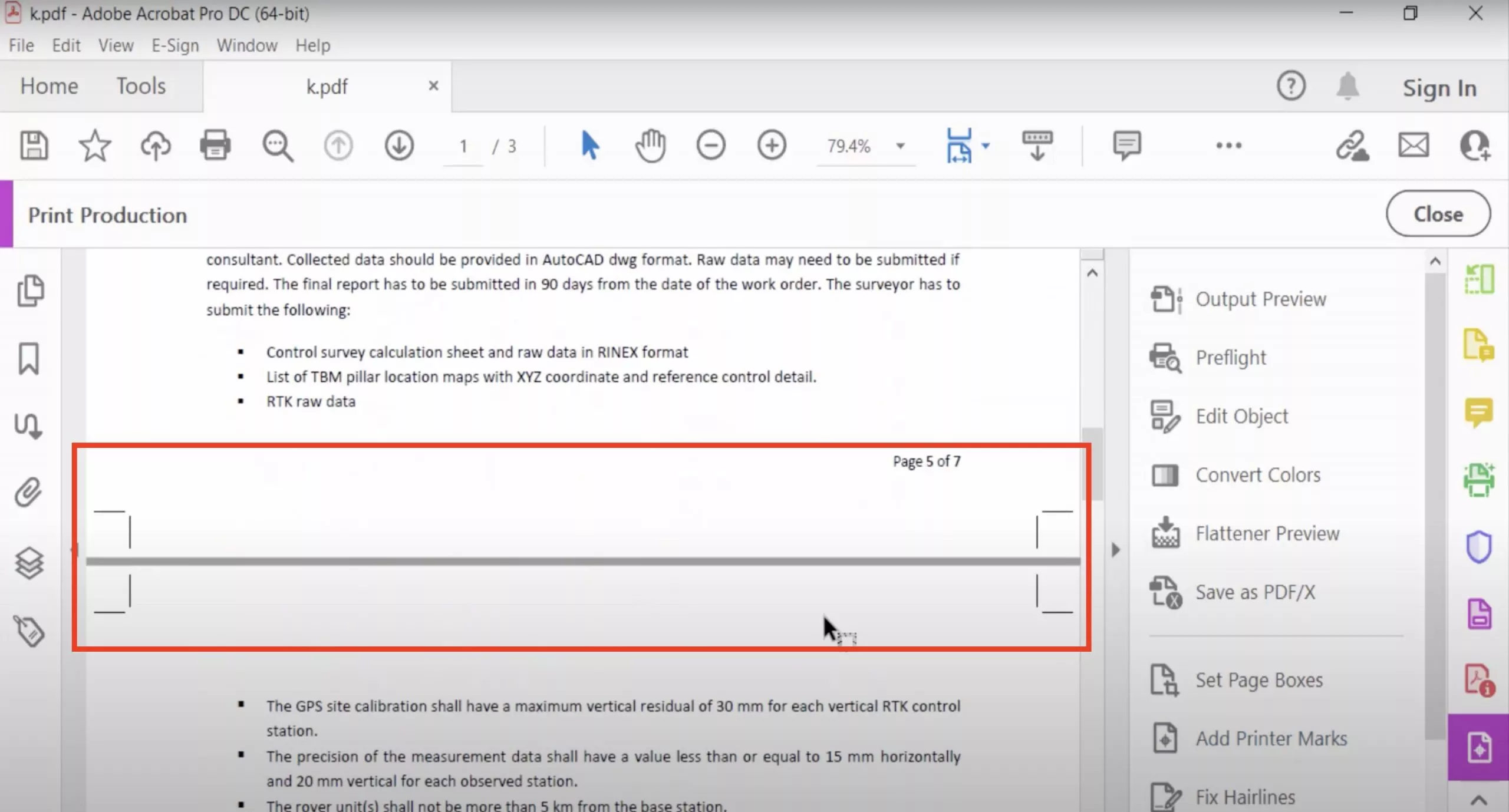
Er verschijnt een pop-up waarin staat dat dit niet ongedaan kan worden gemaakt. Authenticatie door op "Ja" te klikken en in het volgende pop-upvenster op "OK" te klikken. Nu zal Adobe Acrobat afloopmarkeringen toevoegen aan je PDF-document. Druk op "Ctrl + S" om het document met deze wijzigingen op te slaan.
Lees ook: Wat zijn bijsnijden en hoe voeg je bijsnijdmarkeringen toe in een PDF
Deel 2. Hoe voeg je bleed toe aan een PDF in Photoshop?
Photoshop is een andere software van Adobe, maar is voornamelijk ontworpen voor beeldbewerking en grafische taken. Het ondersteunt echter wel het openen van PDF-documenten. Als je dat doet, kun je het ook gebruiken om afloopmarkeringen aan je PDF-inhoud toe te voegen.
Let op: er is geen speciale functie om bleeds toe te voegen. Je zult het canvas handmatig moeten aanpassen om afloopmarkeringen toe te voegen met de volgende stappen:
Stap 1:
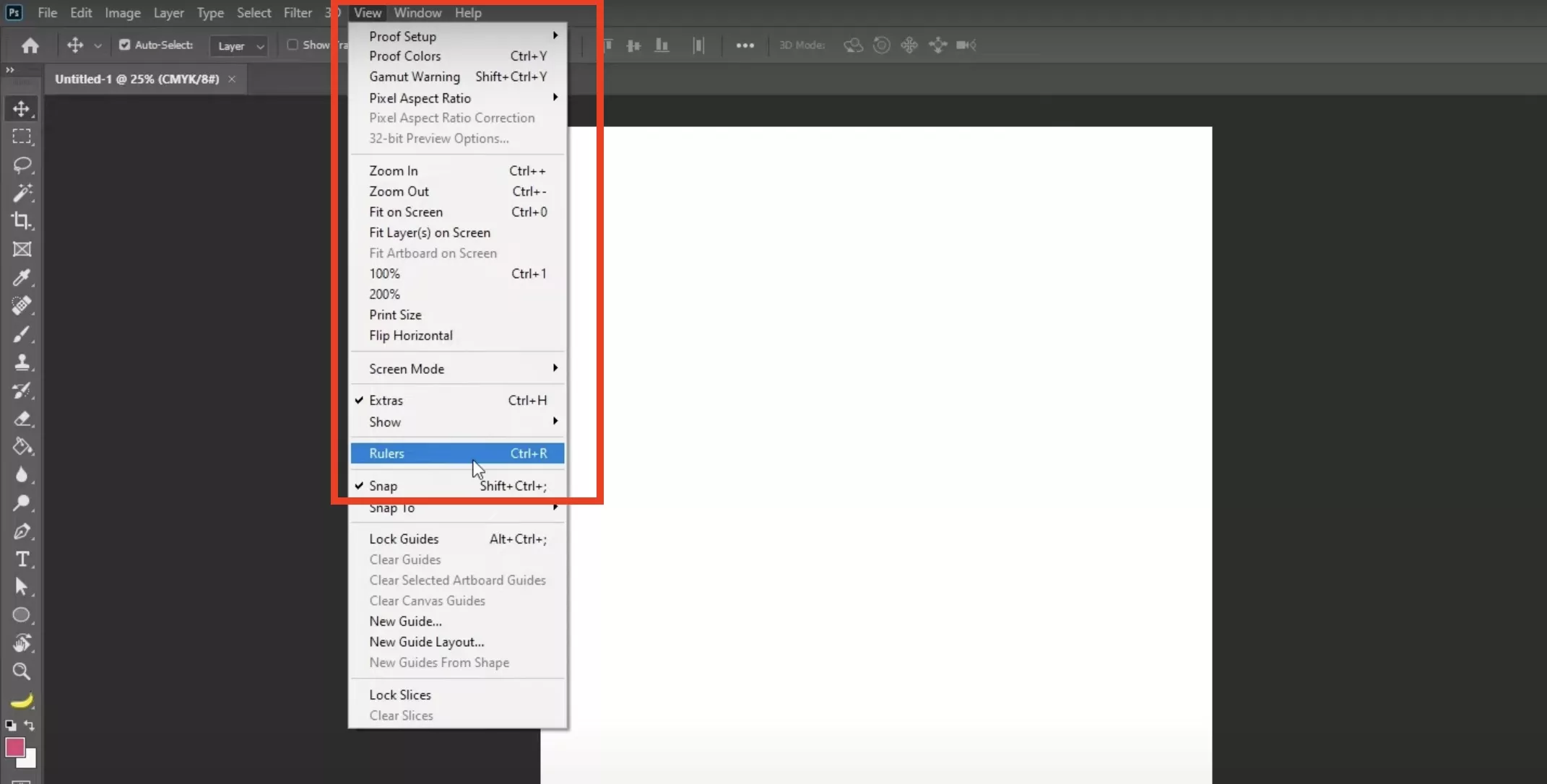
Begin met het uitvoeren van de Photoshop-applicatie op je computer. Wanneer het opent, klik dan op "Bestand" en daarna op "Open" in het keuzemenu. Nu kun je de gewenste PDF uit je bestanden selecteren en op "Openen" klikken om deze in Photoshop te openen. Schakel linieven in voor het document door bovenaan op "View" te klikken en "Rulers" te selecteren. Gebruik daarna je cursor om de liniaalrichtlijnen naar de rand van je PDF-pagina's te slepen.
Stap 2:
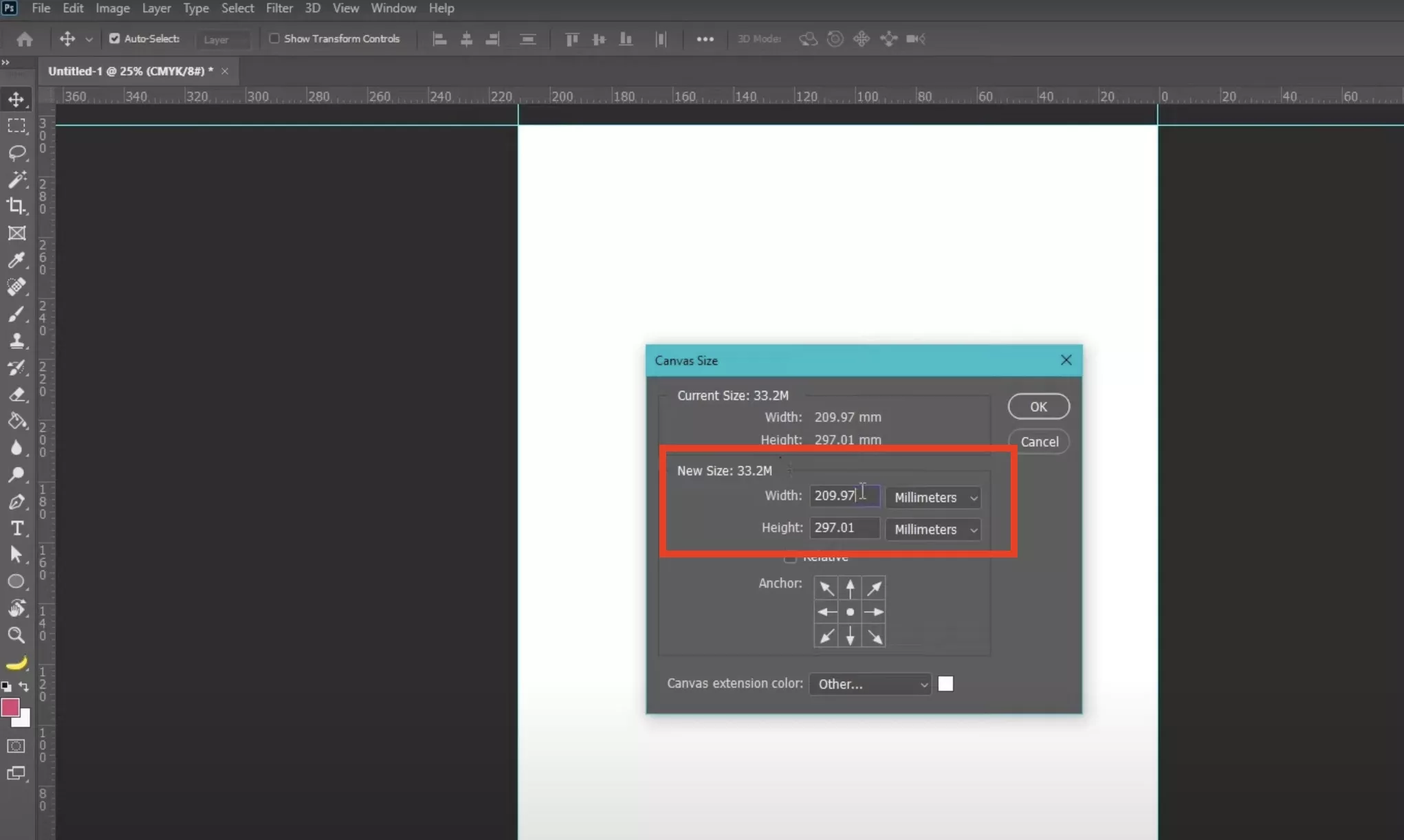
Klik vervolgens bovenaan op "Afbeelding" en selecteer "Canvas Size." Dit pop-upvenster toont de grootte van het canvas. Voeg in de sectie "Nieuwe Maat" 6 mm toe aan zowel lengte als breedte om een uitloop van 3 mm (ongeveer 0,12 inch) te krijgen. Sla op door op "OK" te klikken, dan verschijnt de afloop op je pagina.
Stap 3.
Ga nu naar "Bestand" > "Afdrukken", kies "Microsoft Afdrukken naar PDF", vink de "Hoek Bijsnijdmarkeringen", klik op "Aflopen" om het nummer in te voeren en selecteer de Millimeters. Klik op "OK" en vervolgens op "Print" om de PDF met bleed op te slaan.
Deel 3. Hoe voeg je afloop toe aan een PDF in Illustrator?
Adobe Illustrator is een software die is ontworpen om te werken aan grafische en illustraties. Het ondersteunt het werken met PDF-documenten en heeft een ingebouwde functie om afloop aan de pagina's toe te voegen. Met Adobe Illustrator kun je offline afloop toevoegen aan PDF door deze stappen te volgen:
Stap 1:
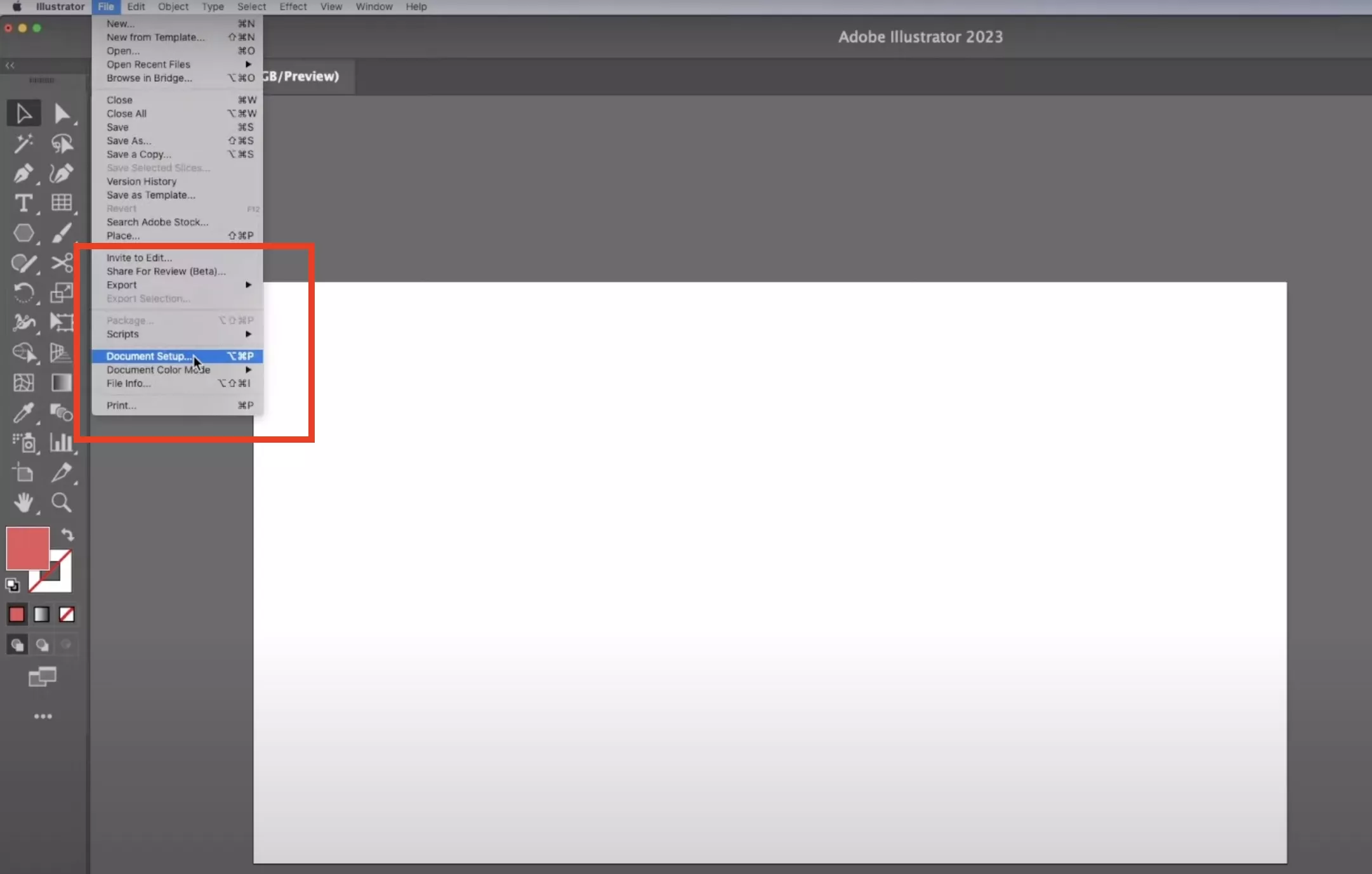
Start de Illustrator-applicatie op je computer door op het bureaubladpictogram te klikken. Klik nu op "Bestand" van linksboven en kies "Open". Zoek je PDF in het venster Verkenner en klik om deze te selecteren, klik vervolgens op "Open" om dat PDF-document in Illustrator te openen. Zodra je PDF opent in Illustrator, klik je op "Bestand" en selecteer je de optie "Documentopstelling".
Stap 2:
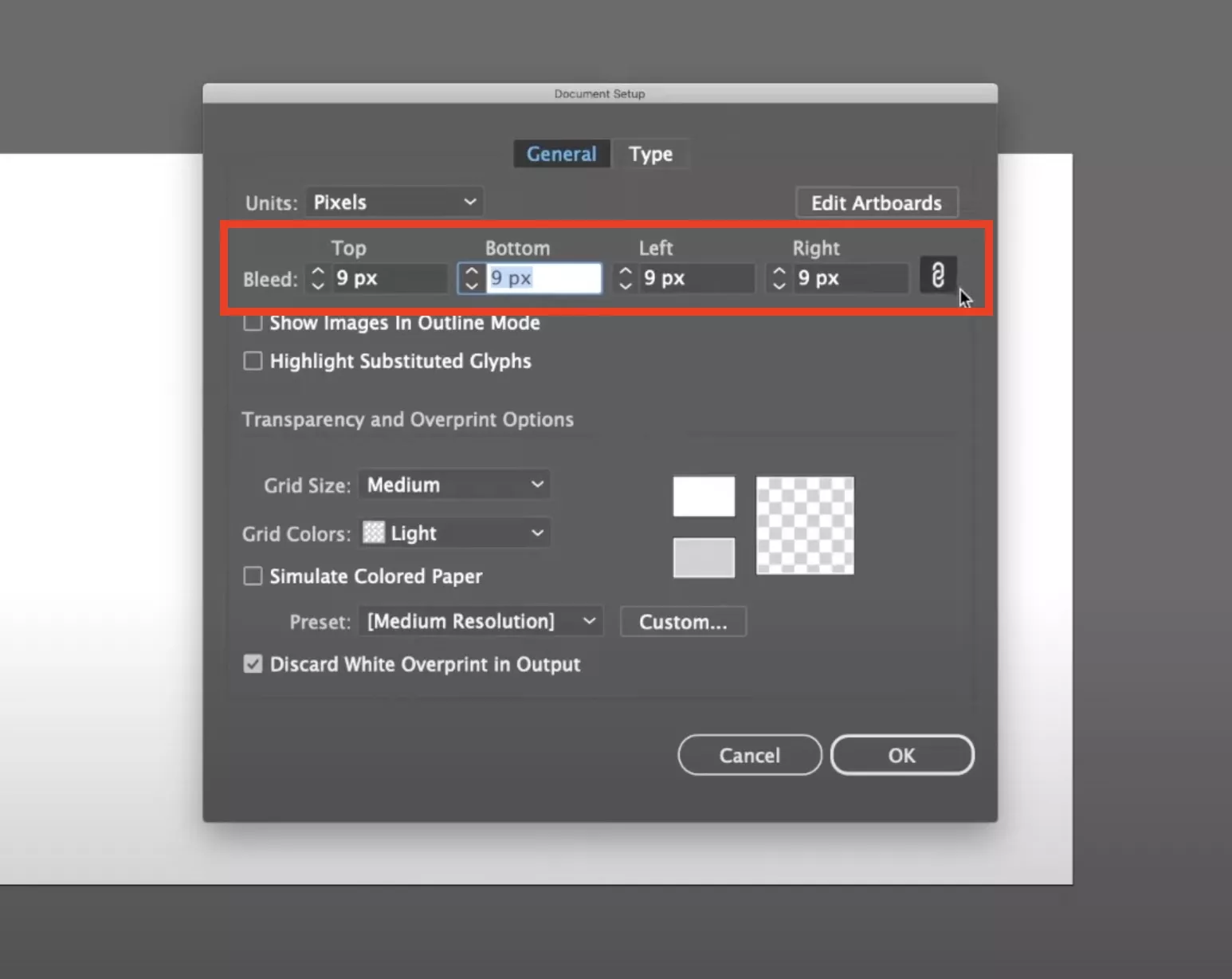
Zoek in het documentinstellingen-popup de optie "Bleed" en typ het nummer in met de eenheid om de bleed aan de PDF toe te voegen. Hier kun je voor elke kant afzonderlijk de afloop selecteren. Of klik op de knop "Link" rechts om ervoor te zorgen dat alle zijden hetzelfde bleed-gebied krijgen. Klik op "OK" en Illustrator voegt bleed toe aan je PDF.
Stap 3:
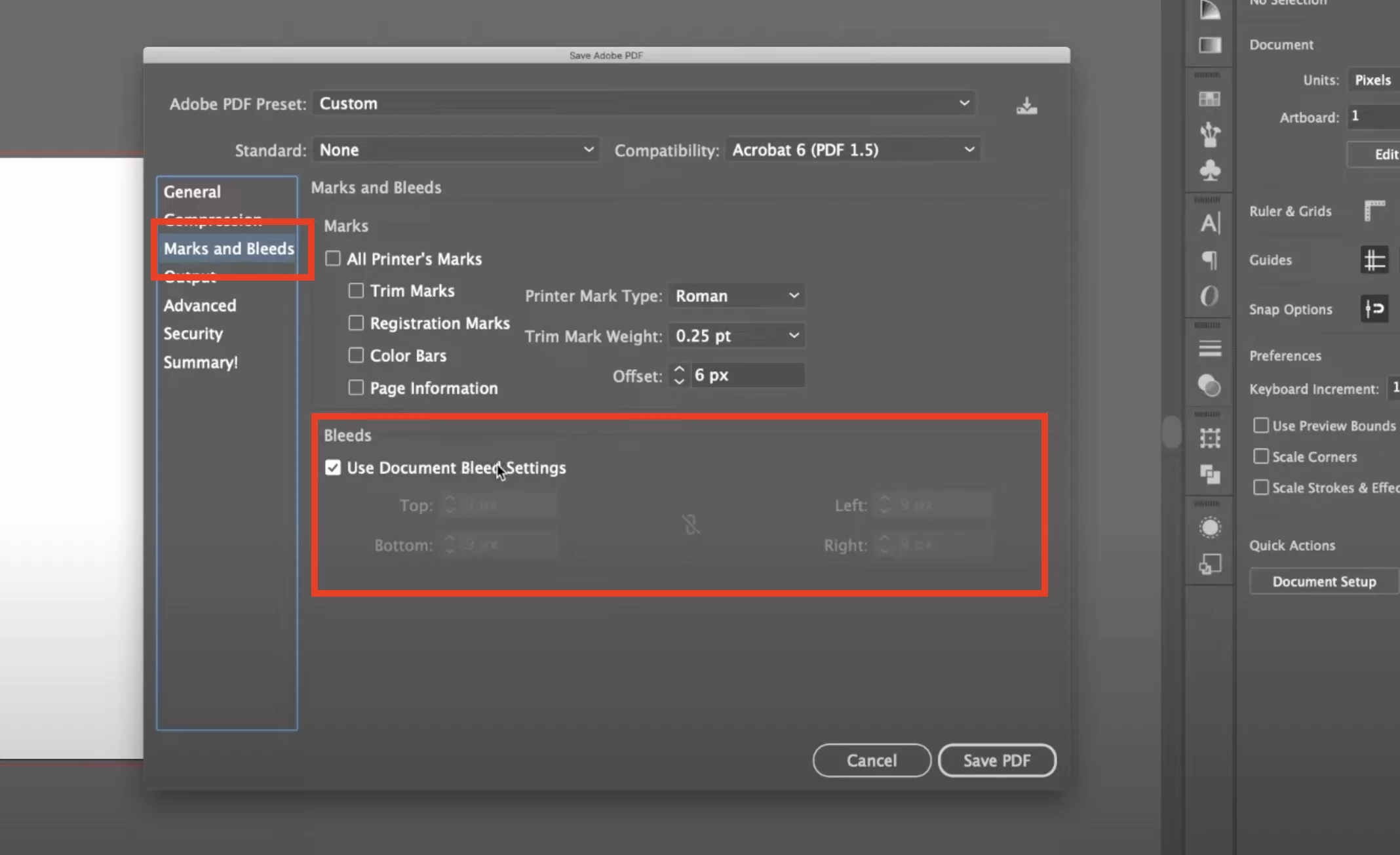
Klik nu bovenaan op "Bestand" en kies "Opslaan als". Je kiest het bestandsformaat uit het opslaan-popup als "PDF" en klikt op "Opslaan". Er opent een nieuwe pop-up in Illustrator waarin je moet controleren of de optie "Gebruik Document afloop" in de optie "Afloop" onder de instelling "Markeringen en Vlekken" is aangevinkt. Klik nu op "PDF opslaan" en je hebt aflooppunten toegevoegd aan je PDF met Illustrator.
Deel 4. Hoe voeg je afloop toe aan PDF online in Canva?
Soms hebben we een offline tool nodig op ons apparaat of zijn we onderweg. Een online tool kan erg nuttig zijn. Wanneer je bleed aan PDF moet toevoegen, is Canva de online tool die je aanzienlijk kan helpen met de volgende stappen:
Stap 1:
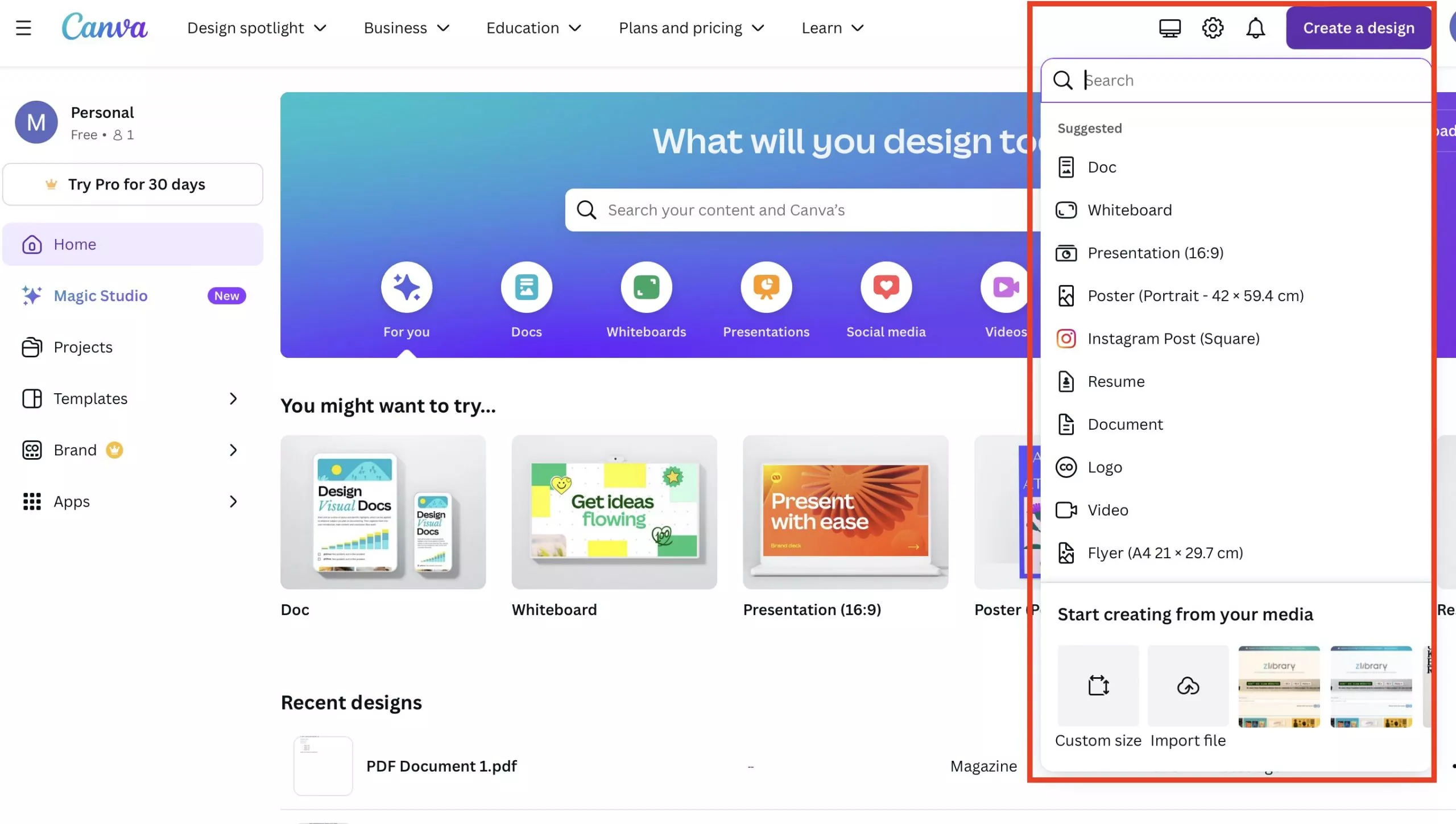
Open Canva in je browser en log in met je account. Klik nu op "Maak een ontwerp", selecteer de knop "Bestand importeren" en selecteer je PDF-document uit de bestandsopslag. Klik om te selecteren en klik op "Open" om het in Canva te uploaden.
Stap 2:
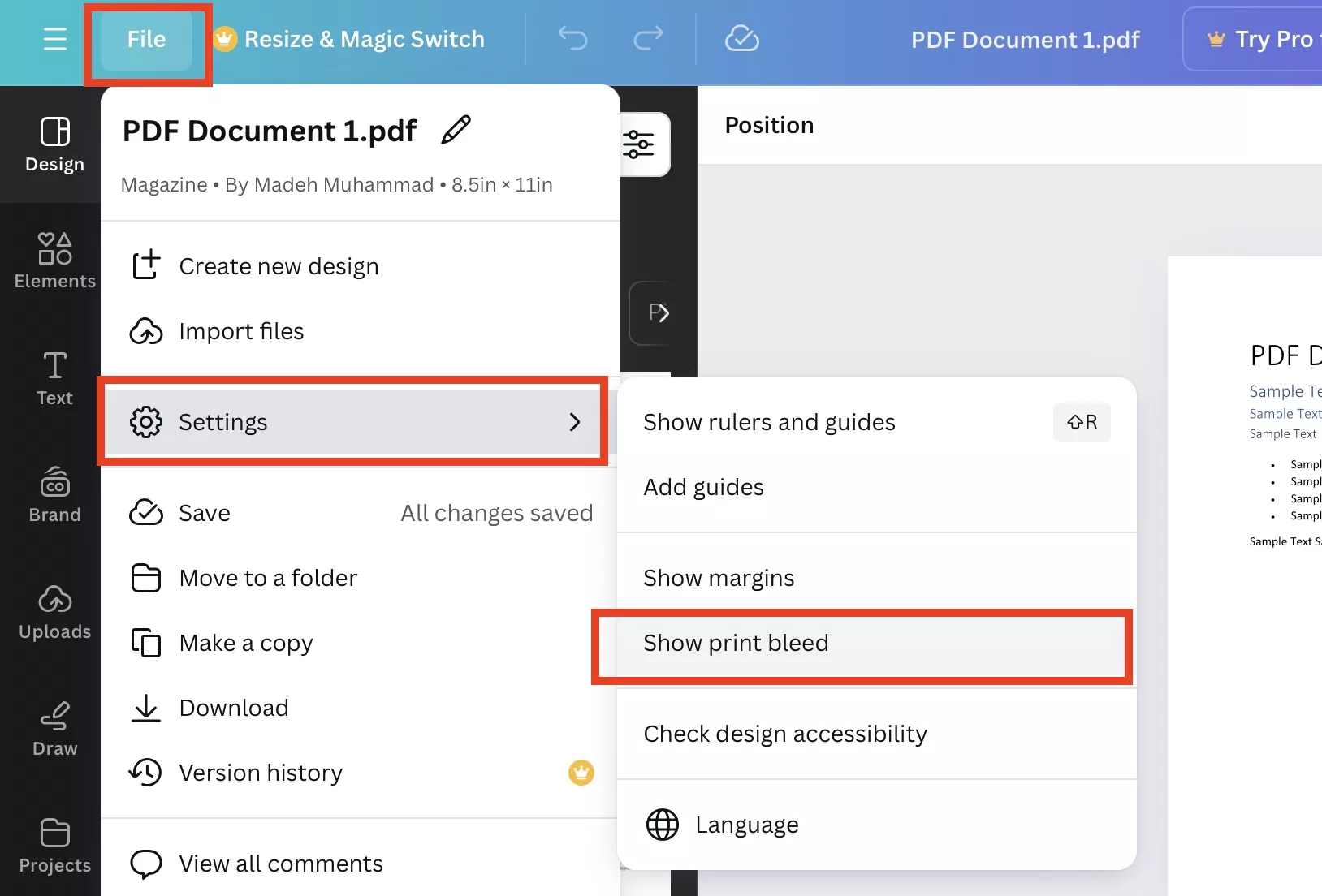
Klik op het meest recente bestand in de sectie "Recente ontwerpen" op de startpagina om het in een nieuw tabblad te openen. Klik rechtsboven op "Bestand" en verplaats je cursor naar "Instellingen." Je ziet de optie "Toon afdrukken aflopen" in het pop-up. Klik erop en de afloop wordt weergegeven in een lijn over je document.
Stap 3:
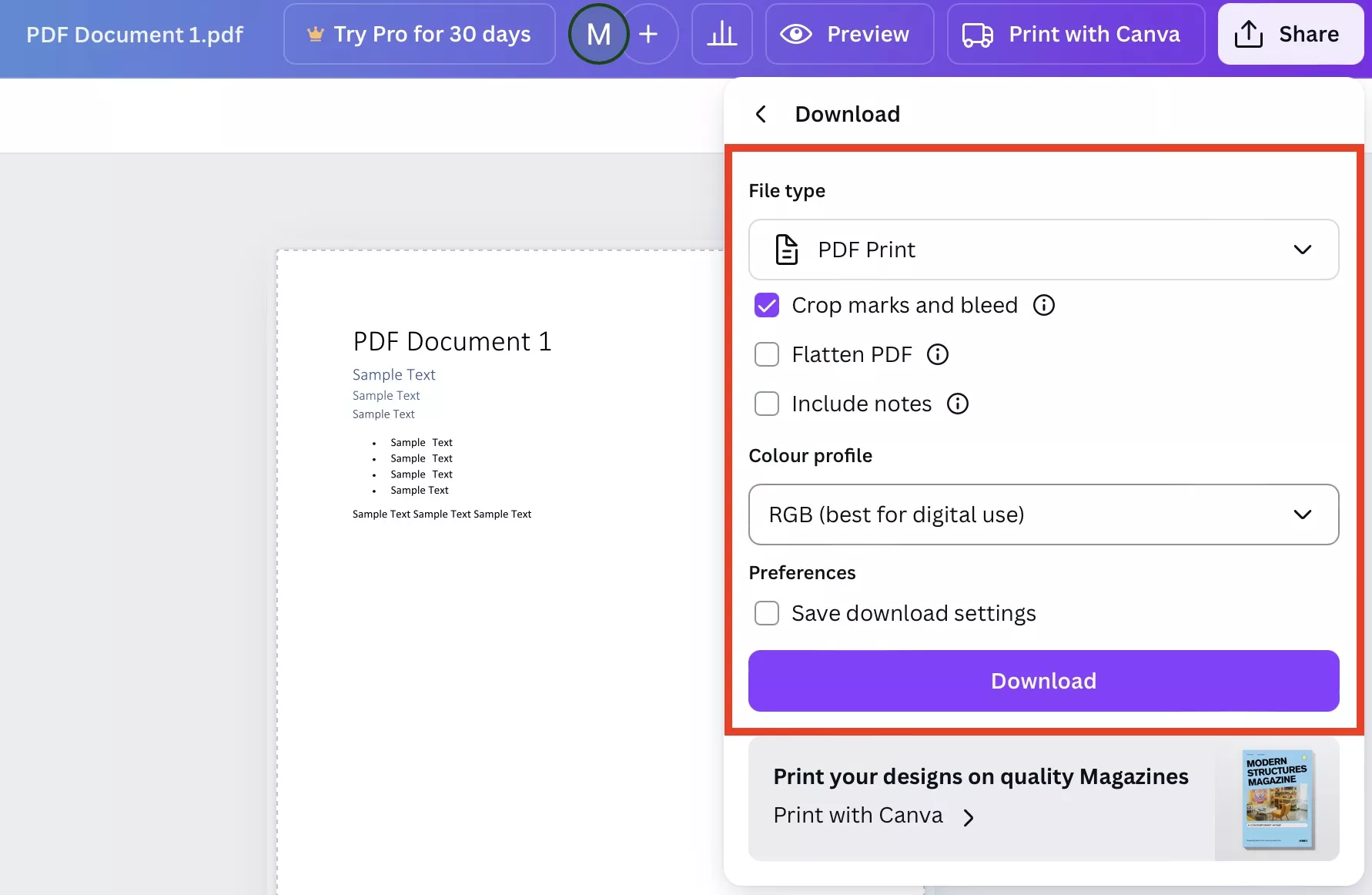
Om dit document met afloopmarkeringen op te slaan, klik je rechtsboven op "Delen" en kies je "Downloaden" in het keuzemenu. Stel "Bestandstype" in op "PDF afdrukken" en zorg ervoor dat de optie "Bijsnijden en aflopen" als aangevinkt is gemarkeerd. Nu kunt u op "Downloaden" klikken om de PDF met afloopmarkeringen op uw apparaat op te slaan.
Deel 5. Bonustip: De beste PDF-editor
Werken met PDF's betekent dat je ze vaak moet bewerken, en de beste optie daarvoor is UPDF. UPDF is een nuttige PDF-software die bijna elke functionaliteit biedt die je nodig hebt. Het biedt veel functies, van ingebouwde UPDF AI tot UPDF Cloud en samenwerkingsfuncties.
Vandaag richten we ons echter op de PDF-bewerkingsfuncties die het biedt.
· Moeiteloos tekstbewerken
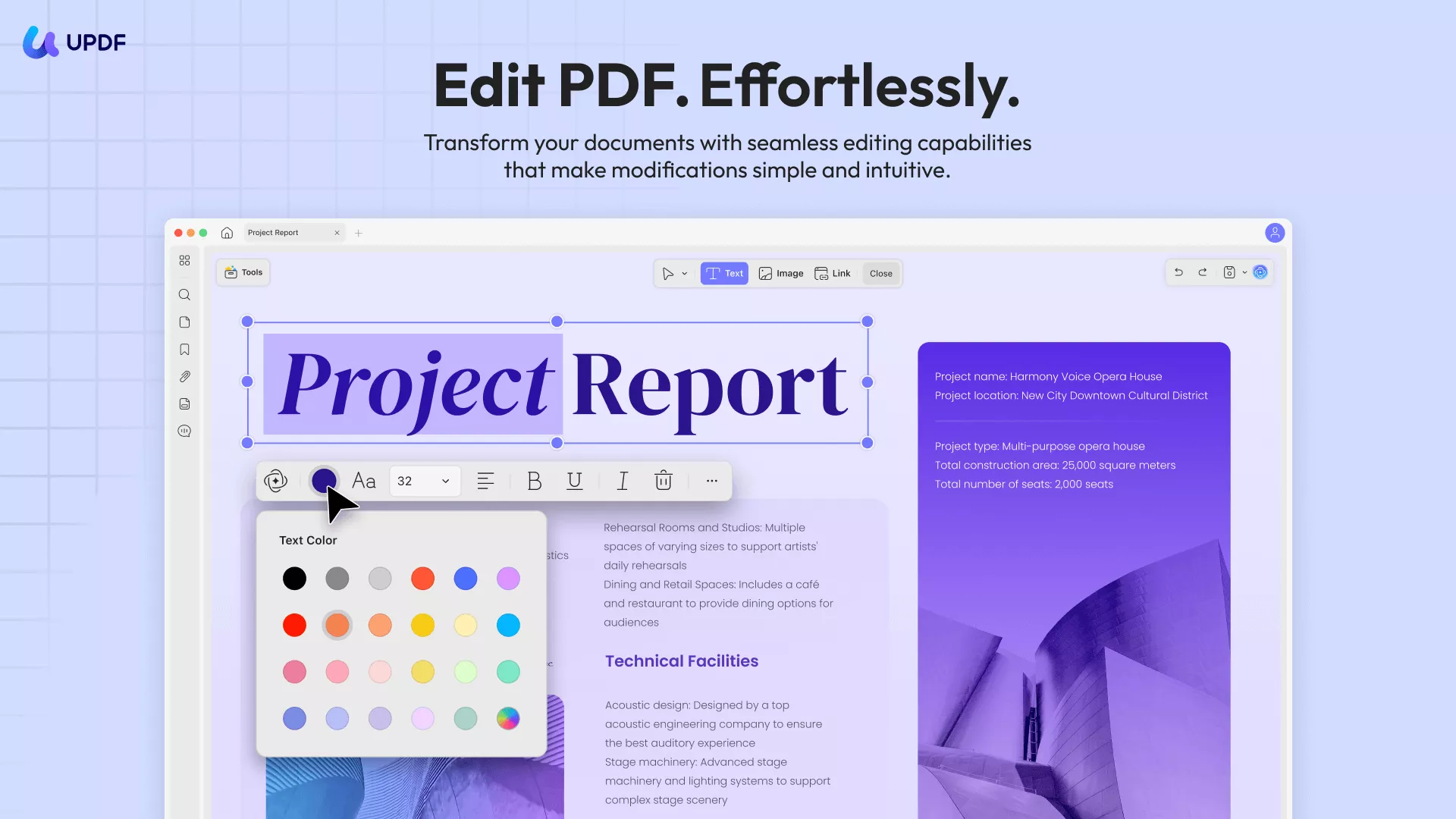
Tekst bewerken in een PDF-document met UPDF is net zo moeiteloos als bij elke andere teksteditor. UPDF past automatisch de lettergrootte en stijl aan volgens het document. Dus wanneer je iets toevoegt of verwijdert, wordt het algemene gevoel van dat document niet verstoord.
Bovendien kun je nieuwe tekst toevoegen aan een PDF en de kleur, stijl, lettertype, grootte en meer wijzigen. Zo heb je volledige controle over tekstbewerking in PDF's.
· PDF-beeldbewerking
UPDF biedt ook uitzonderlijke beeldbewerkingsmogelijkheden in PDF-documenten. Door op een afbeelding te klikken, is deze direct bewerkbaar, en kun je hem draaien, omdraaien, bijsnijden of vervangen. Tegelijkertijd kun je door ergens in de PDF te klikken een nieuwe afbeelding toevoegen en deze aanpassen aan de andere inhoud van je document. Bij het gebruik van UPDF kun je ook afbeeldingen uit PDF halen en op je computer opslaan.
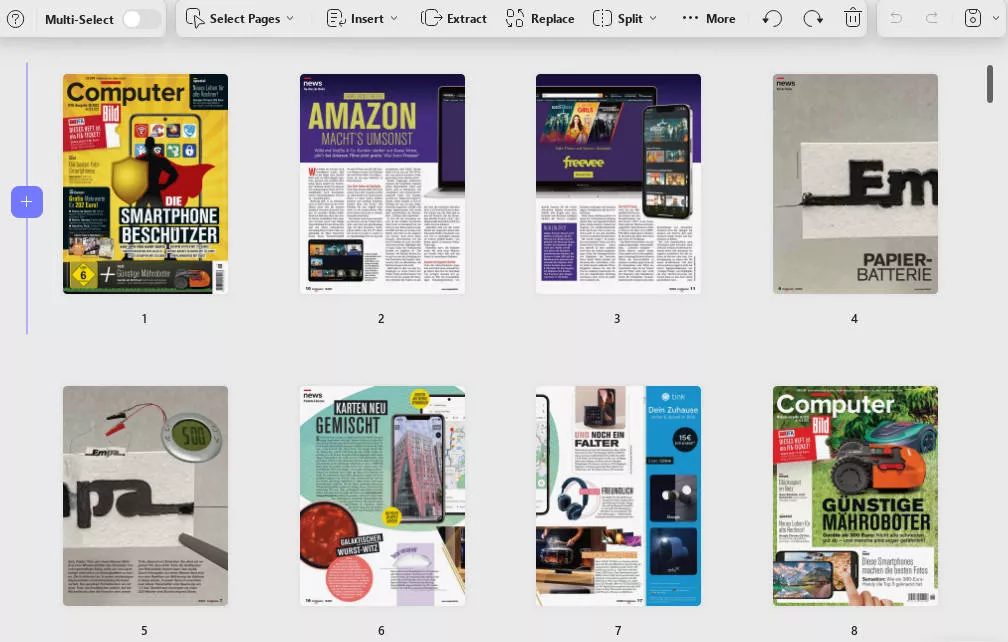
Naast deze bewerkingsfuncties stelt UPDF je in staat om je documenten te annoteren, te beschermen en te organiseren. Het biedt ook OCR-functies (38 talen ondersteund) en PDF-conversiefuncties. Bovendien ondersteunt UPDF Windows, Mac, iOS en Android, ongeacht welk apparaat je gebruikt, het is volledig compatibel. Daarom is het de meest complete PDF-tool die je ooit nodig zult hebben.
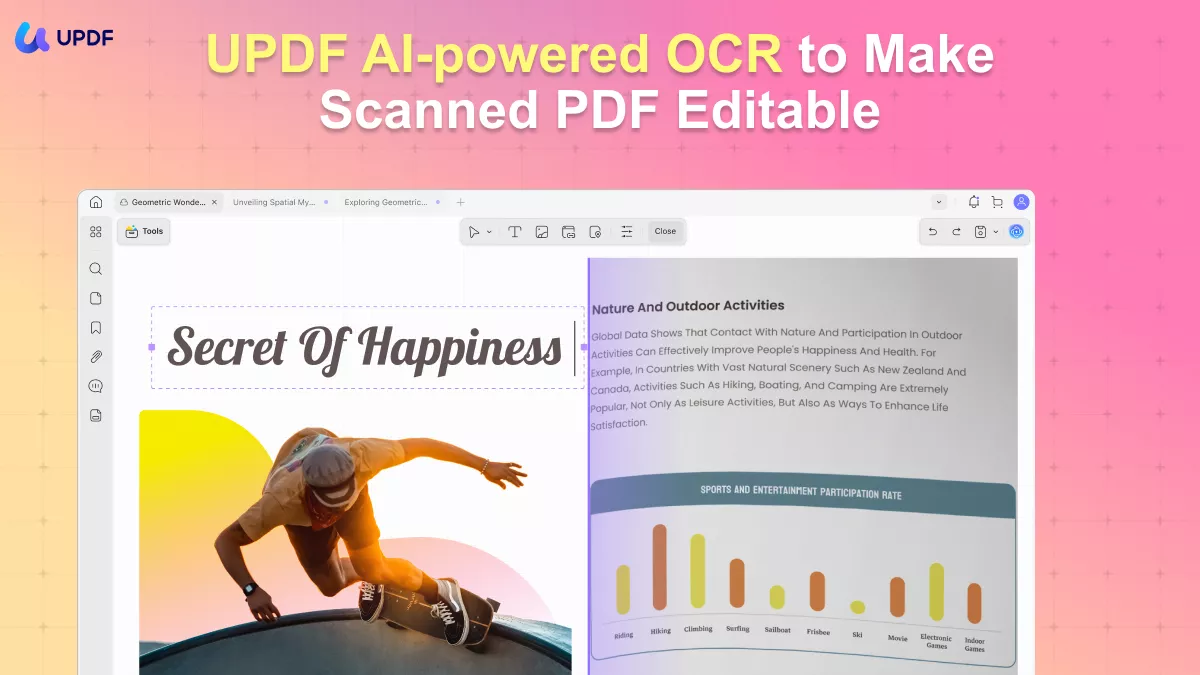
Lees meer over de functionaliteiten van UPDF, je kunt de onderstaande video bekijken, dit reviewartikel van laptopmedia lezen of UPDF op je apparaten downloaden om de PDF-bewerking en andere functies te proberen. Koop UPDF Pro om meer premium functies te ontgrendelen voor een nog betere ervaring.
Windows • macOS • iOS • Android 100% veilig
Slotwoorden
Met de methoden om bleed toe te voegen aan PDF die in deze uitgebreide gids zijn besproken, zijn we ervan overtuigd dat je weet hoe je het zelf moet doen. Het beste is dat je je nooit zorgen hoeft te maken dat sommige inhoud wordt afgekapt terwijl het document digitaal wordt gedrukt of gepubliceerd.
Elk van de hierboven genoemde methoden heeft zijn voordelen, ongeacht je keuze voor Adobe Acrobat, Photoshop, Illustrator of Canva. Met deze richtlijnen ben je klaar om elk project aan te pakken dat een uitlaatgebied nodig heeft.
Windows • macOS • iOS • Android 100% veilig