UPDF
UPDF
 UPDF voor Windows
 UPDF voor Mac
 UPDF voor iPhone/iPad
 UPDF voor Android
 UPDF AI Online
 UPDF Sign
 PDF bewerken
 PDF annoteren
 PDF maken
 PDF-formulier
 Links bewerken
 PDF converteren
 OCR
OCR PDF naar Word
 PDF naar afbeelding
 PDF naar Excel
 PDF organiseren
 PDF samenvoegen
 PDF splitsen
 PDF bijsnijden
 PDF roteren
 PDF beveiligen
 PDF ondertekenen
 PDF bewerken
 PDF opschonen
 Beveiliging verwijderen
 Lees PDF
 UPDF Cloud
 PDF comprimeren
 PDF afdrukken
 Batch Process
 Over UPDF AI
 UPDF AI-oplossingen
 AI Gebruikersgids
 FAQ over UPDF AI
 PDF samenvatten
 PDF vertalen
 Chatten met PDF
 Chatten met afbeelding
 PDF naar Mindmap
 Chatten met AI
 PDF uitleggen
 PDF AI-tools
 Afbeeldings-AI-tools
 AI-chattools
 AI-schrijftools
 AI-studietools
 AI-werktools
 Overige AI-tools
 AI Bladwijzer Generatie
 AI Bladwijzer Samenvatting
 AI Watermerk Generatie
 AI Achtergrond Generatie
 AI Sticker Generatie
 AI Stempel Generatie
 AI Schrijfsuite
 UPDF Copilot
 AI Paginabeheer
 AI Semantisch Zoeken
 PDF naar Word
 PDF naar Excel
 PDF naar PowerPoint
 Enterprise Oplossing
 Enterprise Plan
 Enterprise Gebruikershandleiding
 Zakelijk Webinar
 Bankwezen
 Gezondheidszorg
 Verzekeringen
 Juridisch
 Productie
 Overheid
 Oplossing voor Onderwijs
 Klantverhalen
 Gebruikershandleiding
 UPDF-trucs
 Veelgestelde Vragen
 UPDF Beoordelingen
 Downloadcentrum
 Blog
Blog Nieuwsruimte
 Technische Specificaties
 Updates
 UPDF versus Adobe Acrobat
 UPDF versus Foxit
 UPDF versus PDF Expert

Als het gaat om het omzetten van fysieke documenten naar digitale formaten, kan het een lastige taak zijn om precies te bepalen wat je moet doen. Uitzoeken hoe je direct naar PDF kunt scannen kan een lang en verwarrend proces zijn voor Windows-gebruikers.
Dit artikel zal je begeleiden hoe je snel en eenvoudig kunt scannen naar PDF Windows 10/11 met stapsgewijze instructies en screenshots.
Deel 1. Hoe scan ik een document naar PDF in Windows 10/11?
UPDF is een veelzijdig documentbeheertool dat het scannen naar PDF Windows 10/11 vereenvoudigt. Het beste aan UPDF is dat het ontworpen is met gebruiksvriendelijkheid in gedachten. Het biedt een reeks functies die het de perfecte keuze maken voor zowel persoonlijk als professioneel gebruik. Probeer het gratis uit door op de knop hieronder te klikken!
Windows • macOS • iOS • Android 100% veilig
Belangrijkste kenmerken van UPDF:
- 2 Scanmethoden: UPDF stelt je in staat PDF's te maken door foto's te maken van papieren documenten of ze direct te scannen met een aangesloten scanner.
- Eenvoudig scannen: Scan snel fysieke documenten direct naar een PDF-formaat.
- Aanpasbare instellingen: Pas instellingen aan zoals resolutie, kleur en bestandsgrootte om aan jouw specifieke behoeften te voldoen.
- Annotatietools: Voeg opmerkingen, markeringen en andere annotaties direct toe aan de gescande PDF's.
- Bestandsbeheer: Organiseer, voeg samen en splits je PDF's moeiteloos.
- Cross-Platform compatibiliteit: Beschikbaar op zowel Windows als iOS, met een naadloze ervaring op verschillende apparaten.
Methode 1. Verbind met een scanner en scan documenten naar PDF
UPDF voor Windows ondersteunt verbinding maken met een scanner om je papieren documenten te digitaliseren tot PDF's. Deze functie is vooral nuttig voor degenen die een groot aantal papieren documenten naar digitaal formaat willen omzetten. Volg de onderstaande stappen om te beginnen.
Stap 1. Start UPDF, ga naar "Tools" en kies "Scanner" onder "Create PDF".
Windows • macOS • iOS • Android 100% veilig
Stap 2: Verbind je met een scanner en maak verbinding met hem.
Stap 3: Pas de scaninstellingen aan. Leg je document met de afbeelding naar beneden op het glazen oppervlak van de scanner en sluit het deksel.
Stap 4: Klik op "Voorbeeld" om het scanresultaat te bekijken. Pas het aan indien nodig.
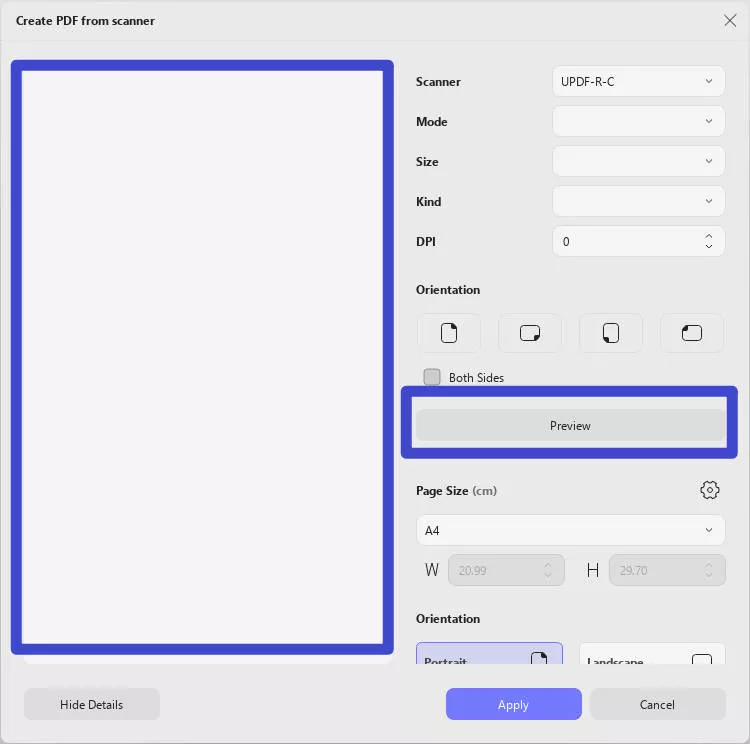
Stap 5: Bepaal of je alle pagina's wilt combineren in één document en of je OCR wilt uitvoeren (de PDF omzetten in een bewerkbaar formaat). Vink de optie "OCR uitvoeren na creatie" aan als je een bewerkbare PDF wilt; anders zal het op afbeeldingen gebaseerd zijn. Zodra bevestigd, klik je op Aanvragen. Kies in het volgende venster of je de scan afmaakt of meer pagina's toevoegt.
Stap 6: Zodra het scannen is voltooid, opent UPDF automatisch de nieuw aangemaakte PDF.
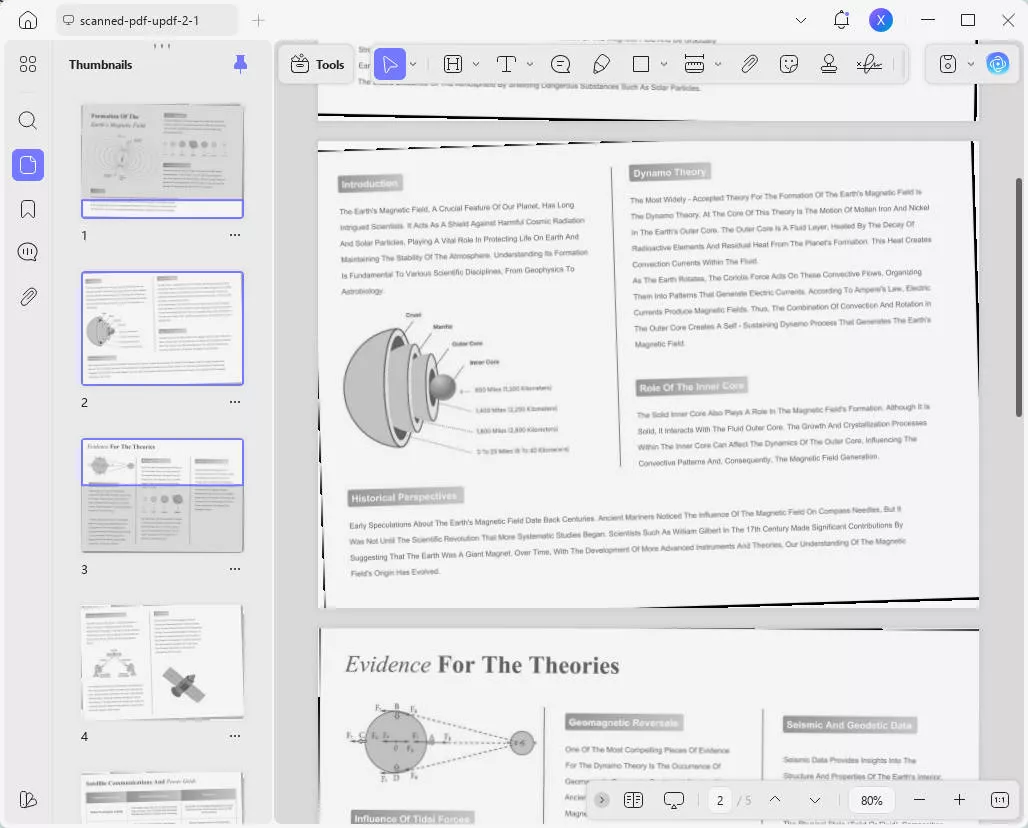
Methode 2. Maak foto's van papieren documenten en zet ze om in één enkele PDF
Met zijn afbeelding-naar-PDF-creatie en OCR-functies is UPDF een uitstekende keuze om kleine documenten met minder pagina's in één PDF te scannen. Volg de onderstaande stappen om te beginnen.
Stap 1. Download en installeer UPDF op je Windows 10/11-apparaat.
Windows • macOS • iOS • Android 100% veilig
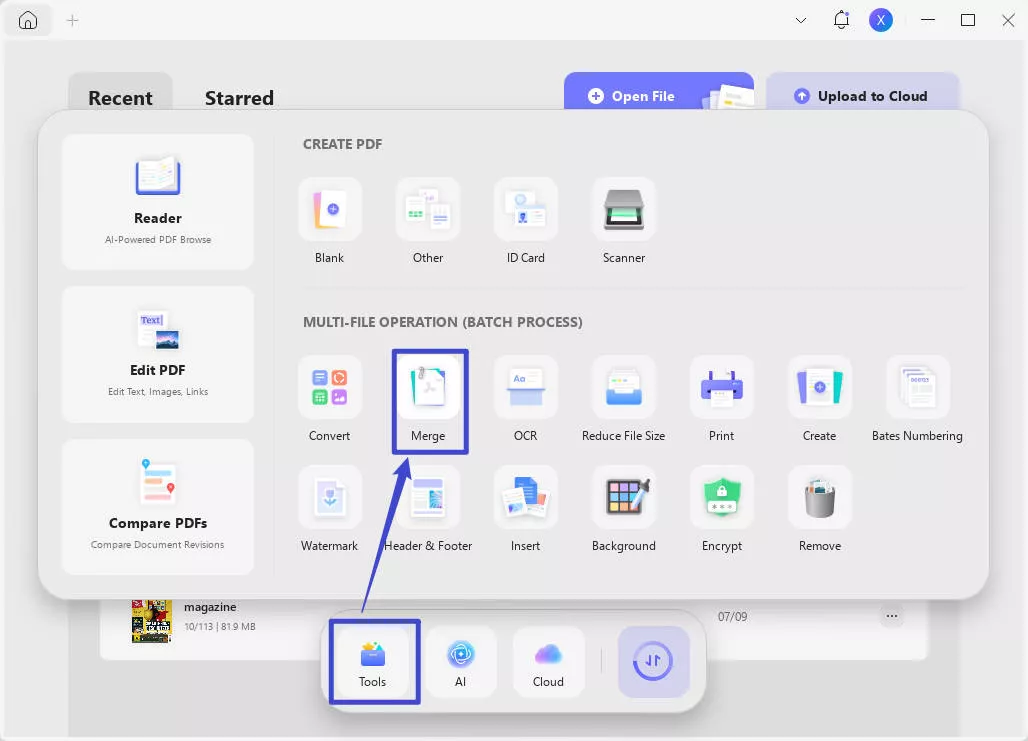
Stap 2. Open de software, ga naar "Merge" in "Tools".
Stap 3. Maak foto's van je papieren document en zet die over naar je Windows-computer.
Stap 4. Selecteer je favoriete foto's uit de galerij en zet ze in één PDF via "Bestand toevoegen".
Stap 5. UPDF opent dan automatisch de aangemaakte PDF voor je.
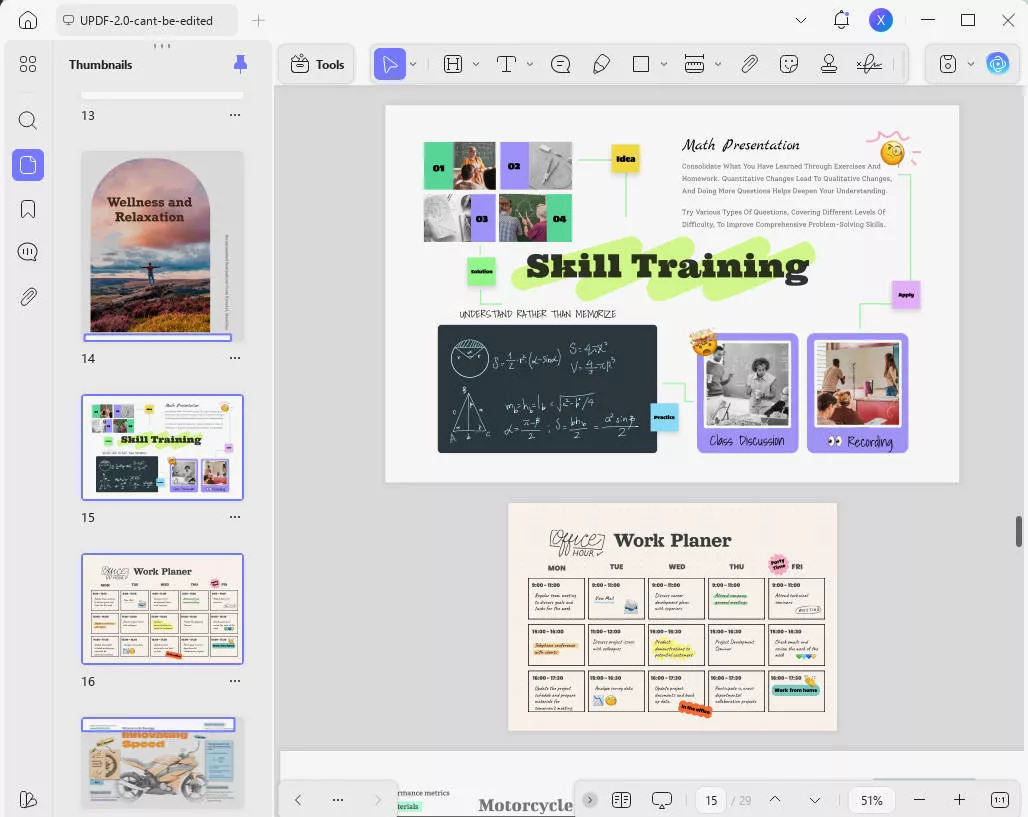
Je kunt de geconverteerde PDF's opnieuw ordenen, verwijderen, extraheren en splitsen. Na het gebruik van OCR om een PDF bewerkbaar te maken, kun je de PDF ook bewerken, annoteren en converteren naar eigen wensen. Geïnteresseerde gebruikers kunnen Deel 2 lezen om de gedetailleerde stappen te leren.
Voordelen van het gebruik van UPDF:
- Aanpasbare instellingen: UPDF stelt je in staat om de scankwaliteit, bestandsgrootte en kleurinstellingen aan te passen aan jouw specifieke behoeften, zodat je precies krijgt wat je wilt.
- Gebruiksvriendelijke interface: De intuïtieve interface maakt het voor iedereen eenvoudig om documenten te scannen, zelfs als je niet technisch onderlegd bent.
- Tijdsefficiëntie: UPDF stroomlijnt het scanproces, waardoor je documenten binnen enkele minuten kunt scannen en opslaan.
UPDF is niet alleen beperkt tot Windows—de iOS-versie biedt vergelijkbare krachtige functies. Of je nu op je iPhone of iPad zit, je kunt eenvoudig documenten scannen naar PDF, annoteren en je bestanden onderweg beheren. Download UPDF voor iOS vandaag nog en geniet van naadloos documentbeheer op al je apparaten.
Geïnteresseerde gebruikers kunnen ook alle premiumfuncties ontgrendelen en genieten van naadloos cross-platform gebruik van UPDF tegen een gereduceerde prijs.
Windows • macOS • iOS • Android 100% veilig
Deel 2. Bonustip: Hoe bewerk je de gescande PDF
Zodra je je document met UPDF naar PDF hebt gescand, moet je mogelijk aanpassingen aanbrengen in het gescande bestand. UPDF maakt het eenvoudig om te bewerken en te scannen naar PDF Windows 10 dankzij zijn krachtige bewerkingstools. Of je nu tekst moet corrigeren, aantekeningen moet toevoegen of afbeeldingen moet invoegen, UPDF heeft het voor je. Voor meer informatie, bekijk hoe je een gescande PDF bewerkt met UPDF.
Stappen om een gescande PDF met UPDF te bewerken:
- Open de gescande PDF: Start UPDF en open het gescande PDF-bestand dat je wilt bewerken.
- Selecteer de OCR-functie: Navigeer naar "OCR" in "Tools".
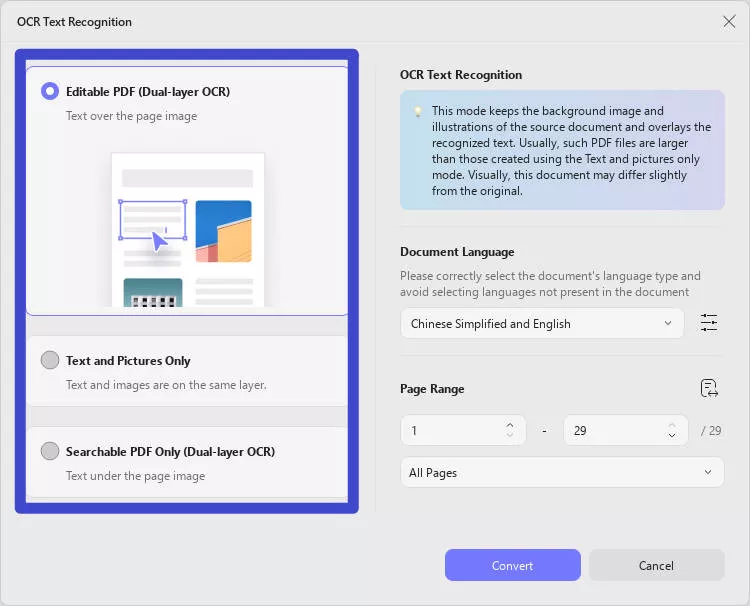
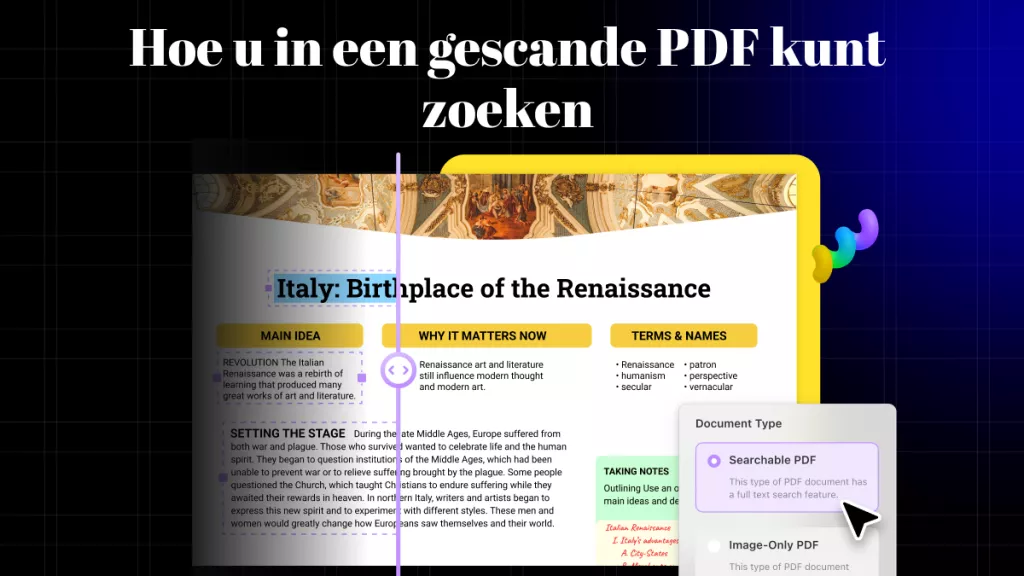
- Definieer je indelingsinstellingen: Vanuit de indelingsinstellingen kun je kiezen voor "Alleen bewerkbare PDF/Tekst en afbeeldingen/Alleen doorzoekbare PDF". Voor "Document Language" moet je de taal kiezen die overeenkomt met het brondocument.
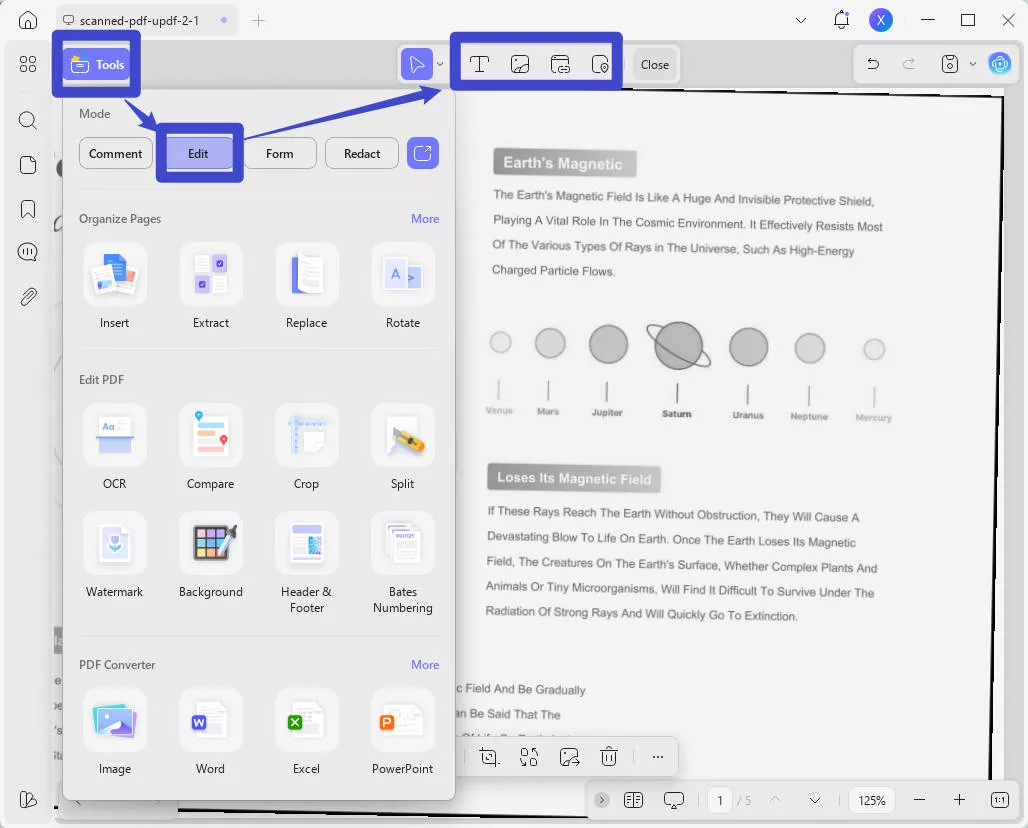
- Daarna schakel je over naar "Bewerken" in "Tools", van daaruit kun je de tekst, afbeeldingen en links in de geconverteerde PDF bewerken na de OCR.
UPDF voor Windows is meer dan alleen een PDF-editor; Het is een uitgebreid documentbeheertool. Naast het bewerken van PDF's stelt UPDF je in staat om je documenten te maken, te converteren, te annoteren en te beveiligen. De gebruiksvriendelijke interface en robuuste functies maken het een must-have voor iedereen die regelmatig met PDF's te maken heeft.
Om meer PDF-functies in UPDF te ontdekken, bekijk de onderstaande video. Download vandaag nog UPDF voor Windows en ervaar de ultieme oplossing voor het verwerken van je PDF's.
Windows • macOS • iOS • Android 100% veilig
Deel 3. Veelgestelde vragen over het scannen van documenten naar PDF
Kan ik documenten scannen naar PDF op iPhone/iPad?
Ja, je kunt documenten scannen in PDF-formaat op iPhone/iPad met UPDF voor iOS. Met de app kun je met de camera van je apparaat documenten scannen en direct omzetten naar PDF-bestanden, wat zorgt voor een naadloze scanervaring.
Hoe installeer je een PDF-scanner in Windows 10?
Om een PDF-scanner in Windows 10 te installeren, moet je meestal je scanner aansluiten op de computer en PDF-software zoals UPDF gebruiken, die direct naar PDF kunt scannen. UPDF biedt een intuïtieve interface en aanpasbare instellingen voor het scannen van documenten.
Afronding
Hoe je naar PDF scant Windows 10 met UPDF is een eenvoudig en efficiënt proces dat je documentbeheer aanzienlijk kan verbeteren. De gebruiksvriendelijke interface en uitgebreide functies maken het een waardevol hulpmiddel voor zowel persoonlijk als professioneel gebruik. Als je op zoek bent naar een betrouwbare en intuïtieve oplossing voor het scannen naar PDF Windows 10, is UPDF zeker de moeite waard om te overwegen.





 Lizzy Lozano