UPDF
UPDF
 UPDF voor Windows
 UPDF voor Mac
 UPDF voor iPhone/iPad
 UPDF voor Android
 UPDF AI Online
 UPDF Sign
 PDF bewerken
 PDF annoteren
 PDF maken
 PDF-formulier
 Links bewerken
 PDF converteren
 OCR
OCR PDF naar Word
 PDF naar afbeelding
 PDF naar Excel
 PDF organiseren
 PDF samenvoegen
 PDF splitsen
 PDF bijsnijden
 PDF roteren
 PDF beveiligen
 PDF ondertekenen
 PDF bewerken
 PDF opschonen
 Beveiliging verwijderen
 Lees PDF
 UPDF Cloud
 PDF comprimeren
 PDF afdrukken
 Batch Process
 Over UPDF AI
 UPDF AI-oplossingen
 AI Gebruikersgids
 FAQ over UPDF AI
 PDF samenvatten
 PDF vertalen
 Chatten met PDF
 Chatten met afbeelding
 PDF naar Mindmap
 Chatten met AI
 PDF uitleggen
 PDF AI-tools
 Afbeeldings-AI-tools
 AI-chattools
 AI-schrijftools
 AI-studietools
 AI-werktools
 Overige AI-tools
 PDF naar Word
 PDF naar Excel
 PDF naar PowerPoint
 Enterprise Oplossing
 Enterprise Plan
 Enterprise Gebruikershandleiding
 Zakelijk Webinar
 Bankwezen
 Gezondheidszorg
 Verzekeringen
 Juridisch
 Productie
 Overheid
 Oplossing voor Onderwijs
 Klantverhalen
 Gebruikershandleiding
 UPDF-trucs
 Veelgestelde Vragen
 UPDF Beoordelingen
 Downloadcentrum
 Blog
Blog Nieuwsruimte
 Technische Specificaties
 Updates
 UPDF versus Adobe Acrobat
 UPDF versus Foxit
 UPDF versus PDF Expert

Optische tekenherkenning (OCR) is een geweldig hulpmiddel om een gescande PDF om te zetten naar een bewerkbaar PDF-bestand. Het is echter niet ongebruikelijk dat na OCR de lay-out wordt aangepast. Maar soms vind je de nieuwe lay-out misschien niet leuk, of heeft het OCR-proces de layout zo gewist of vervormd dat het document zijn esthetiek heeft verloren. In deze gevallen wil je misschien OCR uit PDF-bestanden verwijderen of het proces omkeren.
UPDF is een geweldig hulpmiddel om met PDF-bestanden te werken en zal erg nuttig zijn voor jouw doel. Het kan je helpen ongewenste lagen te verwijderen, en wanneer OCR-verwerking met UPDF wordt gedaan, kun je de OCR daadwerkelijk terugzetten naar het origineel, en de lagen veel makkelijker verwijderen als je niet tevreden bent met het resultaat. Je kunt UPDF nu downloaden en je probleem snel oplossen door de onderstaande methoden te volgen.
Windows • macOS • iOS • Android 100% veilig
Deel 1. Hoe verwijder je de OCR-laag uit PDF?
Het OCR-proces genereert verschillende lagen voor de inhoud van het gescande bestand, bijvoorbeeld de achtergrondlaag, afbeelding en tekstlaag, enzovoort. Als je niet tevreden bent met je OCR-resultaat, kan dat komen doordat de OCR-laag de inhoud bedekt. In dit geval kun je de laag verwijderen om te zien of dat de outputkwaliteit verbetert. Volg deze stappen om dit te doen met UPDF.
Stap 1. Open de UPDF-app. Klik op het tabblad "Bestand openen" dat je op het scherm ziet om het PDF-bestand te bekijken en te openen na OCR. Ook, als UPDF niet de standaard PDF-lezer is, kun je met de rechtermuisknop op het bestand klikken en op de optie "Open with > UPDF" klikken.
Lees ook: Hoe verander je de standaard PDF-viewer?
Stap 2. Zodra je het PDF-bestand hebt geopend, klik je om "Bewerken" in "Tools" te openen.
Als je je cursor over de pagina bij de inhoud beweegt of de objecten bedekt zijn, zul je zien dat er verschillende secties of lagen zijn die in het begin misschien niet erg duidelijk zijn. Als je met de rechtermuisknop op de zijkant van de pagina klikt, zie je een menubalk. Je kunt op "Afbeelding verwijderen" klikken om de ongewenste objecten te verwijderen. Als je klaar bent, kun je de gedekte inhoud vinden.
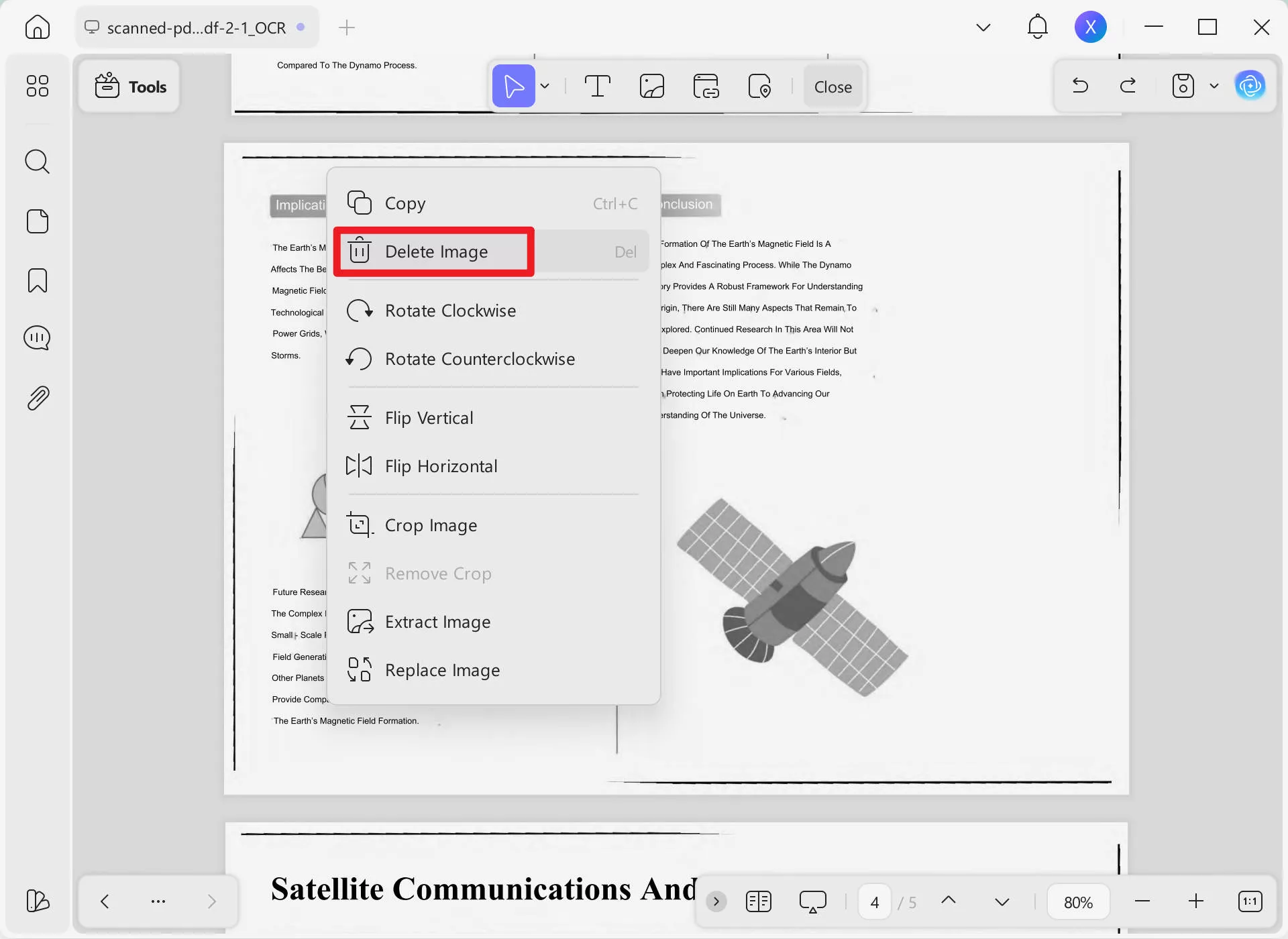
Stap 3. Als je tevreden bent met het resultaat, kun je het bestand opslaan via de optie "Opslaan".
Deel 2. Hoe verwijder je OCR uit PDF door OCR met UPDF te gebruiken
Als je niet tevreden bent met de OCR-resultaten die met de andere software zijn verkregen en je wilt het resultaat verbeteren, kun je UPDF gebruiken om het gescande bestand te OCR'en. Download eerst de UPDF en volg vervolgens deze stappen om het gescande bestand om te zetten in een tekstherkenbaar bestand.
Op desktop:
Stap 1. Zodra je de UPDF-app hebt gedownload, open je hem. Je ziet het tabblad "Bestand openen" op je scherm. Klik om het gescande bestand in UPDF te openen.
Stap 2. Zodra je het gescande PDF-bestand hebt geopend, zie je een reeks tools aan de rechterkant van het venster. Klik op de OCR in "Tools" om het OCR-popvenster te openen, waarmee je je gescande PDF kunt aanpassen met OCR.
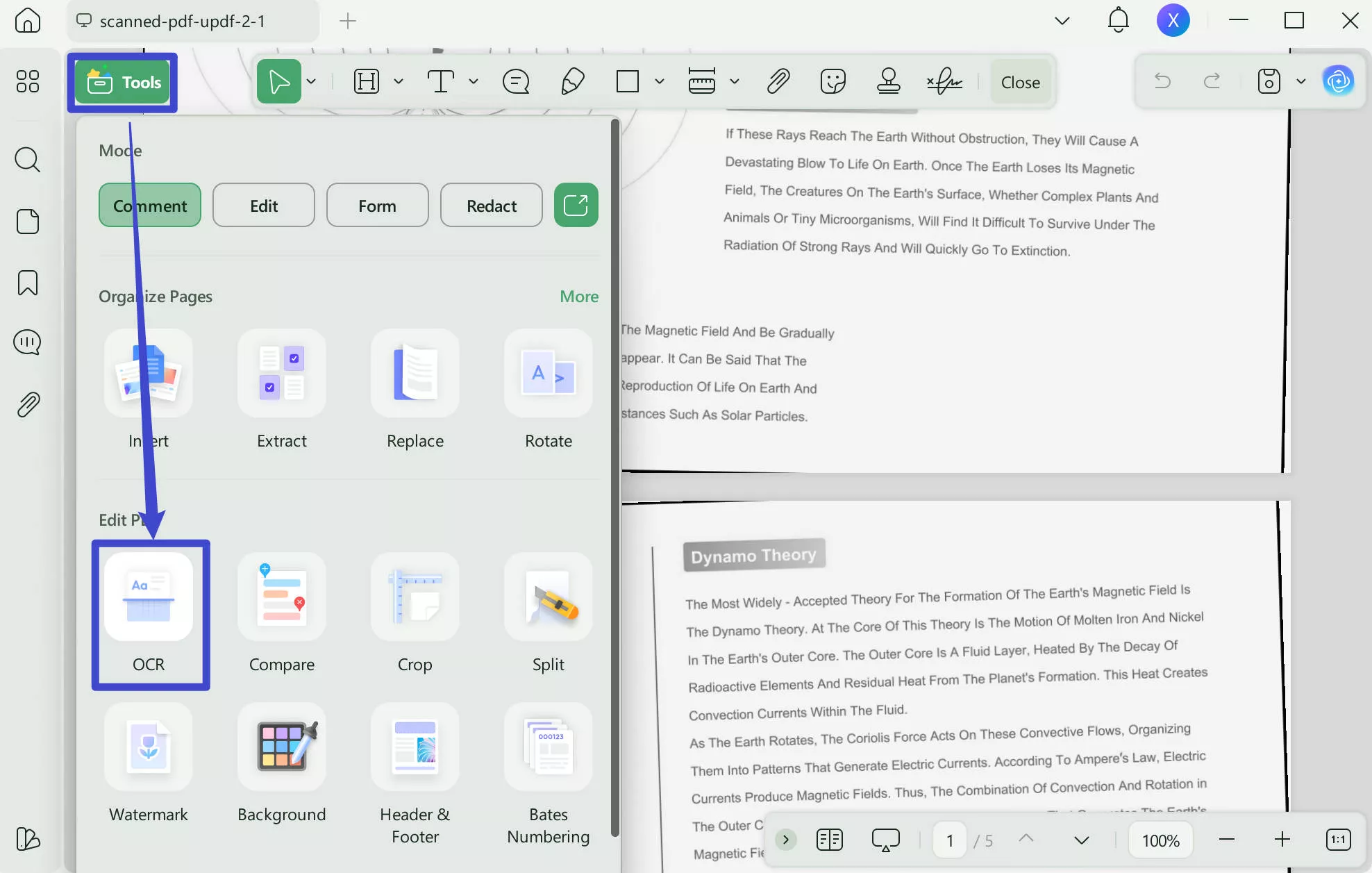
Stap 3. Nu kun je "Bewerkbare PDF", "Alleen tekst en afbeeldingen", "Alleen doorzoekbare PDF" voor verschillende doeleinden.
Je moet de "Documenttaal" kiezen die overeenkomt met de brontaal. Ook, als je meerdere pagina's hebt maar slechts een paar geselecteerde OCR wilt ondergaan, kun je de "Paginabereik" en "Oneven/Even pagina's" specificeren.
Stap 4. Zodra je de instellingen hebt aangepast, kun je op de knop "Converteren" drukken. Je gescande bestand zal OCR ondergaan en je wordt gevraagd het uitvoerbestand in de gewenste map op te slaan.
Op mobiel:
Stap 1: Download UPDF voor Android via de Play Store of UPDF voor iOS via de App Store. Klik nu op "Tools" > "OCR".
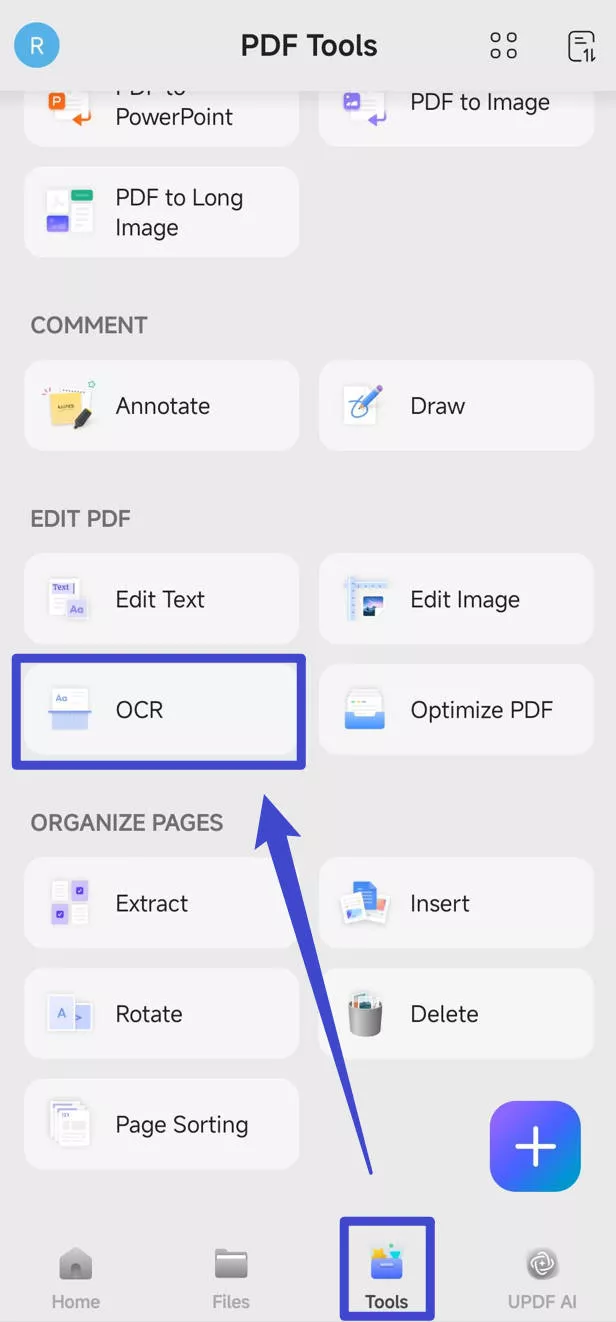
Stap 2: Tik om de documenttaal te selecteren en tik vervolgens op "Done" om OCR uit te voeren.
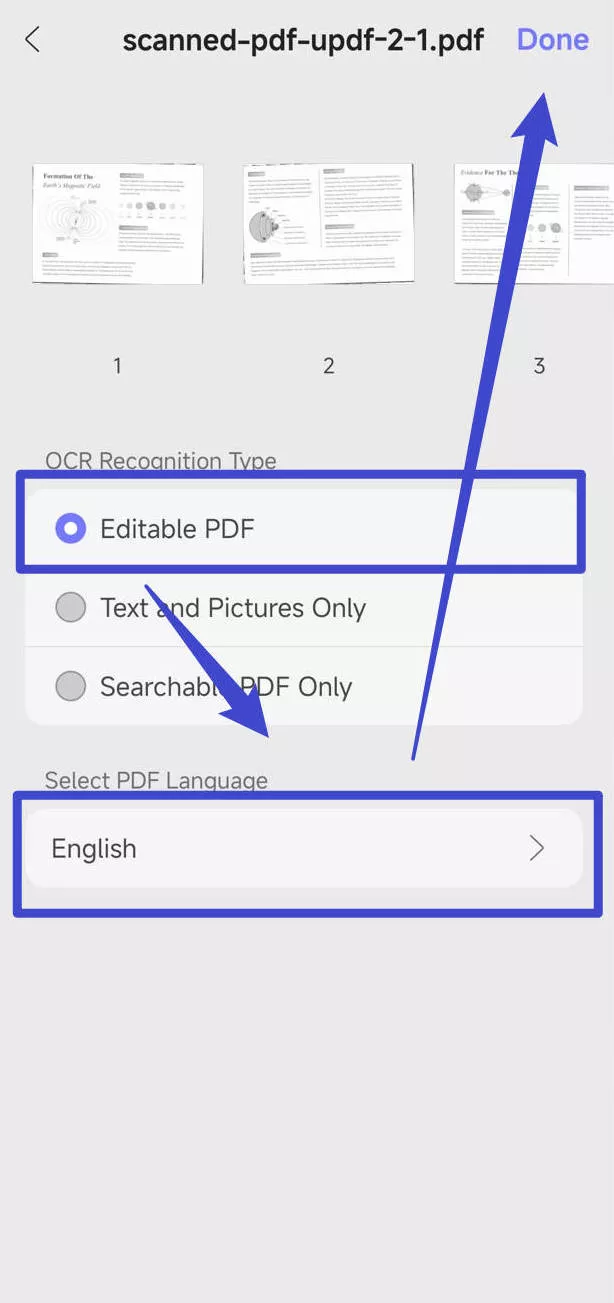
Als je nog steeds vragen hebt over de OCR-functie van UPDF, bekijk dan de onderstaande video.
OCR is niet de enige functie die UPDF heeft. Je kunt UPDF nu downloaden door op de onderstaande knop te klikken om UPDF zelf te proberen.
Windows • macOS • iOS • Android 100% veilig
Deel 3. Hoe verwijder je OCR uit PDF door terug te converteren
Als je het OCR-resultaat moet terugdraaien en de OCR-PDF terug wilt zetten naar een afbeeldingsgebaseerde PDF, kun je UPDF gebruiken om de OCR-PDF terug te zetten naar een gescande of alleen afbeeldings-PDF. Met UPDF kun je dit op twee manieren bereiken. Je kunt beide methoden gebruiken, afhankelijk van wat jou uitkomt.
Download gewoon UPDF. Open het gescande, door OCR verwerkte bestand met UPDF. Klik met de rechtermuisknop op het bestand in de map en klik op "Open met > UPDF", of op het tabblad "Bestand openen" dat je op het scherm ziet als je de UPDF-app opent.
Windows • macOS • iOS • Android 100% veilig
Zodra je bestand geopend is, gebruik je een van de onderstaande opties:
Manier 1. Gebruik alleen afbeeldingsfunctie
Stap 1. Klik in het paneel met gereedschapsiconen rechts op het pictogram "Pijl naar beneden".
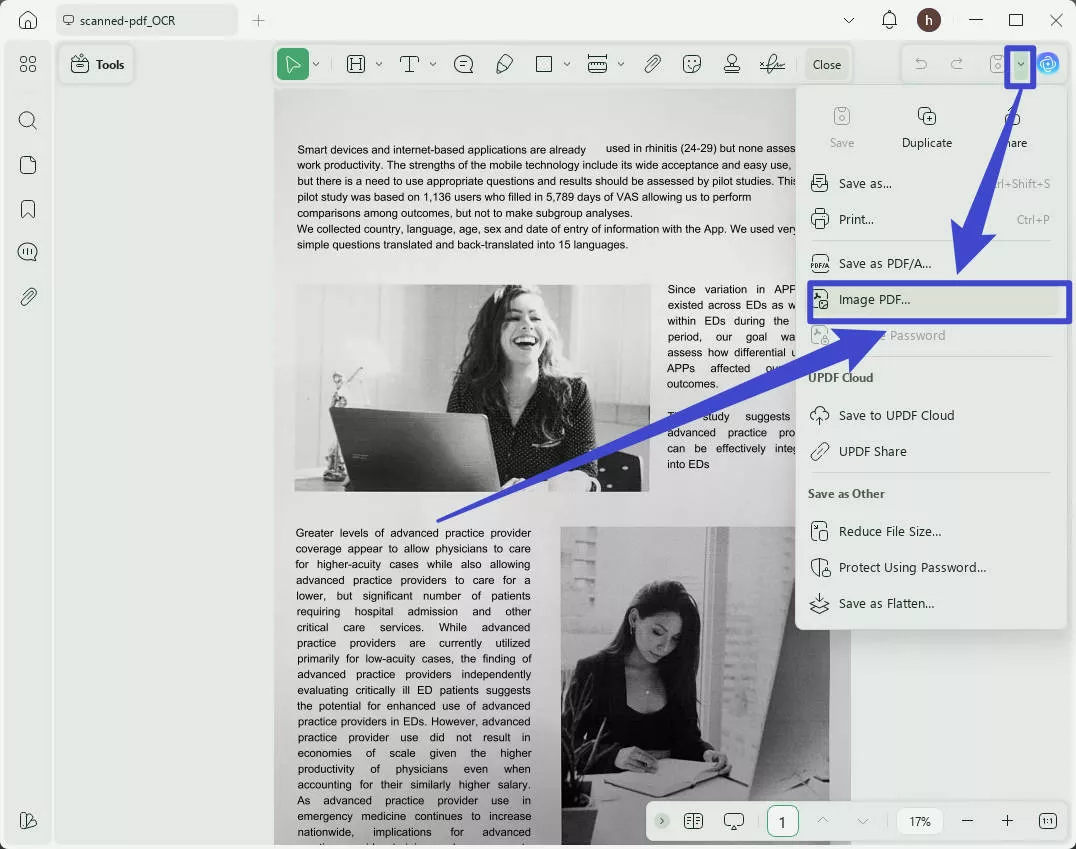
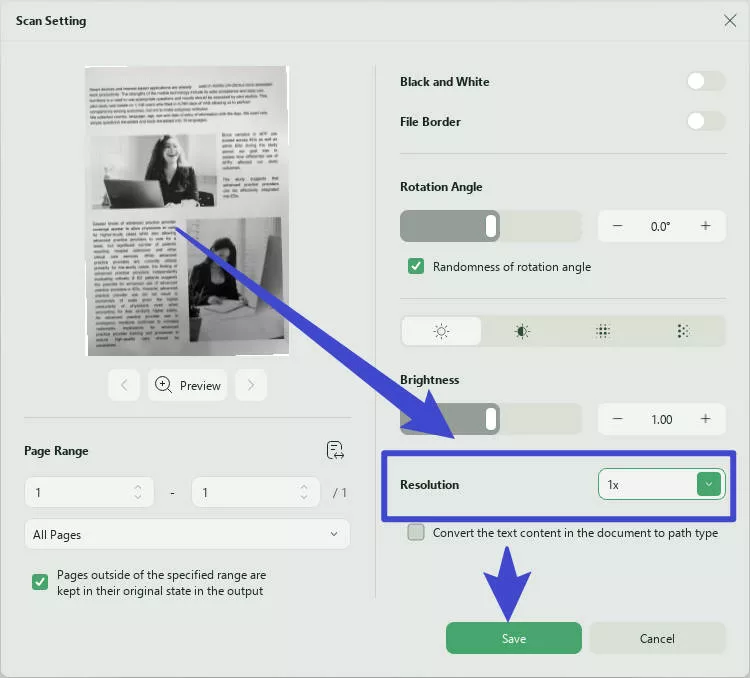
Kies nu de "3x" in de resolutie om een helder gescande PDF te krijgen. Klik op "Opslaan" om de PDF terug te zetten naar alleen afbeeldingen als PDF.
Manier 2. Print als Afbeelding
Je kunt de printfunctie gebruiken. Klik in de UPDF op de narrow naast "Opslaan" en kies "Print..." optie.
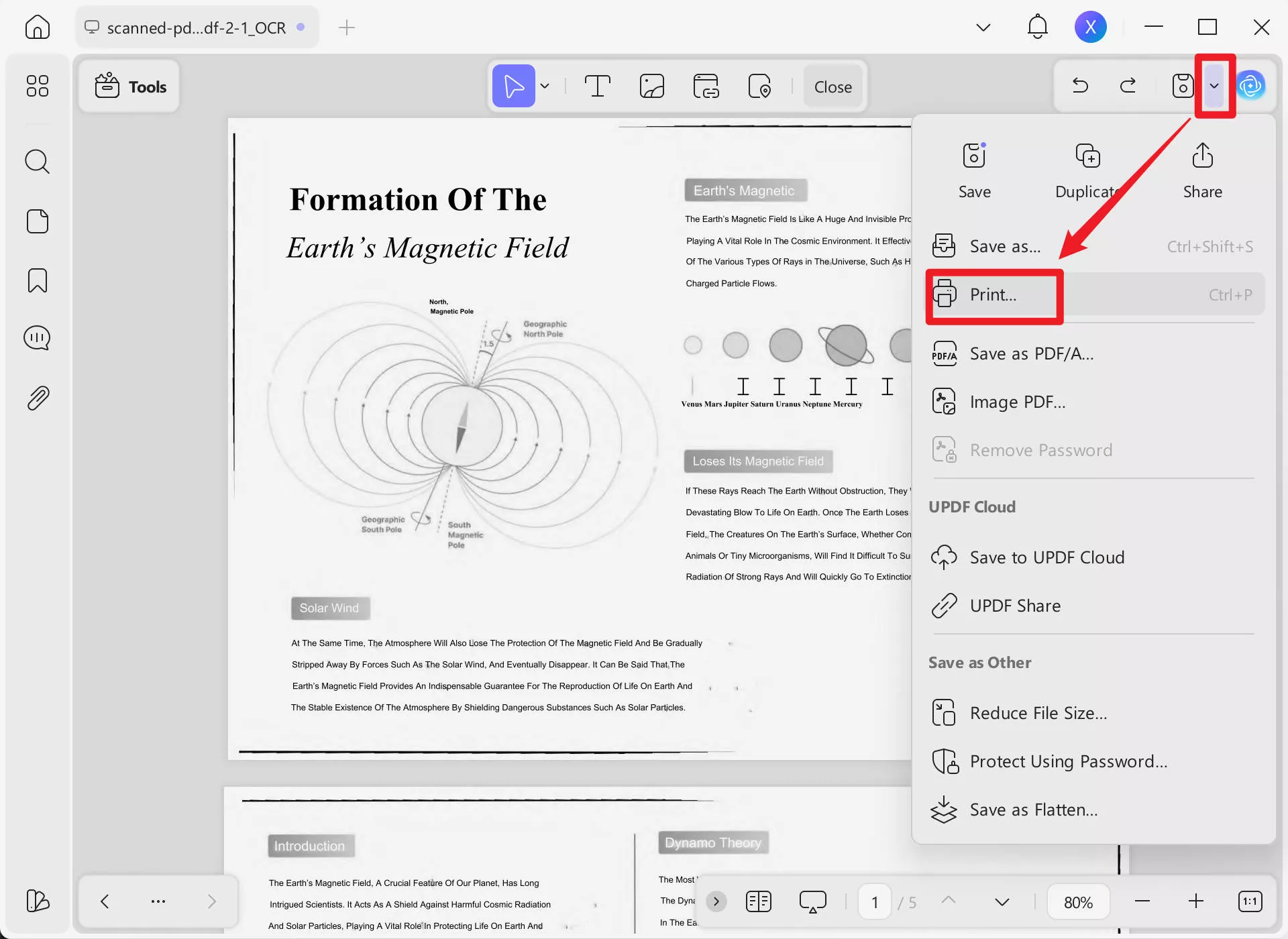
Het printvenster gaat open. Selecteer de optie "Afdrukken als afbeelding". Selecteer rechtsboven de printer als "Microsoft Print to PDF". Je kunt ook het paginabereik en de grootte opgeven als je wilt, maar over het algemeen zijn de standaardinstellingen geschikt om het bestand als PDF op te slaan.
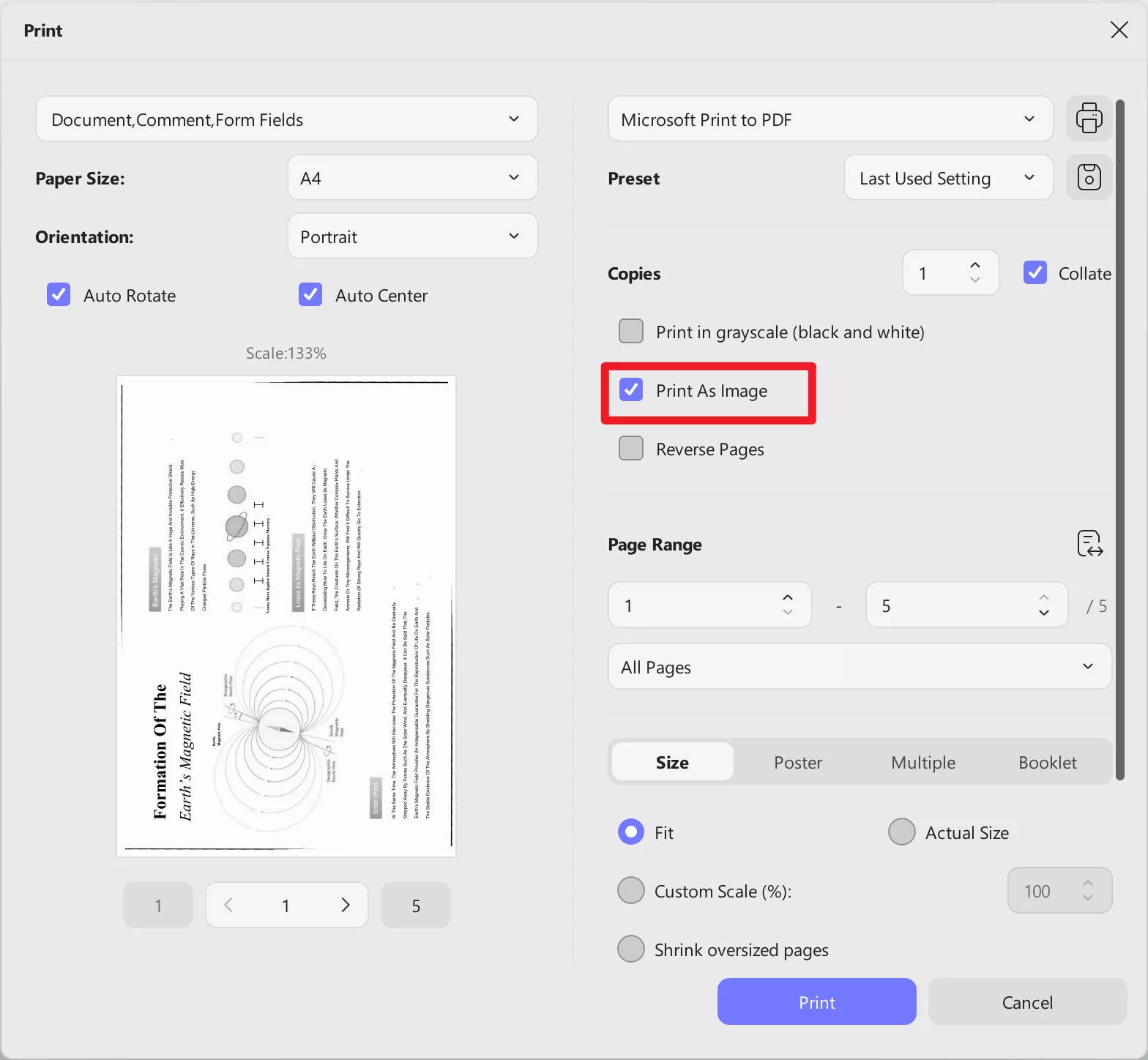
Klik vervolgens op de knop "Afdrukken" onderaan en je wordt gevraagd het bestand in de gewenste map op te slaan. Het bestand wordt opgeslagen als een afbeeldings-PDF-bestand, vergelijkbaar met het gescande bestand vóór OCR.
UPDF heeft veel andere functies naast de OCR-tool. Het is een compleet pakket met PDF-lees- en bewerkingstools. Elke PDF-bestandtekst, gescande of OCR-verwerkte bestanden kan met UPDF worden bewerkt. Je kunt tekst of afbeeldingen bewerken, annoteren, opmerkingen toevoegen, redigeren, met een wachtwoord beveiligen, stempelen, ondertekenen, formulieren invullen, pagina's bijsnijden, pagina-instellingen wijzigen en bestanden samenvoegen of splitsen.
Zelfs als de bestandsgrootte te groot is om aan een e-mail toe te voegen, kun je delen door een link of QR-code aan te maken. Ook krijg je cloudopslag met een UPDF-abonnement om bestanden op te slaan en ze vanaf overal te benaderen.
Een van de gaafste functies is de geïntegreerde AI in UPDF. Het is niet alleen een chatbot, maar kan ook het PDF-document vertalen, samenvatten en uitleggen.
Om meer te weten te komen over UPDF, kun je dit recensieartikel lezen. Om al deze functies te testen, download UPDF nu direct. En om van al deze functies te genieten, kun je upgraden naar UPDF pro met een flinke korting.
Windows • macOS • iOS • Android 100% veilig
Deel 4. FAQ's over het verwijderen van OCR uit PDF
V1. Hoe OCR-tekst uit PDF verwijderen?
V2. Hoe OCR gratis online uit PDF verwijderen?
Slotwoorden
Het converteren van een gescand PDF-bestand naar een tekstbewerkbaar bestand met OCR is eenvoudiger en er zijn veel apps om dit te doen. Het verwijderen van OCR uit PDF, zoals het verwijderen van OCR-lagen en het terugzetten van het bestand naar de oorspronkelijke status, is echter wat lastig. Deze taak is echter eenvoudiger met UPDF. Je kunt ook de OCR van UPDF gebruiken om de PDF te OCR'en, omdat je met andere tools niet het gewenste resultaat krijgt, dus je wilt de OCR uit PDF verwijderen. Het is zelfs makkelijker omdat de OCR-kwaliteit veel beter is met UPDF dan met andere concurrenten. Bovendien krijg je veel meer met UPDF tegen een veel lagere prijs. Download UPDF nu en ontkoppel je vermogen om met elk PDF-bestand te werken.
Windows • macOS • iOS • Android 100% veilig





 Lizzy Lozano