 UPDF
UPDF
 UPDF voor Windows
 UPDF voor Mac
 UPDF voor iPhone/iPad
 UPDF voor Android
 UPDF AI Online
 UPDF Sign
 PDF bewerken
 PDF annoteren
 PDF maken
 PDF-formulier
 Links bewerken
 PDF converteren
 OCR
OCR PDF naar Word
 PDF naar afbeelding
 PDF naar Excel
 PDF organiseren
 PDF samenvoegen
 PDF splitsen
 PDF bijsnijden
 PDF roteren
 PDF beveiligen
 PDF ondertekenen
 PDF bewerken
 PDF opschonen
 Beveiliging verwijderen
 Lees PDF
 UPDF Cloud
 PDF comprimeren
 PDF afdrukken
 Batch Process
 Over UPDF AI
 UPDF AI-oplossingen
 AI Gebruikersgids
 FAQ over UPDF AI
 PDF samenvatten
 PDF vertalen
 Chatten met PDF
 Chatten met afbeelding
 PDF naar Mindmap
 Chatten met AI
 PDF uitleggen
 PDF AI-tools
 Afbeeldings-AI-tools
 AI-chattools
 AI-schrijftools
 AI-studietools
 AI-werktools
 Overige AI-tools
 PDF naar Word
 PDF naar Excel
 PDF naar PowerPoint
 Enterprise Oplossing
 Enterprise Plan
 Enterprise Gebruikershandleiding
 Zakelijk Webinar
 Bankwezen
 Gezondheidszorg
 Verzekeringen
 Juridisch
 Productie
 Overheid
 Oplossing voor Onderwijs
 Klantverhalen
 Gebruikershandleiding
 UPDF-trucs
 Veelgestelde Vragen
 UPDF Beoordelingen
 Downloadcentrum
 Blog
Blog Nieuwsruimte
 Technische Specificaties
 Updates
 UPDF versus Adobe Acrobat
 UPDF versus Foxit
 UPDF versus PDF Expert

OCR-technologie transformeert tekst in afbeeldingen naar een machineleesbaar formaat via beeldverwerving, voorbewerking, tekstherkenning en nabewerking. Met deze technologie kan men tekst extraheren uit screenshots en gescande foto's, notities en andere documenten. Daarna kunnen ze de tekst snel bewerken of vertalen indien nodig, waarbij handmatige gegevensinvoer wordt vervangen door reeds getypte teksten.
Stel je voor dat je in een vergadering zit en een OCR op iPhone of iPad nodig hebt om je handgeschreven notities snel te digitaliseren tot bewerkbare en leesbare tekst. Om deze situatie efficiënt aan te pakken, moet je deze gids lezen, die de beste OCR-methoden voor iPad/iPhone en stapsgewijze handleidingen voor het gebruik ervan toont. Na onze tests raden we aan om UPDF te downloaden om deze taak uit te voeren. Je kunt beginnen door op de knop hieronder te klikken of naar de App Store te gaan om de app te downloaden, en dan neem ik je stap voor stap mee door.
Windows • macOS • iOS • Android 100% veilig
Methode 1. Hoe gebruik je OCR op iPhone en iPad
De eerste optie om te overwegen voor OCR iPhone is UPDF, een toonaangevende PDF-editor voor iOS. Het kan tekst omzetten in afbeeldingen, screenshots en gescande documenten in bewerkbare tekst die je gemakkelijk kunt citeren of citeren in je werk. Met een paar klikken kun je de beeldtekst omzetten in bewerkbare tekst, die later in andere talen vertaald kan worden.
De onderstaande stappen begeleiden je bij het leren van UPDF's OCR, zodat je tijdens het proces niet in de war raakt.
Stap 1. Haal UPDF in de App Store of klik op de knop hieronder om te starten. Open de UPDF-app op je iPhone. Klik op het "+"-pictogram rechtsonder en tik op "Bestanden" om de gescande PDF te selecteren.
Windows • macOS • iOS • Android 100% veilig
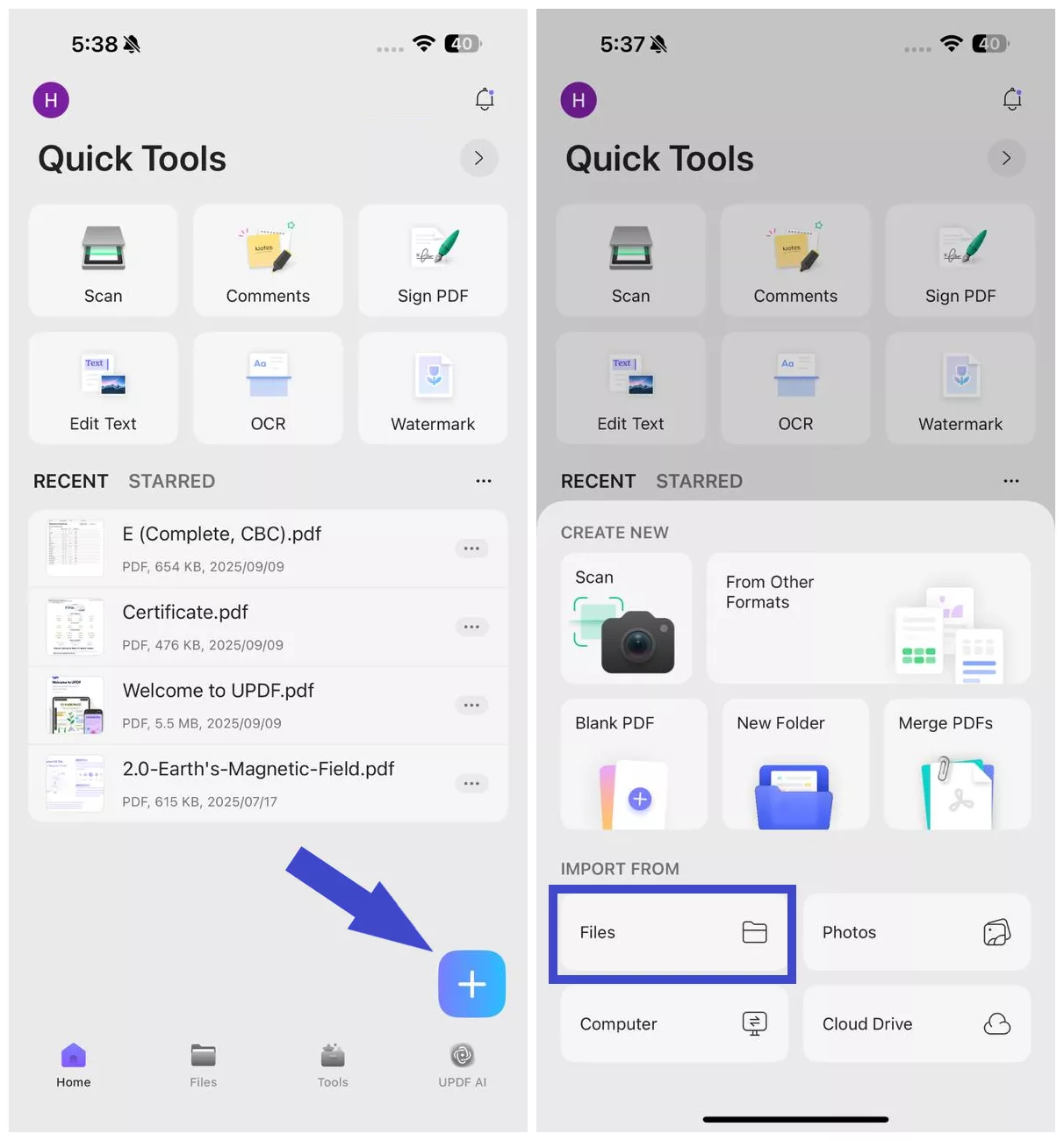
Stap 2. Klik op "OCR" vanuit "Quick Tools" of op "Tools > OCR".
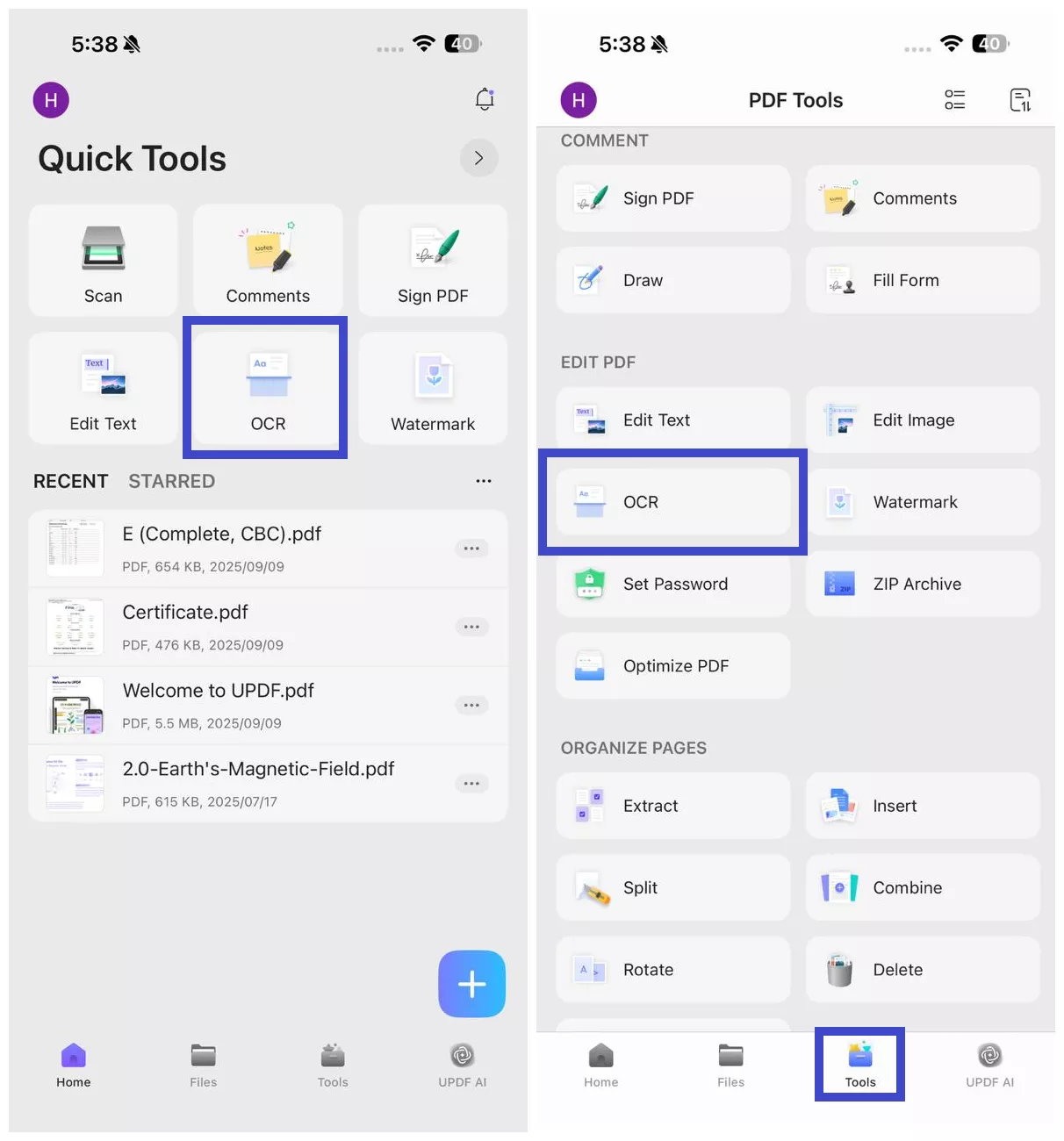
Stap 3. Selecteer het gescande PDF-bestand.
Stap 4. Kies onder "OCR Recognition Type" een van de volgende opties:
- Bewerkbare PDF: Verandert scans in volledig bewerkbare PDF's waarin zowel tekst als afbeeldingen geselecteerd, aangepast en verplaatst kunnen worden met een behouden originele lay-out. Je kunt zelfs afbeeldingen vervangen terwijl de pagina-indeling intact blijft.
- Alleen tekst en afbeeldingen: Extrahert alleen de woorden en afbeeldingen uit de scan zonder de pagina-opmaak te behouden. Het is handig als je een eenvoudig bestand wilt om tekst/afbeeldingen te kopiëren of te bewerken.
- Alleen doorzoekbare PDF: Houdt de afbeeldingen in de gescande pagina's zoals ze zijn, maar voegt een onzichtbare tekstlaag toe. Het maakt het bestand doorzoekbaar zonder tekstbewerkingen toe te staan.
Stap 5. Klik op "Selecteer PDF-taal" en kies de documenttaal. Selecteer meerdere talen als het document tekst bevat in meer dan één taal.
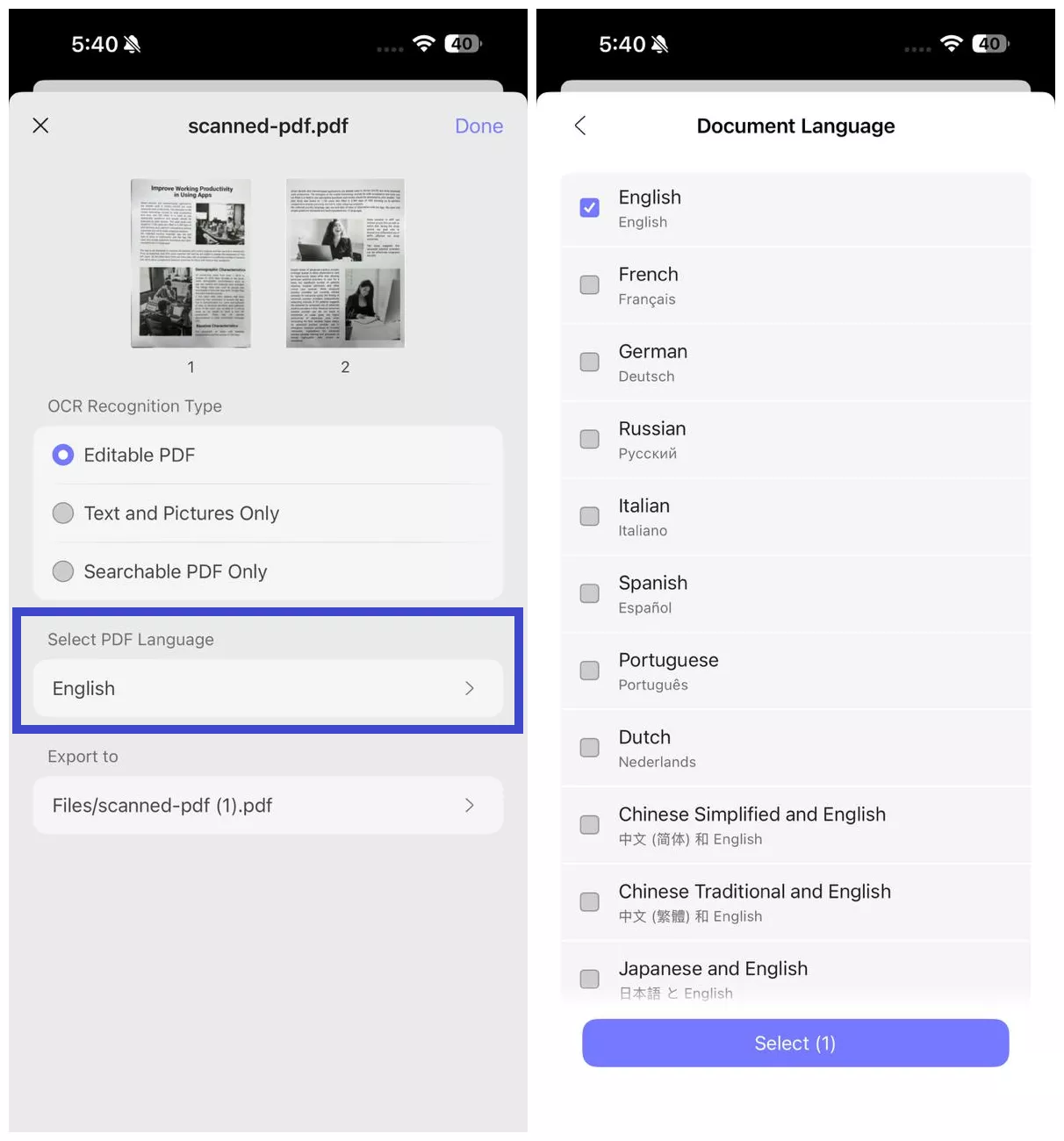
Stap 6. Configureer de locatie "Exporteren naar" om aan te geven waar je de OCR-gelezen PDF wilt opslaan en druk op de knop "Gedaan" om OCR te starten.
Stap 7. Wacht tot de OCR klaar is. Zodra de OCR is voltooid, ga je naar het tabblad "Bestanden" en open je de nieuw gegenereerde OCR-PDF.
Zo kun je snel OCR uitvoeren op iPhone en iPad en volledige controle krijgen over je documenten. Installeer UPDF nu op je iPhone en ervaar slimmer PDF-bewerking op je iPhone. Je kunt op de onderstaande knop klikken om het te downloaden of te downloaden in de App Store.
Windows • macOS • iOS • Android 100% veilig
UPDF is veel meer dan een iOS OCR, en als je deze PDF-handler verder wilt verkennen, duik dan in de belangrijkste functies. Download UPDF nu en koop het betaalbare abonnement, want je kunt tijdens dit uitverkoopseizoen profiteren van een grote korting op UPDF Pro. In tegenstelling tot andere platforms kun je één UPDF Pro-abonnement gebruiken op je smartphones en desktopapparaten zonder extra kosten.
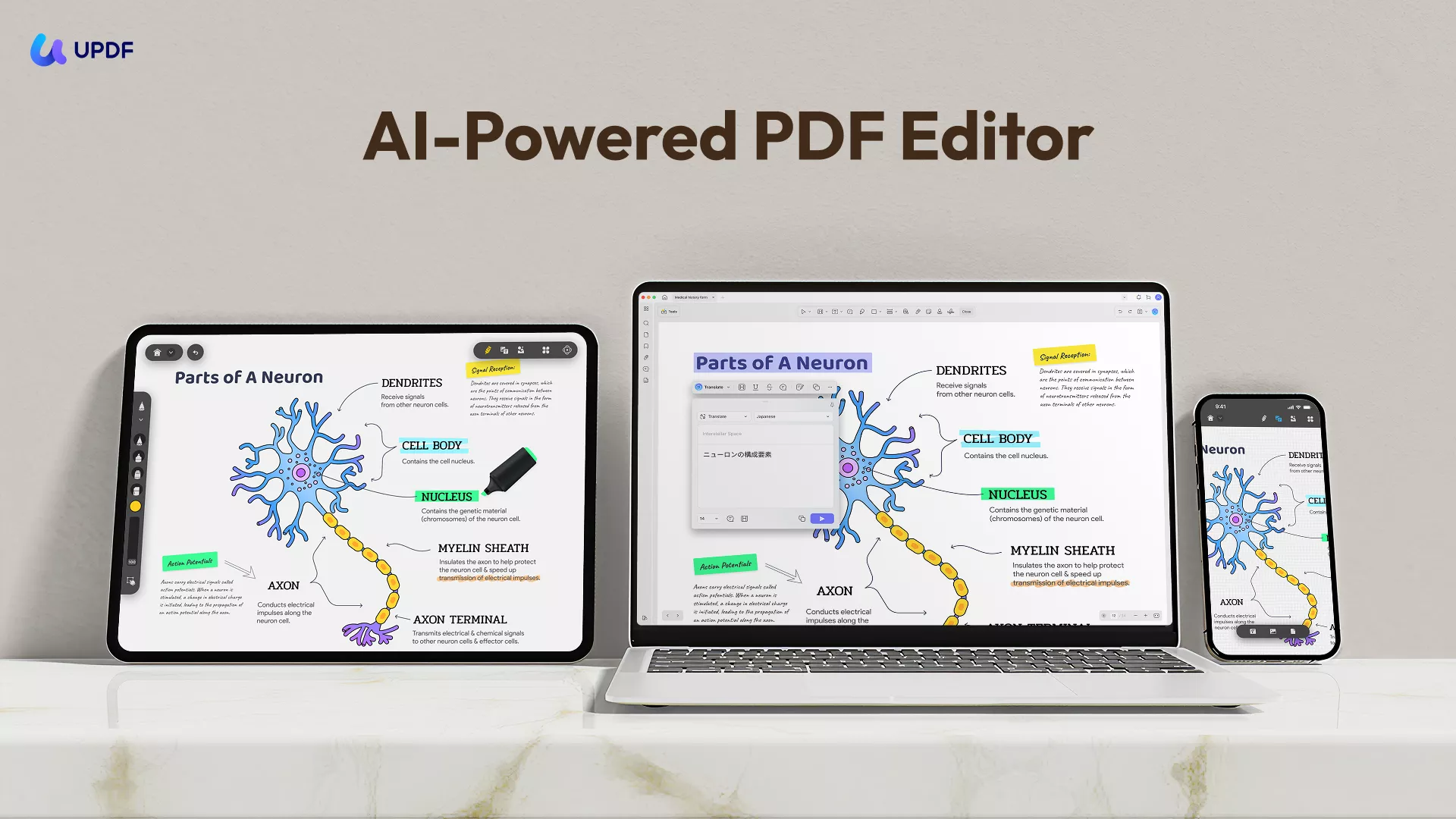
Ontdek de andere belangrijke kenmerken van UPDF: Jouw Weg naar Efficiënte Documentafhandeling
- PDF bewerken: UPDF biedt een PDF-bewerkingsfunctie waarmee je de kleur, het lettertype, de stijl en de lettergrootte van tekst in PDF's kunt aanpassen. Ook kunnen gebruikers tekst toevoegen, bewerken, verwijderen, watermerken beheren, afbeeldingen bijsnijden in PDF's en pagina's roteren of vervangen in PDF-documenten.
- Annoteer PDF: Wanneer PDF-documenten bekend staan als een niet-bewerkbaar formaat, kun je met UPDF opmaaktools zoals potloden of markeerstiften gebruiken om PDF's te annoteren. Daarnaast kun je opmerkingen, vormen, stempels en stickers toevoegen aan de PDF om het document aantrekkelijk en leesbaar te maken.
- Organiseer pagina's: Om de structuur van documenten te verbeteren, heeft UPDF de mogelijkheid om PDF-pagina's in de gewenste volgorde te organiseren. In dit opzicht kan het specifieke pagina's in een PDF-document roteren, invoegen, uitpakken, verwijderen en kopiëren en plakken.
- UPDF AI:Het is een exclusieve PDF-editor met een AI-assistent die de tekstuele gegevens van een document samenvat. Daarnaast is er een uitleg die de betekenis van ingewikkelde termen beschrijft voor het snel leren van complexe data. Gebruikers hebben ook toegang tot de UPDF AI-vertaler en herformulering, die toegankelijk is via de Ask PDF- of Chat-modi.
- Afbeeldingen omzetten naar PDF: Afgezien van iOS OCR PDF kan deze app afbeeldingen en screenshots omzetten in PDF-documenten zonder kwaliteitsverlies. Na de één-klik-conversie blijven de lay-out en opmaak van je afbeeldingen gelijk, en kun je de PDF later ook bewerken.
- Scan papierwerk naar PDF: UPDF kan ook fungeren als een PDF-scanner die studenten gretig gebruiken om hun schriftelijke opdrachten of handnotities te scannen. Na het scannen helpt deze app hen hun pagina's te organiseren en om te zetten naar PDF-formaat voor eenvoudig delen of uploaden via hun portalen.
- Beveiligingsruimte: In UPDF op iOS kunnen gebruikers profiteren van een beveiligingsmap en een extra beveiligingslaag toevoegen aan hun vertrouwelijke documenten. Ze kunnen hun belangrijke documenten naar een beveiligingsmap verplaatsen en deze openen met hun Face ID, Touch ID of toegangscode.
Wil je meer weten over UPDF, bekijk dan de onderstaande video!!
Methode 2. Hoe gebruik je OCR op iPhone en iPad met Live Text
Apple introduceerde de Live Text-functie in iOS 15, met als doel tekst te extraheren uit afbeeldingen, documenten of fysieke objecten door simpelweg de camera aan te zetten. Als je verbaasd bent over de tekstherkenning op de iPhone en je afvraagt hoe het zal werken, zal de volgende gids je helpen het uit te zoeken.
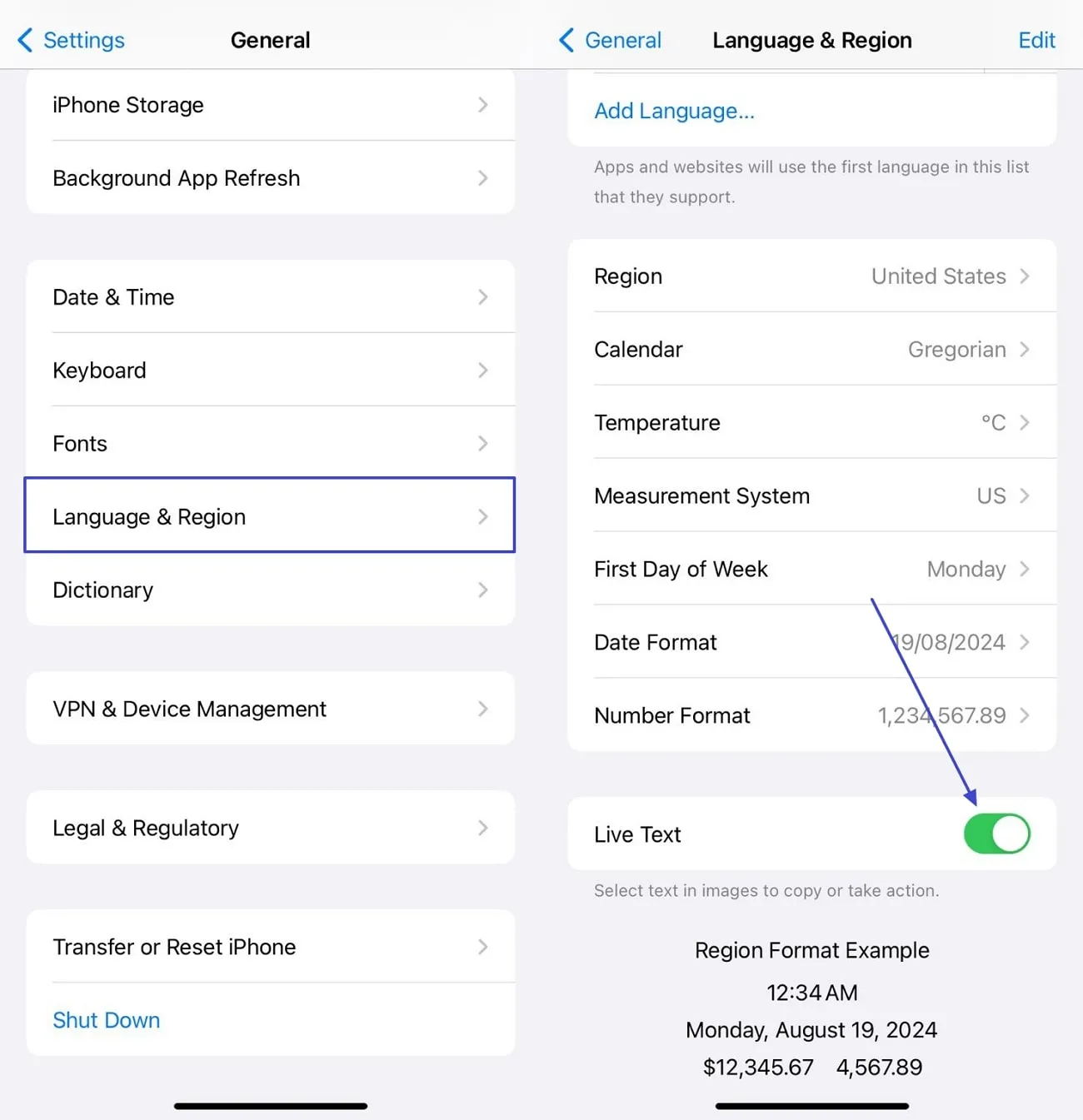
Stap 1: Open eerst de app "Instellingen" en scroll om de optie "Algem" te kiezen. Bekijk vervolgens de optie "Taal & Regio" om te tikken en naar het volgende scherm te navigeren. Zoek daar de optie "Live Text" en zorg ervoor dat deze is ingeschakeld en dat je klaar bent om de OCR via de camera te starten.
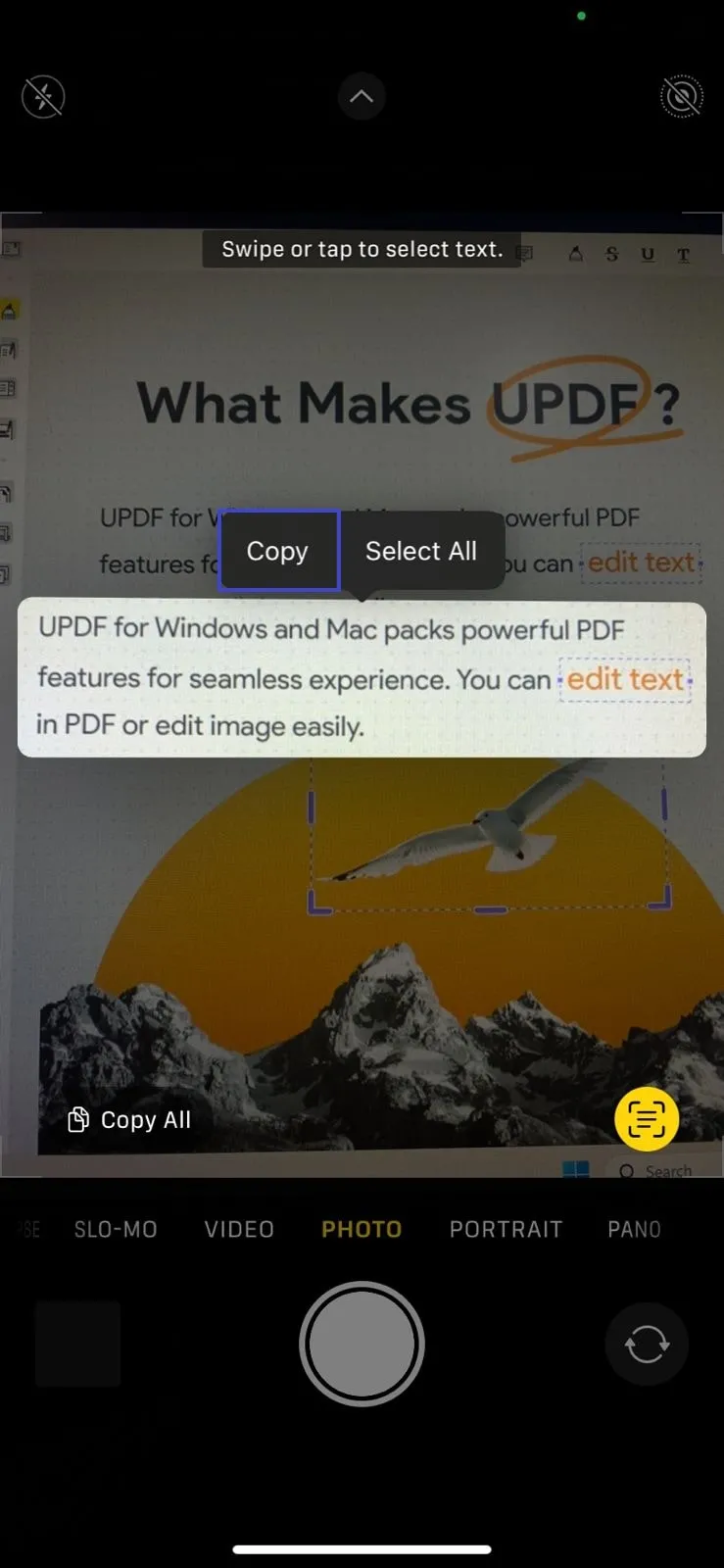
Stap 2: Ga naar je Camera-app en plaats je iPhone of iPad vóór de tekst totdat er een "Tekstherkenning"-icoon verschijnt. Tik op het pictogram "Tekstherkenning" rechtsonder en gebruik de optie "Kopiëren" om de gedetecteerde tekst waar nodig te kopiëren en plakken.
Methode 3. Hoe gebruik je OCR op iPhone en iPad met Apple Notes
Als alternatief voor bovenstaande methode kun je OCR uitvoeren met de Notities-app van je iPhone of iPad, maar je moet wel een iOS 15 of nieuwere versie hebben. Laten we eerst begrijpen hoe je een OCR-scanner op de iPhone kunt uitvoeren in Apple Notes door de volgende stappen.
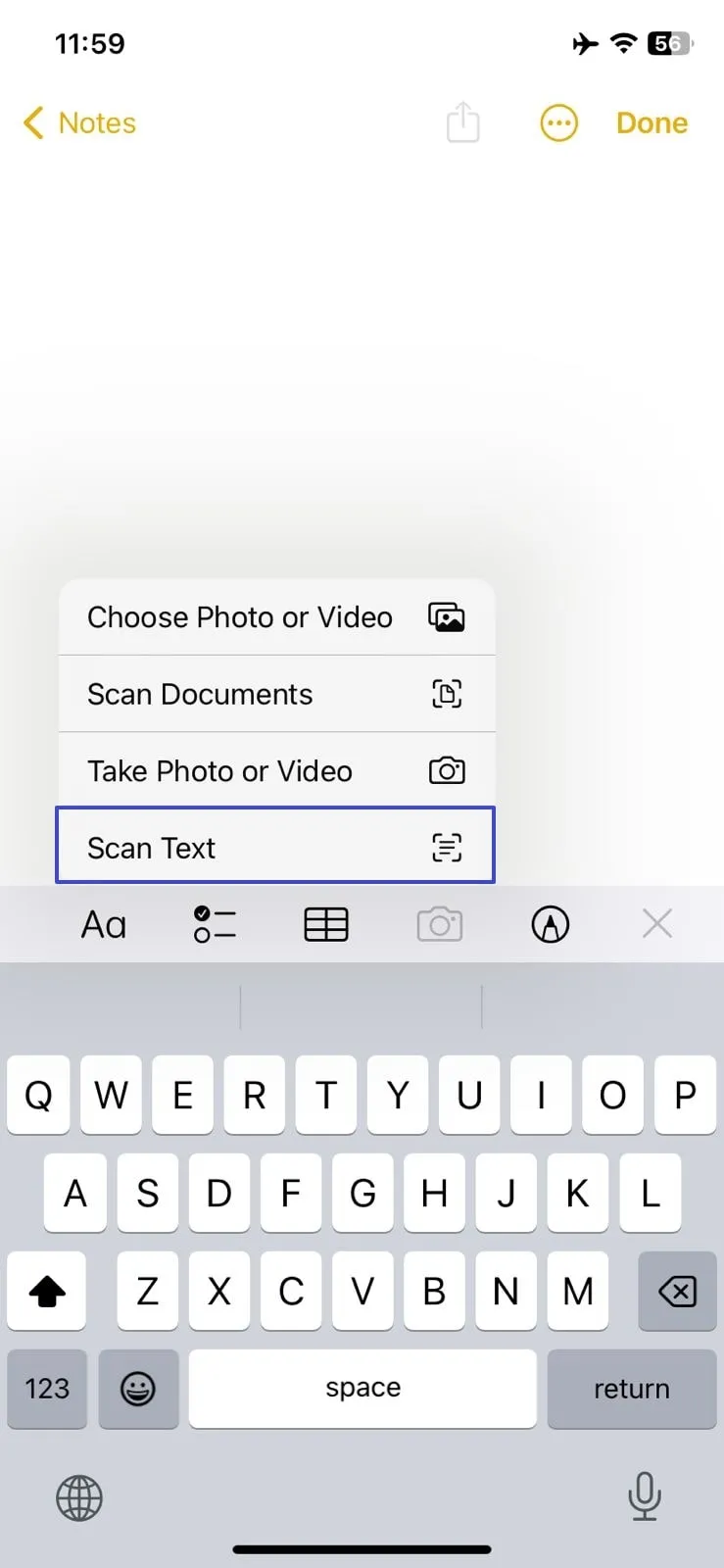
Stap 1: Open de Notities-app van je iPhone of iPad en tik op het pictogram "Nieuwe Notitie" rechtsonder op het scherm. Vervolgens raak je op het pictogram "Camera" en kies je de optie "Tekst scannen" uit de uitgebreide lijst.
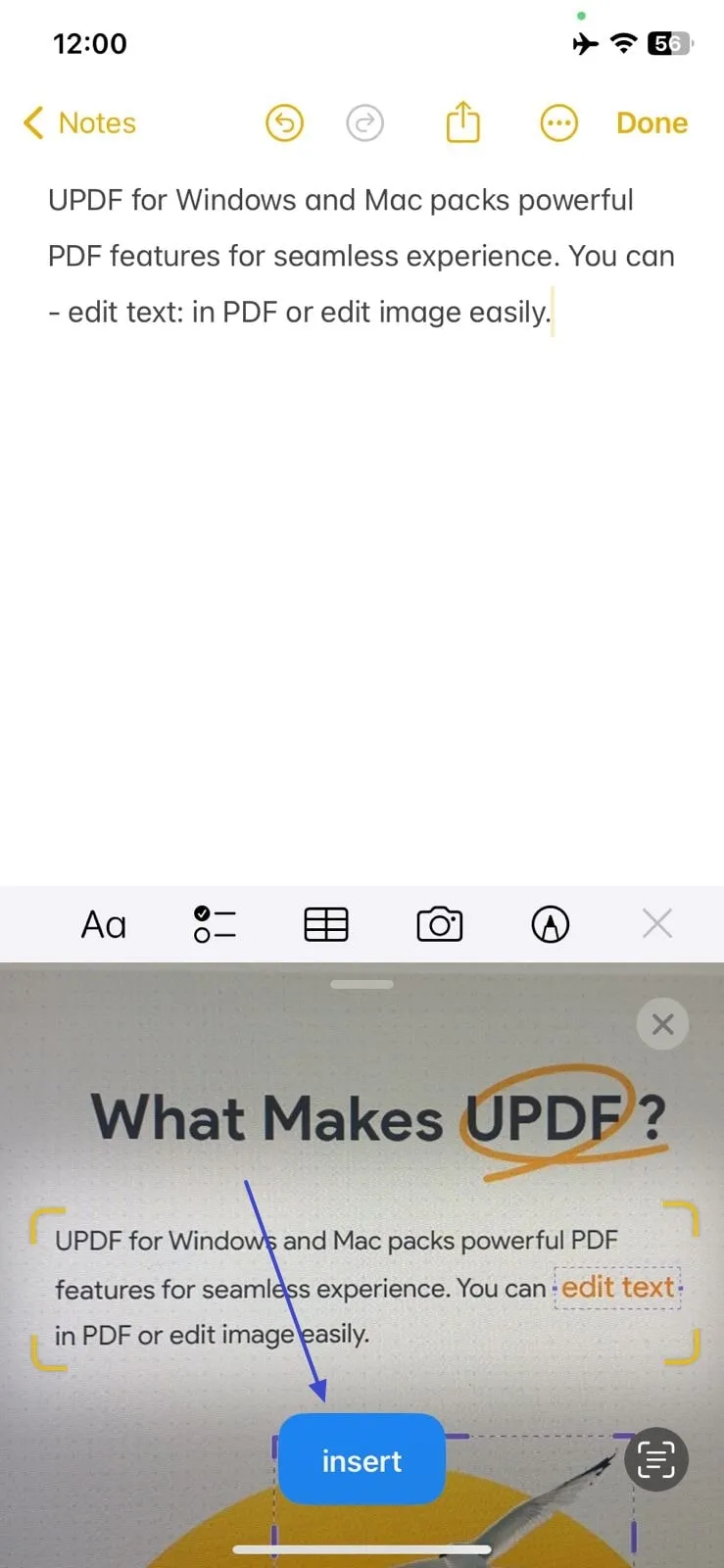
Stap 2: Nu wordt je toetsenbord vervangen door een camera die je boven de tekst moet plaatsen. Wacht tot je tekst wordt herkend, en als het klaar is, klik je op de knop "Invoegen" om de tekst in Notities te krijgen.
Veelgestelde vragen over OCR op iPhone en iPad
1. Heeft de iPhone OCR?
Zeker, de iPhone heeft OCR-technologie in zijn iOS 15 of latere versies, waarmee je tekst kunt scannen met een camera en bewerkbare tekst kunt verkrijgen. In dit opzicht kunnen Apple-gebruikers scanners in de Camera-app of de Apple Notes-app proberen om tekst van fysieke objecten of handgeschreven notities te krijgen.
2. Wat is de beste OCR-software voor de iPhone?
Met ondersteuning voor 38 talen en snelle OCR is UPDF een eersteklas software voor iOS OCR. Het biedt nauwkeurige tekstherkenning en stelt je zelfs in staat om bewerkbare tekst uit een specifiek deel van de documenten te verkrijgen. Bovendien is deze geweldige tool veilig en biedt het onbeperkte PDF-bewerkingsfuncties zoals bewerken, converteren, annoteren en comprimeren.
3. Kan mijn iPhone handschrift naar tekst scannen?
Schakel in Notities of vrije vorm de Markup Switch uit om het gereedschapspalet weer te geven. Selecteer vanuit het palet het handschrijfgereedschap (links van het penpictogram). Gebruik Apple Pencil om te schrijven, en Scribble zal je handschrift direct omzetten in getypte tekst.
Conclusie
Om de discussie samen te vatten, laten we zeggen dat er verschillende technieken zijn om OCR uit te voeren op iPhones en iPads. Dit artikel legde de drie beste manieren uit om OCR uit te voeren: een uitstekende PDF-editor, live tekst en Apple Notes. Als we de meest nauwkeurige en betrouwbare methode afleiden, staat UPDF bovenaan vanwege de snelle verwerking en nauwkeurigheid.
Daarom wordt aangeraden om UPDF nu via de App Store op je iOS te downloaden en de exclusieve functionaliteiten te ontdekken om de productiviteit te verhogen. Je kunt ook de onderstaande video bekijken voor diepgaande informatie over de functies van UPDF Pro, aangezien de grootste uitverkoop op UPDF is gestart. Dus stap snel over op een abonnement dat aansluit bij jouw behoeften, of je nu een permanent, jaarlijks of maandelijks abonnement wilt.
Windows • macOS • iOS • Android 100% veilig





 Lizzy Lozano
