UPDF
UPDF
 UPDF voor Windows
 UPDF voor Mac
 UPDF voor iPhone/iPad
 UPDF voor Android
 UPDF AI Online
 UPDF Sign
 PDF bewerken
 PDF annoteren
 PDF maken
 PDF-formulier
 Links bewerken
 PDF converteren
 OCR
OCR PDF naar Word
 PDF naar afbeelding
 PDF naar Excel
 PDF organiseren
 PDF samenvoegen
 PDF splitsen
 PDF bijsnijden
 PDF roteren
 PDF beveiligen
 PDF ondertekenen
 PDF bewerken
 PDF opschonen
 Beveiliging verwijderen
 Lees PDF
 UPDF Cloud
 PDF comprimeren
 PDF afdrukken
 Batch Process
 Over UPDF AI
 UPDF AI-oplossingen
 AI Gebruikersgids
 FAQ over UPDF AI
 PDF samenvatten
 PDF vertalen
 Chatten met PDF
 Chatten met afbeelding
 PDF naar Mindmap
 Chatten met AI
 PDF uitleggen
 PDF AI-tools
 Afbeeldings-AI-tools
 AI-chattools
 AI-schrijftools
 AI-studietools
 AI-werktools
 Overige AI-tools
 PDF naar Word
 PDF naar Excel
 PDF naar PowerPoint
 Enterprise Oplossing
 Enterprise Plan
 Enterprise Gebruikershandleiding
 Zakelijk Webinar
 Bankwezen
 Gezondheidszorg
 Verzekeringen
 Juridisch
 Productie
 Overheid
 Oplossing voor Onderwijs
 Klantverhalen
 Gebruikershandleiding
 UPDF-trucs
 Veelgestelde Vragen
 UPDF Beoordelingen
 Downloadcentrum
 Blog
Blog Nieuwsruimte
 Technische Specificaties
 Updates
 UPDF versus Adobe Acrobat
 UPDF versus Foxit
 UPDF versus PDF Expert

Als je gescande documenten scheef zijn, kunnen ze de kwaliteit van de OCR-conversie aanzienlijk beïnvloeden. Om dit probleem aan te pakken, maken professionals gebruik van deskew PDF-tools om de pagina's recht te maken voor betere tekstherkenning. Het deskewen van gescande documenten voorkomt niet alleen de misinterpretatie van tekst door snede, maar helpt ook bij een nauwkeurigere gegevensextractie.
Gescande PDF-pagina's kunnen scheef raken als ze niet perfect in het scannerbed liggen. Bovendien is de kans groter dat PDF's scheefgetrokken zijn als je gescande documenten maakt met mobiele scanapps. We introduceren enkele van de beste deskew PDF-tools om je de meest geschikte oplossing te bieden voor dit gescande PDF-probleem.
Wat is een scheve PDF?
Een scheve PDF bevat pagina's die niet horizontaal of verticaal perfect zijn uitgelijnd. De pagina's in zulke PDF's zijn schuin of scheef, waardoor het document er onverzorgd uitziet. Scheefheid in een PDF-document ontstaat wanneer de pagina's niet worden gescand of in een perfect rechte oriëntatie worden gemaakt. Daarnaast kunnen gescande documenten die met mobiele scanners zijn gemaakt, scheef zijn als de camera niet volledig stabiel is.
Soms kunnen digitaal gemaakte PDF's scheve pagina's bevatten als de software er niet in slaagt de perfecte uitlijning te behouden. Dergelijke scheve PDF's maken het document onprofessioneel en moeilijk leesbaar. Daarnaast kunnen ze de nauwkeurigheid van OCR-conversie beïnvloeden bij het omzetten van gescande PDF's naar bewerkbare formaten. Met het oog op de negatieve aspecten van deze PDF's, is het nodig om PDF-pagina's recht te trekken voordat je ze in professionele omgevingen gebruikt.
Manier 1. Hoe Deskew je PDF met UPDF?
UPDF biedt oplossingen voor elk PDF-gerelateerd probleem, inclusief lezen, annoteren, converteren, OCR, AI, enzovoort. Hoewel het momenteel geen Deskew-functie heeft, kan UPDF OCR tekst nog steeds nauwkeurig herkennen. Bovendien werkt het ontwikkelingsteam eraan en zal het binnenkort worden uitgebracht. Probeer de nauwkeurige OCR-functie zelf door deze nu te downloaden:
Windows • macOS • iOS • Android 100% veilig
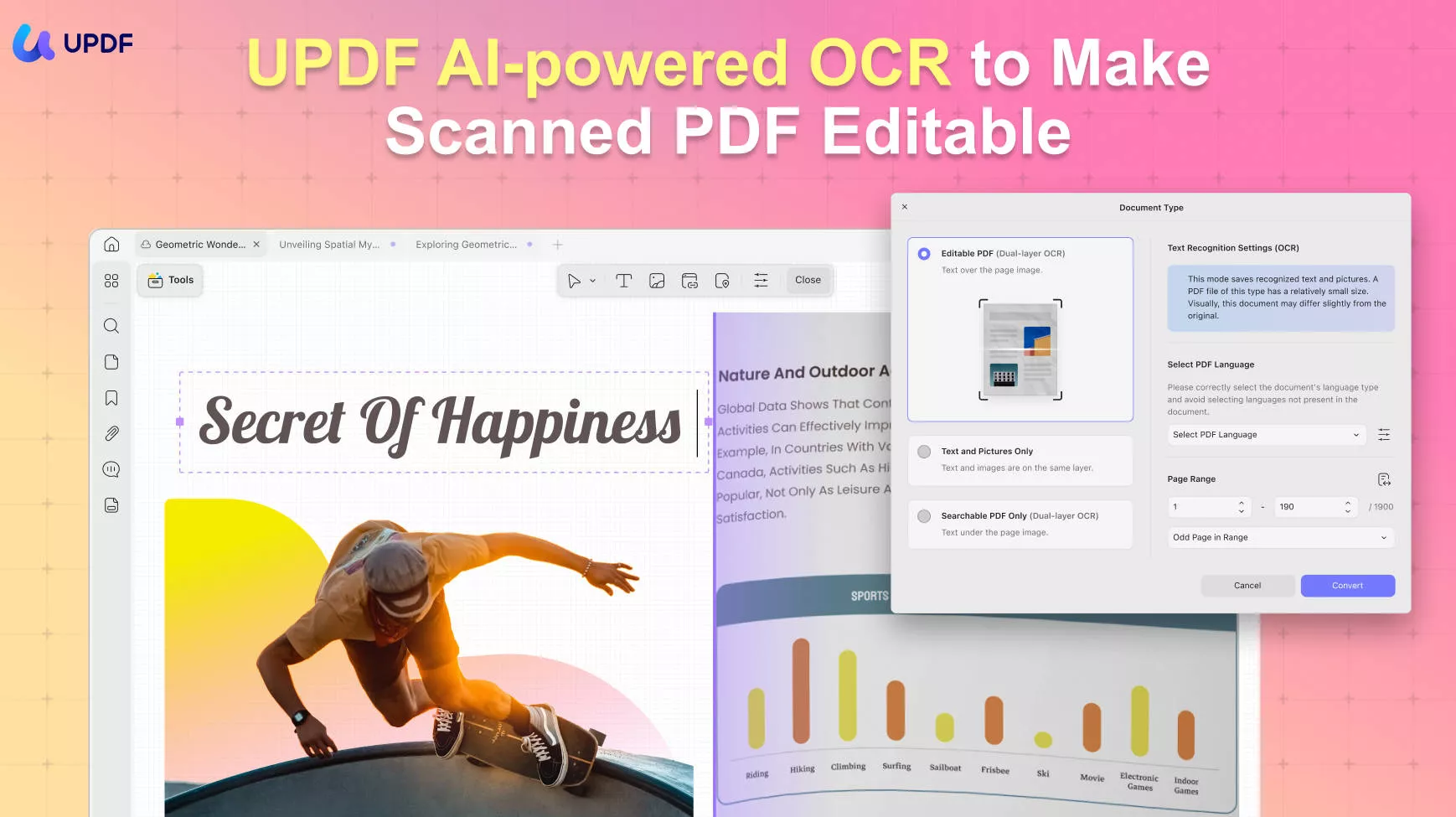
Als je het zat bent om ongeorganiseerde PDF-pagina's te zien tijdens het scannen met mobiele scanners, heeft UPDF een perfecte oplossing voor jou. Het enige wat je hoeft te doen is gebruikmaken van de OCR-conversiefunctie om het jezelf makkelijker te maken.
Daarnaast kunnen gebruikers ook de taal van het gescande bestand selecteren om tekstherkenning te vergemakkelijken. Je hebt ook de mogelijkheid om erkenning toe te passen aan bepaalde paginabereiken die je wilt.
En het beste aan het gebruik van UPDF is dat de OCR van UPDF kan werken op Windows, Mac, Android en iOS. Het betekent dat je het altijd en overal kunt gebruiken.
Manier 1. Deskew PDF met UPDF op Windows en Mac
Stap 1. Toegang tot de Herken Tekst met de OCR-functie
Zoals besproken in bovenstaande secties, brengen scheve pagina's veel problemen met zich mee bij het omgaan met gescande PDF's. UPDF biedt de beste oplossing voor dit probleem met zijn OCR-functie. Je kunt tekst nauwkeurig herkennen met behulp van de volgende eenvoudige stappen.
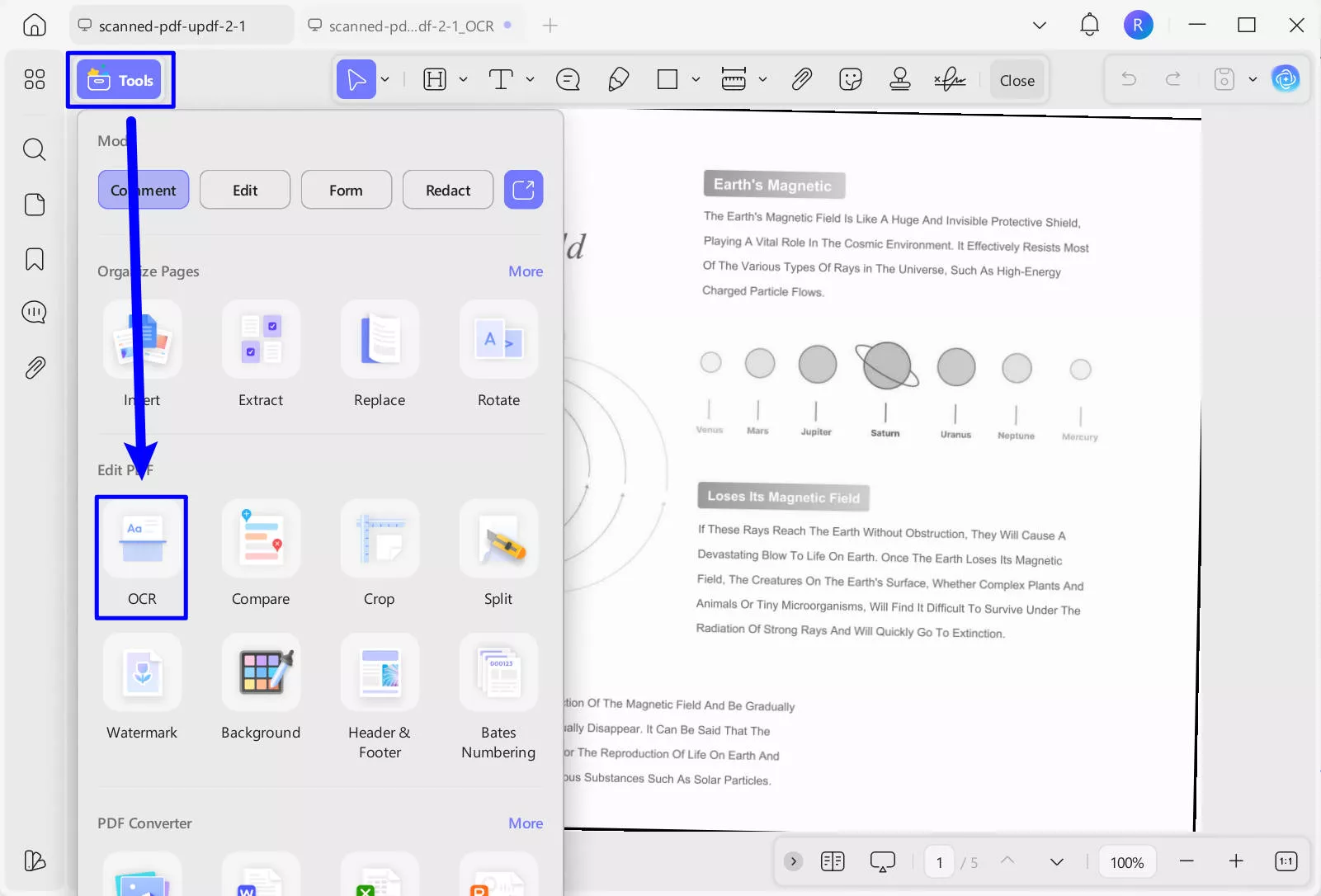
Eerst moet je de gescande PDF's met scheve pagina's op UPDF openen om ze recht te maken. Zodra de scheve PDF succesvol is geopend, klik je op het "OCR"-icoon in "Tools" om toegang te krijgen tot het pop-upvenster met OCR-conversie-instellingen.
Stap 2: Optimaliseer de instellingen
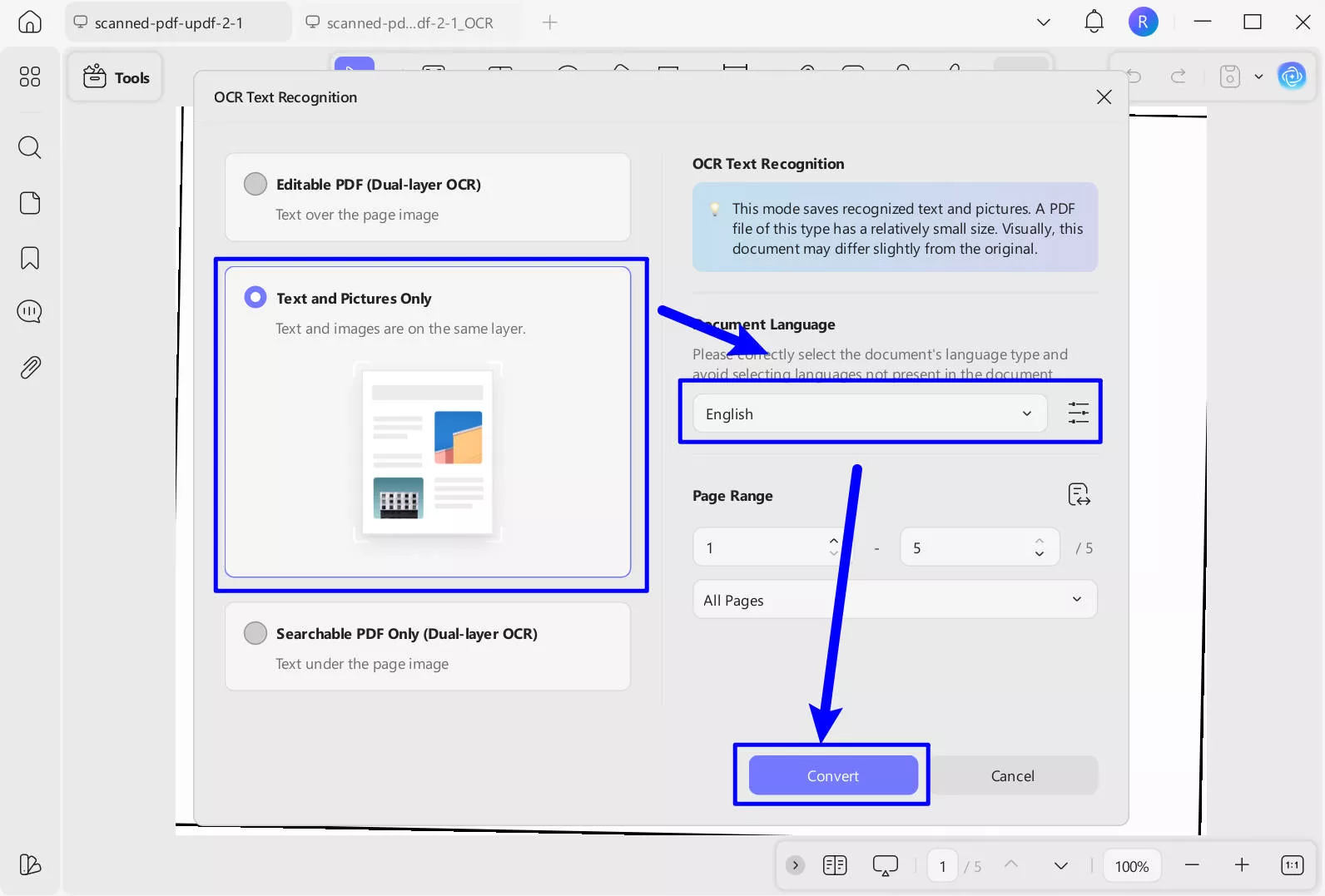
Nadat je de OCR-conversie-instellingen hebt bereikt, kun je experimenteren met de opmaakinstellingen voor de uitvoer-PDF. Selecteer de optie "Alleen tekst en afbeeldingen" om de PDF-pagina's te benoemen. Daarnaast kun je de layout-instellingen verder aanpassen door op het pictogram "Layout Settings" te klikken.
Stap 3: Voer OCR uit
Je moet ook de "Document Language" selecteren om gegevensextractie te vergemakkelijken. Als de taal van het originele document Engels is, moet je "Engels" kiezen in "Document Language". Bovendien kun je ook de "Page Range" invoegen om slechts een specifiek aantal pagina's recht te maken.
Tot slot, kies "Converteren" om de PDF op je apparaat op te slaan. Je zult merken dat de tekst in het uitvoerdocument in rechte lijnen staat.
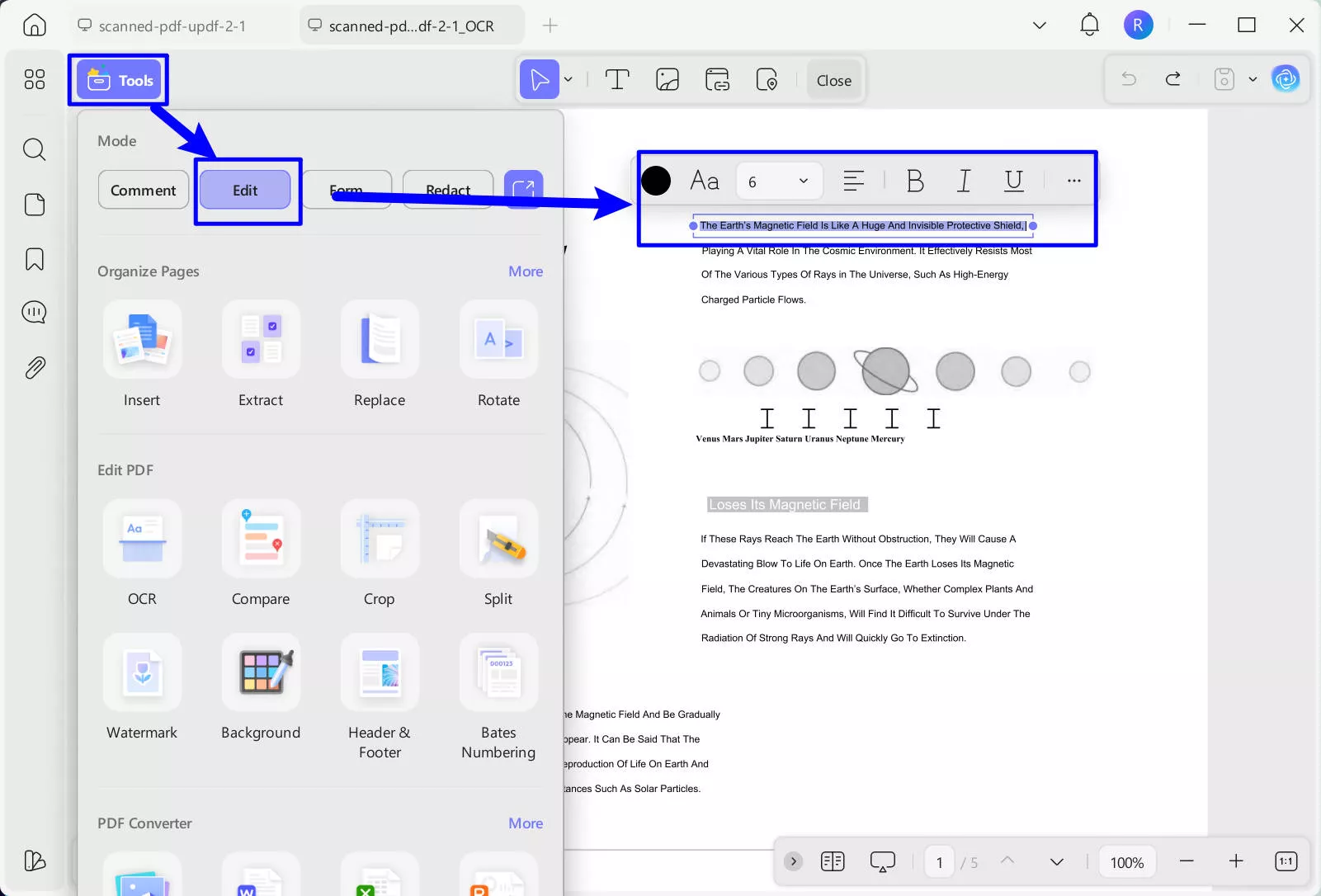
Bovendien, als je het gescande document wilt bewerken, ga dan naar "Bewerken" in "Tools" en dan kun je eenvoudig het tekstlettertype, de tekstkleur, de afbeelding, enzovoort aanpassen.
Wil je meer weten over hoe je een pdf kunt ocr'en, bekijk dan de onderstaande videogids.
Manier 2. Deskew PDF met UPDF op Android en iOS
Als je onderweg bent en PDF wilt desktopen, kun je UPDF gebruiken op Android en iOS. Ga gewoon naar de App Store of Play Store om UPDF te downloaden en volg de onderstaande handleidingen om PDF te downloaden.
Windows • macOS • iOS • Android 100% veilig
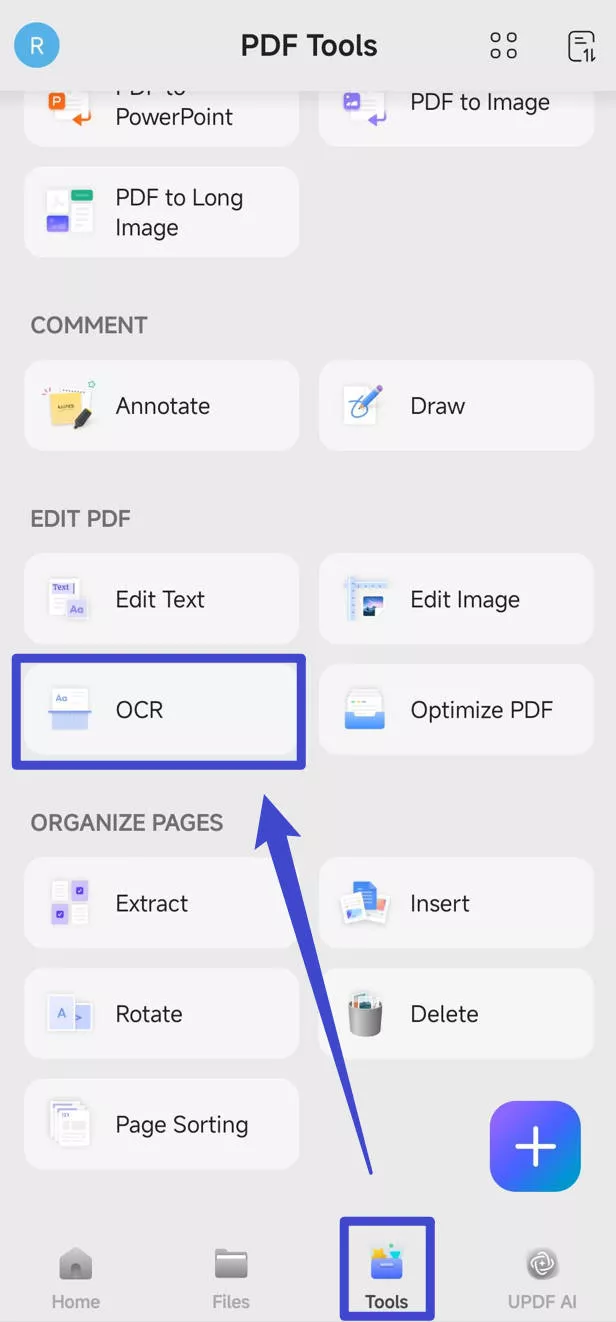
Stap 1. Start UPDF op je iOS- of Android-apparaat en tik vervolgens op "Toos" > "OCR".
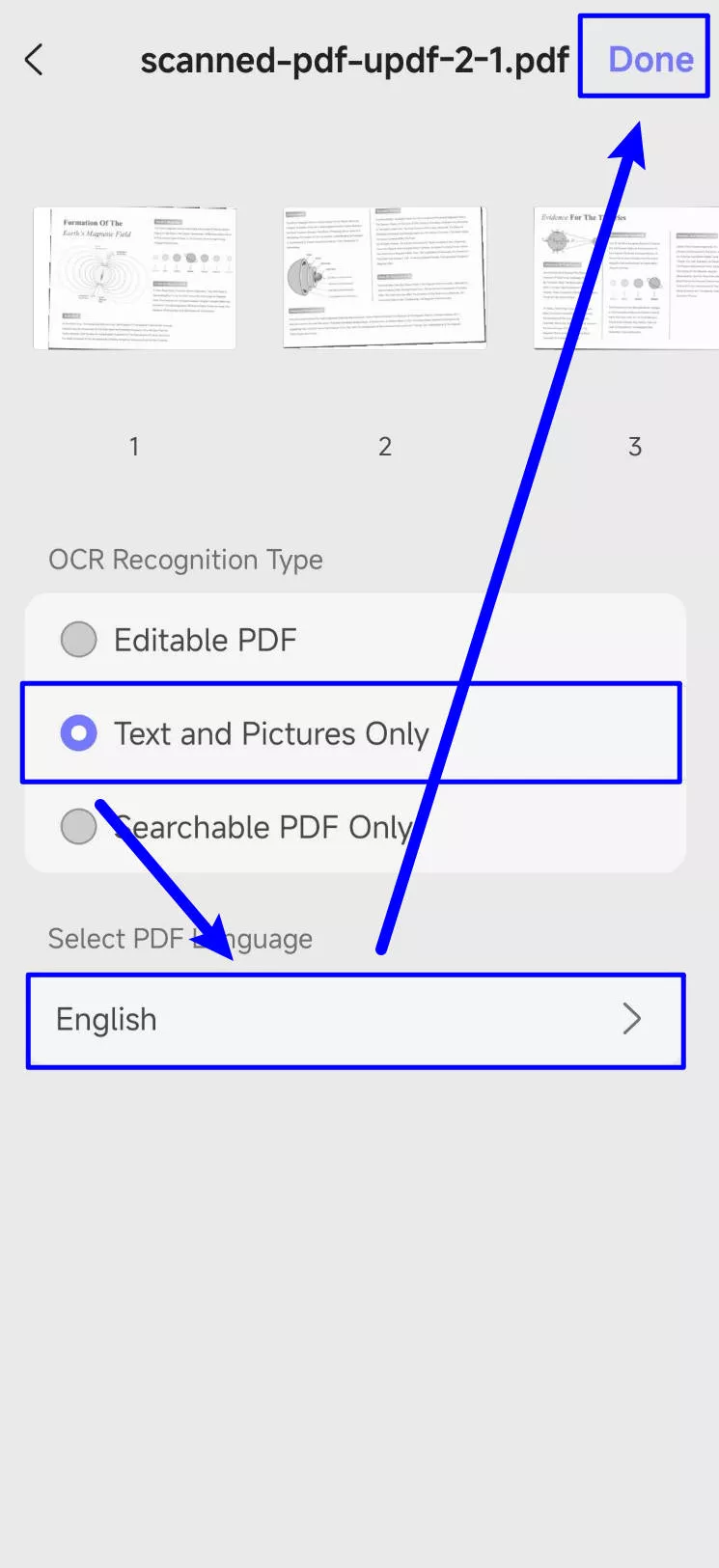
Stap 2. Selecteer het gescande PDF-bestand op je apparaat of in UPDF Cloud, kies vervolgens "Alleen tekst en afbeeldingen" en kies "Engels" als PDF-taal. Tik op de "Done" om de PDF te benoemen.
Manier 2. Hoe maak je PDF-pagina's recht met Adobe Acrobat?
Adobe Acrobat stelt gebruikers in staat om PDF-pagina's te schuiven met diverse opties "Verbeter gescand document". Het enige wat je hoeft te doen is de functie "Scan & OCR" van deze tool gebruiken om PDF-pagina's met minimale moeite recht te maken. Bovendien kun je met deze functie ook achtergrondverwijdering wijzigen, het scherm verwijderen en tekst verscherpen.
Daarnaast rechtt Adobe Acrobat pagina's zonder hun layout-instellingen te verliezen. Gebruikers hebben ook de optie om deze instellingen toe te passen op een aangepaste reeks pagina's. Met de beeldoptimalisatie-opties kun je ook de beeldkwaliteit van de rechtgetrokken pagina's aanpassen. Laten we eens kijken hoe je deze deskewing-operatie kunt uitvoeren met Adobe Acrobat.
Stap 1: Om het deskewing-proces te starten, start je Adobe Acrobat op je apparaat en klik je op de knoppen "Alle gereedschappen zien" om toegang te krijgen tot alle tools in Adobe Acrobat. Klik hier op de tool "Scan & OCR" en upload je scheve PDF om het proces te starten.
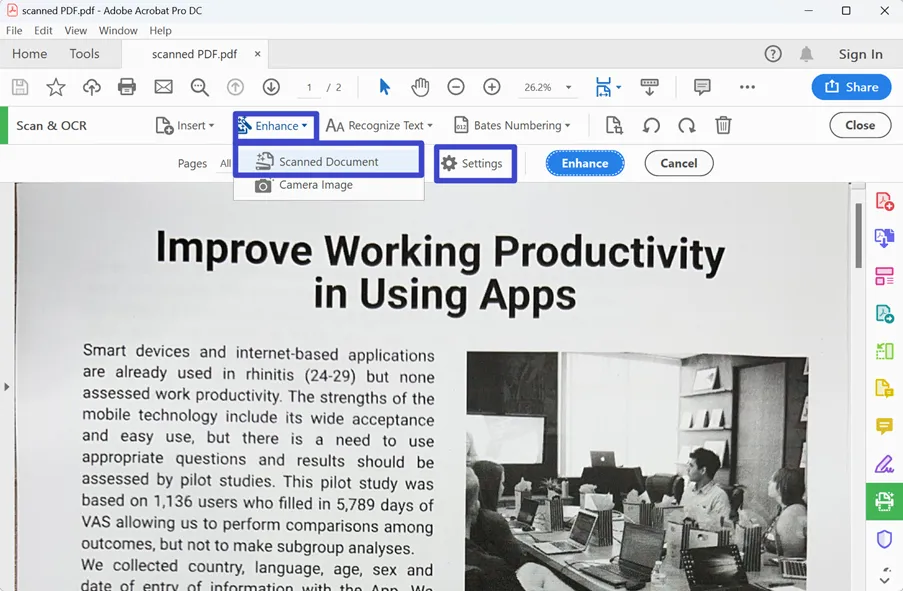
Stap 2: Klik daarna op het dropdownmenu "Verbeter" en kies de optie "Gescand document" om toegang te krijgen tot een nieuwe werkbalk.
Stap 3. Klik op deze werkbalk op het pictogram "Instellingen" om toegang te krijgen tot het venster "Enhance Scand PDF".
Stap 4: Klik op de knop "Bewerken" in de sectie "Filters" om verschillende PDF-optimalisatieopties te bereiken. Je moet op het keuzemenu "Deskew" klikken en op de knop "Aan" drukken om PDF-pagina's recht te zetten. Sla vervolgens al deze instellingen op door op de knop "OK" te klikken.
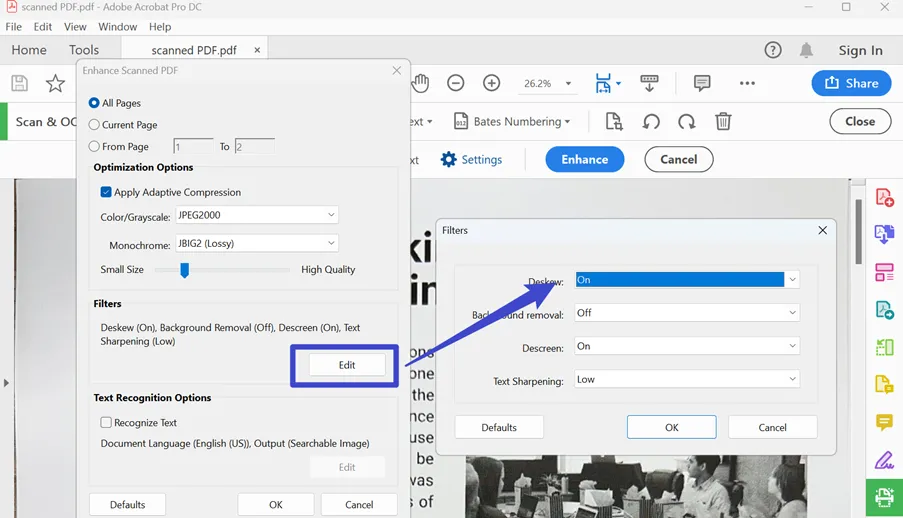
Stap 5. Klik tenslotte op de optie "Verbeteren" in de werkbalk bovenaan je scherm om een deskewed PDF te krijgen.
Hoe Deskew je PDF online?
Als je PDF's online wilt downloaden, biedt Sejda de beste optie om deze operatie uit te voeren. Deze tool kan de gescande PDF's automatisch en gratis binnen enkele seconden rechtzetten. Het enige wat je hoeft te doen is de PDF uploaden op de server en de tool zijn magie laten doen. Bovendien blijven je bestanden privé, omdat deze tool het bestand 2 uur na upload verwijdert.
Deze gratis deskew PDF-tool heeft echter enkele beperkingen qua functionaliteit. Je kunt slechts tot 200 pagina's of 100 MB gescande PDF's uploaden op de server om ze te deskewen. Bovendien kun je met hulp van Sejda slechts 3 van zulke taken per uur uitvoeren. Laten we eens kijken hoe je PDF-pagina's deskewt met hulp van Sejda:
Stap 1: Open de Sejda-website in je browser om het proces van het downloaden van de PDF's te starten. Beweeg nu de muis over het tabblad "Alle Tools" bovenaan de pagina en scroll naar beneden om op de optie "Deskew" in de sectie "Scans" te klikken.
Stap 2: Na het klikken op de optie kom je bij een nieuw venster waar je de scheef gescande documenten kunt uploaden voor conversie. Klik hier op de knop "PDF-bestanden uploaden" en blader door de gewenste documenten om ze te uploaden.
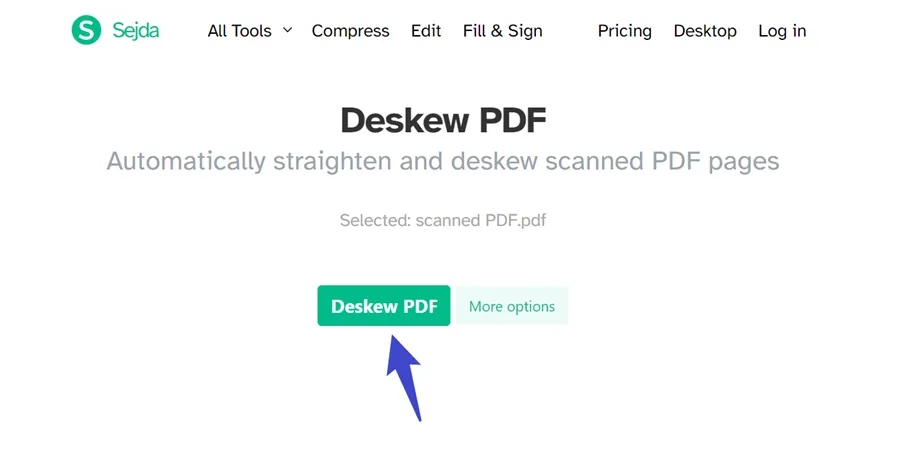
Stap 3: Zodra de PDF is geüpload, klik je op de knop "Meer Optie" om het paginabereik voor deze conversie te selecteren. Klik tenslotte op de Deskew PDF om het downloadvenster te bereiken. Klik hier op het Download-icoon om de gedeskewed PDF op je apparaat op te slaan.
Veelgestelde vragen over hoe je een PDF op Deskew
V1. Is er een manier om een PDF recht te zetten?
V2. Wat betekent het rechtzetten (deskew) van PDF-pagina's?
V3. Hoe los ik een niet-uitgelijnde PDF op?
Slotwoorden
Nu je een basisbegrip hebt van hoe je PDF's deskewt, kun je deze kennis toepassen om je gescande documenten uit te lijnen. Alle in dit artikel besproken gereedschappen zijn goed genoeg om deze PDF-pagina rechtte te maken. Als je echter op zoek bent naar de beste PDF-oplossing om al je problemen op te lossen, download dan nu UPDF om het proces makkelijker te maken.
Windows • macOS • iOS • Android 100% veilig



 Lizzy Lozano