UPDF
UPDF
 UPDF voor Windows
 UPDF voor Mac
 UPDF voor iPhone/iPad
 UPDF voor Android
 UPDF AI Online
 UPDF Sign
 PDF bewerken
 PDF annoteren
 PDF maken
 PDF-formulier
 Links bewerken
 PDF converteren
 OCR
OCR PDF naar Word
 PDF naar afbeelding
 PDF naar Excel
 PDF organiseren
 PDF samenvoegen
 PDF splitsen
 PDF bijsnijden
 PDF roteren
 PDF beveiligen
 PDF ondertekenen
 PDF bewerken
 PDF opschonen
 Beveiliging verwijderen
 Lees PDF
 UPDF Cloud
 PDF comprimeren
 PDF afdrukken
 Batch Process
 Over UPDF AI
 UPDF AI-oplossingen
 AI Gebruikersgids
 FAQ over UPDF AI
 PDF samenvatten
 PDF vertalen
 Chatten met PDF
 Chatten met afbeelding
 PDF naar Mindmap
 Chatten met AI
 PDF uitleggen
 PDF AI-tools
 Afbeeldings-AI-tools
 AI-chattools
 AI-schrijftools
 AI-studietools
 AI-werktools
 Overige AI-tools
 AI Bladwijzer Generatie
 AI Bladwijzer Samenvatting
 AI Watermerk Generatie
 AI Achtergrond Generatie
 AI Sticker Generatie
 AI Stempel Generatie
 AI Schrijfsuite
 UPDF Copilot
 AI Paginabeheer
 AI Semantisch Zoeken
 PDF naar Word
 PDF naar Excel
 PDF naar PowerPoint
 Enterprise Oplossing
 Enterprise Plan
 Enterprise Gebruikershandleiding
 Zakelijk Webinar
 Bankwezen
 Gezondheidszorg
 Verzekeringen
 Juridisch
 Productie
 Overheid
 Oplossing voor Onderwijs
 Klantverhalen
 Gebruikershandleiding
 UPDF-trucs
 Veelgestelde Vragen
 UPDF Beoordelingen
 Downloadcentrum
 Blog
Blog Nieuwsruimte
 Technische Specificaties
 Updates
 UPDF versus Adobe Acrobat
 UPDF versus Foxit
 UPDF versus PDF Expert

Sommigen van jullie kunnen Nuance PDF Editor vinden wanneer ze een oplossing zoeken om PDF's te bewerken. Je kunt echter in de war zijn over wat het is, hoe je het downloadt, welke functies het heeft en hoe je het gebruikt, aangezien het meerdere keren van naam verandert. In dit artikel beantwoorden we al deze vragen en aan het einde van het artikel weet u zeker alles over de Nuance PDF Editor.
De Nuance PDF Editor is erg duur en heeft mogelijk niet de functies die je nodig hebt, dus we introduceren ook één alternatief voor de Nuance PDF Editor - UPDF. Je kunt nu op de onderstaande knop klikken om het te vergelijken met de Nuance PDF Editor.
Windows • macOS • iOS • Android 100% veilig
Deel 1. Wat is de Nuance PDF Editor?
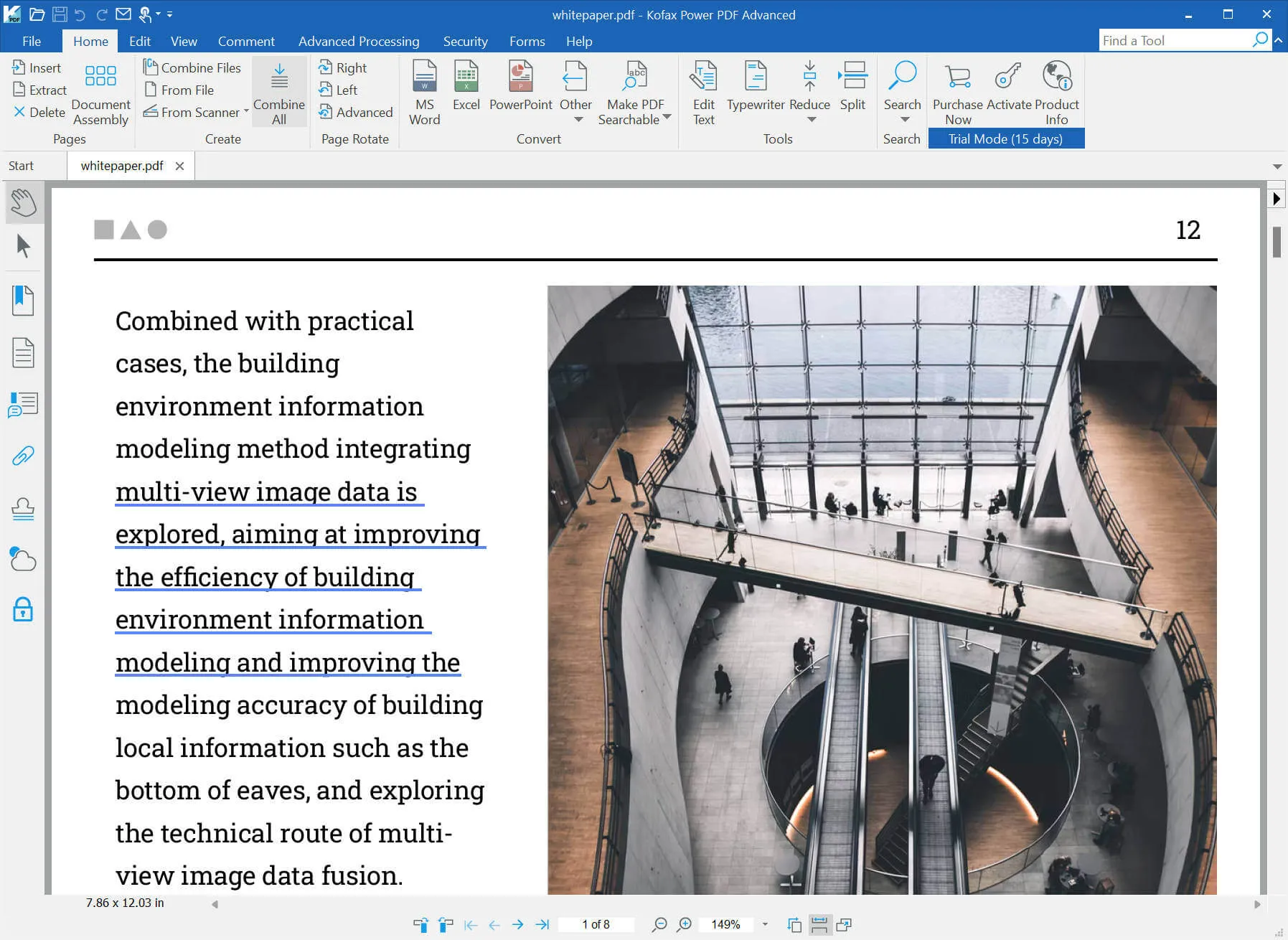
Nuance PDF Editor, ook bekend als Kofax Power PDF en Tungsten Power PDF. Het heeft een vergelijkbare interface als Word. Je kunt het gebruiken om PDF's te maken, PDF's te lezen, PDF's te converteren, PDF's te bewerken en meer.
Deel 2. Welke functies heeft de Nuance PDF Editor?
Nuance PDF Editor heeft veel functies. Hier zijn enkele belangrijke kenmerken die het heeft:
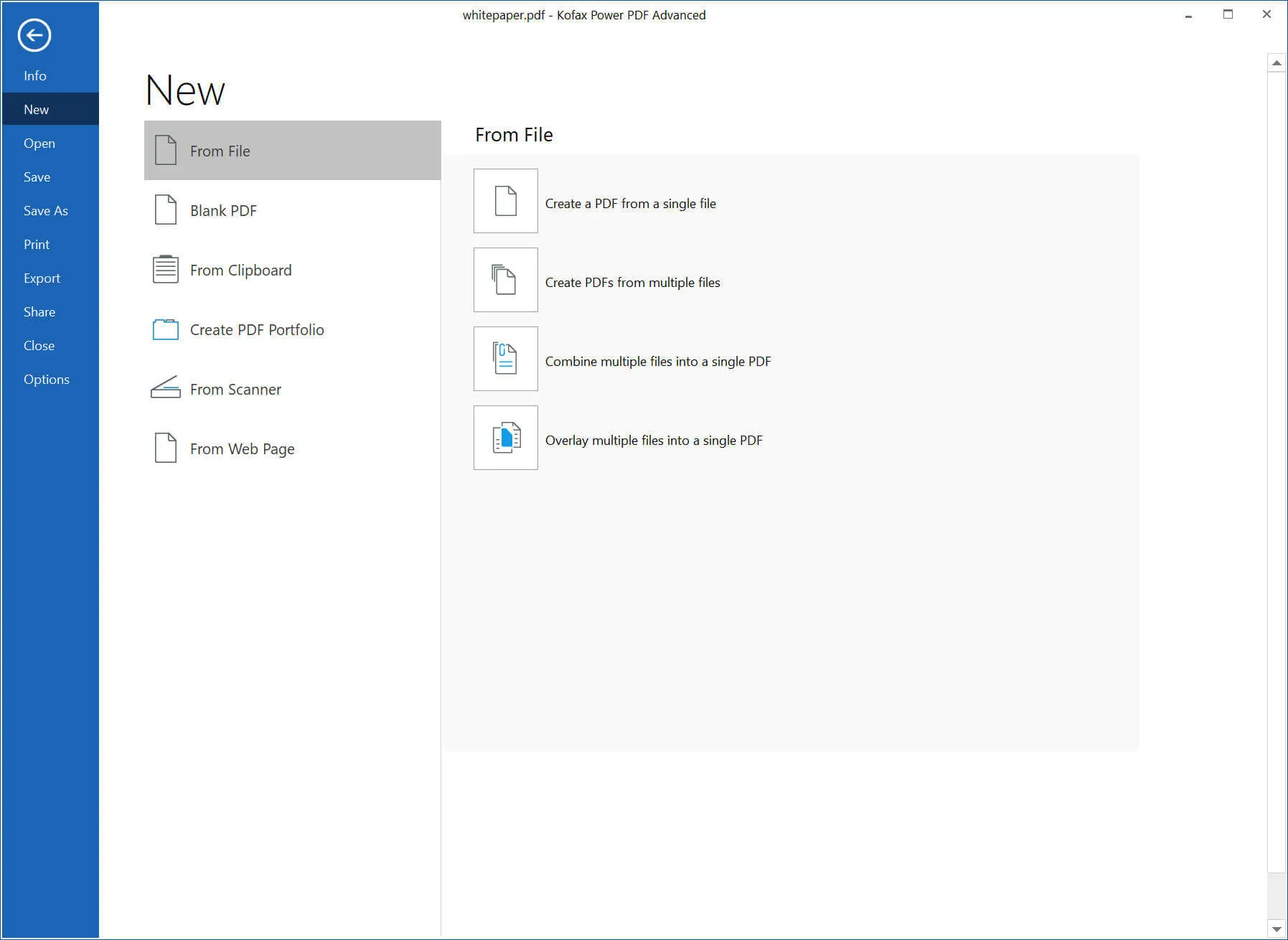
- Maak PDF aan: Je kunt PDF's maken vanuit populaire formaten zoals Word, PPT, Excel, enzovoort. Je kunt één PDF één voor één maken, alle PDF's in batch maken, één PDF maken uit meerdere bestanden, en meer. Bovendien ondersteunt het het maken van lege PDF's en het maken van PDF's van klemborden, scanners en webpagina's.
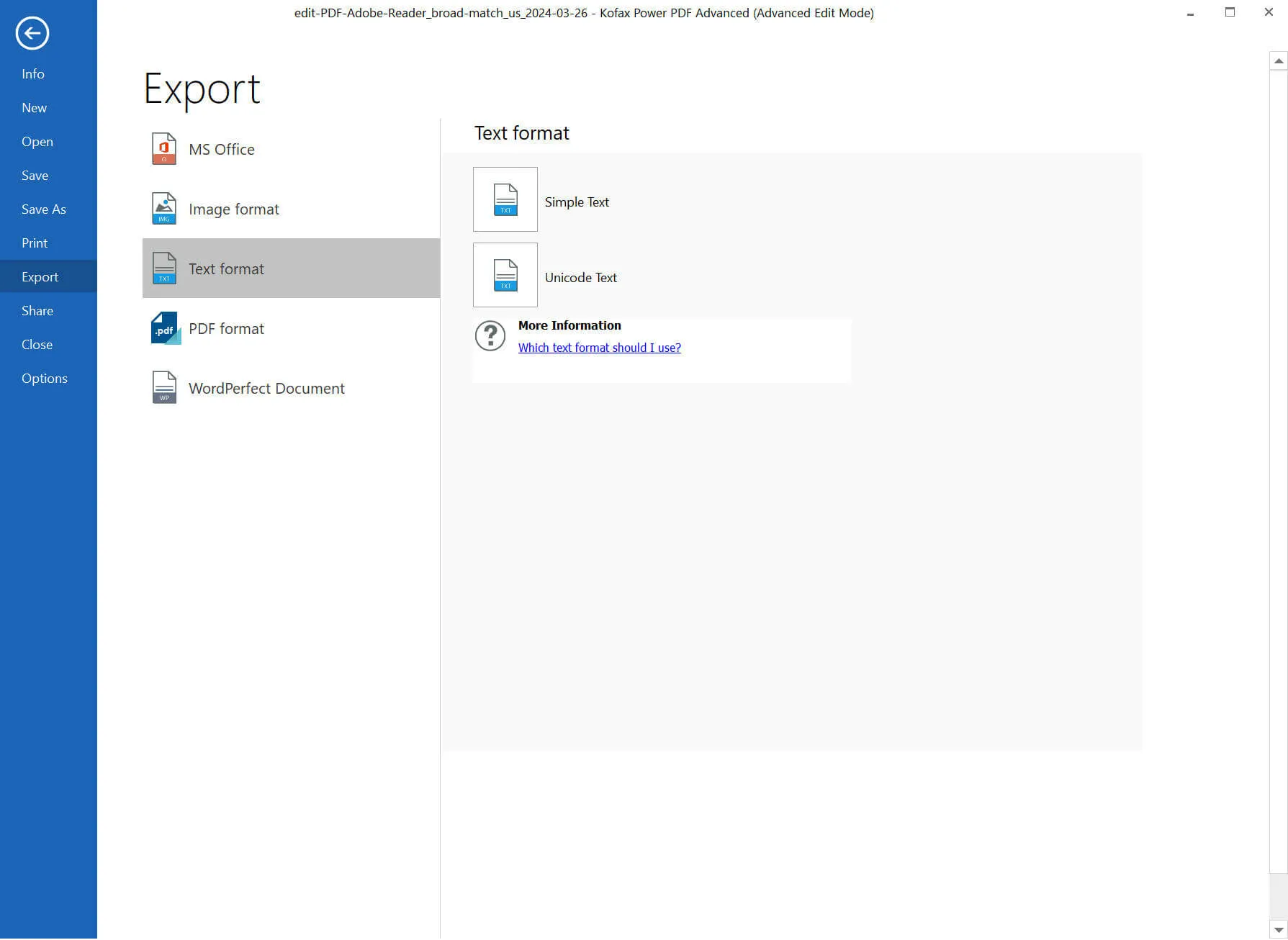
- PDF converteren: Converteer PDF naar PPT, Word, Excel, afbeelding, tekst, Wordperfect of andere PDF-formaten.
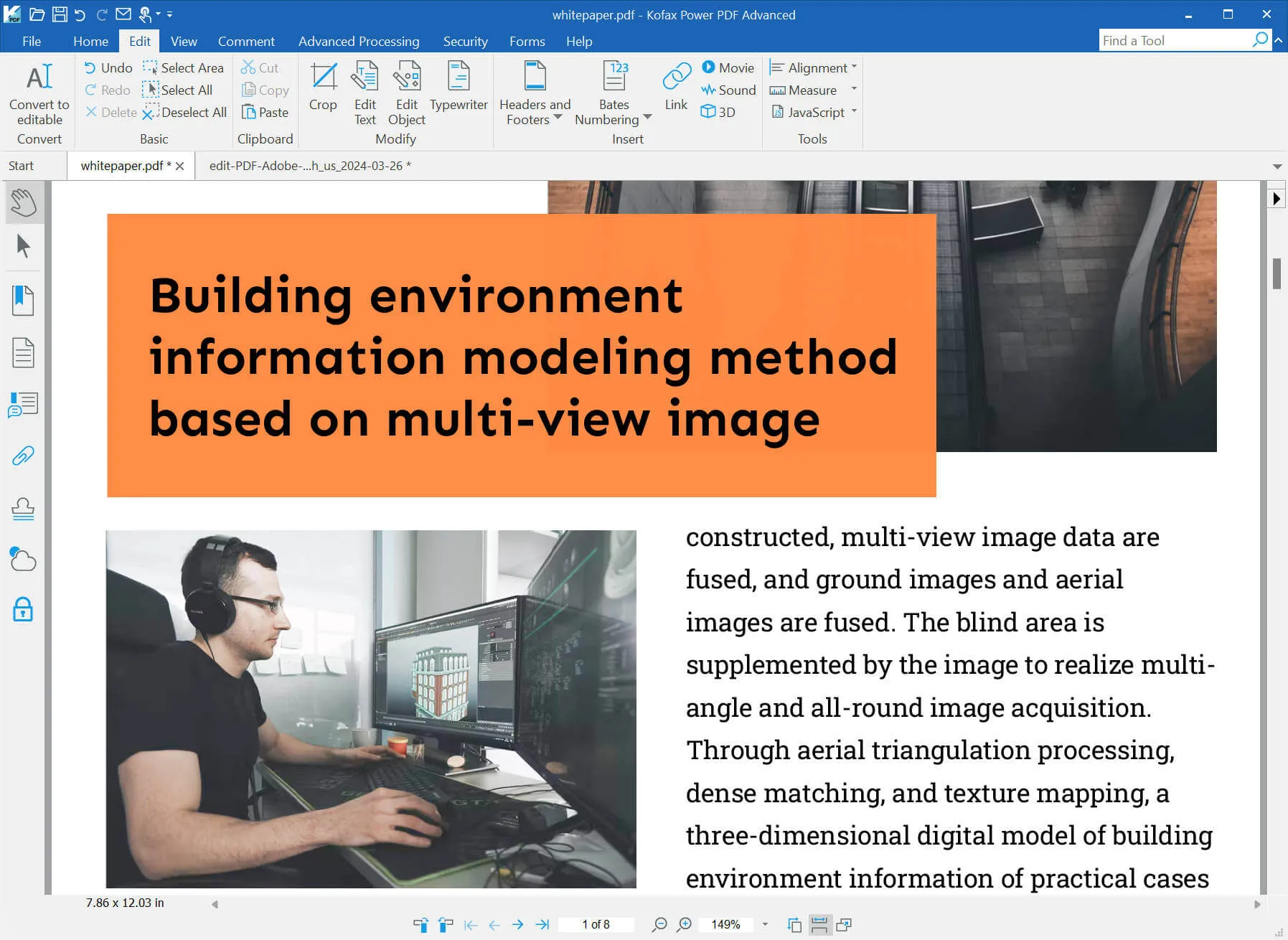
- PDF bewerken: Je kunt het bewerken zoals in de andere PDF-editors. In deze modus heb je tekst- en objectbewerking, typschrijven, pagina's bijsnijden, voetteksten, headers en Bates-nummering, het invoegen van links, video's, audio en 3D-bestanden, en meettools.
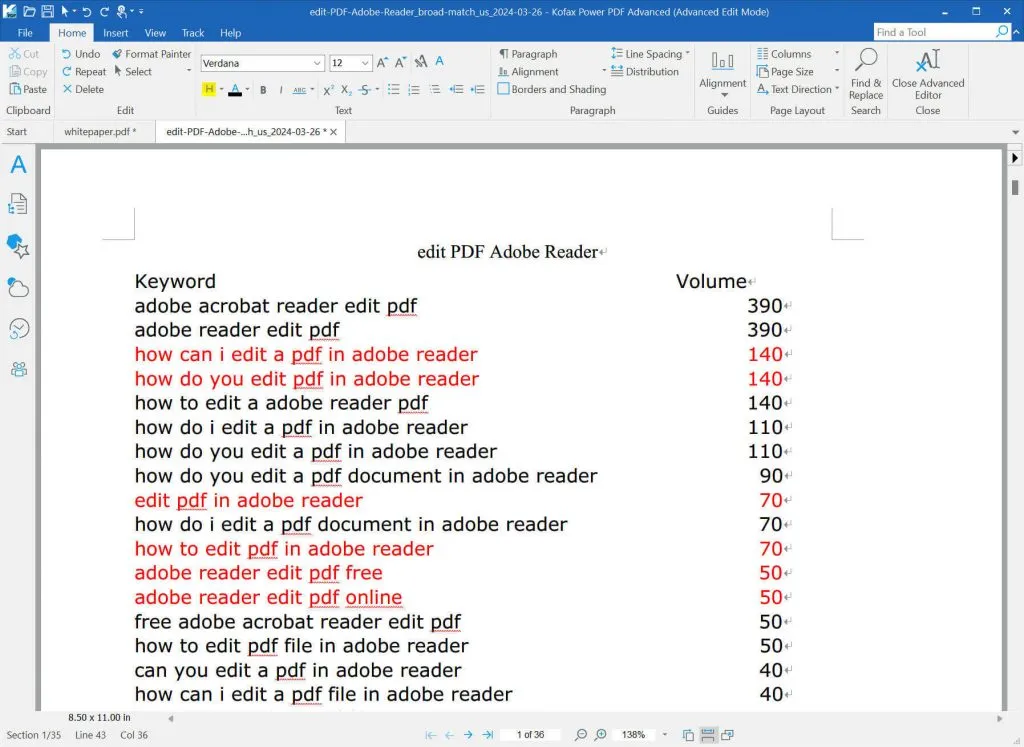
Je kunt PDF ook converteren naar een vrijer bewerkbare stijl. In deze modus kun je bewerken zoals in Word en heeft het de meeste functies van Word-bewerking.
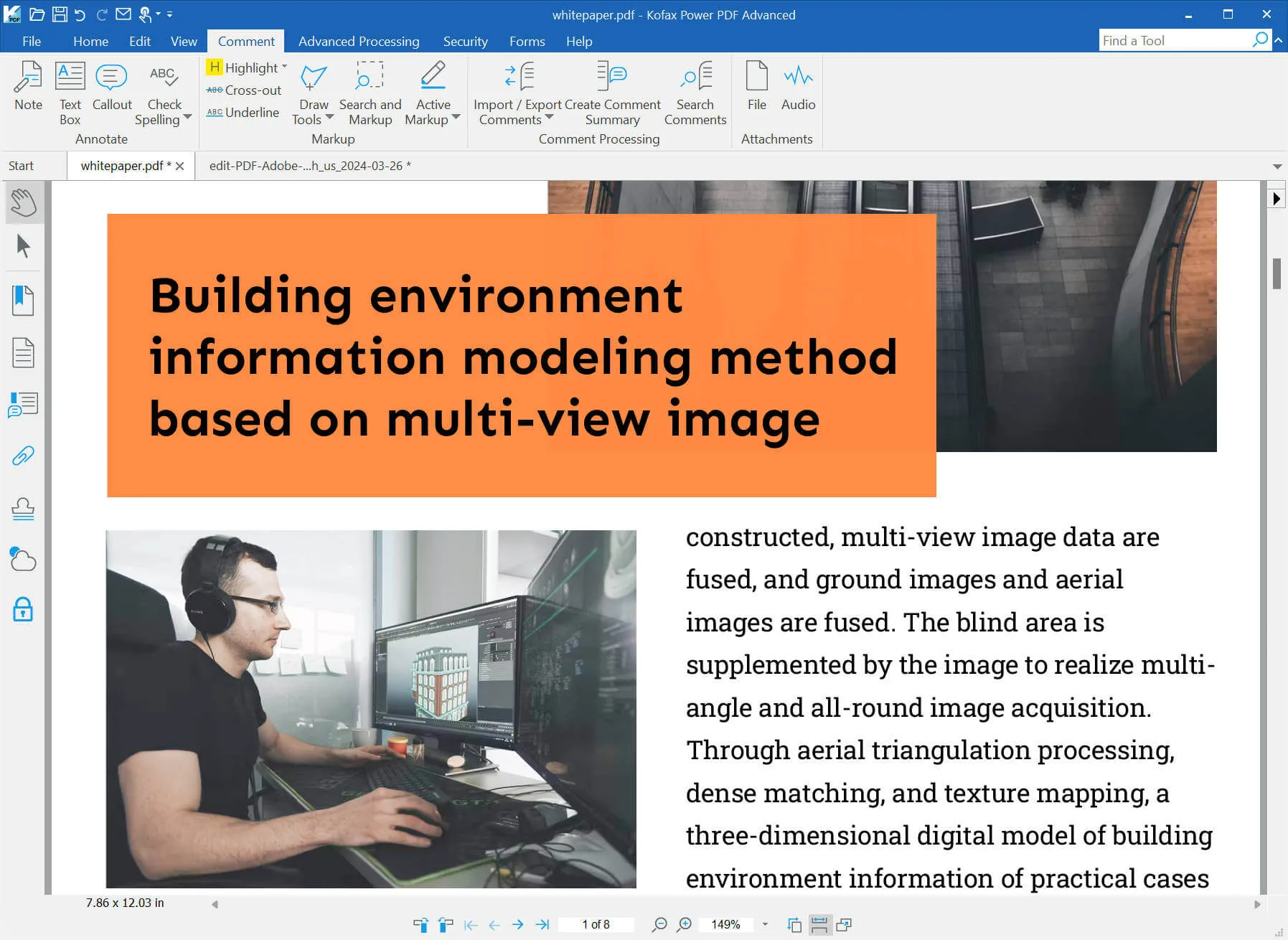
- Commentaar: In de PDF-bewerkingsmodus kun je commentaarfuncties hebben zoals notitie, callout, tekstcommentaar, markering, doorstrepen, onderstrepen, tekentools, zoeken en opmaken, en meer.
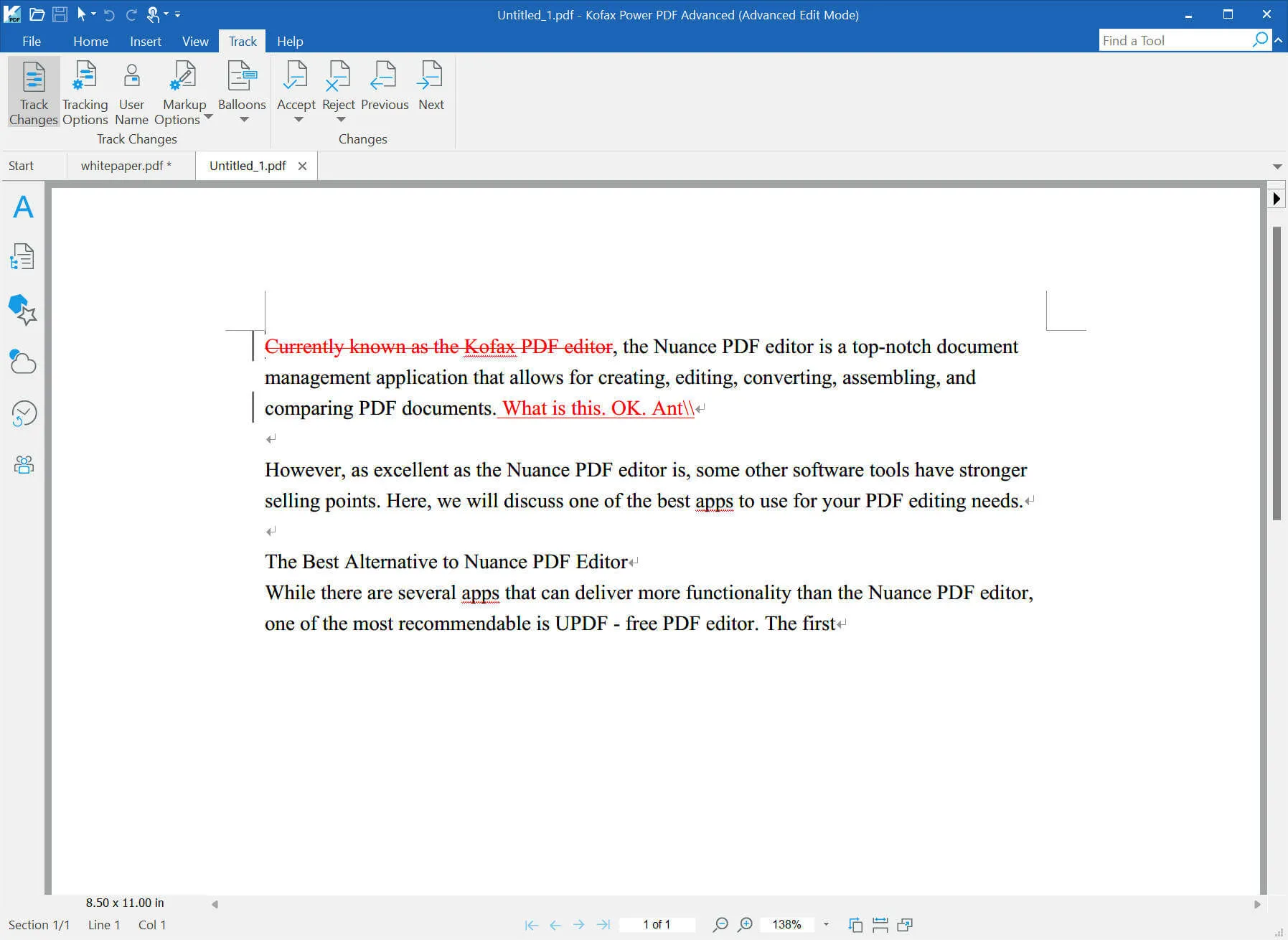
- Wijzigingen bijhouden in PDF: De speciale tool die Nuance PDF Editor heeft, is het bijhouden van wijzigingen in PDF. Het is echter alleen te vinden in de vrij bewerkbare stijl.
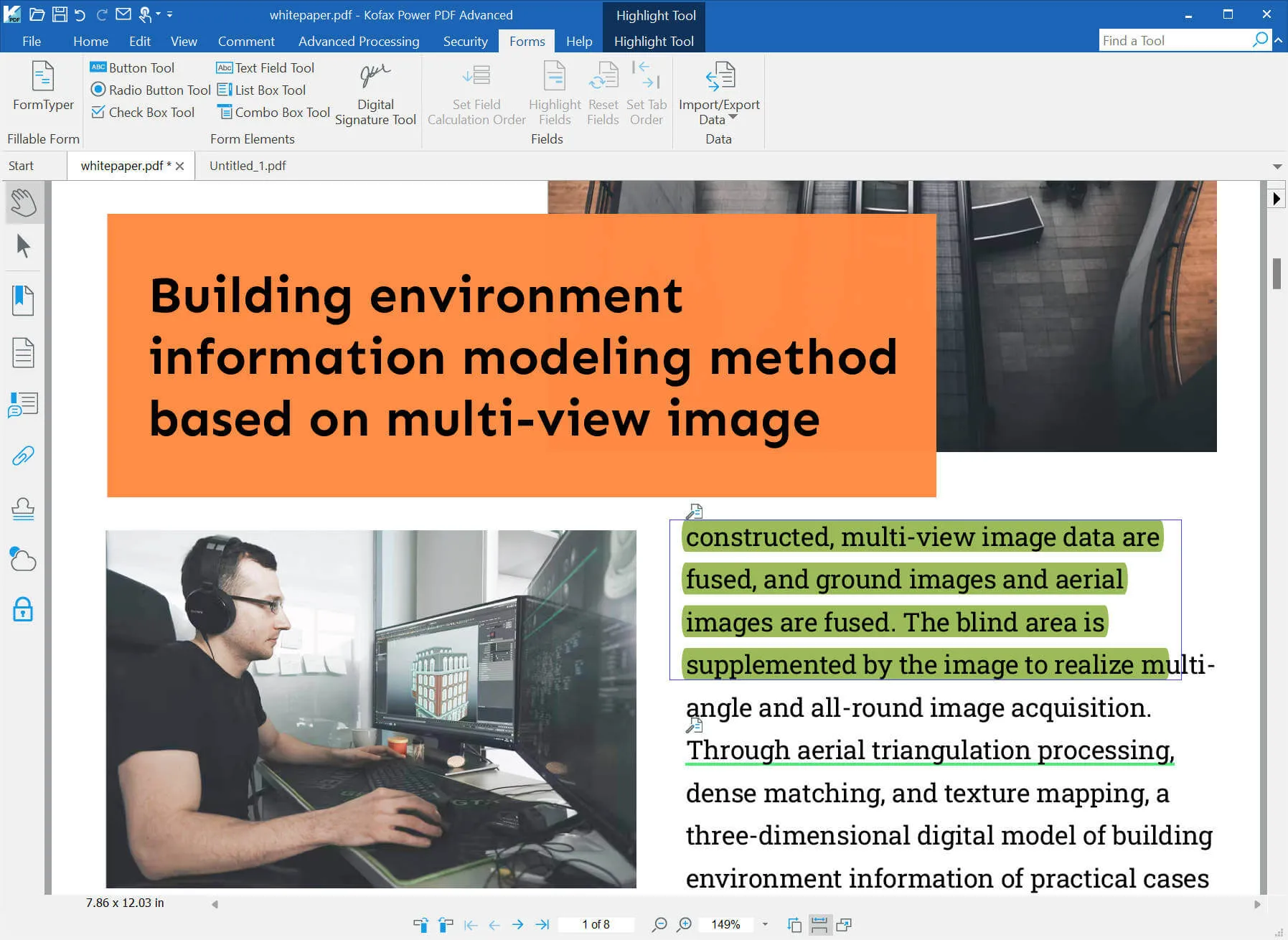
- Lees PDF: Lees PDF in de modus die je wilt. Je kunt in- en uitzoomen, fitpagina-opties wijzigen, pagina's roteren, enzovoort.
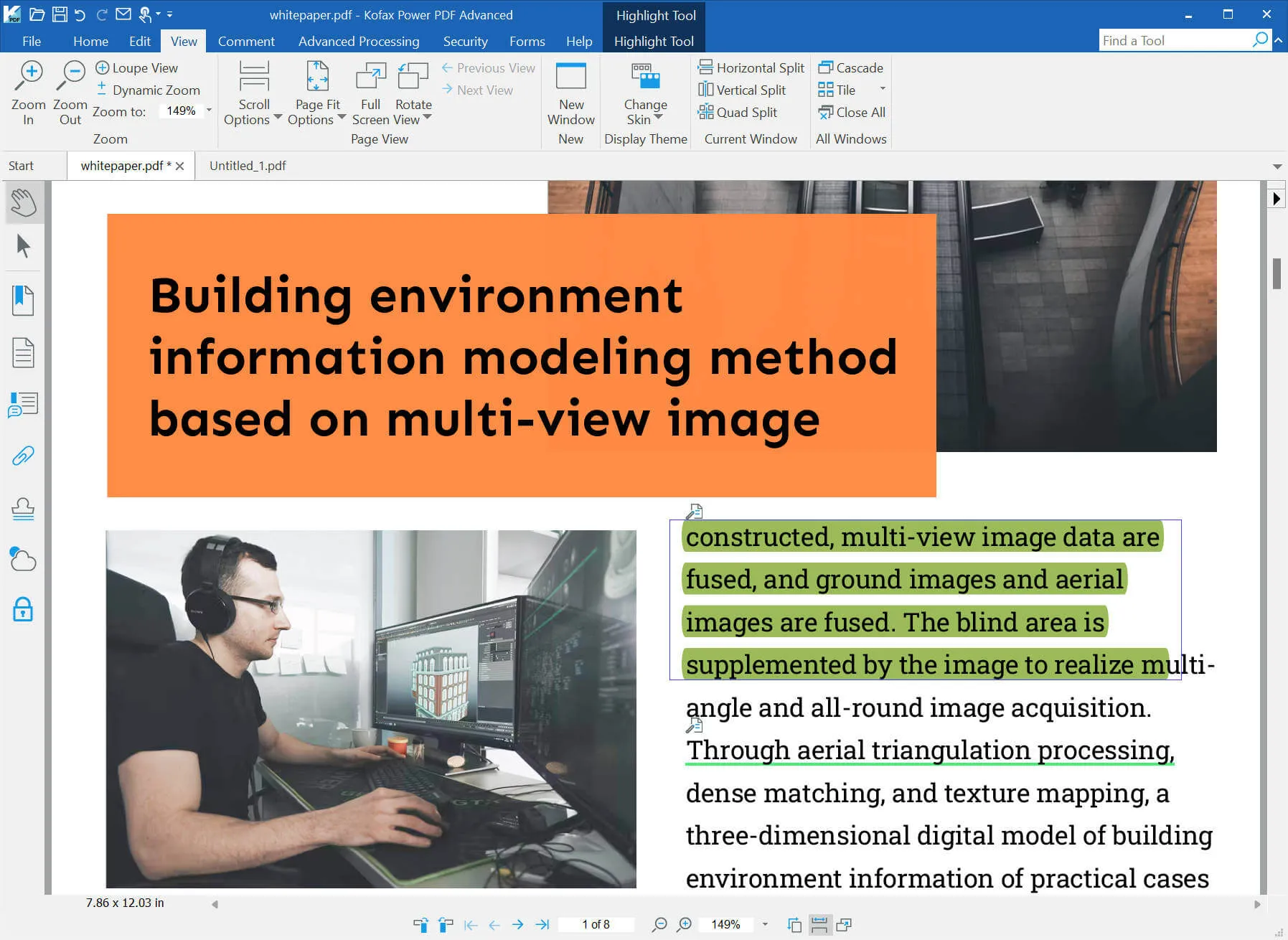
- Protect PDF: Het heeft verschillende opties om PDF's te beschermen, zoals redigeren, het toevoegen van een handtekening en meer.
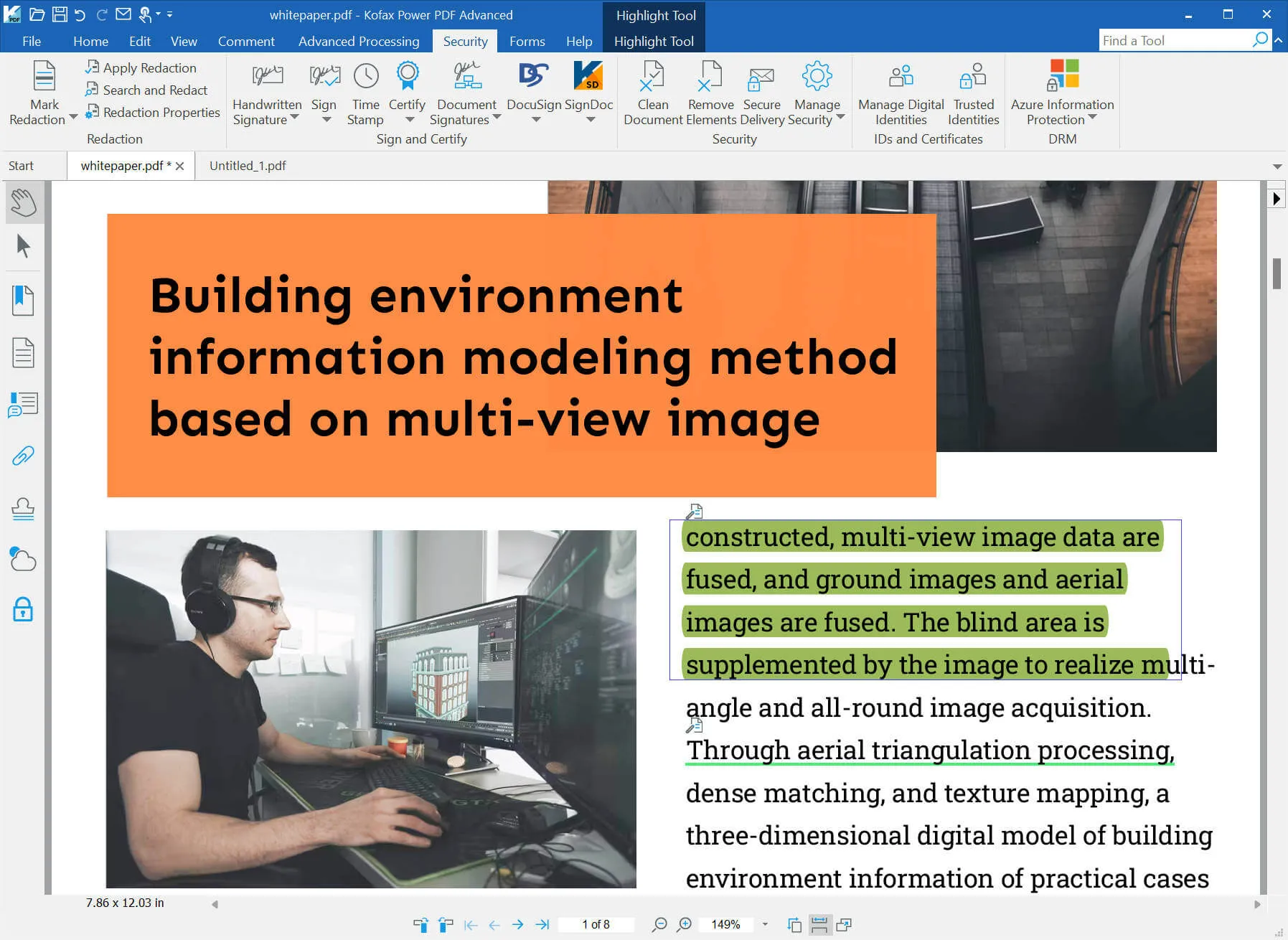
- Maak PDF-formulieren aan: Het heeft een tekstveld, lijstvak, selectievakje, radioknop, digitale handtekening, enzovoort om je te helpen het formulier te maken dat je nodig hebt.
- Andere functies: PDF platdrukken, PDF vergelijken, PDF splitsen, PDF comprimeren en hardop lezen.
Lees ook: Kami Review: Is het het hulpmiddel dat je nodig hebt?
Deel 3. Is de Nuance PDF Editor gratis?
Nee. Nuance PDF Editor is niet gratis. Het kost USD 159 voor één eeuwigdurende licentie en één apparaat. Toch biedt het een gratis proefperiode van 15 dagen voor al zijn functies.
Deel 4. Hoe download je de Nuance PDF Editor?
Het is niet eenvoudig om Nuance PDF Editor te downloaden zonder een gedetailleerde gids. Dus hier is de gids voor jou.
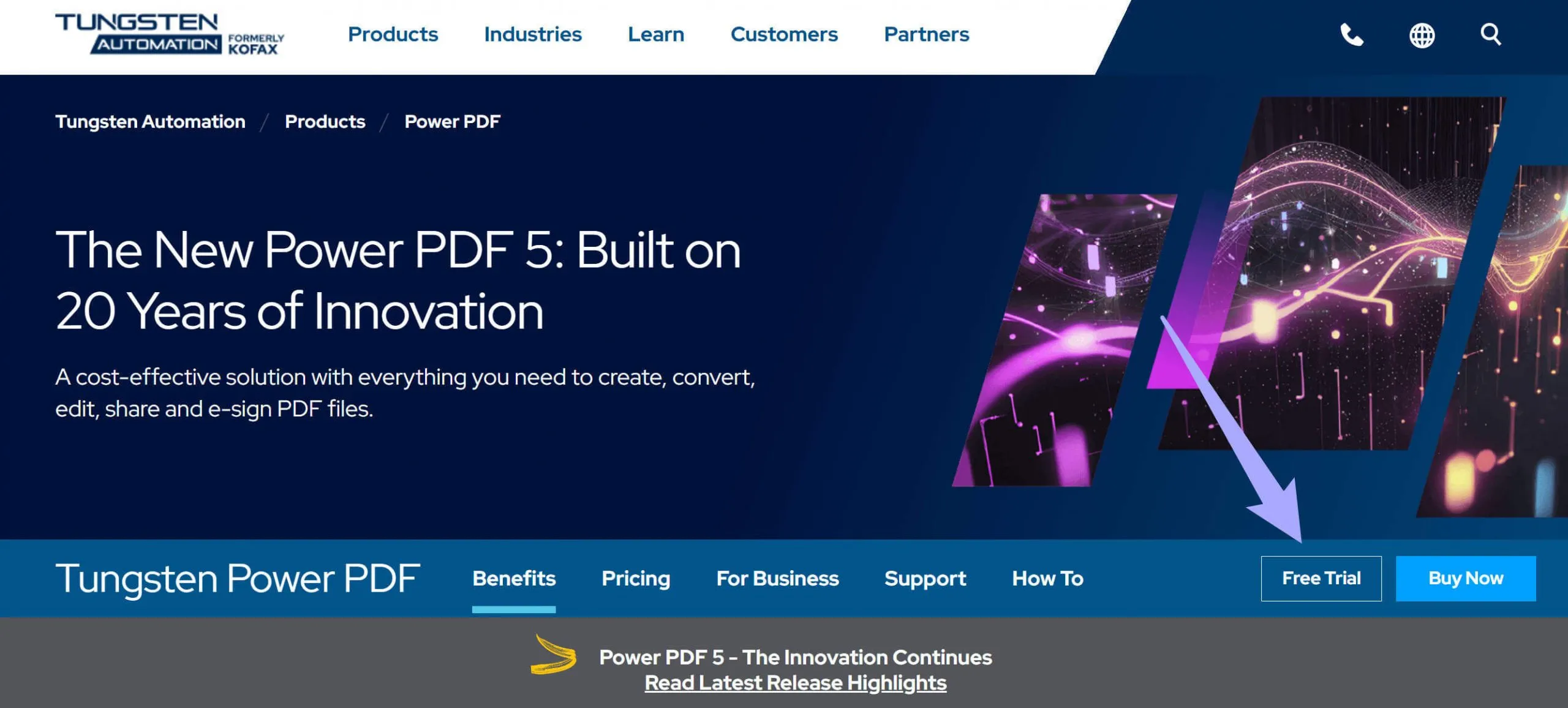
Stap 1. Klik hier om de officiële website van Nuance PDF Editor/Kofax Power PDF/Tungsten Power PDF te bezoeken. Klik nu op de knop "Gratis proefperiode".
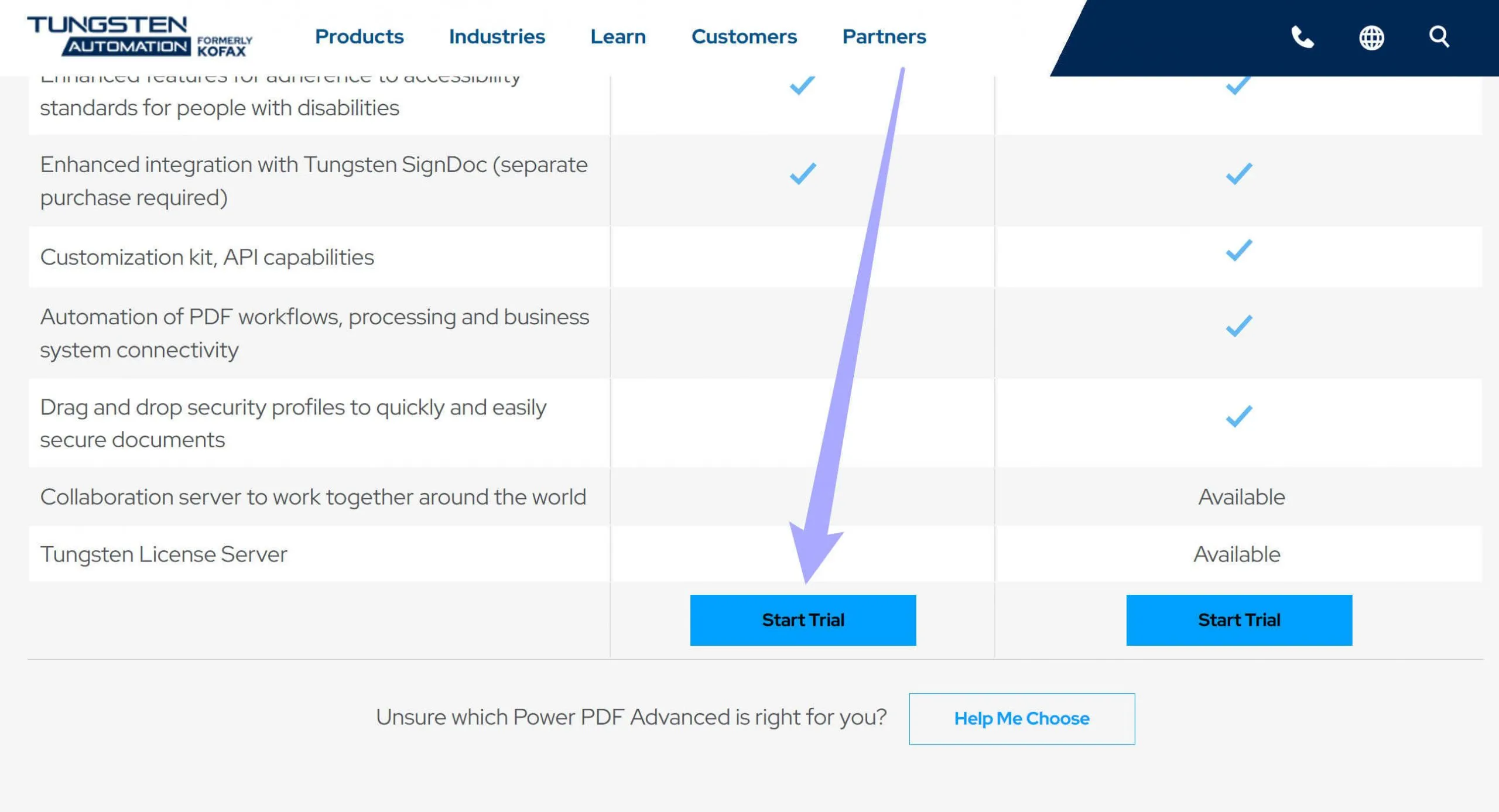
Stap 2. Nu ben je op de nieuwe pagina met een gedetailleerde vergelijking van de individuele versie en de zakelijke versie. Scroll naar beneden om de knop "Start Trial" te vinden en klik erop.
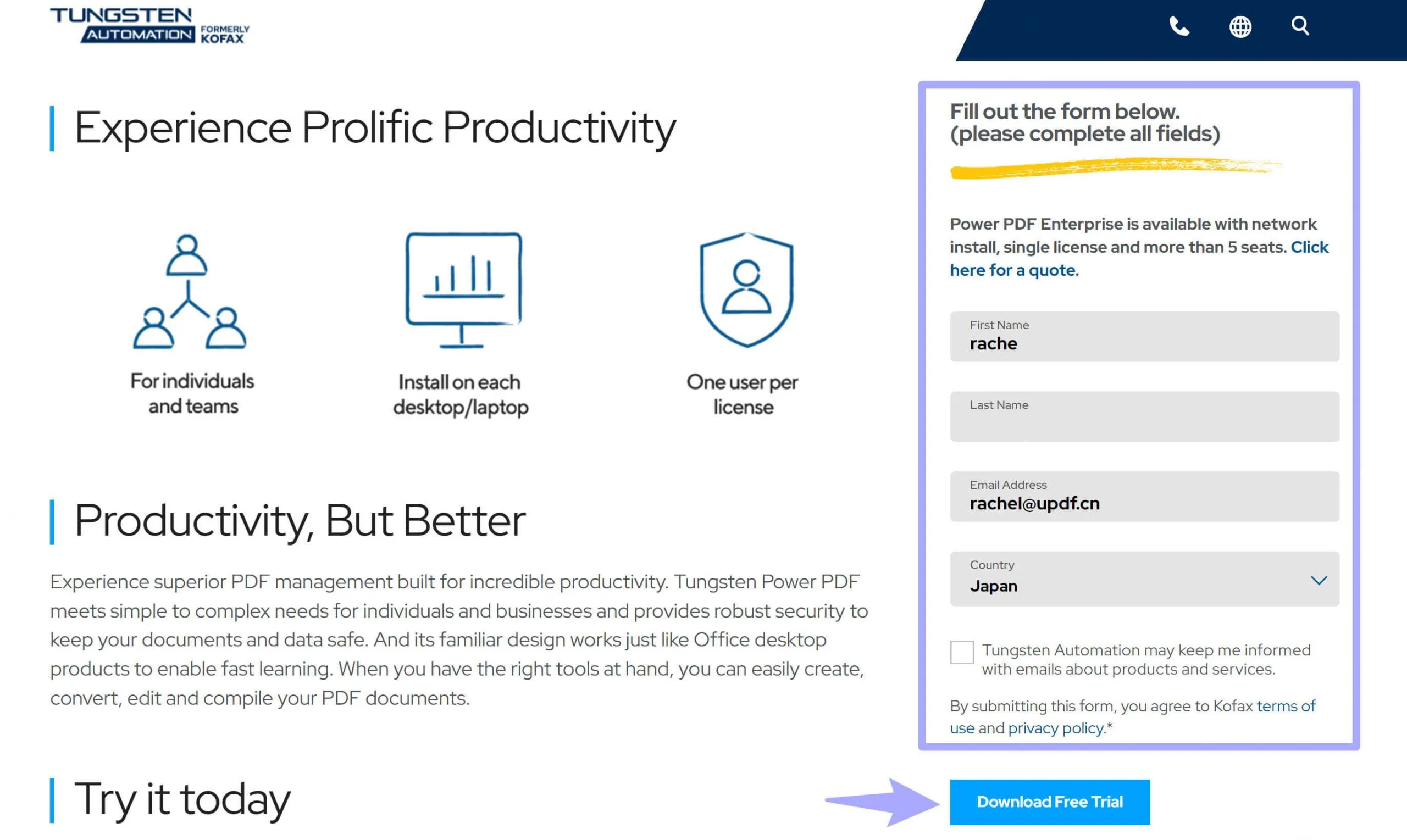
Stap 3. Je wordt naar een nieuwe pagina gebracht. Je moet het formulier invullen met je naam en e-mailadres en vervolgens klikken op "Gratis proefversie downloaden".
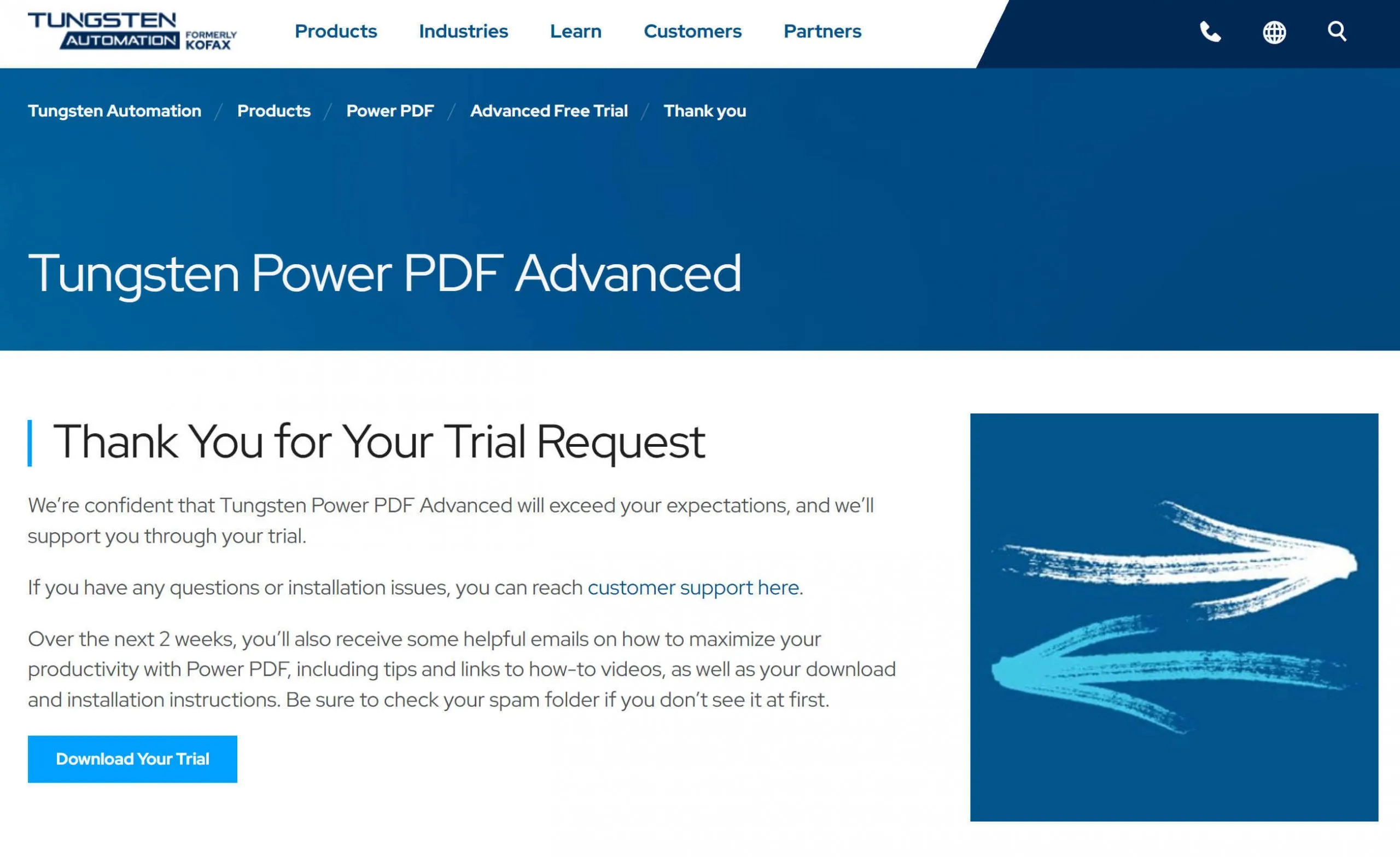
Stap 4. Klik op de nieuwe pagina op "Download je proefversie" om je gratis proefversie te downloaden. Volg de gids op het scherm om het op je computer te installeren.
Deel 5. Hoe gebruik je de Nuance PDF-editor?
Wanneer je Nuance PDF Editor op je computer installeert, kun je de onderstaande gids volgen om Nuance PDF Editor te gebruiken.
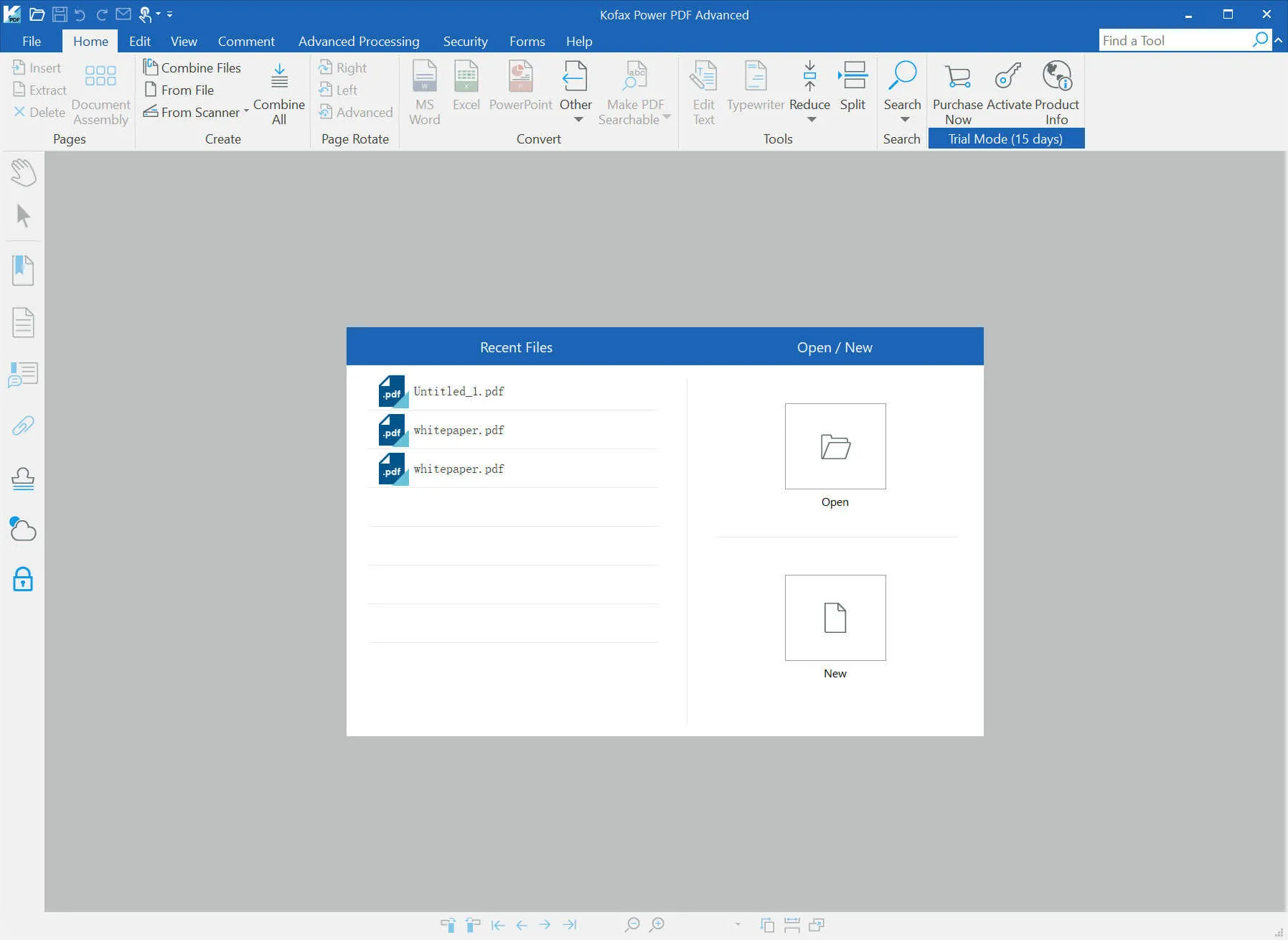
Allereerst moet je Nuance PDF Editor openen, op "Open" klikken om de PDF te selecteren die je wilt bewerken.
1) Instellen van het document voor bewerking
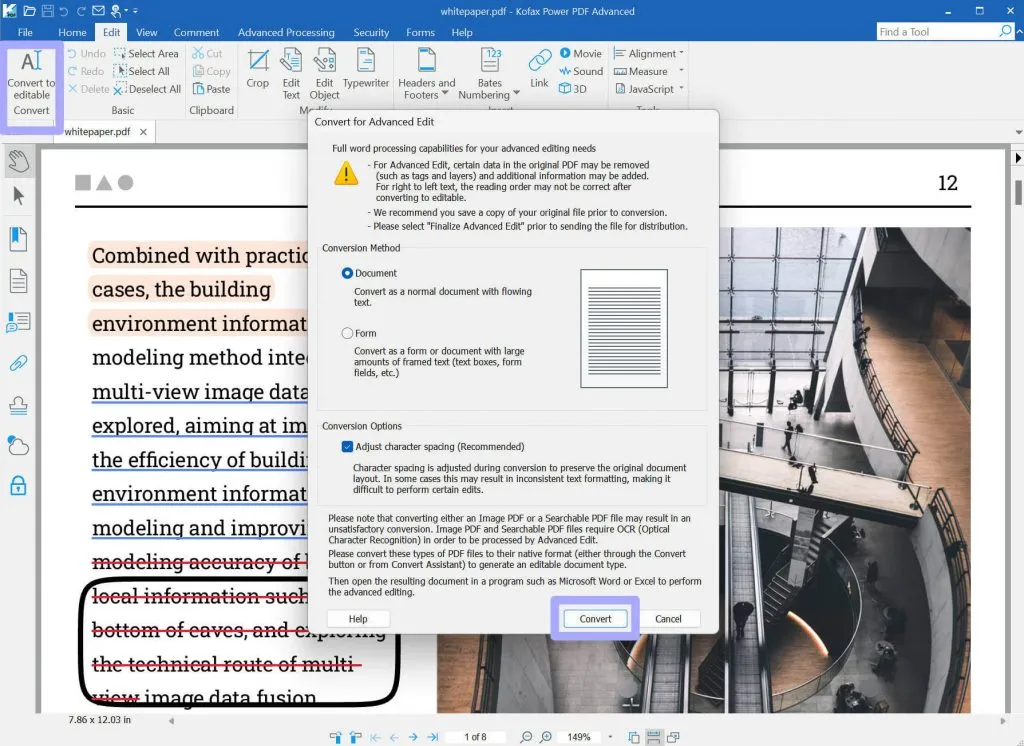
Open het document in de Nuance Power PDF-editor en ga naar de bovenkant van de pagina. In de 'Bewerken'-werkbalk vind je de functie "Converteren naar bewerkbaar". Klik erop, je kunt de PDF bewerken zoals in Word.
2) Voeg notities, tekstvakken en callouts toe
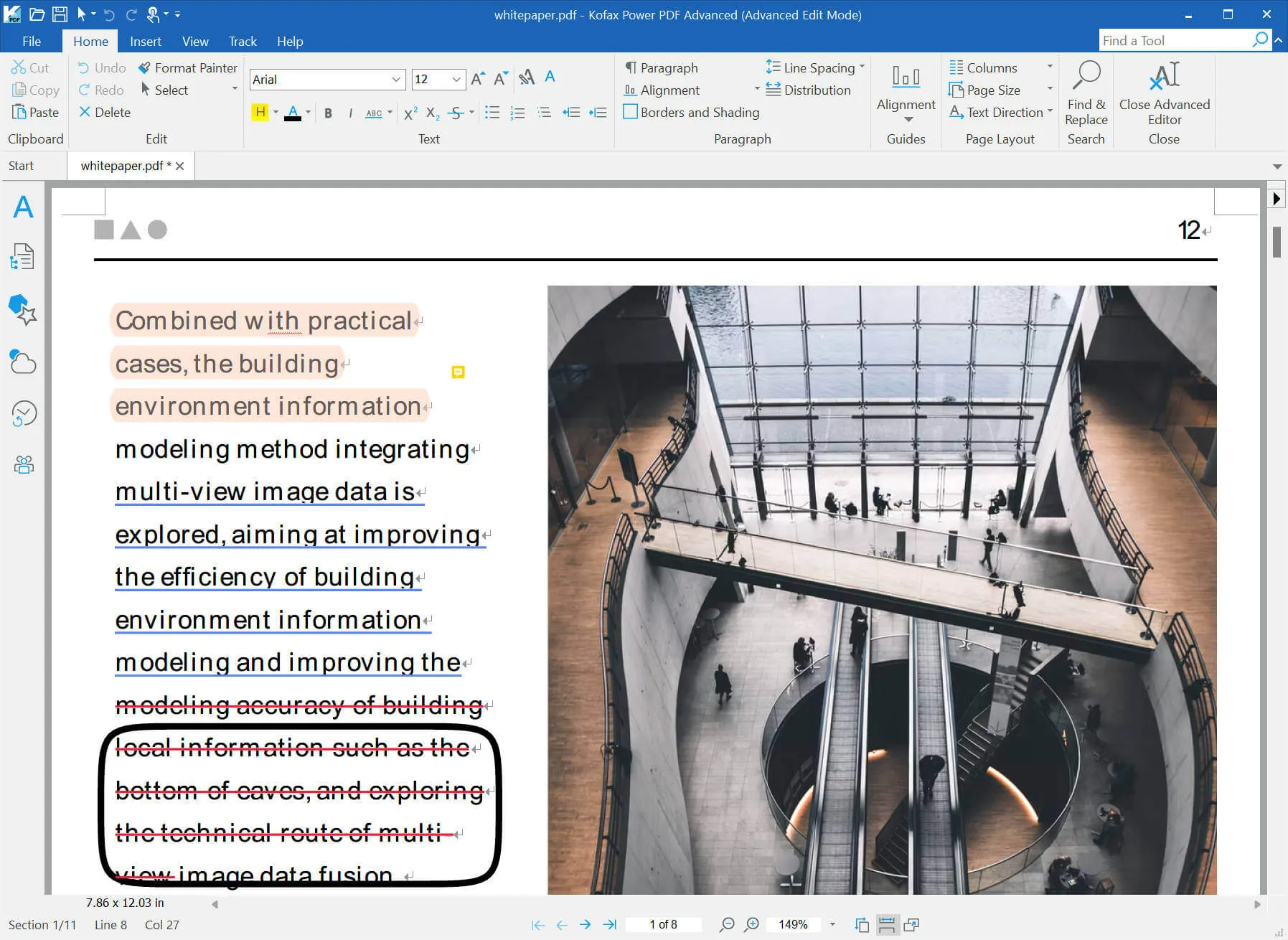
Ook vind je in de Home-werkbalk opties voor markeringen, lettergrootte, alinea, uitlijning, regelafstand en meer. Selecteer de inhoud en kies de optie die je nodig hebt om wijzigingen aan te brengen.
Deel 6. Het beste alternatief voor de Nuance PDF Editor
Hoewel Nuance PDF Editor veel functies heeft. Het is te duur om te gebruiken. En het kost tijd om te leren hoe je het gebruikt. Bovendien mist het veel functies zoals OCR, AI en andere PDF-bewerkingsfuncties. Hoewel er verschillende apps zijn die meer functionaliteit bieden dan de Nuance PDF-editor, is een van de meest aanbevolen de UPDF - PDF-editor. Het eerste wat je opvalt bij het starten van de UPDF-software is de aantrekkelijke interface, die het lezen en bewerken van PDF-bestanden tot een plezierige ervaring maakt. Vervolgens is de lay-out zo ontworpen dat deze gemakkelijk navigeerbaar is, waardoor je naadloos kunt navigeren tussen de eersteklas functies die de software biedt. Download UPDF via de onderstaande knop om het nu eens te proberen.
Windows • macOS • iOS • Android 100% veilig
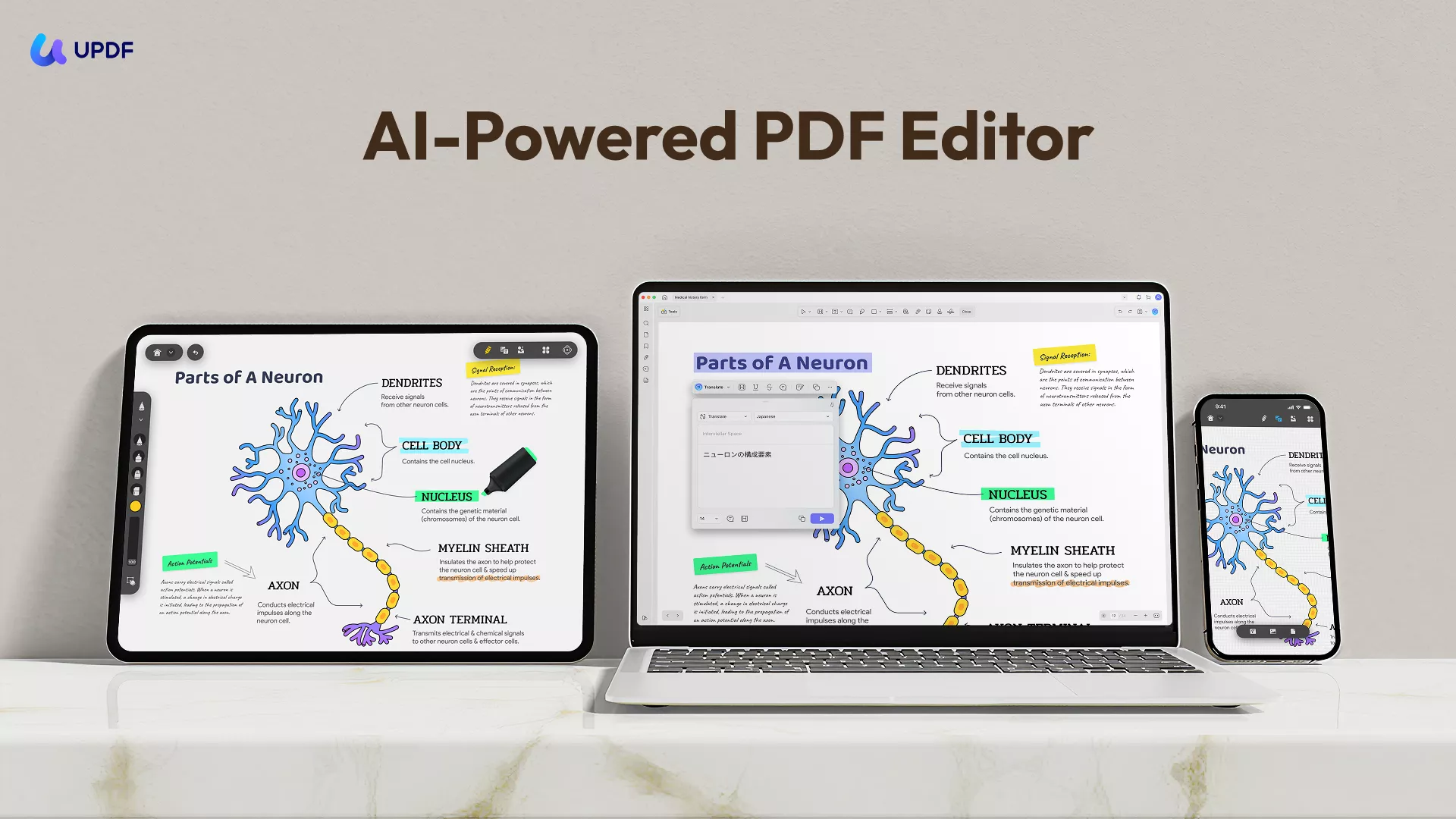
Een van zulke topkwaliteiten is het scala aan annotatiefuncties. In plaats van je PDF bijvoorbeeld te converteren naar een ander bestandsformaat zoals Word, kun je teksten onderstrepen of markeren met goede kleuren. Daarnaast kun je extra aantekeningen maken in het PDF-document, wat handig kan zijn wanneer je samenwerkt met anderen aan het document.
Je kunt ook de lay-out van een document aanpassen door de pagina's aan te passen. Acties die je kunt ondernemen zijn onder andere het extraheren van hele pagina's voor elders gebruik. Aan de andere kant, als je de pagina niet meer nodig hebt, kun je hem helemaal verwijderen. UPDF stelt je ook in staat om nieuwe pagina's in te voegen tussen bestaande pagina's in een document. Gebruikers kunnen de PDF-documenten ook splitsen om nieuwe documenten aan te maken.
Een van de meest nuttige mogelijkheden van UPDF is de bewerkingsmogelijkheden. Je kunt teksten aanpassen door ze toe te voegen, te verwijderen of te wijzigen. Je kunt ook met afbeeldingen knoeien door ze te roteren of bij te snijden. Je kunt nieuwe toevoegen, bestaande vervangen of helemaal verwijderen als dat niet nodig is.
Hoewel deze functies aan al je PDF-bewerkingsbehoeften kunnen voldoen, is het soms beter om documenten in bepaalde originele formaten te laten. UPDF biedt uitstekende conversiesoftware die documenten van het ene formaat naar het andere transformeert. Dus bijvoorbeeld, als je PDF-bestand een presentatie is, kun je deze overschakelen naar PowerPoint. Als het een spreadsheet is, is Excel geschikt. Als het echter vooral een tekstgebaseerd bestand is, moet je Word overwegen. Andere bestandstypen waarin je je PDF kunt converteren bevatten afbeeldingen met configuraties zoals JPEG, PNG en BMP.
Voor meer informatie over UPDF kun je deze UPDF-recensie lezen of de onderstaande videogids bekijken.
Waarom download je UPDF niet via de onderstaande knop en gebruik je alle functies zelf?
Windows • macOS • iOS • Android 100% veilig
Hoe bewerk je PDF-bestanden met Nuance PDF Editor Alternatief - UPDF
Nu we het erover eens zijn dat UPDF de PDF-bewerkingssoftware is, stellen we de volgende voor de hand liggende vraag: "Hoe bewerk ik PDF-bestanden met UPDF?" Hieronder volgt een stapsgewijs proces om dat voor elkaar te krijgen.
STAP 1: Start de bewerkingsmodus van de app
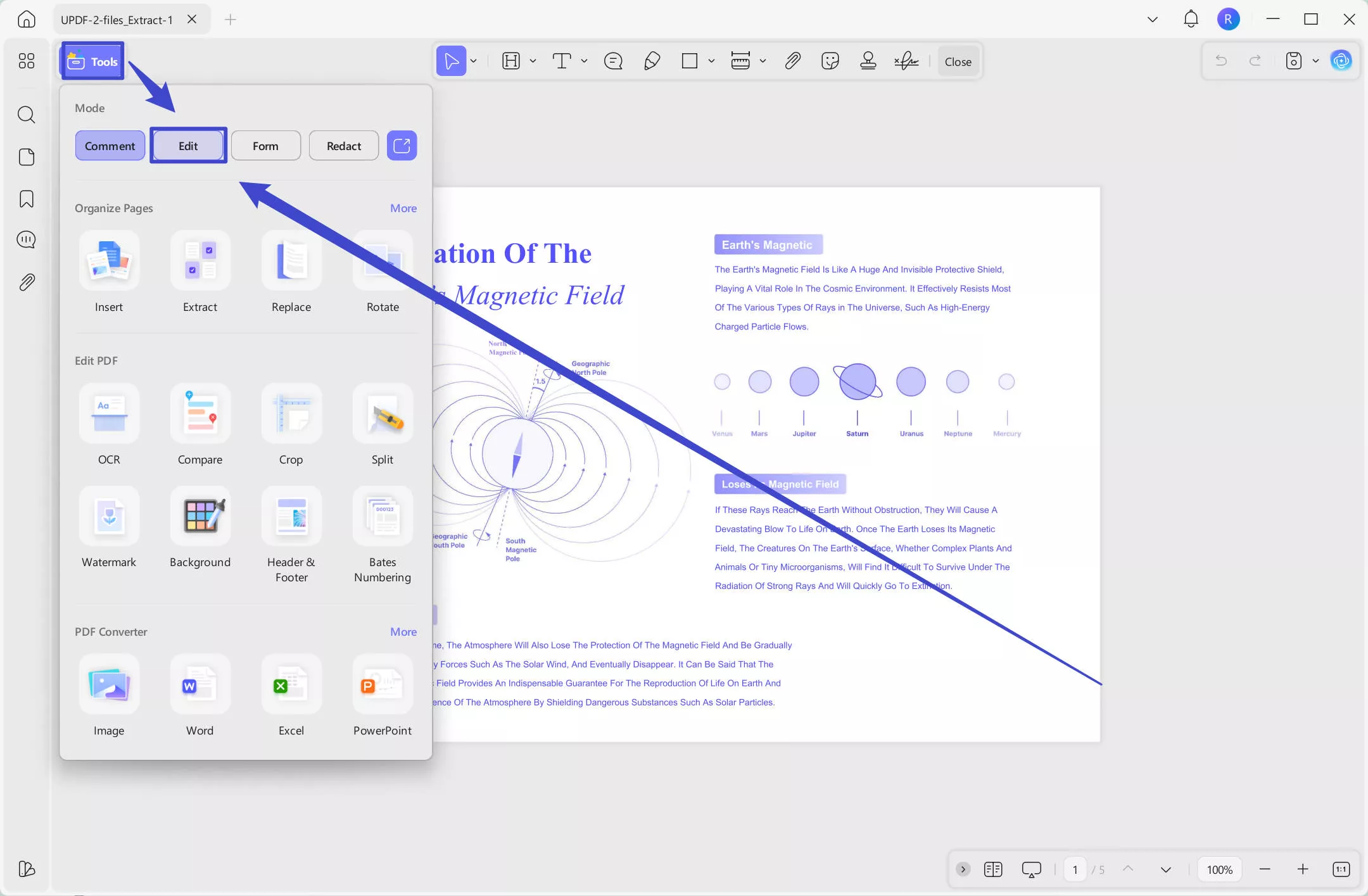
Het eerste wat je moet doen is de app bewerkbaar maken door de functie "Bewerken" te activeren. Voordat je dit doet, moet je het bestand openen dat je wilt bewerken. Klik simpelweg op de knop "Bestand openen". Zoek vervolgens het bestand dat je wilt bewerken en open het.
Bij het openen van het bestand klik je op de knop "Bewerken" nadat je op "Tools" hebt geklikt.
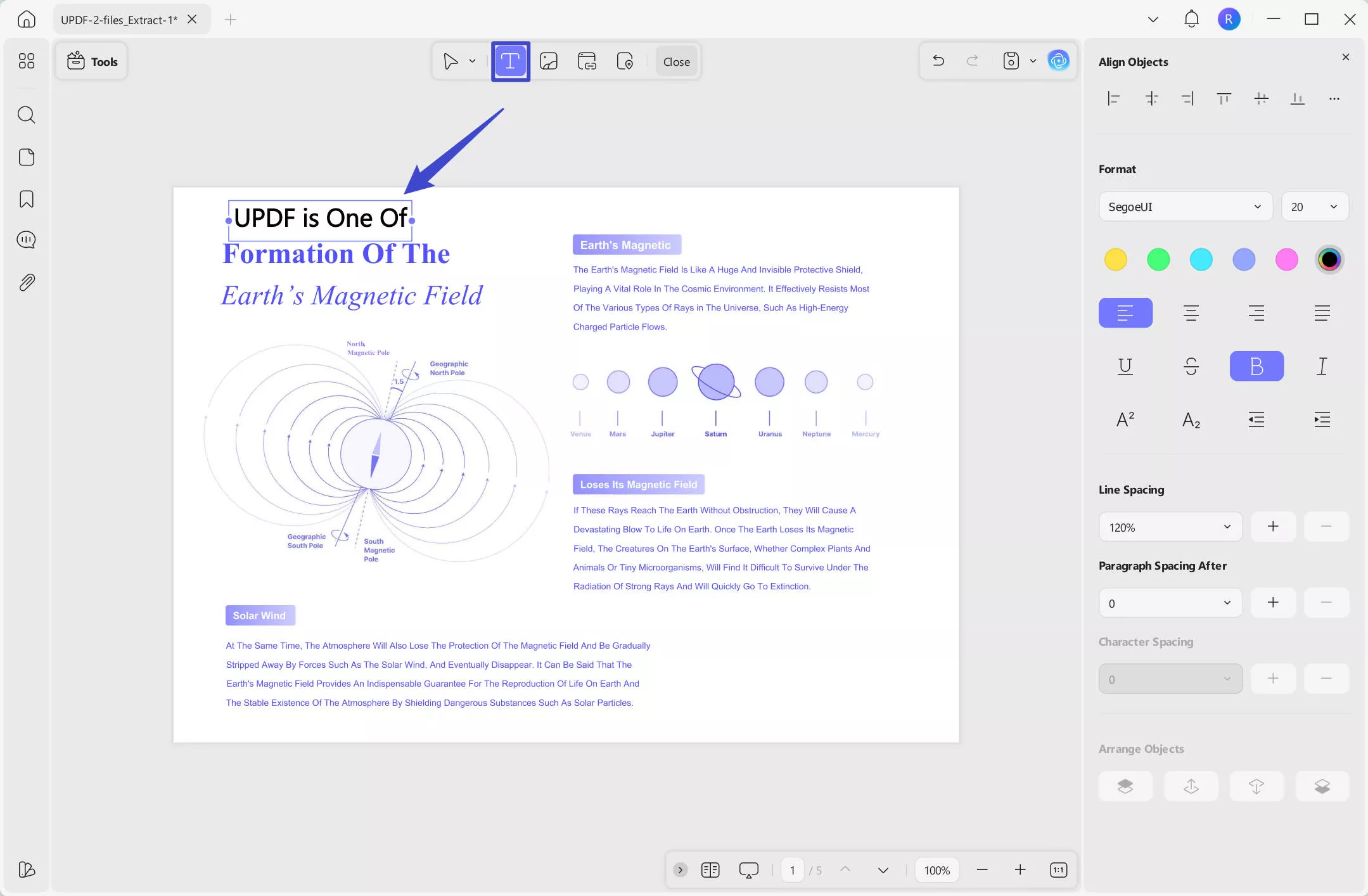
STAP 2: Voeg tekst toe aan PDF-document
Het activeren van de knop "Bewerken" toont een werkbalk die lijkt op die van Microsoft Word. Je kunt nieuwe tekst toevoegen aan een PDF-document door op het pictogram "Tekst toevoegen" te klikken.
Daarna klik je gewoon op de plek waar je wilt dat de tekst in je documenten wordt geplaatst.
STAP 3: Bewerk de teksten
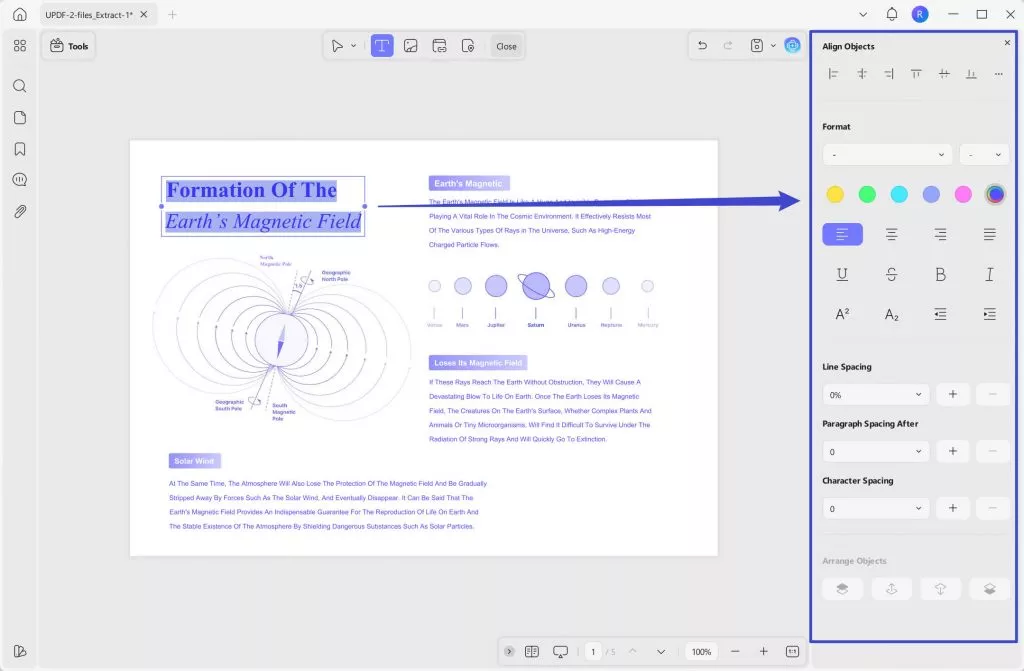
Na het klikken op de knop "Bewerken" kun je beginnen met het bewerken van de bestaande tekst in PDF-documenten. Klik gewoon op de tekst in de PDF, dan kun je bewerken, wijzigen en verwijderen.
Dingen die je in de teksten kunt veranderen zijn onder andere lettertype, grootte en kleur, en je kunt ze vetgedrukt maken of cursief maken. Bovendien kun je hele alinea's wijzigen, toevoegen of verwijderen. Wat je moet doen is klikken op het "Three Dots"-icoon in het pop-upmenu nadat je de teksten hebt geselecteerd die je wilt bewerken. Vervolgens vind je het eigenschappenpaneel aan de rechterkant.
STAP 4: Bewerk de afbeeldingen
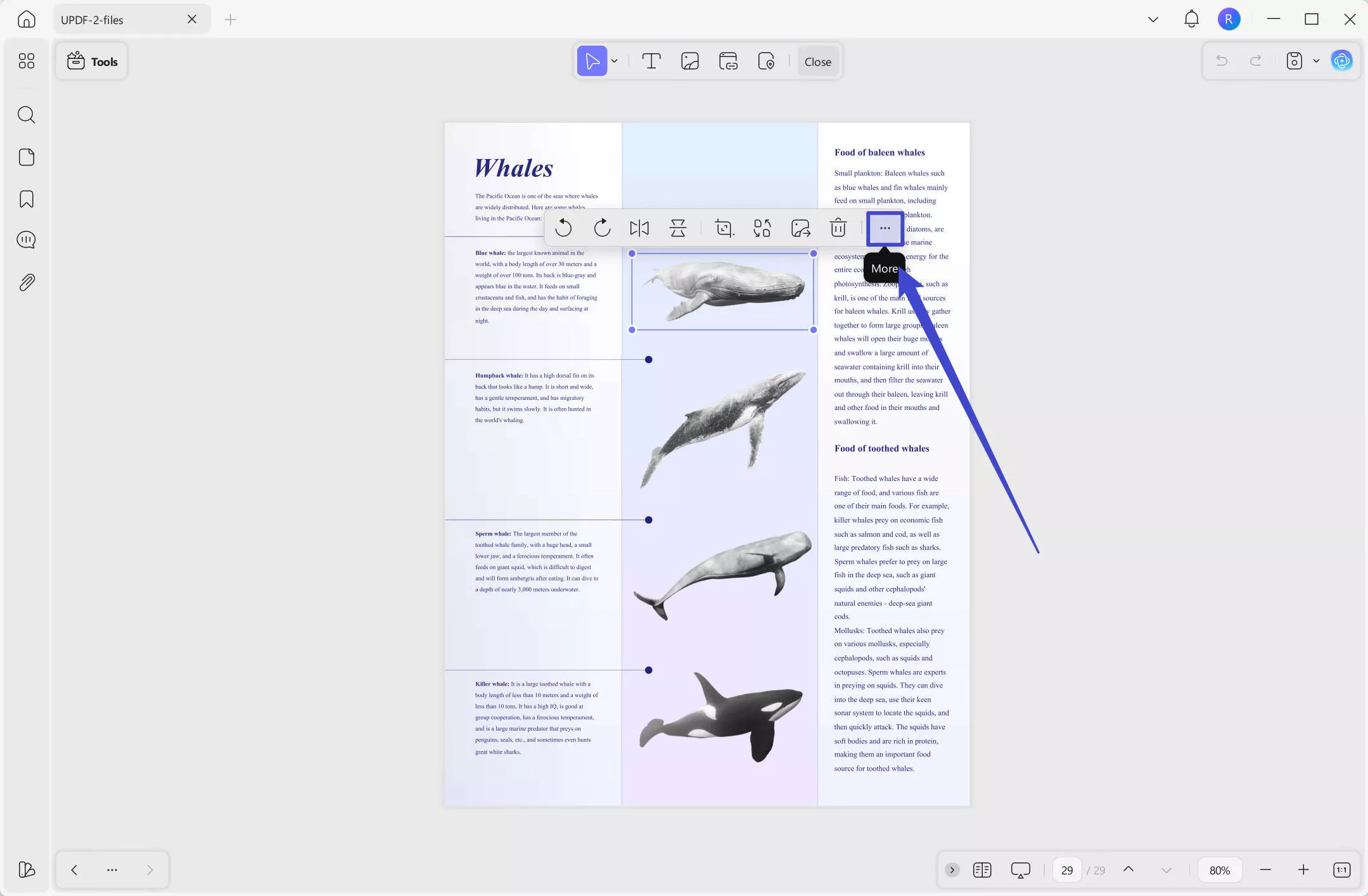
Het enige wat je hoeft te bewerken om de afbeeldingen te bewerken is erop klikken. Daarna verschijnt er een kleine werkbalk met opties voor acties die je kunt uitvoeren op de geselecteerde afbeelding. Die acties worden weergegeven door bepaalde symbolen en omvatten roteren, bijsnijden, extraheren en wat basismanipulatie. Je kunt ook meer opties krijgen door op het pictogram "Drie Stippen" te klikken.
Je kunt UPDF downloaden via de onderstaande knop en de bovenstaande stappen volgen om de PDF nu te bewerken. En als UPDF is wat je nodig hebt, kun je nu met een flinke korting upgraden naar de pro-versie.
Windows • macOS • iOS • Android 100% veilig
Conclusie
De Nuance PDF Editor, nu bekend als de Kofax PDF Editor en Tungsten Power PDF, biedt uitstekende functionaliteit en een soepele gebruikerservaring. Er zijn echter betere alternatieven. Met uitstekende capaciteit voor optische tekenherkenning (OCR), AI-functies en de mogelijkheid om PDF's naar wens te organiseren, is de UPDF de PDF-bewerkingsapp om te installeren. Hier hebben we uitgebreid de stappen beschreven om je PDF-bestanden op UPDF te bewerken. Download dus UPDF om het nu te proberen.






 Lizzy Lozano