UPDF
UPDF
 UPDF voor Windows
 UPDF voor Mac
 UPDF voor iPhone/iPad
 UPDF voor Android
 UPDF AI Online
 UPDF Sign
 PDF bewerken
 PDF annoteren
 PDF maken
 PDF-formulier
 Links bewerken
 PDF converteren
 OCR
OCR PDF naar Word
 PDF naar afbeelding
 PDF naar Excel
 PDF organiseren
 PDF samenvoegen
 PDF splitsen
 PDF bijsnijden
 PDF roteren
 PDF beveiligen
 PDF ondertekenen
 PDF bewerken
 PDF opschonen
 Beveiliging verwijderen
 Lees PDF
 UPDF Cloud
 PDF comprimeren
 PDF afdrukken
 Batch Process
 Over UPDF AI
 UPDF AI-oplossingen
 AI Gebruikersgids
 FAQ over UPDF AI
 PDF samenvatten
 PDF vertalen
 Chatten met PDF
 Chatten met afbeelding
 PDF naar Mindmap
 Chatten met AI
 PDF uitleggen
 PDF AI-tools
 Afbeeldings-AI-tools
 AI-chattools
 AI-schrijftools
 AI-studietools
 AI-werktools
 Overige AI-tools
 PDF naar Word
 PDF naar Excel
 PDF naar PowerPoint
 Enterprise Oplossing
 Enterprise Plan
 Enterprise Gebruikershandleiding
 Zakelijk Webinar
 Bankwezen
 Gezondheidszorg
 Verzekeringen
 Juridisch
 Productie
 Overheid
 Oplossing voor Onderwijs
 Klantverhalen
 Gebruikershandleiding
 UPDF-trucs
 Veelgestelde Vragen
 UPDF Beoordelingen
 Downloadcentrum
 Blog
Blog Nieuwsruimte
 Technische Specificaties
 Updates
 UPDF versus Adobe Acrobat
 UPDF versus Foxit
 UPDF versus PDF Expert

Heb je ooit je Bookshelf eBooks als PDF willen downloaden? Je kunt ze offline bekijken, op een ander apparaat of met een andere app. Hoe dan ook, je moet het bestand als PDF opslaan.
Helaas heeft Bookshelf geen ingebouwde optie om dit te doen. Dus wat kun je doen?
Maak je niet druk! Dit artikel laat je zien hoe je Bookshelf kunt omzetten naar PDF op Mac- en Windows-apparaten met twee verschillende methoden. We introduceren ook UPDF, een krachtige PDF-editor om je geconverteerde PDF's te lezen en te bewerken. Klik op de onderstaande knop om te downloaden en het nu uit te proberen!
Windows • macOS • iOS • Android 100% veilig
Deel 1. Wat is een boekenplank?
Vitalsource Bookshelf is een populair e-leerboekplatform dat wereldwijd door studenten en docenten wordt gebruikt. Het geeft je toegang tot een brede collectie boeken over diverse onderwerpen. Deze omvatten psychologie, geneeskunde, wiskunde, onderwijs en meer.
Alle boeken vereisen een betaalde licentie om ze online of via de Bookshelf-app te openen, beschikbaar voor Windows, Mac, iOS en Android. Je kunt ook codes gebruiken die door je docent of een externe boekwinkel zijn verstrekt om toegang te krijgen tot je inhoud.
Boekenplank biedt ook veel functies om je leeservaring te verbeteren. Je kunt aantekeningen markeren, annoteren en toevoegen. Het stelt je ook in staat om binnen boeken te zoeken, bladwijzers toe te voegen en embedded media te gebruiken, zoals quizzen en video's.
Alle eBooks op Bookshelf zijn echter auteursrechtelijk beschermd. Dit betekent dat er geen ingebouwde optie is om ze offline te downloaden.
Deel 2. Hoe zet je BookShelf om naar PDF via print?
Je kunt de ingebouwde printfunctie gebruiken om VitalSource Bookshelf om te zetten naar PDF. Deze optie is echter vrij beperkt. Je kunt de boeken alleen in kleinere delen downloaden met een paar pagina's per PDF.
Dat gezegd hebbende, hier lees je hoe je Bookshelf kunt omzetten naar PDF op Mac en Windows
1. Op Mac
Bij het printen van het eBook kun je de optie Printen en Opslaan als PDF gebruiken om het om te zetten in een PDF. Dit is wat je moet doen.
Step 1. Download and install the Bookshelf app from the Vitalsource Bookshelf website. Then launch the app and sign in to your account.
Step 2. Go to your “Library” and open the book you want to save as a PDF.
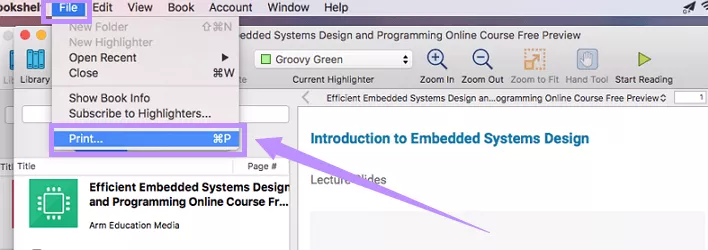
Step 3. Once the book opens, click “File” from the top and select “Print.”
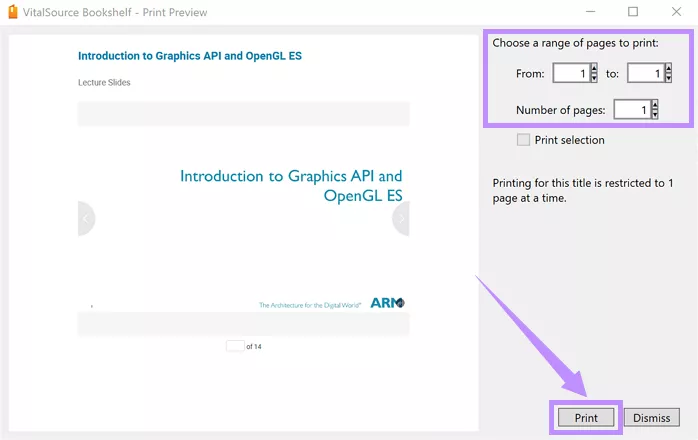
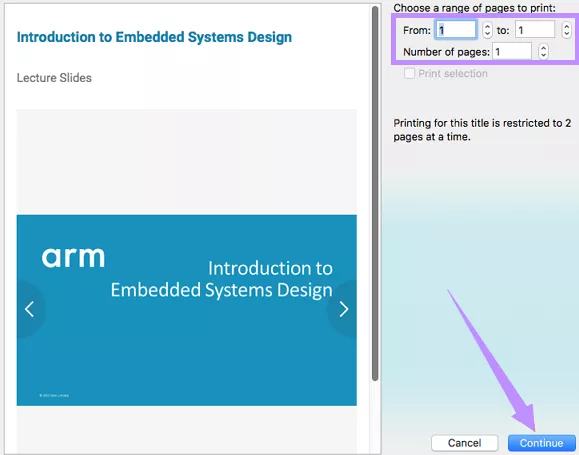
Stap 4. Er zal een nieuw raam opengaan. Kies vanaf hier het paginabereik dat je wilt printen. Je bent beperkt tot een specifiek aantal pagina's om tegelijk te printen. Klik vervolgens op "Doorgaan."
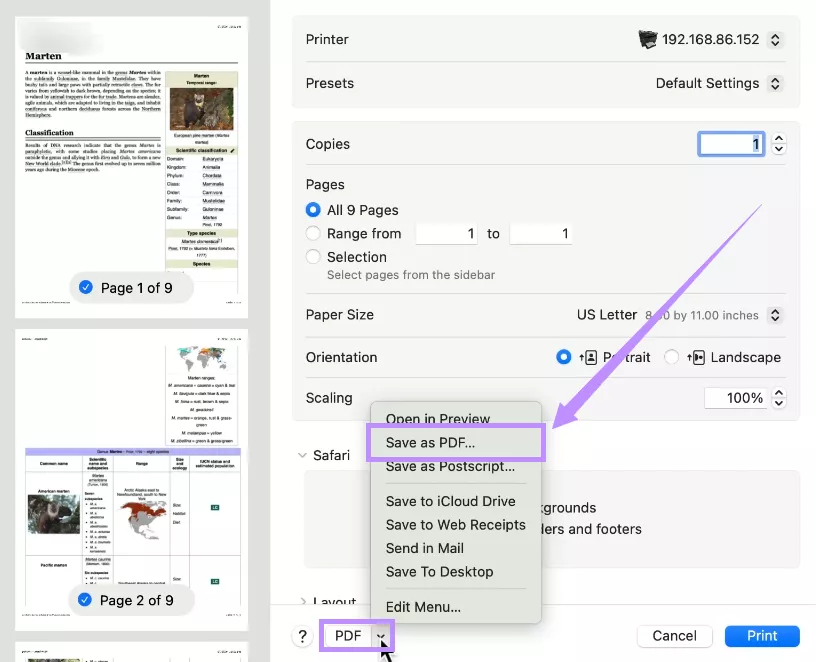
Stap 5. Klik in het volgende venster op de "PDF" dropdown en kies "Opslaan als PDF."
Stap 6. Geef je PDF een naam en vul extra gegevens in zoals auteur, onderwerp en trefwoorden. Klik dan op "Opslaan."
2. Op Windows
Windows-apparaten hebben de Microsoft Print to PDF-optie waarmee je elk afdrukbaar bestand als PDF kunt opslaan. Dus, zo downloadt u het VitalSource Bookshelf eBook als PDF.
Stap 1. Installeer de Bookshelf-app uit de Microsoft Store en open hem.
Stap 2. Ga naar je "Bibliotheek" en open het boek dat je wilt converteren. Klik vervolgens op "Bestand" in het bovenste menu en kies "Afdrukken."
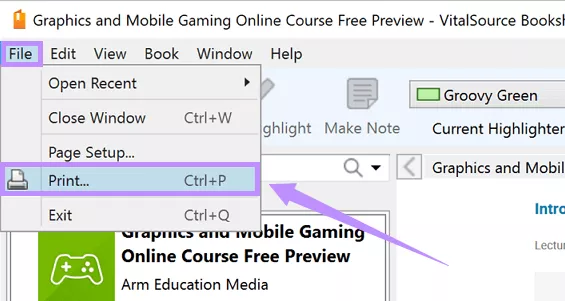
Stap 3. Er opent een venster voor afdrukinstellingen. Selecteer hier het paginabereik om te printen. Klik vervolgens op "Printen" om verder te gaan.
Stap 4. Selecteer vanaf het volgende scherm "Microsoft Print to PDF" als printertype. Klik vervolgens op "Printen."
Deel 3. Hoe je BookShelf naar PDF kunt omzetten via Epubor VitalSource Downloader
De printoptie laat je slechts een paar pagina's tegelijk naar PDF converteren. Dit kan tijdrovend zijn voor boeken die honderden of duizenden pagina's bevatten. Epubor VitalSource Downloader lost dit probleem op. Hiermee kun je een heel eBook van Bookshelf downloaden als PDF zonder lange stappen.
Zo werkt het.
Stap 1. Start VitalSource Downloader en log in op je account.
Stap 2. Eenmaal ingelogd, zie je alle boeken die je bezit in je bibliotheek.
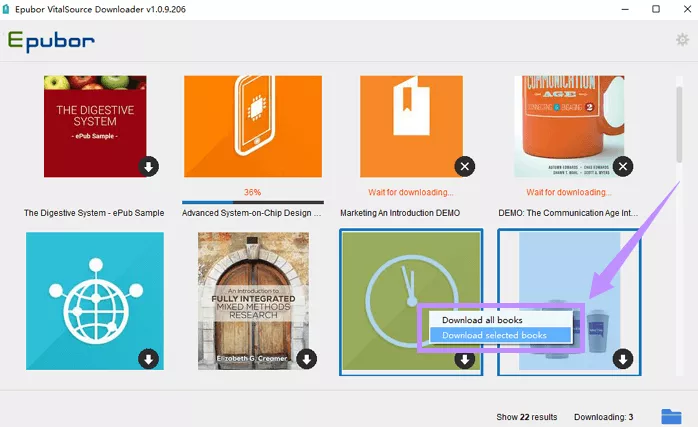
Stap 3. Zoek het boek dat je wilt converteren. Klik vervolgens dubbel op de boekomslag om het als PDF te downloaden. Selecteer als alternatief je gewenste boeken en klik met de rechtermuis. Kies vervolgens voor "Geselecteerde boeken downloaden."
Deel 4. Hoe je BookShelf naar PDF converteert via de VS to PDF Saver Chrome-extensie
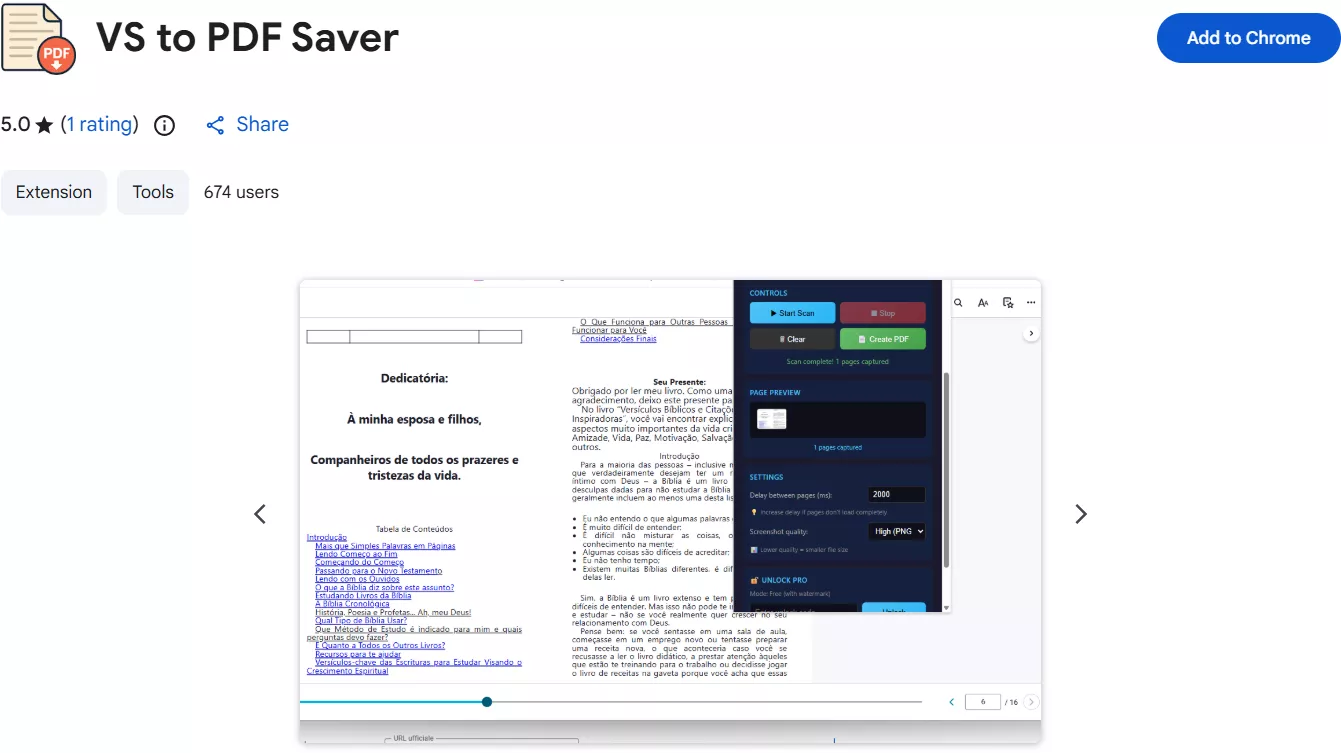
Om je VitalSource Bookshelf e-boek als een schone PDF te exporteren, kun je de VS to PDF Saver Chrome-extensie gebruiken — een tool die automatisch elke pagina vastlegt en samenvoegt tot een downloadbaar PDF-bestand.
Stap 1. Installeer en open de extensie
en voeg de VS to PDF Saver-extensie toe aan je Chrome-browser vanuit de Chrome Web Store.
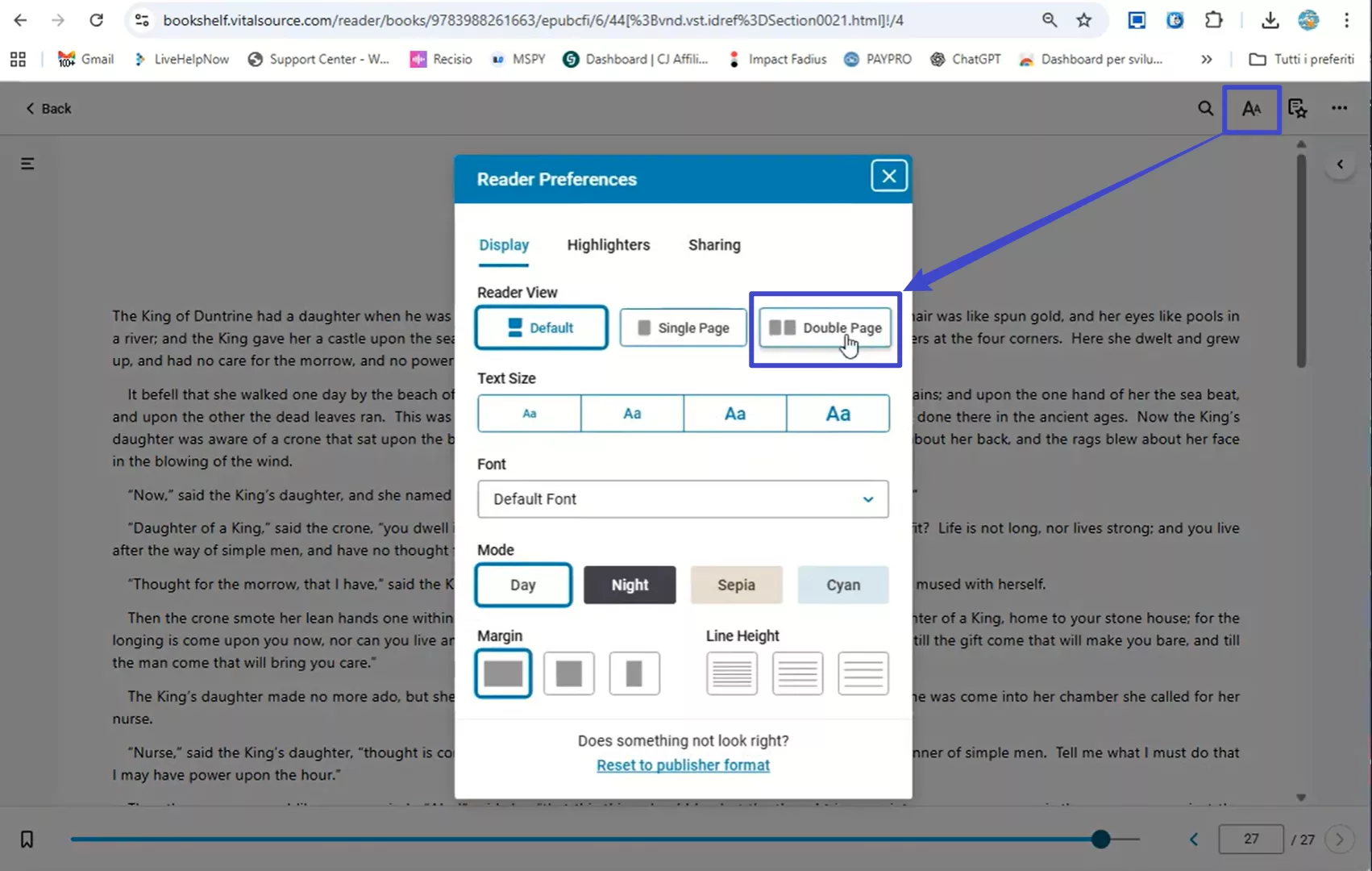
Stap 2. Open je boek en pas de kijkerinstellingen
aan. Ga naar je boek op VitalSource Bookshelf online en open. Klik op Lezervoorkeuren (Aa-icoon) en kies een weergavemodus (Dubbele Pagina of Enkele Pagina). Dubbele pagina wordt aanbevolen voor een betere PDF-indeling.
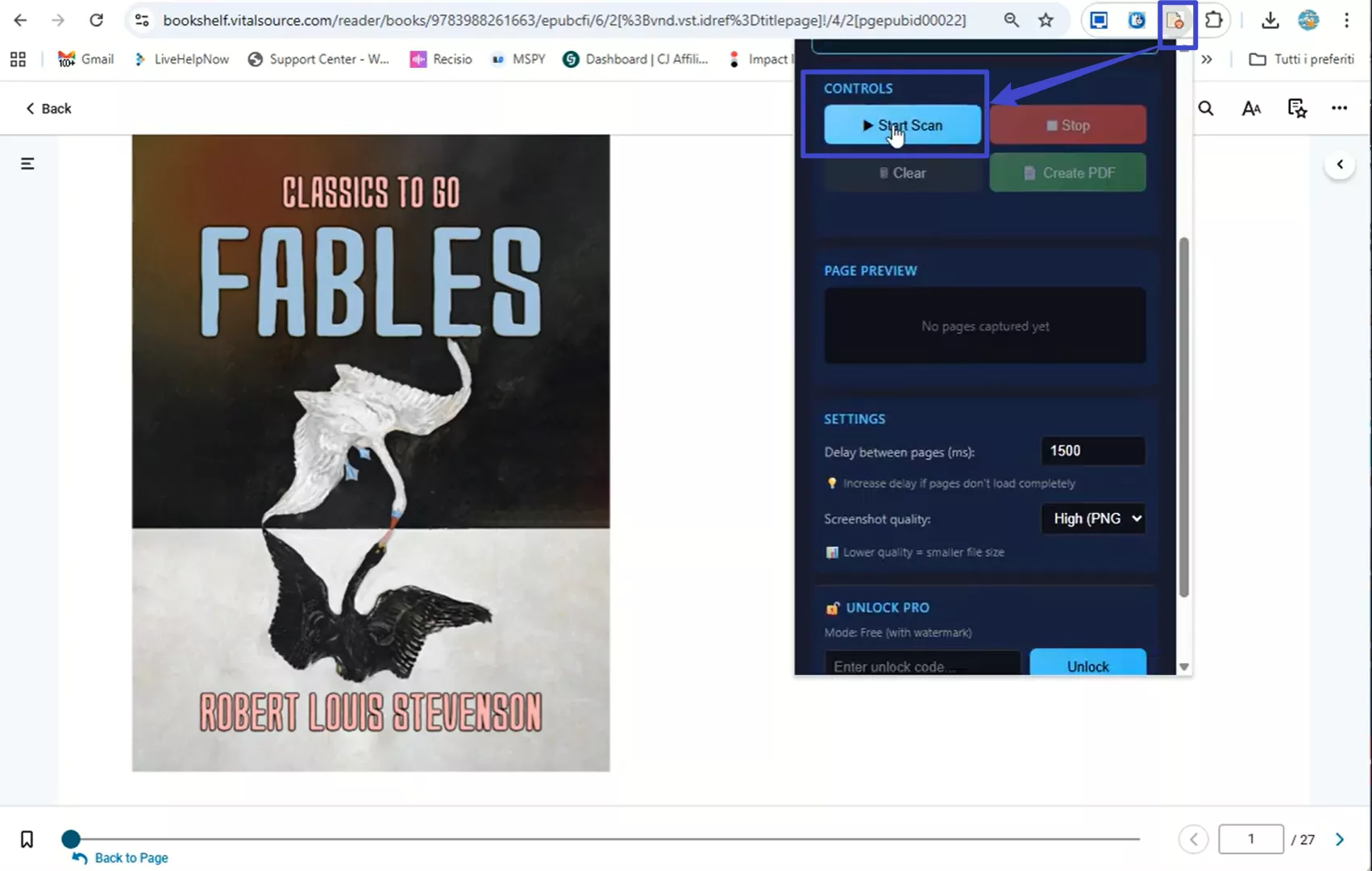
Stap 3. Start scan en maak de PDF
aan. Klik op het VS to PDF Saver-icoon in je browserwerkbalk, en druk vervolgens op "Start Scan." De extensie bladert automatisch door het boek en legt elke pagina vast.
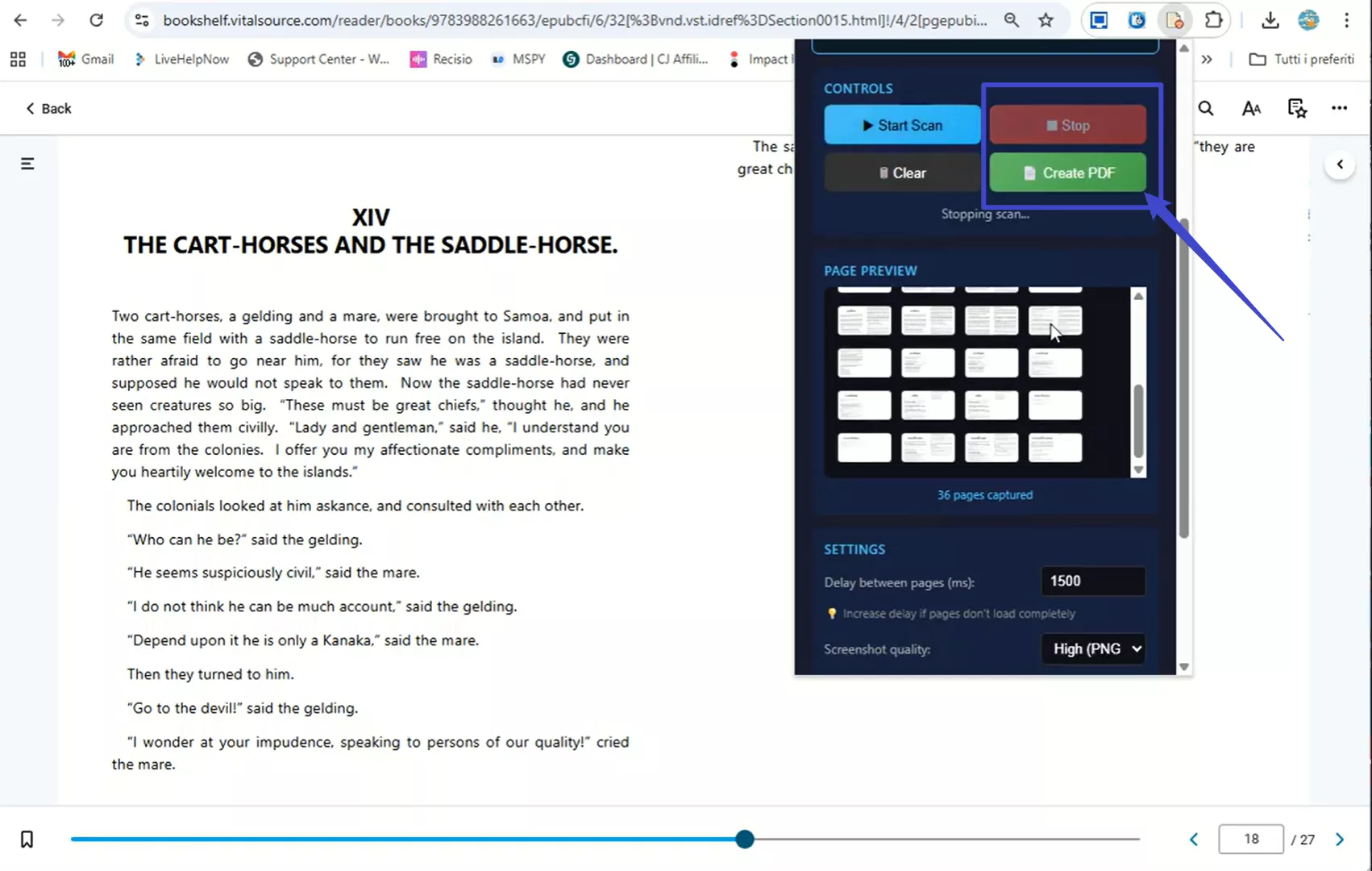
Wanneer het scannen is voltooid, klik dan op "Stop > Create PDF" om het uiteindelijke PDF-bestand van je boek te downloaden.
Deel 5. Bonustip: De beste tool om de geconverteerde PDF van BookShelf te lezen en te bewerken
Nu je je eBooks naar PDF hebt omgezet, wil je ze misschien annoteren of bewerken tijdens het lezen. Daar heb je een efficiënte PDF-editor nodig om dit proces naadloos en plezierig te maken. UPDF kan je hiermee helpen!
Windows • macOS • iOS • Android 100% veilig
Het is een krachtige PDF-editor met alle functies die je nodig hebt om je documenten sneller en gemakkelijker te verwerken. Of je nu wilt markeren, aantekeningen maken of opmerkingen wilt toevoegen tijdens het lezen of bewerken van het document, UPDF maakt het mogelijk. Nog beter: het heeft een ingebouwde AI-assistent waarmee je kunt chatten, uitleggen, samenvatten, PDF's vertalen en meer.
Het beste deel? Je kunt PDF's gratis lezen en bekijken. En als je alle functies wilt ontgrendelen, kun je tegen een lage prijs upgraden naar de pro-versie. Download dus UPDF en begin productiever met je PDF's.

Dit is wat je met UPDF kunt doen.
- Benadrukken en annoteren: Markeer belangrijke secties met markeringen, onderstrepen, doorstrepen en kronkelende lijnen. Je kunt ook stempels, vormen en stickers toevoegen.
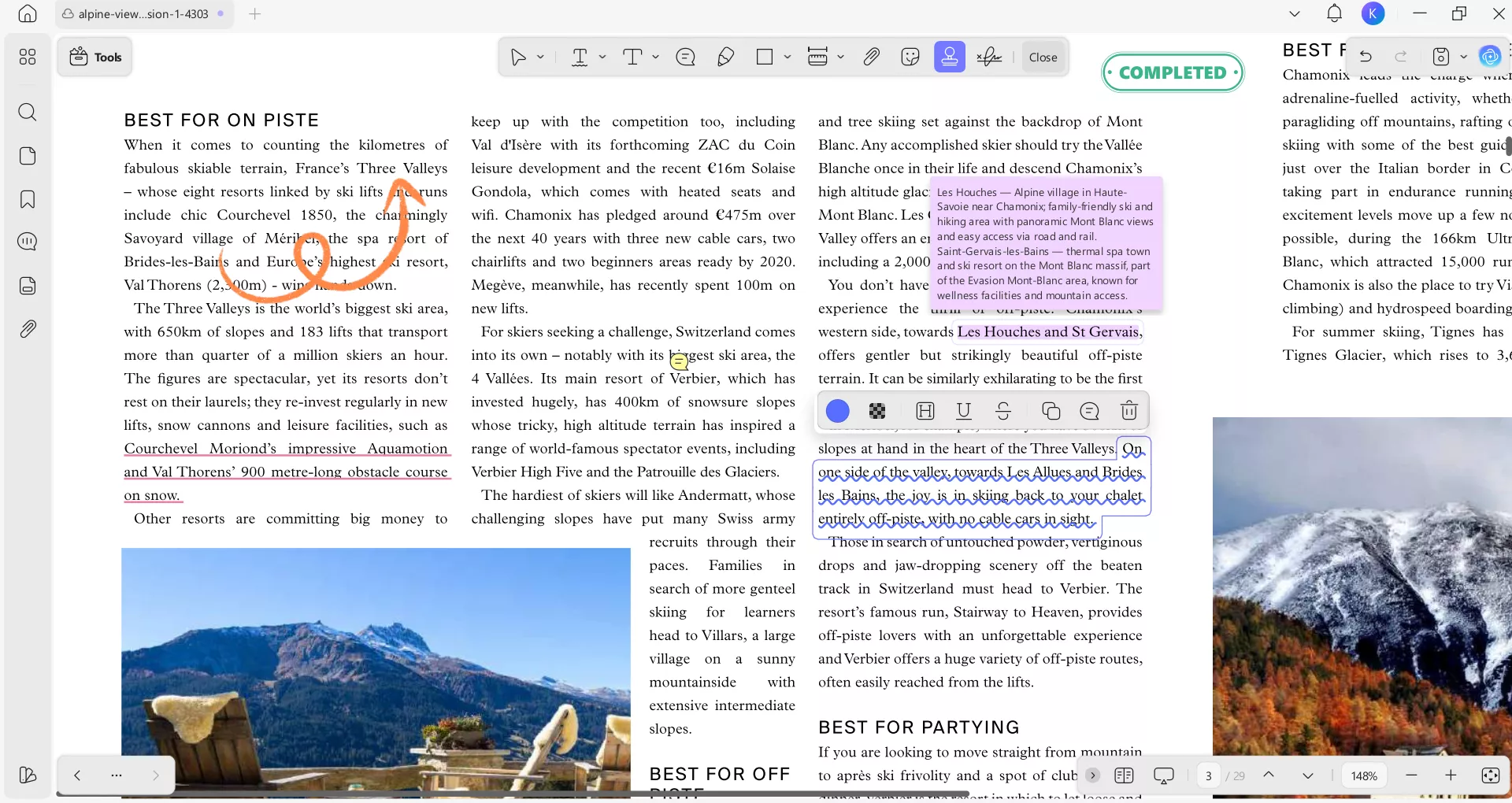
- Voeg notities en opmerkingen toe: UPDF laat je plakbriefjes toevoegen met aanpasbare uiterlijk. Je kunt ook nieuwe reacties toevoegen en reageren op bestaande reacties voor samenwerking.
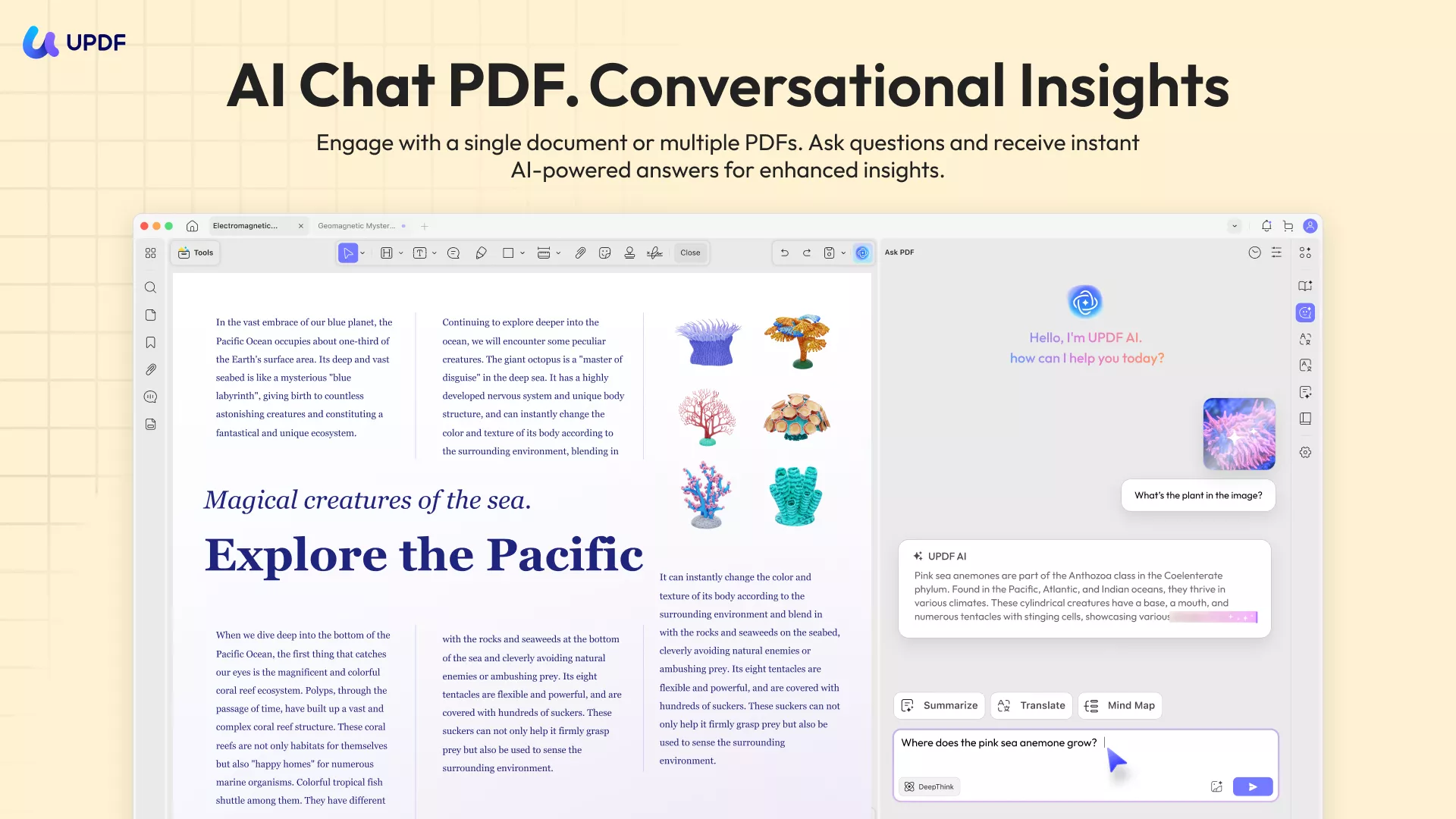
- Interager met UPDF AI: Krijg hulp bij lange documenten met behulp van UPDF's AI. Het kan pagina's samenvatten, vragen beantwoorden, tekst vertalen en over van alles praten. Je kunt zelfs chatten met afbeeldingen en PDF omzetten naar mindmaps.
- Volledige PDF-bewerking: UPDF stelt je in staat tekst, afbeeldingen, links, watermerken, kopteksten, voetteksten en achtergrondelementen te wijzigen om je PDF's up-to-date te houden.
- Herschik pagina's: Voeg pagina's toe, verwijder, extraher, vervang of herschik om het document georganiseerd te houden en een logische informatiestroom te waarborgen.
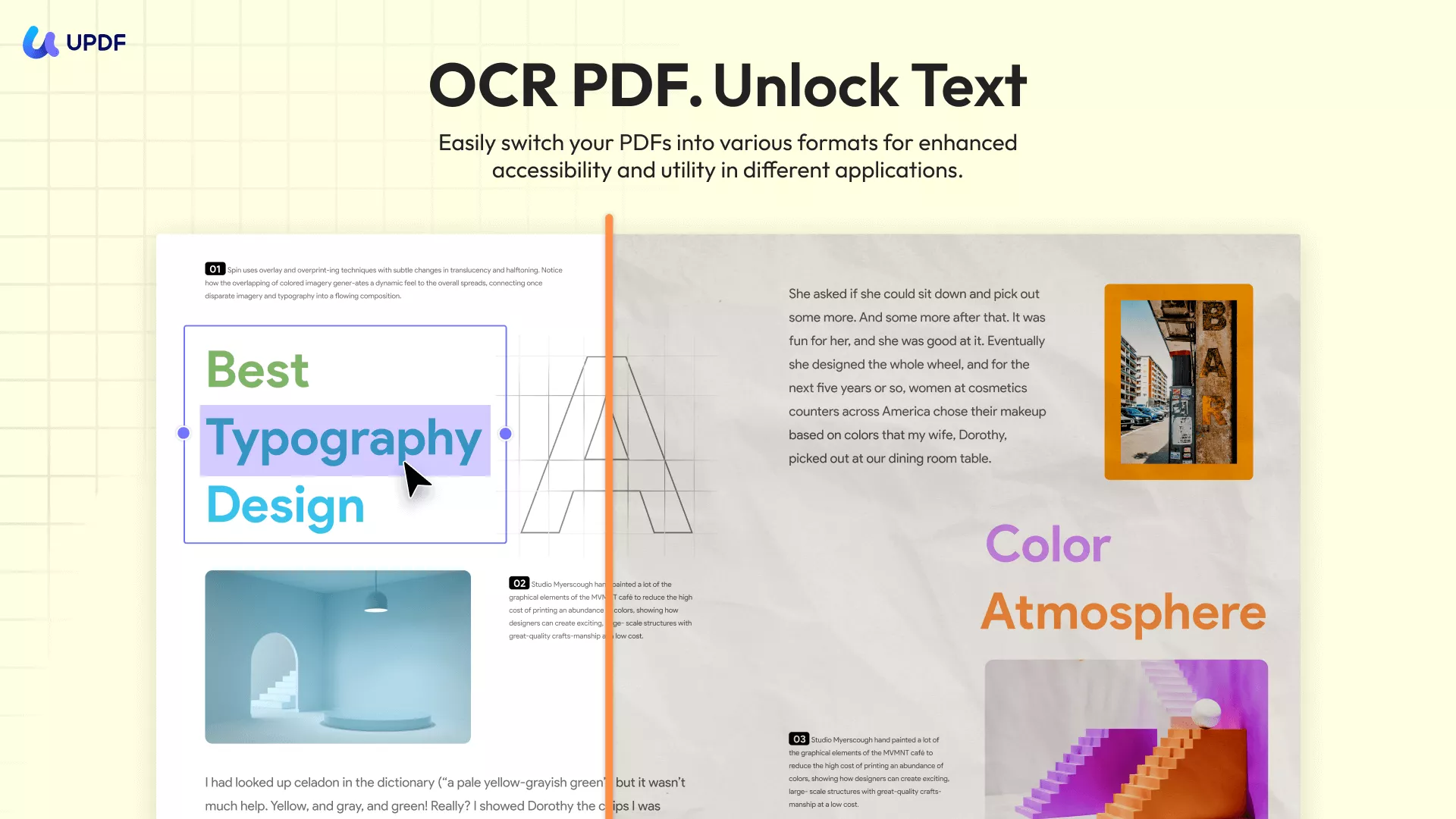
- Voer OCR uit: Het stelt je in staat om gescande bestanden of afbeeldingen in meerdere talen te herkennen en te extraheren. Je kunt een specifieke lay-out kiezen met tekst en afbeeldingen, tekst die over de afbeelding heen ligt, of tekst achter de afbeelding.
- Batchoperaties: Je kunt batch-converteren, samenvoegen, OCR'en, creëren, versleutelen en zelfs watermerken, headers, footers en meer toevoegen.
- Cloud-synchronisatie voor naadloze toegang: Upload je bestanden naar UPDF Cloud en bekijk ze op elk apparaat, of het nu een telefoon, tablet of computer is.
Windows • macOS • iOS • Android 100% veilig
Er is nog veel meer te ontdekken over UPDF, naast alleen deze functies. Wil je er meer over weten, lees dan dit overzichtsartikel of bekijk de video hier.
Slotwoorden
Dat gaat allemaal over hoe je VitalSource Bookshelf naar PDF kunt omzetten. Hoewel Bookshelf het online centrum van boeken is, beperkt het downloads bij offline weergave van bestanden. Je kunt de printoptie gebruiken of een speciale tool zoals EPUBor VitalSource Downloader en VS to PDF Saver. En als je moet annoteren, notities toevoegen of de geconverteerde PDF moet bewerken, kan UPDF je helpen! Met zijn uitgebreide set functies kun je alle elementen van je PDF gemakkelijk beheren. Probeer het! Download het nu om te beginnen!
Windows • macOS • iOS • Android 100% veilig