 UPDF
UPDF
 UPDF voor Windows
 UPDF voor Mac
 UPDF voor iPhone/iPad
 UPDF voor Android
 UPDF AI Online
 UPDF Sign
 PDF bewerken
 PDF annoteren
 PDF maken
 PDF-formulier
 Links bewerken
 PDF converteren
 OCR
OCR PDF naar Word
 PDF naar afbeelding
 PDF naar Excel
 PDF organiseren
 PDF samenvoegen
 PDF splitsen
 PDF bijsnijden
 PDF roteren
 PDF beveiligen
 PDF ondertekenen
 PDF bewerken
 PDF opschonen
 Beveiliging verwijderen
 Lees PDF
 UPDF Cloud
 PDF comprimeren
 PDF afdrukken
 Batch Process
 Over UPDF AI
 UPDF AI-oplossingen
 AI Gebruikersgids
 FAQ over UPDF AI
 PDF samenvatten
 PDF vertalen
 Chatten met PDF
 Chatten met afbeelding
 PDF naar Mindmap
 Chatten met AI
 PDF uitleggen
 PDF AI-tools
 Afbeeldings-AI-tools
 AI-chattools
 AI-schrijftools
 AI-studietools
 AI-werktools
 Overige AI-tools
 PDF naar Word
 PDF naar Excel
 PDF naar PowerPoint
 Enterprise Oplossing
 Enterprise Plan
 Enterprise Gebruikershandleiding
 Zakelijk Webinar
 Bankwezen
 Gezondheidszorg
 Verzekeringen
 Juridisch
 Productie
 Overheid
 Oplossing voor Onderwijs
 Klantverhalen
 Gebruikershandleiding
 UPDF-trucs
 Veelgestelde Vragen
 UPDF Beoordelingen
 Downloadcentrum
 Blog
Blog Nieuwsruimte
 Technische Specificaties
 Updates
 UPDF versus Adobe Acrobat
 UPDF versus Foxit
 UPDF versus PDF Expert

Er zijn veel redenen waarom iemand een PDF van het Telugu naar het Engels zou moeten vertalen. Als je werkt bij een bedrijf dat zaken doet in Telugu en Engels, zul je waarschijnlijk vaak documenten moeten vertalen. Of als je voor je plezier de Telugu-taal bestudeert, moet je misschien een PDF vertalen om enkele woordenschat te begrijpen. Of misschien reis je naar India en is je reisinformatie in het Telugu en moet je het naar het Engels vertalen.
Ongeacht welke reden je hebt voor de vertaling van Telugu naar Engels in PDF, wij hebben snelle en eenvoudige oplossingen om je te helpen direct elke Telugu PDF naar het Engels te vertalen. In dit artikel bespreken we 5 verschillende manieren waarop je eenvoudig een PDF van het Telugu naar het Engels kunt vertalen.
Deel 1. Vertaal PDF van Telugu naar Engels met UPDF AI (4 Manieren)
UPDF is onze aanbeveling om een PDF eenvoudig van het Telugu naar het Engels te vertalen. De AI van UPDF kan je helpen een PDF per paginanummer te vertalen, het hele document te vertalen, slechts een deel van een PDF te vertalen, of een deel van de PDF-inhoud te kopiëren en plakken. We zullen elk van deze verschillende PDF-vertaalmethoden in de volgende sectie bespreken.
De AI-vertaling van UPDF werkt op Windows, Mac, Android, iOS en het web, zodat je je PDF's op elk apparaat kunt beheren en vertalen. Bovendien kan het PDF's vertalen van de ene taal naar elke andere taal. Klik op de knop hieronder om UPDF te downloaden en je gratis proefperiode te starten, zodat je de AI-vertaalfunctie kunt uitproberen!
Windows • macOS • iOS • Android 100% veilig
Manier 1. Vertaal de hele PDF met Layout Keeping
Voor beter lezen en begrijpen willen de meesten van jullie misschien de hele PDF vertalen met layout keeping. UPDF kan je hierbij helpen en hier is de gids.
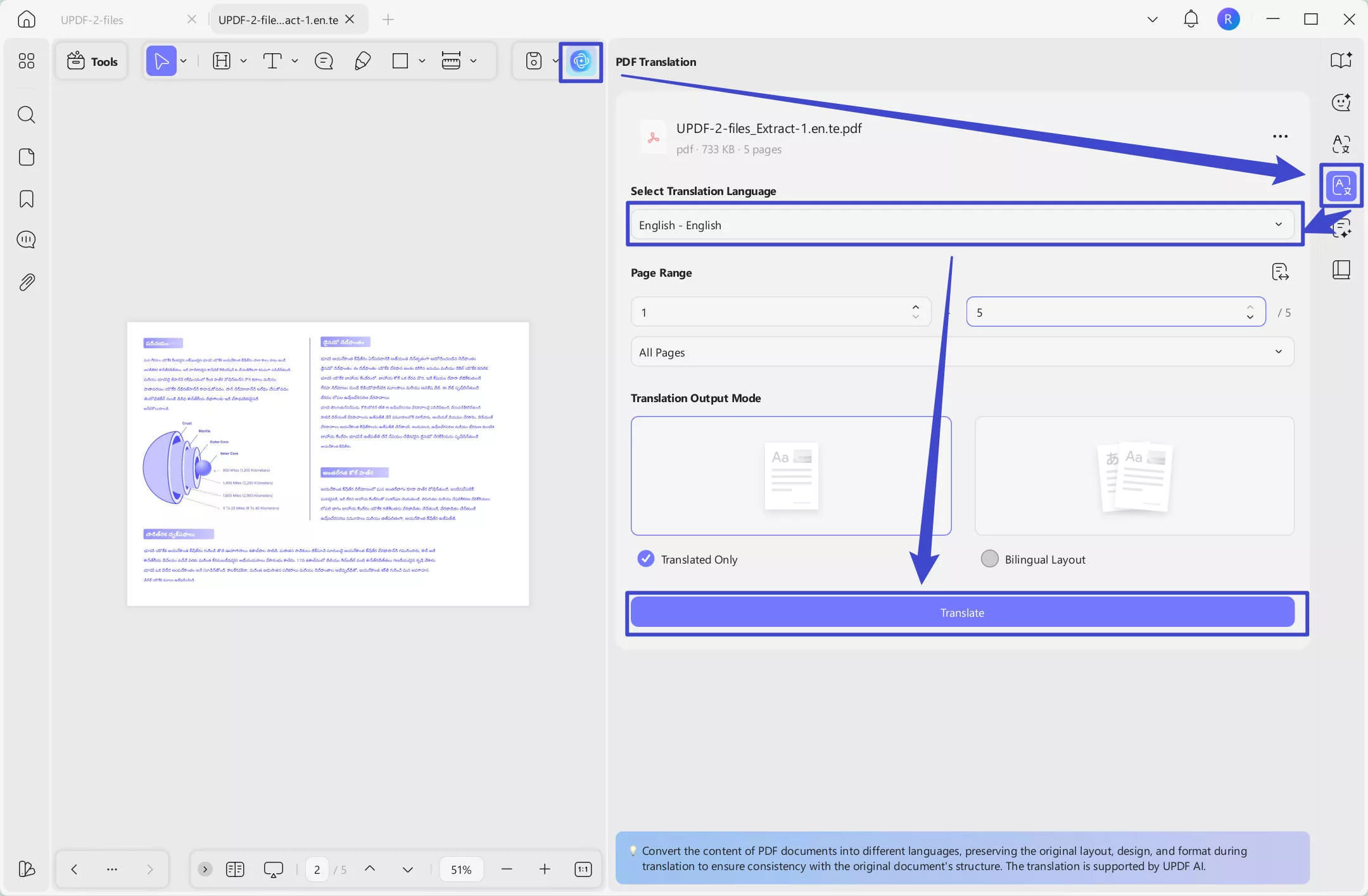
Stap 1. Open de Telugu PDF met UPDF, klik dan op het "AI"-icoon rechtsboven, klik op "PDF-vertaling", selecteer "Engels" als uitvoertaal en klik op "Vertalen".
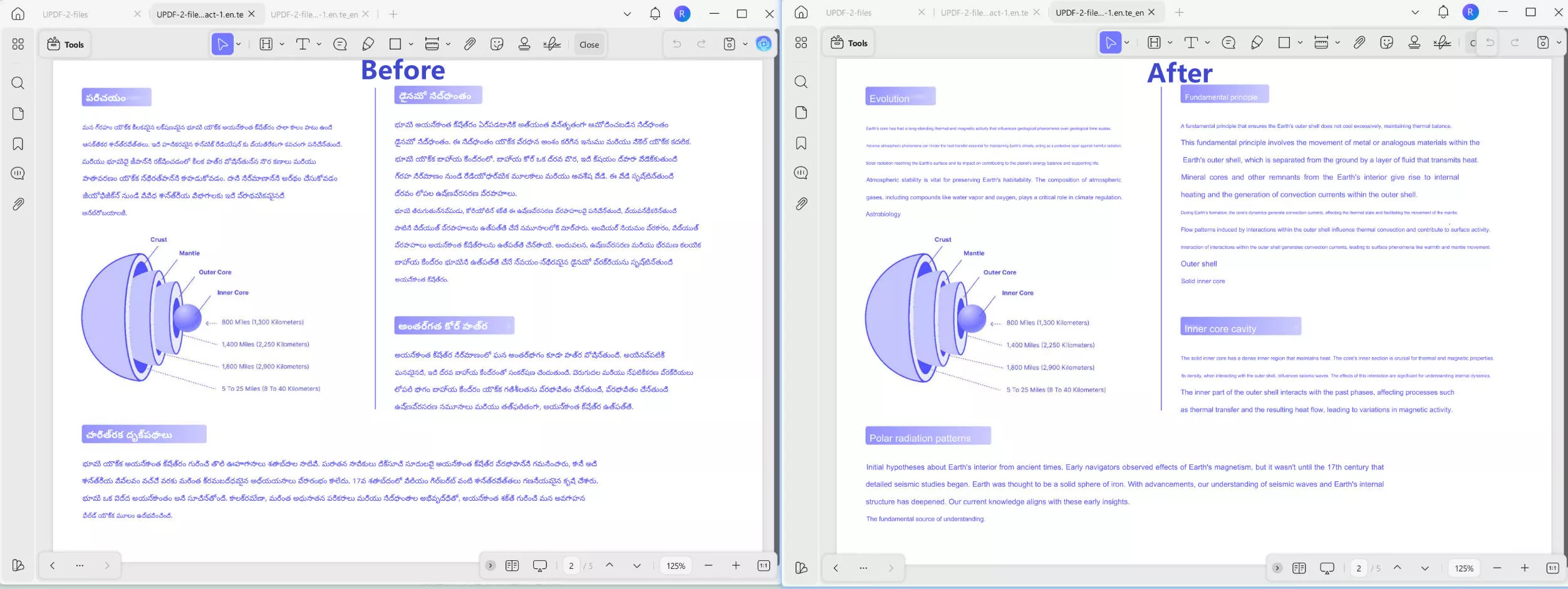
Stap 2. Selecteer de plek om de vertaalde PDF op te slaan. Binnen enkele seconden kun je de vertaalde PDF met layout keepen.
Manier 2. Vertaal PDF van Telugu naar Engels op één pagina
Als je een lang document in het Telugu hebt, maar slechts één pagina naar het Engels hoeft te vertalen (bijvoorbeeld als je de samenvattingspagina aan het einde van een rapport wilt delen), dan kun je deze stappen volgen.
Stap 1 - PDF openen
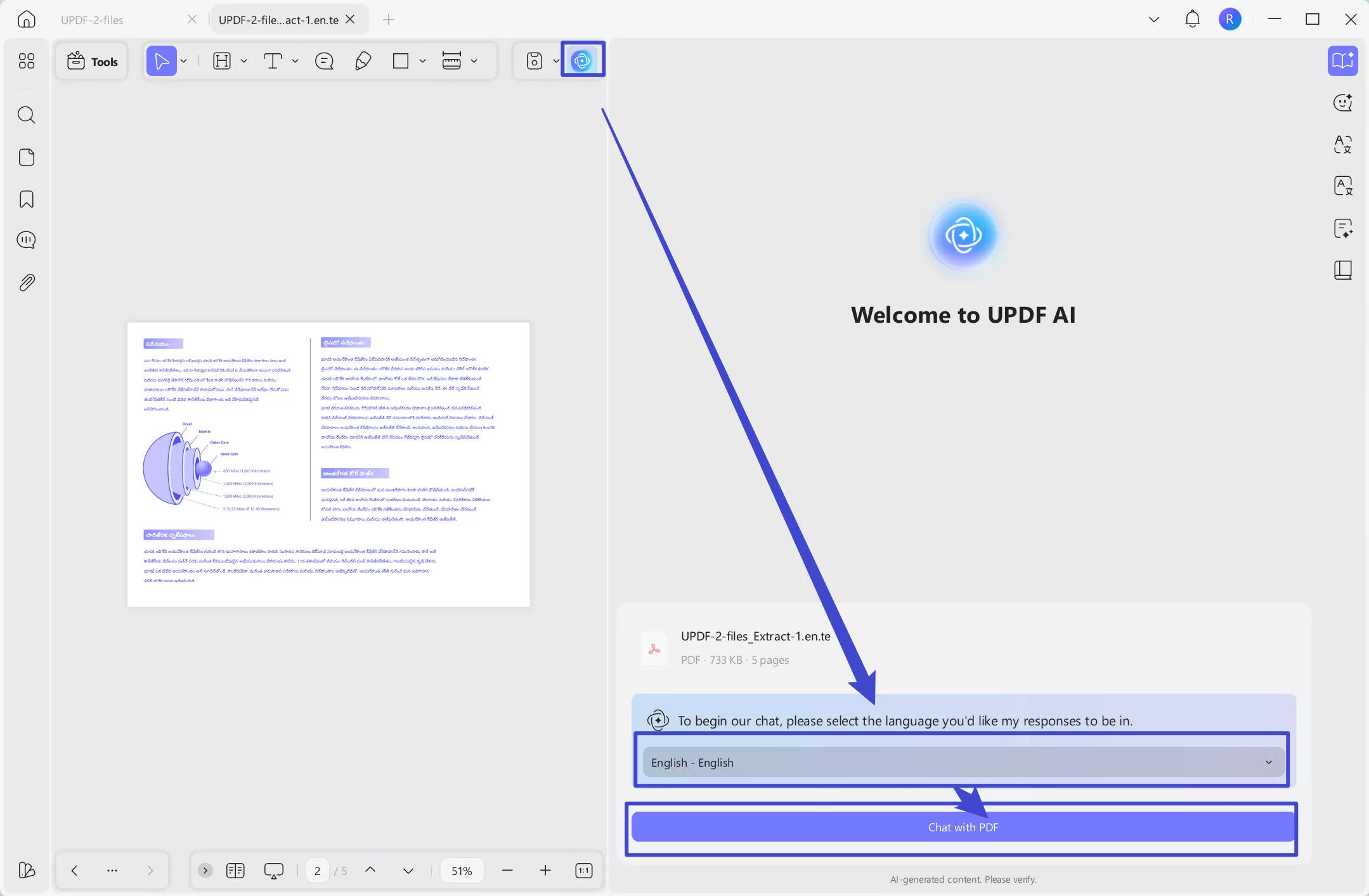
Open je Telugu PDF in UPDF. Klik rechtsboven op het AI-toolpictogram. Zorg ervoor dat je in de "Vraag PDF"-modus staat. Selecteer de taal waarin je wilt dat de AI je antwoordt. Klik op "Chat met PDF" om te beginnen.
Stap 2 - Selecteer pagina en vertaal
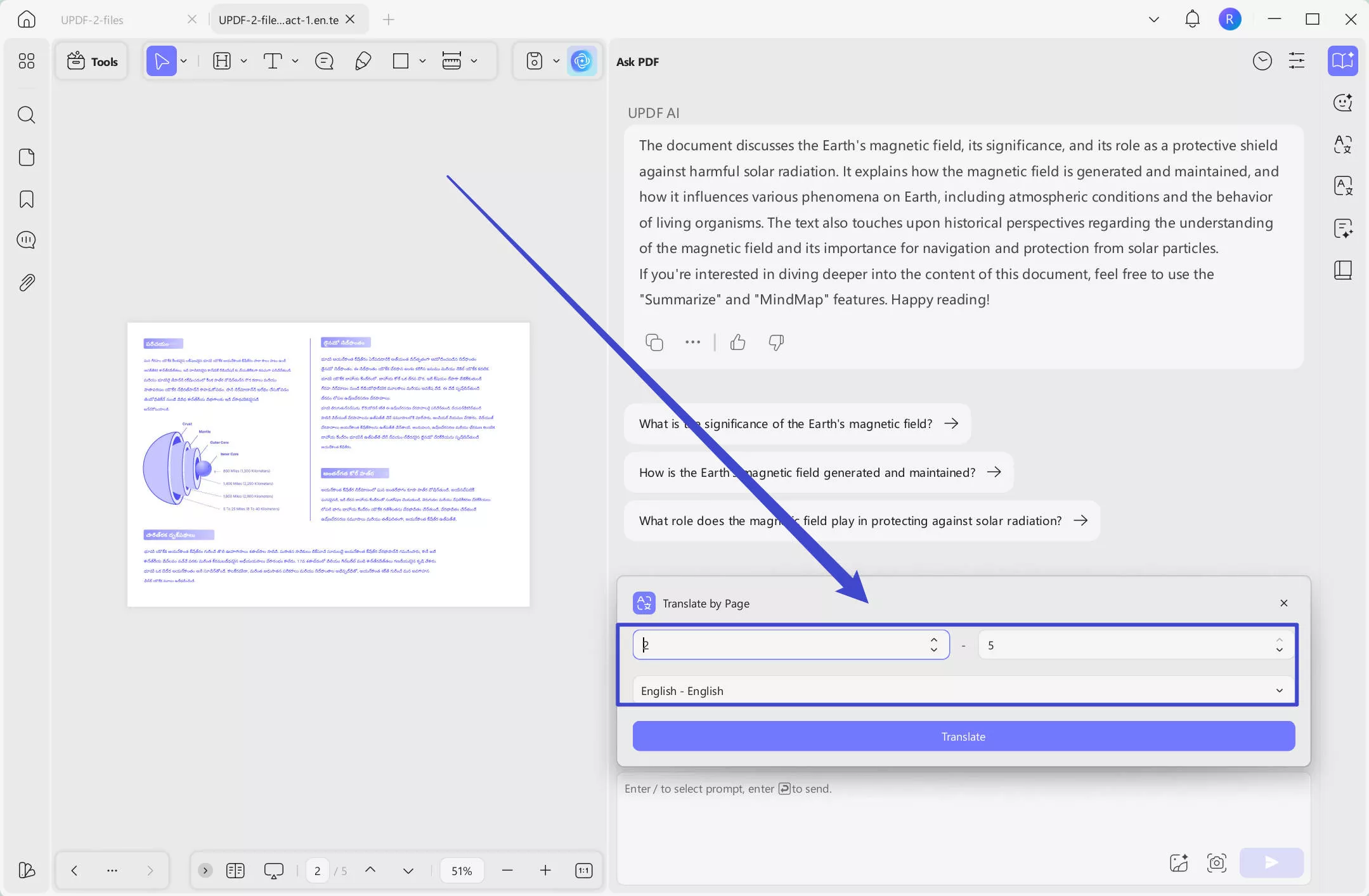
Klik op de knop "Vertalen".
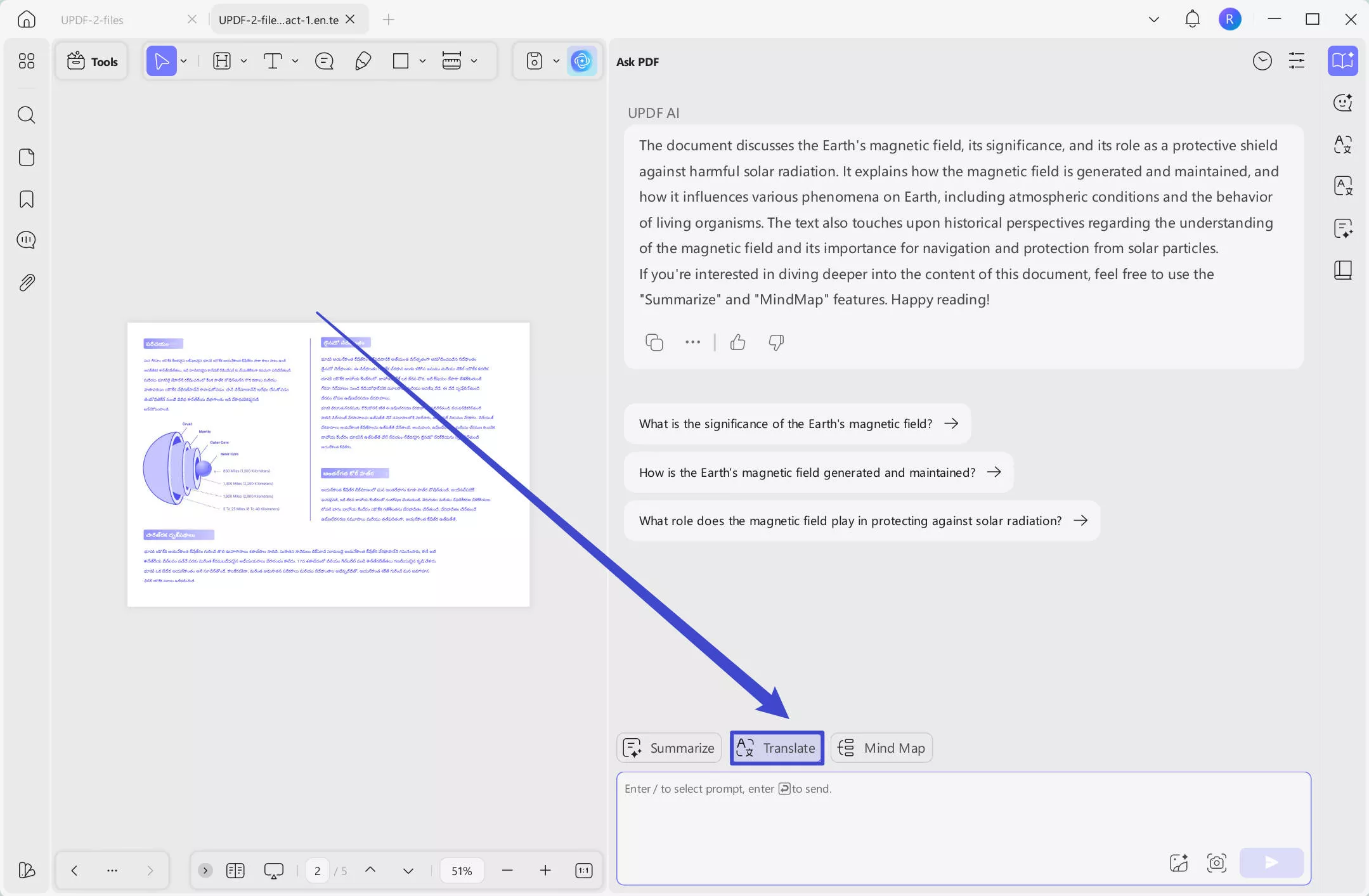
Voer het paginabereik in dat je wilt vertalen. Als je bijvoorbeeld pagina 1 moet vertalen, voer dan 1 in beide tekstvakken in. Selecteer Engels en klik op "Vertalen". De UPDF AI vertaalt die afzonderlijke pagina snel van het Telugu naar het Engels.
Manier 3. Vertaal de hele PDF van Telugu naar Engels zonder layout te behouden
Als je vaak met Telugu en Engelstaligen werkt voor zaken, zul je waarschijnlijk hele documenten van Telugu naar Engels moeten vertalen. In dit geval kan de UPDF de volledige PDF pagina voor pagina vertalen. Volg de onderstaande stappen voor deze methode.
Stap 1 - PDF openen
Open in UPDF de PDF die je van Telugu naar het Engels moet vertalen en klik rechtsboven op UPDF AI. Zorg dat je in het venster "PDF vragen" bent, selecteer de taal en klik op "Chat met PDF".
Stap 2 - Vertaal
Klik op de knop "Vertalen". Kies Engels als vertaaltaal en zorg ervoor dat het paginabereik alle pagina's van de PDF omvat. Klik op "Vertalen" om het document te vertalen.
Manier 4. Vertaal PDF van Telugu naar Engels door het deel van de inhoud te selecteren
Als je slechts een klein deel van een PDF van het Telugu naar het Engels hoeft te vertalen, kun je deze methode gebruiken. Dit is handig als je slechts een alinea of een paar zinnen wilt vertalen en delen. Volg de onderstaande stappen voor deze methode.
Stap 1 - PDF openen
Open in UPDF de PDF die je wilt vertalen door deze te slepen en neerzetten in de home-interface. Sleep je cursor over de tekst die je wilt vertalen.
Stap 2 - Vertaalsectie
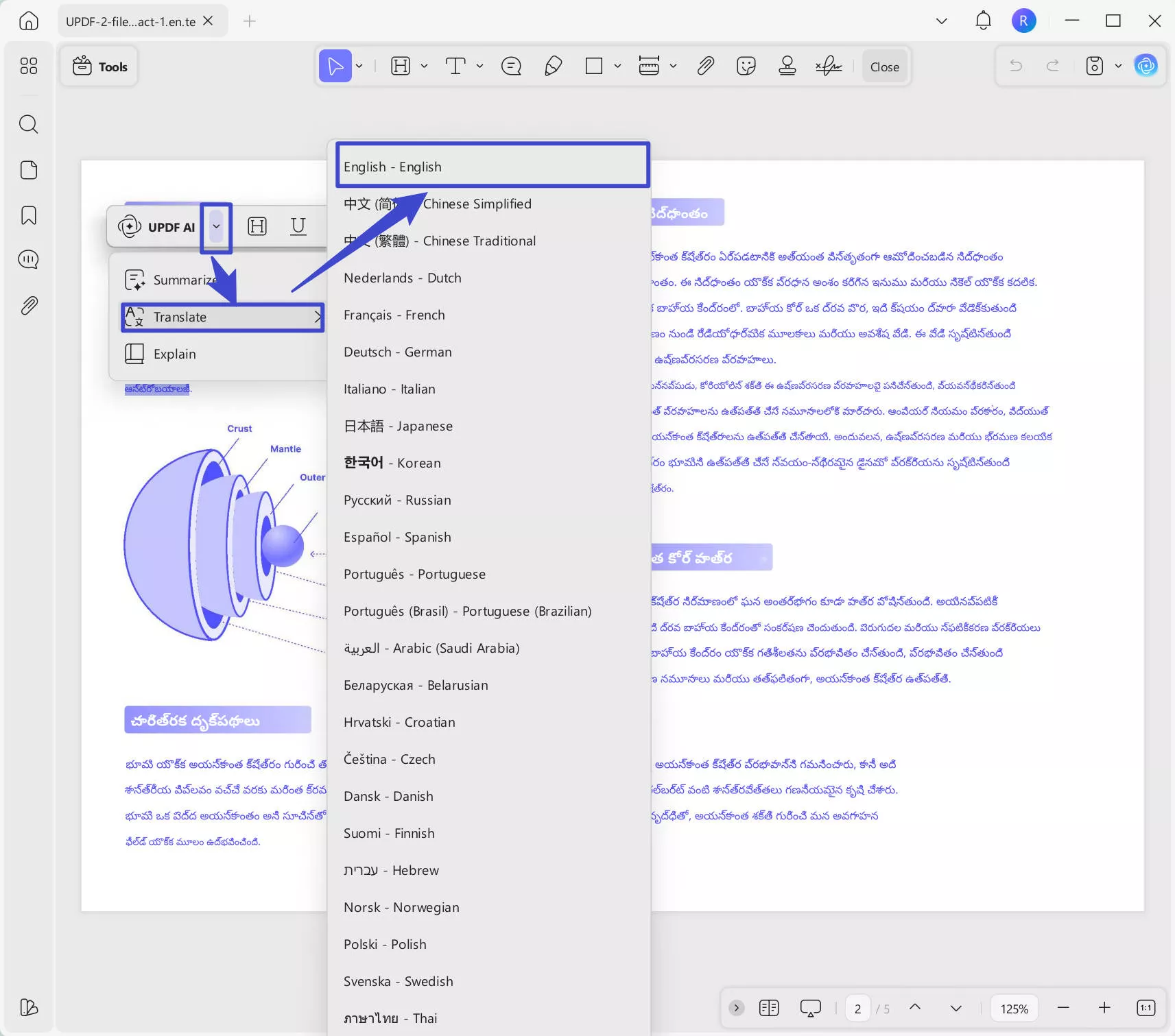
Klik met de rechtermuisknop op de gemarkeerde tekst en klik op "UPDF AI" > "Vertaal" > "Engels". De vertaling opent automatisch in een nieuw venster, en vanaf hier kun je het toevoegen als notitie, markeren, de tekst kopiëren naar een ander document of de vertaling opnieuw genereren.
Weg 5. Vertaal PDF van het Telugu naar het Engels door te kopiëren en plakken
Je kunt ook een klein deel van een PDF van het Telugu naar het Engels vertalen door het te kopiëren en plakken in het AI-chatvenster van UPDF. Dit is het beste als je een paar zinnen snel wilt vertalen. Volg de onderstaande stappen voor deze methode.
Stap 1 - Open PDF en kopieer tekst
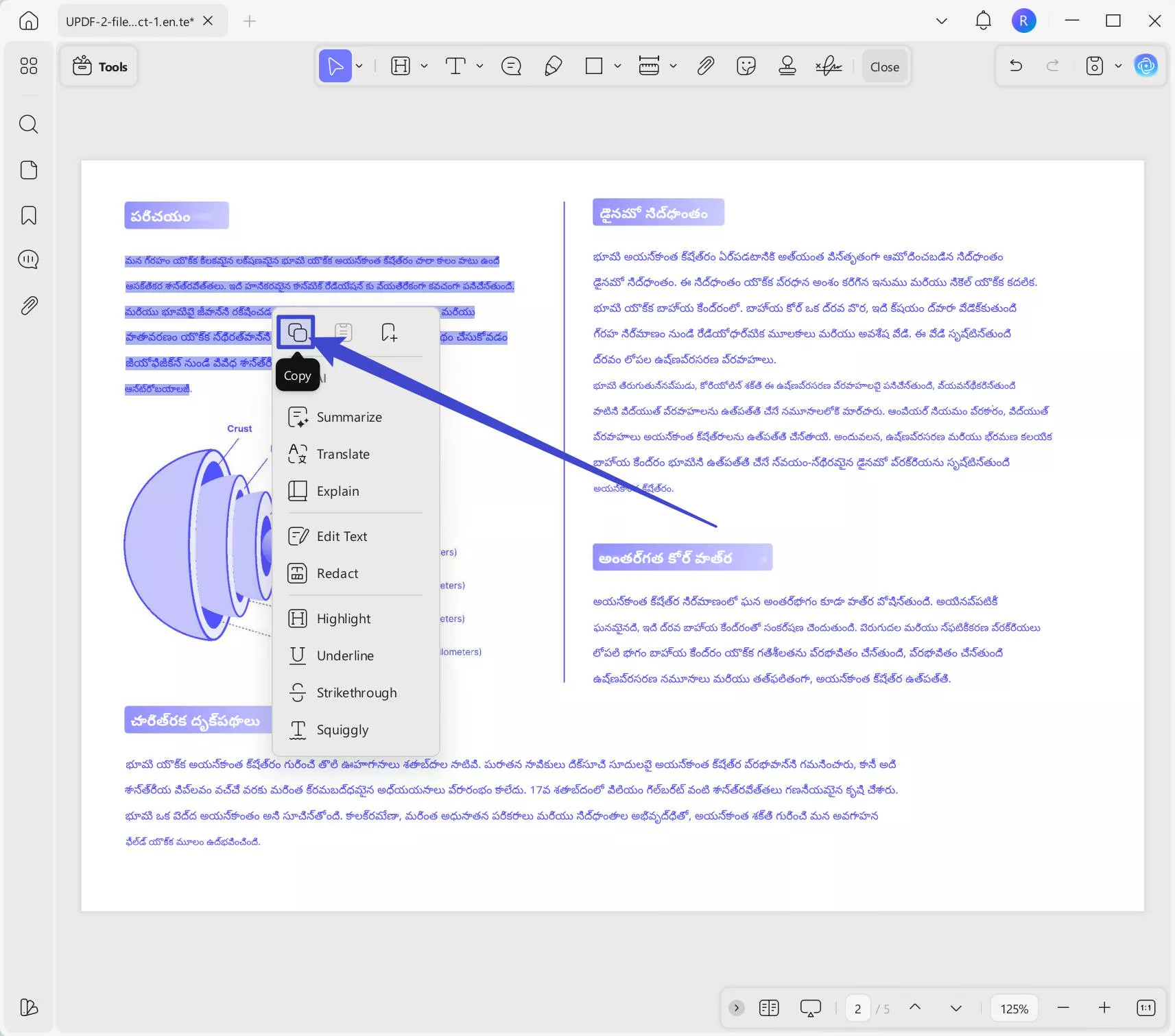
Open in UPDF de PDF door op het vakje "Bestand Openen" te klikken of de PDF in dit gebied te slepen en neerzetten. Sleep vervolgens je cursor over de tekst die je wilt vertalen. Klik met de rechtermuisknop en selecteer "Kopiëren".
Stap 2 - Plakken in AI Chat
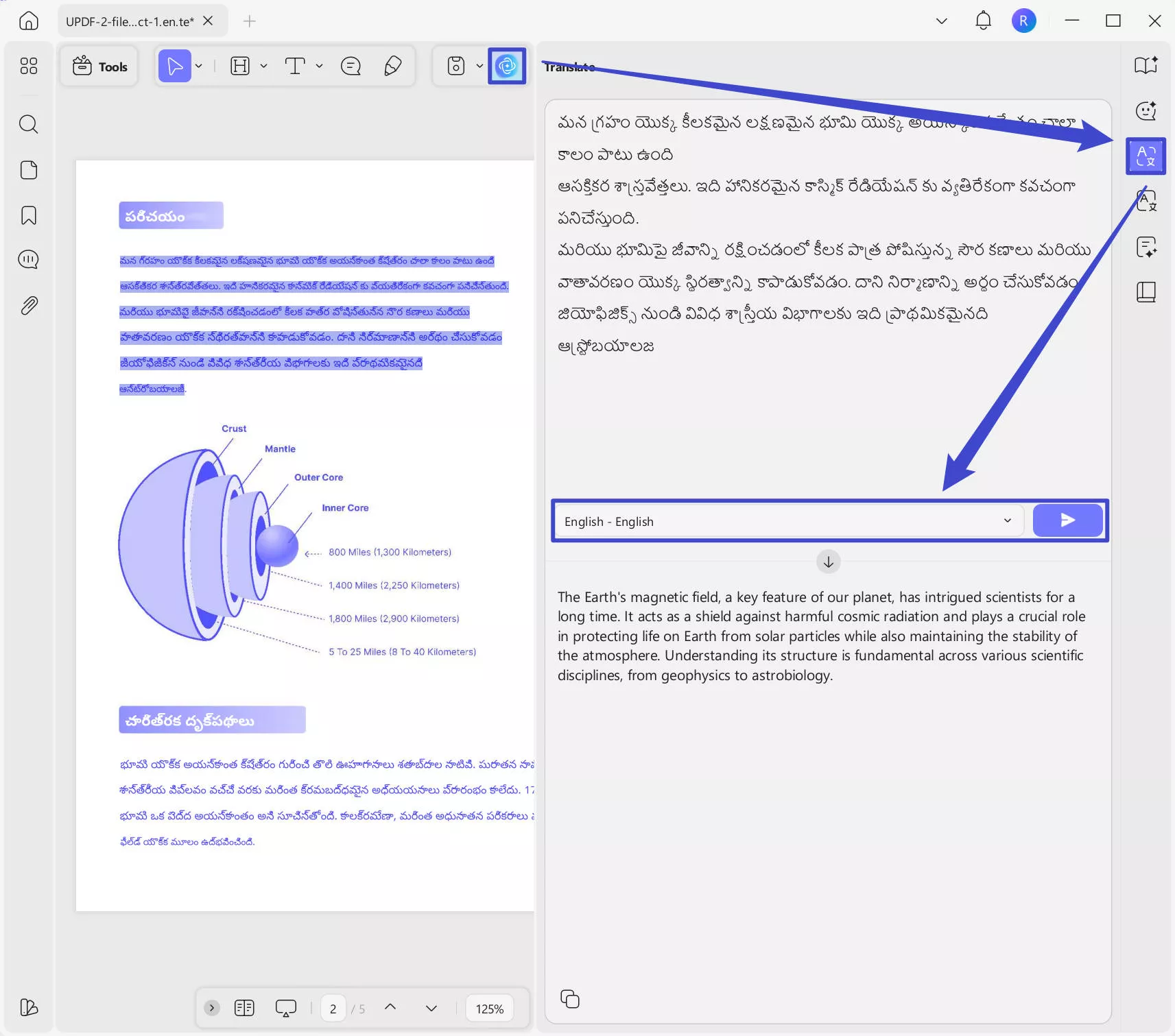
Klik op de AI-knop rechtsboven en selecteer het pictogram "Vertalen". Je kunt de tekst nu in het venster plakken. Selecteer "Engels" als uitvoertaal en klik vervolgens op het pictogram "Verzenden" om Tegulu naar het Engels te vertalen.
Het is gratis om de UPDF-vertaalfuncties 100 keer te proberen. Als je echter wilt upgraden naar de Pro-versie en meer wilt krijgen om PDF's te vertalen, kun je hier klikken voor een grote korting.
Nadat je je PDF van het Telugu naar het Engels hebt vertaald, kun je nu de vele tools en functies van UPDF gebruiken om je PDF's aan te passen, te annoteren en te beheren. UPDF heeft bewerkingstools om afbeeldingen, tekst, links en meer toe te voegen. Je kunt ook de annotatietools van UPDF gebruiken om tekst te markeren, tekst te onderstrepen, digitale handtekeningen toe te voegen, plakbriefjes toe te voegen of vormen te tekenen. Naast het vertalen van tekst kan de AI van UPDF ook tekst voor je PDF uitleggen, samenvatten en genereren.
Je kunt meer te weten komen over de AI-functies van UPDF door de onderstaande video te bekijken. Als je klaar bent om het uit te proberen, klik dan op de knop hieronder om UPDF te downloaden en je gratis proefperiode te starten!
Windows • macOS • iOS • Android 100% veilig
Deel 2. Zet Telugu PDF online om naar Engels via UPDF AI Online
UPDF AI Online is een eenvoudige methode om een Telugu PDF online naar het Engels te vertalen. Het is gratis, snel en gemakkelijk in gebruik. Het kan je ook helpen om de hele Telugu PDF naar het Engels te vertalen met lay-out, per pagina te vertalen en te kopiëren. Je kunt UPDF AI Online bezoeken door op de onderstaande knop te klikken en de stappen te volgen om nu te vertalen.
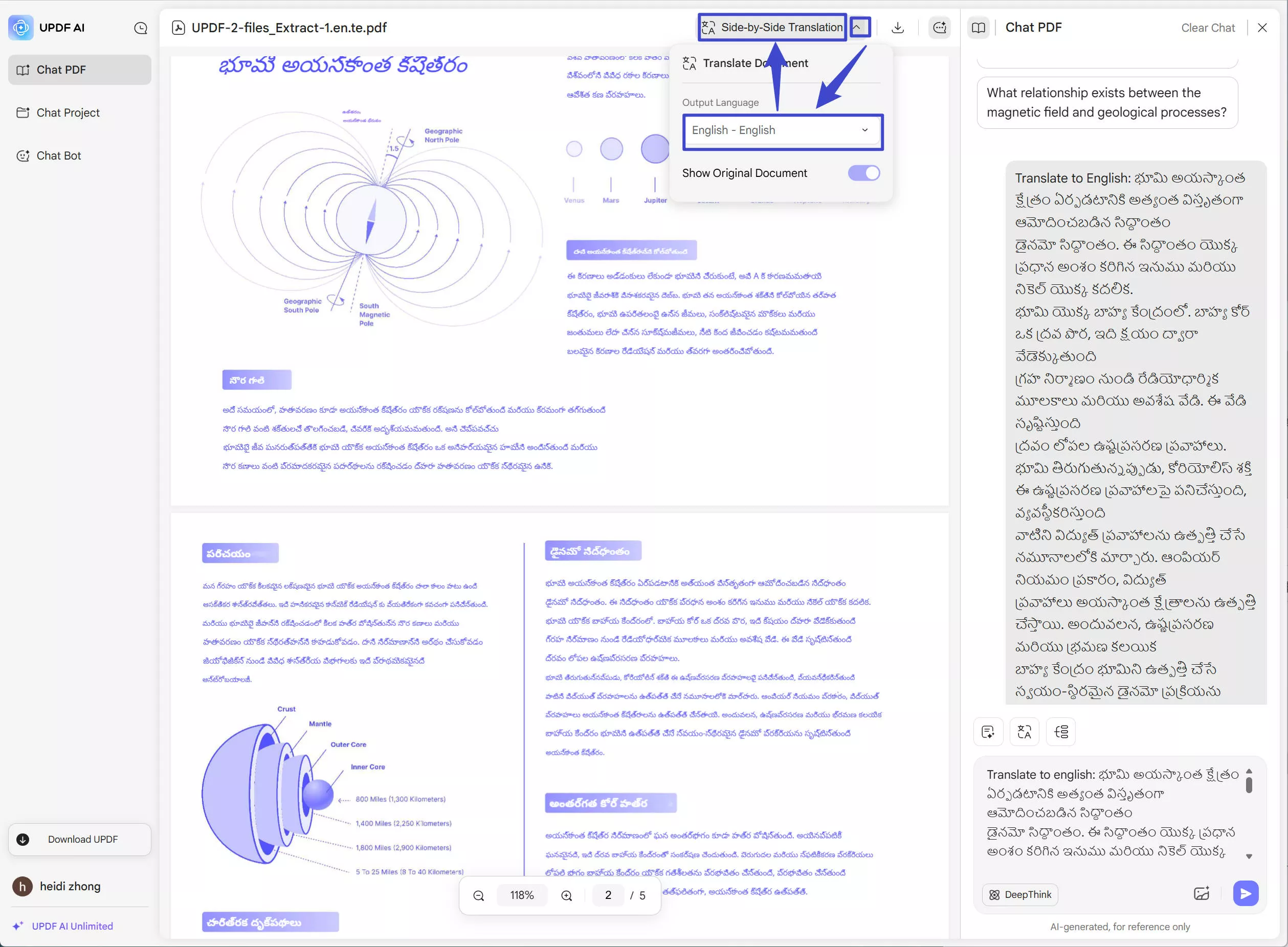
Klik op het pictogram "Bestand uploaden" om de Telugu PDF te uploaden. En klik op de knop "Start chat met PDF". Klik op het pictogram "Pijl naar beneden" achter de "Side by Side Translation", selecteer "Engels" als uitvoertaal en klik vervolgens op "Side by Side Translation" om de vertaling te starten.
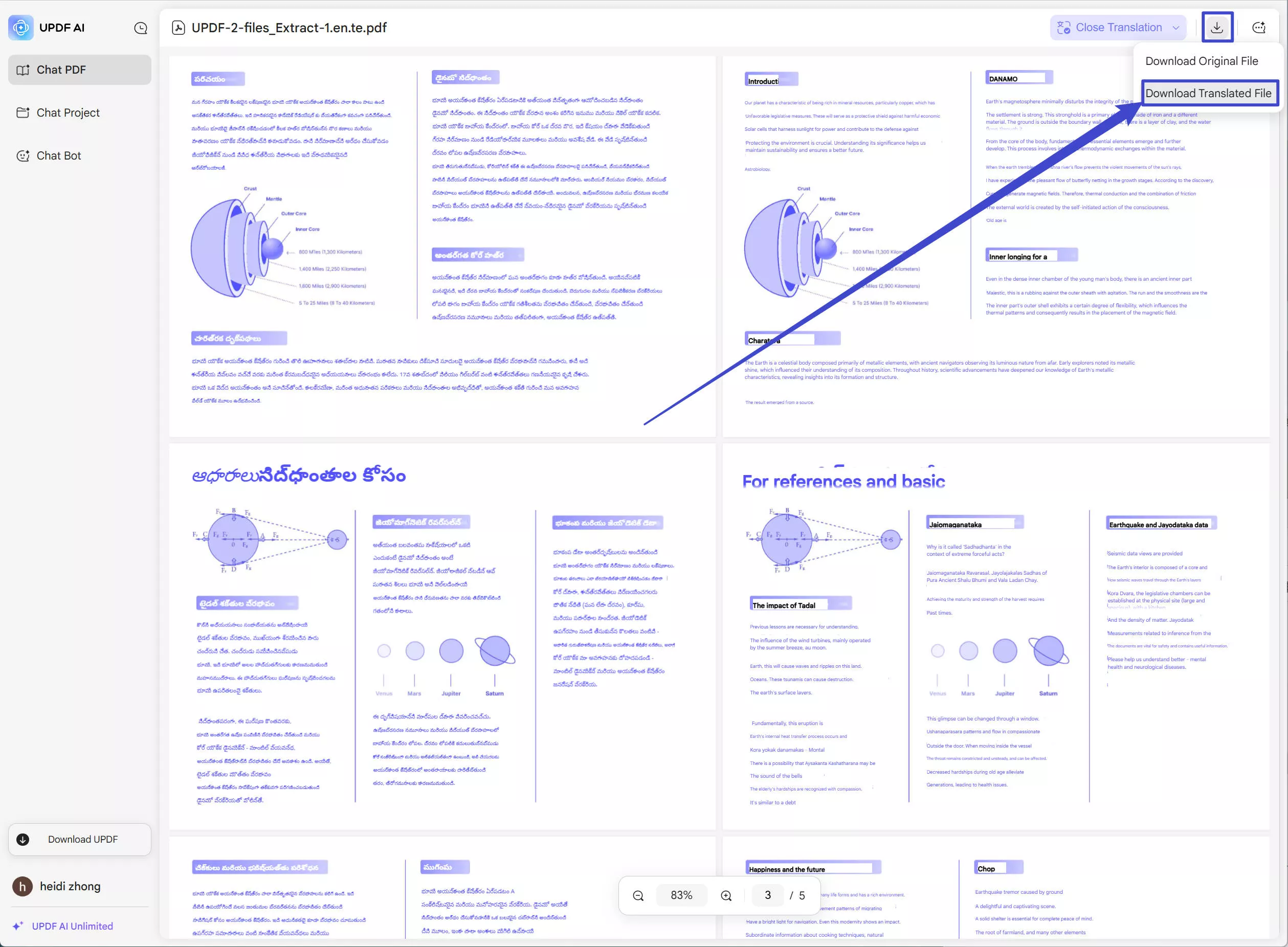
Even later kun je de vertaalde PDF downloaden door op het downloadicoon te klikken. Selecteer "Vertaald bestand downloaden" om het te downloaden.
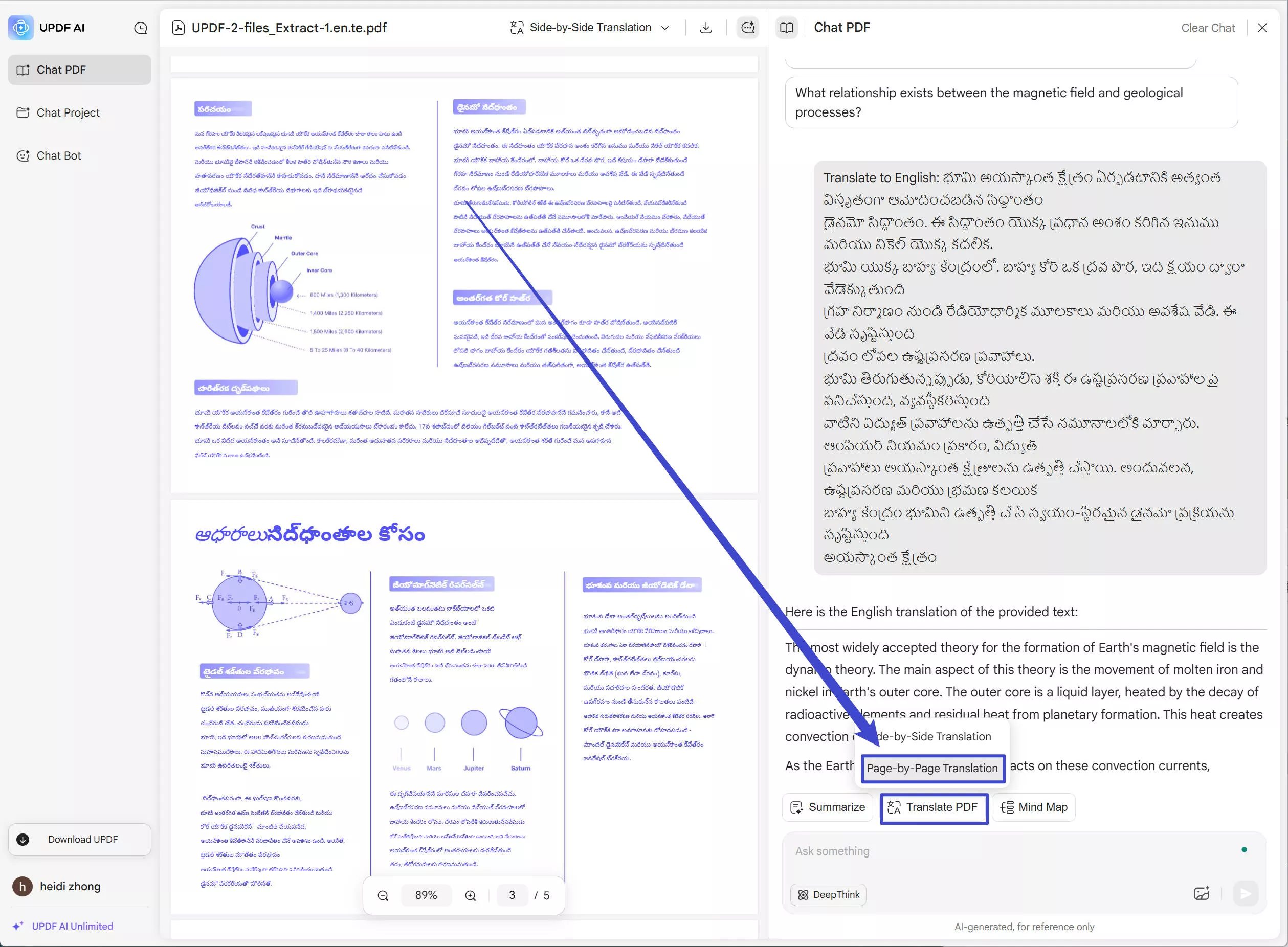
Je kunt ook per pagina vertalen. Klik gewoon op het "PDF vertalen" boven het vakje "Vraag iets", kies het icoon "Pagina-voor-pagina vertaling", typ het paginabereik, kies "Engels" als uitvoertaal en klik op "Vertalen" om te beginnen.
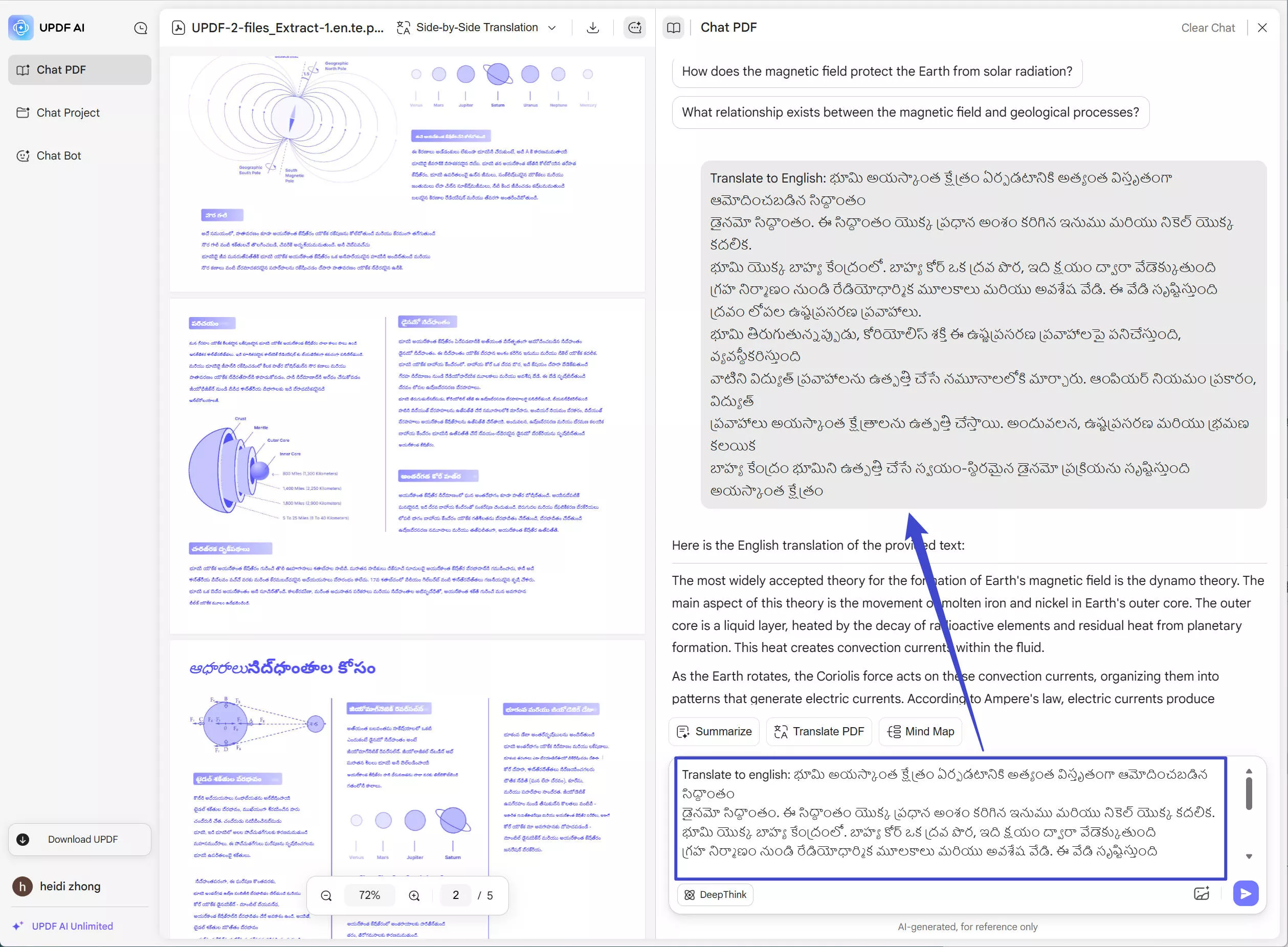
Wil je gewoon wat content uit de PDF vertalen? Markeer de Tegulu-inhoud om deze te kopiëren, voer dan de prompt "Translate to English: " in en plak daarna de inhoud, druk Enter om te vertalen.
Slotwoorden
Als je vaak met documenten in de Telugu werkt voor zakelijke, werk-, studie- of persoonlijke redenen, zul je waarschijnlijk op een gegeven moment een PDF in het Telugu naar het Engels moeten vertalen. Je kunt UPDF gebruiken om slechts één pagina van een PDF te vertalen, een hele PDF te vertalen, of slechts een paar zinnen of alinea's te vertalen. Je kunt ook UPDF AI Online gebruiken als je liever een alleen-online tool gebruikt voor je Telugu-naar-Engels vertaling PDF.
Klaar om UPDF uit te proberen voor het vertalen van je Telugu-PDF? Klik op de knop hieronder om UPDF te downloaden of bezoek UPDF AI Online, start je gratis proefperiode en vertaal je PDF's in enkele seconden!
Windows • macOS • iOS • Android 100% veilig







 Lizzy Lozano