UPDF
UPDF
 UPDF voor Windows
 UPDF voor Mac
 UPDF voor iPhone/iPad
 UPDF voor Android
 UPDF AI Online
 UPDF Sign
 PDF bewerken
 PDF annoteren
 PDF maken
 PDF-formulier
 Links bewerken
 PDF converteren
 OCR
OCR PDF naar Word
 PDF naar afbeelding
 PDF naar Excel
 PDF organiseren
 PDF samenvoegen
 PDF splitsen
 PDF bijsnijden
 PDF roteren
 PDF beveiligen
 PDF ondertekenen
 PDF bewerken
 PDF opschonen
 Beveiliging verwijderen
 Lees PDF
 UPDF Cloud
 PDF comprimeren
 PDF afdrukken
 Batch Process
 Over UPDF AI
 UPDF AI-oplossingen
 AI Gebruikersgids
 FAQ over UPDF AI
 PDF samenvatten
 PDF vertalen
 Chatten met PDF
 Chatten met afbeelding
 PDF naar Mindmap
 Chatten met AI
 PDF uitleggen
 PDF AI-tools
 Afbeeldings-AI-tools
 AI-chattools
 AI-schrijftools
 AI-studietools
 AI-werktools
 Overige AI-tools
 PDF naar Word
 PDF naar Excel
 PDF naar PowerPoint
 Enterprise Oplossing
 Enterprise Plan
 Enterprise Gebruikershandleiding
 Zakelijk Webinar
 Bankwezen
 Gezondheidszorg
 Verzekeringen
 Juridisch
 Productie
 Overheid
 Oplossing voor Onderwijs
 Klantverhalen
 Gebruikershandleiding
 UPDF-trucs
 Veelgestelde Vragen
 UPDF Beoordelingen
 Downloadcentrum
 Blog
Blog Nieuwsruimte
 Technische Specificaties
 Updates
 UPDF versus Adobe Acrobat
 UPDF versus Foxit
 UPDF versus PDF Expert

De tijd dat je op het web moest typen en zoeken naar een wiskunde- of natuurkundeprobleem en vervolgens handmatig de oplossing moest vinden, zijn voorbij. Nu kun je simpelweg scannen om problemen op te lossen. Dankzij AI-vooruitgang zijn er tools die je wiskunde- of natuurkundeproblemen kunnen lezen/scannen en binnen enkele seconden het vereiste antwoord kunnen geven.
In deze gids presenteren we zo'n app om wiskundige problemen te scannen en op te lossen met behulp van AI-technologie. Volg mee om de geavanceerde manier van scannen en het oplossen van problemen direct te beheersen.
Deel 1. Hoe je scant om een wiskunde-, natuurkunde-/engineeringprobleem direct op te lossen
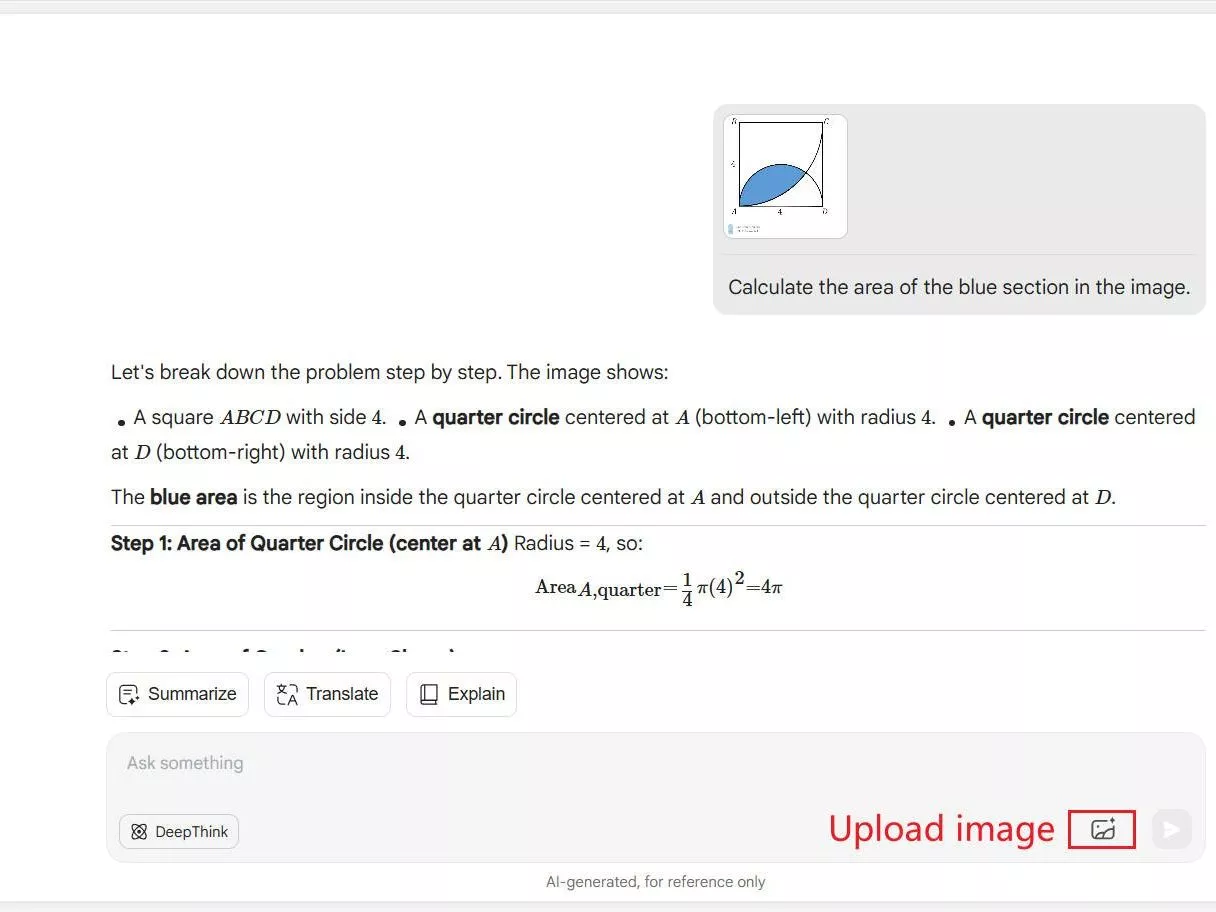
UPDF AI Assistant is jouw antwoord om wiskunde-, natuurkunde- en technische problemen te scannen en op te lossen. Het is een geavanceerde AI-assistent met GPT-5 en Deepseek R1 die kan helpen bij het intuïtief oplossen van problemen. Je kunt de online versie van UPDF AI gebruiken om de problemen te laten lezen en begrijpen op basis van de meegeleverde afbeelding/screenshot, en vervolgens binnen enkele seconden nauwkeurige oplossingen presenteren.
TDe belangrijkste functies van UPDF AI Assistant zijn als volgt:
- Gemakkelijk te gebruiken interface toegankelijk vanaf desktop en web.
- AI-gestuurde "Chat met afbeelding"-functie om problemen uit afbeeldingen te scannen en op te lossen.
- Los problemen op die betrekking hebben op alle studierichtingen, waaronder wiskunde, natuurkunde, natuurwetenschappen, techniek en andere.
- In staat om eenvoudige tot complexe problemen op te lossen, inclusief grafen.
- Interpreteer en beantwoord problemen die in meerdere talen zijn geschreven.
- Help bij het verifiëren van je opgeloste antwoorden.
- AI-chatbot om vervolgvragen te stellen over het probleem.
Kort gezegd is UPDF AI Assistant een intuïtief en geavanceerd AI-hulpmiddel dat problemen eenvoudig oplost door eenvoudig beeldscannen te doen. Kun je niet wachten om het te proberen? Ga naar de UPDF AI Assistant Online-website en visualiseer zelf de prestaties ervan.
Hier zijn de gedetailleerde stappen voor het gebruik van UPDF AI Assistant Online om problemen op te lossen:
Stap 1. Meld je aan bij UPDF.ai
Ga naar de website van de UPDF.ai en meld je aan.
Stap 2. Scan wiskundige problemen om op te lossen
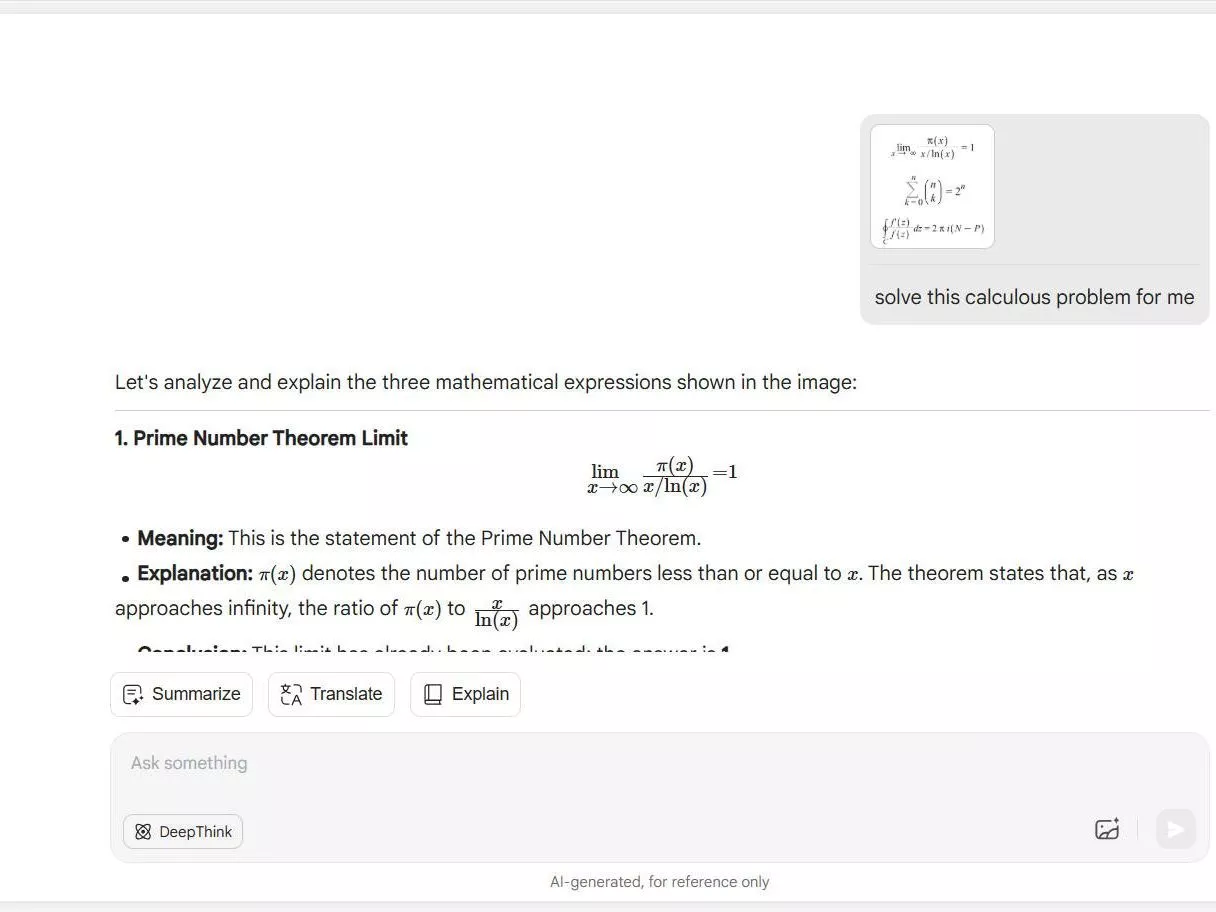
Klik op het pictogram "Bijlage" onderaan en selecteer en upload de screenshot met de wiskundeproblemen. Je kunt ook gewoon de screenshot of afbeelding in het chatvenster plakken.
Voer de prompt "Los deze problemen op" in om de AI-assistent te vertellen wat je wilt, en druk dan op "Enter".
UPDF AI zal direct antwoorden geven op alle problemen die in die screenshot worden genoemd. Als je twijfels hebt over een oplossing, kun je het chatvenster gebruiken om vervolgvragen te stellen.
Stap 3. Scanfysicaproblemen om op te lossen
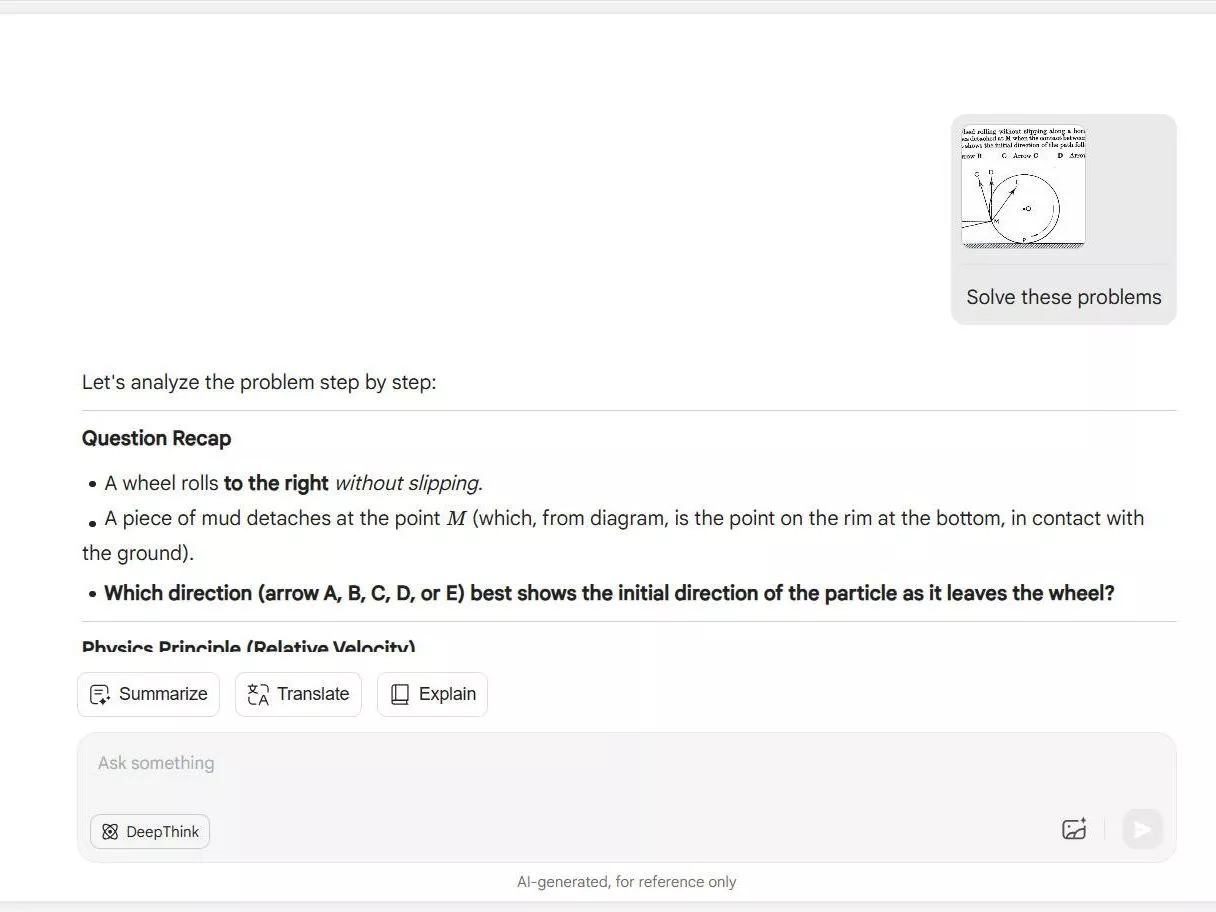
Upload de screenshot om de natuurkundeproblemen op te lossen, voer de prompt "Los deze problemen op" in en klik op "Enter".
UPDF AI zal opnieuw op intelligente wijze het juiste antwoord bieden op de problemen die in de afbeelding worden genoemd.
Dat is het! Op deze manier biedt UPDF AI Assistant een intelligente maar eenvoudige manier om problemen in enkele seconden op te lossen.
Dus, waarom zou je meer moeite doen om complexe problemen op te lossen? Probeer de UPDF AI Assistant Online-app om wiskundeproblemen moeiteloos te scannen en op te lossen.
Deel 2. Hoe te scannen om een handgeschreven probleem in de afbeelding op te lossen
In plaats van te werken met computergestuurde wiskunde- of natuurkundeproblemen, hebben we soms handgeschreven opgaven om op te lossen. Of je nu handgeschreven tekst hebt om te scannen en op te lossen, UPDF AI heeft het voor je.
UPDF AI Assistant kan de handgeschreven tekst in de afbeelding herkennen. De door GPT-5 aangedreven AI-technologie kan handgeschreven tekst intelligent scannen en interpreteren en problemen nauwkeurig oplossen.
Volg de onderstaande stappen om te leren hoe je een handgeschreven wiskundeprobleem kunt scannen met UPDF AI Assistant:
Stap 1. Ga naar de website van de UPDF.ai en upload de afbeelding met handgeschreven tekst.
Stap 2. Voer de prompt in zoals "Los dit probleem op" en druk op "Enter".
UPDF AI herkent de handgeschreven tekst en lost het probleem direct op.
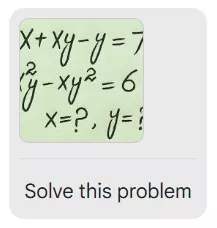
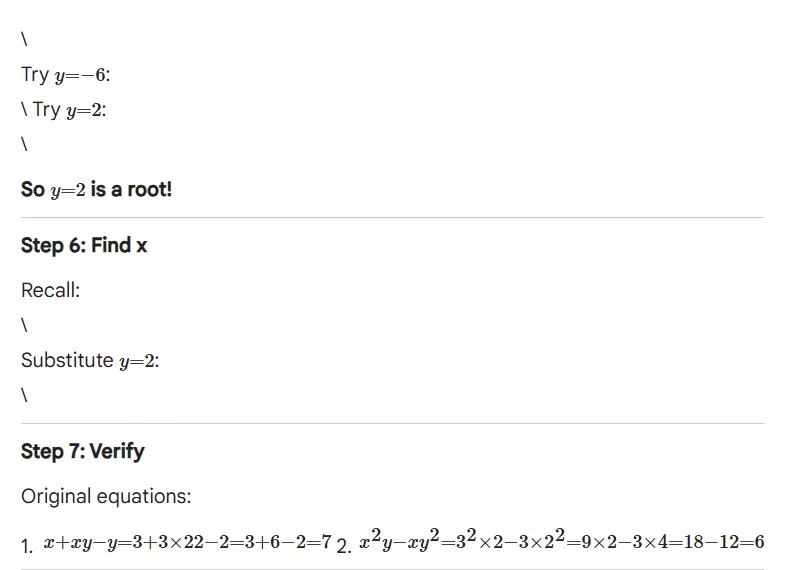
Op deze manier kunt u de UPDF AI-webapp gebruiken om wiskundeproblemen te scannen en op te lossen, of ze nu gecomputeriseerd of met de hand geschreven zijn.
Deel 3. Scan om op te lossen: Hoe je een gescande PDF converteert naar een doorzoekbare en oplosbare PDF
Soms heb je een groot PDF-leerdocument of een meerpagina-gescande PDF met opgaven om op te lossen, zoals een voorbeeldwiskundepaper om te oefenen. Het probleem is dat de PDF-inhoud niet doorzoekbaar is omdat het een gescande PDF is. Dus, hoe kun je in dit geval een gescande PDF converteren en oplossen? Hier komt de OCR-functie van de UPDF-app om de hoek kijken.
De UPDF desktop-app is een uitgebreide PDF-lezer en editor die wordt geleverd met een krachtige OCR-functie. Met de OCR-technologie van UPDF kun je een groot PDF-leerdocument omzetten van gescand naar doorzoekbaar. Het kan de tekst scannen en uit de PDF halen, terwijl de lay-out en opmaak behouden blijven.
Zodra je de doorzoekbare versie van het document hebt, kun je de geïntegreerde UPDF AI Assistant direct vanuit de UPDF-desktopapp gebruiken om de problemen op te lossen.
Voel je je verbaasd? Hier zijn de stappen om te leren hoe je gescande PDF's kunt converteren en oplossen met de OCR- en AI-functies van UPDF:
Stap 1. Download en installeer de UPDF-app op je computer (Windows/Mac). Start het en open de gescande PDF.
Windows • macOS • iOS • Android 100% veilig
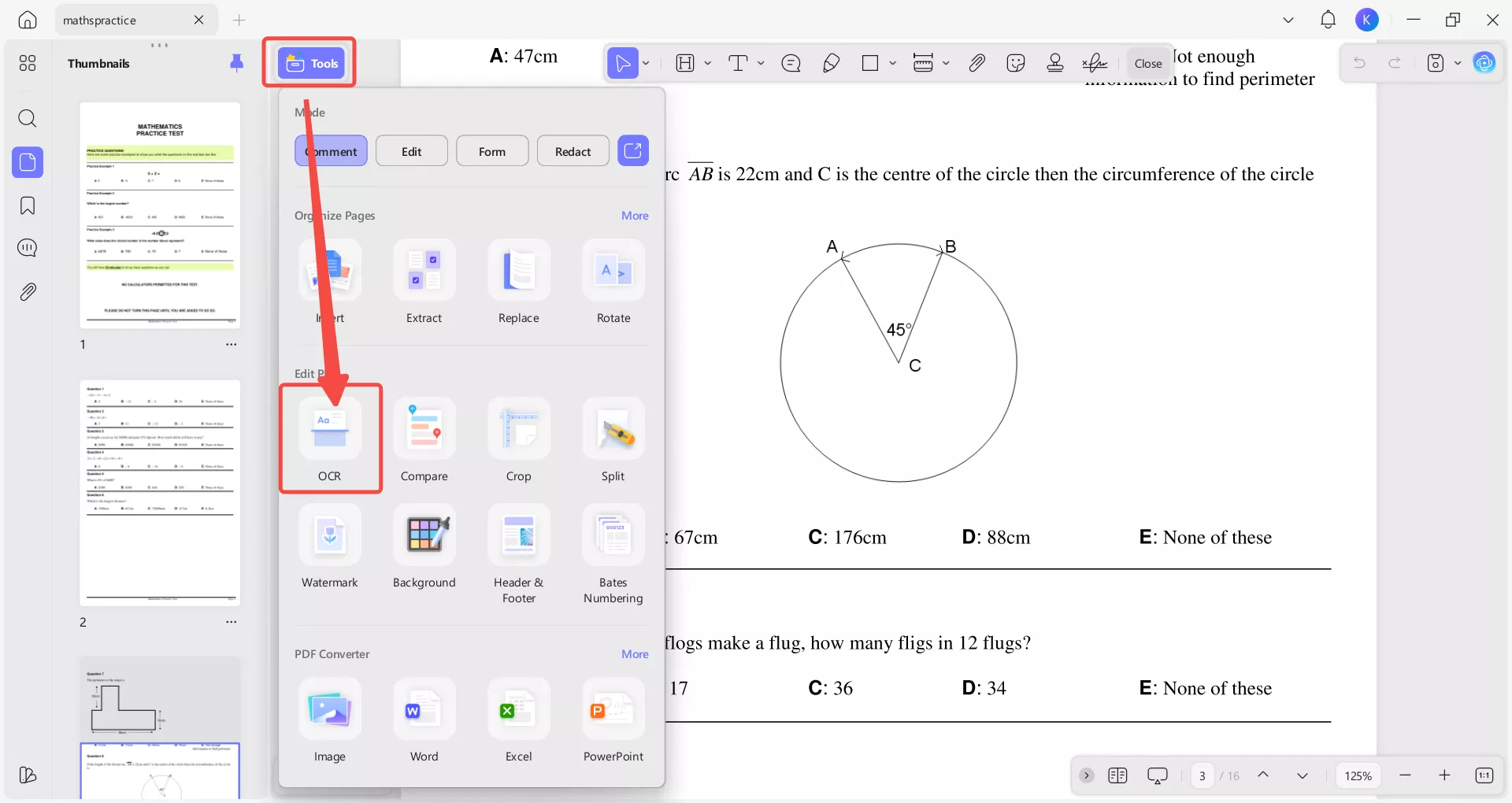
Stap 2. Klik op de optie "OCR" in het menu "Tools", geef de OCR-instellingen aan en klik op "Converteren".
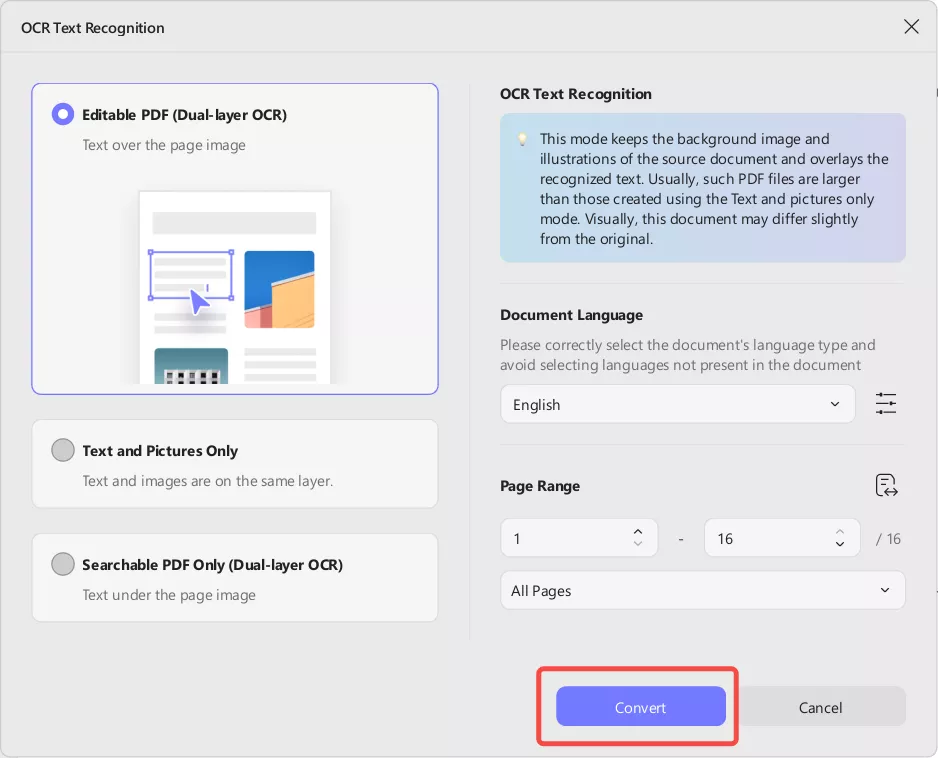
Stap 3. Zodra de OCR is afgerond, heb je een doorzoekbare PDF. Klik nu op het pictogram "UPDF AI" rechtsboven.
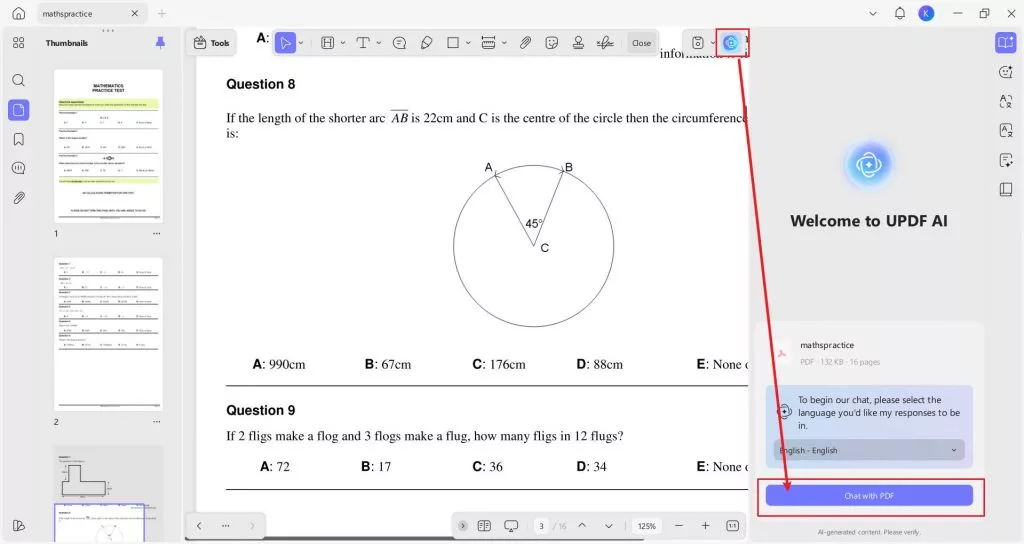
Stap 4. Klik op "Chat met PDF" om AI het document te laten analyseren.
Stap 5. Schrijf nu prompts om AI te vragen problemen op te lossen. Je kunt bijvoorbeeld typen "Los dit op: Jo kocht een tweedehands auto voor $6000 en betaalde 15% aanbetaling. Hoeveel moest hij nog betalen?" De prompt moet specifiek genoeg zijn.
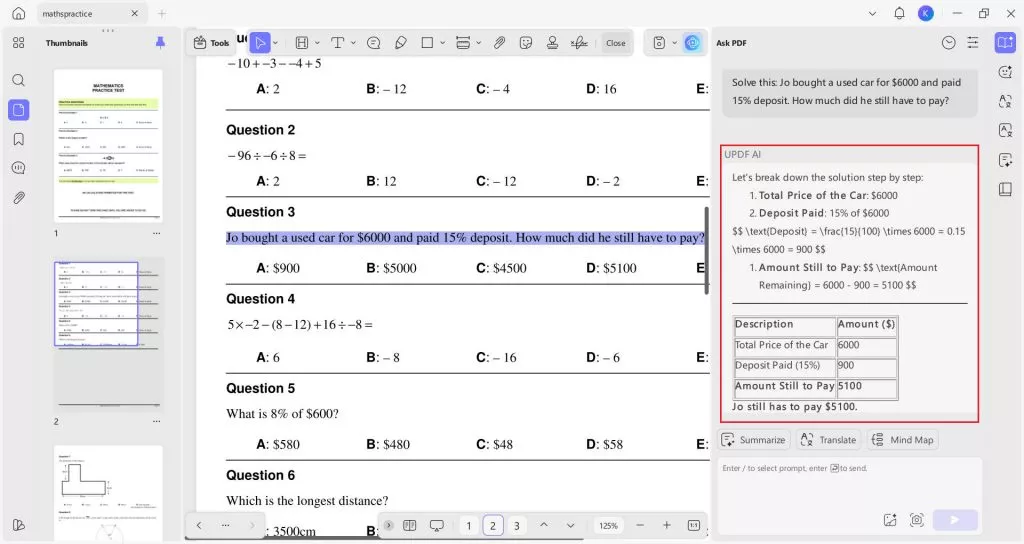
Op deze manier kun je slim de UPDF-desktopapp gebruiken om gescande PDF's te scannen en op te lossen zonder gedoe.
Het voelt alsof UPDF het hulpmiddel is dat je nodig hebt? Klik op de onderstaande downloadknop om UPDF te installeren en laat de tool jouw assistent zijn bij het oplossen van problemen.
Windows • macOS • iOS • Android 100% veilig
Deel 4. Wat kan UPDF AI doen naast scannen om op te lossen
Tot nu toe hebben we gezien dat UPDF AI een gamechanger is in het scannen en oplossen van problemen tussen verschillende studierichtingen. Dat is echter slechts één van de vele functies die je kunt gebruiken met UPDF AI Assistant.
UPDF AI Assistant is een volwaardige assistent die je kan helpen met veel PDF-gerelateerde activiteiten. Om het beter te begrijpen, bekijk hieronder de onderstaande lijst van alle andere functionaliteiten die je kunt gebruiken met UPDF AI Assistant:
- Samenvatting PDF: Het kan de volledige PDF, specifieke pagina's of geselecteerde alinea's samenvatten.
- Vertaal PDF: Het kan PDF-inhoud vertalen naar elke taal van uw keuze.
- Leg PDF uit: Het kan complexe PDF-zinnen uitleggen voor een beter begrip.
- Chat met PDF/afbeelding: De AI-chatbox helpt je met PDF/afbeeldingen en verduidelijkt je vragen over de PDF/afbeeldingsinhoud.
- PDF proeflezen/herschrijven: Het helpt je bij het proeflezen of herschrijven van PDF-inhoud.
- PDF naar Mind Map: Het kan PDF omzetten naar mindmap voor een beter visueel begrip.
- AI Chat: De "Chat"-modus kan fungeren als je persoonlijke AI-assistent en je laat vragen stellen over alles, zoals het ontwerpen van een studieplan, het plannen van een vijfdaagse reis naar München, enzovoort.
- Ideeën/Brainstormen/Schrijven: Het kan je helpen bij het bedenken van ideeën, brainstormen of het schrijven van nieuwe content.
Al met al is UPDF AI Assistant je beste metgezel bij het krijgen van AI-ondersteuning voor PDF's. Het beste is dat het geïntegreerd is in de UPDF-desktopapp, die verder ondersteuning biedt voor bewerken, annoteren, converteren en nog veel meer doen met PDF's.
Ga naar de prijspagina van UPDF, krijg UPDF's AI-onbeperkte toegang en gebruik de krachtigste ondersteuning voor PDF's en het oplossen van problemen.
Conclusie
Scannen om problemen op te lossen wordt een nieuwe manier om complexe problemen te beantwoorden en het leerproces te verbeteren. Het enige wat nodig is, is het gebruik van de juiste AI-app om wiskundige problemen te scannen en op te lossen. Dit is wat we in deze gids hebben gezien met de AI-assistent van UPDF. De webgebaseerde versie stelt je in staat om eenvoudig te scannen om problemen binnen enkele seconden op te lossen, terwijl de desktopversie kan helpen bij het scannen en oplossen van problemen uit lange PDF's. Dus, waarom meer nadenken? Probeer UPDF AI Assistant Online of download de UPDF-app en scan wiskundeproblemen om moeiteloos op te lossen.
Windows • macOS • iOS • Android 100% veilig







 Lizzy Lozano