UPDF
UPDF
 UPDF voor Windows
 UPDF voor Mac
 UPDF voor iPhone/iPad
 UPDF voor Android
 UPDF AI Online
 UPDF Sign
 PDF bewerken
 PDF annoteren
 PDF maken
 PDF-formulier
 Links bewerken
 PDF converteren
 OCR
OCR PDF naar Word
 PDF naar afbeelding
 PDF naar Excel
 PDF organiseren
 PDF samenvoegen
 PDF splitsen
 PDF bijsnijden
 PDF roteren
 PDF beveiligen
 PDF ondertekenen
 PDF bewerken
 PDF opschonen
 Beveiliging verwijderen
 Lees PDF
 UPDF Cloud
 PDF comprimeren
 PDF afdrukken
 Batch Process
 Over UPDF AI
 UPDF AI-oplossingen
 AI Gebruikersgids
 FAQ over UPDF AI
 PDF samenvatten
 PDF vertalen
 Chatten met PDF
 Chatten met afbeelding
 PDF naar Mindmap
 Chatten met AI
 PDF uitleggen
 PDF AI-tools
 Afbeeldings-AI-tools
 AI-chattools
 AI-schrijftools
 AI-studietools
 AI-werktools
 Overige AI-tools
 PDF naar Word
 PDF naar Excel
 PDF naar PowerPoint
 Enterprise Oplossing
 Enterprise Plan
 Enterprise Gebruikershandleiding
 Zakelijk Webinar
 Bankwezen
 Gezondheidszorg
 Verzekeringen
 Juridisch
 Productie
 Overheid
 Oplossing voor Onderwijs
 Klantverhalen
 Gebruikershandleiding
 UPDF-trucs
 Veelgestelde Vragen
 UPDF Beoordelingen
 Downloadcentrum
 Blog
Blog Nieuwsruimte
 Technische Specificaties
 Updates
 UPDF versus Adobe Acrobat
 UPDF versus Foxit
 UPDF versus PDF Expert

Wil je je PDF direct omzetten in flashcards – zo werkt het!
Flashcards maken het studeren makkelijker door je te helpen belangrijke punten snel te onthouden. Dit artikel gebruikt AI-tools om PDF om te zetten in flashcards. Je leert over verschillende flashcardfabrikanten, hun functies en prijzen.
Laten we beginnen met de makkelijkste manier om flashcards te maken vanuit een PDF!
Deel 1. Hoe maak je flashcards van PDF?
Er zijn veel manieren om flashcards te maken van een PDF, maar niet allemaal werken ze goed. Laten we beginnen met een slimme en snelle tool—UPDF AI Online!
1. UPDF AI Online
Met UPDF AI Online kun je snel flashcards genereren uit een PDF of een map met PDF-bestanden. Het haalt belangrijke punten uit en zet ze om in gestructureerde flashcards, waardoor studeren en herhalen sneller wordt.
UPDF AI Online biedt 100 gratis prompts voor gebruikers. Als je meer nodig hebt, is upgraden naar de Pro-versie zeer betaalbaar. Upgrade nu om alle functies te ontgrendelen en geniet van naadloze PDF-conversie!
UPDF AI Online is niet alleen een hulpmiddel om PDF om te zetten naar Flashcar, maar ook een slim, door AI aangedreven hulpmiddel dat gebruikers op veel manieren helpt met PDF's te werken. Het biedt geavanceerde functies zoals samenvatten, vertalen en het genereren van mindmaps.
Stappen om te gebruiken UPDF AI Online om flashcards te maken van PDF
Volg deze eenvoudige stappen om PDF snel en veilig om te zetten in flashcards.
Stap 1. Klik op de onderstaande knop om UPDF AI Online te openen. Nu kun je een account aanmaken of inloggen.
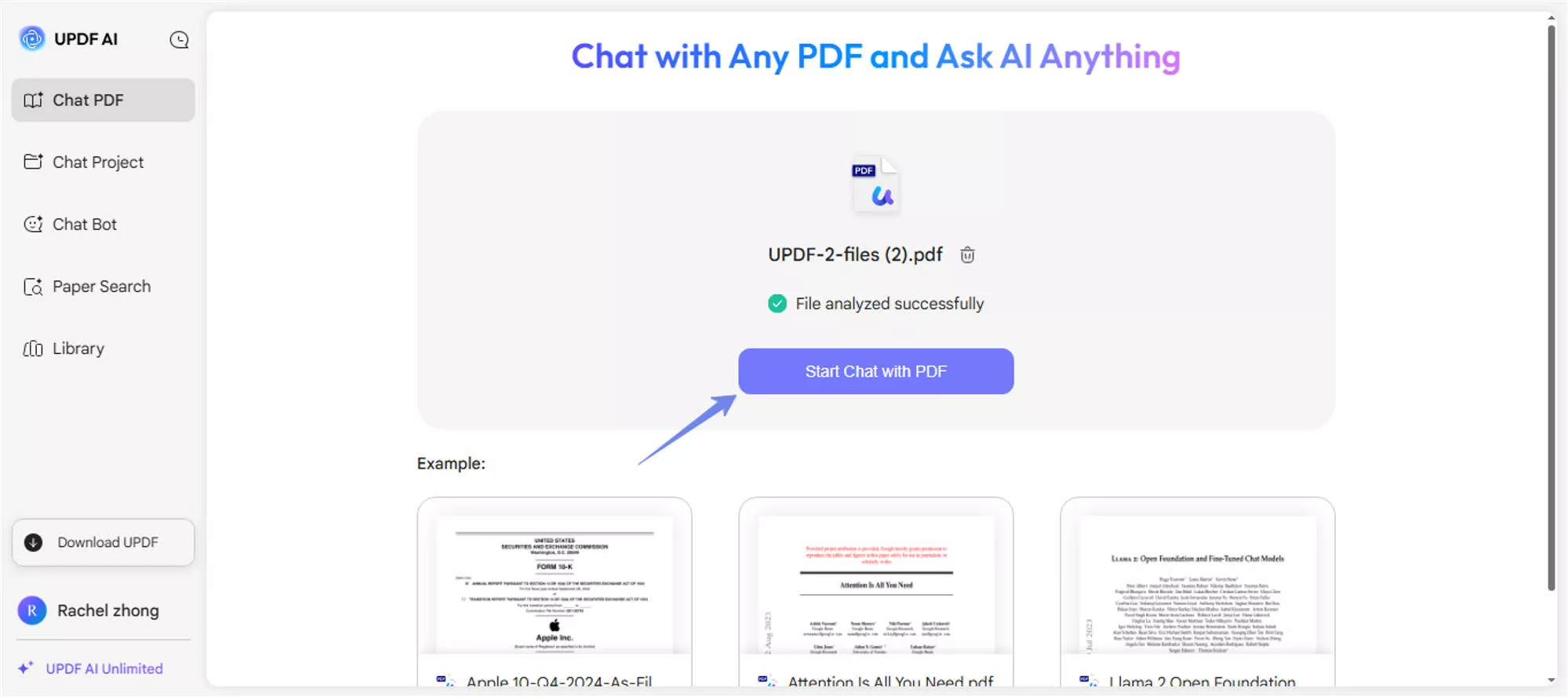
Stap 2. Klik op de knop "Bestand uploaden" om je PDF toe te voegen. Klik nu op de geüploade PDF om deze te openen, en klik vervolgens op de knop "Start chat met PDF" zodat UPDF AI de PDF kan analyseren.
Stap 3. Typ een prompt om flashcards te genereren. Hier moet je het doel van het genereren van flashcards vermelden. Bijvoorbeeld: "Genereer flashcards voor deze PDF om me te helpen de inhoud hier te herinneren."
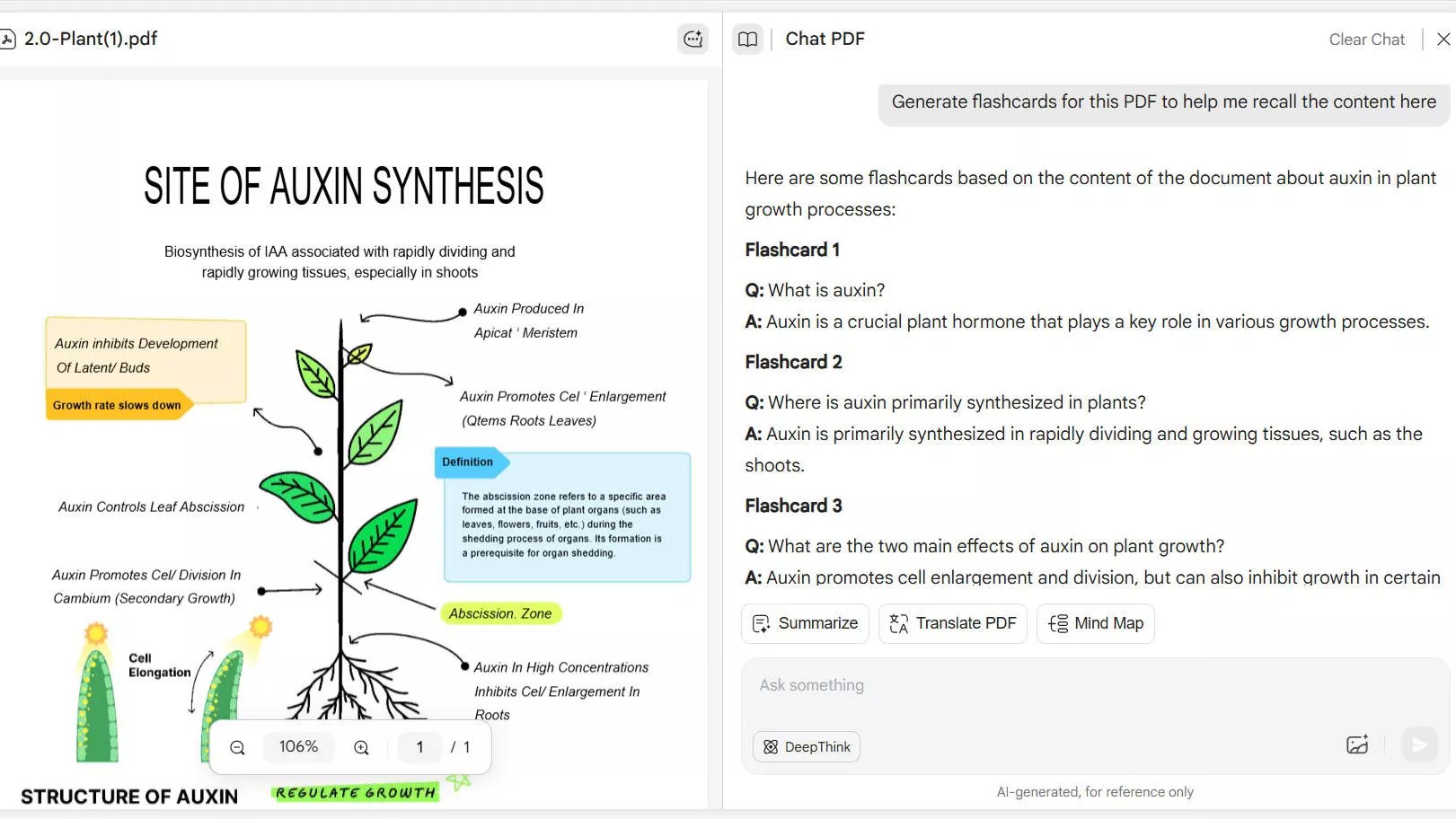
Stap 4. UPDF AI genereert automatisch flashcards. Bekijk en verfijn ze.
Waarom moet je dan UPDF AI Online gebruiken om flashcards te genereren in plaats van andere tools?
Waarom gebruik je UPDF AI Online?
UPDF AI Online biedt niet alleen een flashcard-functie, maar ook vele andere functies om je studie- en werkefficiëntie te verbeteren, waaronder:
- Samenvat PDF
- PDF vertalen
- Chat met PDF
- Zet PDF om naar Mind Map
- Chat met AI
- Chat met Image
Bekijk de onderstaande video om te zien welke functies UPDF heeft:has:
2. Via Youlearn.AI
YouLearn.AI is een AI-gestuurd leerhulpmiddel dat gebruikers helpt snel PDF's, video's en opgenomen colleges te begrijpen.
Het stelt gebruikers in staat flashcards te maken en aan te passen van geüploade content. Je kunt flashcards genereren, bewerken, ongewenste verwijderen en zelfs belangrijke flashcards markeren voor snelle toegang. YouLearn.AI tool bevat ook bronnen voor betere nauwkeurigheid en begrip.
YouLearn.AI biedt zowel gratis als betaalde versies aan. Het gratis abonnement biedt basisfuncties, terwijl de Pro-versie meer geavanceerde opties ontgrendelt.
De gratis versie bevat dagelijks 2 AI-chats, de mogelijkheid om drie bestanden of YouTube-links te uploaden (tot 120 pagina's of 20 MB per persoon), en één opgenomen lezing per dag.
De Pro-versie kost $8 per maand (jaarlijks in rekening gebracht) en biedt onbeperkte AI-chats, PDF's of YouTube-links. Het biedt ook toegang tot de geavanceerde spraakmodus bèta.
Waarom YouLearn.AI gebruiken om PDF naar flashcards te converteren?
- Gebruiksvriendelijke interface.
- AI haalt automatisch belangrijke punten eruit.
- Aanpasbare flashcards voor beter leren.
- Ondersteunt PDF's, video's en opgenomen colleges.
Stappen om te gebruiken YouLearn AI om flashcards te maken van PDF
Volg deze eenvoudige stappen om je PDF snel om te zetten in flashcards.
Stap 1. Bezoek YouLearn.AI, klik op "Begin met" en maak een account aan..

Stap 2. Klik op het pictogram "Bestand uploaden" om je PDF toe te voegen. Wacht even tot het uploaden klaar is.

Stap 3. Selecteer "Flashcards" in de bovenste balk om flashcards te genereren.

Stap 4. Klik op "Kaarten beheren" om je flashcards te bewerken of aan te passen.

Stap 5. Klik op het pictogram "Delen" om flashcards naar anderen te sturen.

3. Via Scholarly
Scholarly is een AI-gestuurd hulpmiddel dat studenten en professionals helpt om snel en eenvoudig flashcards van PDF's te maken.
Het extrahert automatisch belangrijke punten en zet deze om in gestructureerde flashcards. Gebruikers kunnen hun flashcards aanpassen, bewerken en organiseren voor beter leren.
Scholarly ondersteunt ook afbeeldingsgebaseerde flashcards en laat gebruikers deze exporteren naar Anki voor spaced repetition learning.
Scholarly biedt zowel gratis als betaalde plannen aan om aan verschillende leerbehoeften te voldoen.
De gratis versie is ideaal voor studenten die basisfuncties nodig hebben. Het maakt tot 250 AI-tekstvoltooiingen per dag mogelijk en levert dagelijks 50 AI-assistentberichten. Gebruikers kunnen ook GPT-3.5 gebruiken en samen met AI aantekeningen maken.
De betaalde abonnementen bieden meer geavanceerde functies voor gebruikers die onbeperkte toegang willen.
- Plus Plan ($76/jaar): Onbeperkte AI-tekstafrondingen, 250 dagelijkse AI Assistant-berichten en tot 100 PDF- en flashcard-inzichten.
- Ultimate Plan ($192/jaar): Onbeperkte AI-tekstafvullingen, onbeperkte AI-bijlessessies en onbeperkte PDF- en flashcard-inzichten.
Beide betaalde abonnementen ontgrendelen meer geavanceerde functies voor beter studeren.
Waarom Scholarly gebruiken om PDF om te zetten naar flashcards?
Scholarly maakt het lerendoor PDF's met slechts een paar klikken om te zetten in goed georganiseerde flashcards. Het biedt
- AI-gestuurde flashcardgeneratie
- Ondersteunt afbeeldingen voor visueel leren
- Optie om flashcards naar Anki te exporteren
- Veilige en privé verwerking van PDF-bestanden
Stappen om de Wetenschappelijke Flashcard Generator te gebruiken vanuit PDF
Volg deze eenvoudige stappen om je PDF om te zetten in flashcards met Scholarly.
Stap 1. Bezoek de Scholarly PDF op de Flashcard-website. Klik op "Selecteer een bestand" om een PDF-bestand te uploaden.

Stap 2. Nu je flashcards zijn gegenereerd, kun je "Studeren op Scholarly" selecteren.

StStap 3. Nu kun je inloggen of een account aanmaken. Daarna zie je dat je flashcards in het midden worden weergegeven.

Stap 4. Nu kun je met deze flashcards studeren.
Heb je meer vragen over PDF naar flashcards? Bekijk deze veelgestelde vragen voor snelle antwoorden!
Deel 2. Veelgestelde vragen over PDF naar flashcards
V1. Hoe converteer je een PDF naar Anki-flashcards?
Om een PDF om te zetten naar Anki-flashcards, kun je de UPDF AI Online gebruiken om de flashcards te genereren door de eerder genoemde stappen te volgen en vervolgens de gegenereerde flashcards te kopiëren. Maak een CSV-bestand aan op je computer, open en plak de gekopieerde flashcards, sla vervolgens het CSV-bestand op en importeer het CSV-bestand in Anki.
V2. Kan ChatGPT flashcards maken van PDF?
Ja, ChatGPT kan helpen bij het maken van flashcards uit een PDF. Zo werkt het: upload de PDF naar ChatGPT en voer vervolgens de prompt in zoals die je gebruikte in UPDF AI Online. Bijvoorbeeld: "genereer flashcards voor de PDF om me de inhoud hier te herinneren". ChatGPT zal flashcards genereren vanuit PDF voor je.
V3. Wat is een flashcard?
Een flashcard is een klein studiehulpmiddel dat helpt bij het onthouden. Meestal staat er een vraag aan de ene kant en aan de andere kant een antwoord. Flashcards zijn geweldig om feiten, woordenschat en belangrijke concepten te leren. Ze verbeteren het geheugen door herhaling en actief herinneren te gebruiken.
Slotwoorden
Een PDF omzetten in een flashcard is de beste manier om studeren makkelijker en effectiever te maken. Flashcards helpen je belangrijke punten snel te onthouden. Ze besparen tijd en verbeteren het leren.
Met UPDF AI Online kun je flashcards direct genereren met AI-gestuurde nauwkeurigheid. Het biedt ook functies zoals samenvatten, vertalen en mindmapping.
Probeer UPDF AI Online vandaag nog en maak leren sneller en slimmer!







 Lizzy Lozano