UPDF
UPDF
 Windows용 UPDF
 Mac용 UPDF
 iPhone/iPad용 UPDF
 안드로이드용 UPDF
 Nomostar
 UPDF AI 온라인
 UPDF Sign
 IvyCraft
 PDF 편집
 PDF 주석
 PDF 생성
 PDF 양식
 링크 편집
링크 편집 PDF 변환
 OCR
OCR PDF → Word
 PDF → 이미지
 PDF → Excel
 PDF 정리
 PDF 병합
 PDF 분할
 PDF 자르기
 PDF 회전
 PDF 보호
 PDF 서명
 PDF 민감 정보 가리기
 PDF 민감 정보 제거
 보안 제거
보안 제거 PDF 보기
 UPDF 클라우드
 PDF 압축
 PDF 인쇄
 일괄 처리
일괄 처리
 UPDF AI 소개
 UPDF AI 솔루션
 AI 사용자 가이드
 UPDF AI에 대한 FAQ
 PDF 요약
 PDF 번역
 PDF 설명
 PDF로 채팅
 AI 채팅
AI 채팅 이미지로 채팅
 PDF를 마인드맵으로 변환
 PDF AI 도구
 이미지 AI 도구
 AI 채팅 도구
 AI 글쓰기 도구
 AI 학습 도구
 AI 업무 도구
 기타 AI 도구
 AI 북마크 생성
 AI 북마크 요약
 AI 워터마크 생성
 AI 배경 생성
 AI 스티커 생성
 AI 스탬프 생성
 AI 글쓰기 스위트
 UPDF 코파일럿
 AI 페이지 관리
 AI 의미 기반 검색
 PDF를 Word로
 PDF를 Excel로
 PDF를 PowerPoint로
 기업용 솔루션
 엔터프라이즈 사인
 엔터프라이즈 AI
 기업용 요금제
 기업 사용자 가이드
 기업용 웨비나
 은행업
은행업 의료
의료 보험
보험 법률
법률 제조
제조 정부
정부 교육용 솔루션
 고객 사례
고객 사례 사용자 가이드
 UPDF 팁
 FAQ
FAQ UPDF 리뷰
 다운로드 센터
 블로그
블로그 뉴스룸
뉴스룸 기술 사양
기술 사양 업데이트
업데이트 UPDF vs Adobe Acrobat
 UPDF vs. EZPDF
 UPDF vs. ALPDF

갤럭시 탭으로 PDF에 필기하고 싶은데 어떤 앱을 써야 할지 고민되시나요? "삼성 노트로 PDF에 바로 쓸 수 있나요?", "복사 안 되는 PDF에도 필기할 수 있나요?", "300페이지짜리 전공 책은 왜 자꾸 버벅거리나요?" 최근 갤럭시 탭 PDF 필기와 태블릿 PDF 필기 앱을 찾는 분들이 가장 많이 궁금해하는 질문입니다.
결론부터 말씀드리면, 간단한 필기는 삼성 노트 PDF 필기로 충분하지만, 스캔본이나 대용량 PDF까지 다루려면 전문 안드로이드 PDF 필기 앱이 필요합니다. 이 글에서는 삼성 노트, UPDF, Xodo, Flexcil의 차이부터 복사 안 되는 PDF에 필기하는 방법까지 한 번에 알려드리겠습니다.
💡 태블릿 PDF 필기 앱 선택 시 꼭 알야할 전문가 팁
많은 대학생, 직장인이 갤탭 PDF 필기할 때 300페이지 이상의 대용량 파일을 무심코 불러오는 실수를 하는데요.
무료 안드로이드 PDF 필기 앱은 메모리 최적화가 부족해 페이지 넘길 때 렉 걸리거나 찢어지기 쉽습니다. 대용량일수록 가벼운 렌더링 엔진을 가진 전문 앱을 써야 안정적인 필기가 가능해요.
파트1. 갤탭 PDF 필기 앱 간단 비교 (삼성 노트 vs UPDF vs Xodo vs Flexcil)
모든 태블릿 PDF 필기 앱이 같은 기능을 제공하는 것은 아니죠. 단순히 손글씨만 적을 것인지, 스캔 문서의 글자를 검색할 것인지, PC와 스마트폰에서도 파일을 이어서 확인할 것인지에 따라 적합한 앱이 달라집니다.
갤럭시 탭 PDF 필기 앱 비교
| 앱 이름 | 주요 용도 및 장점 | 단점 및 제한 | 대용량(300p+) 안정성 |
| 삼성 노트 | 기본 탑재, S펜 지연률 최상 | 복사 방지/스캔 PDF 텍스트 검색 불가 | 보통 (대용량 시 버벅임 발생 가능) |
| UPDF | PDF 주석, OCR 지원, 텍스트 편집, 멀티 디바이스 연동 가능 | 전문 기능으로 초보엔 진입 장벽 있음 | 매우 우수 (초경량 렌더링 엔진 탑재) |
| Flexcil | 링크 학습, 양방향 노트 최적화 | 무료 버전 기능 제한, PDF 직접 수정 불가 | 우수 |
| Xodo | 기본 필기, 안정적 PDF 뷰어 | UI 다소 불편, 유료 전환 유도 심함 | 우수 |
간단한 수업 필기라면 삼성 노트 PDF 필기만으로도 충분합니다. 하지만 스캔 PDF의 글자를 검색하거나, 문장을 직접 고치고, 여러 기기에서 같은 문서를 확인하려면 전문 안드로이드 PDF 필기 앱을 함께 사용하는 편이 좋습니다.
파트2. 갤럭시 탭에서 PDF 필기 및 텍스트 추출 실전 꿀팁
1단계. 갤럭시 탭에서 삼성 노트를 켜고 화면에 있는 ‘PDF 가져오기’ 아이콘이나 메뉴를 눌러 주세요.‘내 파일’이나 클라우드 저장소에서 원하는 PDF를 찾아 선택하면 삼성 노트에 불러와집니다.
이때 PDF는 원본 파일을 덮어쓰는 게 아니라, 삼성 노트 안에서 별도로 작업할 수 있는 복사본 형태로 추가됩니다.
2단계. PDF를 열면 상단 메뉴에서 펜 아이콘을 눌러 필기 모드로 전환해 주세요.
- 원하는 펜 종류 선택
- 굵기 조절
- 색상 변경
- 지우개 사용
- 실행 취소 및 다시 실행
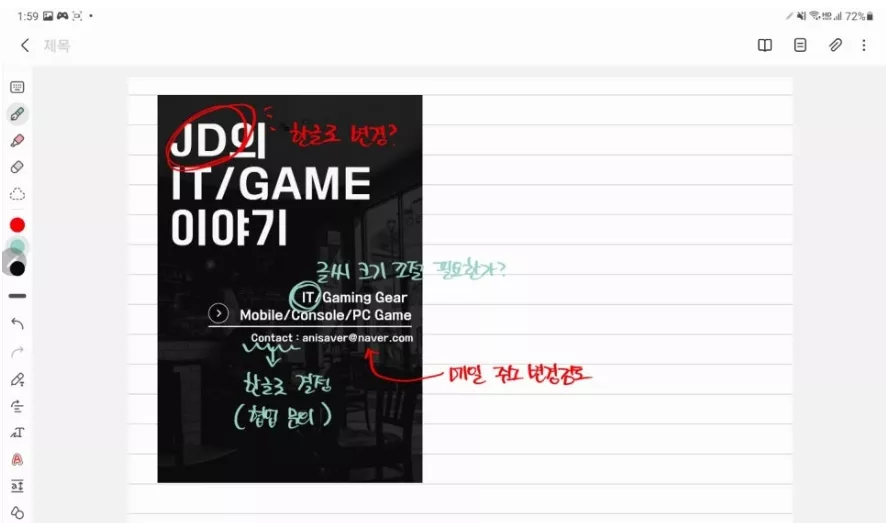
이렇게 설정을 마친 뒤 PDF 위에 S펜으로 바로 손글씨 쓰면 됩니다. 문제집 풀이나 강의 노트 필기, 시험 복습에 특히 편리해요.
3단계. 중요한 부분은 펜 메뉴에서 형광펜 도구를 골라 색상과 굵기를 조절해 표시할 수 있어요.참고로 스캔 이미지로 된 PDF는 글자 인식이 안 되니까, 화면 위에 형광펜을 그리는 방식으로 작동합니다.
4단계. 필기 후에는 오른쪽 상단 메뉴를 눌러 ‘공유’ 또는 ‘저장’을 선택하세요. 원하는 저장 위치와 PDF 형식을 지정한 뒤 저장하면 됩니다.
파트3. 복사 안 되는 PDF에 S펜 필기하는 법
가끔 삼성 노트에서 글자가 검색 안 되거나 선택이 안 될 때가 있죠? 이럴 때는 OCR(글자 인식) 기능이 있는 태블릿 전용 PDF 필기 앱인 UPDF를 쓰는 게 답이에요.
1단계. 갤럭시 탭에 UPDF 앱을 설치하고 실행해 주세요. ‘PDF 도구’를 눌러 ‘OCR’을 눌러 PDF를 불러옵니다.
Windows • macOS • iOS • Android 100% 안전
2단계. UPDF에서 OCR 메뉴를 열고 문서 언어와 인식할 페이지 범위를 지정해 주세요. OCR 실행 후 새 PDF 파일로 저장하면 텍스트 선택과 복사가 가능해집니다.
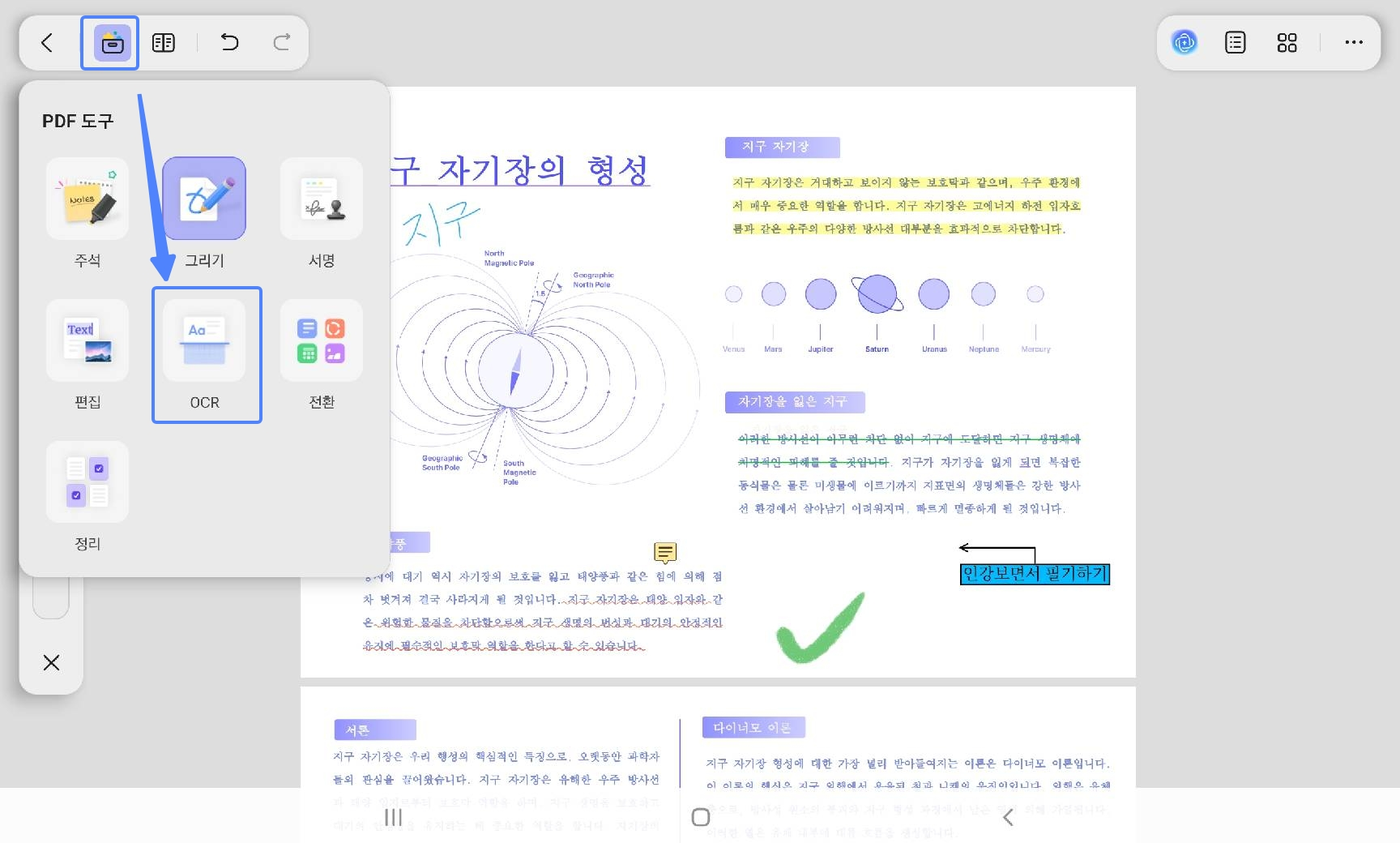
OCR 처리가 완료되면 강의 자료나 논문 같은 문서를 훨씬 편리하게 다룰 수 있어요. 단, 비밀번호나 편집 제한이 있으면 사용 권한이 있는 파일에서만 OCR과 편집 작업을 하셔야 합니다.
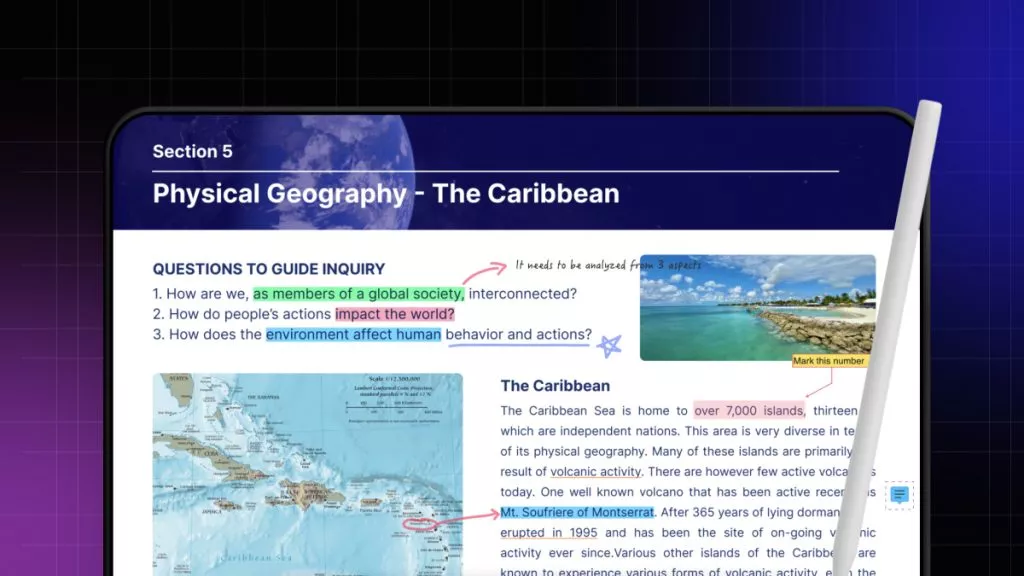
3단계. UPDF에서 ‘주석’ 또는 ‘댓글’ 메뉴를 선택하면 이런 도구를 쓸 수 있어요.
- 자유롭게 손글씨 쓰기
- 형광펜
- 밑줄, 취소선
- 도형 삽입
- 스티커 메모
- 텍스트 상자
- 서명 추가
중요한 문장에 형광펜 표시도 간편해서 강의 노트나 논문 정리에 정말 유용합니다.
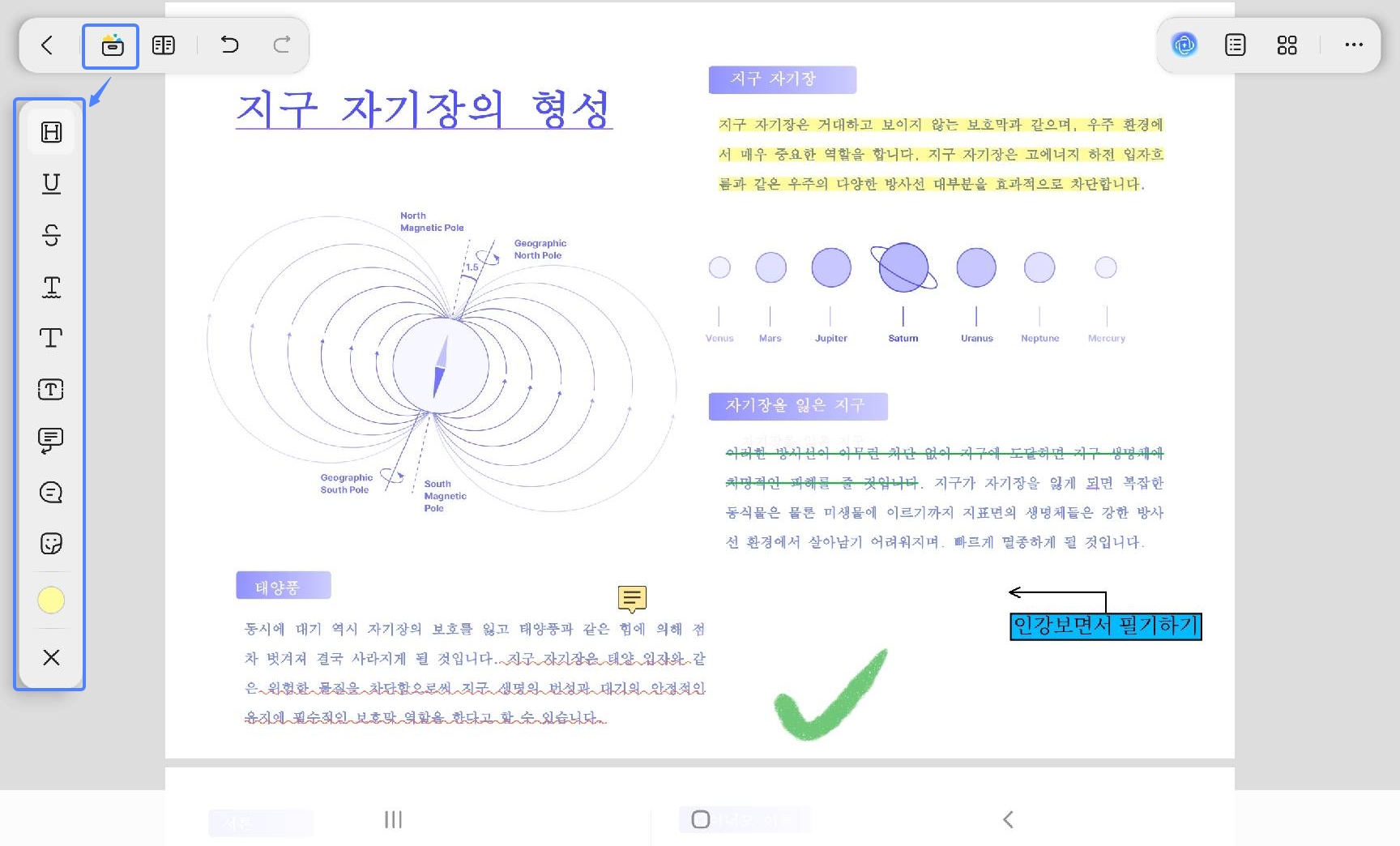
4단계. 주석 작업 마치면 저장 버튼을 눌러 PDF에 변경 사항을 적용하세요. 공유할 때는 다른 기기에서 필기와 주석이 제대로 보이는지 꼭 확인해 주세요.
PDF에 손글씨뿐 아니라 형광펜, 밑줄, 스티커 메모, 도형까지 적극적으로 활용하고 싶다면 다양한 주석 기능을 지원하는 앱을 비교해 보는 것도 좋습니다.
어떤 PDF 주석 프로그램이 나에게 맞는지 궁금하다면 「PDF 주석 프로그램 추천! 2026년 꼭 써봐야 할 TOP 16」 글도 함께 참고해 보세요.
파트 4. 인강과 PDF 동시에 보는 분할 화면 활용법
갤럭시 탭으로 PDF 필기할 때 좋은 기능 중 하나가 ‘분할 화면’이에요.
방법 1. 인강 화면과 PDF를 나란히 띄우기
- 인강 앱 실행
- 최근 앱 화면 열기
- 인강 앱 아이콘 눌러 ‘분할 화면으로 열기’ 선택
- 삼섬 노트나 UPDF 앱을 두 번째 앱으로 열기
- 화면 경계선을 움직여 비율 조절
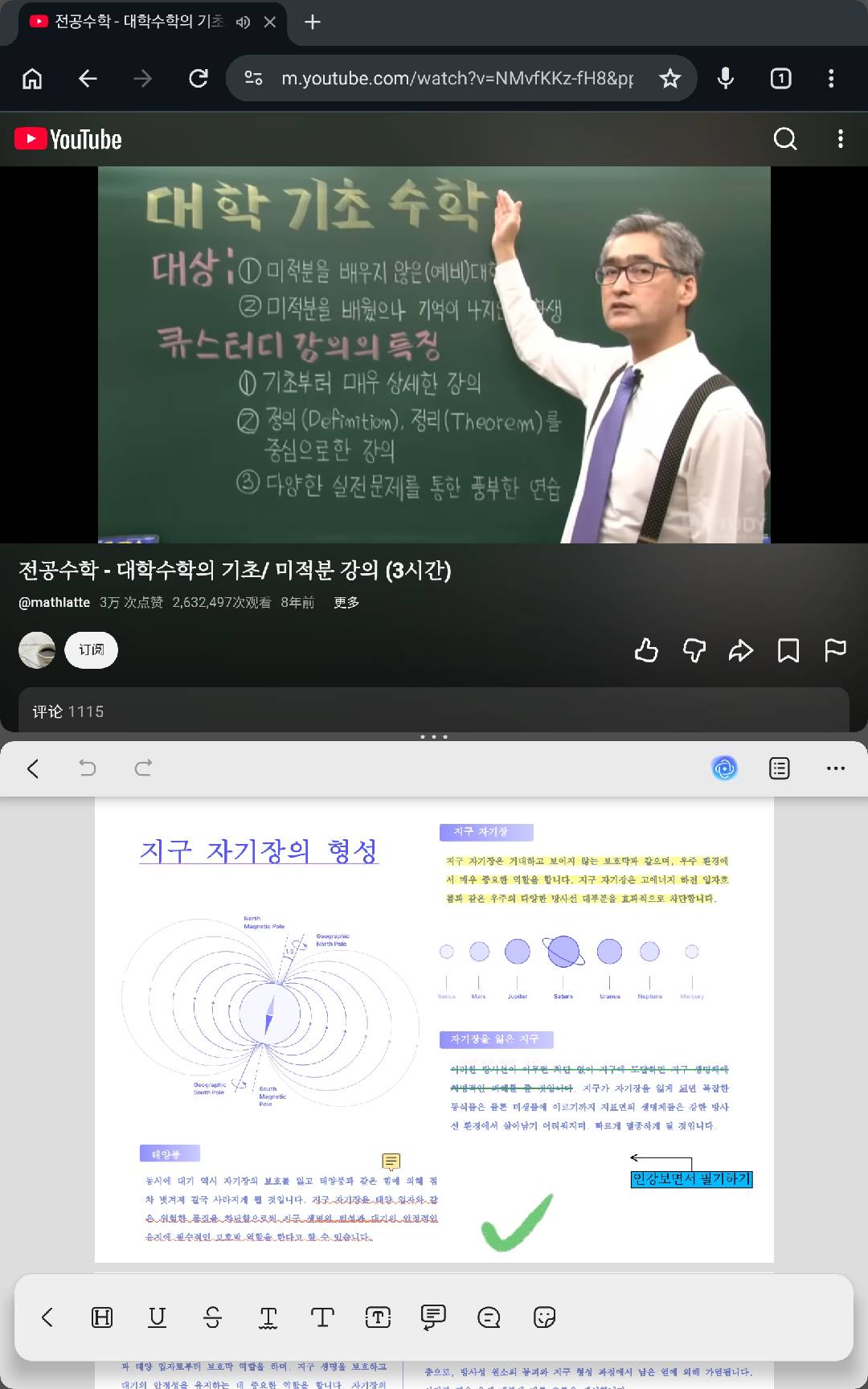
이러면 왼쪽에 강의 영상, 오른쪽에 PDF 필기 화면을 띄워 놓고 효율적으로 공부할 수 있어요.
방법 2. PDF와 요약 노트를 따로 두고 쓰기
- 왼쪽 화면: UPDF
- 상단 팝업: 계산기나 인터넷 사전
단, 여러 앱을 동시에 쓰면 메모리 사용량이 많아지고 발열도 생길 수 있으니 꼭 필요하지 않은 앱은 꺼 주세요.
파트 5. 300페이지 PDF가 느릴 때 해결하는 방법
대용량 PDF를 열면 필기할 때 렉이 걸리거나 앱이 멈출 수 있어요. 이런 경우 다음 내용을 확인해 봐요.
- 고해상도 이미지가 너무 많거나
- PDF 용량이 너무 크거나
- 백그라운드 앱이 메모리를 많이 차지하거나
- 필기 앱 캐시가 쌓였거나
- 저장 공간이 부족한 경우
대처 방법으로는
- UPDF의 파일 압축 기능으로 용량을 줄여보세요. 화질이 크게 흐려지지 않는 중간 정도 압축이 적당해요.
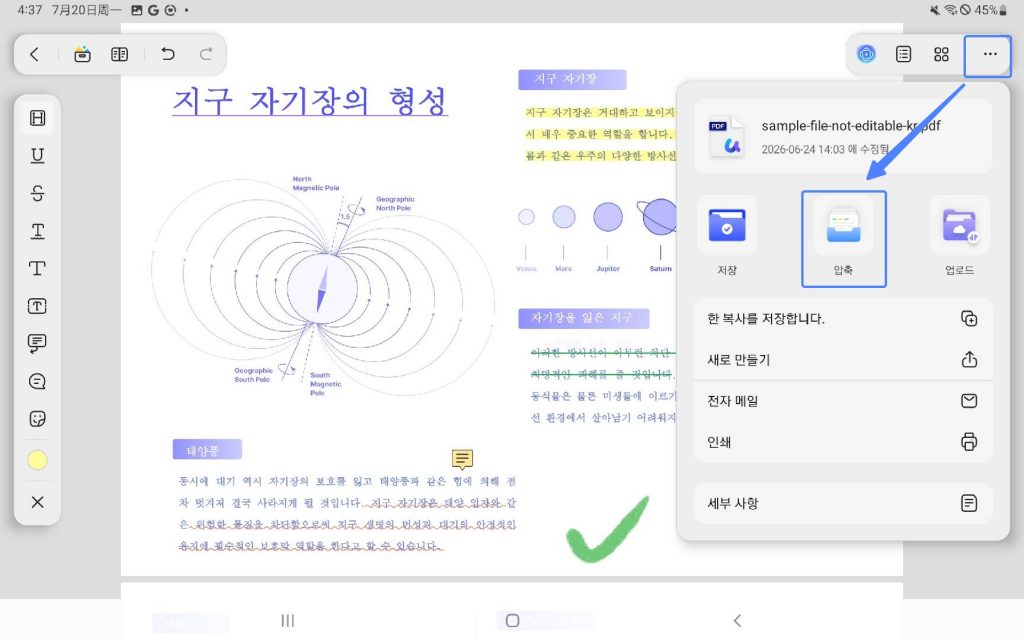
- 500페이지 이상의 PDF는 필요한 페이지만 분할해서 여러 개로 나누면 속도가 훨씬 좋아집니다.
- 불필요한 백그라운드 앱을 종료하고 메모리를 확보하세요.
- 원본 PDF와 필기본을 따로 저장하면서 관리하면 데이터 손실 위험을 줄일 수 있습니다.
예를 들어
- 경제학_교재_원본.pdf
- 경제학_교재_필기본.pdf
- 경제학_교재_중간고사.pdf
이런 식으로 파일명에 날짜나 버전을 넣으면 관리하기 편해져요.
자주 묻는 질문
삼성 노트로 PDF를 가져오면 원본도 변경되나요?
삼성 노트로 PDF를 가져와도 저장된 원본 PDF는 일반적으로 그대로 유지됩니다. 삼성 노트 안에 가져온 문서에 필기가 추가되므로, 다른 사람에게 전달하려면 필기본을 PDF로 내보내야 합니다.
삼성 노트 PDF 필기 내용은 다른 기기에서도 볼 수 있나요?
삼성 노트 PDF 필기 내용은 삼성 계정 동기화나 PDF 내보내기를 통해 다른 기기에서 확인할 수 있습니다. 다만 사용 기기와 앱 환경에 따라 동기화 범위가 다를 수 있으므로 중요한 문서는 PDF 파일로 별도 보관하는 것이 안전합니다.
갤럭시 탭에서 복사 금지 PDF도 필기할 수 있나요?
복사 금지 PDF 위에 손글씨를 적는 것은 가능하지만, 텍스트 선택과 검색은 제한될 수 있습니다. 스캔 이미지라면 OCR을 지원하는 안드로이드 PDF 필기 앱을 이용해 텍스트를 인식한 뒤 주석을 추가할 수 있습니다.
갤탭 PDF 필기에 가장 좋은 앱은 무엇인가요?
단순한 손글씨는 삼성 노트, OCR과 PDF 편집은 UPDF, 학습 제스처와 노트 연결은 Flexcil이 적합합니다. 가장 좋은 앱은 필기감, OCR, 파일 편집, 멀티 디바이스 연동 중 어떤 기능을 우선하는지에 따라 달라집니다.
갤럭시 탭에서 인강과 PDF를 동시에 열 수 있나요?
갤럭시 탭의 분할 화면 기능을 사용하면 인강 앱과 PDF 필기 앱을 동시에 열 수 있습니다. 인강을 한쪽에 배치하고 다른 쪽에서 갤탭 PDF 필기를 진행하면 강의 내용을 바로 교재에 기록할 수 있습니다.
결론
무거운 교재나 복사되지 않는 PDF 때문에 공부 흐름이 자주 끊긴다면, UPDF로 파일을 먼저 정리한 뒤 삼성 노트 또는 UPDF 주석 도구로 갤탭 PDF 필기를 진행해 보세요. 파일 가공과 손글씨 필기를 분리하면 대용량 문서도 더 안정적으로 관리할 수 있습니다.
Windows • macOS • iOS • Android 100% 안전





 Lizzy Lozano