 UPDF
UPDF
 UPDF untuk Windows
 UPDF untuk Mac
 UPDF untuk iPhone/iPad
 UPDF untuk Android
 UPDF AI Online
 UPDF Sign
 Edit PDF
 Anotasi PDF
 Buat PDF
 Formulir PDF
 Edit Tautan
 Konversi PDF
 OCR
OCR PDF ke Word
 PDF ke Gambar
 PDF ke Excel
 Atur PDF
 Gabung PDF
 Pisah PDF
 Potong PDF
 Putar PDF
 Lindungi PDF
 Tanda Tangan PDF
 Redaksi PDF
 Sanitasi PDF
 Hapus Keamanan
 Baca PDF
 UPDF Cloud
 Kompres PDF
 Cetak PDF
 Proses Massal
 Tentang UPDF AI
 Solusi AI UPDF
 Panduan Pengguna AI
 Tanya Jawab tentang UPDF AI
 Ringkasan PDF
 Terjemahkan PDF
 Ngobrol dengan PDF
 Ngobrol dengan AI
 Ngobrol dengan gambar
 PDF ke Peta Pikiran
 Penjelasan PDF
 Alat AI untuk PDF
 Alat AI untuk Gambar
 Alat Chat AI
 Alat Penulisan AI
 Alat Belajar AI
 Alat Kerja AI
 Alat AI Lainnya
 PDF ke Word
 PDF ke Excel
 PDF ke PowerPoint
 Solusi Perusahaan
 Rencana Perusahaan
 Panduan Pengguna Perusahaan
 Webinar Perusahaan
 Perbankan
 Kesehatan
 Asuransi
 Hukum
Hukum Manufaktur
 Pemerintah
 Solusi Pendidikan
 Kisah Pelanggan
 Panduan Pengguna
 Trik UPDF
 Tanya Jawab
 Ulasan UPDF
 Pusat Unduhan
 Blog
Blog Ruang Berita
 Spesifikasi Teknis
 Pembaruan
 UPDF vs. Adobe Acrobat
 UPDF vs. Foxit
 UPDF vs. PDF Expert

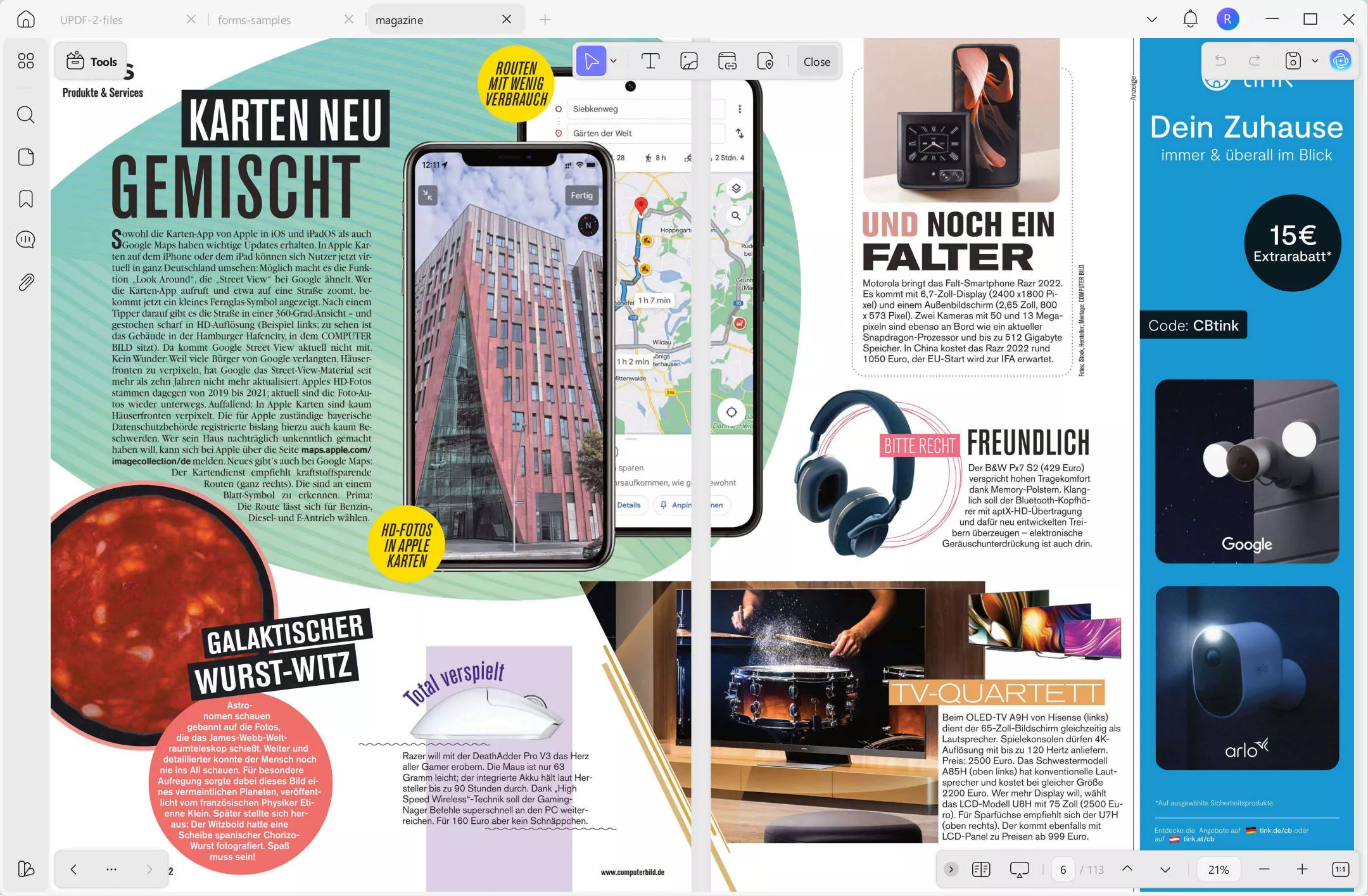
Meskipun era saat ini didominasi oleh media sosial dan komunikasi digital, majalah masih belum kehilangan pesonanya. Mereka memberikan pengalaman membaca yang unik dengan grafik yang menarik, yang tidak dapat digantikan oleh dunia digital. Namun, pertanyaan penting bagi banyak orang adalah bagaimana cara mencetak tata letak majalah dari PDF dengan gaya, kertas, dan penjilidan yang diinginkan. Itulah yang kami rencanakan untuk dibahas hari ini dalam panduan ini. Di sini, kami akan menyajikan beberapa opsi terbaik untuk mencetak majalah dari PDF dengan penyesuaian yang Anda inginkan.
Bagian 1. Apa format cetak majalah?
Majalah Anda harus berkualitas tinggi dan menarik untuk menciptakan dampak jangka panjang bagi pembaca. Oleh karena itu, penting untuk memberikan penekanan ekstra pada format file dan resolusi.
Mengenai format cetak majalah, cobalah untuk menggunakan format yang mendukung gambar berkualitas tinggi, seperti format PDF, PSD, JPG, atau TIFF Photoshop. Format ini paling baik untuk gambar dengan lapisan, warna spot, dan transparansi. Juga, cobalah untuk menghindari format GIF, BMP, dan PNG.
Kedua, resolusi standar untuk pencetakan majalah adalah 300 piksel per inci (ppi). Ukuran yang paling umum untuk cetak majalah adalah 8.5 x 11 inci, karena menawarkan keseimbangan sempurna antara keterbacaan dan estetika. Selain itu, metode penjilidan yang paling umum adalah penjilidan sempurna, yang melibatkan perekatan dan penjepitan halaman di sepanjang tulang belakang.

Selain itu, jika Anda ingin membuat majalah dalam PDF dari awal atau mengedit PDF majalah (konten, gambar, atau latar belakang), Anda dapat melakukan semuanya dengan alat PDF all-in-one yang disebut UPDF. Ini menawarkan antarmuka yang intuitif dan serangkaian fitur canggih untuk membuat, mengedit, dan meningkatkan kualitas PDF majalah. Jadi, unduh UPDF dan tingkatkan kualitas PDF majalah Anda sebelum mencetak.
Windows • macOS • iOS • Android 100% aman
Bagian 2. Cetak Majalah dari PDF: 3 Pilihan Terbaik
Sekarang ada banyak vendor yang dapat membantu mencetak majalah dari PDF dalam kualitas kertas dan penjilidan yang Anda inginkan. Dalam perspektif ini, kami telah memilih tiga opsi teratas yang dapat Anda pertimbangkan untuk mencetak majalah dari PDF:
1. Mixam
Mixam menawarkan cara yang mulus untuk mendapatkan cetakan majalah yang Anda cari. Ini memungkinkan Anda untuk memilih dari berbagai stok kertas, ukuran, dan hasil akhir untuk mencetak majalah berkualitas tinggi. Beberapa penyesuaian pencetakan majalah yang ditawarkan Mixam meliputi:
- Pencetakan warna atau skala abu-abu
- Orientasi potret atau lanskap
- Ukuran pencetakan yang beragam
- Jenis kertas selektif: Satin, gloss, tidak dilapisi, atau didaur ulang tanpa dilapisi
- Berat kertas: teks 60/70/80/100lb
- Opsi pengikatan yang berbeda: Staples, sempurna, wire-o, atau spiral
- Tambahkan penutup dan laminasi
- Tambahkan bundling

Singkatnya, Mixam menawarkan semua penyesuaian dasar hingga lanjutan yang ingin Anda miliki untuk cetakan majalah Anda. Anda dapat mengunjungi situs web Mixam, menentukan detail pencetakan, mengunggah file, membayar biaya, dan mendapatkan cetakan majalah yang dikirim ke alamat Anda.
2. Printer Hijau
Greenerprinter adalah pilihan terbaik lainnya untuk mencetak majalah dari PDF. Ini juga menawarkan opsi pencetakan yang berbeda untuk mendapatkan majalah cetak yang disesuaikan sesuai selera Anda. Dengan Greenprinter, Anda mendapatkan:
- Ukuran pencetakan yang dapat disesuaikan
- Mengikat dalam ikatan sempurna, kawat-o, atau jahitan pelana
- Kertas dalam sebagai teks berlapis sutra 80 #, teks berlapis sutra 100 #, teks 80 # tidak dilapisi, atau teks 100 # tidak dilapisi
- Pencetakan berwarna atau hitam saja
- Penutup sama seperti di dalam, penutup berlapis sutra 80 #, penutup berlapis sutra 100 #, penutup 80 # tidak dilapisi, atau penutup 100 # tidak dilapisi

Greenerprinter dapat mengirimkan bukti lunak atau bukti keras untuk mendapatkan persetujuan Anda sebelum produksi. Selain itu, Anda juga dapat menyesuaikan durasi penyelesaian untuk menghemat biaya yang sesuai.
Untuk mencetak majalah dengan Greenerprinter, kunjungi situs webnya, lakukan pemesanan dengan detail penyesuaian Anda, dan terima majalah cetak di alamat Anda.
3. Pusat PercetakanUSA
Opsi terakhir yang direkomendasikan tentang cara mencetak tata letak majalah dari PDF adalah PrintingCenterUSA. Ini adalah nama terkenal untuk majalah cetak, memegang peringkat bintang 4.9 di Trustpilot dari lebih dari 5000 ulasan.
PrintingCenterUSA memungkinkan Anda mencetak gaya hidup, perawatan kesehatan, mode, atau jenis majalah lainnya dalam warna penuh yang cerah pada kertas matte, gloss, atau tanpa lapis premium 100 #, 80 #, dan 70 #. Ini dapat menerima majalah Anda dalam format PDF dan bahkan memungkinkan Anda menggunakan pembuat majalah foto dan template gratis untuk membuat yang baru dari awal.
Dengan PrintingCenterUSA, Anda mendapatkan:
- Mengikat dalam jahitan terikat sempurna, spiral, wire-o, atau pelana
- Ukuran yang dapat disesuaikan
- Kuantitas majalah dari 10 hingga 50.000
- Pilihan tinta yang dapat disesuaikan
- Pemilihan kertas dalam gloss, matte, atau uncoated (60#, 70#, 80#, 100#)
- Bukti sebagai PDF elektronik atau salinan cetak
- Mengikat tepi kiri atau atas
- Pengeboran lubang (tiga 5/16" atau 1/4")

Singkatnya, PrintingCenterUSA juga menawarkan layanan all-in-one untuk mencetak majalah dari PDF dengan gaya yang disesuaikan dari setiap sudut. Untuk menggunakan layanan ini, cukup kunjungi situs webnya, tentukan detailnya, bayar biaya, dan dapatkan majalah cetak dalam beberapa hari ke depan.
Bagian 3. Bonus: Pilihan Ideal untuk Pencetakan PDF ke Buklet/Poster dan Lainnya
Tahukah Anda bahwa Anda juga dapat mencetak PDF sebagai buklet, poster, multi-halaman, dan lainnya yang serupa? Ya, itu semua dimungkinkan dengan alat satu atap yang disebut UPDF.
UPDF adalah editor PDF dan alat printer yang kuat yang menyediakan serangkaian opsi ekstensif untuk mencetak PDF seperti majalah dan banyak lagi. Anda dapat mengunduh UPDF melalui tombol di bawah ini untuk menguji semua fiturnya.
Windows • macOS • iOS • Android 100% aman
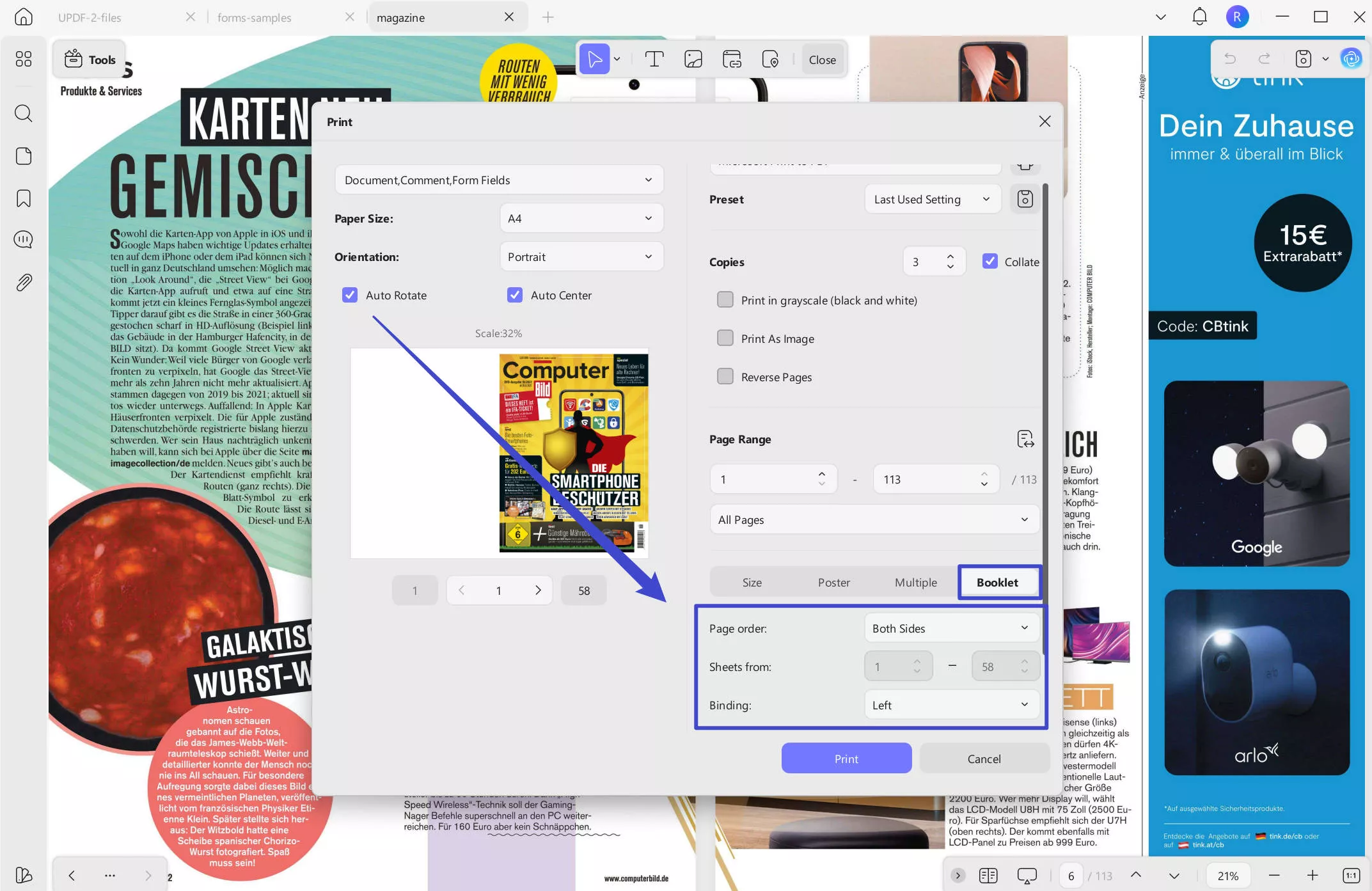
Dengan UPDF, Anda mendapatkan berbagai fitur pencetakan, termasuk:
- Cetak PDF sebagai buklet di kedua sisi atau sisi depan/belakang saja.
- Cetak PDF sebagai poster dengan skala petak peta yang dapat disesuaikan (%) dan tumpang tindih (in).
- Cetak PDF sebagai beberapa halaman per lembar.
- Cetak PDF dalam ukuran yang disesuaikan.
- Cetak PDF dengan komentar dan bidang formulir.
Selain fitur pencetakan, UPDF memiliki lebih banyak fitur terkait PDF untuk ditawarkan. Ini adalah alat editor PDF lengkap, yang berarti Anda juga dapat:
- Edit teks PDF, gambar, latar belakang, tautan, dan lainnya.
- Anotasi PDF dengan menyorot, menambahkan perangko/stiker, menggarisbawahi, menggambar, menyisipkan catatan tempel, dan banyak lagi.
- Mengobrol dengan PDF menggunakan chatbot asisten AI bawaan (UPDF AI) dan dapatkan ringkasan, terjemahan, dan penjelasan.
- Konversi PDF ke Word, gambar, teks, PPT, Excel, RTF, dan format lainnya.
- Gabungkan beberapa PDF menjadi satu PDF.
- Kecilkan ukuran PDF tergantung pada kualitas pilihan Anda.
- Isi dan tandatangani formulir PDF.
- Lindungi PDF dengan kata sandi atau penyuntingan.
- Simpan file PDF di penyimpanan cloud khusus.
- Konversi PDF yang dipindai menjadi PDF yang dapat diedit dengan pemindaian OCR.
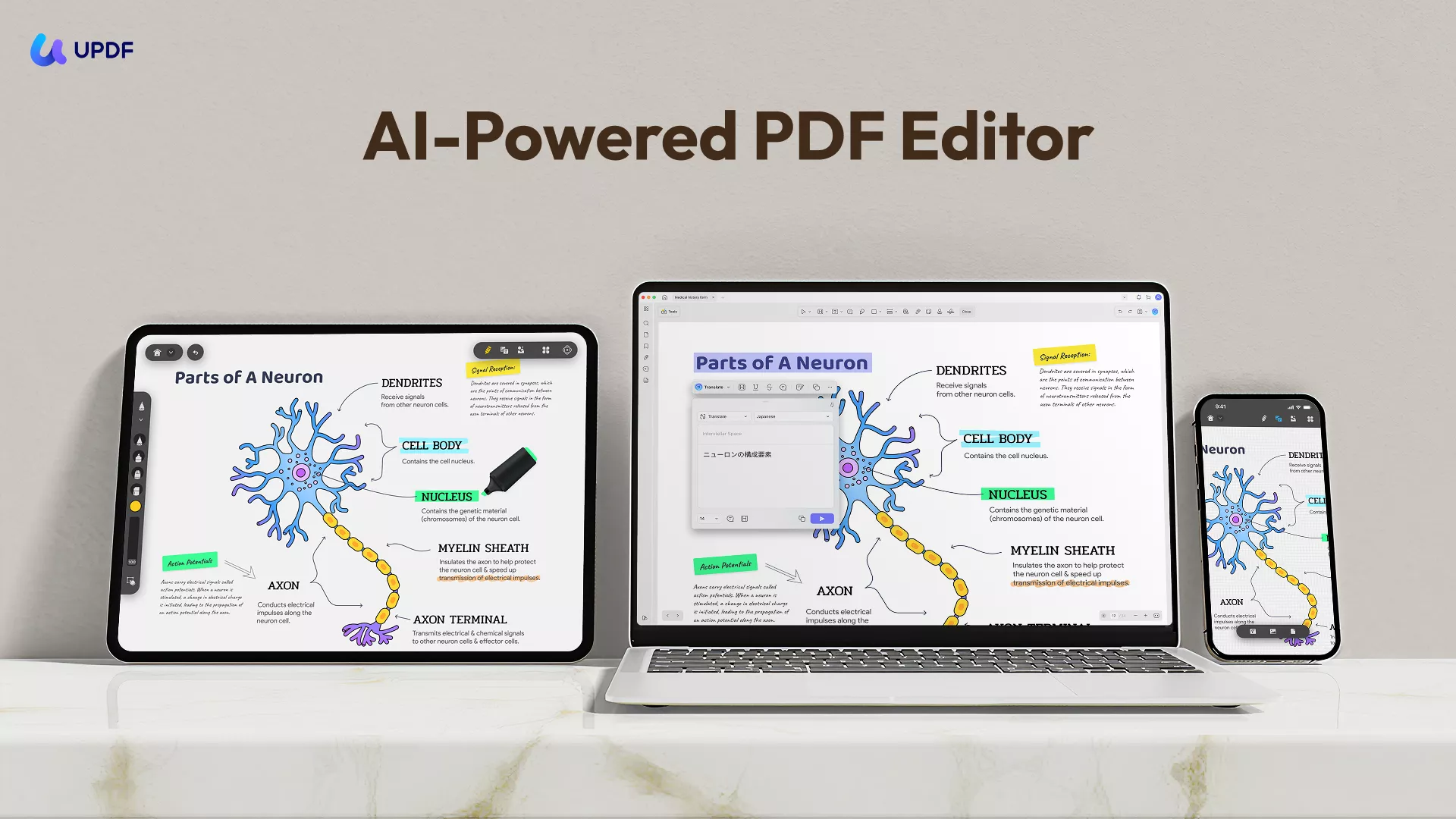
Secara keseluruhan, UPDF adalah alat PDF terbaik yang Anda butuhkan untuk mengedit, memberi anotasi, mengonversi, dan mencetak PDF seperti majalah. Hal terbaiknya adalah ia menawarkan aplikasi khusus untuk Windows, Mac, iOS, dan Android.
Tidak ingin melewatkan UPDF? Unduh dan beli UPDF sekarang dengan diskon besar dan miliki alat PDF terbaik yang Anda inginkan.
Windows • macOS • iOS • Android 100% aman
Bagian 4. FAQ Tentang Mencetak Majalah dari PDF
Pertanyaan 1. Bisakah PDF dicetak secara langsung?
Ya, Anda dapat mencetak PDF secara langsung. Jika Anda melihat PDF di browser web, Anda dapat menekan "Ctrl + P" untuk mencetaknya. Demikian pula, jika PDF terbuka pada alat PDF apa pun, Anda dapat mencetaknya secara instan dengan tombol pintasan yang sama, yaitu, "Ctrl + P".
Pertanyaan 2. Berapa ukuran kertas yang saya butuhkan untuk mencetak majalah?
Anda dapat mencetak majalah dalam berbagai ukuran kertas. Ukuran standar untuk mencetak majalah adalah 8,5 kali 11 dan 5,5 kali 8,5 inci. Namun, Anda juga dapat mencetaknya dalam ukuran tabloid (11 x 17 inci), ukuran A4 (8,3 x 11,7 inci), atau ukuran khusus pilihan Anda.
Pertanyaan 3. Apa format majalah digital?
Majalah digital dapat menyertakan gambar, tautan, video, audio, atau animasi beresolusi tinggi. Jadi, format populer untuk majalah digital adalah PDF, HPub, dan .folio.
Kesimpulan
Majalah cetak tetap hidup meskipun ada pergeseran global ke format digital. Namun, penting untuk mendapatkan cetakan majalah berkualitas tinggi untuk meyakinkan calon pembaca untuk membeli dan membacanya. Di atas, kami telah membahas secara rinci cara mencetak tata letak majalah dari PDF menggunakan tiga opsi. Jadi, Anda dapat memilih salah satu yang paling sesuai dengan kebutuhan Anda dan mencetak majalah dari PDF dengan mudah.
Selain itu, kami merekomendasikan menggunakan UPDF, terutama jika Anda ingin mengedit/memberi anotasi/mengonversi PDF majalah atau mencetak PDF sebagai buklet, poster, atau format lainnya. Jadi, buat keputusan Anda dengan layanan percetakan dan unduh UPDF untuk mendapatkan majalah dan cetakan PDF terbaik.








 Enrica Taylor