 UPDF
UPDF
 UPDF untuk Windows
 UPDF untuk Mac
 UPDF untuk iPhone/iPad
 UPDF untuk Android
 UPDF AI Online
 UPDF Sign
 Edit PDF
 Anotasi PDF
 Buat PDF
 Formulir PDF
 Edit Tautan
 Konversi PDF
 OCR
OCR PDF ke Word
 PDF ke Gambar
 PDF ke Excel
 Atur PDF
 Gabung PDF
 Pisah PDF
 Potong PDF
 Putar PDF
 Lindungi PDF
 Tanda Tangan PDF
 Redaksi PDF
 Sanitasi PDF
 Hapus Keamanan
 Baca PDF
 UPDF Cloud
 Kompres PDF
 Cetak PDF
 Proses Massal
 Tentang UPDF AI
 Solusi AI UPDF
 Panduan Pengguna AI
 Tanya Jawab tentang UPDF AI
 Ringkasan PDF
 Terjemahkan PDF
 Ngobrol dengan PDF
 Ngobrol dengan AI
 Ngobrol dengan gambar
 PDF ke Peta Pikiran
 Penjelasan PDF
 Alat AI untuk PDF
 Alat AI untuk Gambar
 Alat Chat AI
 Alat Penulisan AI
 Alat Belajar AI
 Alat Kerja AI
 Alat AI Lainnya
 PDF ke Word
 PDF ke Excel
 PDF ke PowerPoint
 Solusi Perusahaan
 Rencana Perusahaan
 Panduan Pengguna Perusahaan
 Webinar Perusahaan
 Perbankan
 Kesehatan
 Asuransi
 Hukum
Hukum Manufaktur
 Pemerintah
 Solusi Pendidikan
 Kisah Pelanggan
 Panduan Pengguna
 Trik UPDF
 Tanya Jawab
 Ulasan UPDF
 Pusat Unduhan
 Blog
Blog Ruang Berita
 Spesifikasi Teknis
 Pembaruan
 UPDF vs. Adobe Acrobat
 UPDF vs. Foxit
 UPDF vs. PDF Expert

Are you one of the many people wondering how to print a zoomed in PDF format? Then this article might be just what you need. We will cover everything you could possibly want to know about printing a zoomed in portion of PDF files, as well as many other useful tips and tricks.
Once you have read through this article you will be able to master printing part of PDF files in no time, making you seem like a tech savvy professional in your workplace or amongst your friends and family. And don't worry, we will guide you every step of the way. Enjoy!
Bagian 1. Bagaimana Cara Mencetak PDF yang Diperbesar Menggunakan UPDF?
Mari kita mulai dengan salah satu cara termudah dan terbaik untuk memperbesar dan mencetak bagian dari file PDF. Kami akan menggunakan perangkat lunak khusus yang disebut UPDF, yang memungkinkan berbagai jenis pengeditan dan memiliki opsi penyesuaian untuk file PDF Anda, termasuk OCR dan banyak lagi.
Langkah pertama adalah benar-benar mengunduh UPDF di sini. Ini karena UPDF dirancang untuk bekerja secara offline, artinya Anda hanya memerlukan koneksi internet untuk mendapatkan alat untuk memulai, setelah itu Anda dapat menggunakan alat tersebut di perangkat Anda bahkan ketika tidak ada internet. Jadi unduh UPDF hari ini dan mulailah mencetak file PDF yang diperbesar dengan mudah.
Windows • macOS • iOS • Android 100% aman
Setelah Anda mengunduh alat ini, penting untuk mempelajari tentang banyak fitur pencetakan berbeda yang ditawarkan UPDF. Karena Anda membaca artikel ini untuk mempelajari cara memperbesar dan mencetak file PDF, kami akan membahas fitur-fitur yang relevan secara khusus.
Fitur utama yang kami minati hari ini disebut Skala Kustom, yang memungkinkan Anda memilih tingkat pembesar file PDF yang ingin Anda cetak. Ini adalah alat bermanfaat yang memudahkan untuk menaikkan atau menurunkan skala cetak, tergantung pada ukuran kertas Anda, ukuran gambar atau teks dalam file PDF, dan resolusi yang Anda inginkan.
Fitur hebat lainnya disebut pencetakan selektif, yang berarti UPDF memungkinkan Anda memilih halaman atau pilihan tertentu yang ingin Anda cetak secara manual. Ini berguna untuk file PDF besar ketika Anda hanya membutuhkan sebagian kecil.
Dan UPDF memiliki kemampuan untuk menangani file PDF massal dengan cara selektif yang sama, artinya Anda dapat dengan mudah mencetak bagian dari beberapa file PDF tanpa membuang-buang tinta atau kertas printer dengan mencetak halaman yang tidak Anda inginkan.
Fitur lainnya termasuk pemilihan printer, pencetakan dengan atau tanpa komentar, opsi untuk menentukan ukuran kertas yang Anda miliki di mesin cetak, orientasi, jumlah salinan yang Anda butuhkan, dan bahkan pencetakan dupleks jika Anda ingin mencetak kedua sisi kertas dan printer Anda mendukungnya.
Setelah Anda menyesuaikan pengaturan printer, Anda dapat dengan mudah memeriksa apakah Anda akan mendapatkan output yang benar dengan pratinjau cetak, untuk menghindari kesalahan atau kesalahan.
Jika Anda ingin mencoba UPDF dan mulai mengedit file PDF Anda seperti seorang profesional, klik tombol "Download Gratis" untuk memulai sekarang.
Windows • macOS • iOS • Android 100% aman
Cara 1. Cetak satu PDF yang diperbesar
Jika Anda hanya ingin mencetak satu file PDF yang diperbesar, mungkin untuk memperbesar atau menarik perhatian ke bagian tertentu dari dokumen, unduh perangkat lunak UPDF untuk memulai. Anda dapat menemukan tautan jika Anda menggunakan tombol unduh di atas bagian ini. Di bawah ini kami telah membuat panduan langkah demi langkah, sehingga Anda dapat dengan mudah dan cepat mempelajari cara mencetak PDF yang diperbesar menggunakan UPDF.
- Buka UPDF di komputer atau perangkat lain
- Buka file PDF yang terletak di perangkat Anda dengan mengklik tombol "Buka File"

- Jelajahi direktori tempat file PDF Anda berada
- Setelah file PDF Anda terbuka, Anda dapat pergi ke sempit di sebelah Svae > Cetak
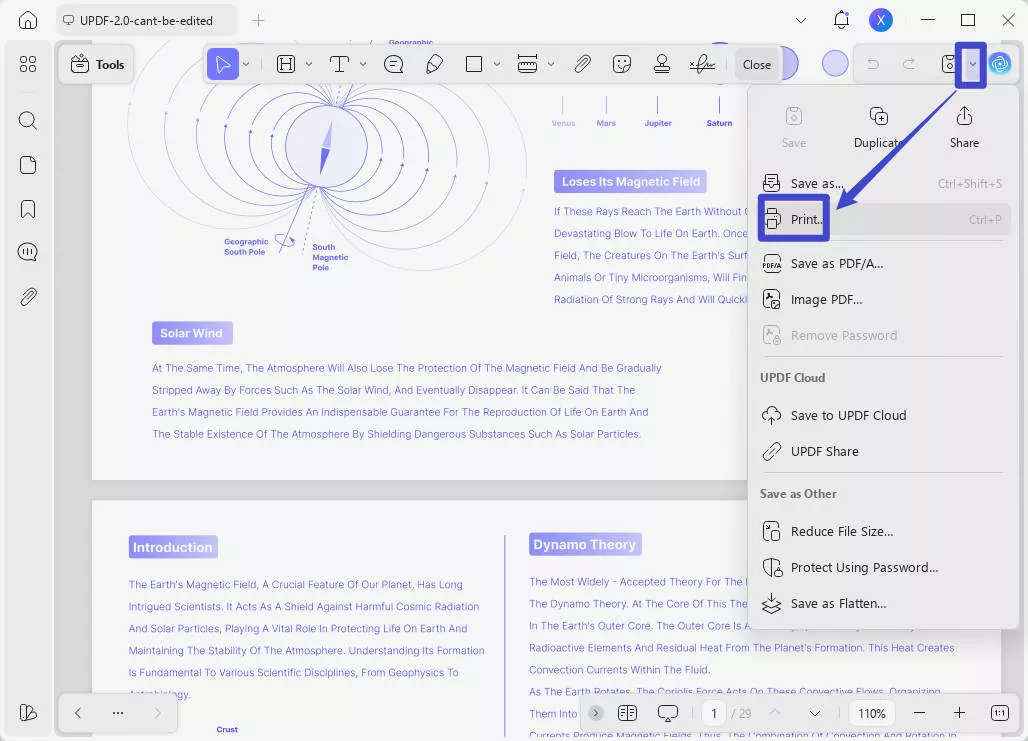
- Kemudian ubah ukuran kustom dengan menggunakan pengaturan Skala Kustom (%).
(Gambar di bawah ini adalah untuk Anda memeriksa cara menemukan alat)
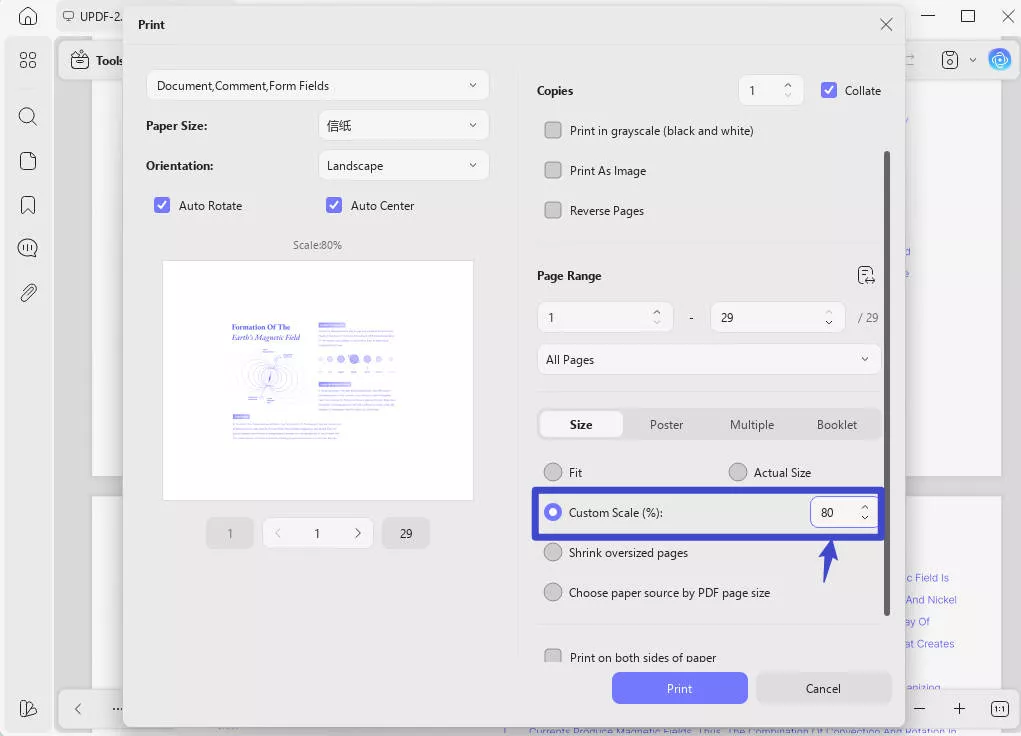
- Setelah Anda puas dengan timbangan khusus, Anda dapat mengklik tombol ungu "Cetak" di bawah ini. Itu saja!
Cara 2. Cetak Beberapa PDF yang Diperbesar
UPDF juga merupakan pilihan yang bagus jika Anda memiliki banyak dokumen PDF berbeda yang perlu Anda cetak dalam versi yang diperbesar. Fitur massal untuk pencetakan yang diperbesar ini memungkinkan alur kerja yang mudah, baik Anda berada di kantor untuk mencetak dokumen penting, atau Anda memiliki banyak file PDF pribadi yang perlu Anda tangani sekaligus.
Pertama, Anda sekali lagi perlu mengunduh UPDF.
Windows • macOS • iOS • Android 100% aman
- Buka UPDF di komputer atau perangkat lain.
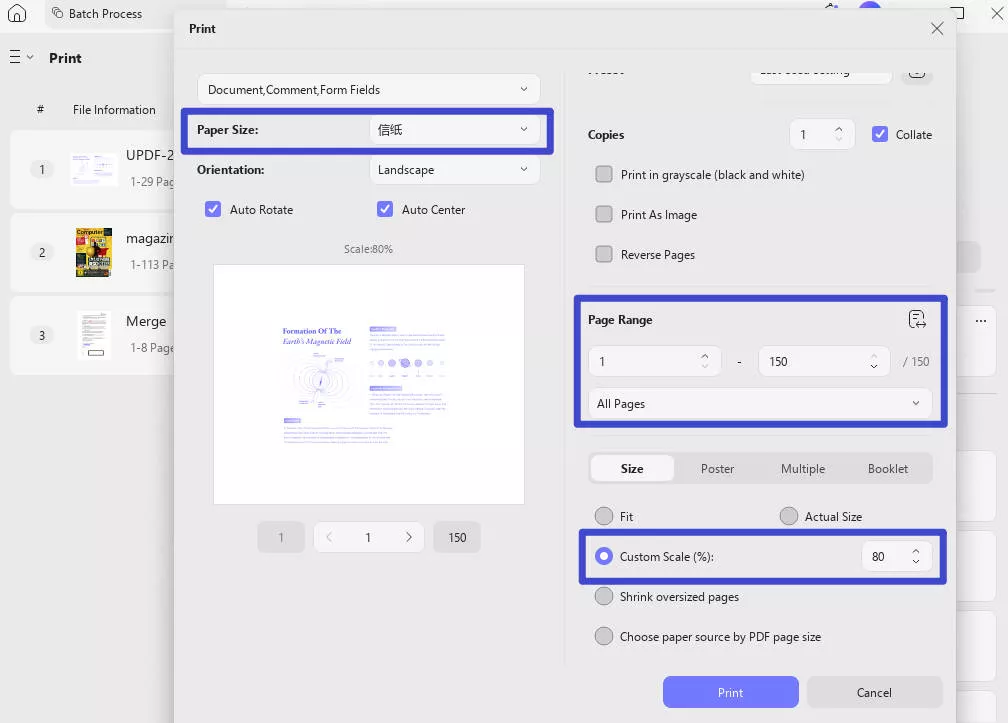
- Alih-alih membuka satu dokumen seperti sebelumnya, Anda malah pergi ke tombol menu bernama "Cetak" di bawah OPERASI MULTI-FILE (PROSES BATCH) di "Alat".
- Sekarang Anda dapat menambahkan semua file yang ingin Anda cetak secara bersamaan . Dan klik "Cetak".
- Selanjutnya Anda perlu mengonfigurasi pengaturan pencetakan, khususnya skala untuk mencetak file.
- Dengan memilih "Skala Kustom" dan mengubah nilainya, Anda dapat memperbesar atau memperkecil dokumen.
- Setelah Anda puas dengan nilai skala khusus Anda, Anda siap untuk mencetak. Cukup klik tombol "Cetak" ungu di sudut kanan bawah. Selamat!
Fitur utama:
Sementara UPDF adalah pilihan yang sangat baik untuk mencetak file PDF yang diperbesar, dengan memilih skala khusus dokumen Anda. Perangkat lunak ini juga memiliki berbagai fitur berguna lainnya. Jika Anda perlu menangani atau mengedit file PDF, kemungkinan besar Anda juga menemukan beberapa fungsi lain ini bermanfaat di masa mendatang, jadi kami telah mencantumkan yang paling penting di bawah ini:
- UPDF AI membantu meringkas, menerjemahkan, menjelaskan konten, dll.
- Alat Pengeditan PDF Tingkat Lanjut seperti mengedit gambar, teks, dan tautan.
- Membuat anotasi PDF dengan sorotan, strckline, pensil, stiker, dll.
- Konversi PDF Cepat untuk mengonversi PDF dari atau ke PDF.
- Manajemen Dokumen PDF Saat Bepergian.
- Tandatangani File PDF dengan Tanda Tangan dan tanda tangan digital.
- Tambahkan tanda air, latar belakang, penomoran bates, serta header dan footer ke PDF.
- Proses Batch untuk pencetakan, penggabungan, enkripsi, dll.
- Kompres atau Peratakan File PDF
Kedengarannya bagus, bukan? Yah, Anda bukan satu-satunya yang berpikir demikian. Techadvisor, salah satu pengulas media dan teknologi online terbesar juga telah memberikan ulasan positif tentang layanan tersebut, jadi Anda berada di tangan yang tepat dengan memilih UPDF untuk tugas terkait PDF Anda berikutnya.
Atau, Anda dapat melihat video YouTube yang mudah dicerna ini jika Anda lebih suka mendengarkan atau membaca. Jika Anda ingin mencoba UPDF dan mulai mencetak file PDF Anda seperti seorang profesional, klik tombol "Download Gratis" untuk memulai sekarang.
Windows • macOS • iOS • Android 100% aman
Bagian 2. Bagaimana Cara Memperbesar dan Mencetak PDF Dengan Adobe Acrobat?
Adobe Acrobat memiliki fitur-fitur canggih yang memungkinkan pencetakan dan perbesar untuk file PDF, serta banyak fungsionalitas lainnya, karena dianggap sebagai editor PDF serba bisa. Beberapa fitur yang paling berguna meliputi:
- Pengaturan cetak khusus
- Cetak sebagai gambar
- Tanda printer dan penanganan warna
- Menskalakan secara otomatis ke ukuran kertas
- Penskalaan dokumen secara manual
- Eksposur gambar khusus
- Kemampuan untuk menentukan frekuensi layar halftone
- Banyak opsi keluaran yang berbeda
Untuk memperbesar dan mencetak PDF menggunakan Adobe Acrobat, Anda harus mengunduh Adobe Acrobat dari situs web resmi mereka:
- Kunjungi adobe.com dan unduh Adobe Acrobat
- Buka Adobe Acrobat di komputer atau perangkat lain
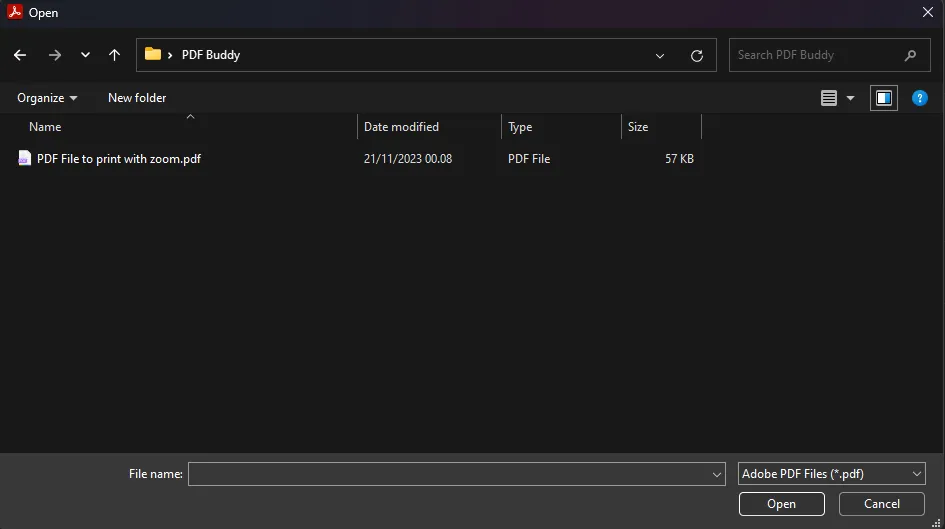
- Temukan tombol "File", dan pilih "Buka" untuk membuka PDF yang ingin Anda cetak.
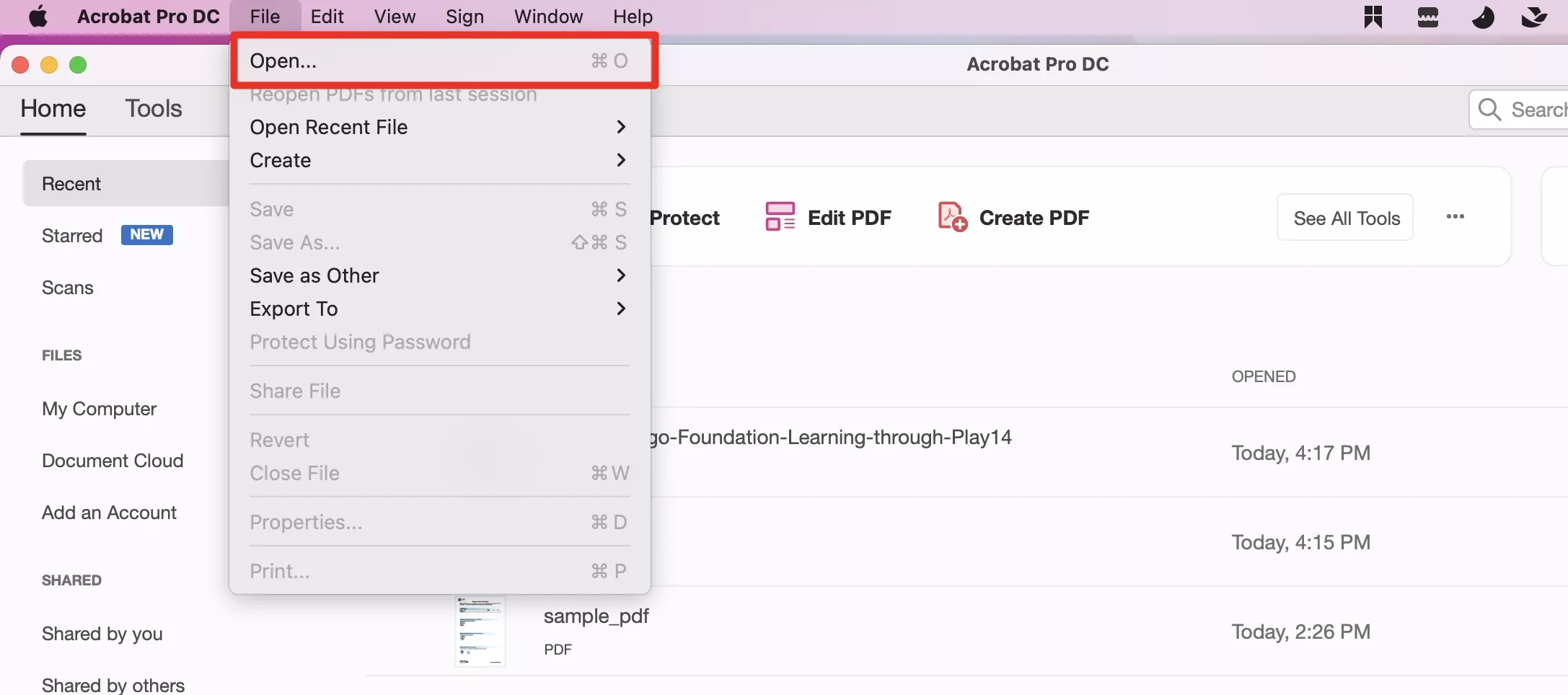
- Arahkan ke direktori tempat file PDF Anda berada dan buka
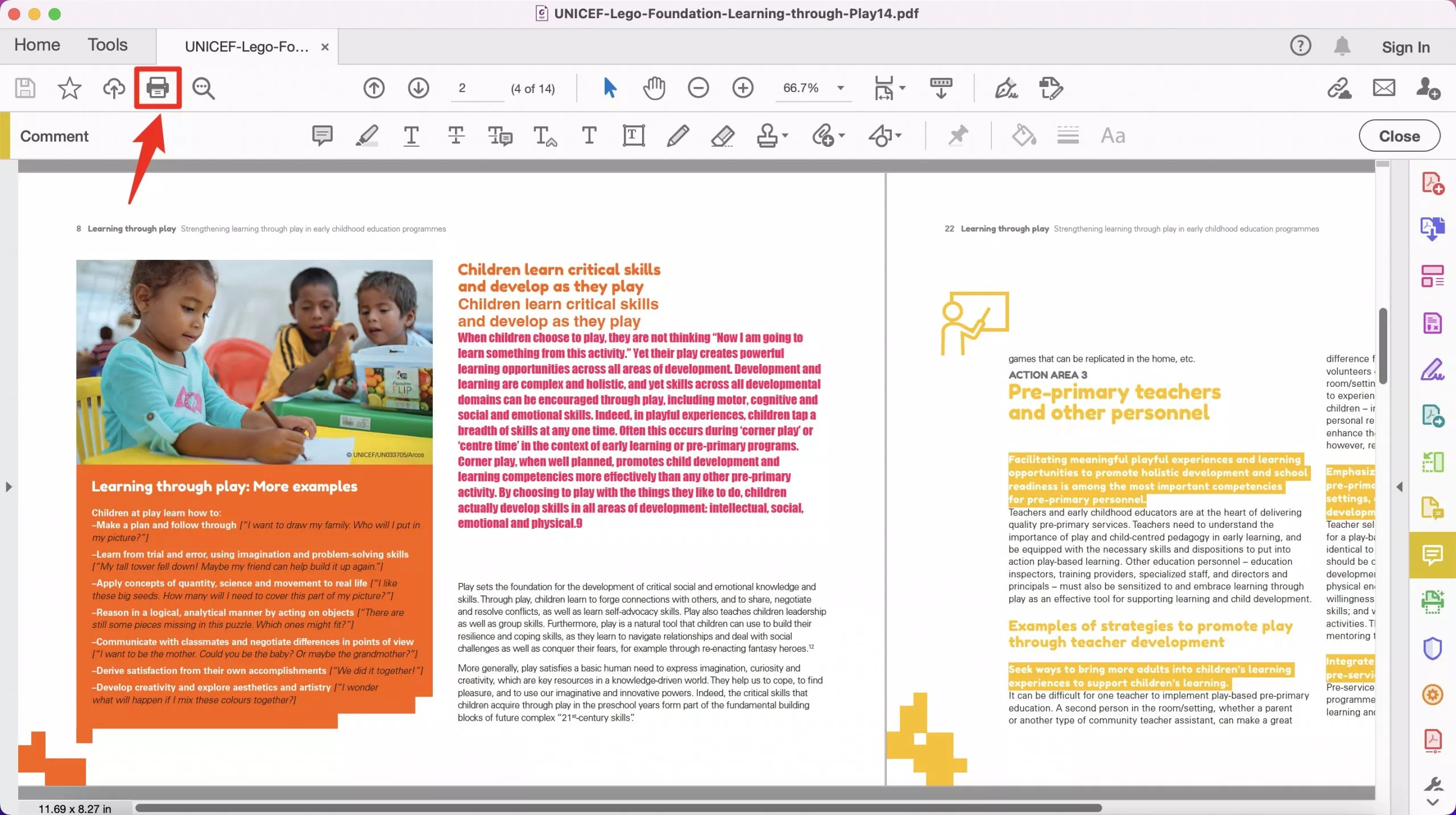
- Temukan ikon printer di sudut kiri atas dan klik di atasnya
- Buka bagian yang ditandai dengan warna merah pada tangkapan layar, dan pilih skala khusus
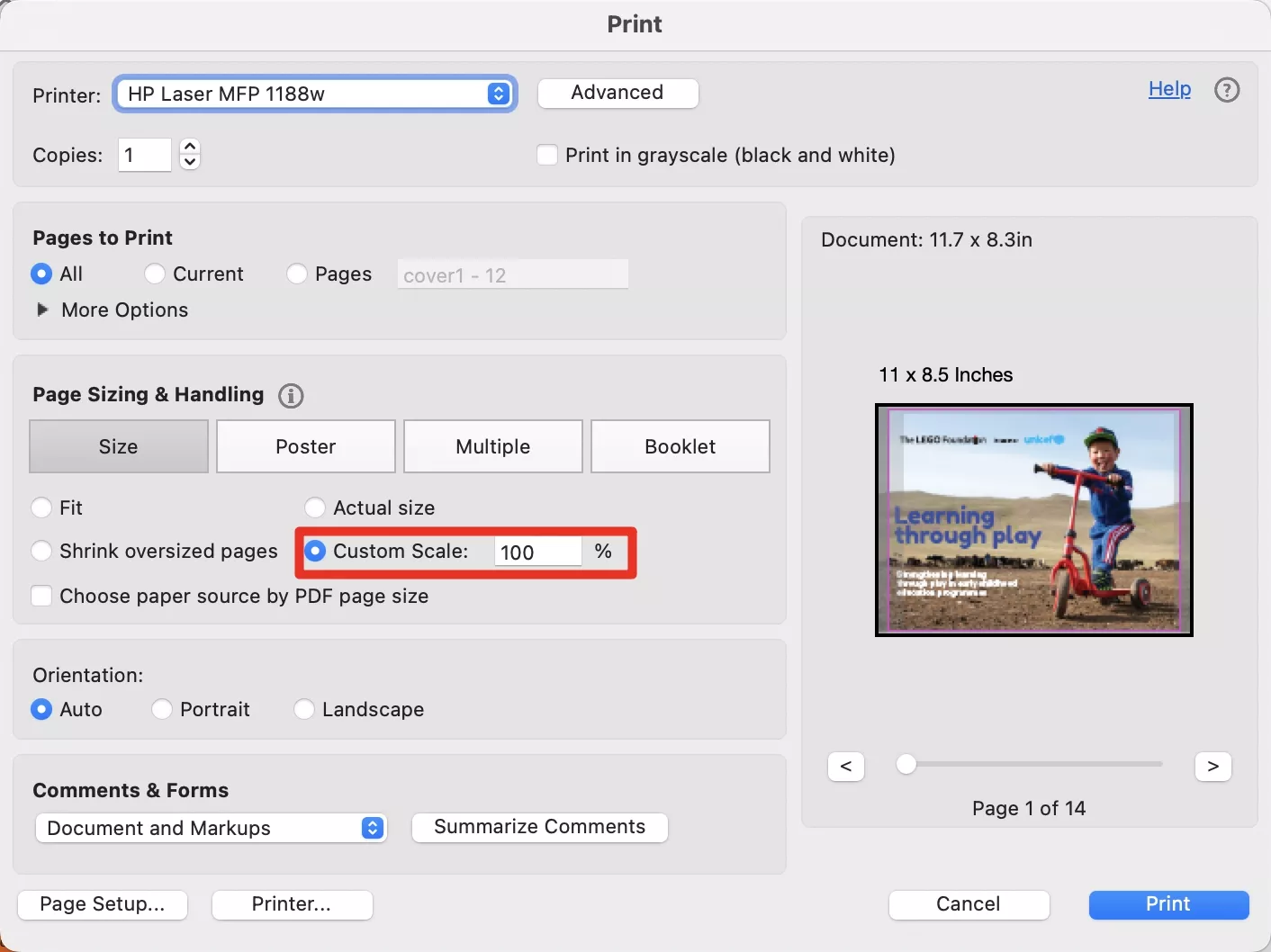
- Pilih jumlah persentase yang sesuai dengan hasil yang Anda inginkan
- Setelah Anda puas dengan pratinjau, klik Cetak dan selesai!
Bagian 3. FAQ Tentang Mencetak PDF yang Diperbesar
Pertanyaan 1. Bagaimana Cara Mencetak Bagian PDF yang Diperbesar?
- Buka file PDF menggunakan pembaca PDF pilihan Anda. Anda dapat menggunakan Adobe Acrobat atau Adobe Reader
- Jika Anda memiliki Adobe Acrobat X, Anda harus memilih "Edit -> Ambil snapshot" Jika tidak, Anda dapat mengklik "Menu -> Undo, Redo & More -> Take a snapshot"
- Alat snapshot bekerja dengan meminta Anda memilih bagian dari PDF yang ingin Anda cetak. Itu memungkinkan Anda untuk menggambar persegi panjang di sekitar area yang ingin Anda sorot, jadi lakukan itu sekarang.
- Setelah Anda puas dengan pilihan Anda, buka "File -> Cetak"
- Di sini penting bagi Anda untuk memilih opsi "Grafik Terpilih" seperti yang ditunjukkan pada gambar di bawah ini
- Jika Anda puas dengan pilihan Anda, Anda sekarang dapat menekan "Cetak" di sudut kanan bawah dan mulai mencetak bagian file PDF yang Anda pilih. Selamat!
Pertanyaan 2. Bagaimana Cara Mencetak PDF yang Diperbesar Secara Online?
Sayangnya tidak ada metode di mana Anda dapat mencetak PDF yang diperbesar secara online saat ini. Ini karena keterbatasan kemampuan browser, dan mengapa Anda memerlukan alat perangkat lunak seperti UPDF atau Adobe Acrobat yang lebih mahal untuk menangani tugas ini.
Untungnya, UPDF hanya berharga sekitar $2.19 per bulan, jadi ini bukan solusi yang mahal jika Anda perlu menangani dokumen Anda, dan juga memiliki banyak fitur lain, yang pasti akan membantu Anda mengedit dan mengelola file PDF Anda.
Pikiran Akhir
Itu saja untuk panduan ini tentang cara mencetak file PDF yang diperbesar. Dalam artikel ini kami membahas bagaimana Anda dapat menggunakan UPDF dengan mudah untuk mencetak bagian yang diperbesar dari dokumen PDF Anda dengan cepat, dan kami juga membahas Adobe Acrobat, serta solusi umum dalam FAQ.
Jika Anda ingin mencoba UPDF dan mulai mencetak file PDF Anda seperti seorang profesional, klik tombol "Download Gratis" untuk memulai sekarang.
Windows • macOS • iOS • Android 100% aman







 Lizzy Lozano

