 UPDF
UPDF
 UPDF untuk Windows
 UPDF untuk Mac
 UPDF untuk iPhone/iPad
 UPDF untuk Android
 UPDF AI Online
 UPDF Sign
 Edit PDF
 Anotasi PDF
 Buat PDF
 Formulir PDF
 Edit Tautan
 Konversi PDF
 OCR
OCR PDF ke Word
 PDF ke Gambar
 PDF ke Excel
 Atur PDF
 Gabung PDF
 Pisah PDF
 Potong PDF
 Putar PDF
 Lindungi PDF
 Tanda Tangan PDF
 Redaksi PDF
 Sanitasi PDF
 Hapus Keamanan
 Baca PDF
 UPDF Cloud
 Kompres PDF
 Cetak PDF
 Proses Massal
 Tentang UPDF AI
 Solusi AI UPDF
 Panduan Pengguna AI
 Tanya Jawab tentang UPDF AI
 Ringkasan PDF
 Terjemahkan PDF
 Ngobrol dengan PDF
 Ngobrol dengan AI
 Ngobrol dengan gambar
 PDF ke Peta Pikiran
 Penjelasan PDF
 Alat AI untuk PDF
 Alat AI untuk Gambar
 Alat Chat AI
 Alat Penulisan AI
 Alat Belajar AI
 Alat Kerja AI
 Alat AI Lainnya
 PDF ke Word
 PDF ke Excel
 PDF ke PowerPoint
 Solusi Perusahaan
 Rencana Perusahaan
 Panduan Pengguna Perusahaan
 Webinar Perusahaan
 Perbankan
 Kesehatan
 Asuransi
 Hukum
Hukum Manufaktur
 Pemerintah
 Solusi Pendidikan
 Kisah Pelanggan
 Panduan Pengguna
 Trik UPDF
 Tanya Jawab
 Ulasan UPDF
 Pusat Unduhan
 Blog
Blog Ruang Berita
 Spesifikasi Teknis
 Pembaruan
 UPDF vs. Adobe Acrobat
 UPDF vs. Foxit
 UPDF vs. PDF Expert

Mengetahui cara mencetak PDF besar di beberapa halaman sangat penting bagi para profesional yang berurusan dengan dokumen berukuran besar seperti poster, cetak biru, atau gambar detail. Mencetak dokumen semacam itu pada satu halaman sering kali mengakibatkan hilangnya detail, sehingga penting untuk membaginya menjadi beberapa lembar untuk kejelasan. Panduan ini akan memandu Anda melalui prosesnya, memastikan bahwa PDF besar Anda dicetak secara akurat dan berkualitas tinggi. Pada akhirnya, Anda akan dilengkapi dengan pengetahuan untuk menangani tugas pencetakan dokumen besar apa pun. Teruslah membaca untuk menemukan alat dan teknik terbaik untuk mencapai cetakan yang sempurna.
Bagian 1. Bisakah Saya Mencetak PDF Besar di Beberapa Halaman?
Bayangkan Anda baru saja mengunduh cetak biru arsitektur terperinci dalam format PDF, dan itu jauh lebih besar dari kertas printer standar Anda. Anda perlu mencetak cetak biru untuk meninjau detail halusnya, tetapi Anda khawatir mengecilkannya agar sesuai dengan satu halaman akan membuat teks dan gambar tidak dapat dibaca. Skenario ini umum, terutama bagi para profesional yang bekerja dengan dokumen format besar seperti poster, spanduk, atau gambar teknis.
Ya, Anda dapat mencetak PDF besar di beberapa halaman, memastikan bahwa semua detail dipertahankan dan mudah dibaca. Sebagian besar penampil dan editor PDF, termasuk UPDF, menawarkan opsi untuk melapisi ubin atau "mencetak poster" dokumen Anda. Fitur ini memungkinkan Anda untuk membagi PDF besar menjadi bagian yang lebih kecil, yang kemudian dapat dicetak pada halaman individual. Setelah dicetak, Anda dapat menyatukan halaman-halaman ini untuk membuat ulang dokumen ukuran penuh.
Dengan menggunakan antarmuka UPDF yang ramah pengguna, Anda dapat dengan mudah mengatur pekerjaan cetak Anda untuk membagi PDF menjadi beberapa halaman, memastikan bahwa cetakan akhir jelas dan secara akurat mewakili dokumen asli. Metode ini berguna saat berhadapan dengan dokumen berukuran besar yang memerlukan inspeksi atau presentasi terperinci.
Bagian 2. Bagaimana cara mencetak PDF besar di beberapa halaman?
Mencetak PDF besar di beberapa halaman adalah tugas yang dapat dengan mudah dikelola dengan alat yang tepat, memastikan bahwa setiap detail dokumen Anda ditangkap dan dilestarikan. UPDF, editor PDF yang kuat dan ramah pengguna, memberikan solusi yang mulus untuk ini. Antarmuka yang intuitif dan opsi pencetakan lanjutan memudahkan untuk membagi PDF besar menjadi bagian yang lebih kecil dan dapat dikelola, sehingga Anda dapat mencetak setiap bagian pada lembaran kertas terpisah. Proses ini sangat berguna bagi para profesional yang menangani cetak biru, poster, atau dokumen berukuran besar di mana kejelasan dan presisi sangat penting.
Untuk mencetak PDF besar di beberapa halaman menggunakan UPDF, ikuti langkah-langkah terperinci berikut:
Langkah 1. Mulailah dengan meluncurkan UPDF di perangkat Anda. Alat ini tersedia di seluruh platform Windows, Mac, iOS, dan Android, membuatnya dapat diakses apa pun perangkat yang Anda gunakan. Buka dokumen PDF besar yang ingin Anda cetak.
Windows • macOS • iOS • Android 100% aman
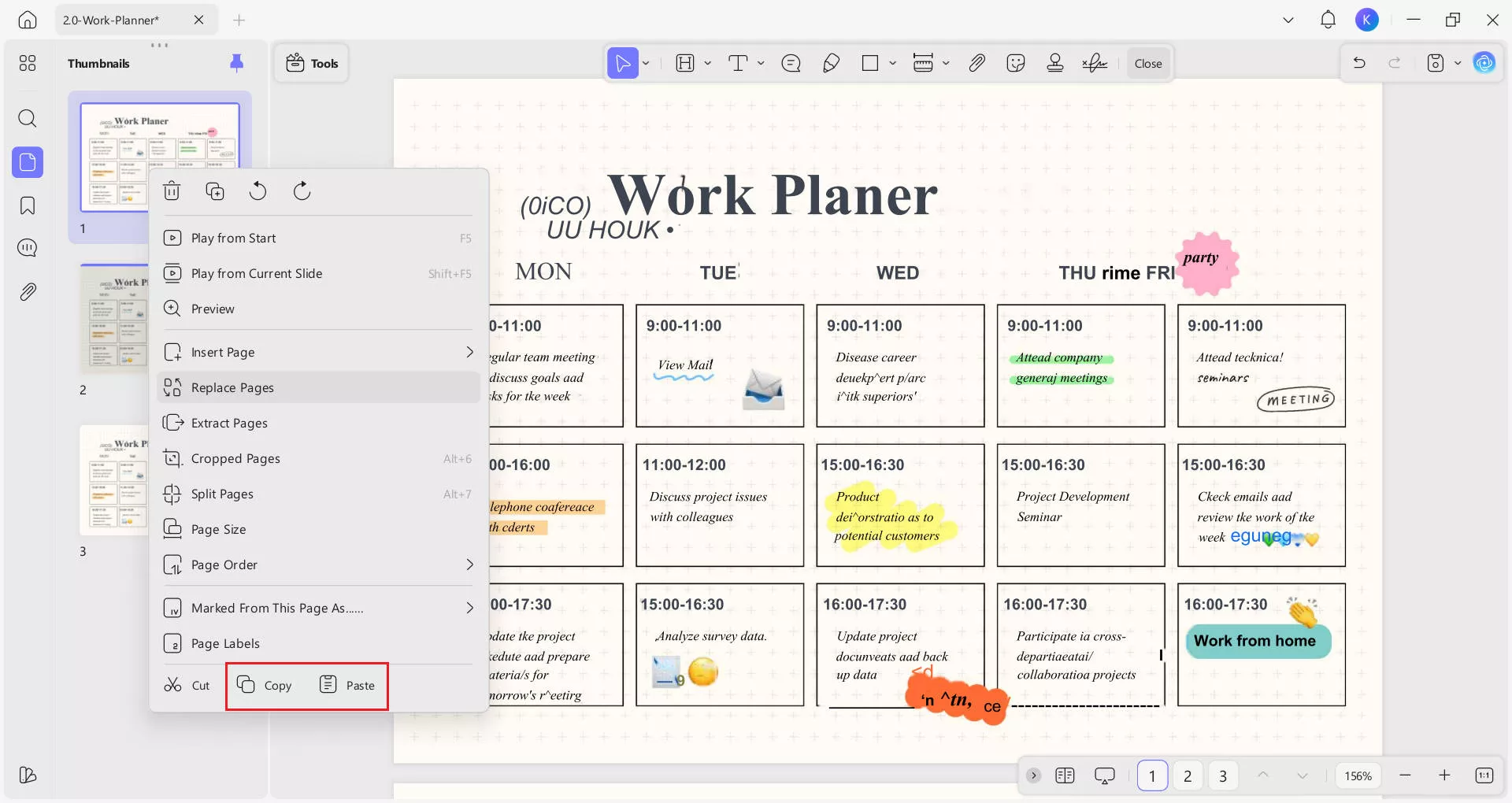
Langkah 2. Jika Anda ingin mencetak PDF besar ini di tiga halaman, Anda harus membuat dua salinan halaman tambahan. Klik kanan pada thumbnail halaman, pilih "Salin," lalu klik Tempel dua kali untuk membuat dua salinan.
Langkah 3. Setelah berhasil membuat dua salinan, gunakan alat pemotongan untuk memotong bagian yang tidak perlu dari setiap halaman. Arahkan ke "Alat" dan kemudian pilih mode "Pangkas" dari bilah menu pop-up.
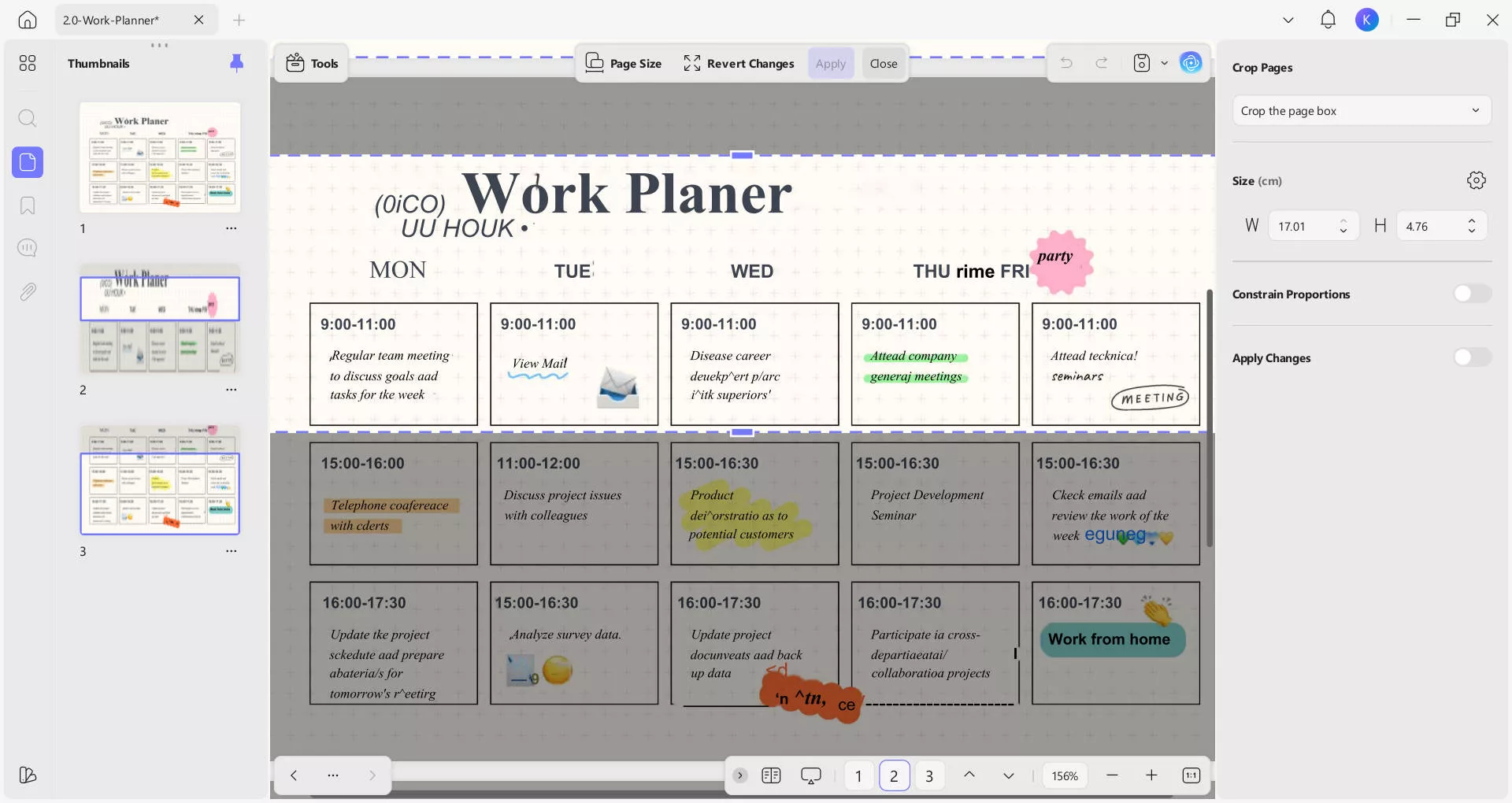
Pada halaman pertama, seret garis putus-putus di bagian bawah ke area yang ingin Anda potong, lalu klik tombol "Terapkan".
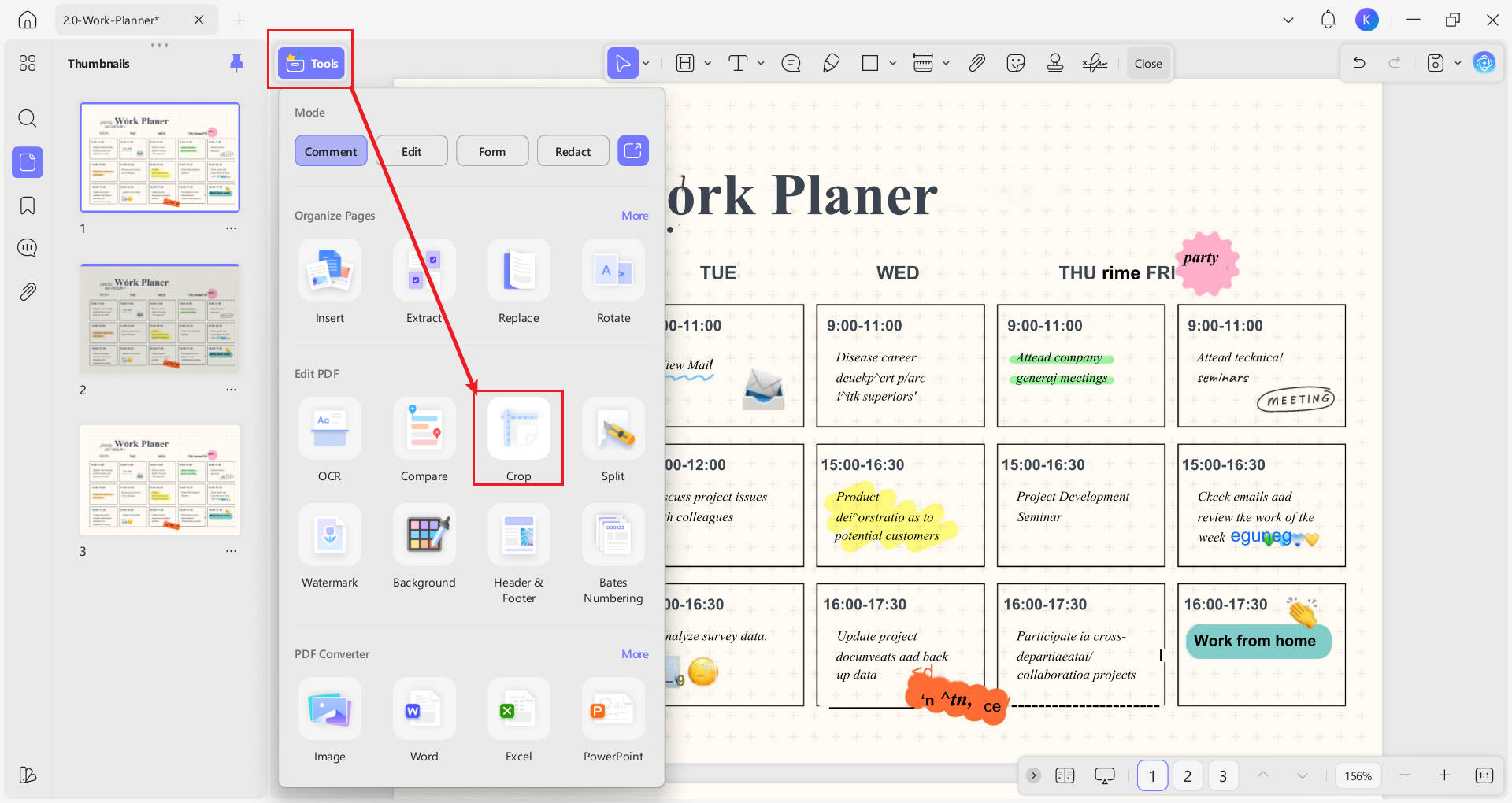
Untuk halaman kedua dan ketiga, ulangi langkah-langkah ini untuk hanya mempertahankan bagian yang diinginkan. Anda akan berakhir dengan tiga halaman, masing-masing menampilkan bagian yang berbeda dari halaman aslinya.
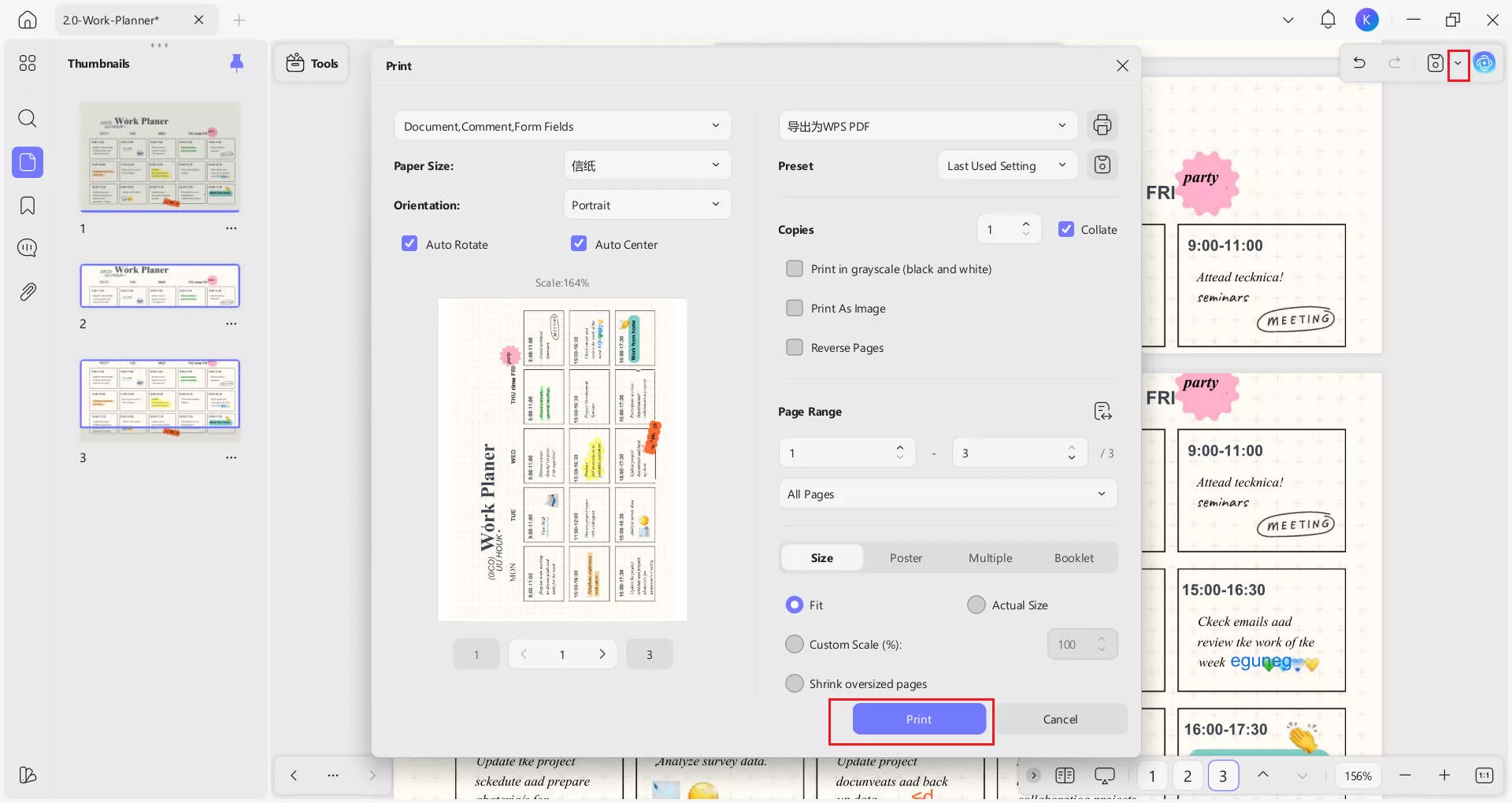
Langkah 4. Klik panah dropdown di sebelah ikon Simpan, lalu pilih "Cetak". Dalam dialog cetak, Anda dapat memilih ukuran kertas, orientasi, dan pengaturan lainnya. Setelah disesuaikan, klik "Cetak" untuk mencetak PDF.
UPDF menyederhanakan proses pencetakan PDF besar, memastikan Anda mendapatkan hasil profesional dan berkualitas tinggi setiap saat. Dengan melakukan langkah-langkah yang mudah diikuti ini, Anda dapat dengan percaya diri mencetak dokumen besar tanpa mengorbankan kejelasan atau detail. Unduh UPDF hari ini dan kendalikan penuh tugas pencetakan Anda dengan mudah dan presisi.
Baca Juga: 3 Cara Cetak PDF sebagai Buklet
Bagian 3. Bonus: Apa yang Dapat Dilakukan UPDF Kecuali Mencetak PDF Besar di Beberapa Halaman
Untuk mempelajari lebih lanjut tentang bagaimana UPDF dapat membantu lebih dari sekadar mencetak file PDF besar di beberapa halaman, mari kita lihat lebih dekat studi kasus Novadis, pelanggan UPDF ini. Studi kasus menyoroti bagaimana UPDF dapat mengubah proses manajemen dokumen untuk bisnis. Mari kita jelajahi beberapa fitur utama UPDF dan bagaimana mereka secara langsung mengatasi tantangan yang dihadapi oleh Novadis:
- Stabilitas Keuangan dengan Paket Hemat Biaya: UPDF menawarkan paket biaya satu kali, menjadikannya pilihan yang berkelanjutan secara finansial untuk bisnis. Bagi perusahaan seperti Novadis, ini berarti penghematan jangka panjang tanpa mengorbankan fitur.
- Antarmuka yang intuitif dan ramah pengguna: Antarmuka UPDD yang efisien dan intuitif memungkinkan karyawan Novadis untuk dengan mudah mengakses dan memanfaatkan fitur perangkat lunak tanpa pelatihan ekstensif. Ini meningkatkan efisiensi operasional mereka dan membuat tugas sehari-hari lebih sederhana.
- Asisten AI yang Kuat: Asisten AI UPDD adalah pengubah permainan bagi Novadis. Ini memungkinkan mereka untuk meringkas dokumen, menerjemahkan laporan, dan bahkan bertukar pikiran tentang konten baru, semuanya dalam lingkungan PDF. Fitur ini menghemat waktu yang signifikan dan membuat penanganan dokumen jauh lebih efisien.
- Enkripsi Lanjutan untuk Keamanan Dokumen: UPDF menyediakan fitur enkripsi lanjutan, termasuk perlindungan kata sandi, redaksi, dan tanda air. Alat-alat ini memastikan bahwa Novadis dapat mengamankan dokumen mereka secara efektif, meningkatkan strategi perlindungan data mereka secara keseluruhan.
- Pengeditan dan Konversi PDF yang Efisien: UPDF memberdayakan karyawan Novadis untuk mengedit teks, gambar, dan objek dengan mudah dalam PDF mereka. Selain itu, alat konversi memungkinkan mereka untuk beralih antar format hanya dengan beberapa klik, membuat manajemen dokumen serbaguna dan mudah.
- Organisasi Dokumen yang Disederhanakan: Alat organisasi dokumen UPDF, seperti kemampuan untuk membalikkan halaman dengan satu klik, membantu Novadis merampingkan alur kerja mereka. Fitur ini terbukti sangat berguna untuk mengelola dokumen teknis dan keuangan yang ekstensif.
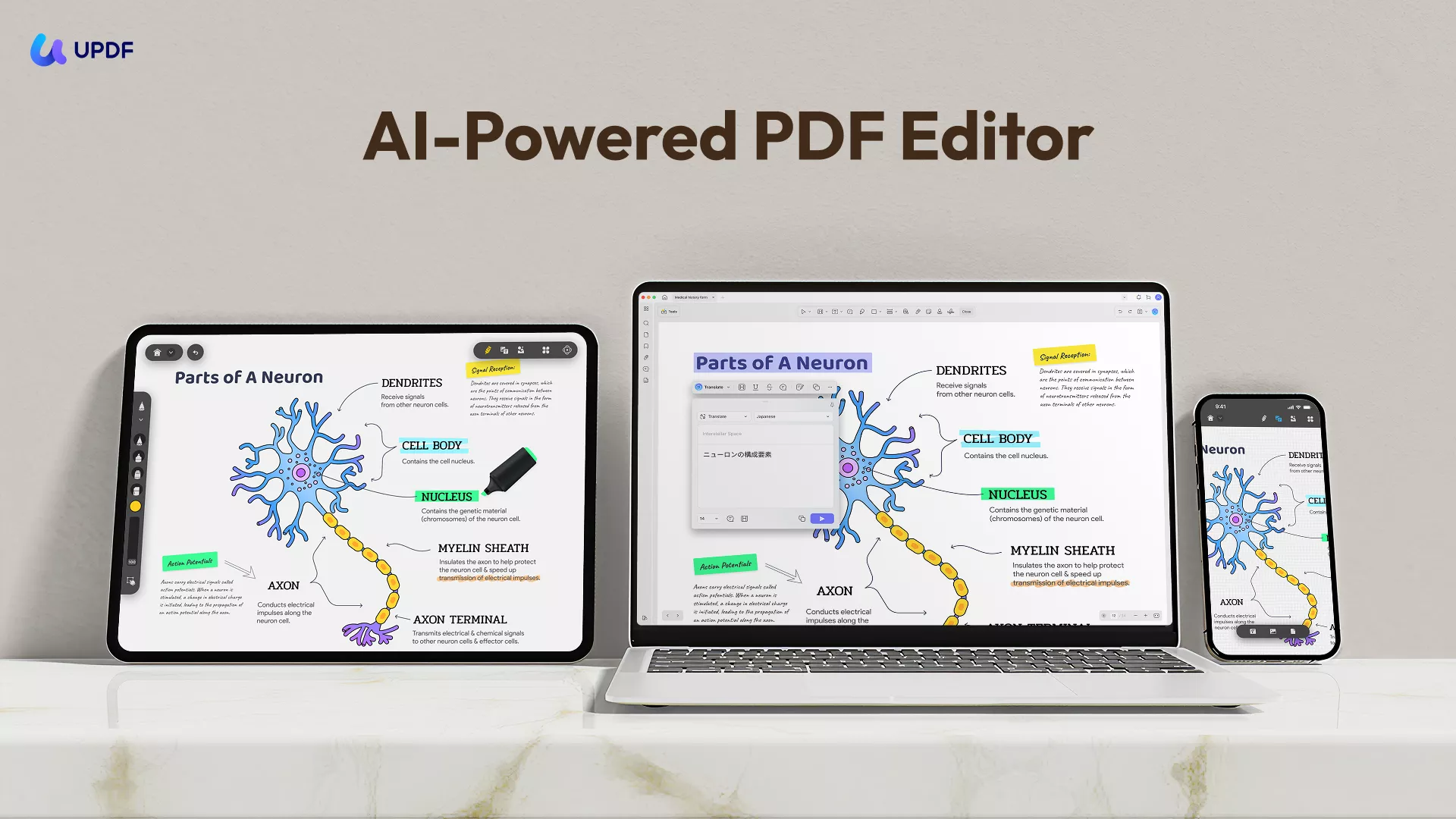
Dengan mengatasi tantangan spesifik yang dihadapi oleh Novadis, UPDF menunjukkan kemampuannya untuk meningkatkan proses manajemen dokumen, meningkatkan keamanan, dan mengurangi biaya. Manfaat ini tidak unik untuk Novadis—organisasi mana pun dapat memanfaatkan UPDF untuk mengoptimalkan operasi mereka. Temukan bagaimana UPDF dapat membantu bisnis Anda mencapai hasil yang sama dengan menjelajahi fitur-fiturnya hari ini.
Windows • macOS • iOS • Android 100% aman
Bagian 4. FAQ Tentang Mencetak PDF Besar di Beberapa Halaman
Pertanyaan 1. Bagaimana cara memastikan cetakan berkualitas tinggi saat mencetak PDF besar di beberapa halaman?
Untuk memastikan cetakan berkualitas tinggi saat membagi PDF besar ke beberapa halaman, mulailah dengan memilih resolusi tertinggi yang tersedia di pengaturan printer Anda. Gunakan kertas berkualitas tinggi yang sesuai dengan jenis dokumen, seperti kertas foto untuk gambar atau kertas premium untuk grafik detail. Selain itu, pastikan untuk menyesuaikan penskalaan cetak untuk menjaga kejernihan, menghindari kompresi atau pembesaran yang tidak perlu. UPDF memungkinkan Anda mengontrol pengaturan ini dengan mudah, memastikan bahwa cetakan Anda tajam dan jelas. Selalu pratinjau tata letak sebelum mencetak untuk memverifikasi bahwa detailnya disejajarkan dengan benar.
Pertanyaan 2. Bisakah saya melihat pratinjau tata letak cetak multi-halaman saya sebelum mencetak?
Ya, Anda dapat melihat pratinjau tata letak cetak multi-halaman Anda sebelum mencetak untuk memastikan semuanya sejajar dengan benar. Di UPDF, setelah memilih opsi "Cetak", Anda dapat mengakses pratinjau cetak yang menunjukkan bagaimana PDF besar Anda akan dibagi ke beberapa halaman. Fitur ini memungkinkan Anda mengubah tata letak, penskalaan, dan margin untuk memastikan bahwa tidak ada detail penting yang terpotong dan halaman sejajar dengan benar saat dirakit. Pratinjau sebelum mencetak membantu menghindari pemborosan kertas dan memastikan pencetakan akhir yang profesional dan akurat.
Pertanyaan 3. Bagaimana Cara Mencetak gambar besar di beberapa halaman?
Mencetak gambar besar di beberapa halaman memungkinkan Anda mempertahankan resolusi dan detail penuh gambar. Dengan UPDF, Anda dapat dengan mudah mencapainya dengan membuka gambar dalam format PDF, memilih opsi "Cetak", lalu menyesuaikan pengaturan tata letak untuk mencetak ubin atau poster. Ini membagi gambar menjadi beberapa bagian, masing-masing dicetak di halaman terpisah. Setelah dicetak, Anda dapat merakit halaman untuk membuat ulang gambar berukuran penuh. Antarmuka intuitif UPDF membuat proses ini sederhana dan memastikan bahwa gambar Anda dicetak dengan akurat dan jelas. Informasi lebih lanjut dapat ditemukan di artikel ini.
Kesimpulan
Mencetak PDF besar di beberapa halaman tidak harus menjadi tugas yang rumit. Dengan pendekatan dan alat yang tepat seperti UPDF, Anda dapat memastikan bahwa setiap detail dokumen Anda disimpan dan disajikan dengan jelas. Antarmuka intuitif UPDF dan opsi pencetakan lanjutan memudahkan untuk membagi dan mencetak dokumen besar dengan presisi. Jika Anda mencari solusi yang andal dan hemat biaya untuk mengelola dan mencetak PDF Anda, UPDF adalah pilihan yang tepat. Unduh UPDF hari ini dan kendalikan kebutuhan pencetakan dokumen Anda dengan mudah dan efisien.
Windows • macOS • iOS • Android 100% aman






 Enrica Taylor

