 UPDF
UPDF
 UPDF untuk Windows
 UPDF untuk Mac
 UPDF untuk iPhone/iPad
 UPDF untuk Android
 UPDF AI Online
 UPDF Sign
 Edit PDF
 Anotasi PDF
 Buat PDF
 Formulir PDF
 Edit Tautan
 Konversi PDF
 OCR
OCR PDF ke Word
 PDF ke Gambar
 PDF ke Excel
 Atur PDF
 Gabung PDF
 Pisah PDF
 Potong PDF
 Putar PDF
 Lindungi PDF
 Tanda Tangan PDF
 Redaksi PDF
 Sanitasi PDF
 Hapus Keamanan
 Baca PDF
 UPDF Cloud
 Kompres PDF
 Cetak PDF
 Proses Massal
 Tentang UPDF AI
 Solusi AI UPDF
 Panduan Pengguna AI
 Tanya Jawab tentang UPDF AI
 Ringkasan PDF
 Terjemahkan PDF
 Ngobrol dengan PDF
 Ngobrol dengan AI
 Ngobrol dengan gambar
 PDF ke Peta Pikiran
 Penjelasan PDF
 Alat AI untuk PDF
 Alat AI untuk Gambar
 Alat Chat AI
 Alat Penulisan AI
 Alat Belajar AI
 Alat Kerja AI
 Alat AI Lainnya
 PDF ke Word
 PDF ke Excel
 PDF ke PowerPoint
 Solusi Perusahaan
 Rencana Perusahaan
 Panduan Pengguna Perusahaan
 Webinar Perusahaan
 Perbankan
 Kesehatan
 Asuransi
 Hukum
Hukum Manufaktur
 Pemerintah
 Solusi Pendidikan
 Kisah Pelanggan
 Panduan Pengguna
 Trik UPDF
 Tanya Jawab
 Ulasan UPDF
 Pusat Unduhan
 Blog
Blog Ruang Berita
 Spesifikasi Teknis
 Pembaruan
 UPDF vs. Adobe Acrobat
 UPDF vs. Foxit
 UPDF vs. PDF Expert

Bisa sangat membuat frustrasi jika Anda tidak dapat membuka PDF di iPhone karena kebanyakan orang menggunakan iPhone mereka untuk melihat dokumen dengan cepat saat bepergian. Kesalahan ini dapat dihadapi karena alasan yang berbeda. Itulah mengapa kami telah mengumpulkan semua alasan dan menjelaskan solusinya dalam panduan ini.
Jika Anda mengalami masalah saat membuka PDF, maka panduan ini akan menjadi solusi satu atap Anda. Segalanya akan menjadi lebih baik saat Anda bergerak menggunakan UPDF untuk membuka PDF di iPhone.
Mengapa saya tidak dapat membuka PDF di iPhone saya?
Ada beberapa alasan mengapa Anda tidak dapat membuka dokumen PDF di iPhone termasuk:
- Pembaca PDF di iPhone Anda tidak berfungsi dengan benar
- Anda telah menginstal versi perangkat lunak PDF yang kedaluwarsa atau tidak kompatibel
- iOS Anda mengalami beberapa gangguan sistem
- File PDF rusak atau tidak sepenuhnya diunduh
Bagaimana Cara Memperbaiki "Tidak Dapat Membuka PDF di iPhone"?
Sekarang setelah Anda mengetahui alasan di balik masalah ini, mari kita lihat 7 solusi efektif teratas kami untuk membuka PDF di iPhone Anda.
Perbaikan 1. Gunakan UPDF untuk Membuka PDF
Solusi pertama untuk mengatasi masalah ini adalah menggunakan UPDF di iPhone Anda untuk membuka dokumen PDF. Ini menawarkan pengalaman dan fitur yang lebih baik dibandingkan dengan alat PDF lainnya di iPhone dan gratis untuk digunakan jika Anda perlu membuka PDF Anda.
Saat menggunakan aplikasi iOS UPDF, Anda mendapatkan semua fitur pengeditan dan anotasi dengan lebih banyak lagi. Ini mendukung AI UPDF serta membuat PDF dari kamera dengan memindai atau langsung dari gambar. Selain itu, Anda dapat berbagi, mencetak, dan bahkan melindungi dokumen Anda dengan aplikasi iOS UPDF.
Jadi, unduh sekarang di iPhone Anda secara gratis melalui tombol di bawah ini atau dari AppStore untuk mencobanya. Buka PDF Anda di UPDF dengan langkah-langkah berikut:
Windows • macOS • iOS • Android 100% aman
Langkah 1:
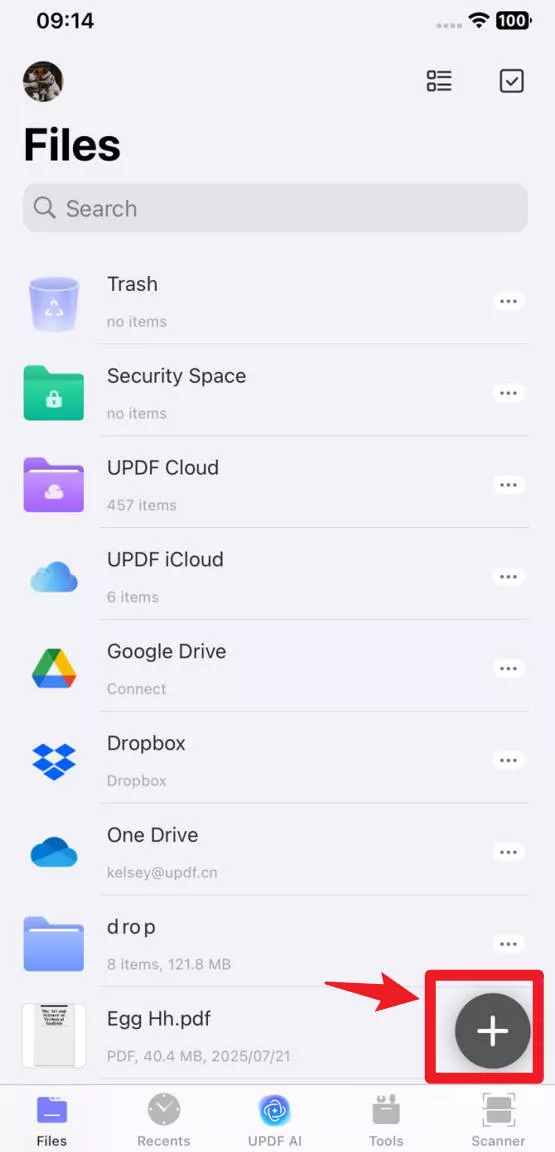
Temukan "ikon aplikasi UPDF" di iPhone Anda dan ketuk untuk menjalankan aplikasi. Sekarang setelah Anda berada di Aplikasi UPDF, ketuk tombol "+" dari kanan bawah untuk membuka "File PDF baru" dari penyimpanan offline iPhone Anda.
Langkah 2:
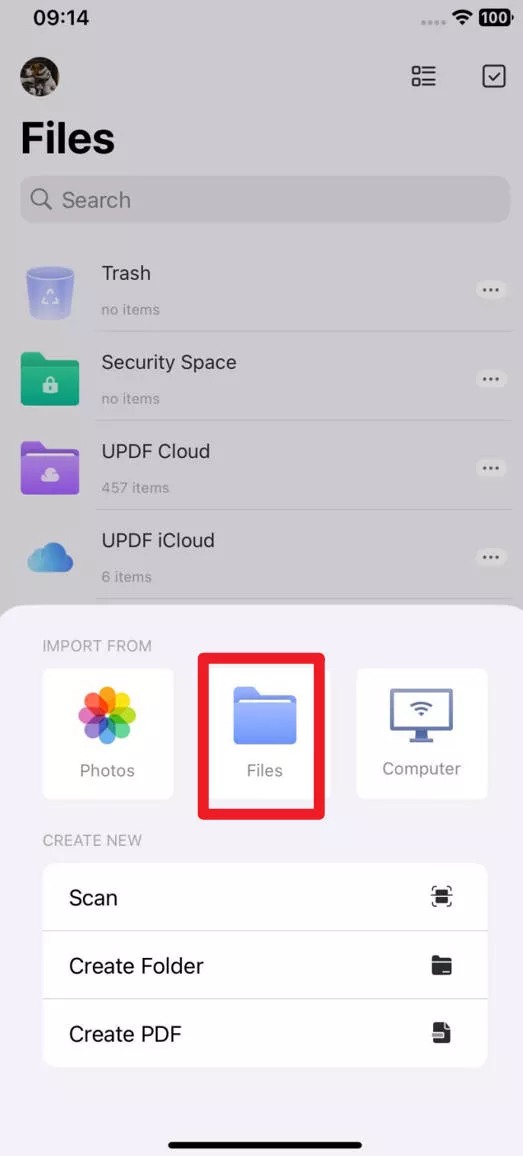
Di bawah bagian "Impor Dari", ketuk "File" karena di situlah PDF yang diunduh di iPhone disimpan secara default. UPDF sekarang akan menampilkan semua PDF yang tersedia di "File" dan Anda dapat mengetuk PDF yang diinginkan untuk memilihnya lalu ketuk "Buka" untuk membukanya di UPDF.
Saat menggunakan UPDF di iPhone atau di perangkat lain, Anda juga dapat menikmati banyak fitur lainnya. Pelajari lebih lanjut tentang fitur-fitur UPDF dengan membaca artikel ulasan ini. Anda dapat mengunduh UPDF secara gratis di iPhone, Android, dan komputer Anda untuk mencoba pengalamannya. Untuk pengalaman premium, beli versi UPDF Pro dan buka kunci semua fitur.
Windows • macOS • iOS • Android 100% aman
Perbaikan 2. Unduh UPDF dan Buka Lagi
Jika Perbaikan 1 tidak berhasil untuk Anda, mungkin ada beberapa masalah dengan aplikasi yang diinstal di iPhone Anda. Solusi terbaik untuk situasi ini adalah mengunduhnya lagi dan mencoba membuka file PDF dengan langkah-langkah berikut.
Langkah 1:
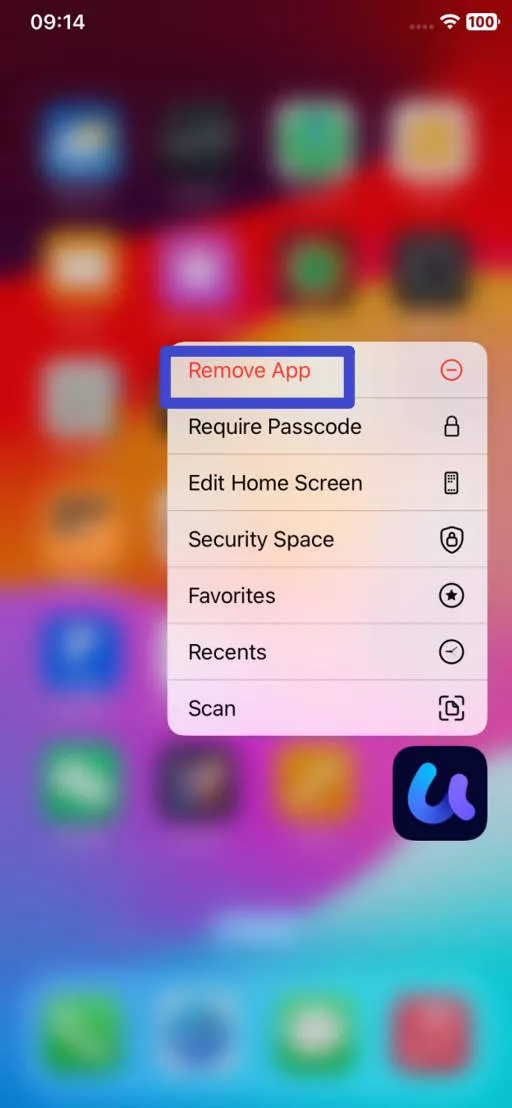
Ketuk ikon aplikasi UPDF di iPhone Anda dan ketuk tombol "Hapus Aplikasi". Autentikasi dengan mengklik "Hapus Aplikasi" dan langkah ini akan menghapus aplikasi UPDF dari iPhone Anda.
Langkah 2:
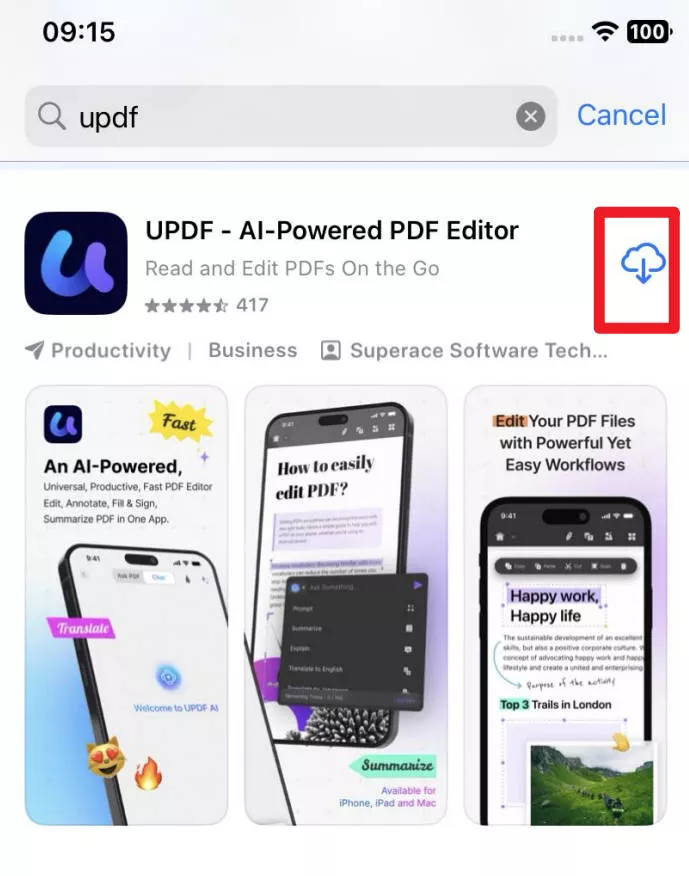
Buka AppStore iPhone Anda dan cari "UPDF". Dari hasil pencarian, ketuk tombol "Unduh" terhadap UPDF dan tunggu hingga unduhannya selesai.
Setelah unduhan selesai, Anda dapat masuk dengan akun Anda dan mengikuti langkah yang sama dari Perbaikan 1 untuk membuka dokumen PDF.
Perbaiki 3. Mulai ulang iPhone
Gangguan Sistem Operasi sangat umum akhir-akhir ini. Jika perangkat Anda mengalami masalah seperti itu, maka PDF yang sempurna dengan aplikasi yang diinstal dengan sempurna seperti UPDF tidak akan berhasil dibuka. Untungnya, me-restart iPhone dapat menyelesaikan masalah dengan langkah-langkah berikut:
Langkah 1:
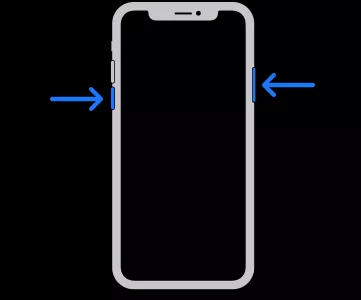
Tekan dan tahan tombol "Volume" bersama dengan tombol "Daya" iPhone Anda. Terus tahan hingga Anda melihat penggeser matikan. Setelah muncul, Anda dapat melepaskan tombol dan menggeser penggeser ini yang akan mematikan iPhone Anda.
Langkah 2:
Saat layar mati, tunggu selama 30 detik, lalu tahan tombol "Daya" untuk menyalakan iPhone seperti biasa. Saat iPhone menyala, Anda dapat mencoba membuka PDF lagi.
Perbaiki 4. Gunakan UPDF sebagai Alat PDF Default
Jika Anda belum menginstal pembaca PDF apa pun di iPhone atau memiliki beberapa aplikasi, Anda mungkin merasa tidak konsisten saat membuka PDF. Terkadang PDF Anda mungkin gagal membuka atau menampilkan konten. Dalam hal ini, Anda dapat menggunakan UPDF sebagai penampil PDF default.
Sayangnya, iOS tidak mengizinkan pengguna memilih aplikasi default selain iBook bawaannya untuk membuka PDF. Namun, beberapa langkah dapat membantu Anda membuka PDF di UPDF setiap kali Anda membukanya:
Langkah 1:
Buka aplikasi "File" di iPhone Anda dan cari PDF yang ingin Anda baca. Tahan PDF, DAN ketuk tombol "Bagikan" dari kiri bawah. Sekarang, Anda perlu menggulir ke bawah hingga Anda melihat opsi "Impor ke UPDF".
Langkah 2:
Sekarang, aplikasi UPDF akan terbuka dengan dokumen PDF Anda diimpor ke dalamnya. Cukup ketuk "Thumbnail dokumen" dan itu akan terbuka di UPDF.
Anda dapat mengikuti langkah-langkah ini setiap kali Anda ingin membuka PDF dengan aplikasi iPhone UPDF.
Perbaiki 5. Gunakan Perangkat Lain untuk membukanya.
Jika dokumen PDF Anda tidak terbuka di iPhone, Anda dapat mencoba membukanya di perangkat lain. Cara terbaik untuk mengirim PDF itu ke perangkat Anda yang lain adalah menggunakan fitur UPDF Cloud karena menyinkronkan dokumen Anda serta kemajuannya.
Berikut adalah langkah-langkah yang dapat Anda ikuti untuk menggunakan perangkat lain untuk membuka PDF.
Langkah 1:
Buka aplikasi "File" di iPhone Anda dan ketuk PDF untuk membukanya. Dari sudut kiri bawah ketuk tombol "Bagikan" dan pilih opsi "Impor ke UPDF". Sekarang, file PDF Anda akan disimpan di aplikasi UPDF, dan juga akan membuka aplikasi UPDF.
Langkah 2:
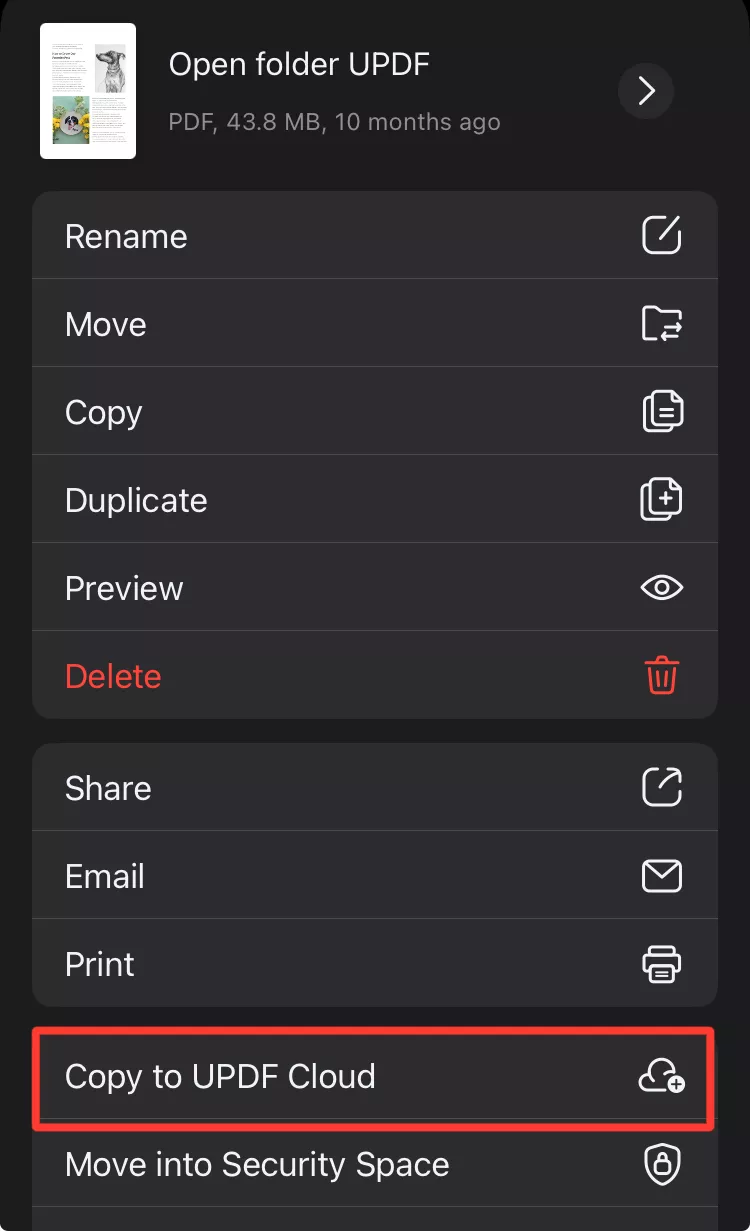
Di aplikasi UPDF, temukan thumbnail dokumen PDF baru-baru ini dan ketuk tombol "Opsi/3-titik". Sekarang, gulir ke bawah dan ketuk opsi "Salin ke UPDF Cloud". Melakukan ini akan mengunggah PDF ke penyimpanan Cloud UPDF Anda.
Langkah 3:
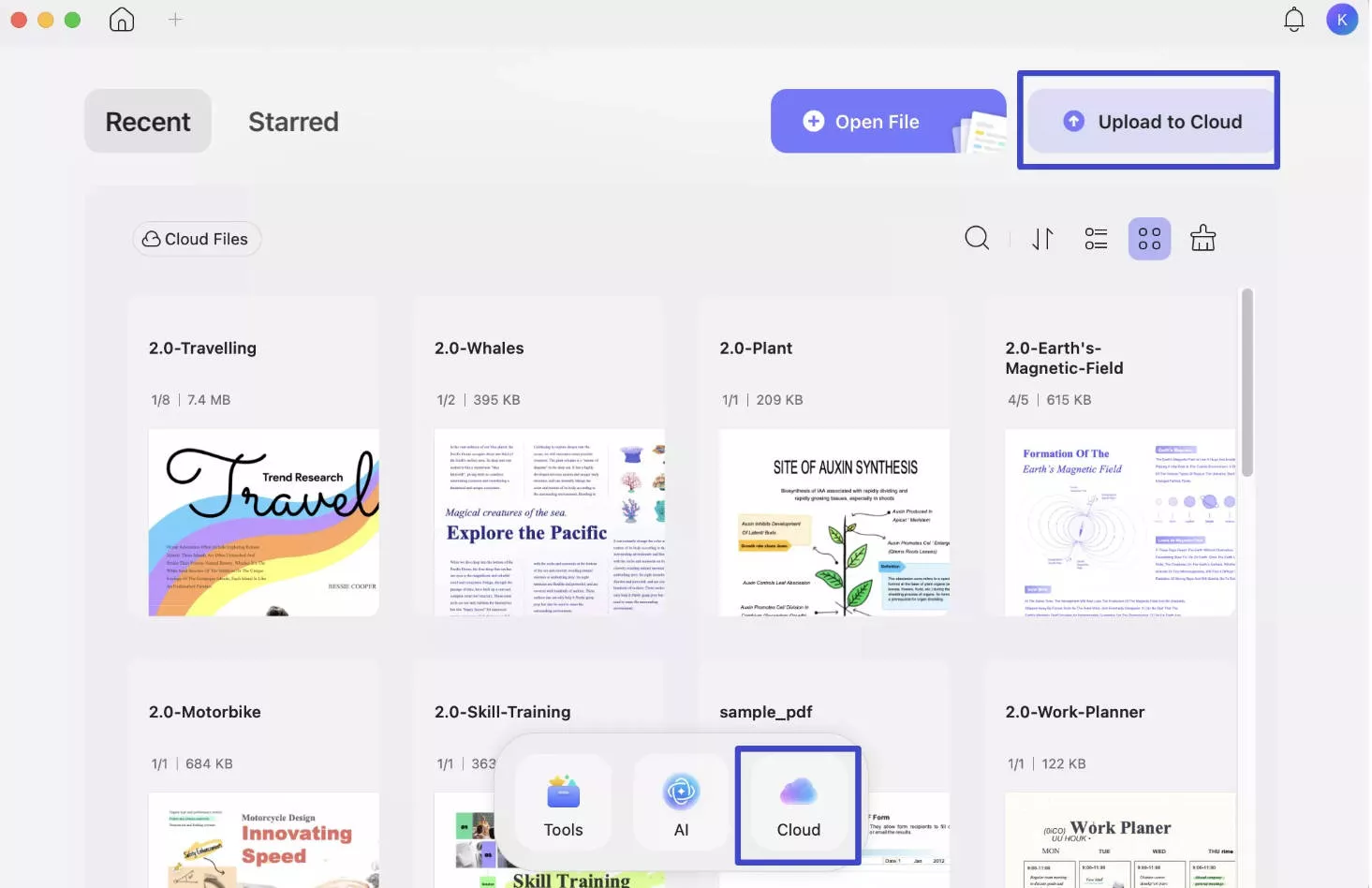
Buka UPDF di perangkat Anda yang lain, yang bisa berupa smartphone atau komputer lain. Buka bagian "Cloud" atau "Unggah ke Cloud". Buka dokumen PDF di sana. Sekarang, Anda dapat membaca konten PDF Anda di perangkat lain.
Perbaiki 6. Minta Orang Lain untuk Membukanya
Jika Anda masih tidak dapat membuka dokumen PDF itu, maka mungkin ada masalah dengan file itu sendiri. Namun, satu hal yang masih dapat Anda coba adalah meminta orang lain untuk membuka dokumen PDF tersebut dengan mengikuti langkah-langkah di bawah ini.
Langkah 1:
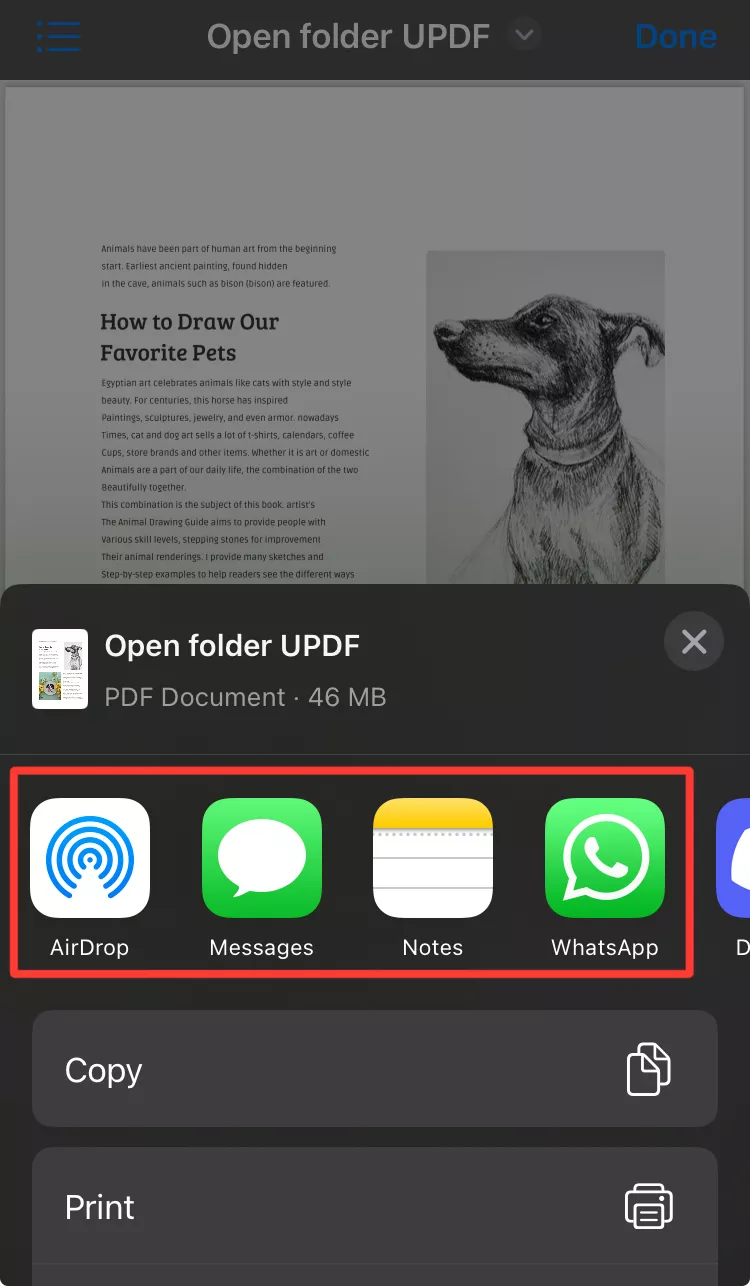
Buka aplikasi "File" di iPhone Anda dan buka file PDF yang Anda butuhkan. Sekarang ketuk tombol "Bagikan" dari kiri bawah dan kirimkan ke kontak yang Anda inginkan melalui platform pilihan Anda yang bisa berupa email, Airdrop, WhatsApp, dll.
Saat orang lain menerima file, mereka dapat mencoba membukanya. Jika mereka berhasil membuka file, maka masalahnya bukan pada file tetapi pada iPhone Anda. Namun, jika mereka juga tidak dapat membuka file maka Anda perlu mengunduh file dari sumbernya lagi atau Anda dapat memperbaikinya secara online.
Perbaiki 7. Perbaiki PDF yang Rusak
Jika Anda mengetahui bahwa masalah tersebut ada dengan file tersebut, maka itu pasti dokumen PDF yang rusak. Untungnya, Anda dapat memperbaiki dokumen PDF secara online secara gratis dengan alat seperti iLovePDF dengan mengikuti langkah-langkah berikut:
Langkah 1:
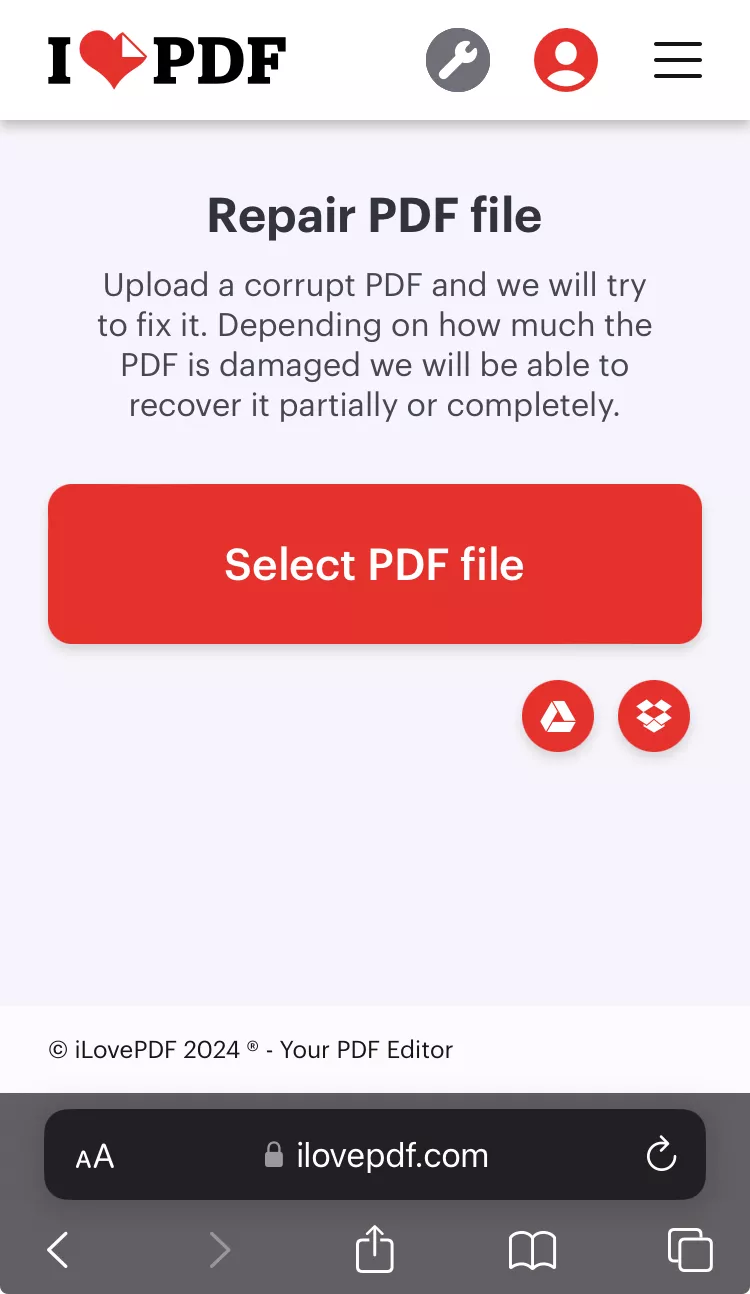
Buka browser di iPhone Anda dan buka alat perbaikan dokumen iLovePDF online. Klik "Pilih File PDF" dan unggah PDF Anda yang rusak dengan memilihnya dan mengetuk "Buka" dari kanan atas.
Langkah 2:
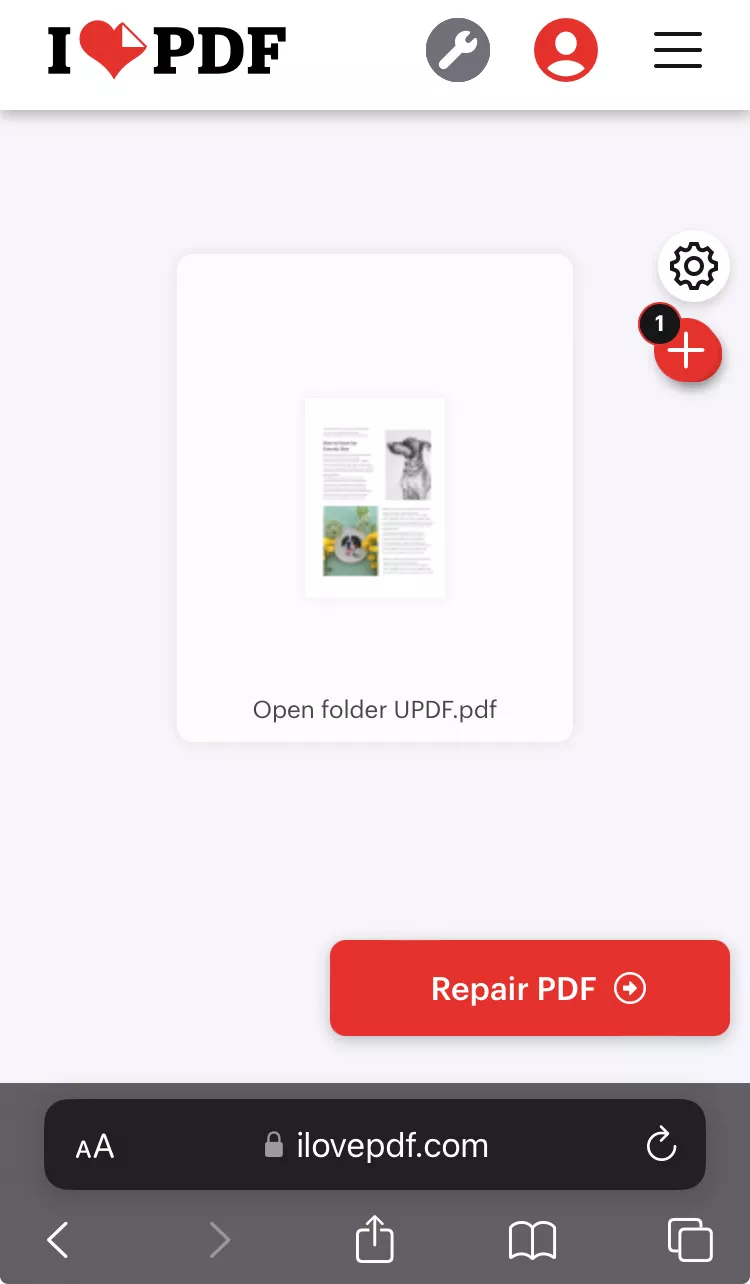
Sekarang, iLovePDF akan menampilkan pratinjau PDF Anda. Di sini Anda perlu mengetuk tombol "Perbaiki PDF", dan alat online akan mulai mengunggah dan memperbaiki dokumen PDF Anda.
Langkah 3:
Setelah iLovePDF selesai mengunggah dan memperbaiki PDF Anda, Anda dapat mengklik tombol "Unduh File" dan menyimpan file yang diperbaiki di penyimpanan offline iPhone Anda.
Kata-kata Terakhir
Masalahnya perlu segera diatasi jika Anda tidak dapat membuka PDF di iPhone. Dengan panduan kami dan 7 metode efektif yang dijelaskan, kami berharap Anda dapat dengan mudah membuka dokumen PDF apa pun di iPhone Anda. Kuncinya adalah memiliki aplikasi yang tepat di iPhone Anda dan UPDF adalah pilihan terbaik dalam hal ini.
Dengan fitur iOS-nya yang ekstensif, Anda dapat dengan mudah membuka PDF apa pun di iPhone. Jadi, buka AppStore Anda hari ini atau unduh aplikasi UPDF di iPhone Anda di sini.
Windows • macOS • iOS • Android 100% aman




 Lizzy Lozano