UPDF
UPDF
 UPDF untuk Windows
 UPDF untuk Mac
 UPDF untuk iPhone/iPad
 UPDF untuk Android
 UPDF AI Online
 UPDF Sign
 Edit PDF
 Anotasi PDF
 Buat PDF
 Formulir PDF
 Edit Tautan
 Konversi PDF
 OCR
OCR PDF ke Word
 PDF ke Gambar
 PDF ke Excel
 Atur PDF
 Gabung PDF
 Pisah PDF
 Potong PDF
 Putar PDF
 Lindungi PDF
 Tanda Tangan PDF
 Redaksi PDF
 Sanitasi PDF
 Hapus Keamanan
 Baca PDF
 UPDF Cloud
 Kompres PDF
 Cetak PDF
 Proses Massal
 Tentang UPDF AI
 Solusi AI UPDF
 Panduan Pengguna AI
 Tanya Jawab tentang UPDF AI
 Ringkasan PDF
 Terjemahkan PDF
 Ngobrol dengan PDF
 Ngobrol dengan AI
 Ngobrol dengan gambar
 PDF ke Peta Pikiran
 Penjelasan PDF
 Alat AI untuk PDF
 Alat AI untuk Gambar
 Alat Chat AI
 Alat Penulisan AI
 Alat Belajar AI
 Alat Kerja AI
 Alat AI Lainnya
 PDF ke Word
 PDF ke Excel
 PDF ke PowerPoint
 Solusi Perusahaan
 Rencana Perusahaan
 Panduan Pengguna Perusahaan
 Webinar Perusahaan
 Perbankan
 Kesehatan
 Asuransi
 Hukum
Hukum Manufaktur
 Pemerintah
 Solusi Pendidikan
 Kisah Pelanggan
 Panduan Pengguna
 Trik UPDF
 Tanya Jawab
 Ulasan UPDF
 Pusat Unduhan
 Blog
Blog Ruang Berita
 Spesifikasi Teknis
 Pembaruan
 UPDF vs. Adobe Acrobat
 UPDF vs. Foxit
 UPDF vs. PDF Expert

Sebagian besar PDF yang berisi informasi rahasia atau hak cipta dilengkapi dengan tanda air di setiap halaman. Ini terutama untuk menjaga kerahasiaan file-file ini. Ini memastikan bahwa privasi data Anda tetap terjamin, dan tidak ada orang ketiga yang dapat menggunakan kembali atau mengubah karya Anda tanpa persetujuan Anda.
Tidak lagi memerlukan tanda air yang Anda tambahkan ke PDF atau ingin mengubah atau menggantinya? Anda pasti mencari panduan mendalam tentang cara menghapus tanda air dari PDF di Mac. Ini adalah saat panduan komprehensif kami membantu Anda!
Bagaimana Cara Menghapus Tanda Air dari PDF di Mac Satu per satu? I
UPDF untuk Mac adalah kreasi serbaguna dari Superace yang dirancang dengan tujuan menawarkan solusi all-in-one bagi mereka yang terkait dengan pemrosesan PDF dengan satu atau lain cara. Mencapai tujuan pengembangannya, perangkat lunak terus memperbarui fitur-fiturnya dan sekarang telah mendapatkan bentuk yang pernah diinginkan pengembangnya. Ini menawarkan fitur untuk hampir semua hal mulai dari pengeditan PDF, pemisahan, kompresi, konversi, penggabungan, dan pengisian formulir hingga lebih banyak kemungkinan.
Windows • macOS • iOS • Android 100% aman
Selain menambahkan tanda air ke PDF di Mac, UPDF juga memungkinkan penghapusan tanda air dari PDF di Mac. Ingin tahu bagaimana melakukannya? Naik ke bawah untuk belajar!
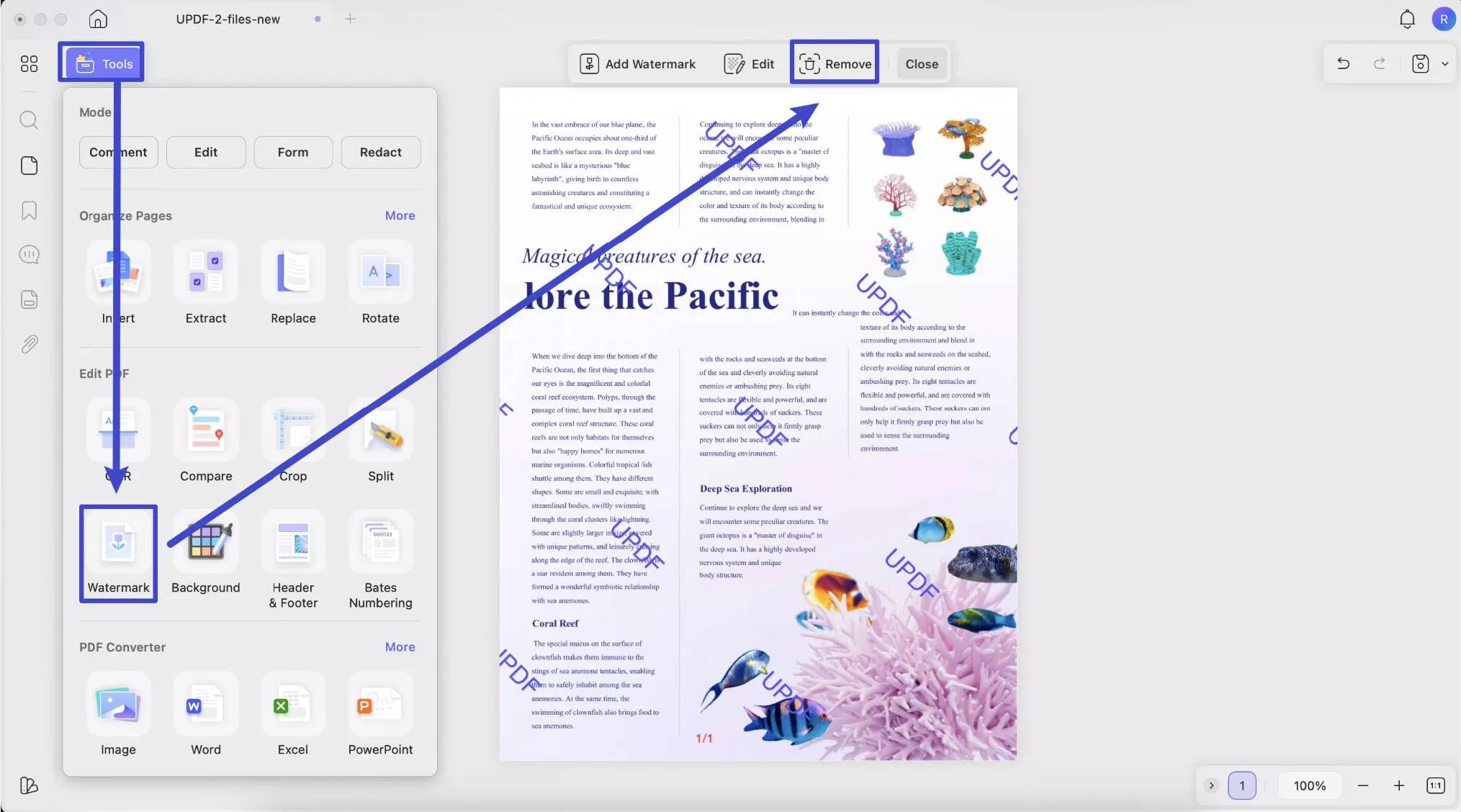
Langkah 1. Ungkapkan Tanda Air PDF Anda di Mac
- Buka PDF yang berisi tanda air di UPDF. Buka "Alat", lalu klik ikon "Tanda Air".
- Anda akan melihat opsi "Hapus" di sudut kiri atas bilah alat; Klik di atasnya.
- Sekarang, arahkan kursor Anda ke atasnya dan klik.
Langkah 2. Menghapus Semua Tanda Air dari PDF di Mac
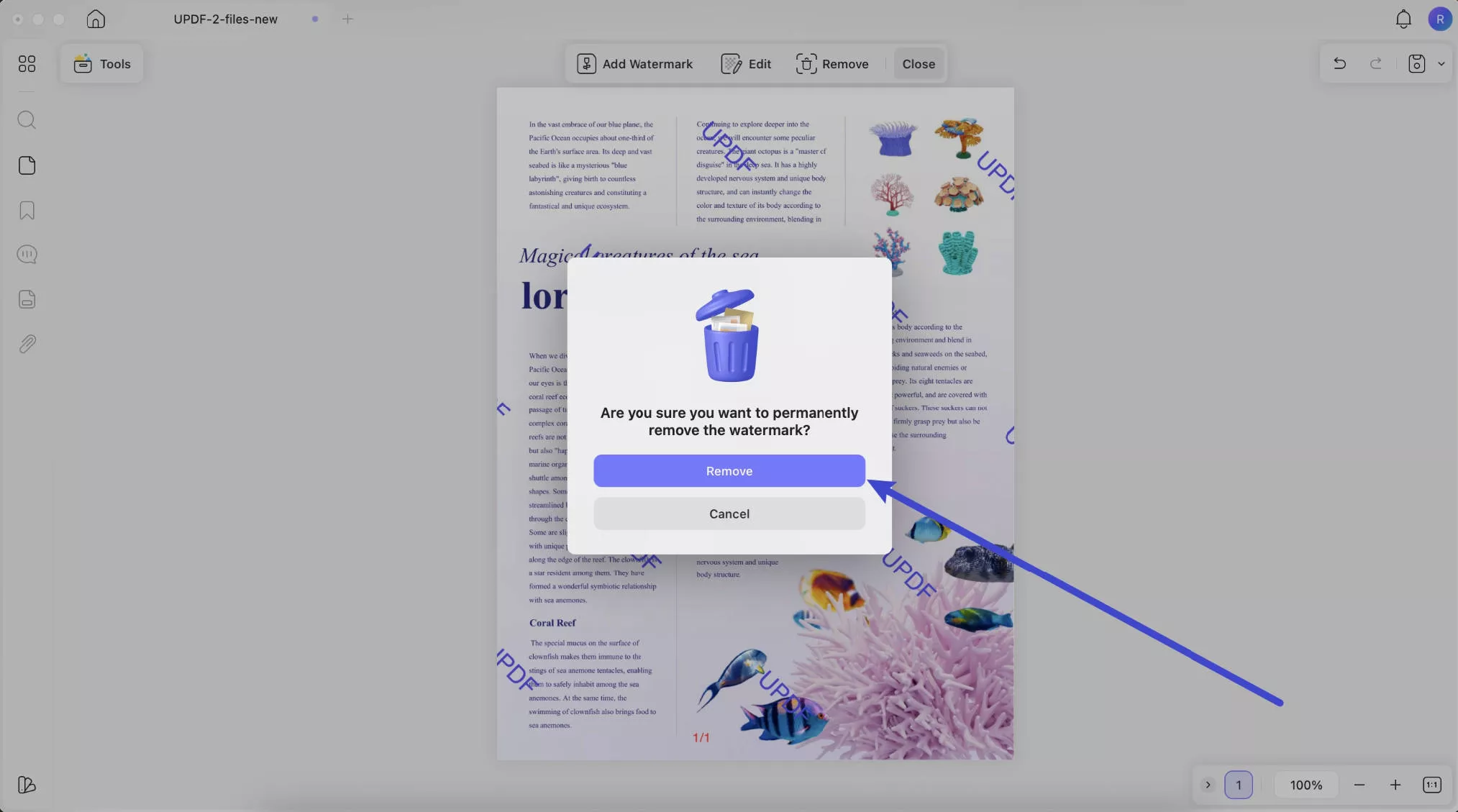
Setelah Anda mengklik ikon hapus, pop-up akan muncul, meminta Anda untuk mengonfirmasi apakah Anda ingin menghapus tanda air secara permanen. Klik "Hapus" untuk mengonfirmasinya.
UPDF adalah perangkat lunak yang sempurna bagi Anda untuk menghapus tanda air dari PDF di Mac. Apalagi? Ini juga memungkinkan fitur pengeditan PDF yang mulus dan baru-baru ini ditingkatkan untuk menggabungkan fitur AI, yang semakin meningkatkan nilainya. Fitur-fitur ini terbukti membantu semua orang, baik siswa, insinyur, desainer, pengacara, guru, pekerja peneliti, mereka yang terkait dengan departemen SDM, atau banyak lagi. Fungsionalitas optimalnya menjanjikan keserbagunaan; mereka membantu Anda Tanyakan PDF Anda apa pun yang Anda inginkan. Berikan perintah dan selesaikan pekerjaan Anda, baik itu meringkas, menerjemahkan, atau menjelaskan konten. Cobalah sekarang!
Bagaimana Cara Menghapus Tanda Air dari Beberapa File PDF di Mac?
Jika Anda memiliki banyak file PDF dengan tanda air dan ingin menghapusnya secara berkelompok, UPDF untuk Mac juga dapat membantu Anda. Berikut panduannya.
Langkah 1. Klik "Alat" > "Hapus".
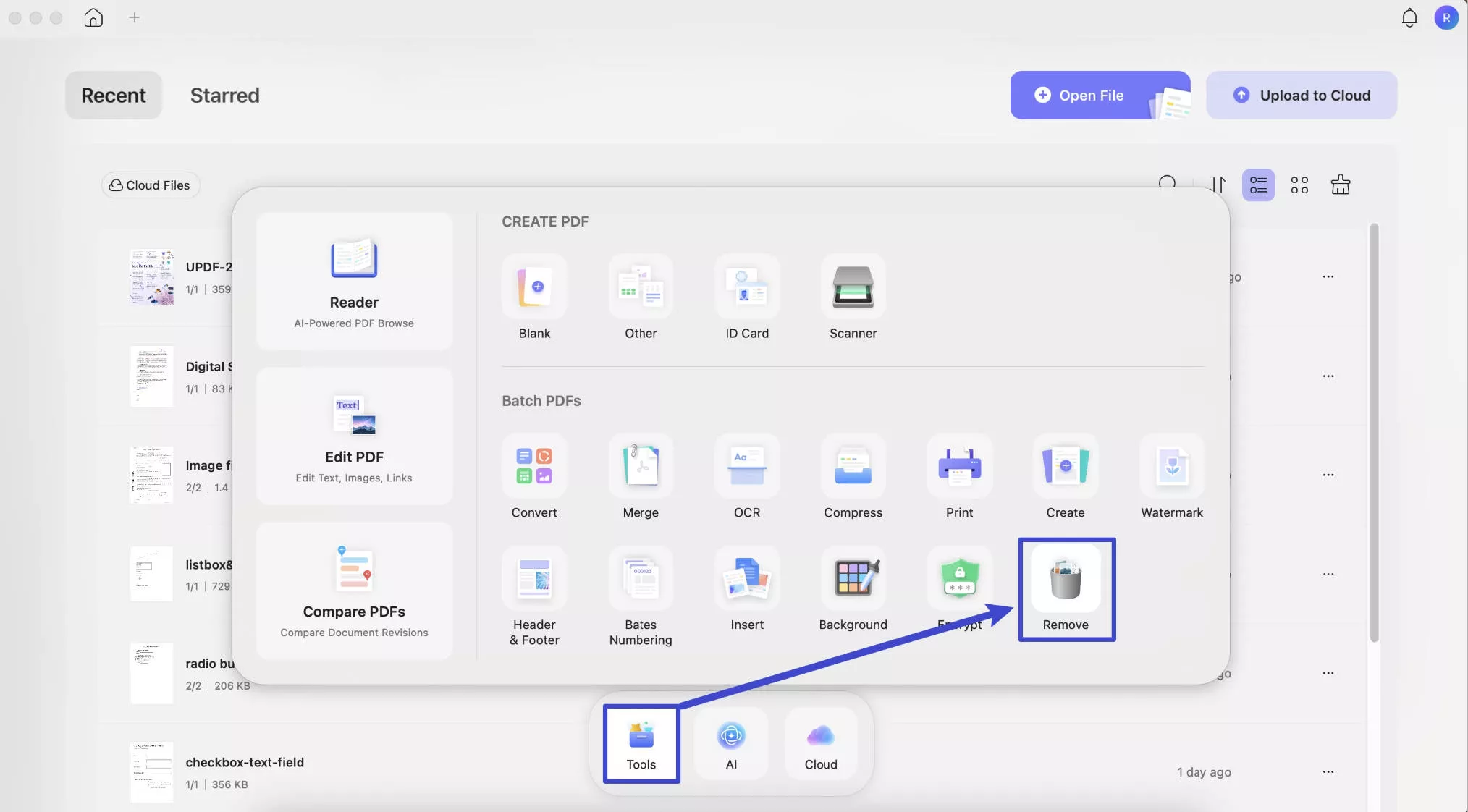
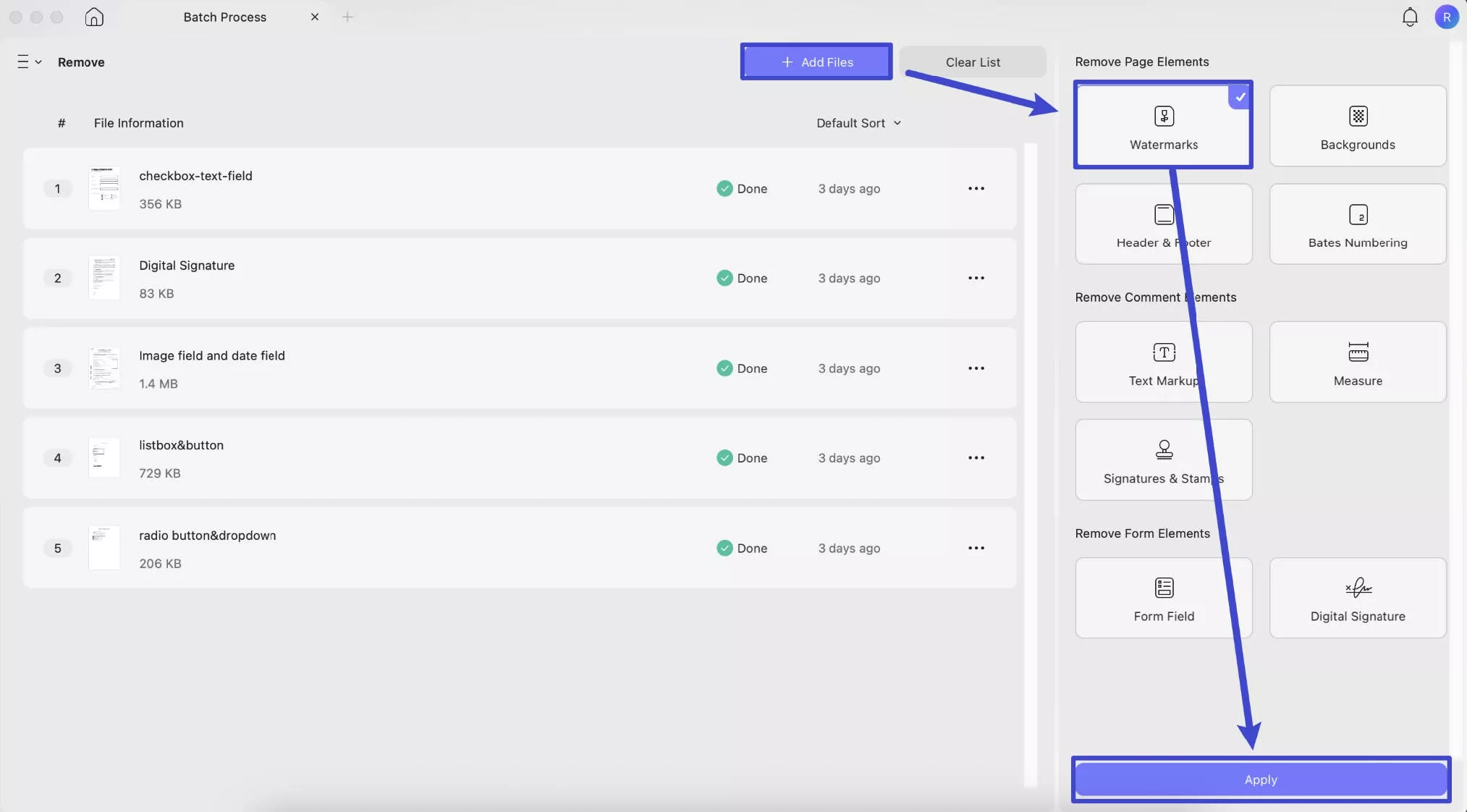
Langkah 2. Klik "Tambahkan File" untuk mengunggah semua file PDF dengan tanda air. Pilih "Tanda air" di panel sisi kanan. Klik tombol "Terapkan" untuk berhasil menghapus tanda air dari file PDF.
Mengapa Anda Perlu Menghapus Tanda Air dari PDF di Mac?
Ingin tahu mengapa seseorang merasa perlu untuk mengeksplorasi cara menghapus tanda air dari PDF di Mac? Beberapa skenario tercantum di bawah ini; Mari kita baca sekilas!
Hindari Gangguan
Saat berhadapan dengan PDF, terutama saat membaca info yang ditampilkan di dalamnya, tanda air dapat menyebabkan gangguan. Masalah utamanya adalah untuk detail kecil penting yang hampir selalu berupa informasi kontak atau beberapa catatan penting yang ditampilkan di bagian akhir. Namun, menghapus tanda air dengan UPDF dapat membantu menyelesaikan masalah ini.
Tanda air logo telah berubah
Jika dokumen PDF Anda memiliki tanda air berbasis logo dan Anda telah mengubah atau mengubah logo Anda, Anda harus menghapus yang sebelumnya dan kemudian menambahkan yang baru (Pelajari lebih lanjut tentang cara menambahkan logo ke PDF). Di sini, UPDF dapat membantu Anda dalam kedua fase tersebut.
Anda Tidak Lagi Membutuhkan Tanda Air
Terkadang Anda hanya menelusuri panduan tentang cara menghapus tanda air dari PDF di Mac karena Anda tidak lagi memerlukan tanda air baik karena deklasifikasi file PDF atau alasan lainnya.
Izin Hak Cipta
Jika Anda memiliki izin hak cipta, yaitu izin untuk menggunakan konten tanpa tanda air, Anda dapat menghapusnya dengan UPDF. Nantinya, Anda dapat menerbitkan atau menyajikan PDF seperti yang Anda inginkan tanpa hambatan hak cipta apa pun.
Baca Juga: Cara Menghapus Tanda Air dari PDF Online
Mengapa Saya Tidak Dapat Menghapus Tanda Air dari PDF di Mac?
Mungkin ada beberapa alasan di balik Anda tidak dapat menghapus tanda air dari PDF.
Alasan 1: Ini adalah PDF yang dilindungi
Anda mungkin mencoba menghapus tanda air dari perangkat lunak yang dilindungi. Namun, Anda tidak dapat mengedit PDF tersebut dengan cara apa pun kecuali dan sampai Anda memiliki akses pengeditan atau pemilik telah membagikan kata sandi PDF dengan Anda.
Alasan 2: Tanda Air Diratakan
Kedua, tanda air yang ingin Anda hapus mungkin telah diratakan. Untuk menghapus tanda air tersebut, Anda memerlukan perangkat lunak pengeditan PDF pihak ketiga yang mendukung fitur penghapusan tanda air tersebut.
Alasan 3: Ini adalah PDF yang Dipindai
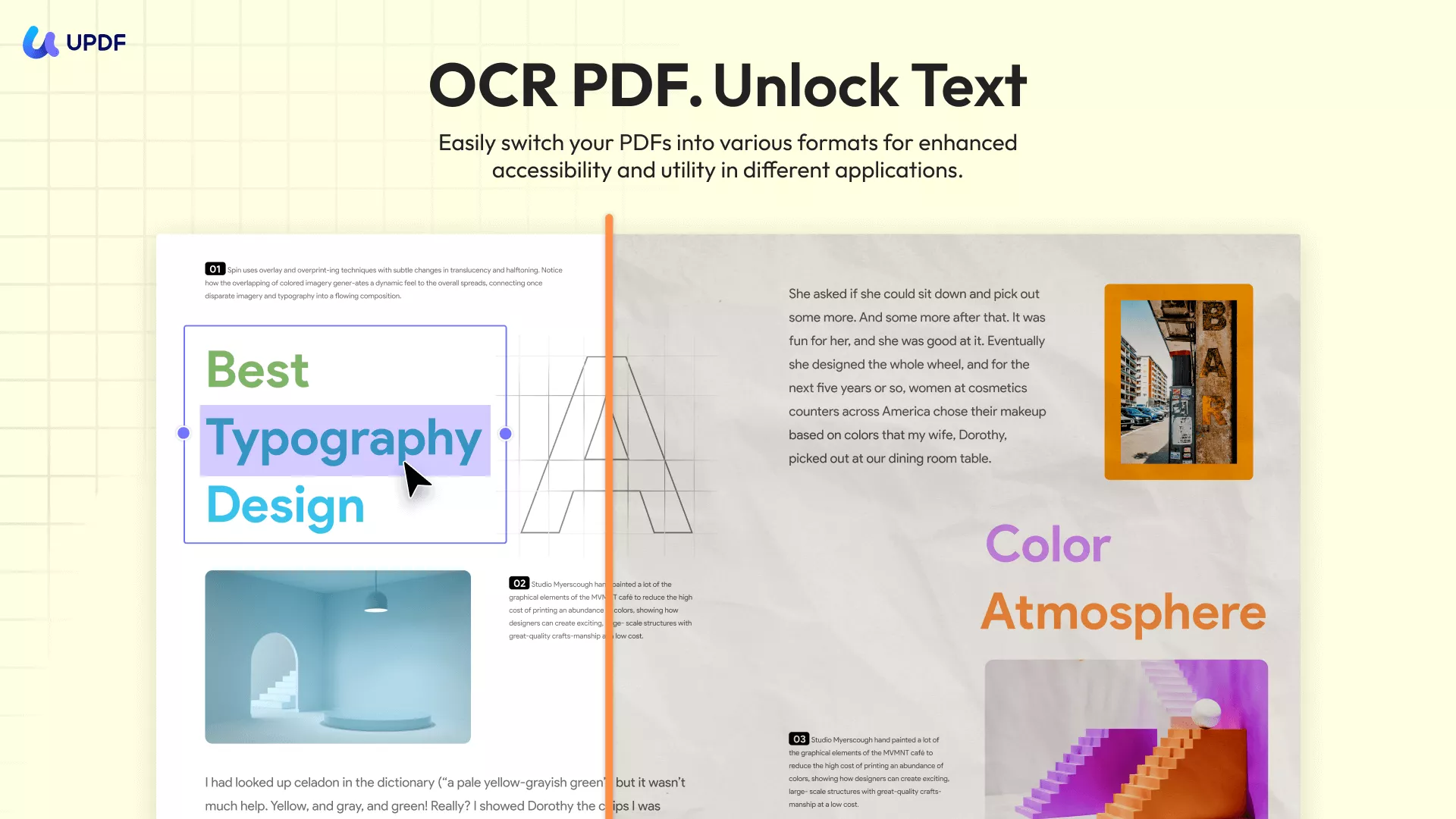
Skenario ketiga mungkin Anda mencoba menghapus tanda air dari PDF yang dipindai. PDF yang dipindai tidak dapat diedit. Anda harus mengubahnya menjadi format yang dapat diedit melalui teknologi OCR inovatif UPDF dan kemudian mengeditnya. Teknologi ini mendukung 38 bahasa berbeda untuk mengenali setiap karakter pada PDF secara akurat untuk dikonversi dengan akurasi optimal.
Terkadang, editor PDF Anda membuat masalah dengan tidak mengenali tanda air yang ditambahkan oleh beberapa editor PDF lainnya. Editor ini hanya dapat menghapus tanda air yang Anda tambahkan menggunakannya. Selain masalah kompatibilitas, mungkin editor PDF Anda tidak memiliki fitur yang tepat untuk menghapus tanda air. Misalnya, Anda tidak dapat menghapus tanda air dari Pratinjau Mac PDF, karena tidak mendukung fitur tersebut. Oleh karena itu, penting untuk mempertimbangkan aspek-aspek tersebut selain kelelahan.
Tip: Ingin melewati semua situasi yang merepotkan ini? Kami menyarankan untuk tetap berpegang pada UPDF!
Bisakah saya Menghapus Tanda Air dari PDF di Mac dengan Pratinjau?
Dengarkan kami berteriak TIDAK! Pratinjau Mac adalah fitur dasar yang menawarkan editor PDF. Ini dapat membantu Anda mengedit, membuat anotasi, menambahkan bookmark, menyorot, mengisi atau menandatangani formulir PDF, dan mengonversi file gambar ke PDF. Namun, editor ini tidak mendukung fitur lanjutan seperti pengenalan tanda air dan penambahan atau penghapusannya. Anda perlu mendapatkan editor PDF lain untuk tujuan ini, dan kita semua tahu tidak ada pengganti yang lebih baik daripada UPDF.
Tahukah Anda: UPDF memiliki fitur yang sebanding dengan Adobe Acrobat? Tidak salah untuk menyebutkan bahwa ia memang memiliki lebih banyak kemampuan daripada Adobe yang terkenal. Namun, perbedaan harga patut diperhatikan. Harga UPDF jauh lebih rendah daripada pesaingnya, dan antarmukanya juga ramah pengguna. Artinya, Adobe Acrobat bukan lagi satu-satunya editor terkemuka di pasar pemrosesan PDF; UPDF telah hadir sebagai alternatif Acrobat yang kuat dan komprehensif namun terjangkau dan mudah digunakan di Mac!
Baca Juga: Cara Menghapus Tanda Air dari PDF Online: 3 Panduan Cepat
Pikiran Akhir
Tanda air adalah pesona untuk mempertahankan hak cipta konten dan untuk tujuan yang lebih banyak lagi. Tetapi saat mengedit, membaca, menyajikan, atau menerbitkan, seseorang sering perlu mencari cara menghapus tanda air dari PDF di Mac. Ini adalah saat UPDF baru saja menutupinya dengan fitur-fitur menyeluruhnya. Dengan itu, mereka dapat dengan cepat menyelesaikan tugas, membuat PDF mudah dikerjakan.
Apakah Anda belum memiliki UPDF di komputer Anda? Unduh uji cobanya untuk mengetahui tentang fitur-fitur utamanya - semuanya gratis.
Windows • macOS • iOS • Android 100% aman








 Lizzy Lozano