 UPDF
UPDF
 UPDF untuk Windows
 UPDF untuk Mac
 UPDF untuk iPhone/iPad
 UPDF untuk Android
 UPDF AI Online
 UPDF Sign
 Edit PDF
 Anotasi PDF
 Buat PDF
 Formulir PDF
 Edit Tautan
 Konversi PDF
 OCR
OCR PDF ke Word
 PDF ke Gambar
 PDF ke Excel
 Atur PDF
 Gabung PDF
 Pisah PDF
 Potong PDF
 Putar PDF
 Lindungi PDF
 Tanda Tangan PDF
 Redaksi PDF
 Sanitasi PDF
 Hapus Keamanan
 Baca PDF
 UPDF Cloud
 Kompres PDF
 Cetak PDF
 Proses Massal
 Tentang UPDF AI
 Solusi AI UPDF
 Panduan Pengguna AI
 Tanya Jawab tentang UPDF AI
 Ringkasan PDF
 Terjemahkan PDF
 Ngobrol dengan PDF
 Ngobrol dengan AI
 Ngobrol dengan gambar
 PDF ke Peta Pikiran
 Penjelasan PDF
 Alat AI untuk PDF
 Alat AI untuk Gambar
 Alat Chat AI
 Alat Penulisan AI
 Alat Belajar AI
 Alat Kerja AI
 Alat AI Lainnya
 PDF ke Word
 PDF ke Excel
 PDF ke PowerPoint
 Solusi Perusahaan
 Rencana Perusahaan
 Panduan Pengguna Perusahaan
 Webinar Perusahaan
 Perbankan
 Kesehatan
 Asuransi
 Hukum
Hukum Manufaktur
 Pemerintah
 Solusi Pendidikan
 Kisah Pelanggan
 Panduan Pengguna
 Trik UPDF
 Tanya Jawab
 Ulasan UPDF
 Pusat Unduhan
 Blog
Blog Ruang Berita
 Spesifikasi Teknis
 Pembaruan
 UPDF vs. Adobe Acrobat
 UPDF vs. Foxit
 UPDF vs. PDF Expert

Pernahkah Anda mengunduh PDF hanya untuk terbuka secara otomatis dan menghindari gangguan alur kerja? Sementara beberapa pengguna mungkin menganggap fitur ini nyaman, yang lain lebih suka kontrol lebih besar atas kapan dan bagaimana file mereka dibuka. Misalnya, Anda mengunduh PDF untuk digunakan nanti, tetapi langsung muncul di browser Anda atau penampil PDF default. Ini dapat membuat pengguna frustrasi ketika mereka melakukan banyak tugas atau mengunduh banyak file sekaligus.
Anda dapat mencegah PDF terbuka secara otomatis setelah diunduh, bahkan jika Anda menggunakan Chrome atau perangkat lunak seperti Adobe Acrobat. Panduan ini akan membahas langkah-langkah sederhana untuk menonaktifkan fitur pembukaan otomatis PDF setelah pengunduhan di berbagai browser dan perangkat lunak. Teruslah membaca untuk mendapatkan kendali penuh atas file yang Anda unduh.
Selain itu, untuk solusi PDF all-in-one yang menawarkan kemampuan tampilan dan pengeditan tingkat lanjut tanpa gangguan, pertimbangkan untuk mengunduh UPDF. Ini adalah pembaca, editor, dan penampil PDF intuitif yang membantu Anda bekerja secara efisien. Meskipun Anda mempertimbangkan untuk mengunduhnya untuk mengelola PDF, lihat Bagian 3 untuk mempelajari bagaimana UPDF dapat menyederhanakan pengelolaan PDF Anda.
Windows • macOS • iOS • Android 100% aman
Bagian 1. Bagaimana Cara Menghentikan Pembukaan Otomatis PDF Setelah Diunduh?
Untuk mulai membahas artikel ini, mari kita langsung ke langkah-langkah yang perlu kita ambil untuk menghindari pembukaan file PDF segera setelah diunduh. Menariknya, pengaturan yang sama yang mengaktifkan fitur "Cara membuka PDF secara otomatis setelah diunduh" dapat disesuaikan untuk menonaktifkannya. Dengan mengikuti langkah-langkah yang diuraikan dalam panduan ini, Anda akan memiliki kendali penuh atas perilaku PDF Anda setelah pengunduhan:
Cara 1. Bagaimana Cara Menghentikan PDF dari Pembukaan Otomatis di Chrome Setelah Unduh?
Di Chrome, PDF yang didownload sering kali terbuka secara otomatis menggunakan penampil PDF bawaan browser. Ini dapat mengganggu seluruh alur kerja Anda dan memperlambat efisiensi multitasking. Untuk menghentikannya, Anda harus menyesuaikan pengaturan unduhan Chrome untuk memastikan file disimpan tanpa dibuka. Dengan langkah-langkah di bawah ini, Anda dapat mengunduh PDF dengan kendali penuh atas file.
Langkah 1. Mulailah dengan menavigasi ke jendela "Pengaturan" Chrome Anda melalui menu tarik-turun yang dibuka oleh "Vertikal Tiga Titik" di sudut kanan atas.
Langkah 2. Di jendela "Pengaturan", navigasikan ke bagian "Privasi dan keamanan". Sekarang, pilih opsi "Pengaturan situs" dari daftar dan lanjutkan ke langkah berikutnya.
Langkah 3. Setelah Anda berada di antarmuka "Pengaturan situs", gulir ke bawah, temukan tab "Pengaturan konten tambahan", dan klik untuk mendapatkan daftar yang diperpanjang. Dari daftar drop-down lebih lanjut, pilih opsi "Dokumen PDF" untuk melangkah lebih jauh.
Langkah 4. Di sini, Anda harus membatalkan pilihan "Buka PDF di Chrome" dan memilih opsi "Unduh PDF" untuk menghentikan pembukaan otomatis PDF setelah mengunduh di Chrome.

Cara 2. Bagaimana Cara Menghentikan Pembukaan Otomatis PDF di Adobe Acrobat Setelah Diunduh?
Jika PDF Anda terbuka secara otomatis melalui perangkat lunak Adobe Acrobat, Anda perlu menyesuaikan pengaturannya untuk mencegah perangkat lunak membuka file. Melalui langkah-langkah di bawah ini, pelajari cara menghentikan pembukaan otomatis PDF di Adobe Acrobat kecuali jika PDF diakses secara manual melalui perangkat lunak:
Langkah 1. Mulai proses dengan meluncurkan Adobe Acrobat di desktop Anda. Di antarmuka utama, klik tab "Menu" di sudut kiri atas layar. Kemudian, dari menu tarik-turun, pilih opsi "Preferensi" dan pindah ke tab pengaturan Preferensi.
Langkah 2. Pada tab "Preferensi", temukan "Buka PDF secara otomatis di Pembaca saat diunduh di browser Chrome" dari kategori "Umum" dan hapus centang opsi. Terakhir, gulir ke bawah dan tekan tombol "OK" untuk menyimpan perubahan dan menghindari pembukaan otomatis PDF melalui Adobe.

Bagian 2. Bagaimana Cara Membuka PDF Secara Otomatis Setelah Diunduh?
Terlepas dari pembahasan di atas, beberapa pengguna lebih suka membuka file PDF secara otomatis setelah diunduh. Ini sangat berguna saat Anda sering bekerja dengan dokumen PDF dan memerlukan akses cepat ke konten tanpa mencari file yang diunduh secara manual. Di bagian ini, kita akan melihat langkah-langkah yang perlu kita ambil untuk mempelajari cara membuka PDF secara otomatis setelah mengunduh:
Langkah 1. Mulailah dengan mengklik "Vertikal Tiga Titik" di sudut kanan atas layar. Kemudian, dari menu tarik-turun, pilih opsi "Pengaturan" untuk beralih ke jendela berikutnya.
Langkah 2. Di sini, temukan bagian "Unduhan" dari bilah sisi kiri dan aktifkan opsi "Tampilkan unduhan setelah selesai". Ini akan memungkinkan pengguna untuk mengaktifkan fitur pembukaan otomatis PDF setelah unduhan di Chrome.

Bagian 3. Tempat Meninjau File PDF Anda Setelah Mengunduh: Ikhtisar tentang UPDF
Setelah menjelajahi cara untuk menghentikan pembukaan otomatis PDF setelah diunduh, jika Anda mengharapkannya dibuka dengan lancar, menggunakan platform serbaguna adalah kuncinya. Untuk tujuan ini, UPDF adalah solusi utama yang memfasilitasi pengguna untuk melihat, membaca, dan mengedit dokumen dengan cara tanpa akhir. Tidak hanya itu, tetapi ia unggul dalam mengelola PDF dan mempertahankannya dengan cara yang lebih baik melalui meringkas dan menerjemahkan dalam berbagai bahasa.
Jadi, meskipun puas dengan pembaca PDF biasa, pertimbangkan UPDF, solusi bertenaga AI untuk meningkatkan pengalaman kerja Anda secara keseluruhan. Selain itu, ini memungkinkan Anda meningkatkan pengalaman PDF Anda dengan mengambil kendali atas semua tugas dasar seperti membaca, mengedit, dan mengelola dokumen. Jika Anda ingin mengunduhnya ke perangkat Anda untuk membuat manajemen PDF menjadi nyaman, gunakan opsi unduhan yang disediakan.
Windows • macOS • iOS • Android 100% aman
Anda juga dapat menonton video di bawah ini untuk mempelajari lebih lanjut tentang UPDF.
Panduan Komprehensif untuk Mengatur UPDF sebagai Penampil PDF Default
Setelah menjelajahi kemampuan UPDF dalam membaca dan memproses PDF dengan mulus, Anda mungkin bertanya-tanya bagaimana cara membuka PDF secara otomatis setelah diunduh. Untuk melakukannya, panduan terperinci disediakan di bawah ini, yang memastikan Anda dapat langsung membuka dan mengelola PDF dengan UPDF tanpa gangguan:
Untuk Windows
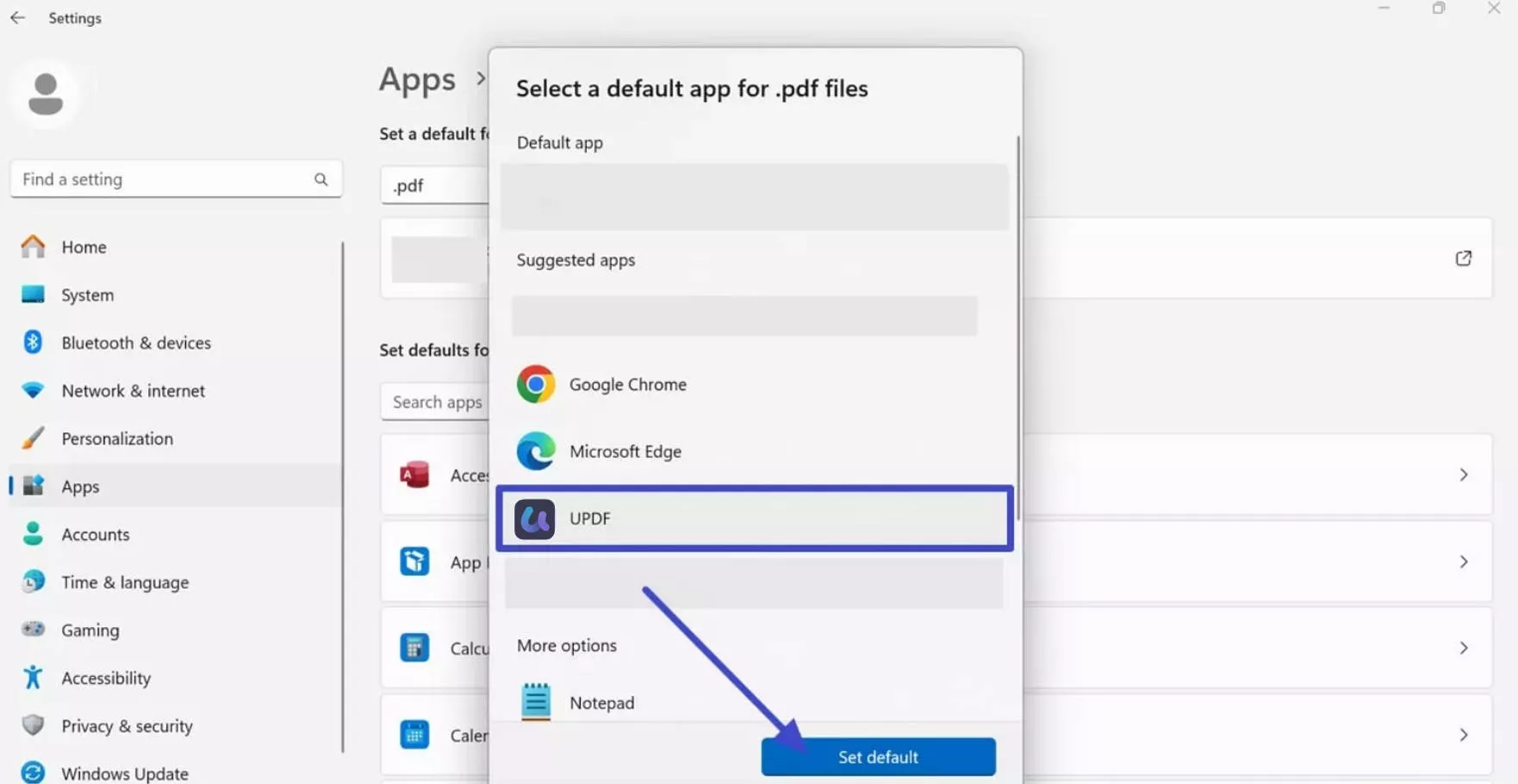
Langkah 1. Buka Pengaturan dan Akses Aplikasi Default
Pertama, buka pengaturan desktop Anda, dan dari panel kiri, pilih opsi "Aplikasi". Sekarang, dari opsi yang disediakan, perluas opsi untuk "Aplikasi default" untuk meninjau pengaturan aplikasi default.
Langkah 2. Atur UPDF sebagai Penampil PDF Default
Selanjutnya, di bilah pencarian yang disediakan, ketik ".pdf" untuk menampilkan yang sudah ditetapkan sebagai default di desktop Anda. Setelah itu, klik aplikasi default yang sudah diatur untuk mengungkap daftar aplikasi yang disarankan dan pilih UPDF di antara opsi yang diberikan. Setelah selesai, tekan tombol "Atur default" untuk mengatur UPDF sebagai alat pembuka PDF instan Anda.
Untuk Mac
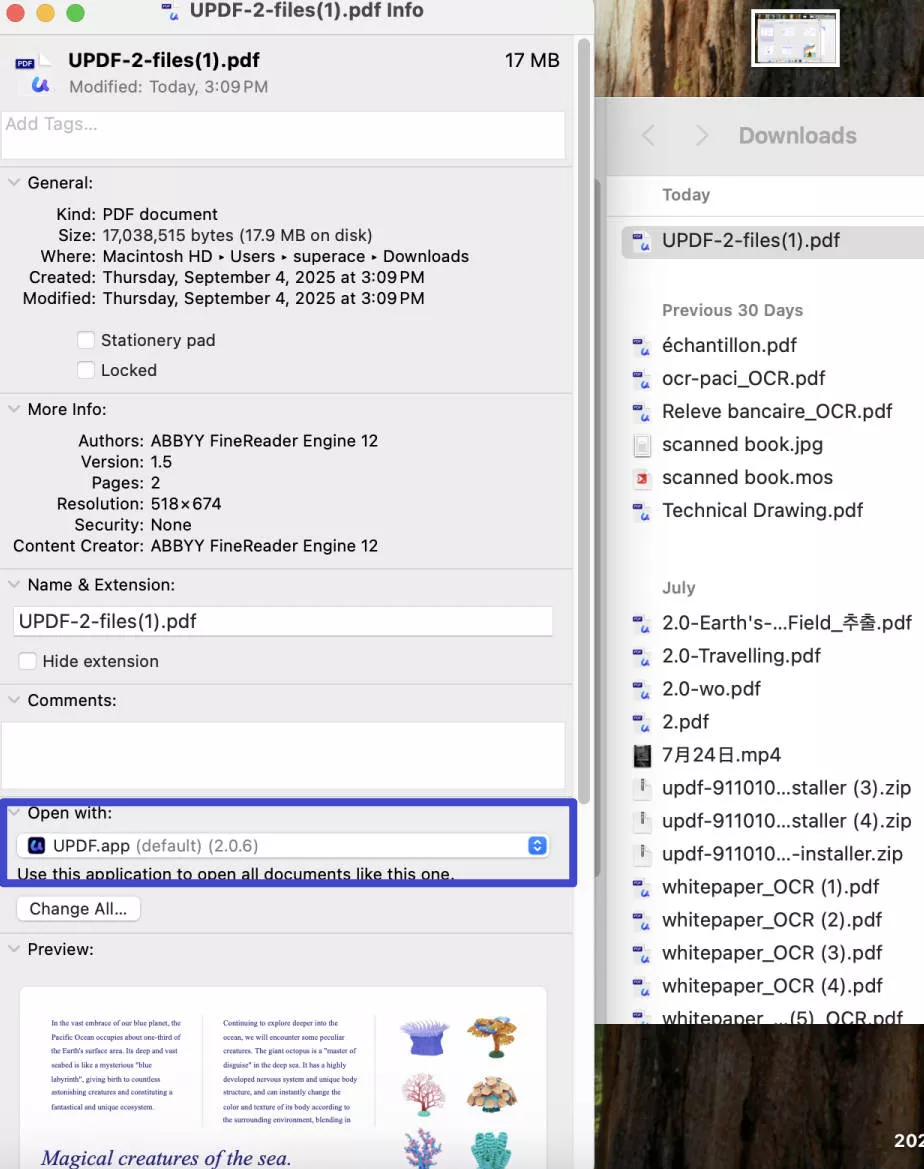
Langkah 1. Mengakses opsi Dapatkan Info
Untuk mengatur pengaturan default di Mac, klik kanan PDF yang Anda inginkan dan pilih opsi "Dapatkan Info" dari menu tarik-turun.
Langkah 2. Perluas opsi untuk buka dengan
Setelah itu, dari informasi yang terkait dengan PDF, perluas opsi untuk "Buka Dengan" dan, nanti untuk alat pengaturan default di Mac Anda.
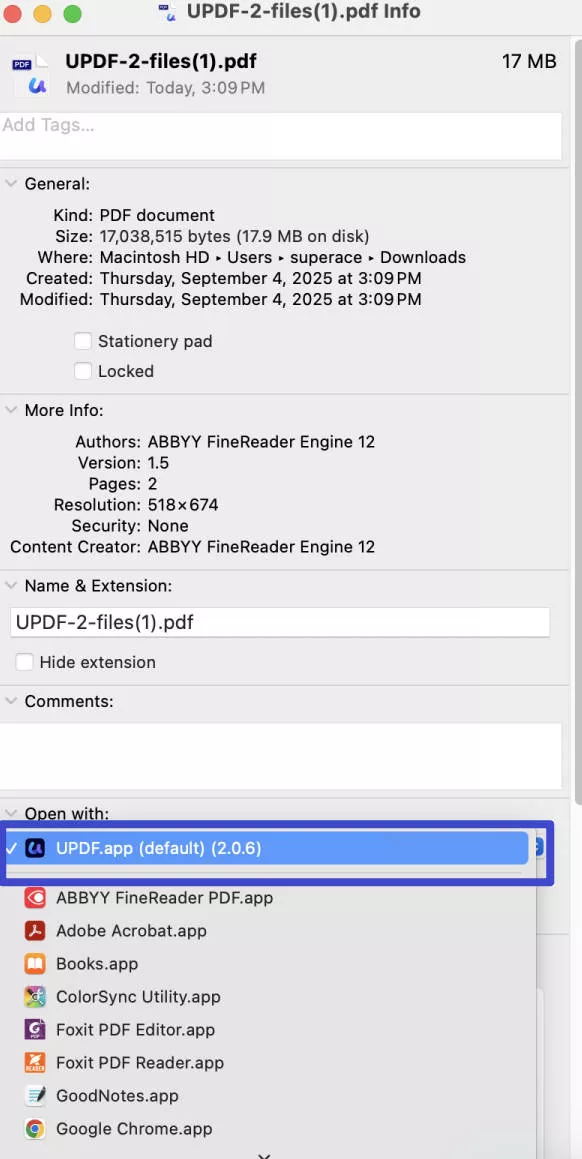
Langkah 3. Pilih UPDF sebagai Alat Pembuka PDF Anda
Terakhir, dari daftar opsi yang disediakan, pilih platform "UPDF" sebagai platform pembukaan dan pengelolaan PDF MacBook Anda.
Untuk iOS
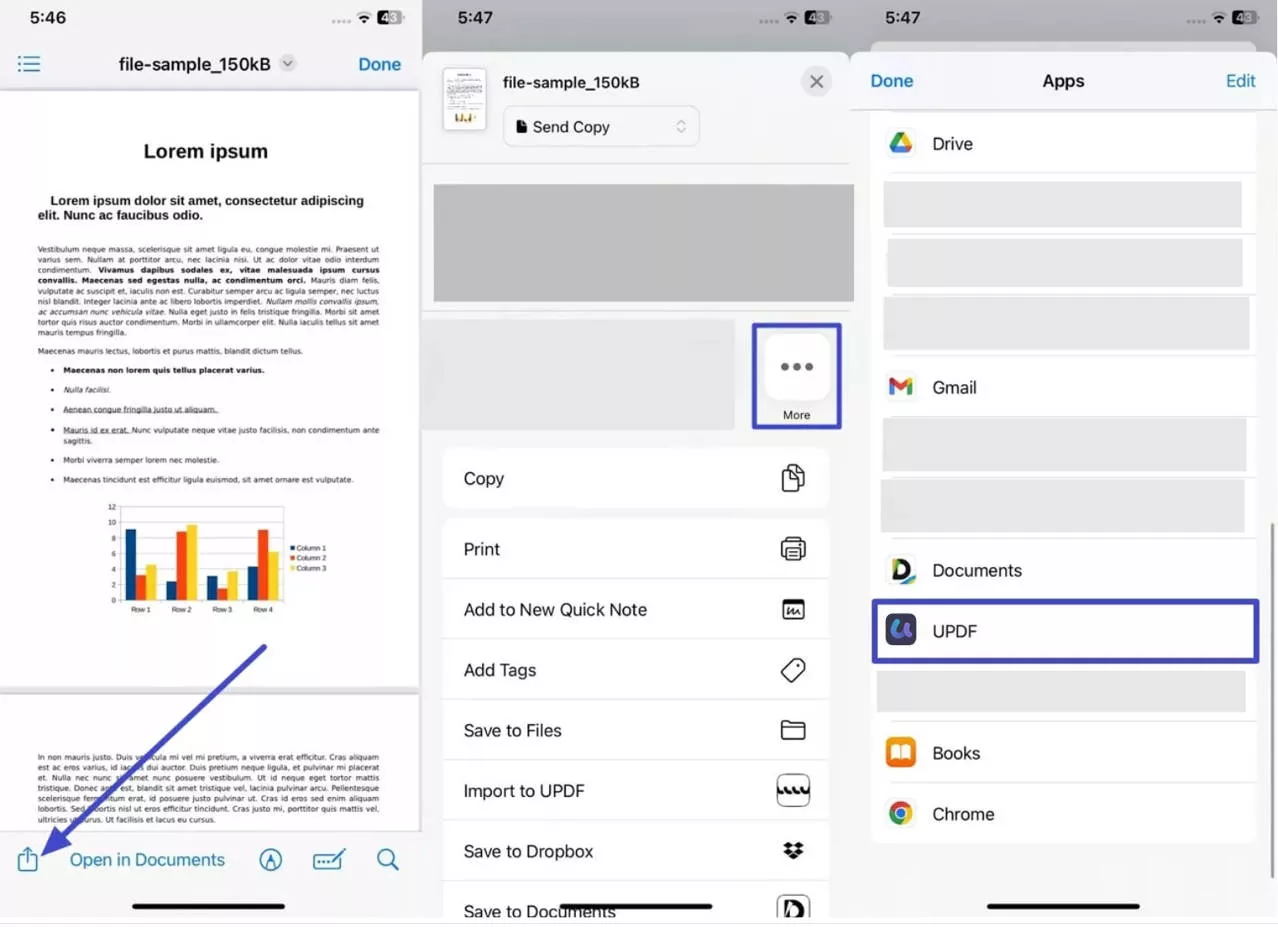
Petunjuk. Untuk mengatur UPDF sebagai aplikasi default di iPhone, pertama-tama akses PDF di ponsel Anda. Nanti, tekan ikon "Bagikan" yang tersedia di pojok kanan bawah. Dengan demikian, opsi berbagi lebih lanjut akan terungkap, di antaranya pilih ikon "Lainnya" dan kemudian pilih "UPDF" dari daftar aplikasi.
Untuk Android
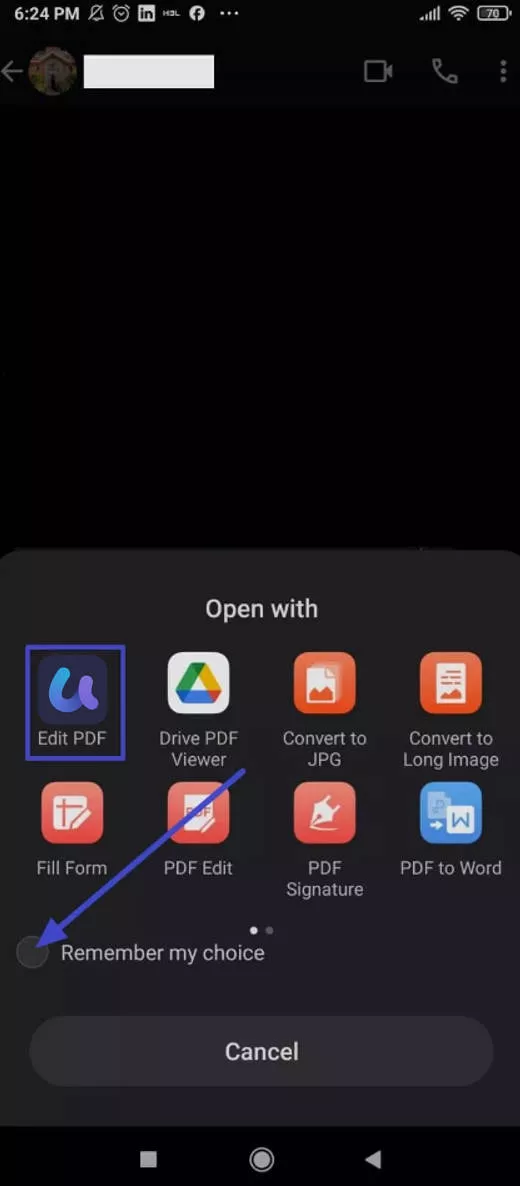
Petunjuk. Untuk pengguna Android, ketuk PDF yang baru saja Anda terima, dan setelahnya, dari opsi yang diberikan di bawah "Buka Dengan", pilih "UPDF". Selanjutnya, tekan opsi "Ingat pilihan saya" selalu untuk membuka PDF Anda dengan UPDF di Android Anda.
Kesimpulan
Mengelola perilaku PDF setelah diunduh dapat meningkatkan alur kerja dan efisiensi Anda secara signifikan. Apakah Anda ingin menghentikan pembukaan otomatis PDF setelah diunduh atau mengaktifkannya untuk akses cepat, langkah-langkah dalam artikel ini akan membantu Anda mengambil kendali dengan browser dan perangkat lunak yang berbeda.
Selain itu, kami melihat opsi yang lebih mulus, yaitu UPDF. Ini adalah penampil PDF, editor, dan pembaca lengkap yang menggabungkan alat yang disempurnakan dengan antarmuka yang mudah digunakan. Dengan UPDF, Anda dapat mengelola PDF dengan mudah tanpa gangguan. Unduh UPDF hari ini untuk meningkatkan pengalaman manajemen PDF Anda.
Windows • macOS • iOS • Android 100% aman







 Lizzy Lozano