 UPDF
UPDF
 UPDF untuk Windows
 UPDF untuk Mac
 UPDF untuk iPhone/iPad
 UPDF untuk Android
 UPDF AI Online
 UPDF Sign
 Edit PDF
 Anotasi PDF
 Buat PDF
 Formulir PDF
 Edit Tautan
 Konversi PDF
 OCR
OCR PDF ke Word
 PDF ke Gambar
 PDF ke Excel
 Atur PDF
 Gabung PDF
 Pisah PDF
 Potong PDF
 Putar PDF
 Lindungi PDF
 Tanda Tangan PDF
 Redaksi PDF
 Sanitasi PDF
 Hapus Keamanan
 Baca PDF
 UPDF Cloud
 Kompres PDF
 Cetak PDF
 Proses Massal
 Tentang UPDF AI
 Solusi AI UPDF
 Panduan Pengguna AI
 Tanya Jawab tentang UPDF AI
 Ringkasan PDF
 Terjemahkan PDF
 Ngobrol dengan PDF
 Ngobrol dengan AI
 Ngobrol dengan gambar
 PDF ke Peta Pikiran
 Penjelasan PDF
 Alat AI untuk PDF
 Alat AI untuk Gambar
 Alat Chat AI
 Alat Penulisan AI
 Alat Belajar AI
 Alat Kerja AI
 Alat AI Lainnya
 PDF ke Word
 PDF ke Excel
 PDF ke PowerPoint
 Solusi Perusahaan
 Rencana Perusahaan
 Panduan Pengguna Perusahaan
 Webinar Perusahaan
 Perbankan
 Kesehatan
 Asuransi
 Hukum
Hukum Manufaktur
 Pemerintah
 Solusi Pendidikan
 Kisah Pelanggan
 Panduan Pengguna
 Trik UPDF
 Tanya Jawab
 Ulasan UPDF
 Pusat Unduhan
 Blog
Blog Ruang Berita
 Spesifikasi Teknis
 Pembaruan
 UPDF vs. Adobe Acrobat
 UPDF vs. Foxit
 UPDF vs. PDF Expert

Apakah iPad atau iPhone Anda terus dimulai ulang setelah pembaruan iOS 26? Anda tidak sendirian. Banyak pengguna iOS yang mengalami masalah ini setelah menginstal versi beta terbaru.
Pembaruan menyebabkan ponsel dimulai ulang setiap beberapa menit. Atau, ponsel terjebak pada logo Apple dan tidak pernah menyala kembali. Ini bisa sangat membuat frustrasi! Namun, jangan panik. Ada cara mudah untuk memperbaikinya.
Artikel ini akan memberikan panduan lengkap tentang memperbaiki loop restart di iOS26 dan versi iOS yang lebih lama. Kami akan memastikan bahwa solusi kami membantu Anda mengembalikan ponsel Anda dan menjadikannya bagian dari tugas sehari-hari Anda.
Pada catatan itu, jika Anda menginginkan cara yang efisien untuk mengelola tugas PDF Anda di iOS, coba UPDF. Ini digerakkan oleh AI dan memungkinkan Anda melakukan pengeditan cepat, meringkas, menerjemahkan PDF, dan banyak lagi.
Windows • macOS • iOS • Android 100% aman
Siap untuk itu? Ayo!
Bagian 1. Mengapa iPhone saya Memulai Ulang dengan Sendirinya setelah Pembaruan iOS 26?
iOS 26 masih dalam tahap pengujian beta. Ini mungkin memiliki bug yang belum terselesaikan yang menyebabkan ponsel Anda restart dengan sendirinya. Berikut adalah beberapa alasan penting iPhone Anda terus dimulai ulang setelah pembaruan iOS 26.
- Aplikasi yang Tidak Kompatibel: Karena iOS 26 belum diluncurkan secara resmi, beberapa aplikasi mungkin tidak dioptimalkan untuk mendukung versi yang diperbarui. Hal ini dapat menyebabkan masalah kompatibilitas dengan aplikasi seperti Uber dan Instagram.
- Masalah Penyimpanan: Penyimpanan yang rendah di perangkat Anda dapat mengganggu proses sistem normal, menyebabkan crash acak yang dapat menyebabkan iPhone dimulai ulang.
- Tidak Cukup Daya: Jika ponsel Anda kehabisan baterai dan sering terlalu panas, hal itu dapat menyebabkan restart acak. Perangkat Anda mungkin terjebak dalam loop restart dan tidak menyala.
Sekarang, mari kita lihat cara memperbaiki masalah ini.
Bagian 2. Bagaimana Cara Memperbaiki "iPhone Terus Dimulai Ulang Setelah Pembaruan iOS 26"?
Kami telah mengumpulkan delapan cara praktis untuk memperbaiki loop boot di iOS 26. Metode ini berfungsi untuk iPhone dan iPad dan untuk iOS versi yang lebih lama.
1. Paksa Restart iPhone Anda
Restart paksa dapat membantu mengatur ulang perangkat lunak dan menyelesaikan gangguan kecil, seperti loop restart di iOS. Namun, itu tidak menghapus data ponsel Anda.
Begini cara kerjanya.
Langkah 1😛 dan lepaskan tombol volume naik.
Langkah 2: Klik dan lepaskan tombol volume turun.
Langkah 3: Tekan tombol samping/daya. Tahan hingga Anda melihat logo Apple.
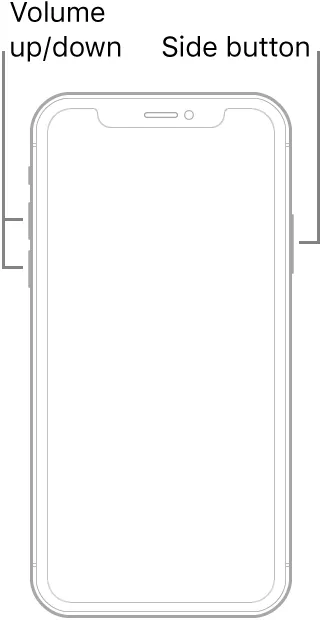
Catatan: Untuk iPhone dengan tombol Utama, tekan dan tahan tombol Daya dan Utama. Lepaskan saat logo Apple muncul.
2. Copot pemasangan Aplikasi yang Tidak Kompatibel
Aplikasi yang tidak kompatibel adalah alasan lain iPhone terus dimulai ulang setelah pembaruan iOS 26. Uber adalah salah satu aplikasi yang dapat menyebabkan masalah ini. Berikut cara menghapus dan memperbaiki masalah.
Langkah 1: Buka aplikasi "Pengaturan" iPhone Anda.
Langkah 2: Ketuk "Umum" dan pilih "Penyimpanan iPhone" dari layar berikutnya.
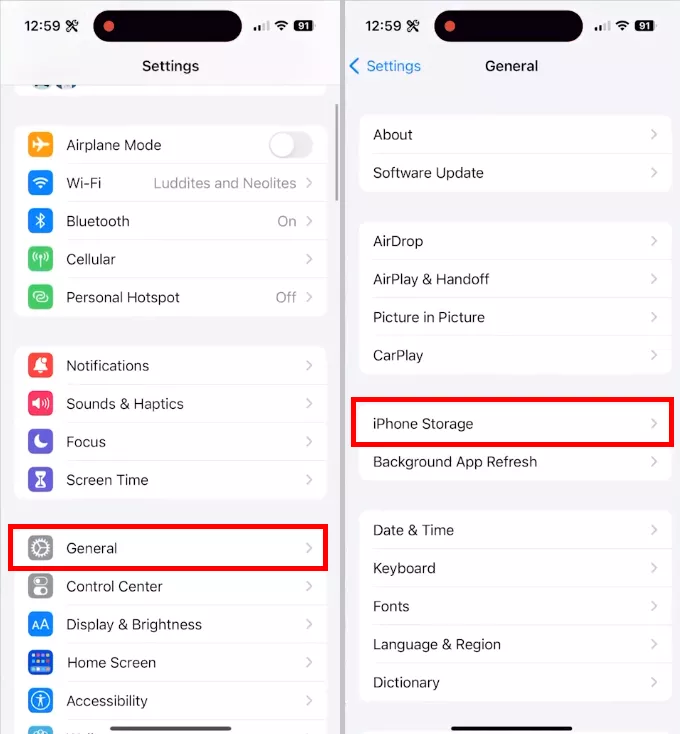
Langkah 3: Tunggu hingga layar dimuat. Kemudian, Anda dapat melihat semua aplikasi yang diinstal di perangkat Anda.
Perlengkapan 4: Ketuk aplikasi yang ingin Anda hapus. Kemudian, tekan tombol "Hapus Aplikasi" untuk menghapus instalannya.
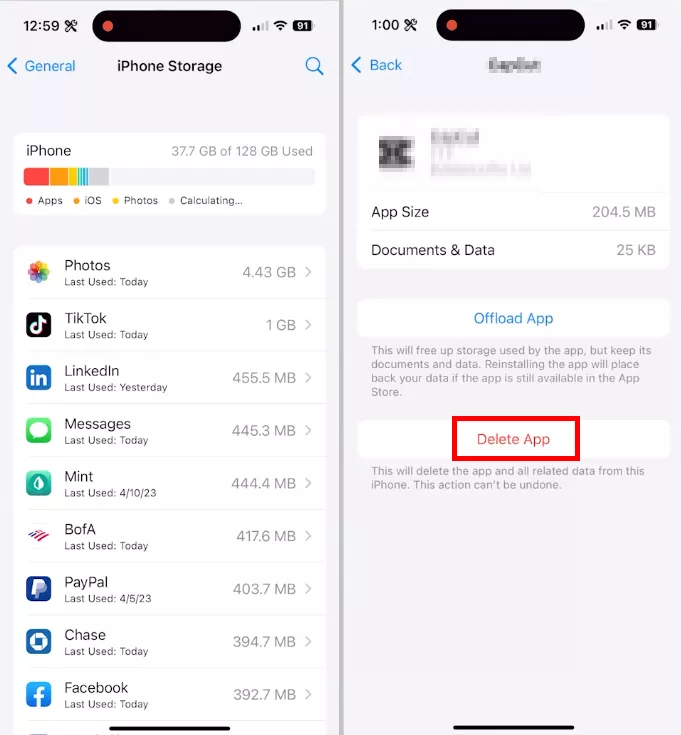
Apakah menghapus aplikasi menyelesaikan masalah untuk Anda? Jika tidak, jangan khawatir. Anda dapat mencoba perbaikan kami berikutnya.
3. Setel Ulang Semua Pengaturan untuk iPhone
Mengatur ulang pengaturan ponsel Anda adalah cara lain untuk memperbaiki bug kecil di perangkat Anda. Metode ini mengembalikan pengaturan default ponsel Anda tanpa memengaruhi datanya.
Berikut cara melakukannya.
Langkah 1: Buka menu "Pengaturan" di perangkat Anda. Pilih opsi "Umum".
Langkah 2: Gulir ke bawah dan ketuk opsi "Transfer atau Atur Ulang".
Langkah 3: Ketuk "Atur Ulang" lagi untuk membuka menu. Pilih "Atur Ulang Semua Pengaturan" dari sini.
Langkah 4
Masukkan kode sandi perangkat Anda. Kemudian ketuk "Atur Ulang Semua Pengaturan" untuk mengonfirmasinya.
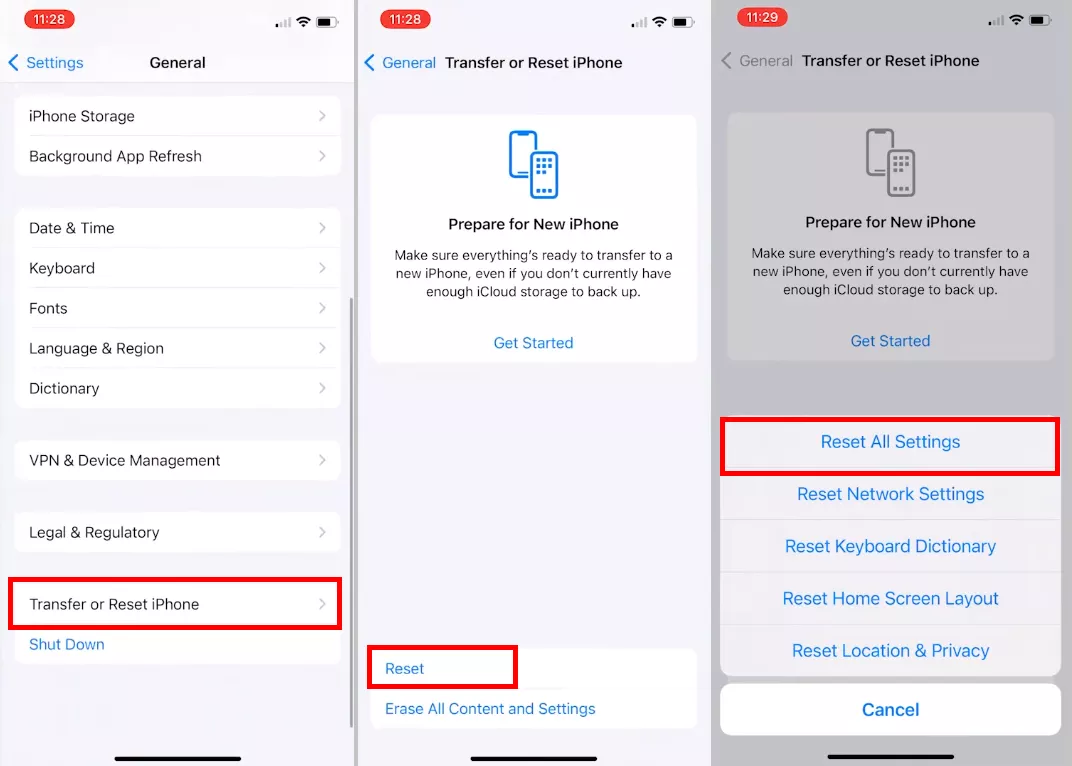
Setelah ponsel Anda dimulai ulang, Anda dapat mengatur pengaturannya. Namun, Anda dapat mengunduh cadangan iOS 26 untuk solusi mudah alih-alih melakukannya secara manual.
4. Terisi Penuh iPhone Anda
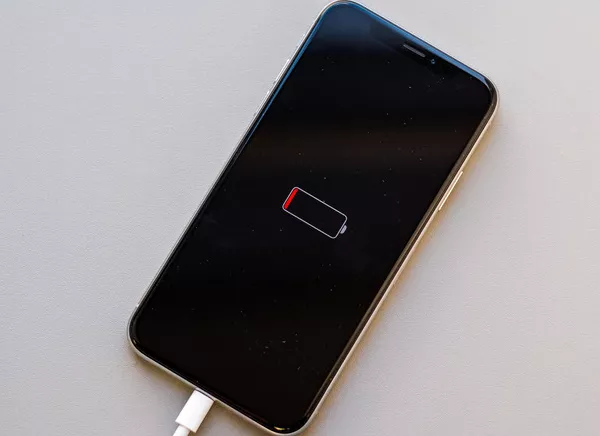
Baterai lemah adalah alasan lain iPhone Anda terus dimulai ulang setelah pembaruan iOS 26 atau macet pada logo Apple. Mengisi daya perangkat ke baterai yang cukup akan mengembalikannya ke teratur.
Mari kita lihat bagaimana melakukannya.
Langkah 1: Colokkan iPhone/iPad Anda ke sumber listrik menggunakan kabel pengisi daya dan adaptor yang kompatibel.
Langkah 2: Tunggu hingga layar pengisian daya muncul. Biarkan ponsel Anda mengisi daya selama beberapa menit.
Langkah 3: Ponsel Anda akan menyala secara otomatis setelah baterai cukup.
Mari kita lanjutkan ke perbaikan berikutnya untuk masalah "iPhone terus dimulai ulang setelah pembaruan iOS 26".
5. Masukkan kembali Kartu SIM
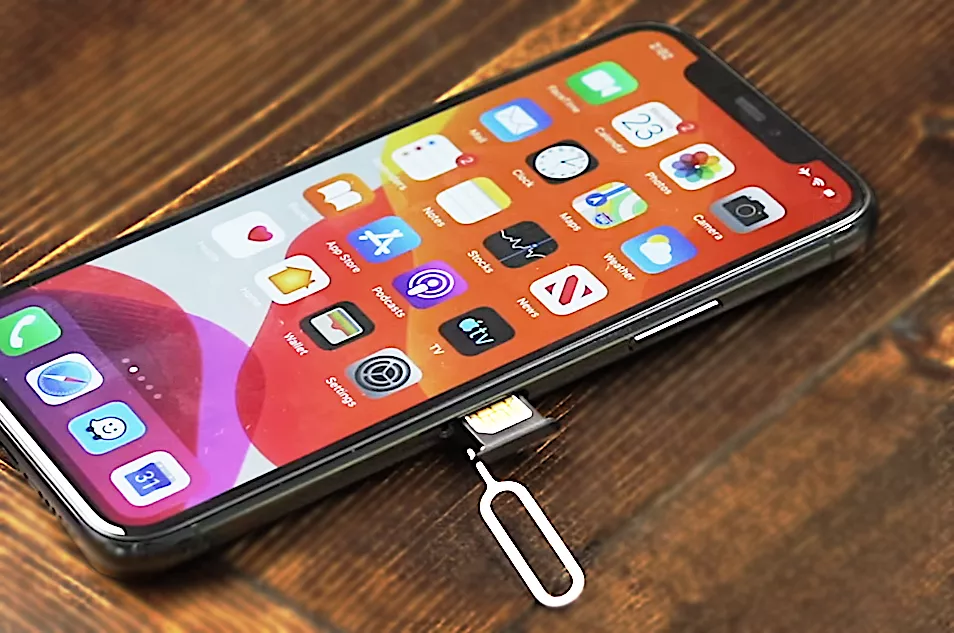
Kartu SIM yang salah tempat dapat menghambat koneksi ponsel Anda dengan operator. Ini bisa menjadi alasan iPhone Anda terus memulai ulang setelah pembaruan iOS 26. Melepas dan memasukkan kembali kartu SIM akan menyelesaikan masalah ini.
Bagaimana kita melakukannya?
Perlengkapan 1: Matikan ponsel Anda dan temukan kartu SIM di samping perangkat Anda.
Langkah 2: Tekan pin ejektor SIM ke dalam lubang kecil di sebelah slot kartu SIM.
Langkah 3: Dorong ejektor perlahan hingga baki meluncur keluar. Keluarkan kartu SIM dari baki.
Langkah 4: Periksa kartu SIM apakah ada kerusakan dan bersihkan. Kemudian, masukkan kembali ke dalam baki. Geser baki ke dalam slot sampai Anda mendengarnya berbunyi klik.
Mari kita lanjutkan dan jelajahi cara lain untuk memperbaikinya.
6. Periksa Pembaruan untuk iOS 26
Jika tidak ada metode sebelumnya yang berhasil untuk Anda, masalah perangkat lunak yang lebih dalam mungkin adalah mengapa iPhone Anda terus dimulai ulang setelah pembaruan iOS 26.
iOS26 masih dalam versi beta dan terus diperbarui dengan perbaikan bug. Jadi, yang terbaik adalah mencari pembaruan baru untuk menghilangkan masalah ini untuk selamanya. Anda dapat memeriksa pembaruan iOS dari "Pengaturan > Pembaruan Perangkat Lunak > Umum".
7. Turunkan ke iOS 26
Apakah Anda ingin melewati menunggu pembaruan dan membutuhkan solusi cepat? Anda dapat kembali ke iOS 26 dan mencegah perangkat Anda memulai ulang secara otomatis.
Tapi bagaimana cara kerjanya? Pertama, Anda harus mencadangkan perangkat Anda ke iCloud, karena menurunkan versi akan menghapus semua data di ponsel Anda. Anda juga memerlukan Mac atau PC Windows dengan iTunes.
Mari kita lihat cara menurunkan versi ke iOS 26.
Langkah 1: Pertama, Anda harus menempatkan perangkat Anda dalam mode pemulihan. Untuk ini,
- Matikan ponsel Anda dan tekan dan tahan tombol daya.
- Terus tekan saat Anda melihat logo Apple.
- Lepaskan jari Anda saat layar dengan kabel pengisi daya muncul. Anda berada dalam mode pemulihan.
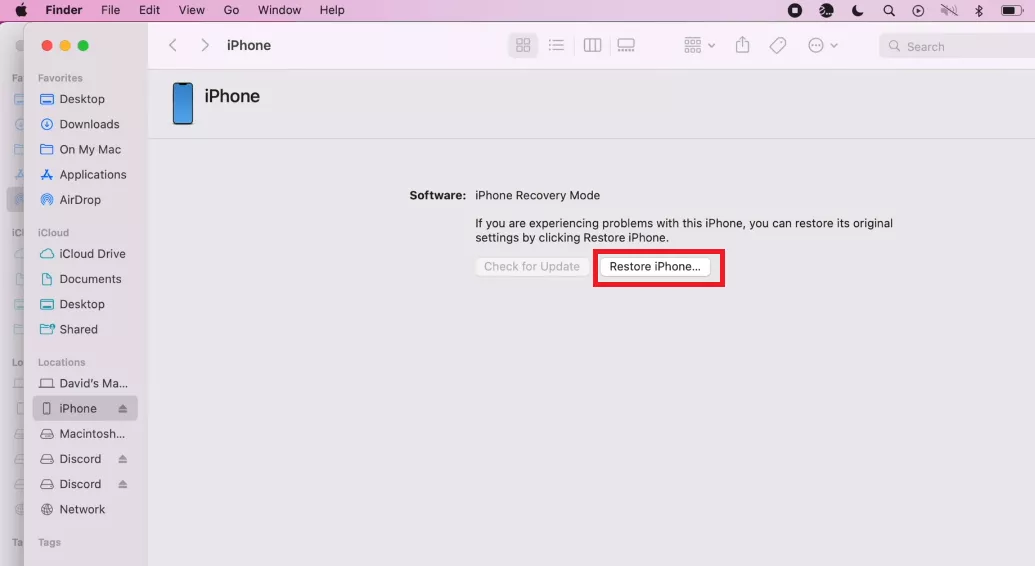
Perlengkapan 2: Kemudian, sambungkan ponsel Anda ke Mac. Buka Finder dan pilih nama ponsel Anda di bawah bagian "Lokasi" di panel kiri.
Perlengkapan 3: Klik tombol "Pulihkan iPhone..." tombol. Klik "Pulihkan dan Perbarui."
Langkah 4: Klik "Berikutnya" dan tekan "Setuju" untuk memulai proses.
Langkah 5: Setelah ponsel Anda dipulihkan, Anda akan melihat pemberitahuan di Mac. Ponsel Anda akan menyala, dan Anda sekarang dapat mengaturnya.
8. Dapatkan Bantuan dari Dukungan Apple
Jika Anda tidak memiliki Mac atau PC untuk diturunkan dari iOS26, jangan khawatir. Anda dapat mencari bantuan profesional dari Dukungan Apple. Mereka dapat membantu Anda memecahkan masalah dengan mudah.
Anda dapat menghubungi Dukungan Apple menggunakan situs web atau app. Kemudian, jelaskan masalah dan isi persyaratan, seperti nama perangkat dan opsi dukungan. Anda dapat mengobrol atau melakukan panggilan menggunakan ponsel. Anda juga dapat membuat janji temu dengan toko terdekat.
Bagian 3. Tip Bonus: Editor dan Pembaca PDF Terbaik untuk iOS 26
Apakah Anda sering membaca dan mengedit file PDF di iPhone atau iPad Anda? Anda dapat menggunakan UPDF untuk meningkatkan pengalaman iOS 26 Anda lebih lanjut! UPDF adalah editor PDF bertenaga AI untuk iOS, Mac, Windows, dan Android. Desainnya yang intuitif dan alat pengeditan yang mudah menawarkan cara sempurna untuk bekerja dengan PDF saat bepergian!
- Pengeditan Mudah: Anda dapat dengan mudah mengedit, membuat anotasi, mengonversi, mengatur file Anda, dan banyak lagi.
- Pindai Cepat ke PDF: Anda dapat memindai gambar atau dokumen langsung ke PDF.
- Sinkronkan Lintas Platform dengan Mulus: Dengan UPDF Cloud, Anda dapat menyinkronkan PDF Anda di seluruh platform dan mengaksesnya di mana saja!
- Asisten AI: UPDF AI memungkinkan Anda meringkas, menerjemahkan, menjelaskan, menulis ulang, dan mengobrol dengan PDF.
Tapi masih ada lagi! Unduh secara gratis dan jelajahi semua fiturnya. Dengan UPDF, Anda dapat menemukan cara tak terbatas untuk meningkatkan produktivitas Anda!
Tonton video di bawah ini atau baca artikel ulasan ini untuk mempelajari lebih lanjut tentang fitur-fiturnya dan bagaimana Anda bisa mendapatkan manfaat darinya.
Windows • macOS • iOS • Android 100% aman
Kata-kata Terakhir
Itu saja! Kami telah membahas segala sesuatu tentang mengapa iPhone Anda terus dimulai ulang setelah pembaruan iOS 26 dan cara memperbaikinya. Dengan panduan komprehensif kami, Anda dapat dengan cepat mengembalikan perangkat Anda ke keadaan berfungsi dan menikmati iOS26 tanpa khawatir.
Jika Anda ingin meningkatkan pengalaman Anda lebih jauh, cobalah UPDF! Ini menghadirkan semua fitur editor PDF canggih langsung di perangkat iOS Anda. Unduh sekarang dan mulailah mengedit PDF Anda dengan mudah!








 Enola Miller

