 UPDF
UPDF
 UPDF untuk Windows
 UPDF untuk Mac
 UPDF untuk iPhone/iPad
 UPDF untuk Android
 UPDF AI Online
 UPDF Sign
 Edit PDF
 Anotasi PDF
 Buat PDF
 Formulir PDF
 Edit Tautan
 Konversi PDF
 OCR
OCR PDF ke Word
 PDF ke Gambar
 PDF ke Excel
 Atur PDF
 Gabung PDF
 Pisah PDF
 Potong PDF
 Putar PDF
 Lindungi PDF
 Tanda Tangan PDF
 Redaksi PDF
 Sanitasi PDF
 Hapus Keamanan
 Baca PDF
 UPDF Cloud
 Kompres PDF
 Cetak PDF
 Proses Massal
 Tentang UPDF AI
 Solusi AI UPDF
 Panduan Pengguna AI
 Tanya Jawab tentang UPDF AI
 Ringkasan PDF
 Terjemahkan PDF
 Ngobrol dengan PDF
 Ngobrol dengan AI
 Ngobrol dengan gambar
 PDF ke Peta Pikiran
 Penjelasan PDF
 Alat AI untuk PDF
 Alat AI untuk Gambar
 Alat Chat AI
 Alat Penulisan AI
 Alat Belajar AI
 Alat Kerja AI
 Alat AI Lainnya
 PDF ke Word
 PDF ke Excel
 PDF ke PowerPoint
 Solusi Perusahaan
 Rencana Perusahaan
 Panduan Pengguna Perusahaan
 Webinar Perusahaan
 Perbankan
 Kesehatan
 Asuransi
 Hukum
Hukum Manufaktur
 Pemerintah
 Solusi Pendidikan
 Kisah Pelanggan
 Panduan Pengguna
 Trik UPDF
 Tanya Jawab
 Ulasan UPDF
 Pusat Unduhan
 Blog
Blog Ruang Berita
 Spesifikasi Teknis
 Pembaruan
 UPDF vs. Adobe Acrobat
 UPDF vs. Foxit
 UPDF vs. PDF Expert

Apakah Anda bosan dengan bug dan gangguan iOS 26 beta? Apakah Anda termasuk di antara banyak pengguna yang dengan penuh semangat mengikuti kereta musik beta iOS 26 dan sekarang mencari jalan keluar? Dalam panduan ini, kami akan memandu Anda melalui 2 cara cara menghapus iOS 26 beta dari iPhone sepenuhnya gratis.
Sementara versi beta iOS 26 menawarkan gambaran sekilas tentang seperti apa peningkatan yang sebenarnya, itu datang dengan masalah tersendiri. Dari crash tak terduga dan ketidakcocokan aplikasi hingga pengurasan baterai dan kelambatan kinerja, versi beta cukup membuat frustrasi. Itu sebabnya banyak pengguna ingin menghapusnya dari perangkat mereka.
Jika Anda adalah pengguna iOS yang perlu sering berurusan dengan file PDF, Anda dapat menggunakan UPDF, editor PDF serbaguna dan aplikasi manajemen dokumen. Anda dapat mengklik tombol di bawah ini untuk menggunakannya secara langsung.
Windows • macOS • iOS • Android 100% aman
Baca terus untuk mengetahui apa lagi yang bisa dilakukan UPDF!
Cara Menghapus iOS 26 Beta dari iPhone dengan Menurunkan Versi
Metode pertama dan paling umum cara menghapus iOS 26 beta dari iPhone adalah dengan menurunkan versi ke iOS 26.5.
Namun, dengan mengikuti langkah-langkah di bawah ini, Anda dapat dengan mudah menurunkan versi ke iOS 26.5 dan menyelesaikan semua masalah ini untuk selamanya:
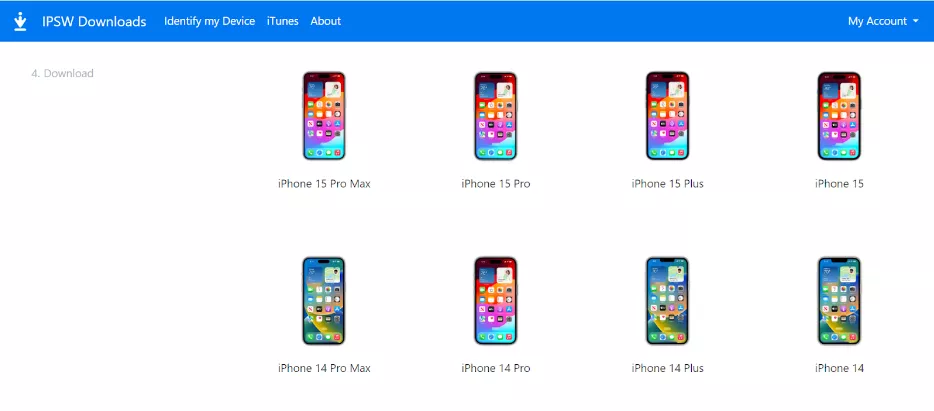
Langkah 1: Buka situs web IPSW dan klik iPhone.

Langkah 2: Pilih model iPhone Anda dari opsi yang diberikan.
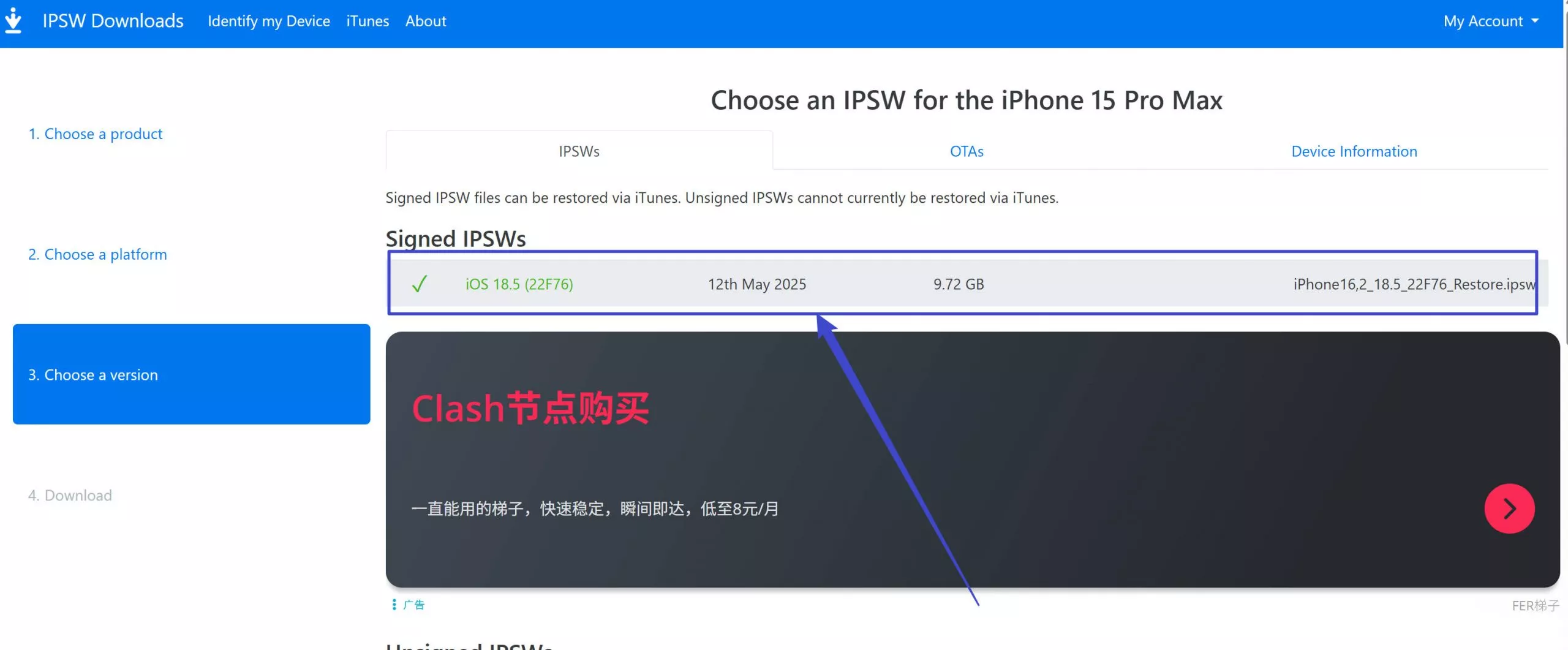
Langkah 3: Klik versi iOS yang tercantum di bawah "IPSW yang Ditandatangani."
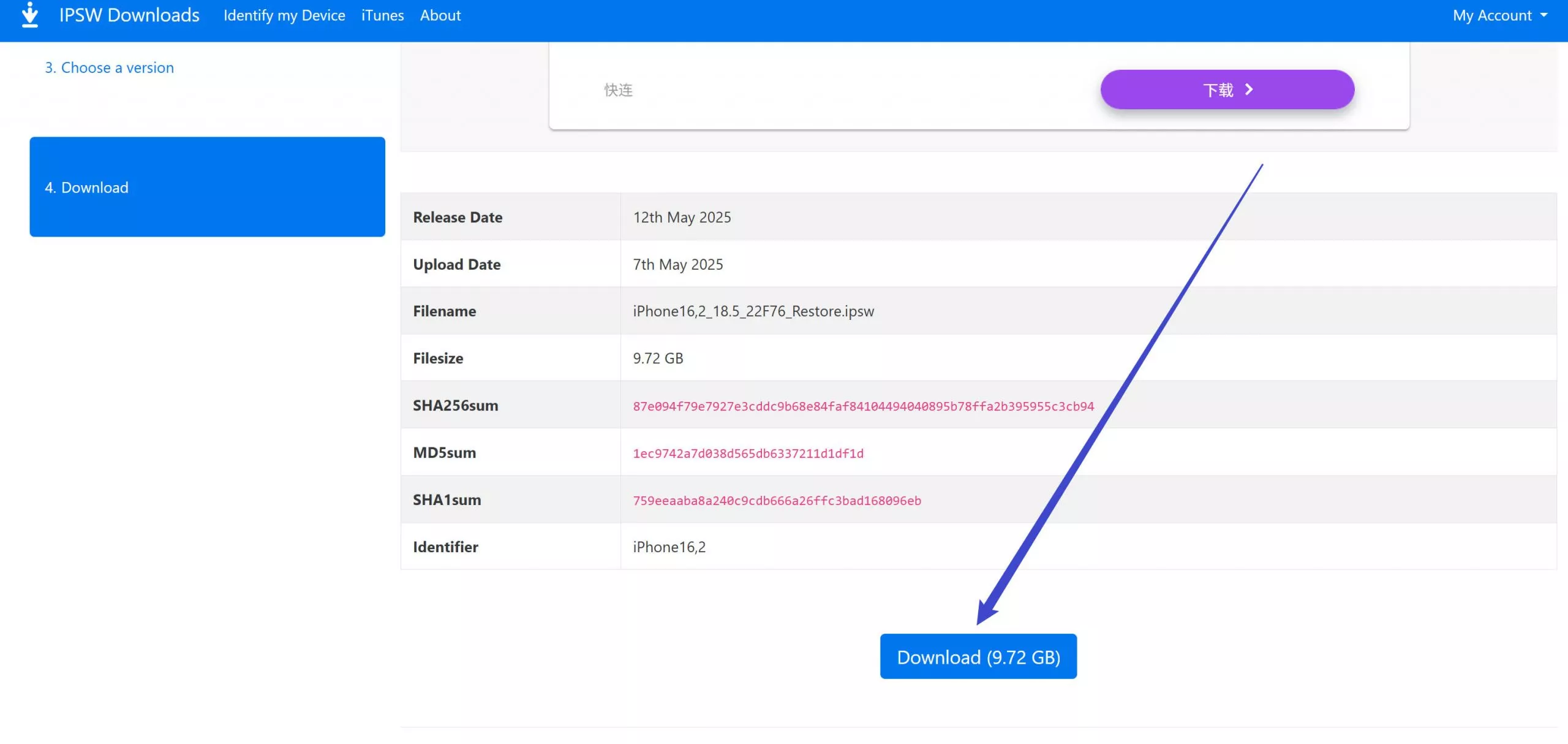
Langkah 4: Anda akan diarahkan ke halaman lain yang berisi semua detail tentang versi iOS. Klik "Unduh" untuk memulai proses pengunduhan.
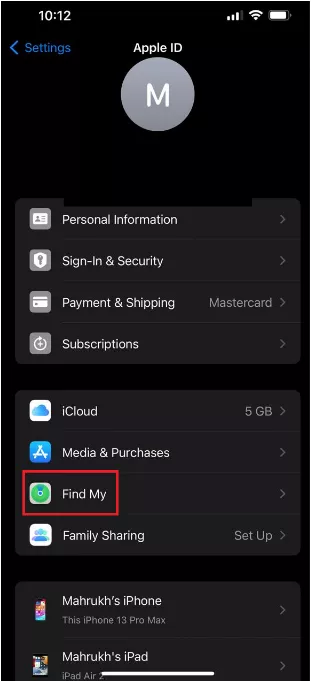
Langkah 5: Setelah versi iOS diunduh di PC Anda, ambil iPhone Anda, buka "Pengaturan > ID Apple > Temukan" dan nonaktifkan.
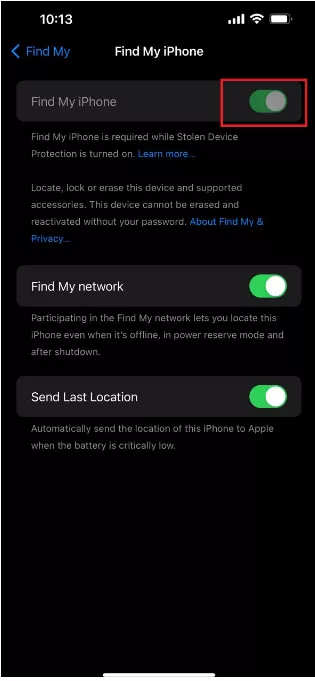
Langkah 6: Sekarang setelah langkah awal diurutkan, sambungkan iPhone Anda ke PC menggunakan kabel Lightning.
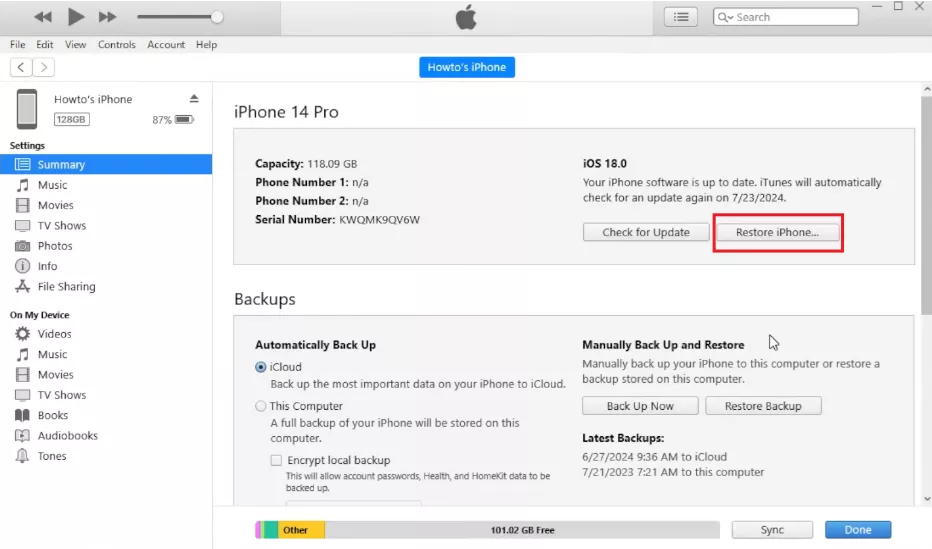
Langkah 7: Luncurkan iTunes, dan klik iPhone Anda di sudut kiri atas. Tekan tombol "Shift" pada keyboard Anda dan klik "Pulihkan iPhone."
Jika Anda tidak menekan tombol "Shift", iPhone Anda akan dipulihkan ke iOS 26 beta; Oleh karena itu, langkah ini cukup penting.
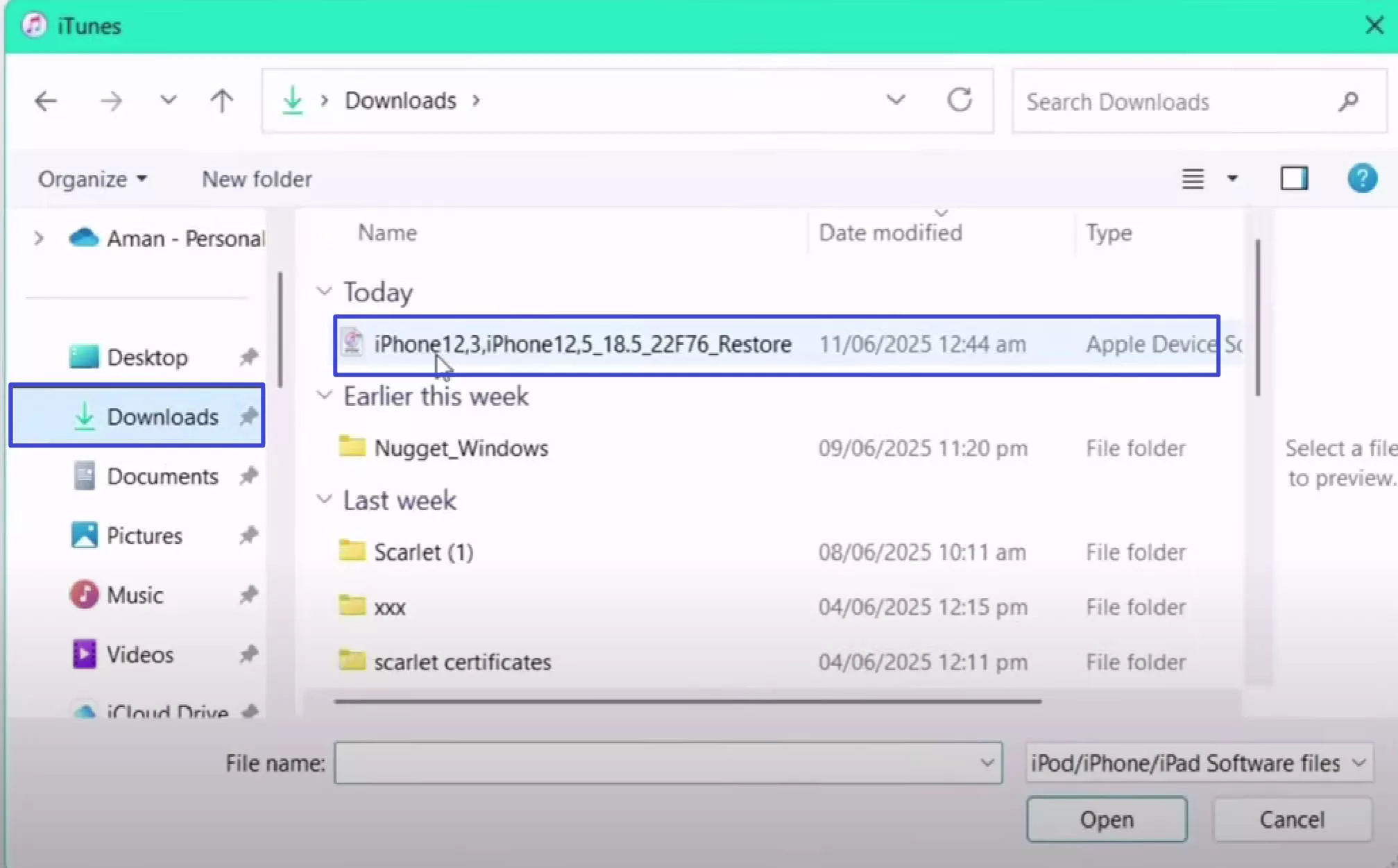
Langkah 8: Jendela baru akan terbuka, dari mana Anda dapat memilih versi iOS 26.5 yang Anda unduh sebelumnya dan klik "Buka".
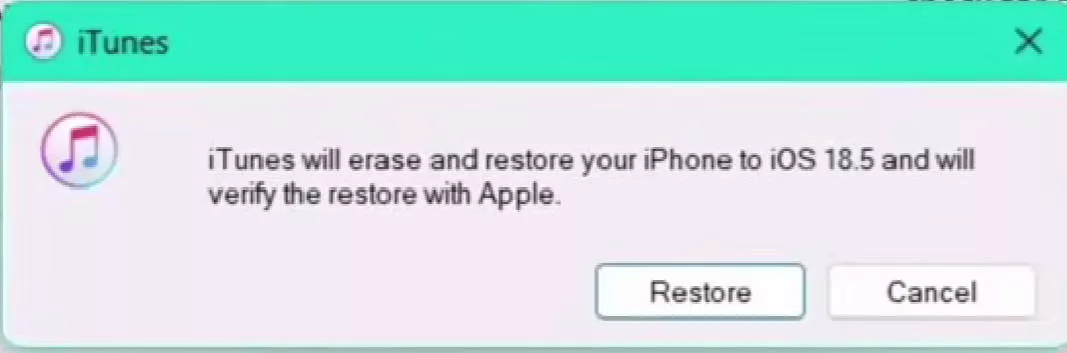
Langkah 9: Anda akan menerima pemberitahuan yang menanyakan apakah Anda ingin memulihkan iPhone Anda. Klik "Pulihkan" untuk mengonfirmasi pilihan Anda.
Langkah 10: Ini akan memulai proses pemulihan, yang akan memakan waktu beberapa menit. Selama proses, pastikan iPhone dan PC Anda tetap terhubung.
Setelah iPhone Anda berhasil diturunkan, iPhone akan dikembalikan ke pengaturan pabriknya, dan Anda dapat mengaturnya sebagai baru.
Cara Menghapus iOS 26 Beta dari iPhone dengan Mematikan Pembaruan Betas
Cara lain untuk menghapus iOS 26 beta dari perangkat Anda adalah dengan mematikan pembaruan beta. Anda dapat menggunakan metode ini jika:
- Anda menghadapi masalah kecil dengan versi beta iOS 26 Anda.
- Anda ingin terus menggunakan iOS 26 tetapi tanpa menerima pembaruan beta.
- Anda ingin menunggu rilis publik resmi iOS 26.
Namun, perlu diingat bahwa mematikan pembaruan beta tidak akan segera menghapus iOS 26 beta dari iPhone Anda. Anda masih akan menggunakan versi beta saat ini hingga pembaruan iOS resmi berikutnya dirilis.
Berikut langkah-langkahnya:
Langkah 1: Di iPhone Anda, buka "Pengaturan > Pembaruan Perangkat Lunak > Umum."
Langkah 2: Ketuk "Pembaruan Beta" dan matikan.
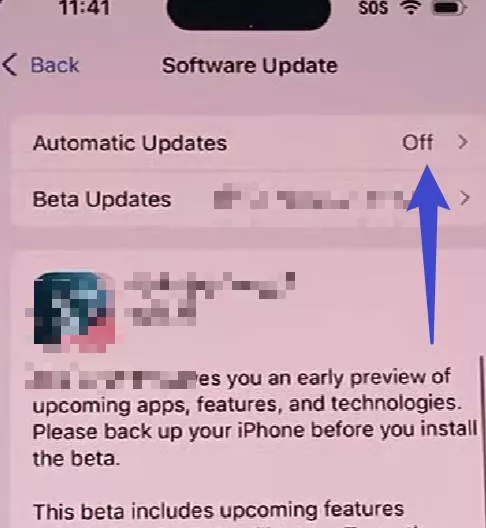
Setelah ini, iPhone Anda tidak akan lagi menerima pembaruan beta iOS. Namun, Anda akan terus menggunakan versi beta iOS 26 saat ini hingga rilis resmi.
FAQ Tentang Menghapus iOS Beta dari iPhone
Pertanyaan 1. Bagaimana Cara Menghapus iOS 26 Beta dari iPhone tanpa Komputer?
Untuk menghapus iOS 26 beta dari iPhone tanpa komputer, ikuti langkah-langkah berikut:
- Di iPhone Anda, buka "Pengaturan > Umum > VPN dan Manajemen Perangkat".
- Ketuk "Profil Perangkat Lunak Beta iOS & iPadOS" dan klik "Hapus Profil".
- Anda akan diminta untuk memasukkan kode sandi iPhone Anda, setelah itu klik "Hapus" untuk mengonfirmasi pilihan Anda.
Pertanyaan 2. Mengapa Menghapus iOS Beta dari iPhone?
Berikut adalah beberapa alasan umum mengapa pengguna memilih untuk menghapus iOS beta iPhone:
- Ketidakstabilan karena bug, gangguan, dan crash.
- Masalah kinerja seperti kinerja yang lebih lambat dan pengurasan baterai.
- Risiko kehilangan atau kerusakan data yang lebih tinggi.
Tip Bonus: Editor PDF Terbaik untuk iPhone Anda
Jika Anda membutuhkan satu editor PDF yang bagus untuk iPhone Anda, Anda dapat menggunakan UPDF UPDF untuk iOS adalah editor PDF dan pengelola dokumen yang kuat yang merupakan aplikasi yang harus dimiliki oleh pengguna iPhone.
Ini terkenal dengan antarmuka yang ramah pengguna dan rangkaian fitur yang komprehensif, menjadikannya pilihan utama untuk mengelola dan mengedit PDF saat bepergian. Jadi, apakah Anda seorang pelajar, profesional, atau hanya seseorang yang sering bekerja dengan PDF, UPDF siap membantu Anda. Anda dapat mengklik tombol di bawah ini atau pergi ke App Store untuk mengunduh UPDF untuk iOS.
Windows • macOS • iOS • Android 100% aman
Fitur Utama UPDF untuk iOS
Berikut adalah ikhtisar beberapa fitur utama UPDF:
● Alat Pengeditan Lanjutan
Anda dapat memodifikasi teks, gambar, dan tautan dalam PDF Anda dengan presisi.
● Anotasi dan Markup
Ini memungkinkan Anda menambahkan komentar, sorotan, dan gambar ke PDF untuk kolaborasi dan tinjauan.
● Atur dan Kelola
Dengan UPDF, Anda dapat dengan mudah menggabungkan, membagi, dan mengatur ulang halaman PDF dengan mudah.
● Pengisian dan Penandatanganan Formulir
Dan terakhir, Anda dapat dengan cepat melengkapi dan menandatangani formulir PDF langsung di iPhone Anda.
Singkatnya, dengan UPDF di sisi Anda, Anda dapat dengan mudah mengelola dan mengedit file PDF Anda.
Apakah Anda ingin tahu lebih banyak tentang bagaimana UPDF dapat menguntungkan Anda? Lihat video di bawah ini dan ulasan terperinci tentang UPDF ini.
Kata-kata Terakhir
Apple merilis versi beta iOS 26 pada bulan Juli, dan banyak orang mendaftar untuk mencobanya dan menerima pembaruan. Namun, banyak masalah muncul, termasuk iPhone terjebak dalam loop boot, pengurasan baterai, dan masalah kompatibilitas aplikasi.
Hal ini menyebabkan pengguna memilih keluar darinya! Dalam panduan ini, kami telah membahas 2 cara menghapus iOS beta 26 dari iPhone. Sebagai tip bonus, kami telah memperkenalkan UPDF, editor PDF dan aplikasi manajemen bagi pengguna iPhone untuk mengelola dan mengedit file PDF Anda.
Jadi, unduh UPDF di perangkat iOS Anda sekarang dan coba semua fiturnya! Dan jika Anda ingin mendapatkan versi pro, Anda bisa mendapatkan diskon besar sekarang.
Windows • macOS • iOS • Android 100% aman








 Lizzy Lozano

