 UPDF
UPDF
 UPDF untuk Windows
 UPDF untuk Mac
 UPDF untuk iPhone/iPad
 UPDF untuk Android
 UPDF AI Online
 UPDF Sign
 Edit PDF
 Anotasi PDF
 Buat PDF
 Formulir PDF
 Edit Tautan
 Konversi PDF
 OCR
OCR PDF ke Word
 PDF ke Gambar
 PDF ke Excel
 Atur PDF
 Gabung PDF
 Pisah PDF
 Potong PDF
 Putar PDF
 Lindungi PDF
 Tanda Tangan PDF
 Redaksi PDF
 Sanitasi PDF
 Hapus Keamanan
 Baca PDF
 UPDF Cloud
 Kompres PDF
 Cetak PDF
 Proses Massal
 Tentang UPDF AI
 Solusi AI UPDF
 Panduan Pengguna AI
 Tanya Jawab tentang UPDF AI
 Ringkasan PDF
 Terjemahkan PDF
 Ngobrol dengan PDF
 Ngobrol dengan AI
 Ngobrol dengan gambar
 PDF ke Peta Pikiran
 Penjelasan PDF
 Alat AI untuk PDF
 Alat AI untuk Gambar
 Alat Chat AI
 Alat Penulisan AI
 Alat Belajar AI
 Alat Kerja AI
 Alat AI Lainnya
 PDF ke Word
 PDF ke Excel
 PDF ke PowerPoint
 Solusi Perusahaan
 Rencana Perusahaan
 Panduan Pengguna Perusahaan
 Webinar Perusahaan
 Perbankan
 Kesehatan
 Asuransi
 Hukum
Hukum Manufaktur
 Pemerintah
 Solusi Pendidikan
 Kisah Pelanggan
 Panduan Pengguna
 Trik UPDF
 Tanya Jawab
 Ulasan UPDF
 Pusat Unduhan
 Blog
Blog Ruang Berita
 Spesifikasi Teknis
 Pembaruan
 UPDF vs. Adobe Acrobat
 UPDF vs. Foxit
 UPDF vs. PDF Expert

Beberapa dari Anda mungkin menemukan Nuance PDF Editor saat mencoba mencari solusi untuk mengedit PDF. Namun, Anda mungkin bingung tentang apa itu, cara mengunduhnya, fitur apa yang dimilikinya, dan cara menggunakannya karena berganti nama beberapa kali. Pada artikel ini, kami akan menjawab semua pertanyaan ini dan di akhir artikel, kami yakin Anda tahu segalanya tentang Nuance PDF Editor.
Nuance PDF Editor sangat mahal dan mungkin tidak memiliki fitur yang Anda butuhkan, jadi kami juga akan memperkenalkan satu alternatif Nuance PDF Editor - UPDF kepada Anda. Anda dapat mengklik tombol di bawah ini untuk membandingkannya dengan Nuance PDF Editor sekarang.
Windows • macOS • iOS • Android 100% aman
Bagian 1. Apa itu Editor PDF Nuance?
Nuance PDF Editor juga dikenal sebagai Kofax Power PDF dan Tungsten Power PDF. Ini memiliki antarmuka yang mirip dengan Word. Anda dapat menggunakannya untuk membuat PDF, membaca PDF, mengonversi PDF, mengedit PDF, dan banyak lagi.
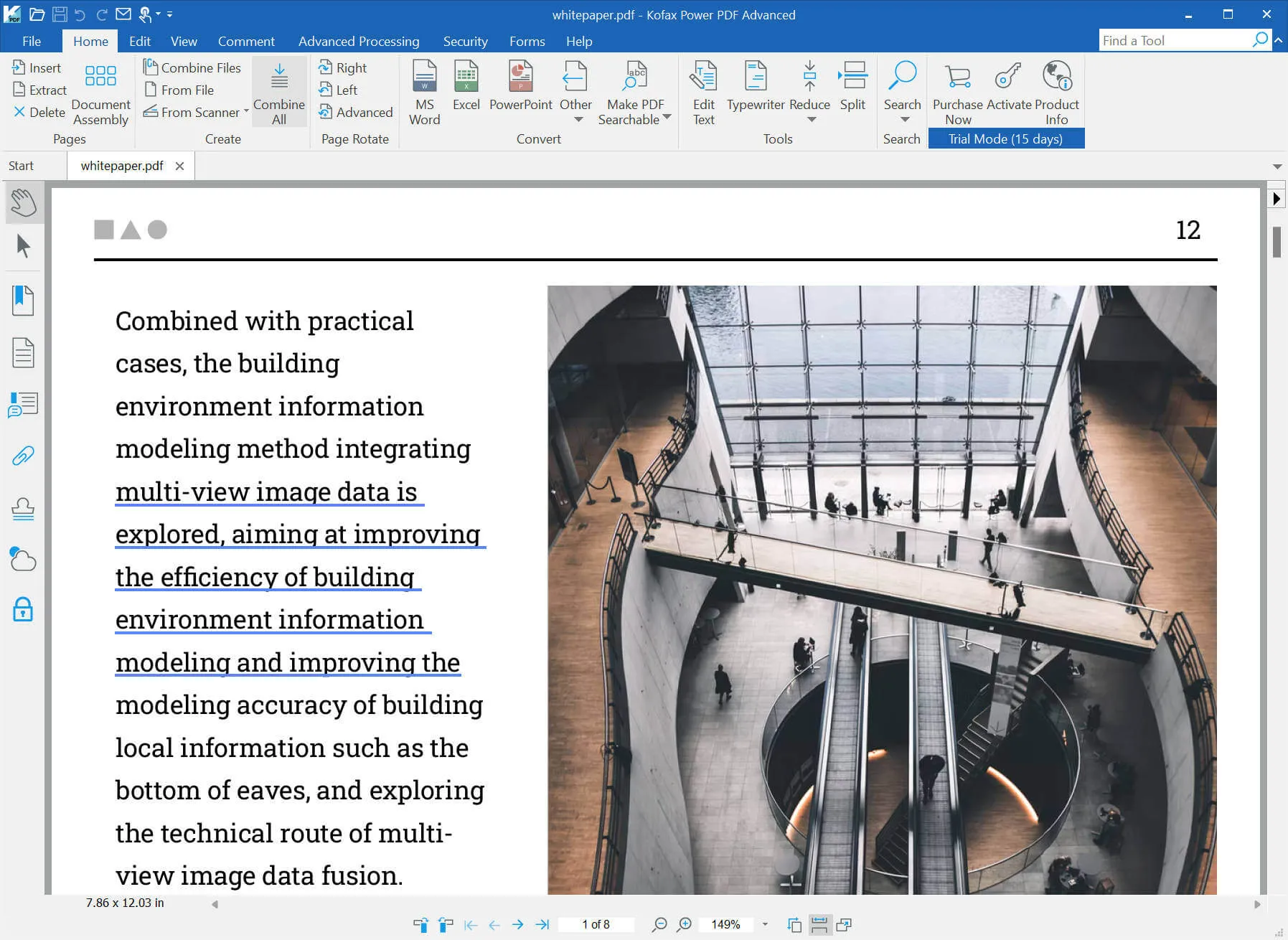
Bagian 2. Fitur Apa yang Dimiliki Nuance PDF Editor?
Nuance PDF Editor memiliki banyak fitur. Berikut adalah beberapa fitur utama yang dimilikinya:
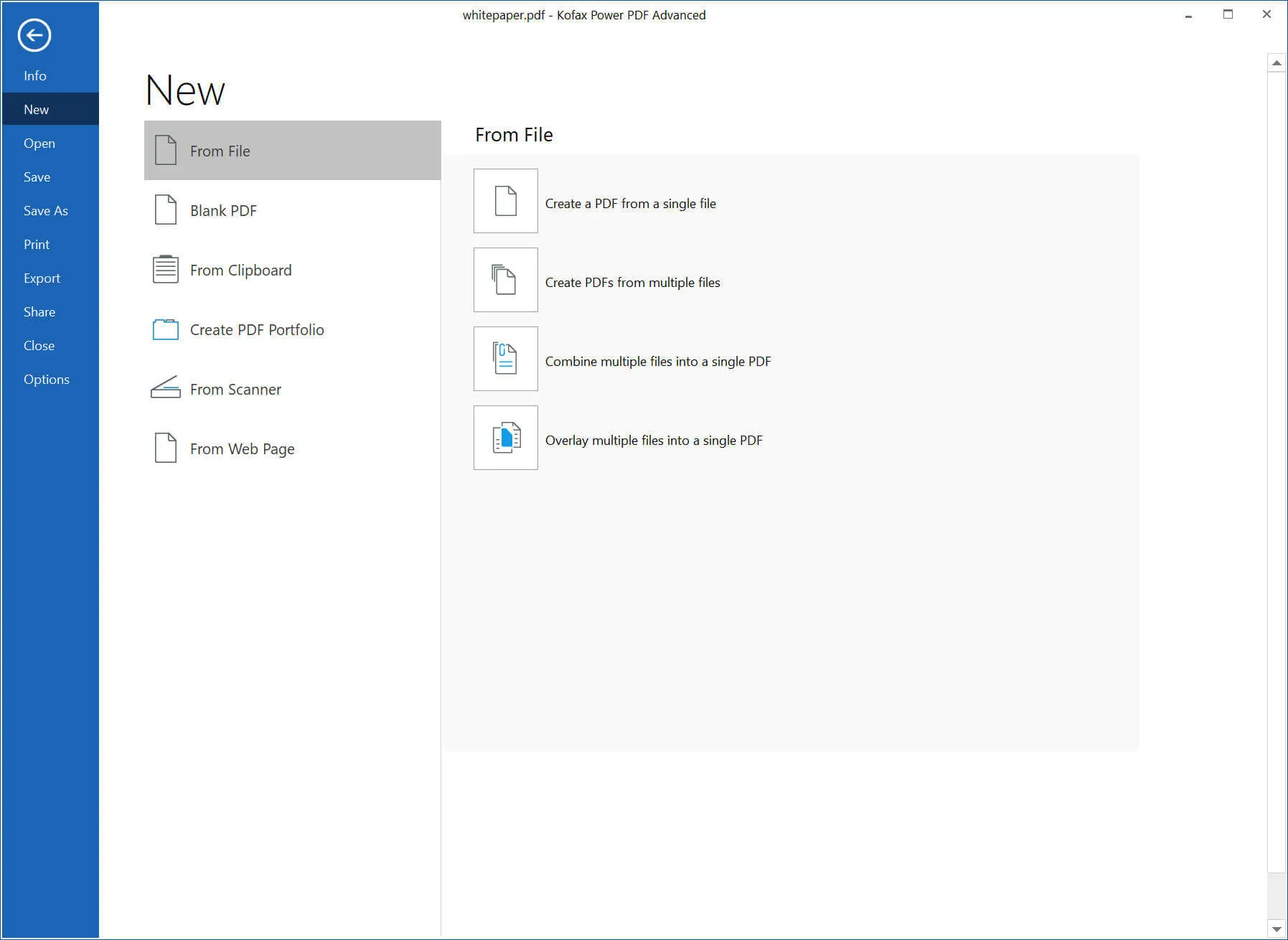
- Buat PDF: Anda dapat membuat PDF dari format populer seperti Word, PPT, Excel, dll. Anda dapat membuat satu PDF satu per satu, membuat semua PDF secara berkelotan, membuat satu PDF dari beberapa file, dan banyak lagi. Selain itu, ini mendukung pembuatan PDF kosong dan membuat PDF dari clipboard, pemindai, dan halaman web.
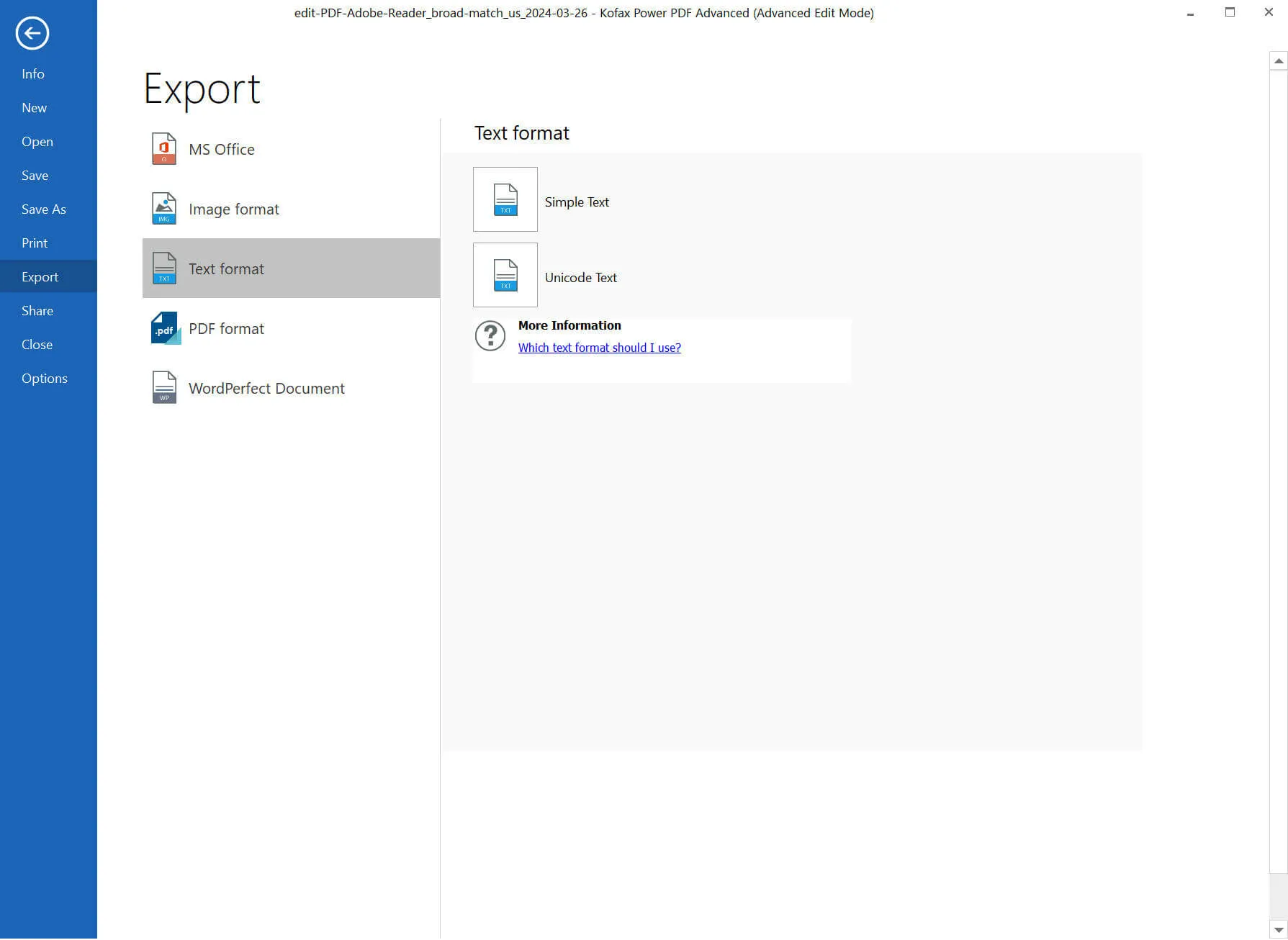
- Konversi PDF: Konversi PDF ke PPT, Word, Excel, Gambar, Teks, Wordperfect, atau format PDF lainnya.
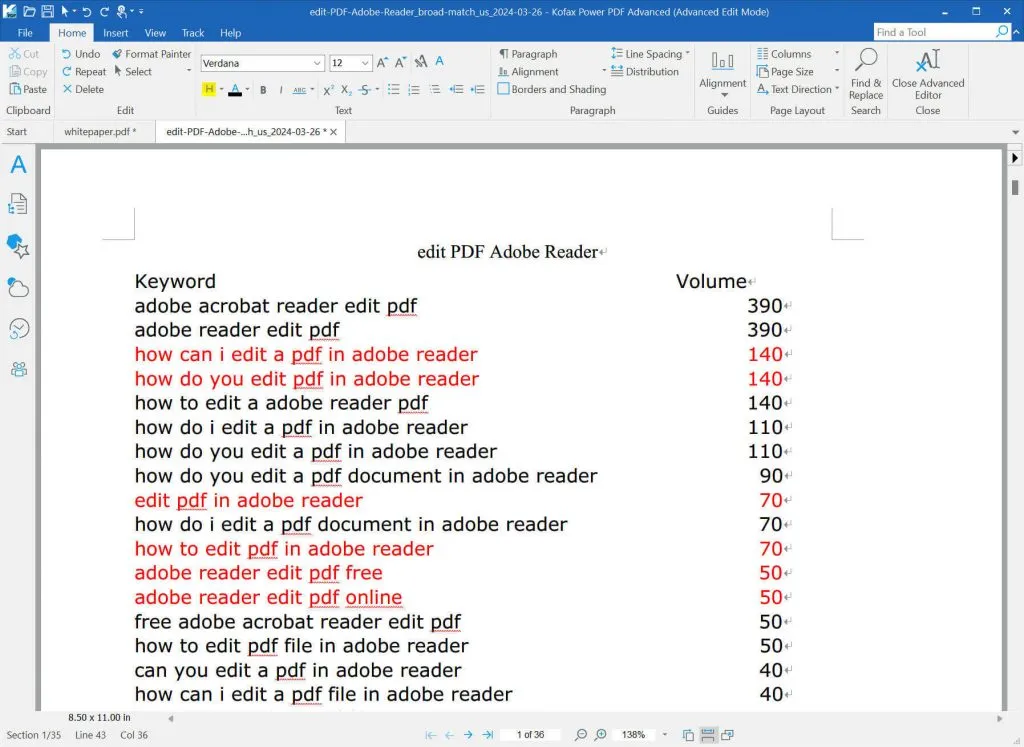
- Edit PDF: Anda dapat mengeditnya seperti di editor PDF lainnya. Dalam mode ini, Anda memiliki pengeditan teks dan objek, menulis ketik, memotong halaman, menambahkan footer, header, dan penomoran Bates, menyisipkan tautan, video, audio, dan file 3D, dan alat pengukuran.
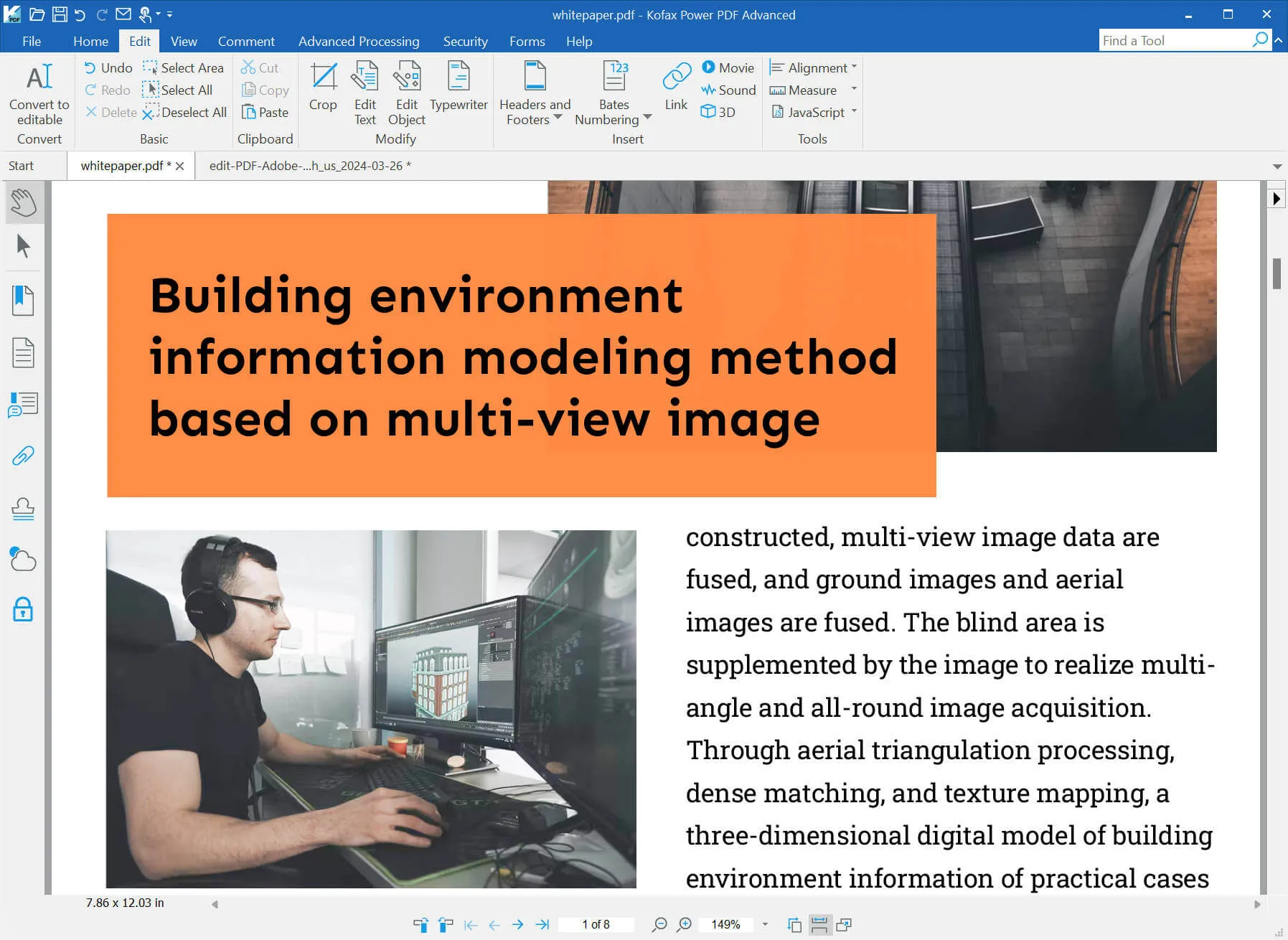
Anda juga dapat mengonversi PDF ke gaya yang dapat diedit dengan lebih bebas. Dalam mode ini, Anda dapat mengedit seperti di Word dan memiliki sebagian besar fitur dalam pengeditan Word.
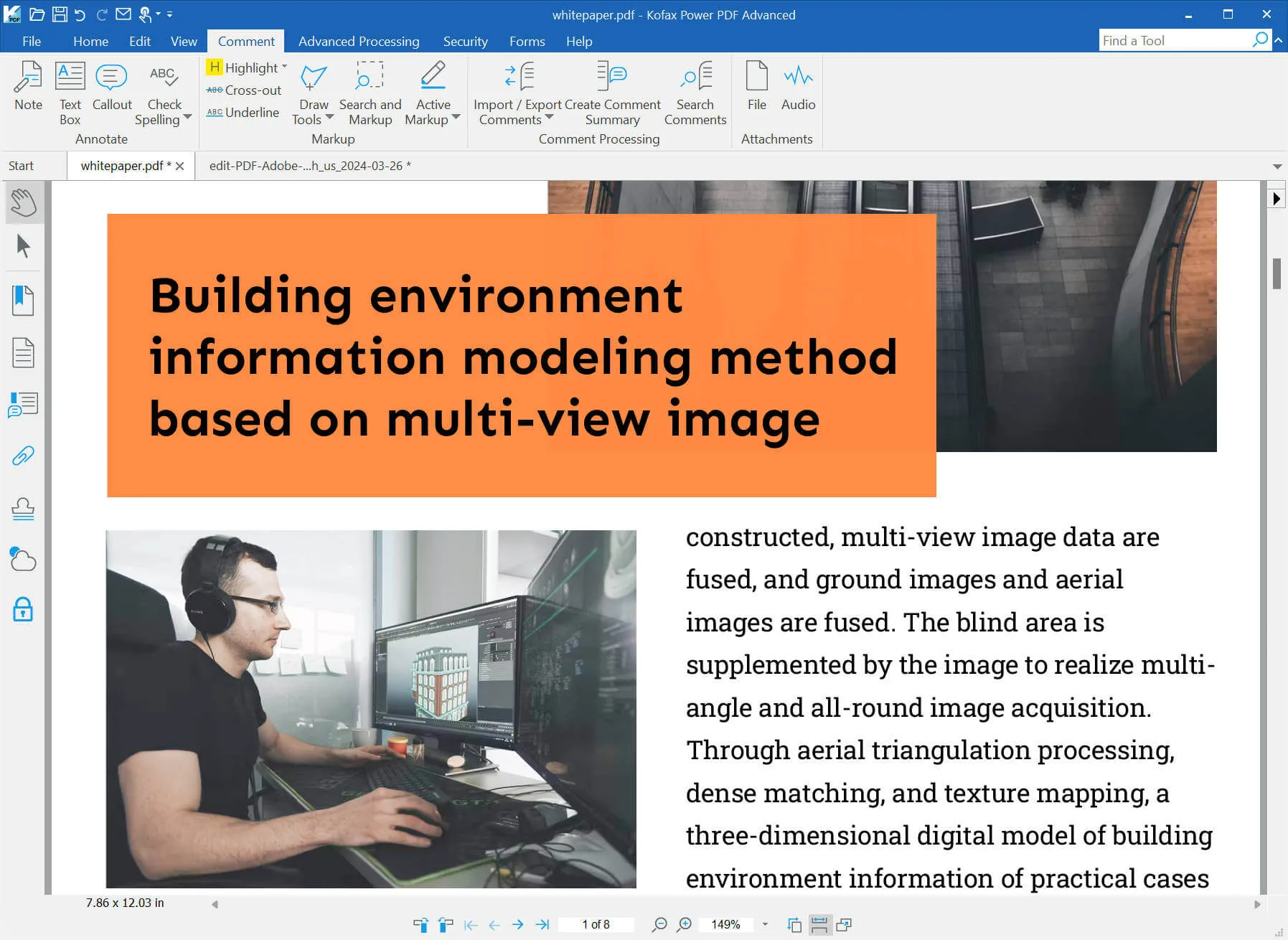
- Komentar: Dalam mode pengeditan PDF, Anda dapat memiliki fitur komentar seperti catatan, info, komentar teks, sorotan, coretan, garis bawah, alat menggambar, pencarian dan markup, dan banyak lagi.
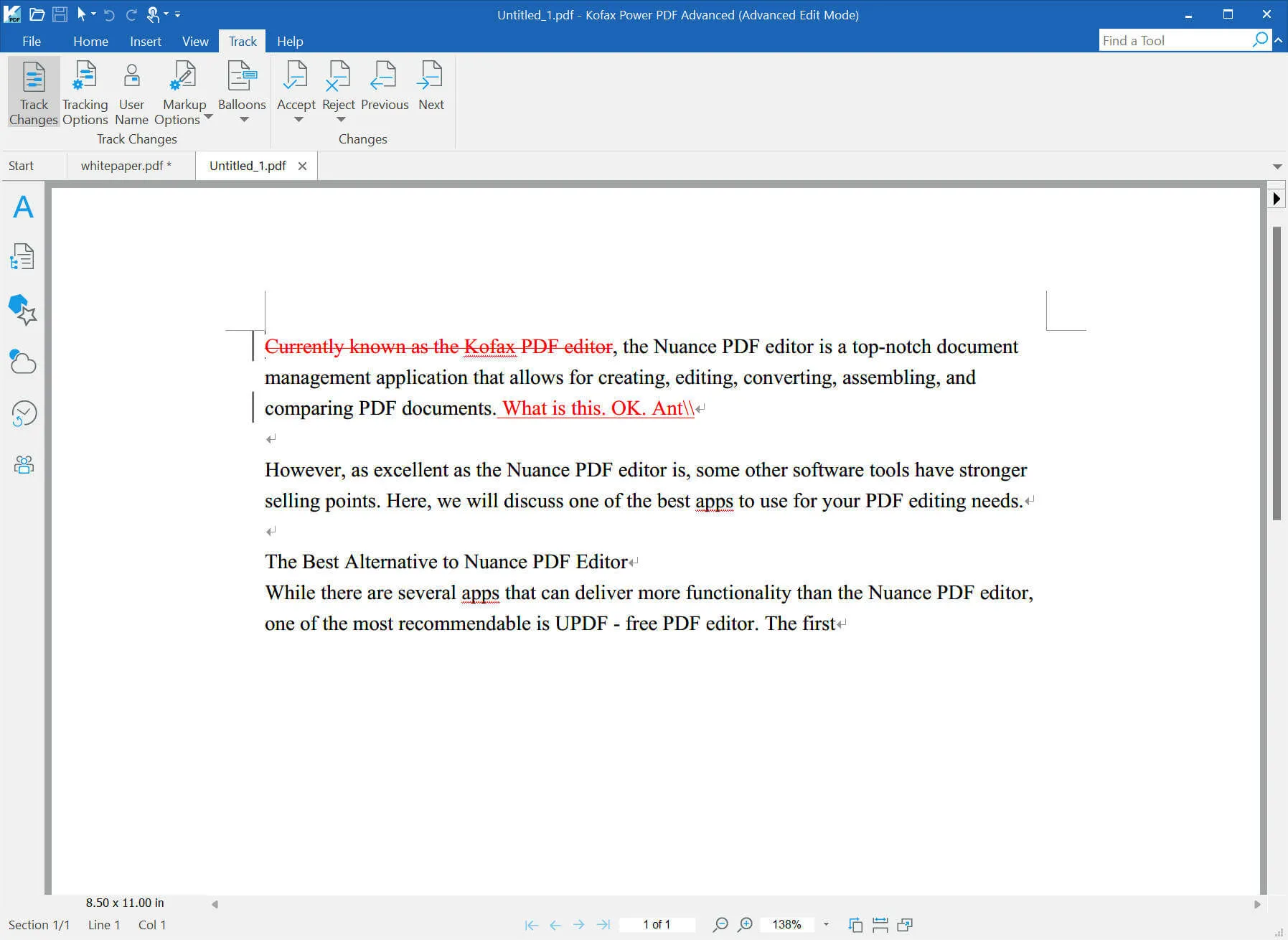
- Lacak Perubahan dalam PDF: Alat khusus yang dimiliki Nuance PDF Editor melacak perubahan dalam PDF. Namun, itu hanya dapat ditemukan dalam gaya yang dapat diedit secara bebas.
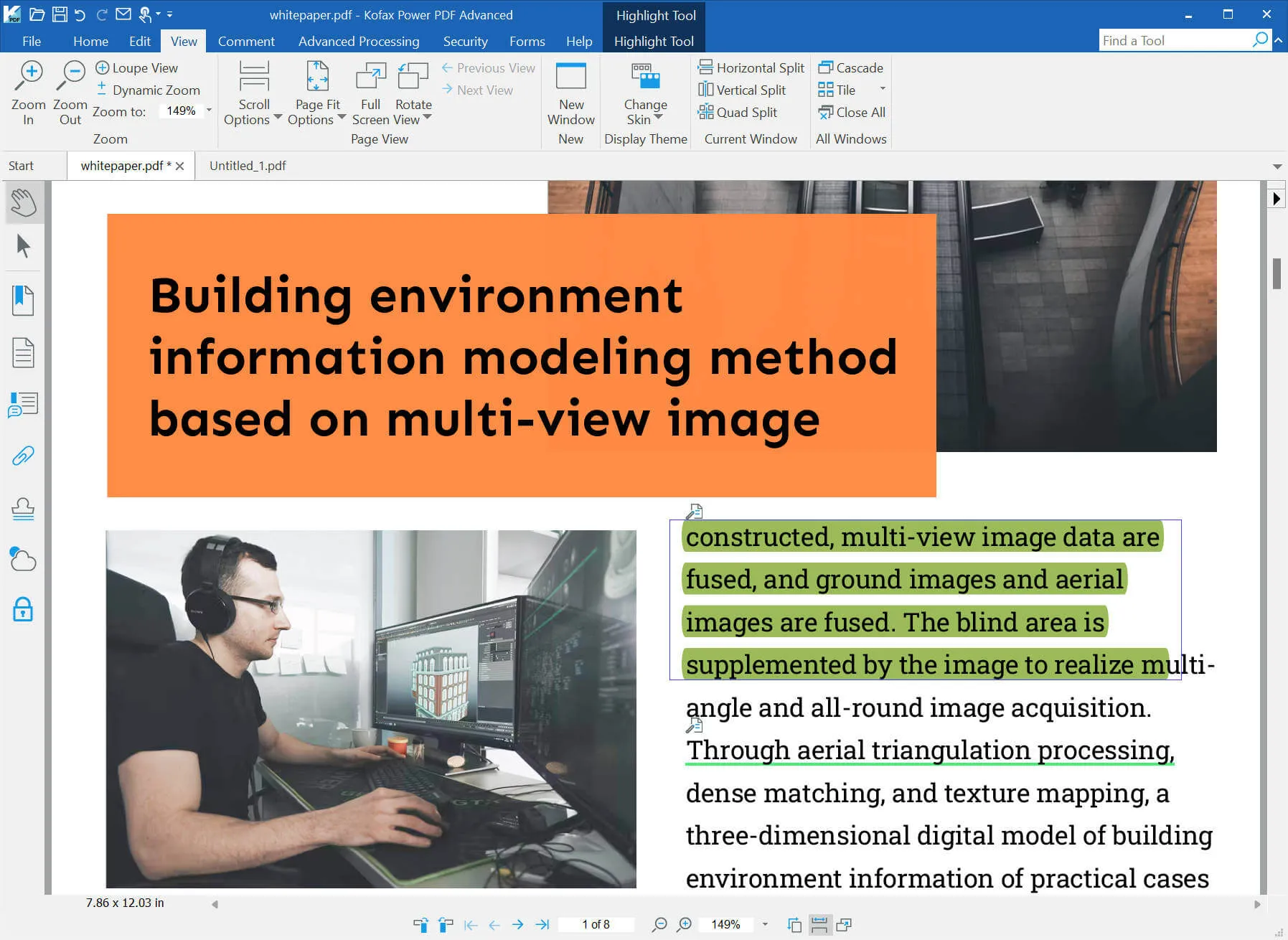
- Baca PDF: Baca PDF dalam mode yang Anda suka. Anda dapat memperbesar, memperkecil, mengubah opsi halaman yang sesuai, memutar halaman, dll.
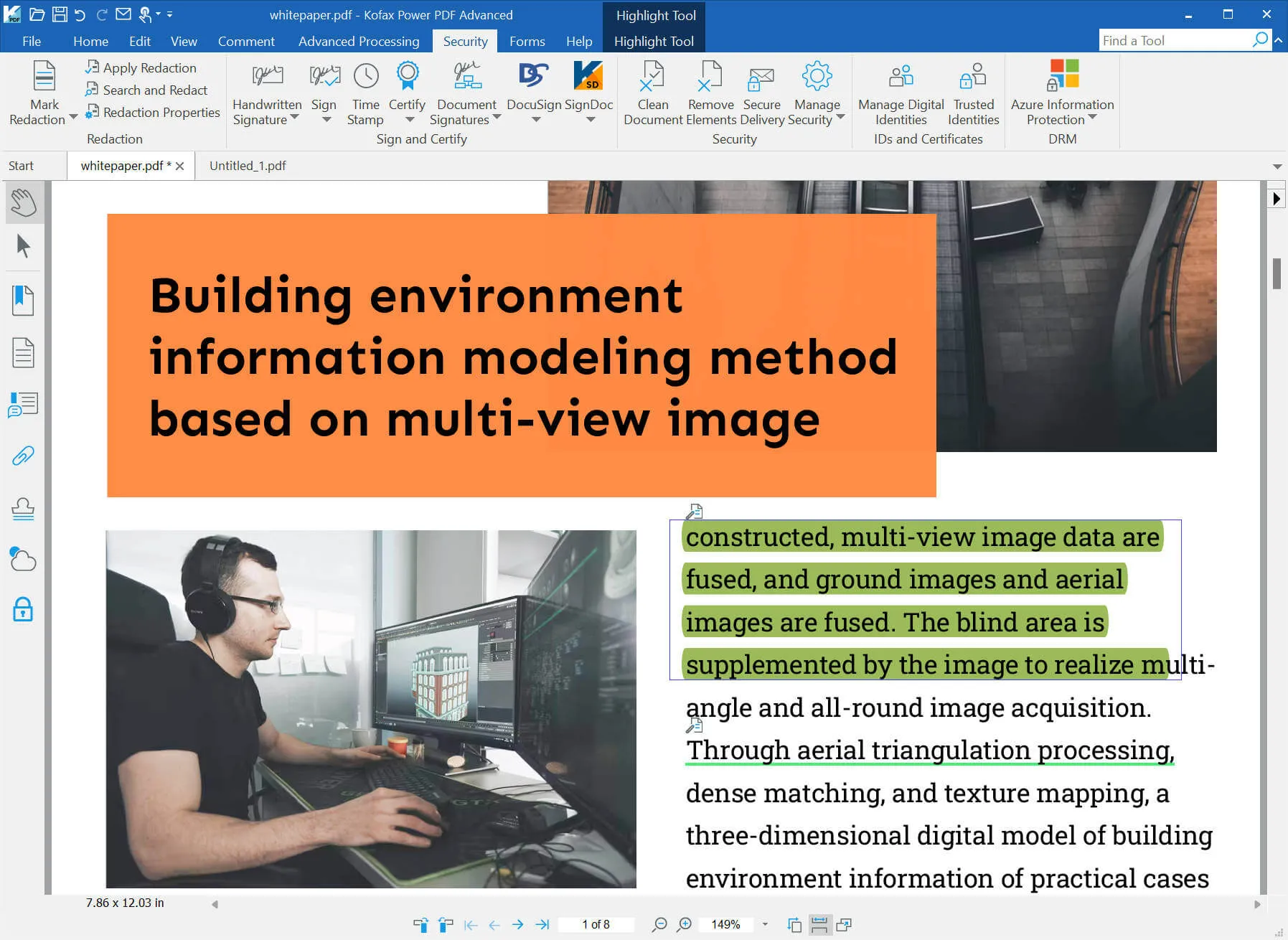
- Lindungi PDF: Ini memiliki opsi berbeda untuk melindungi PDF seperti menyunting, menambahkan tanda tangan, dan banyak lagi.
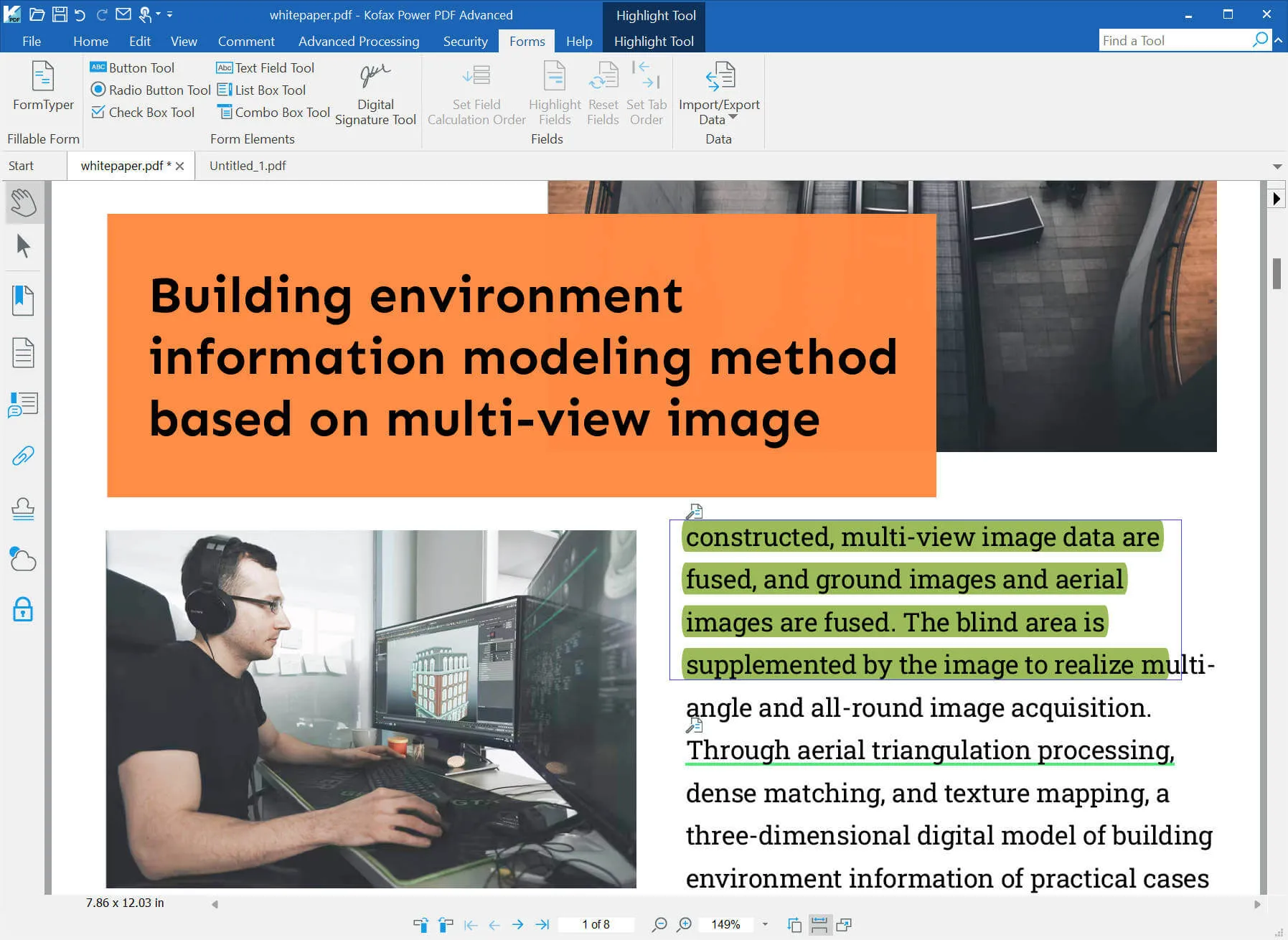
- Buat Formulir PDF yang Dapat Diisi: Ini memiliki bidang teks, kotak daftar, kotak centang, tombol radio, tanda tangan digital, dll untuk membantu Anda membuat formulir yang Anda butuhkan.
- Fitur Lainnya: meratakan PDF, membandingkan PDF, membagi PDF, Mengompresi PDF, dan membaca dengan lantang.
Baca Juga: Ulasan Kami: Apakah Ini Alat yang Anda Butuhkan?
Bagian 3. Apakah Editor PDF Nuance Gratis?
Tidak. Nuance PDF Editor tidak gratis. Biayanya USD159 untuk satu lisensi abadi dan satu perangkat. Namun, ia menawarkan uji coba gratis 15 hari untuk semua fiturnya.
Bagian 4. Bagaimana Cara Mengunduh Nuance PDF Editor?
Tidak mudah bagi Anda untuk mengunduh Nuance PDF Editor tanpa panduan terperinci. Jadi inilah panduannya untuk Anda.
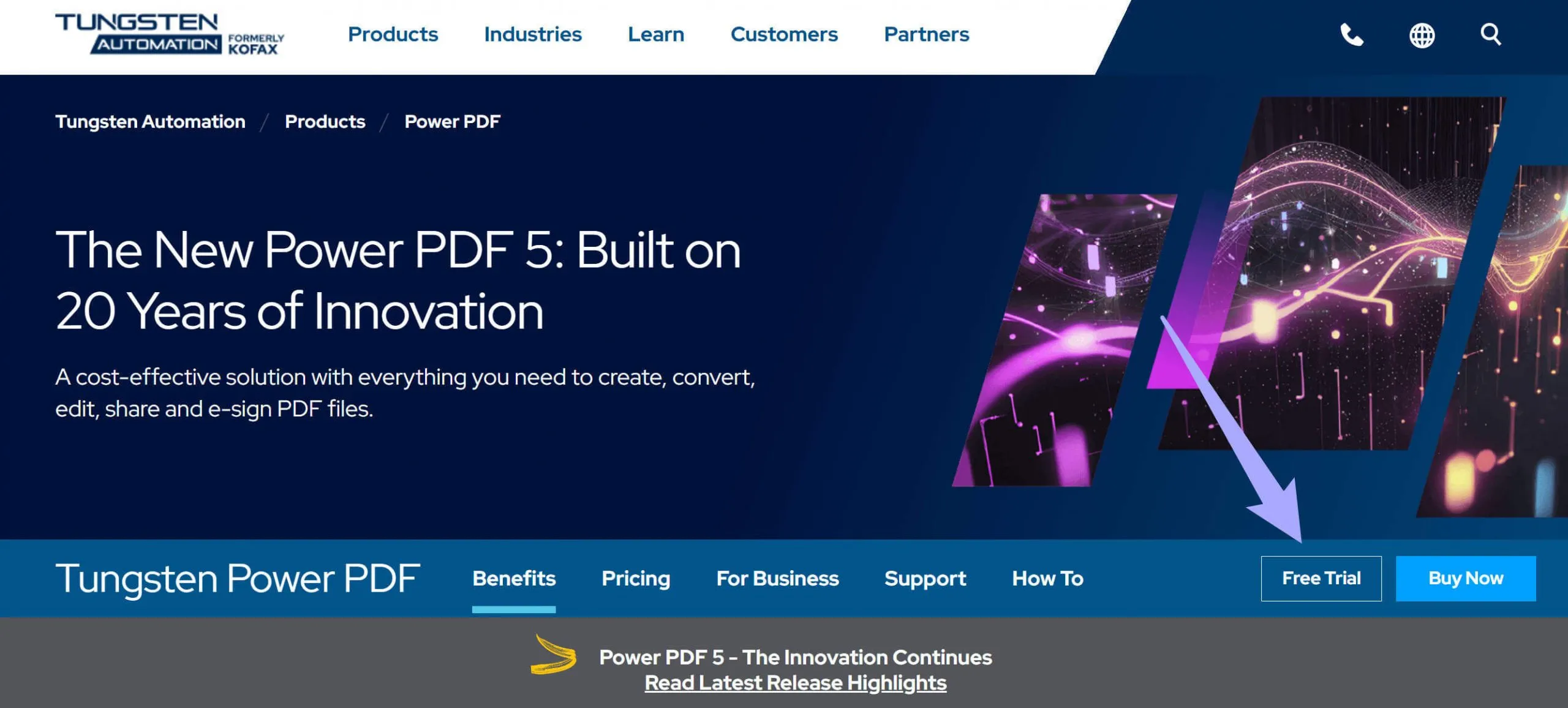
Langkah 1. Klik di sini untuk mengunjungi situs web resmi Nuance PDF Editor/Kofax Power PDF/Tungsten Power PDF. Sekarang, klik tombol "Uji Coba Gratis".
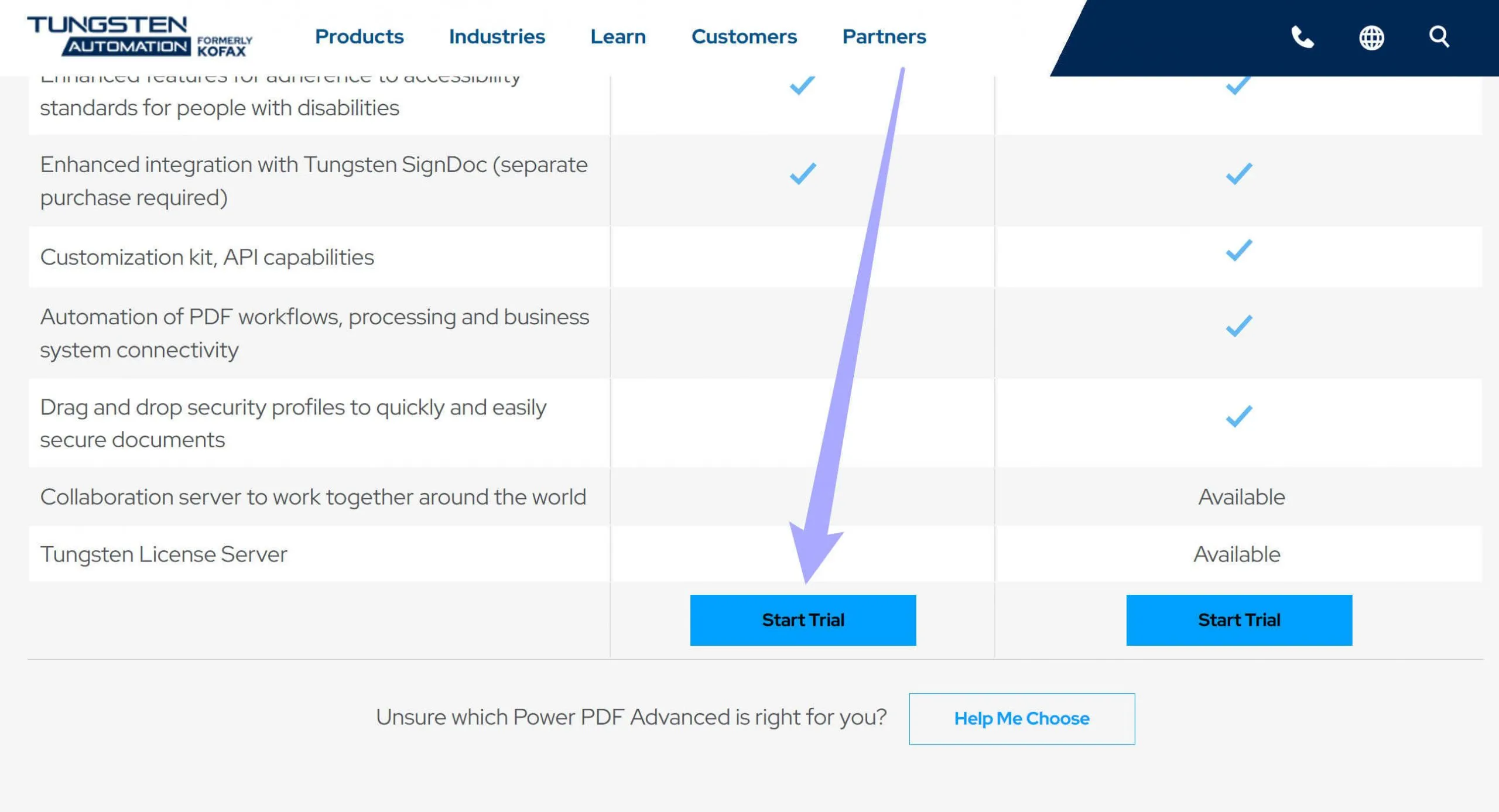
Langkah 2. Sekarang, Anda berada di halaman baru dengan perbandingan terperinci dari versi individu dan versi perusahaan. Gulir ke bawah untuk menemukan tombol "Mulai Uji Coba" dan klik di atasnya.
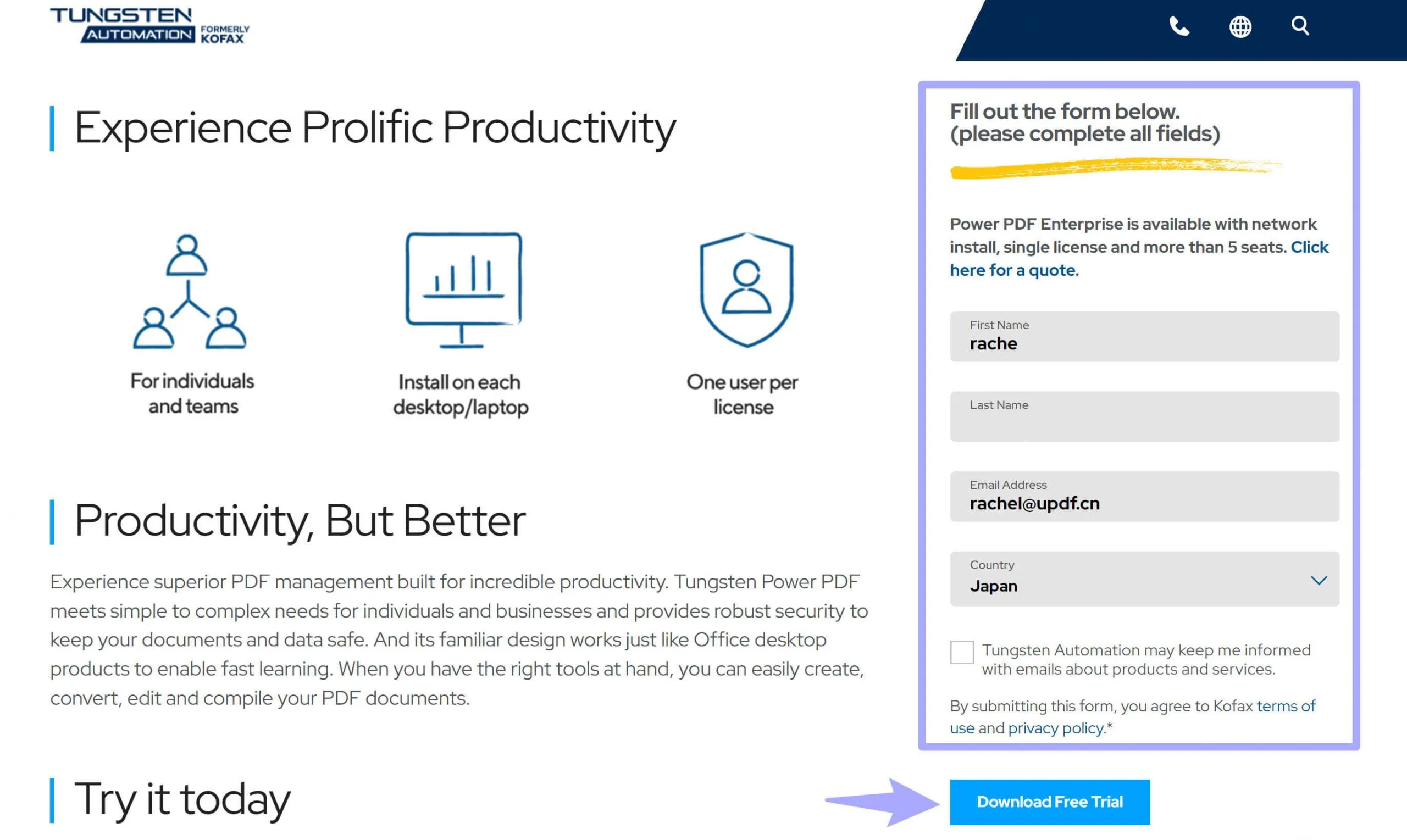
Langkah 3. Anda akan dibawa ke halaman baru. Anda perlu mengisi formulir dengan nama dan email Anda, lalu, klik "Unduh Uji Coba Gratis".
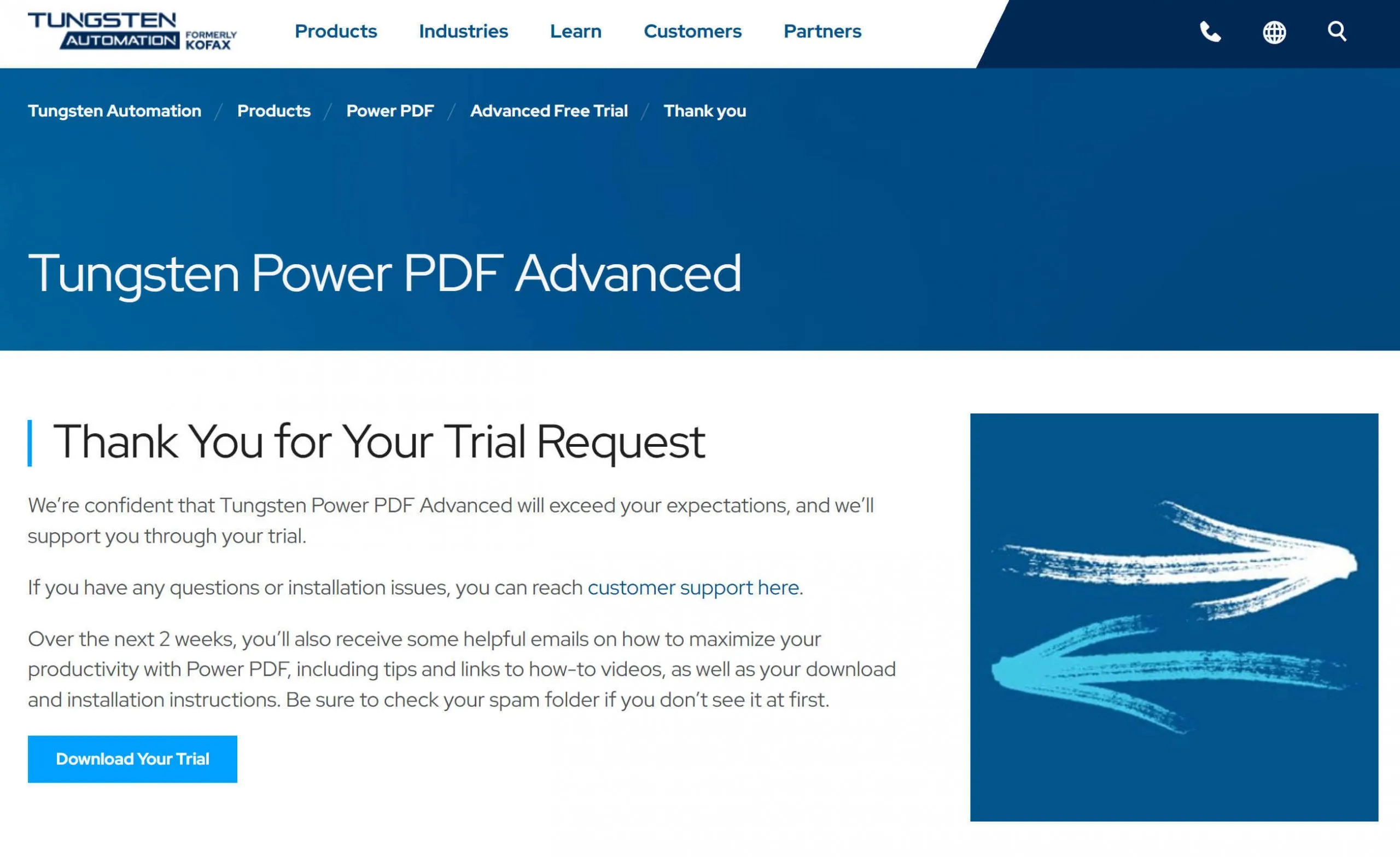
Langkah 4. Di halaman baru, klik "Unduh Uji Coba Anda" untuk mulai mengunduh versi uji coba gratis Anda. Ikuti panduan di layar untuk menginstalnya di komputer Anda.
Bagian 5. Bagaimana Cara Menggunakan Nuance PDF Editor?
Saat menginstal Nuance PDF Editor di komputer, Anda dapat mengikuti panduan di bawah ini untuk menggunakan Nuance PDF Editor.
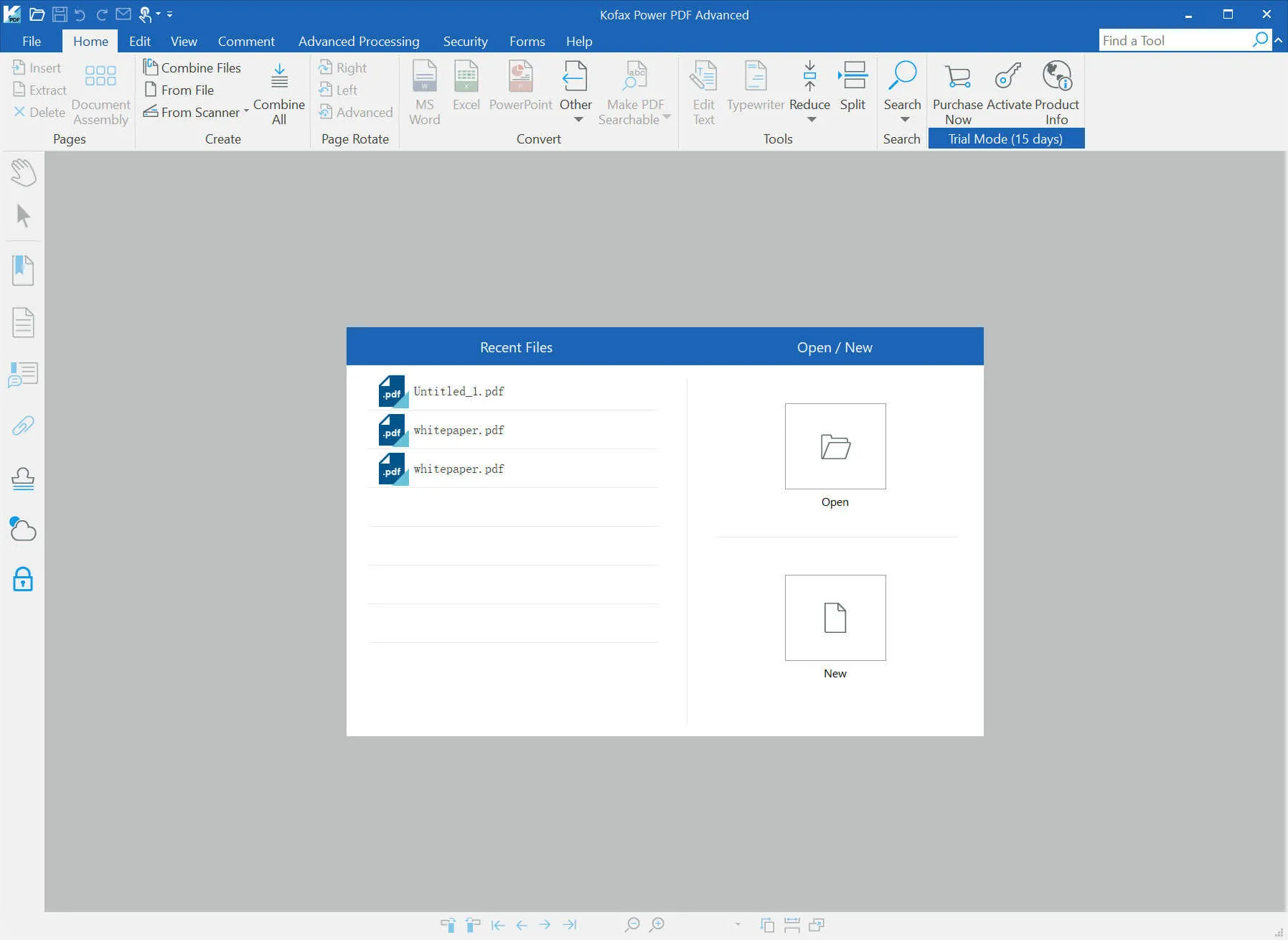
Pertama-tama, Anda perlu meluncurkan Nuance PDF Editor, klik "Buka" untuk memilih PDF yang ingin Anda edit.
1) Siapkan untuk Dokumen untuk Mengedit
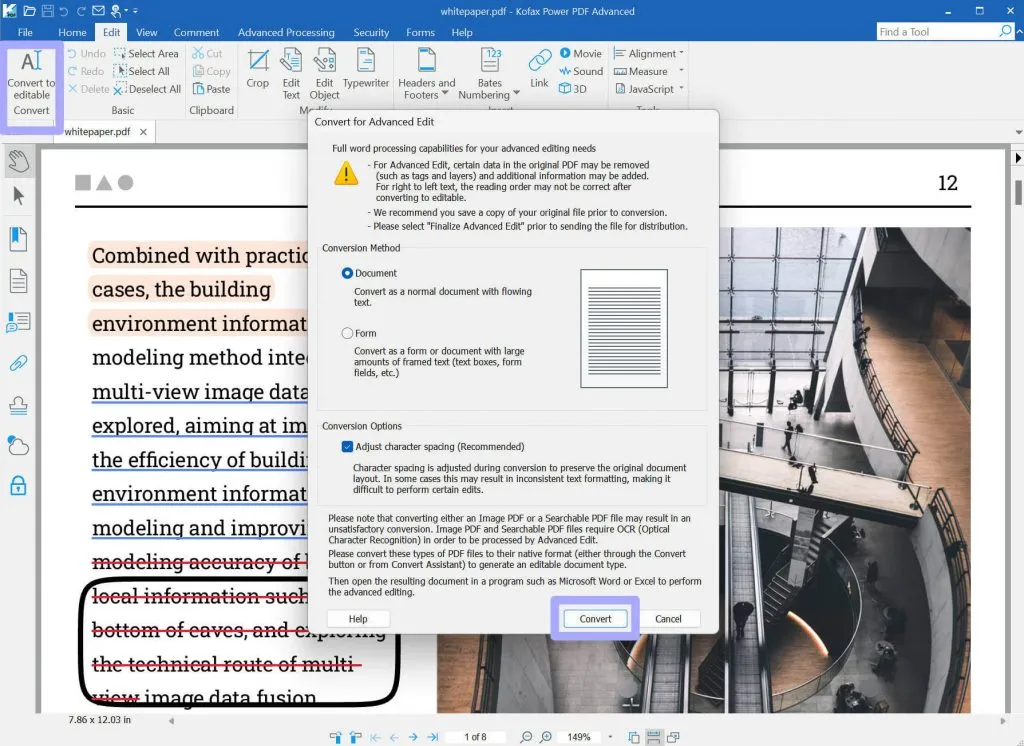
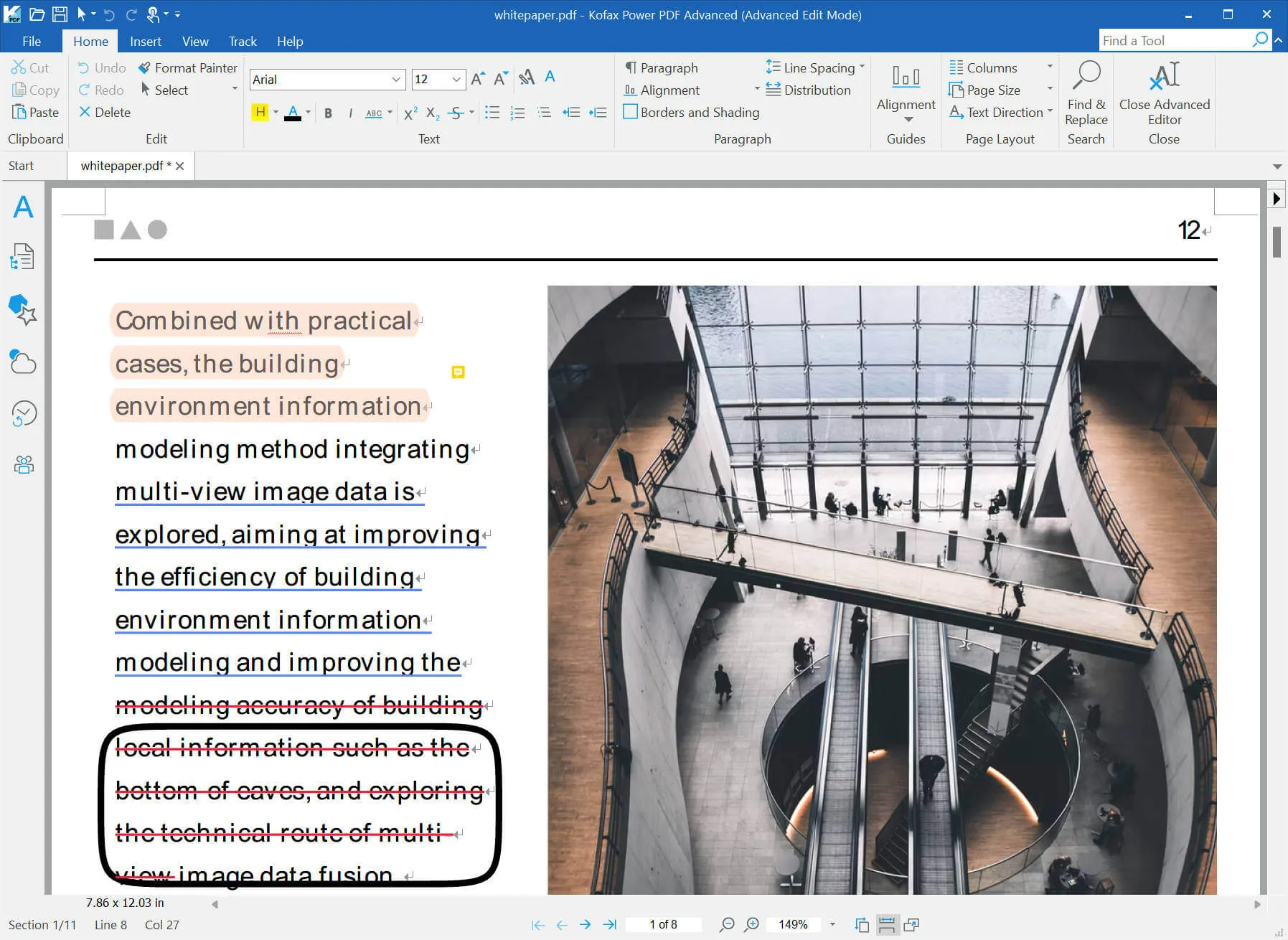
Buka dokumen di editor Nuance Power PDF dan buka bagian atas halaman. Di bilah alat 'Edit', Anda akan menemukan fungsi "Konversi ke dapat diedit". Klik di atasnya, sekarang, Anda dapat mengedit PDF seperti di Word.
2) Tambahkan Catatan, Kotak Teks, dan Info
Juga di bilah alat Beranda, Anda menemukan opsi untuk sorotan, ukuran font, paragraf, perataan, spasi baris, dan banyak lagi. Pilih konten dan pilih opsi yang Anda perlukan untuk membuat perubahan.
Bagian 6. Alternatif Terbaik untuk Nuance PDF Editor
Meskipun Nuance PDF Editor memiliki banyak fitur. Terlalu mahal untuk digunakan. Dan butuh waktu untuk mempelajari cara menggunakannya. Selain itu, ia tidak memiliki banyak fitur seperti OCR, AI, dan fitur pengeditan PDF lainnya. Meskipun ada beberapa aplikasi yang dapat memberikan lebih banyak fungsionalitas daripada editor PDF Nuance, salah satu yang paling direkomendasikan adalah UPDF - PDF editor. Hal pertama yang Anda perhatikan saat meluncurkan perangkat lunak UPDF adalah antarmukanya yang menarik, yang membuat membaca dan mengedit file PDF menjadi pengalaman yang menyenangkan. Kemudian tata letaknya dirancang agar mudah dinavigasi, dan dengan demikian, Anda dapat dengan mulus melewati fitur kelas satu yang ditawarkan perangkat lunak. Unduh UPDF melalui tombol di bawah ini untuk mencobanya sekarang.
Windows • macOS • iOS • Android 100% aman
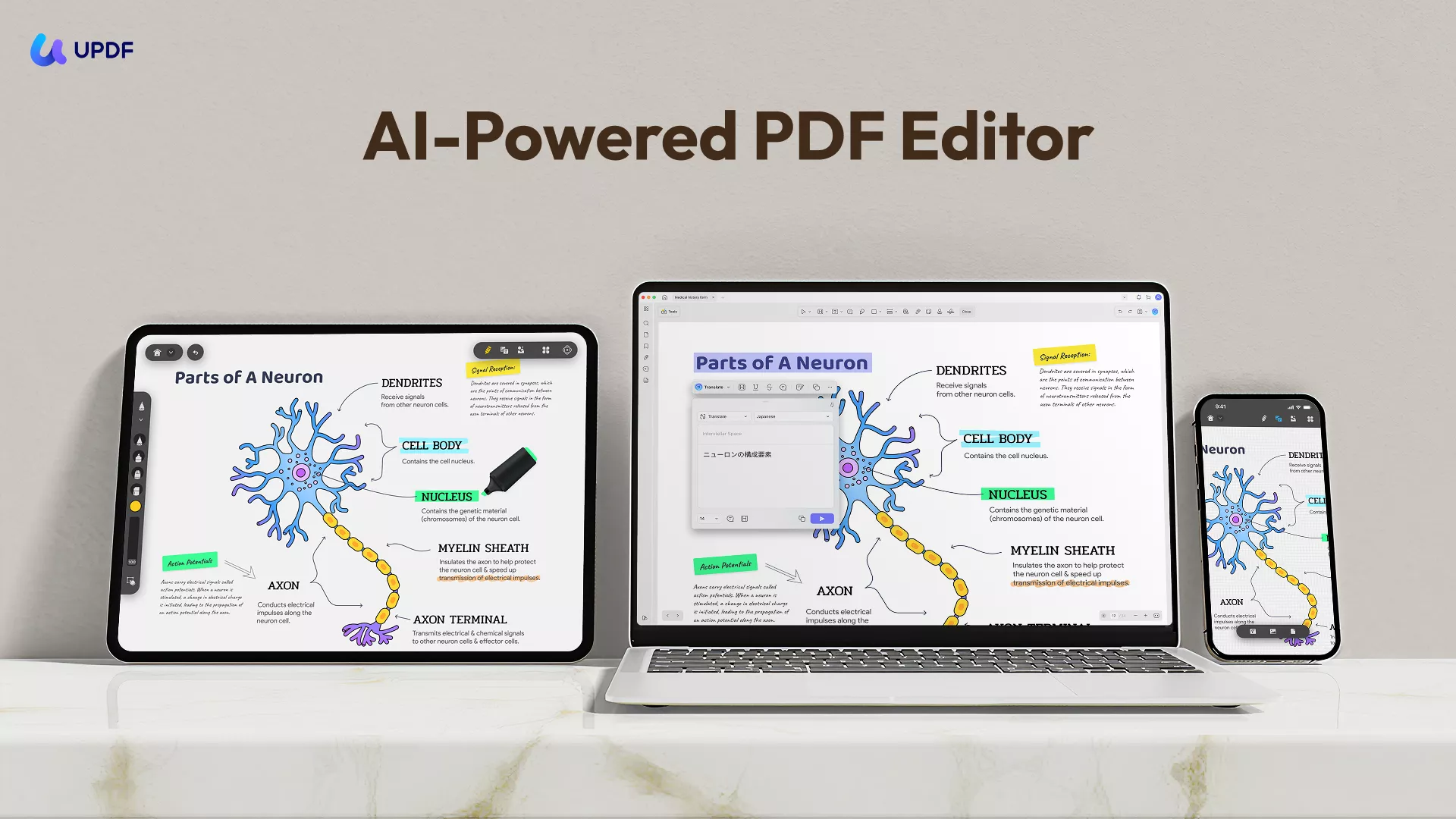
Salah satu penawaran terbaik tersebut adalah berbagai fitur anotasi. Misalnya, alih-alih mengonversi PDF Anda ke format file lain seperti Word, Anda dapat menggarisbawahi atau menyorot teks menggunakan warna yang bagus. Selain itu, Anda dapat membuat catatan tambahan pada dokumen PDF, yang mungkin berguna saat Anda berkolaborasi dengan orang lain pada dokumen tersebut.
Anda juga dapat mengubah tata letak dokumen dengan memodifikasi halaman. Tindakan yang dapat Anda lakukan termasuk mengekstrak seluruh halaman untuk digunakan di tempat lain. Di sisi lain, jika Anda tidak memerlukan halaman lagi, Anda dapat menghapusnya sepenuhnya. UPDF juga memungkinkan Anda untuk menyisipkan halaman baru di antara halaman yang ada saat ini dalam dokumen. Pengguna juga dapat membagi dokumen PDF untuk membuat yang baru.
Salah satu penawaran UPDF yang paling berguna adalah kemampuan pengeditannya. Anda dapat memodifikasi teks dengan menambahkan, menghapus, atau mengubahnya. Anda juga dapat merusak gambar dengan memutar atau memotongnya. Anda dapat menambahkan yang baru, mengganti yang sudah ada, atau menghapusnya sepenuhnya jika tidak diperlukan.
Meskipun fitur-fitur ini dapat melayani semua kebutuhan pengeditan PDF Anda, terkadang, lebih baik dokumen dibiarkan dalam format asli tertentu. UPDF menawarkan perangkat lunak konversi luar biasa yang mengubah dokumen dari satu format ke format lainnya. Jadi, misalnya, jika file PDF Anda adalah presentasi, Anda dapat mengalihkannya ke PowerPoint. Jika itu adalah spreadsheet, maka Excel akan sesuai. Namun, jika ini terutama adalah file berbasis teks, Anda harus mempertimbangkan Word. Jenis file lain yang dapat Anda konversi PDF termasuk gambar dengan konfigurasi seperti JPEG, PNG, dan BMP.
Untuk mengetahui lebih banyak fitur tentang UPDF, Anda dapat membaca ulasan UPDF ini atau menonton panduan video di bawah ini.
Mengapa tidak mengunduh UPDF melalui tombol di bawah ini dan menggunakan semua fitur sendiri?
Windows • macOS • iOS • Android 100% aman
Cara Mengedit File PDF dengan Alternatif Editor PDF Nuance - UPDF
Setelah setuju bahwa UPDF adalah perangkat lunak pengeditan PDF, kami mengajukan pertanyaan jelas berikutnya: "Bagaimana cara mengedit file PDF menggunakan UPDF?" Di bawah ini adalah proses langkah demi langkah untuk menyelesaikannya.
LANGKAH 1: Luncurkan Mode Pengeditan Aplikasi
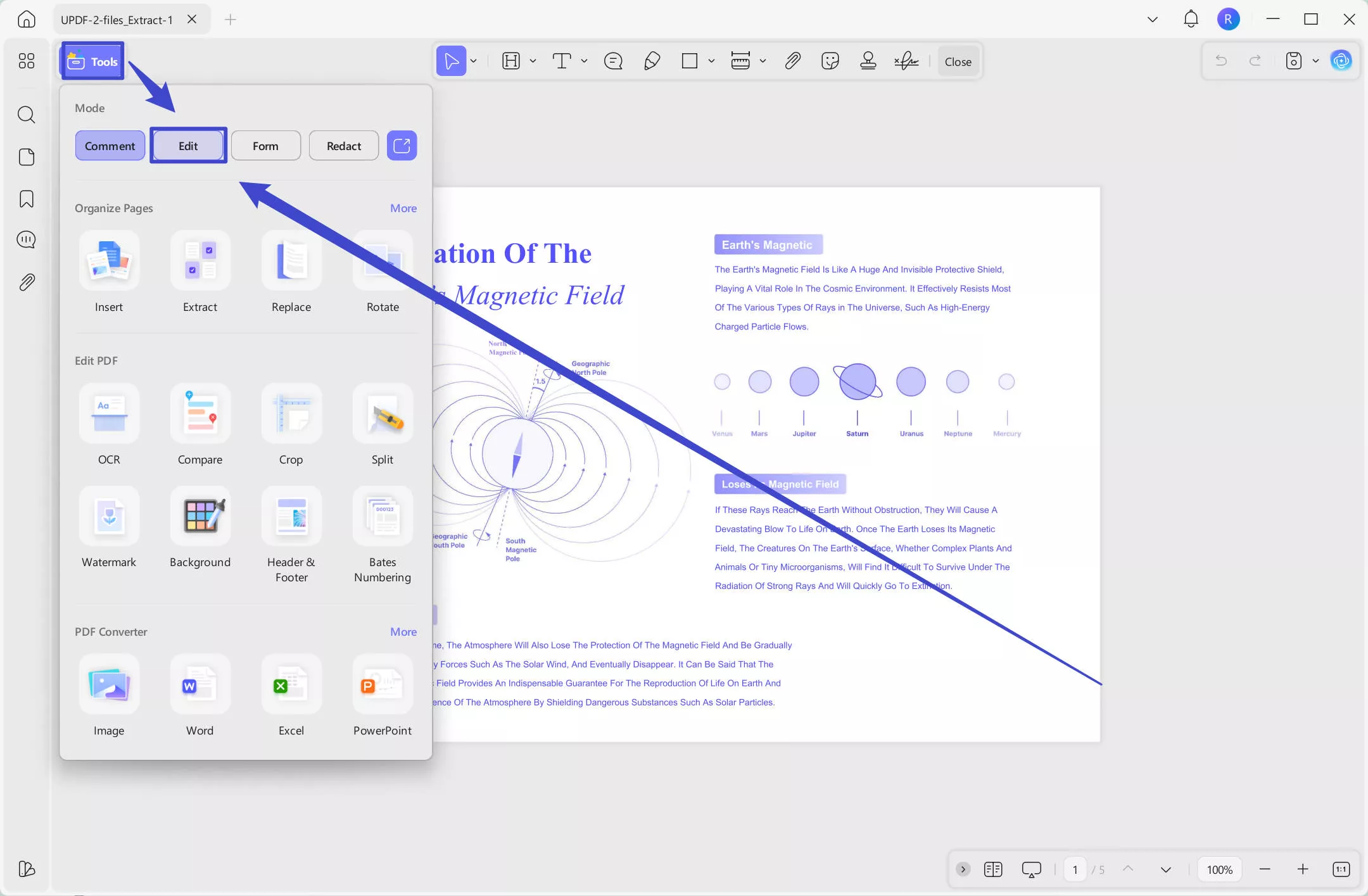
Hal pertama yang harus dilakukan adalah membuat aplikasi dapat diedit dengan mengaktifkan fitur "Edit". Sebelum melakukan ini, Anda perlu membuka file yang ingin Anda edit. Cukup klik tombol "Buka File". Selanjutnya, cari file yang ingin Anda edit dan buka.
Setelah membuka file, Anda akan mengklik tombol "Edit" setelah mengklik "Alat".
LANGKAH 2: Tambahkan Teks ke Dokumen PDF
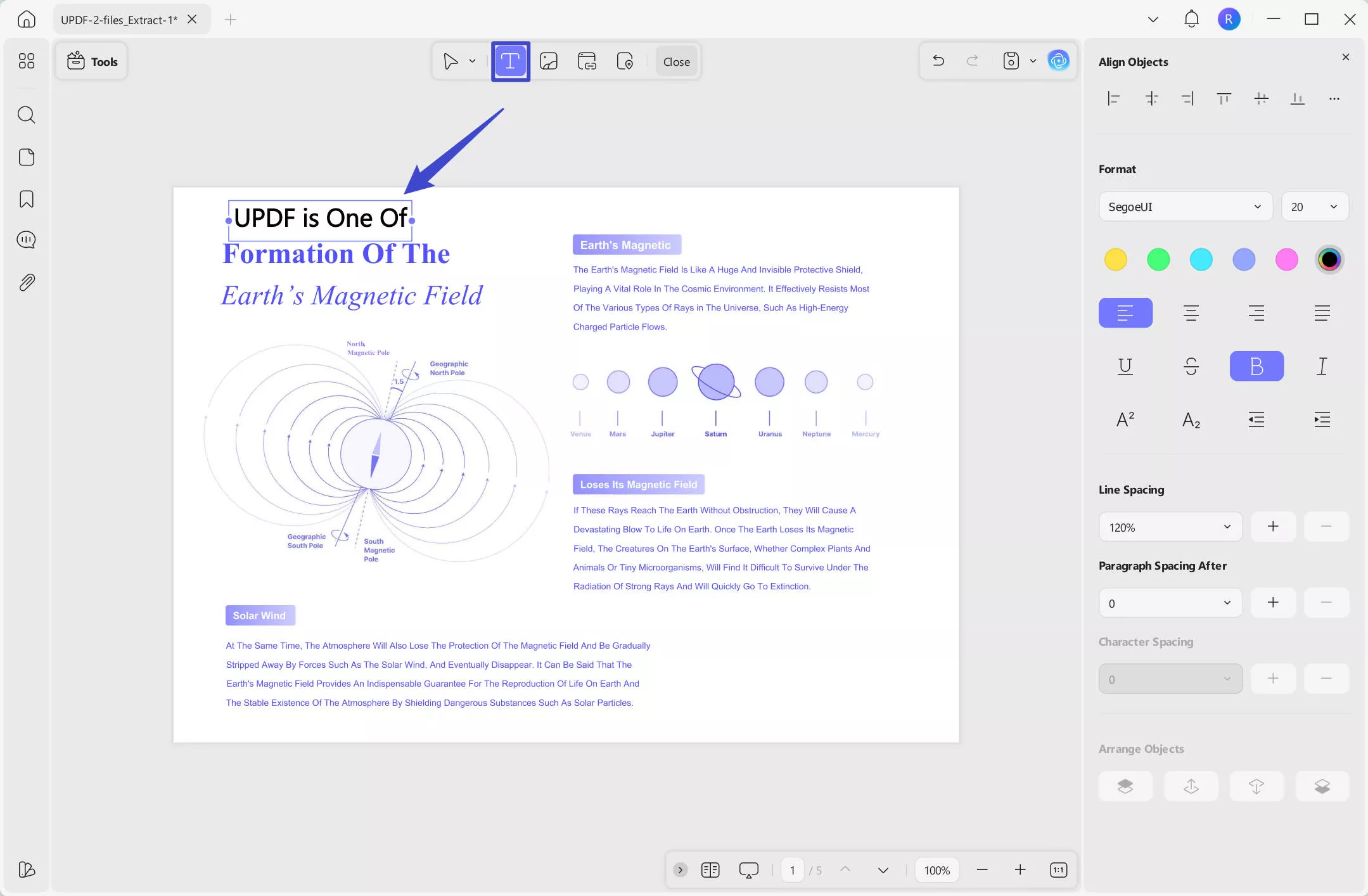
Mengaktifkan tombol "Edit" akan mengungkapkan bilah alat yang mirip dengan Microsoft Word. Anda dapat menambahkan teks baru ke dokumen PDF dengan mengklik ikon "Tambahkan Teks".
Kemudian Anda cukup mengklik di mana pun Anda ingin menempatkan teks dalam dokumen Anda.
LANGKAH 3: Edit Teks
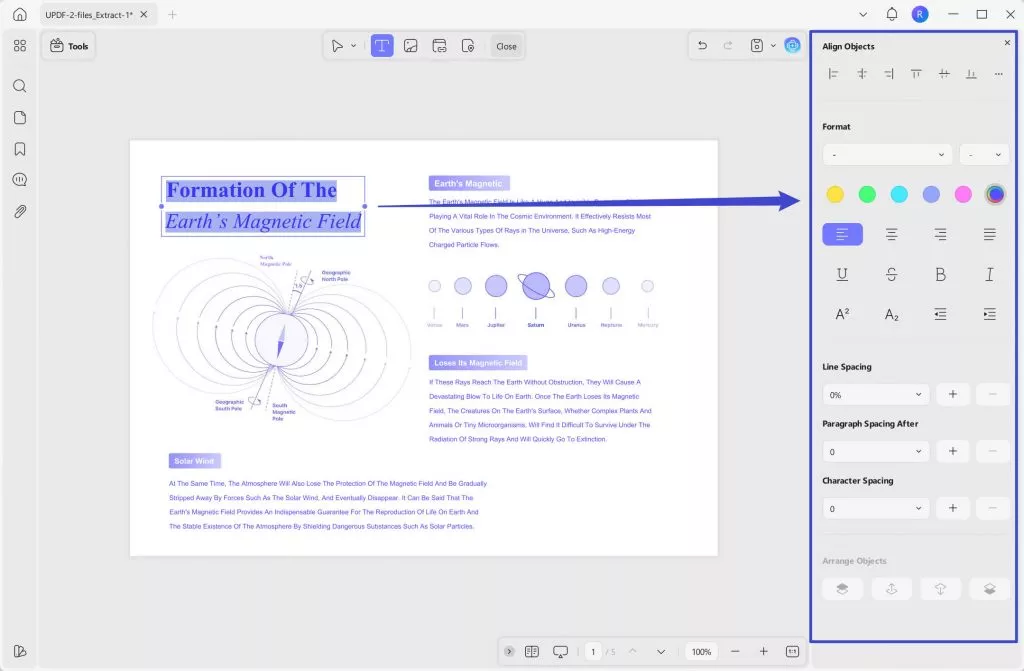
Setelah mengklik tombol "Edit", Anda dapat mulai mengedit teks yang ada pada dokumen PDF. Cukup klik teks di PDF, kemudian, Anda dapat mengedit, mengubah, dan menghapus.
Hal-hal yang dapat Anda ubah dalam teks termasuk jenis font, ukuran, dan warna, dan Anda dapat membuatnya tebal atau mengubahnya menjadi miring. Selain itu, Anda dapat memodifikasi, menambahkan, atau menghapus seluruh paragraf. Yang perlu Anda lakukan adalah mengklik ikon "Tiga Titik" pada menu pop-up setelah memilih teks yang ingin Anda edit. Kemudian, Anda dapat menemukan panel properti di sisi kanan.
LANGKAH 4: Edit Gambar
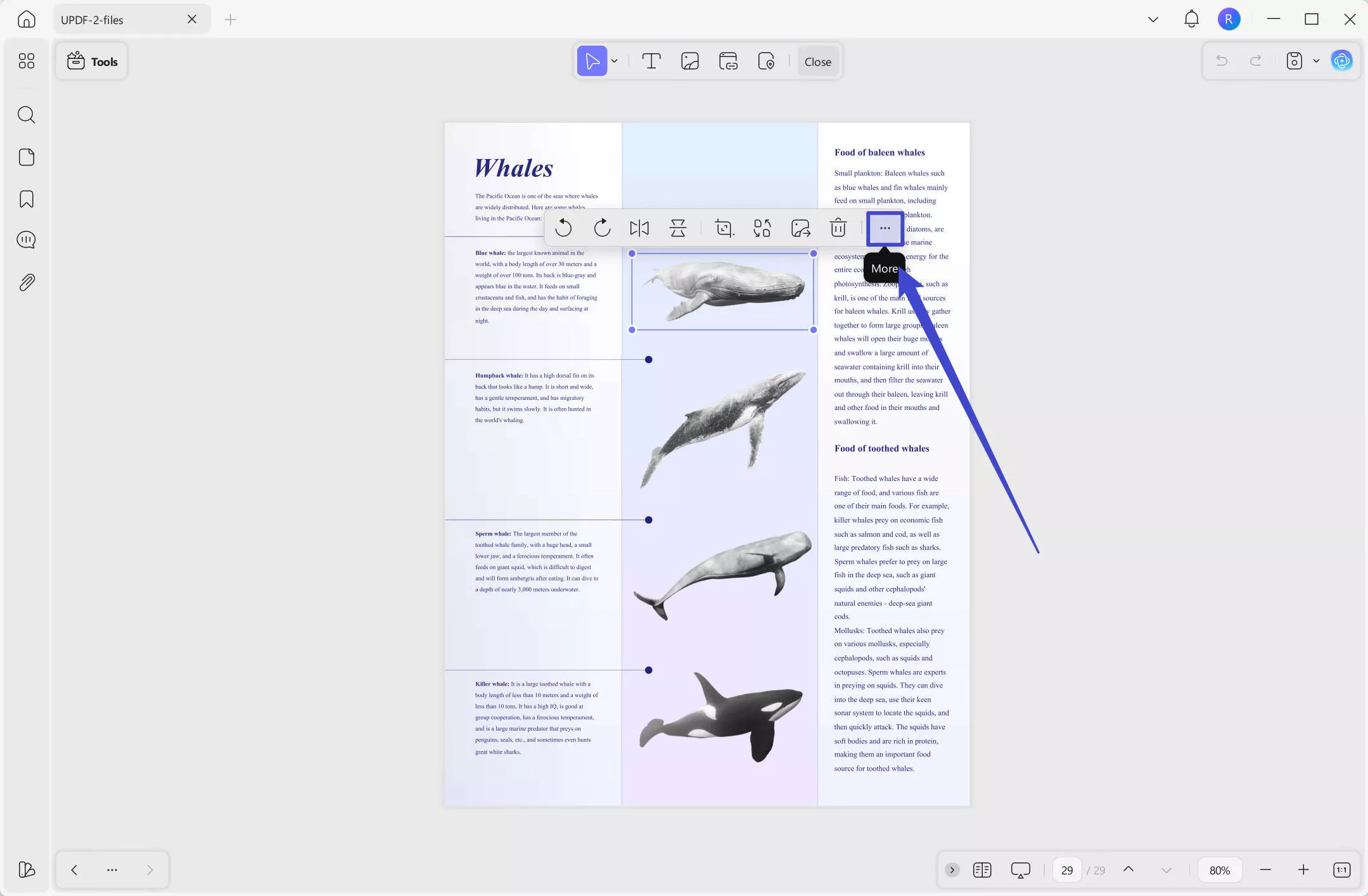
Yang Anda butuhkan untuk mengedit gambar adalah mengkliknya. Kemudian, bilah alat kecil akan muncul dengan opsi untuk tindakan yang dapat Anda lakukan pada gambar yang dipilih. Tindakan tersebut diwakili oleh simbol tertentu dan termasuk memutar, memotong, mengekstrak, dan beberapa manipulasi dasar. Anda juga bisa mendapatkan lebih banyak opsi dengan mengklik ikon "Tiga Titik".
Anda dapat mengunduh UPDF melalui tombol di bawah ini dan ikuti langkah-langkah di atas untuk mengedit PDF sekarang. Dan jika UPDF adalah yang Anda butuhkan, Anda dapat meningkatkan ke versi pro dengan diskon besar di sini sekarang.
Windows • macOS • iOS • Android 100% aman
Kesimpulan
Nuance PDF Editor, sekarang dikenal sebagai Kofax PDF Editor dan Tungsten Power PDF, menawarkan fungsionalitas yang sangat baik dan pengalaman pengguna yang lancar. Namun, ada alternatif yang lebih baik. Dengan kapasitas Pengenalan Karakter Optik (OCR) yang sangat baik, fitur AI, dan kemampuan untuk mengatur PDF sesuai keinginan, UPDF adalah aplikasi pengeditan PDF untuk diinstal. Di sini, kami telah menguraikan secara menyeluruh langkah-langkah untuk mengedit file PDF Anda di UPDF. Jadi unduh UPDF untuk mencobanya sekarang.





 Lizzy Lozano


