UPDF
UPDF
 UPDF untuk Windows
 UPDF untuk Mac
 UPDF untuk iPhone/iPad
 UPDF untuk Android
 UPDF AI Online
 UPDF Sign
 Edit PDF
 Anotasi PDF
 Buat PDF
 Formulir PDF
 Edit Tautan
 Konversi PDF
 OCR
OCR PDF ke Word
 PDF ke Gambar
 PDF ke Excel
 Atur PDF
 Gabung PDF
 Pisah PDF
 Potong PDF
 Putar PDF
 Lindungi PDF
 Tanda Tangan PDF
 Redaksi PDF
 Sanitasi PDF
 Hapus Keamanan
 Baca PDF
 UPDF Cloud
 Kompres PDF
 Cetak PDF
 Proses Massal
 Tentang UPDF AI
 Solusi AI UPDF
 Panduan Pengguna AI
 Tanya Jawab tentang UPDF AI
 Ringkasan PDF
 Terjemahkan PDF
 Ngobrol dengan PDF
 Ngobrol dengan AI
 Ngobrol dengan gambar
 PDF ke Peta Pikiran
 Penjelasan PDF
 Alat AI untuk PDF
 Alat AI untuk Gambar
 Alat Chat AI
 Alat Penulisan AI
 Alat Belajar AI
 Alat Kerja AI
 Alat AI Lainnya
 PDF ke Word
 PDF ke Excel
 PDF ke PowerPoint
 Solusi Perusahaan
 Rencana Perusahaan
 Panduan Pengguna Perusahaan
 Webinar Perusahaan
 Perbankan
 Kesehatan
 Asuransi
 Hukum
Hukum Manufaktur
 Pemerintah
 Solusi Pendidikan
 Kisah Pelanggan
 Panduan Pengguna
 Trik UPDF
 Tanya Jawab
 Ulasan UPDF
 Pusat Unduhan
 Blog
Blog Ruang Berita
 Spesifikasi Teknis
 Pembaruan
 UPDF vs. Adobe Acrobat
 UPDF vs. Foxit
 UPDF vs. PDF Expert

Pernah mencoba membaca PDF di Kindle Anda? Itu pasti bukan pengalaman yang menyenangkan, jika saya tidak salah. Teksnya tetap tetap, fontnya terlalu kecil, dan menggulir merepotkan.
Itu sebabnya mengonversi PDF ke KFX masuk akal. Ini memungkinkan Anda menyesuaikan ukuran teks, mengubah font, dan menikmati keterbacaan yang lebih baik. Tapi bagaimana cara mengonversi PDF ke KFX? Ada alat online, solusi perangkat lunak, dan bahkan beberapa metode manual.
Dalam panduan ini, kita akan mengeksplorasi dua metode untuk menyelesaikannya. Dan sebelum konversi, jika Anda ingin mengedit, memberi anotasi, atau mengelola PDF Anda, kami punya solusinya!
Unduh UPDF dan buat PDF Anda siap untuk Kindle hari ini!
Windows • macOS • iOS • Android 100% aman
Bagian 1. Apa itu PDF?
PDF menonjol untuk "Format Dokumen Portabel". Ini adalah jenis file yang paling umum digunakan. Manfaat terbesar menggunakan PDF adalah menjaga semuanya tetap di tempatnya. Apakah file Anda berisi teks, gambar, dan tata letak, file akan tetap dalam format yang sama—di mana pun Anda membukanya. Itu sebabnya sangat bagus untuk laporan, eBook, dan formulir.

Namun, PDF tidak selalu mudah diedit atau dibaca di setiap perangkat. Mereka tidak menyesuaikan dengan baik pada layar yang lebih kecil, seperti Kindle. Di situlah konversi membantu. Mengubah PDF ke KFX membuatnya lebih mudah dibaca di Kindle, dengan fitur seperti teks yang dapat disesuaikan. Sebelum mengonversi, alat seperti UPDF memungkinkan Anda mengedit dan mengatur PDF dengan mudah.
Bagian 2. Apa itu KFX?
KFX adalah format eBook khusus Amazon untuk Kindle. Ini membuat membaca lebih mudah dengan teks yang dapat disesuaikan, font yang lebih baik, dan pergantian halaman yang lebih mulus. Tidak seperti PDF, file KFX sangat cocok dengan layar. Tidak ada zooming, tidak ada pemformatan aneh, hanya halaman yang bersih dan mudah dibaca. Kindle juga menambahkan fitur-fitur keren seperti pencarian kata dan aliran teks yang lebih baik.

Tapi inilah masalahnya—Anda tidak bisa begitu saja menyimpan file sebagai KFX. Anda perlu mengonversinya terlebih dahulu. Tetapi selain mudah dibaca, mengapa ada orang yang ingin mengonversi PDF ke KFX?
Mari kita cari tahu di bagian selanjutnya!
Bagian 3. Mengapa Mengonversi PDF ke KFX?
Inilah mengapa beralih ke KFX adalah pilihan yang lebih baik:
- Keterbacaan yang lebih baik – KFX menyesuaikan dengan ukuran layar, jadi tidak ada zoom atau side-scrolling.
- Teks yang dapat disesuaikan – Ubah ukuran font, gaya, dan spasi untuk bacaan yang nyaman.
- Perputaran halaman lebih cepat – Kindle memuat file KFX lebih cepat, membuat navigasi menjadi lancar.
- Fitur tambahan – Nikmati pencarian kata, sorotan, dan aliran teks dinamis.
- Ukuran file yang lebih kecil – KFX mengompresi lebih baik, menghemat ruang penyimpanan.
Sekarang setelah Anda mengetahui alasannya, mari kita lompat ke metode untuk mengonversi PDF ke KFX!thods to convert PDF to KFX!
Bagian 4. Bagaimana Cara Mengonversi PDF ke KFX? (2 cara)
Di bagian ini, kita akan mengeksplorasi dua cara (online & offline) untuk mengonversi file PDF ke format KFX. Anda dapat menelusuri panduan mereka dan melihat mana yang cocok untuk Anda.
1. Melalui Konverter eBook Apa Pun (Offline)
Any eBook Converter adalah alat yang hebat untuk mengonversi file PDF ke KFX di komputer Anda. Ini memproses file dengan cepat dan memastikan teks menyesuaikan dengan sempurna untuk Kindle. Bagian yang baik? Ini bekerja secara offline. Ini berarti Anda tidak memerlukan koneksi internet.
Anda dapat dengan mudah mengubah PDF statis menjadi eBook yang dapat dibaca menggunakan fitur "PDF ke KFX". Tata letak tetap bersih, dan teks menjadi dapat disesuaikan.
Berikut adalah cara Anda dapat mengonversi PDF ke KFX menggunakan Any eBook Converter:
Langkah 1: Pertama, unduh dan instal perangkat lunak eBook apa pun di PC/laptop Anda. Ketika instalasi selesai, sebuah jendela akan muncul; klik "Mulai Sekarang" untuk membuka perangkat lunak.
Langkah 2: Selanjutnya, klik tombol "Tambahkan ebook" di sudut kiri atas dan pilih PDF Anda.

Langkah 3: Setelah file PDF diekspor, klik ikon "Pengaturan" dan pilih lokasi keluaran. Kemudian, klik "OK".

Langkah 4: Selanjutnya, klik tombol "V" untuk membuka menu dan pilih "KFX". Kemudian klik "Konversi ke KFX."

Langkah 5: Setelah konversi, Anda dapat menemukan file KFX dengan mengklik ikon "Riwayat" di kanan atas.
Itu saja! Tetapi jika Anda tidak ingin mengunduh perangkat lunak apa pun, Anda dapat mencoba metode selanjutnya.
2. Melalui Kirim ke Kindle (Online)
Kirim ke Kindle pada dasarnya adalah alat bawaan Amazon. Ini dirancang untuk mengonversi PDF ke KFX online. Alatnya sangat sederhana. Yang harus Anda lakukan adalah mengunggah PDF Anda melalui halaman web Kindle, dan Amazon akan secara otomatis mengubahnya menjadi format yang ramah Kindle.
Namun, untuk menggunakan fitur ini, Anda harus memiliki koneksi internet. Manfaat terbesar adalah Anda dapat menggunakannya di mana saja. Muncul dengan berbagai opsi dan panduan langkah demi langkah mereka.
Berikut adalah cara mengonversi PDF ke KFX online menggunakan fitur web "Kirim ke Kindle":
Langkah 1: Buka browser Anda dan cari Amazon Send to Kindle, atau klik di sini. Buka tautan pertama dan masuk ke akun Amazon Anda. Jika Anda tidak memilikinya, buat dengan mengklik "Daftar".

Langkah 2: Klik "Pilih file dari perangkat" dan unggah PDF yang ingin Anda konversi ke KFX.
Langkah 3: Ketika Anda melihat bahwa PDF berhasil diunggah, klik tombol "Kirim".
Langkah 4: Setelah beberapa menit, periksa statusnya. Jika ditampilkan sebagai "Di perpustakaan", Anda dapat mengaksesnya dari perpustakaan Amazon.

Apakah Anda melihat betapa sederhananya mengonversi PDF ke KFX online? Tetapi sebelum mengonversi, ada baiknya untuk mengedit atau mengatur PDF Anda. Mari kita jelajahi bagaimana Anda bisa melakukannya!
Baca Juga: Bagaimana Cara Mengonversi KFX ke PDF? (Online dan Offline)
Bagian 5. Kiat Bonus: Bagaimana Cara Membuat Anotasi dan Mengedit PDF Sebelum Mengonversi?
Perlu membuat perubahan pada PDF Anda sebelum mengonversi? Mungkin memperbaiki pemformatan, menambahkan catatan, atau menghapus halaman tambahan? UPDF membuatnya mudah.
Dibandingkan dengan editor PDF lainnya, UPDF sangat ekonomis. Ini memberi Anda semua alat canggih plus fitur AI dengan harga terjangkau.
Anda dapat mengedit teks, gambar, dan tata letak hanya dengan beberapa klik. Tidak ada kerumitan. Hanya pengalaman yang mulus dan ramah pengguna.
Jadi, sebelum Anda mengonversi PDF ke KFX, pastikan PDF tersebut sempurna. Unduh UPDF hari ini dan selesaikan semuanya di satu tempat!
Windows • macOS • iOS • Android 100% aman
Berikut adalah cara Anda dapat mengedit PDF menggunakan UPDF:
Langkah 1: Buka UPDF, klik tombol "Buka File", dan pilih PDF Anda. Anda juga dapat menyeret dan melepas file PDF Anda di sini.
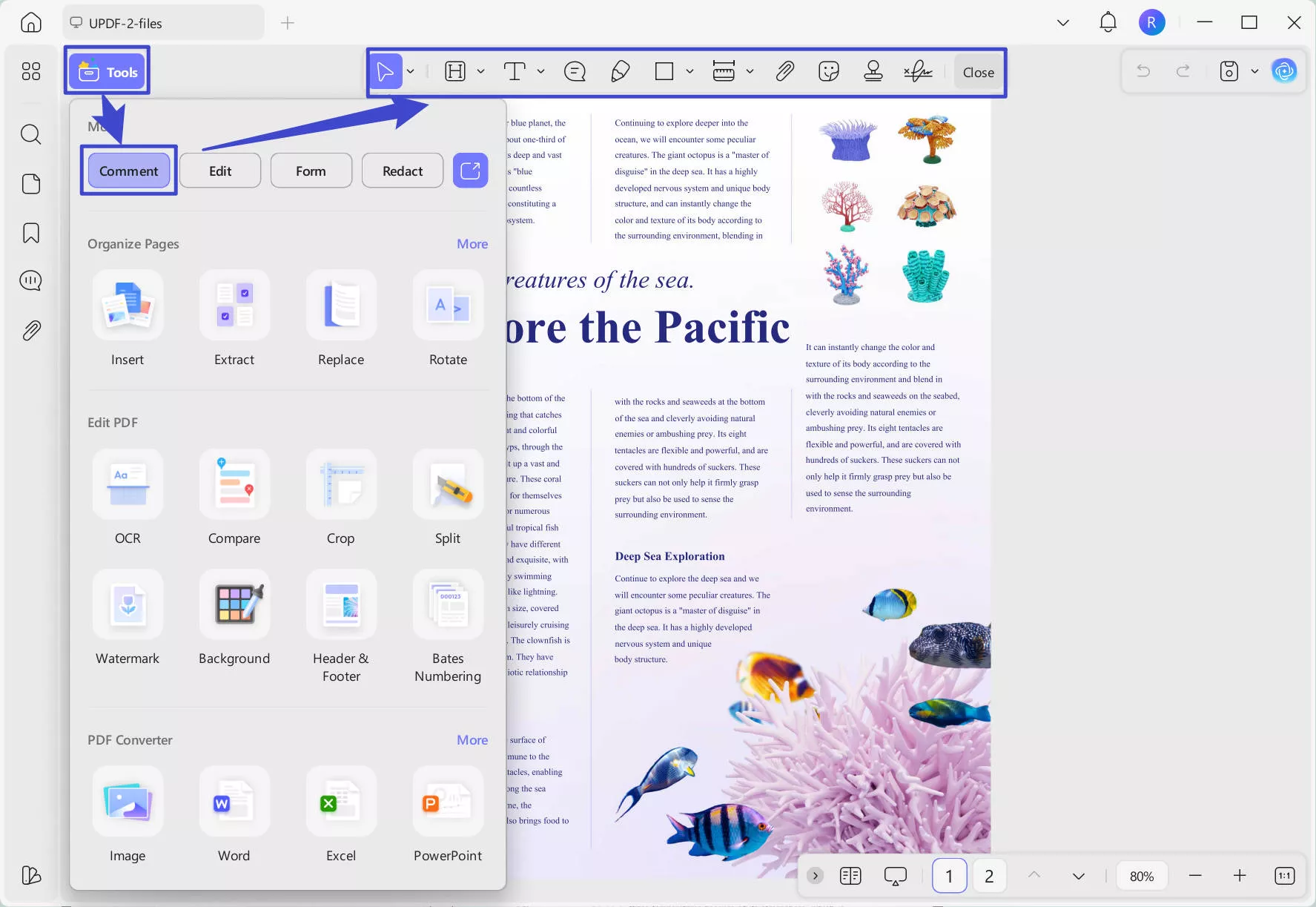
Langkah 2: Setelah membuka PDF, Anda perlu mengklik "Alat", lalu, klik "Komentar", yang akan membuka kotak alat anotasi di bagian atas.
Dengan alat ini, Anda dapat menyorot, menggarisbawahi, dan mencoret teks. Anda juga dapat menambahkan catatan, stiker, tanda tangan, dan bahkan perangko.
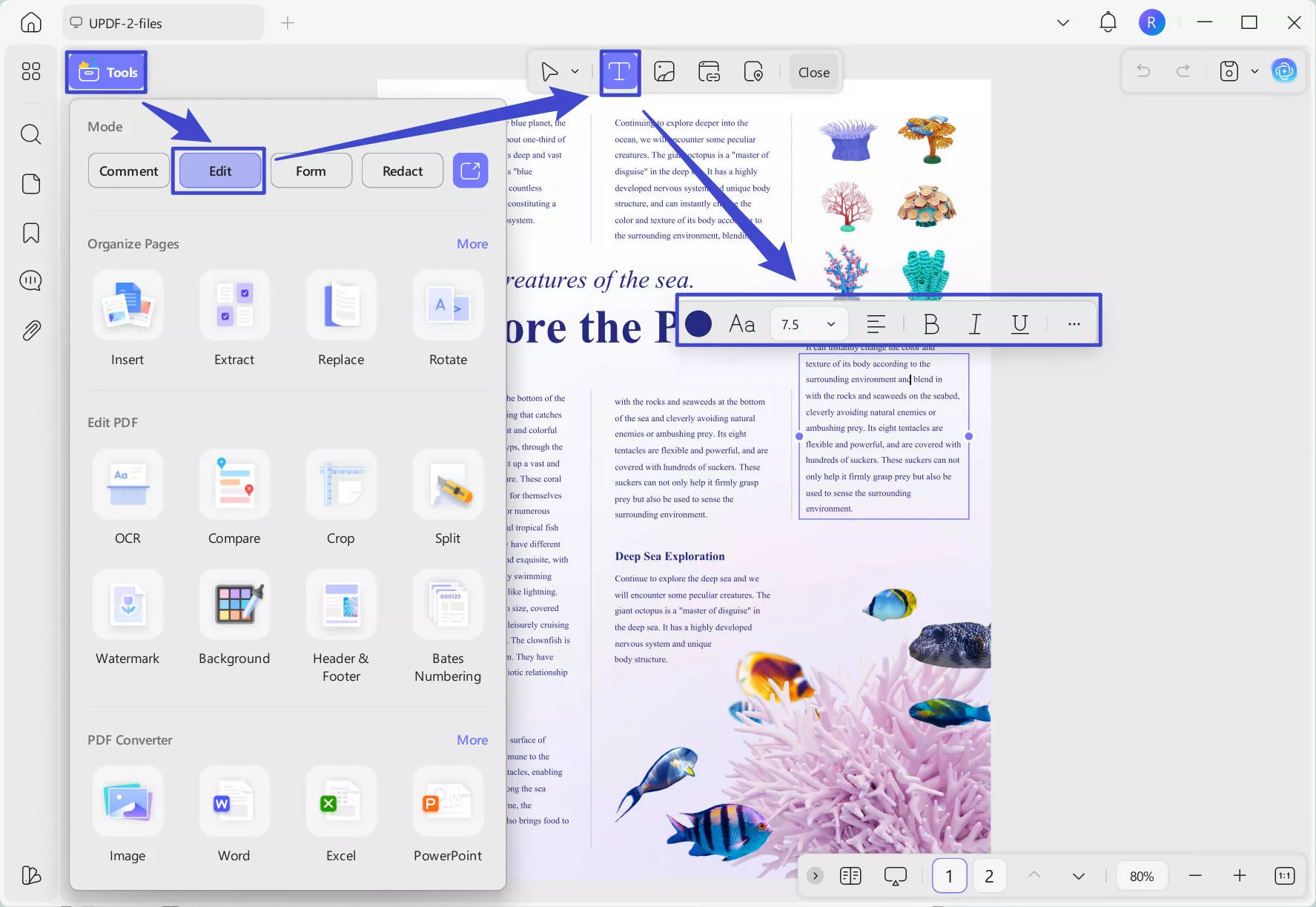
Langkah 3: Selanjutnya, klik tombol "Alat" > "Edit" untuk membuka opsi pengeditan. Di sini, Anda dapat menambahkan/menghapus teks, gambar, dan tautan. Anda juga dapat mengubah pemformatan dan tata letak.
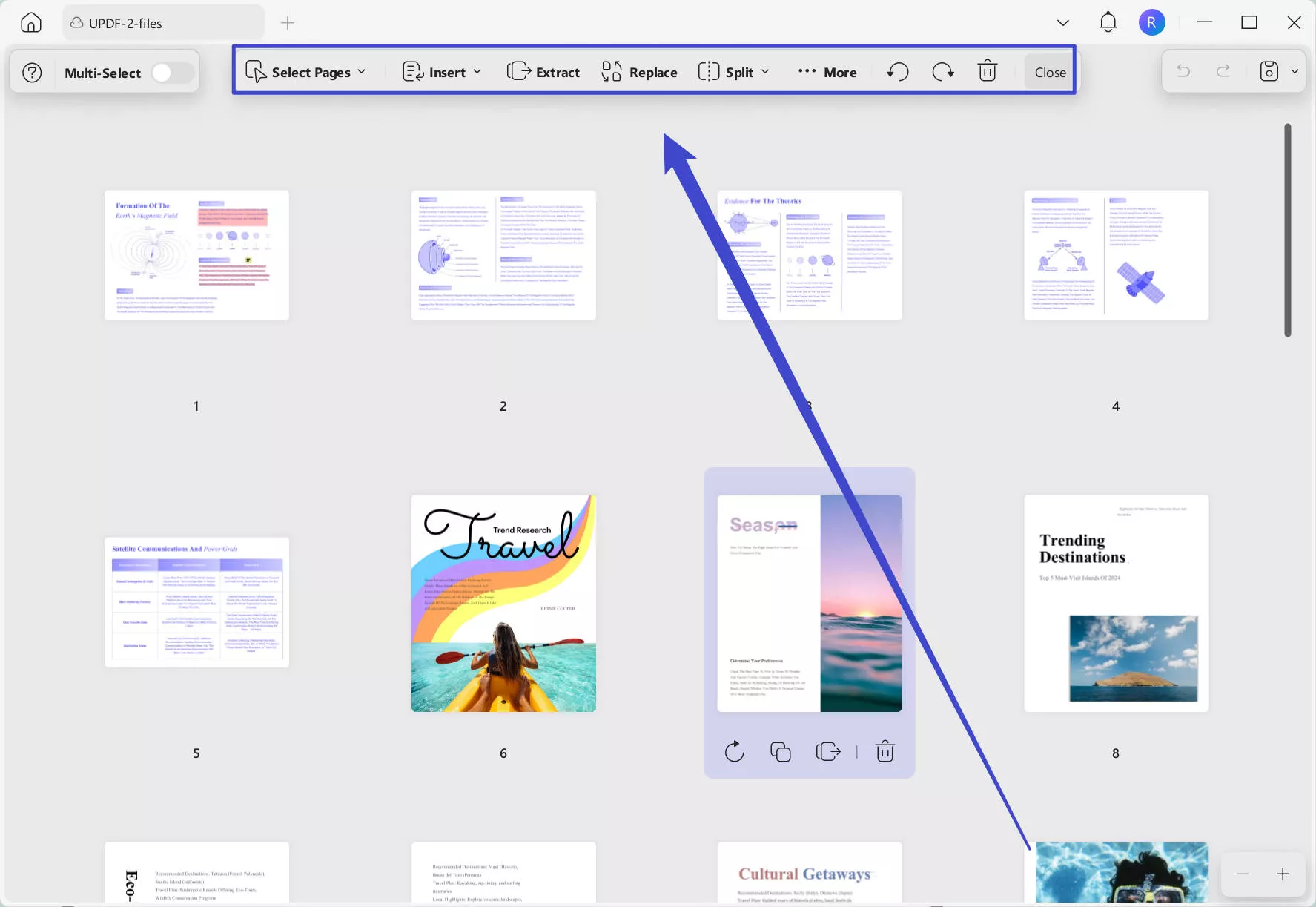
Langkah 4: Klik tombol "Atur Halaman" dan gunakan opsi di atas untuk menyisipkan, mengganti, mengekstrak, dan membagi halaman. Anda juga dapat mengatur halaman menggunakan metode seret dan lepas.
Selain itu, Anda juga dapat memotong halaman. Atau gunakan Asisten AI UPDF untuk mengajukan pertanyaan terkait konten PDF. Ini juga memungkinkan Anda untuk meringkas, menerjemahkan, dan bahkan menjelaskan kontennya. Tonton video ini di bawah ini dan lihat artikel ulasan ini untuk mempelajari lebih lanjut!
Pada akhirnya
Membungkusnya! Jadi, sekarang Anda tahu bahwa mengubah PDF ke KFX cukup sederhana. Itu membuat pembacaan Kindle jauh lebih lancar. Pilih saja metode yang paling cocok untuk Anda. Tetapi sebelum mengonversi, pastikan PDF Anda terlihat bagus. UPDF membantu Anda mengedit, mengatur, dan membersihkannya dengan mudah. Cobalah—unduh UPDF dan lihat sendiri!
Windows • macOS • iOS • Android 100% aman






 Lizzy Lozano