UPDF
UPDF
 Windows
 Mac
Mac iPhone/iPad
 Android
 UPDF AI 在線
 UPDF 數位簽名
 PDF 閱讀器
 PDF 文件註釋
 PDF 編輯器
 PDF 格式轉換
 建立 PDF
 壓縮 PDF
 PDF 頁面管理
 合併 PDF
 拆分 PDF
 裁剪 PDF
 刪除頁面
刪除頁面 旋轉頁面
旋轉頁面 PDF 簽名
 PDF 表單
 PDF 文件對比
 PDF 加密
 列印 PDF
 批量處理
批量處理 OCR
OCR UPDF Cloud
 關於 UPDF AI
 UPDF AI解決方案
  AI使用者指南
 UPDF AI常見問題解答
 總結 PDF
 翻譯 PDF
 解釋 PDF
 與 PDF 對話
 與圖像對話
與圖像對話 PDF 轉心智圖
 與 AI 聊天
 PDF 轉成 Word
 PDF 轉成 Excel
 PDF 轉成 PPT
 企業解決方案
 企業 Sign
 企業 AI
企業 AI 企業會員定價
 企業會員使用指南
 企業級線上研討會
 銀行
銀行 醫療保健
醫療保健 保險
保險 法律
法律 製造業
製造業 政府
政府 教育行業方案
 用戶案例
用戶案例 使用者指南
使用者指南 技術規格
技術規格 產品更新日誌
 常見問題
常見問題 使用技巧
使用技巧 部落格
部落格 UPDF 評論
 下載中心
下載中心 聯絡我們
聯絡我們

合併PDF檔案至關重要,因為它能顯著優化文件管理、提升工作效率、保障資訊完整與安全,並增強文檔的專業性,是個人與企業數位化辦公中不可或缺的基礎操作。本文將為你介紹 Top10 的免費 PDF 合併工具,並對每個工具進行詳細介紹和對比,以便你能最有效地選擇符合自身需求的工具。
Top 10 的免費 PDF 合併工具
1.UPDF
談及合併PDF檔案,UPDF是Windows及Mac用戶的首選。它有強大的批次處理功能,我們可在短短數秒之內迅速合併多個PDF檔案,或者能將PDF文件與圖片整合為一個文件。
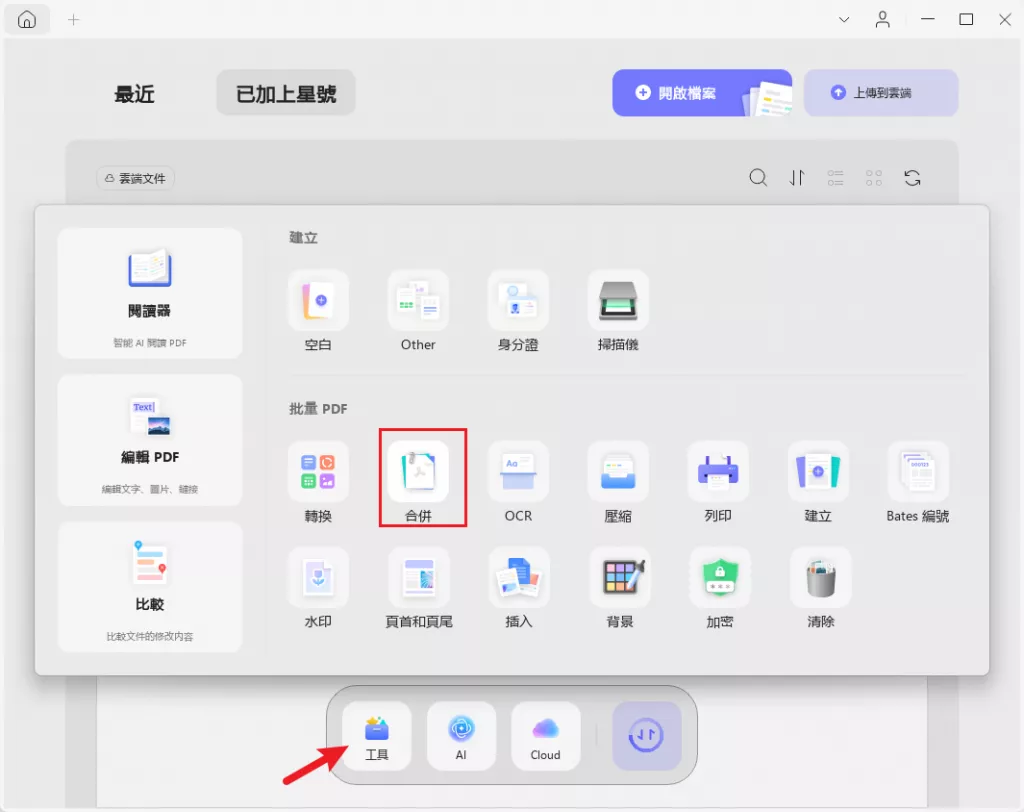
使用方法很簡單。點擊工具中的“合併”然後導入需要合併的文件,若使用者的文件存儲於同一目錄,則可選擇整個文件夾,然後在左側面板中重新排序。每個文件旁邊的數字,即代表最終合併文檔中的頁面順序。
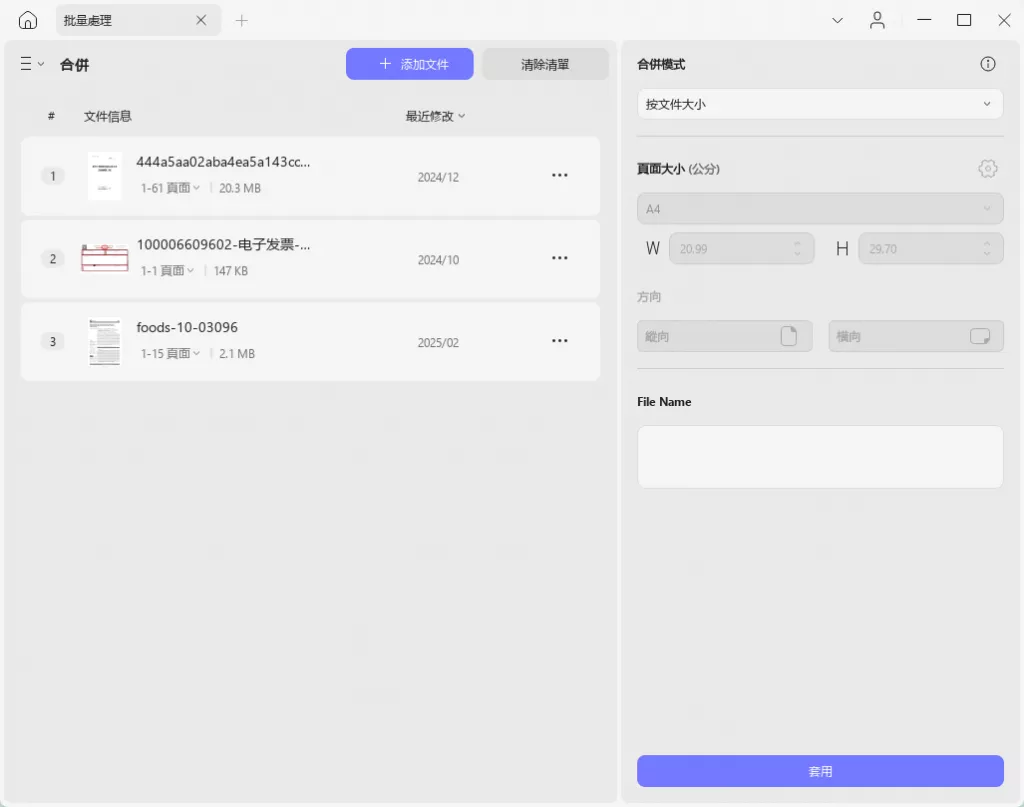
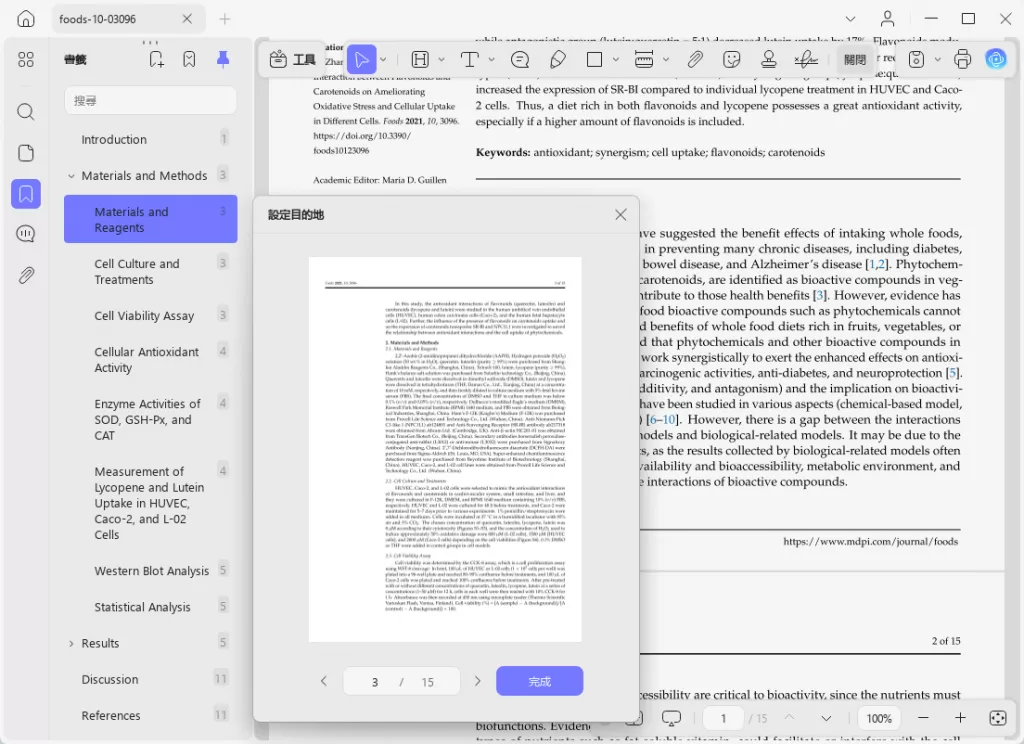
完成合併後,使用者可依據自身需求進一步編輯頁面。例如UPDF會依據原始檔案名自動建立書籤,以便使用者能輕鬆瀏覽合併後的PDF檔案。
UPDF不僅具備PDF檔案合併功能,還可以完成PDF檔案的摘要、翻譯、編輯、轉換、OCR、加密、頁面管理及添加註釋等操作。請點擊下方按鈕下載UPDF,即刻體驗這些功能。
Windows • macOS • iOS • Android 100% 安全性
2.iLovePDF
iLovePDF是最常用的線上PDF文檔處理工具之一,包含非常多的功能,合併PDF就是其中之一,以下是關於如何在 iLove PDF 中合併 PDF 的方法和步驟。
步驟 1.前往「合併 PDF 檔案」工具並合併您的 PDF 檔案。
您可以從任何位置選擇電腦上、Google 雲端硬碟或 Dropbox 中的檔案進行合併。
使用滑鼠拖放 PDF 文件,即可依所需順序排列。右鍵點選 AZ 按鈕,即可按字母順序對檔案進行排序。
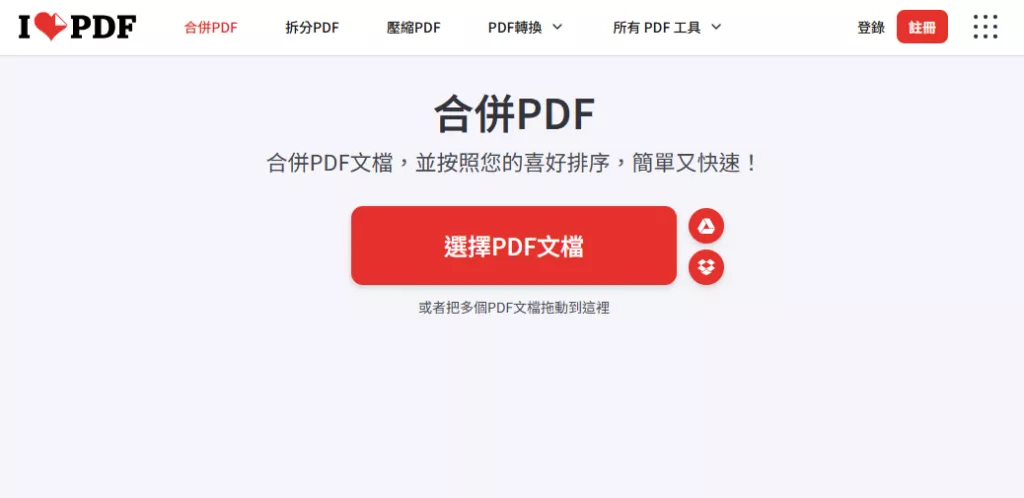
步驟 2.若要合併兩個或多個 PDF 文件,請按一下「合併 PDF」。
步驟 3:點選「下載合併後的 PDF」按鈕,將合併後的 PDF 檔案儲存到您的電腦。您也可以使用 Google Drive 或 Dropbox 等服務將檔案儲存在雲端。
3.Smallpdf
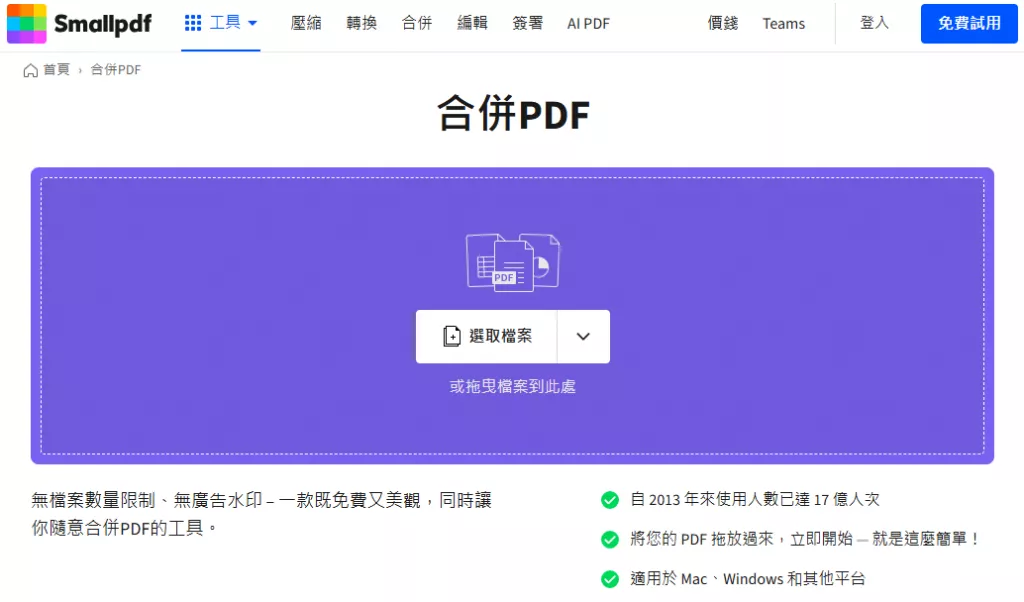
和iLovePDF一樣,Smallpdf也是一個非常熱門的線上PDF文檔處理工具,功能也非常多。想要使用Smallpdf合併PDF文件,請按照下面的步驟來操作。
- 進入合併功能頁:打開 Smallpdf 官網,在首頁或「所有工具」列表中找到並點擊「合併 PDF」工具。
- 上傳待合併文件:點擊頁面中的「選擇文件」按鈕,從本地設備(電腦文件夾、手機相冊/文件管理)選擇需要合併的 2 個及以上 PDF 文件,也可通過拖拽文件到指定區域完成上傳,還支持從 Google Drive、Dropbox 等雲存儲導入。
- 調整文件順序:文件上傳後,頁面會顯示所有 PDF 的縮略圖列表,點擊並拖曳單個文件可調整它們的合併順序(最終生成的 PDF 會按此順序排列頁面),若誤傳文件,可點擊文件旁的「刪除」按鈕移除。
- 確認並開始合併:確認文件順序無誤後,點擊頁面下方的「合併 PDF」按鈕,Smallpdf 會自動處理文件(過程通常幾秒到幾十秒,取決於文件大小和數量)。
- 下載合併後的文件:合併完成後,頁面會生成「下載」按鈕,點擊即可將合併後的完整 PDF 保存到本地設備,還可選擇直接分享文件或保存到雲存儲。
注意:
4.Adobe Acrobat 線上版
此工具是市面上最為古老的PDF工具之一,其支持您合併PDF文件。除合併PDF文件外,Adobe Acrobat 線上版還可以讓您依據自身需求,進行刪除、旋轉、排列、插入及替換頁面等操作,對 PDF 文檔進行編輯和修改。
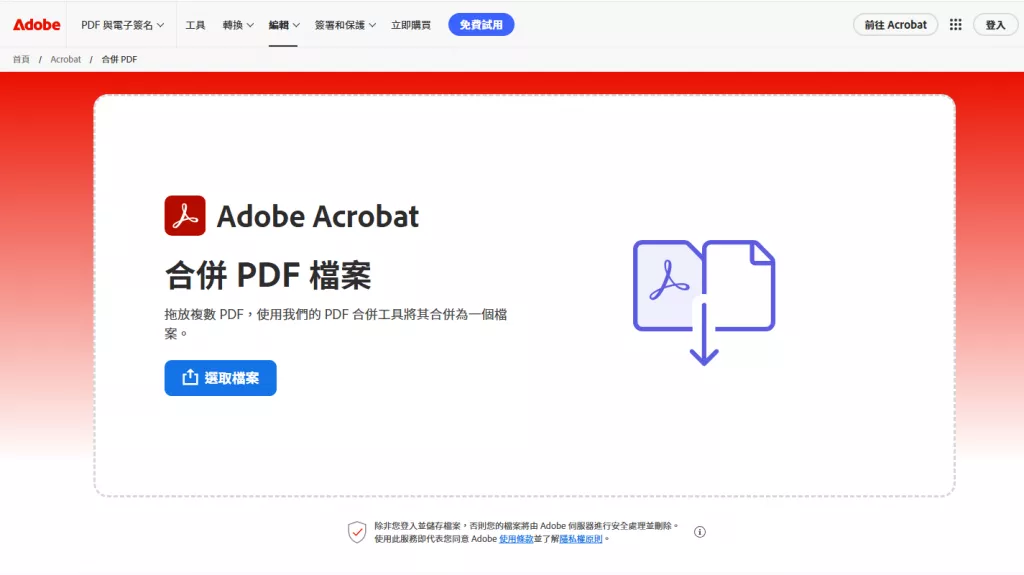
Adobe Acrobat 也有桌面端,但這個工具非常昂貴,而且有點複雜,因為它有許多非常專業但我們通常用不上的功能,界面也有點過時。更重要的是Acrobat的速度很慢,打開大型PDF文件時可能會崩潰。相反,UPDF的速度要快得多,你可以在幾秒鐘內打開大型PDF文件並進行合併!
了解更多:UPDF vs Adobe Acrobat:為什麼選擇 UPDF 而不是 Acrobat?
5.LightPDF
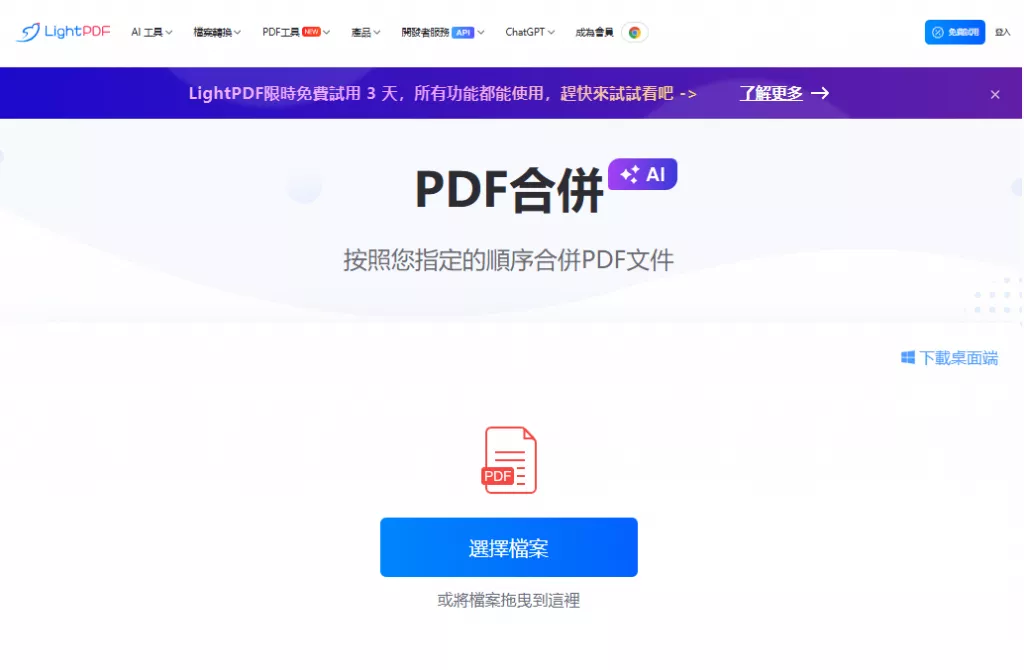
LightPDF和ilovepdf、Smallpdf是相似的,也是一個線上PDF文檔處理工具,功能也是非常多。但LightPDF提供免費試用,所有的功能都可以不受限製使用,也不限制上傳的文檔的大小。使用方法也很簡單,造訪LightPDF網站並打開PDF合併功能網頁,點擊“選擇檔案”並上傳需要合併的PDF檔案,然後點擊“合併”按鈕。等LightPDF處理完成,我們點擊下載按鈕,把剛剛合併的PDF檔案下載下來就可以了。
6.Mac 預覽程式
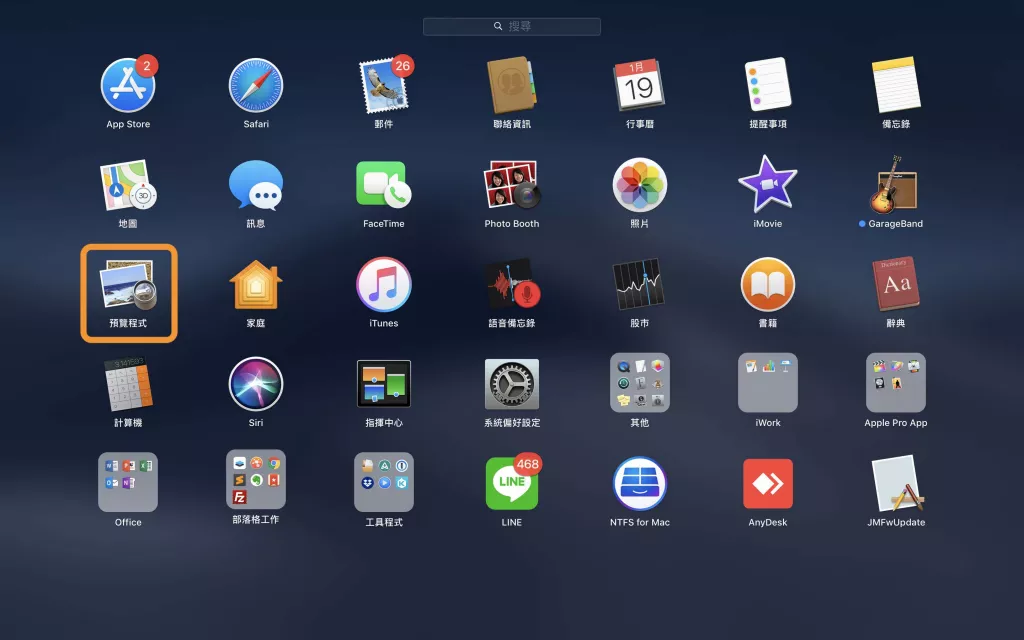
Mac 預覽程式是Mac電腦自帶的程式,可以打開和閱讀PDF檔案,也可以添加註釋、對PDF檔案進行基礎的編輯。在 Mac 上使用預覽程式合併 PDF 文檔,无需额外安装工具,具体步骤如下:
第一步:用預覽程式打開一份 PDF 文件
找到需要合并的其中一份 PDF 文件,右键点击它,选择「打開方式」→「預覽程式」,确保文件在預覽中正常显示。
第二步:開啟「缩略圖」面板
打开文件后,点击預覽程式顶部菜单栏的「顯示」→「缩略圖」(或直接按快捷键 Command + Shift + D),此时窗口左侧会出现当前 PDF 的所有页面缩略图列表,这是后续合并的关键面板。
第三步:添加其他需合并的 PDF 頁面
- 方法1(直接拖入文件):找到第二份(或更多)要合并的 PDF 文件,直接将其图标拖到左侧「缩略圖」面板中——可选择拖到现有缩略图的「上方/下方」,来调整该 PDF 在合并后文件中的位置。
- 方法2(拖入单个頁面):若只需合并某份 PDF 中的部分页面,可先在預覽中打开这份 PDF,同样调出「缩略圖」面板,然后选中需要的页面缩略图,直接拖到第一份 PDF 的「缩略圖」面板中指定位置。
第四步:导出合并後的新 PDF
确认页面顺序无误后,点击預覽程式顶部菜单栏的「文件」→「导出為 PDF」,在弹出的窗口中选择保存路径、命名新文件,最后点击「存储」,即可生成完整的合并 PDF 文档。
第五步:調整頁面順序(可選)
若合并后页面顺序不对,在左侧「缩略圖」面板中,直接拖动单个页面缩略图,上下移动到正确位置即可。
7.PDFgear
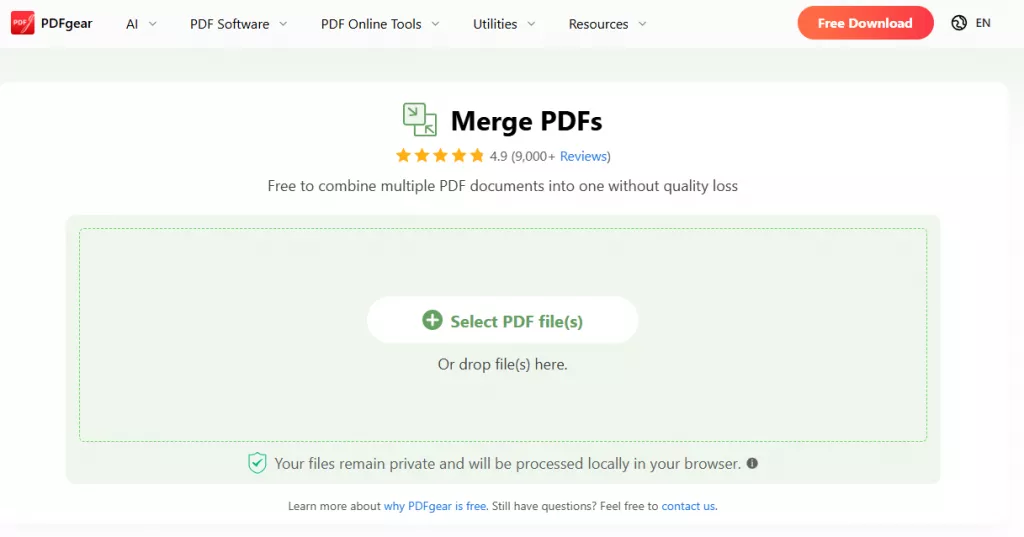
PDFgear是一個多功能PDF線上處理網站,提供非常多的功能,也可以下載桌面端軟體。但這個工具不支援繁體中文語言,對台灣、香港用戶來說可能會有點不習慣。
8.PDFsam Basic
PDFSam Basic 是一款免費、開源、多平台軟體,旨在拆分、合併、提取頁面、混合和旋轉PDF文件。您可以選擇合併PDF文檔的單頁面,或自定義PDF的頁面範圍,亦或是合併完整的PDF文檔,就像使用其他任何PDF轉換器一樣。
您也可以在合併的PDF中添加目錄,以便更容易找到您要查找的內容。您還可以旋轉PDF的每一頁,通過交替選擇每個PDF中的頁面來混合它們,以及能夠將PDF分割為預定的頁面、每隔一頁等,也可以按大小或書籤進行分割。

然而,基本版僅具備下圖所示的有限功能。它不提供任何進階功能,例如編輯、轉換、光學字元辨識(OCR)等。建議下載並使用UPDF,以獲得更便捷的PDF合併體驗。
Windows • macOS • iOS • Android 100% 安全性
9.WPS Office
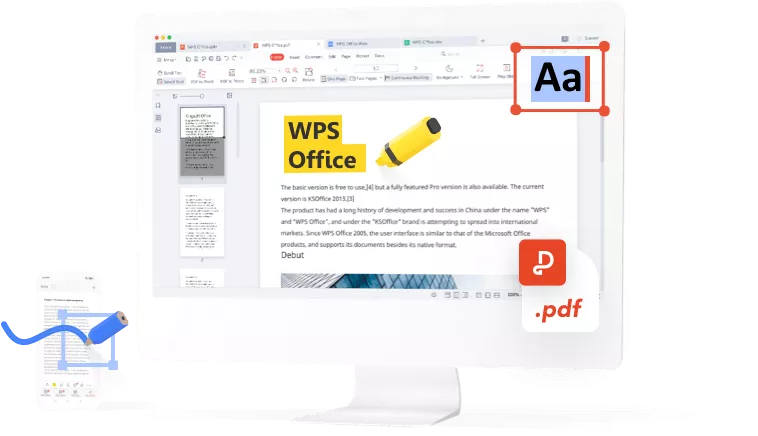
WPS是中國大陸的軟體公司——金山辦公出品的軟體,是一個集合了Word、Excel、PPT、PDF等文檔的辦公軟體。有了它,您就不用安裝Microsoft Office和Adobe啦。
使用WPS Office合併PDF文檔也很簡單。下載安裝WPS Office軟體後,打開任意一份需要合併的PDF文檔,然後在WPS Office軟體中找到合併功能並點擊,然後導入其它需要合併的PDF文檔並調整順序,最後點擊“合併”按鈕,即可將這些PDF文檔合併成一個文件。
10.PDFs Split & Merge
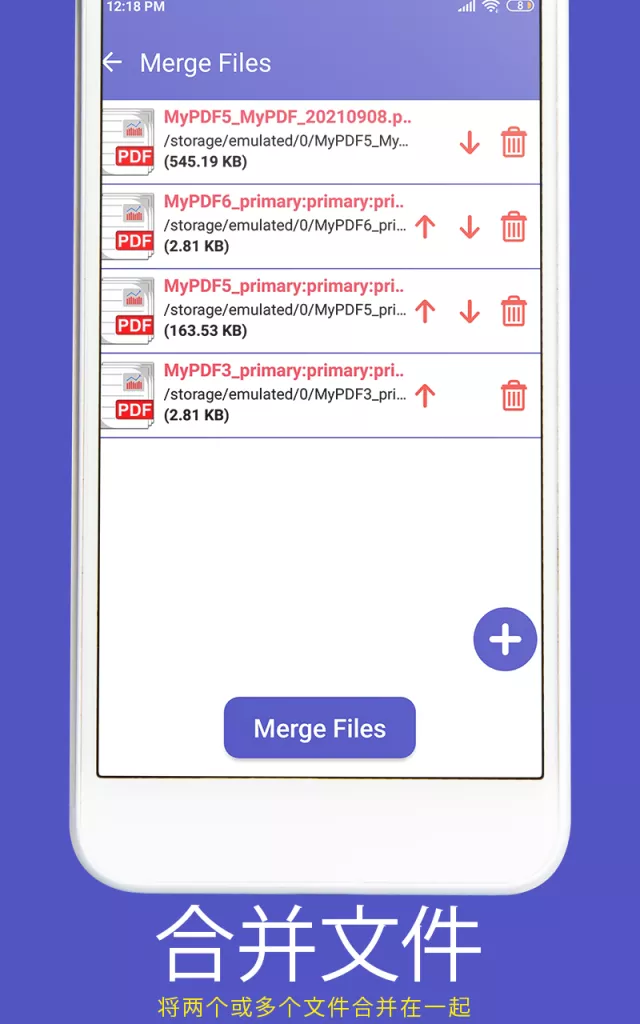
PDFs Split & Merge是一款行動裝置上的應用程式,您可以在GooglePlay和iOS AppStore上找到並下載、安裝。它支援合併、拆分PDF文檔、頁面排序、編輯文字和圖片等等,更重要的是它支援繁體中文語言顯示,是台灣、香港地區的行動用戶的首選。
Top 10 的 PDF 合併工具詳細對比表
| 工具名稱 | 類型 | 免費版功能 | 付費版特色 | 相容性 | 使用難度 | 安全性 | 台灣用戶友好度 |
|---|---|---|---|---|---|---|---|
| UPDF | 桌面 + 行動 | 免費合併 5 個檔案 / 天,基本頁面編輯 | 無限制使用,AI 總結,高級編輯,跨裝置同步 | Windows, Mac, iOS, Android | ★★☆☆☆ (簡單) | 銀行級加密,離線處理 | ★★★★☆ (繁體中文介面) |
| iLovePDF | 線上 + 桌面 | 合併 5 個檔案 / 次,無浮水印,支援拖放排序 | 無限制合併,批次處理,雲端儲存整合,OCR 功能 | Windows, Mac, iOS, Android, 所有瀏覽器 | ★☆☆☆☆ (超簡單) | 檔案 1 小時自動刪除,SSL 加密 | ★★★★★ (繁體中文介面,台灣用戶眾多) |
| Smallpdf | 線上 + 桌面 | 每日 2 次免費合併,基本頁面排序 | 無限制使用,所有工具解鎖,14 天免費試用 | Windows, Mac, iOS, Android, 所有瀏覽器 | ★☆☆☆☆ (超簡單) | 檔案 1 小時自動刪除,ISO 27001 認證 | ★★★★☆ (部分繁體中文支援) |
| Adobe Acrobat 線上版 | 線上 | 基本合併功能,可排序頁面 | 與 Adobe 生態整合,高級編輯,電子簽名 | 所有瀏覽器,桌面版支援 Windows/Mac | ★★☆☆☆ (簡單) | Adobe 級別安全,符合 GDPR | ★★★★☆ (台灣官方網站,繁體中文) |
| LightPDF | 線上 + 桌面 | 免費無限制合併,無浮水印,支援圖片轉 PDF | 批次處理,OCR 文字辨識,PDF 加密 / 解密 | Windows, Mac, iOS, Android, 所有瀏覽器 | ★☆☆☆☆ (超簡單) | 檔案 24 小時自動刪除 | ★★★★★ (繁體中文介面,台灣用戶推薦) |
| Mac 預覽程式 | 桌面 (內建) | 免費無限制合併,頁面排序,旋轉 | 無付費版,內建於 macOS | Mac 專用 (支援最新 macOS Tahoe) | ★★☆☆☆ (簡單) | 離線處理,完全隱私 | ★★★★★ (Mac 用戶必備,無需額外下載) |
| PDFgear | 桌面 + 線上 | 免費無限制合併,批次處理,無浮水印 | 高級編輯功能,OCR,PDF 轉檔 | Windows, Mac, iOS, Android | ★★☆☆☆ (簡單) | 離線處理,開源核心 | ★★★★☆ (繁體中文支援) |
| PDFsam Basic | 桌面 | 免費基本合併,頁面提取,批次處理 | 增強版支援加密,OCR,更多格式轉換 | Windows, Mac, Linux | ★★★☆☆ (中等) | 離線處理,開源軟體 | ★★★☆☆ (適合進階用戶) |
| WPS Office | 桌面 + 行動 | 免費合併,基本編輯,雲端儲存 | 高級功能解鎖,無廣告,更大雲端空間 | Windows, Mac, iOS, Android | ★★☆☆☆ (簡單) | 符合國際安全標準 | ★★★★★ (台灣用戶常用,繁體中文完美支援) |
| PDFs Split & Merge | 行動裝置 | 免費合併,頁面排序,離線處理 | 移除廣告,批次處理,更多編輯功能 | iOS, Android | ★☆☆☆☆ (超簡單) | 離線處理,無檔案上傳 | ★★★★☆ (行動用戶首選,支援繁體中文) |
總結
以上就是 Top10 的免費 PDF 合併工具的介紹,無論是電腦還是手機,我們都可以在這裡找到適合自己的 PDF 合併工具。其中,UPDF 不僅可以合併 PDF 檔案,還有非常多的其它的功能。更重要的是,它可以在電腦和行動裝置上安裝和使用,而且還支持繁中語言顯示,是台灣、香港地區的用戶的最佳選擇。點擊下方按鈕,馬上下載體驗吧。
Windows • macOS • iOS • Android 100% 安全性