UPDF
UPDF
 Windows के लिए UPDF
 Mac के लिए UPDF
 iPhone/iPad के लिए UPDF
 Android के लिए UPDF
 Nomostar
 UPDF AI Online
 UPDF साइन
 IvyCraft
 PDF संपादित करें
 PDF पर टिप्पणी करें
 PDF बनाएं
 PDF फ़ॉर्म
 लिंक संपादित करें
 PDF रूपांतरित करें
 OCR
OCR PDF से Word
 PDF से छवि
 PDF से Excel
 PDF व्यवस्थित करें
 PDF मर्ज करें
 PDF विभाजित करें
 PDF क्रॉप करें
 PDF घुमाएँ
 PDF सुरक्षित करें
 PDF पर हस्ताक्षर करें
 PDF संशोधित करें
 PDF स्वच्छ करें
 सुरक्षा हटाएँ
 PDF पढ़ें
 UPDF क्लाउड
 PDF संपीड़ित करें
 PDF प्रिंट करें
 बैच प्रोसेस
 UPDF AI के बारे में
 UPDF AI समाधान
 एआई उपयोगकर्ता मार्गदर्शिका
 UPDF से जुड़े प्रश्न
 PDF का संक्षेपण करें
 PDF का अनुवाद करें
 PDF के साथ चैट करें
 AI के साथ चैट करें
 छवि के साथ चैट करें
 PDF को माइंड मैप में बदलें
 PDF की व्याख्या करें
 PDF AI Tools
 Image AI Tools
 AI Chat Tools
 AI Writing Tools
 AI Study Tools
 AI Working Tools
 Other AI Tools
 AI बुकमार्क जनरेशन
 AI बुकमार्क सारांश
 AI वॉटरमार्क जनरेशन
 AI बैकग्राउंड जनरेशन
 AI स्टिकर जनरेशन
 AI स्टैम्प जनरेशन
 AI राइटिंग सूट
 UPDF Copilot
 AI पेज प्रबंधन
 AI सिमेंटिक खोज
 PDF से Word
 PDF से Excel
 PDF से PowerPoint
 एंटरप्राइज समाधान
 एंटरप्राइज योजना
 एंटरप्राइज उपयोगकर्ता गाइड
 कंपनी वेबिनार
 आईटी
आईटी शिक्षा
 निर्माण
 वित्तीय सेवा
 स्वास्थ्य सेवा
 बीमा
बीमा क़ानूनी
 विनिर्माण
 सरकार
सरकार शिक्षा समाधान
 ग्राहक कहानियां
 उपयोगकर्ता गाइड
 UPDF ट्रिक्स
 अक्सर पूछे जाने वाले प्रश्न
 UPDF समीक्षाएं
 डाउनलोड केंद्र
 ब्लॉग
ब्लॉग न्यूजरूम
 तकनीकी विनिर्देश
 अपडेट्स
 UPDF बनाम Adobe Acrobat
 UPDF बनाम Foxit
 UPDF बनाम PDF Expert

पीडीएफ एक लोकप्रिय फ़ाइल फ़ॉर्मेट है जिसका उपयोग कई संगठनों में किया जाता है क्योंकि इसे अन्य अधिकांश फ़ॉर्मेट की तुलना में अधिक सुरक्षित माना जाता है। हालांकि, इस फ़ॉर्मेट में उपयोगकर्ताओं के लिए कुछ चुनौतियाँ भी हैं क्योंकि संपादन टूल का उपयोग किए बिना टेक्स्ट या छवियों को संपादित करना संभव नहीं है। सभी पीडीएफ संपादन टूल एक समान गुणवत्ता वाले परिणाम नहीं देते हैं। पीडीएफ एक्सचेंज एडिटर मैक एक ऐसा टूल है जिसका उपयोग आप उच्च-गुणवत्ता वाले परिणाम प्राप्त करने के लिए कर सकते हैं। आप इसका उपयोग अपनी पीडीएफ को संपादित करने के लिए कैसे करते हैं? आगे पढ़ें…
क्या PDF XChange Editor Mac पर उपलब्ध है?
नहीं, PDF XChange Editor macOS के लिए उपलब्ध नहीं है; यह केवल Windows ऑपरेटिंग सिस्टम के साथ ही काम करता है। हालांकि, Mac उपयोगकर्ताओं के लिए PDF संपादकों के कई उपयोगी विकल्प मौजूद हैं, और UPDF उनमें से एक है। इसके बारे में अधिक जानने के लिए अगला भाग पढ़ें।
आप PDF XChange Editor और UPDF के बीच अंतर जानने के लिए गाइड पढ़ सकते हैं ।
मैक के लिए PDF XChange Editor का सबसे अच्छा विकल्प
UPDF for Mac, अपनी बहुमुखी प्रतिभा के कारण PDF XChange macOS का सबसे अच्छा विकल्प है।
UPDF की मदद से आप सभी प्रकार की PDF फ़ाइलों को आसानी से और तेज़ी से संपादित कर सकते हैं। आप अपनी PDF फ़ाइलों में टेक्स्ट जोड़ या हटा सकते हैं। दस्तावेज़ों को संपादित करते समय छवियों को संपादित करना हमेशा एक चुनौती होता है, लेकिन Mac के लिए UPDF संपादक के साथ, आप अपनी PDF में मौजूद छवियों में सभी आवश्यक बदलाव कर सकते हैं। आप छवियों को आसानी से हटा सकते हैं, बदल सकते हैं, क्रॉप कर सकते हैं, घुमा सकते हैं, लिंक संपादित कर सकते हैं और निकाल सकते हैं ।
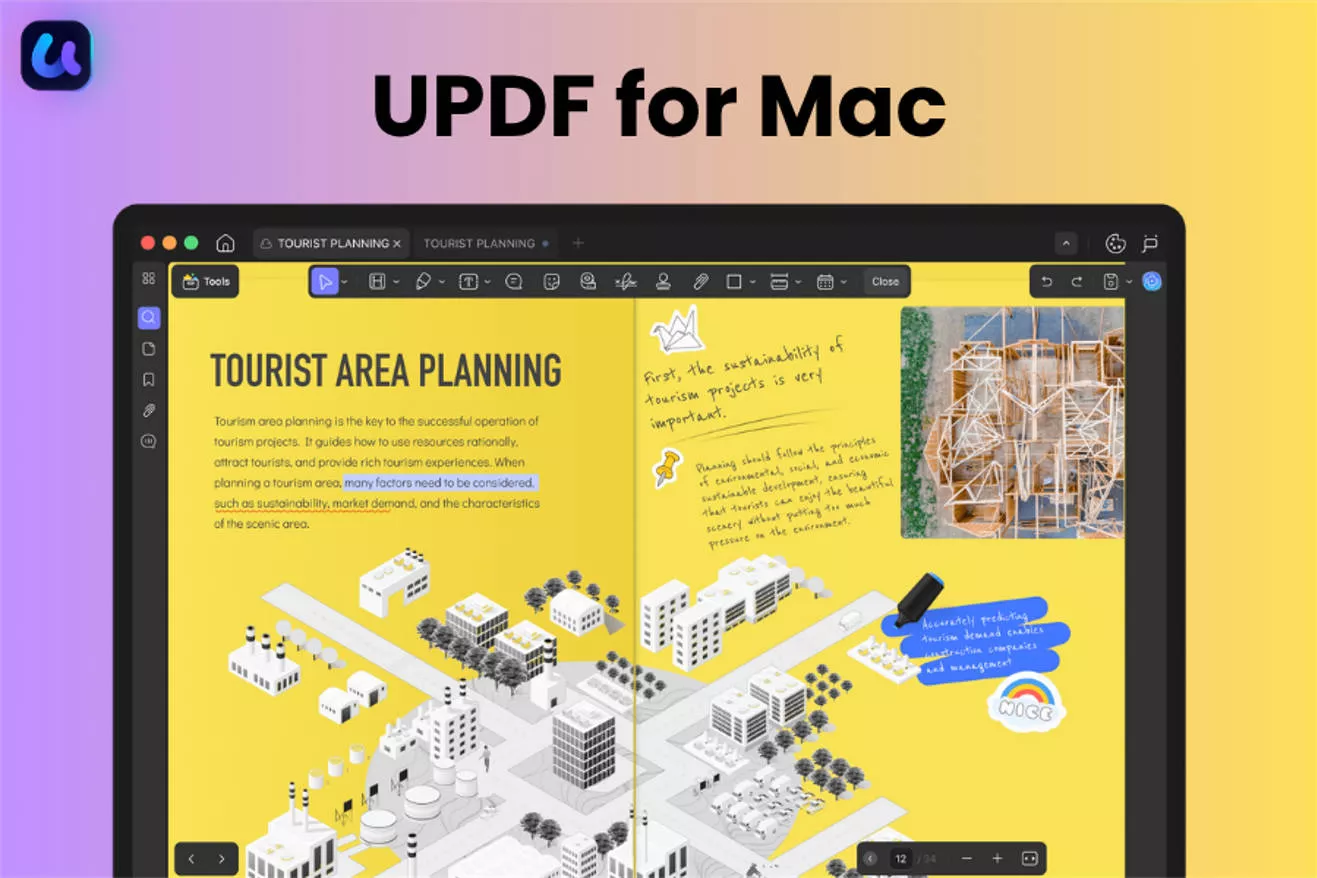
इसके अलावा, Mac के लिए UPDF के साथ PDF एनोटेशन भी संभव है। इस टूल की मदद से आप अपने PDF दस्तावेज़ों को हाईलाइट कर सकते हैं, काट सकते हैं, स्टिकी नोट्स बना सकते हैं और अंडरलाइन कर सकते हैं। यदि आप दस्तावेज़ों को पढ़ना चाहते हैं, तो सॉफ़्टवेयर आपको उन्हें आसानी से देखने और पढ़ने की सुविधा देता है। आपके स्कैनर द्वारा बनाई गई सभी PDF फ़ाइलों के लिए, एडिटर आपको उन्हें संपादन योग्य टेक्स्ट में बदलने की अनुमति देता है। ध्यान दें कि PDF XChange Viewer Mac के साथ आप अपने स्कैनिंग मशीन द्वारा बनाई गई फ़ाइलों को संपादित नहीं कर सकते।
Mac के लिए UPDF के साथ, आप हस्तलिखित और इलेक्ट्रॉनिक हस्ताक्षर बना सकते हैं। यह एक बेहतरीन सुविधा है यदि आप अपने व्यवसाय या कार्यालय में बहुत सारे पेशेवर PDF दस्तावेज़ों का उपयोग करते हैं। UPDF संपादक के साथ PDF फ़ाइलें भरना और बनाना भी आसान है। यदि आप अपनी PDF को अन्य प्रारूपों में परिवर्तित करना चाहते हैं, तो संपादक आपको कुछ ही सेकंड में ऐसा करने की अनुमति देता है। आप अपनी PDF को किसी भी संपादन योग्य प्रारूप में बदल सकते हैं और संपादन योग्य संस्करणों को वापस PDF दस्तावेज़ों में भी परिवर्तित कर सकते हैं, जिससे यह आपकी सभी फ़ाइल संगठन आवश्यकताओं के लिए एक आदर्श समाधान बन जाता है।
AI से एकीकृत होने के कारण, UPDF PDF दस्तावेज़ों को पढ़ना अधिक सुविधाजनक और तेज़ बनाता है। AI सहायक PDF की सामग्री का सारांश बनाने, अनुवाद करने और समझाने में मदद कर सकता है। इसके अलावा, नवीनतम UPDF 2.5 में 10 AI एजेंट शामिल हैं जो विभिन्न प्रकार के उपयोगों को कवर करते हैं। AI बुकमार्क सारांश के साथ तुरंत और सटीक बुकमार्क सारांश प्राप्त करें, या UPDF कोपायलट के साथ केवल कीवर्ड के आधार पर नहीं, बल्कि अर्थ के आधार पर जानकारी खोजें । और भी अधिक शक्तिशाली AI एजेंट आपके लिए उपलब्ध हैं।
Mac के लिए UPDF एडिटर सभी सुविधाओं के साथ उपलब्ध है। यह PDF XChange Pro Mac से अलग है, जिसके कुछ फीचर्स का ट्रायल वर्जन इस्तेमाल करने के बाद आपको PDF फाइलों को एडिट करने के लिए भुगतान करना पड़ता है। Mac के लिए UPDF एडिटर तेजी से एडिटिंग करता है और उच्च गुणवत्ता वाले परिणाम देता है। यदि आप किसी ऐसे संगठन में काम करते हैं जो बहुत सारी PDF फाइलों से संबंधित काम करता है, तो आपको अपने दस्तावेज़ों को मैनेज करने के लिए यह टूल एक बेहतरीन निवेश लगेगा।
आपके दस्तावेज़ों के लिए समाधान तैयार है। अभी UPDF डाउनलोड करें और फर्क महसूस करें!
Windows • macOS • iOS • Android 100% सुरक्षित
यूपीपीडीएफ की क्षमताओं पर एक नज़र
| मैक के लिए यूपीडीएफ | |
| रेटिंग | G2 पर 5 में से 4.5 अंक |
| कीमत | $49.99 प्रति वर्ष $79.99 प्रति निःसंधि यूपीडीएफ पर 50% तक की छूट + $10 की सीमित समय की छूट प्राप्त करें!>> |
| अनुकूलता | macOS, Windows, iOS, Android (4 प्लेटफॉर्म पर उपयोग करने के लिए 1 खाता) |
| संपादन करना | टेक्स्ट, इमेज, लिंक, बैकग्राउंड, वॉटरमार्क, हेडर और फुटर |
| एन्नोटेट | वर्ड, पीपीटी, एक्सेल, इमेज, विसियो, खाली पन्नों से बनाएं, एक साथ कई पीडीएफ बनाएं। |
| ऐ | विश्लेषण करना, सारांशित करना, अनुवाद करना, समझाना, लिखना, फिर से लिखना, चैट करना, पेपर खोजना, विद्वानों द्वारा शोध करना, एआई सिमेंटिक सर्च , एआई एडिटिंग सूट , एआई बुकमार्क जनरेशन और भी बहुत कुछ । |
| बदलना | पीडीएफ को वर्ड, एक्सेल, पीपीटी, टीएक्सटी, एचटीएमएल, सीएसवी, आरटीएफ, इमेज और एक्सएमएल में बदलें। |
| पीडीएफ बनाएं | वर्ड, पीपीटी, एक्सेल, इमेज, विसियो, सीएजे, खाली पेज, स्कैनर से बनाएं और एक साथ कई पीडीएफ फाइलें बनाएं। |
| पीडीएफ फॉर्म | बनाएं, भरें, हस्ताक्षर करें, साझा करें |
| संपादन | खोजें और संपादित करें, पृष्ठों को संपादित करें |
| पेजों को व्यवस्थित करें | सम्मिलित करें, बदलें, निकालें, विभाजित करें, घुमाएँ, हटाएँ |
| फसल पृष्ठ | फसल, विभाजित |
PDF XChange Editor Mac विकल्प का उपयोग करके PDF को कैसे संपादित करें
UPDF का इंटरफ़ेस उपयोगकर्ता के अनुकूल है, जिससे नौसिखिए भी इसे आसानी से समझ सकते हैं। Mac पर UPDF एडिटर का उपयोग करके PDF टेक्स्ट को संपादित करते समय इन चरणों का पालन करें ।
चरण 1. संपादन सक्षम करें
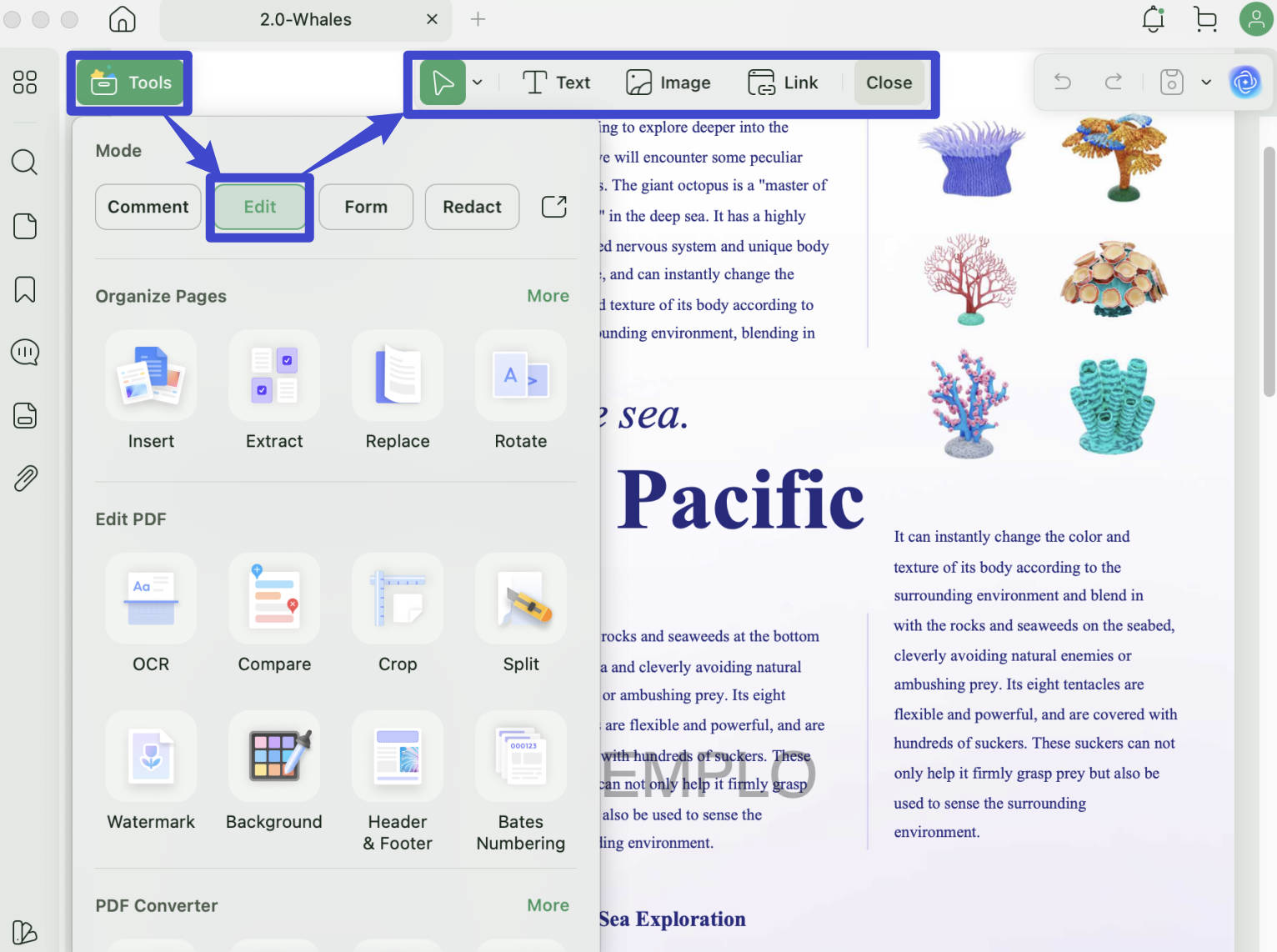
Mac App Store से UPDF डाउनलोड करें और इसे अपने Mac पर इंस्टॉल करें। डाउनलोड और इंस्टॉलेशन में कुछ ही मिनट लगते हैं। एडिटर खोलें और एडिटिंग मोड में जाने के लिए " Tools " में " Edit " बटन पर क्लिक करें । आपको पूरी एडिटिंग बार दिखाई देगी जिसका उपयोग आप PDF टेक्स्ट, इमेज और लिंक जैसे सभी बदलाव करने के लिए करेंगे।
चरण 2. पीडीएफ टेक्स्ट संपादित करें
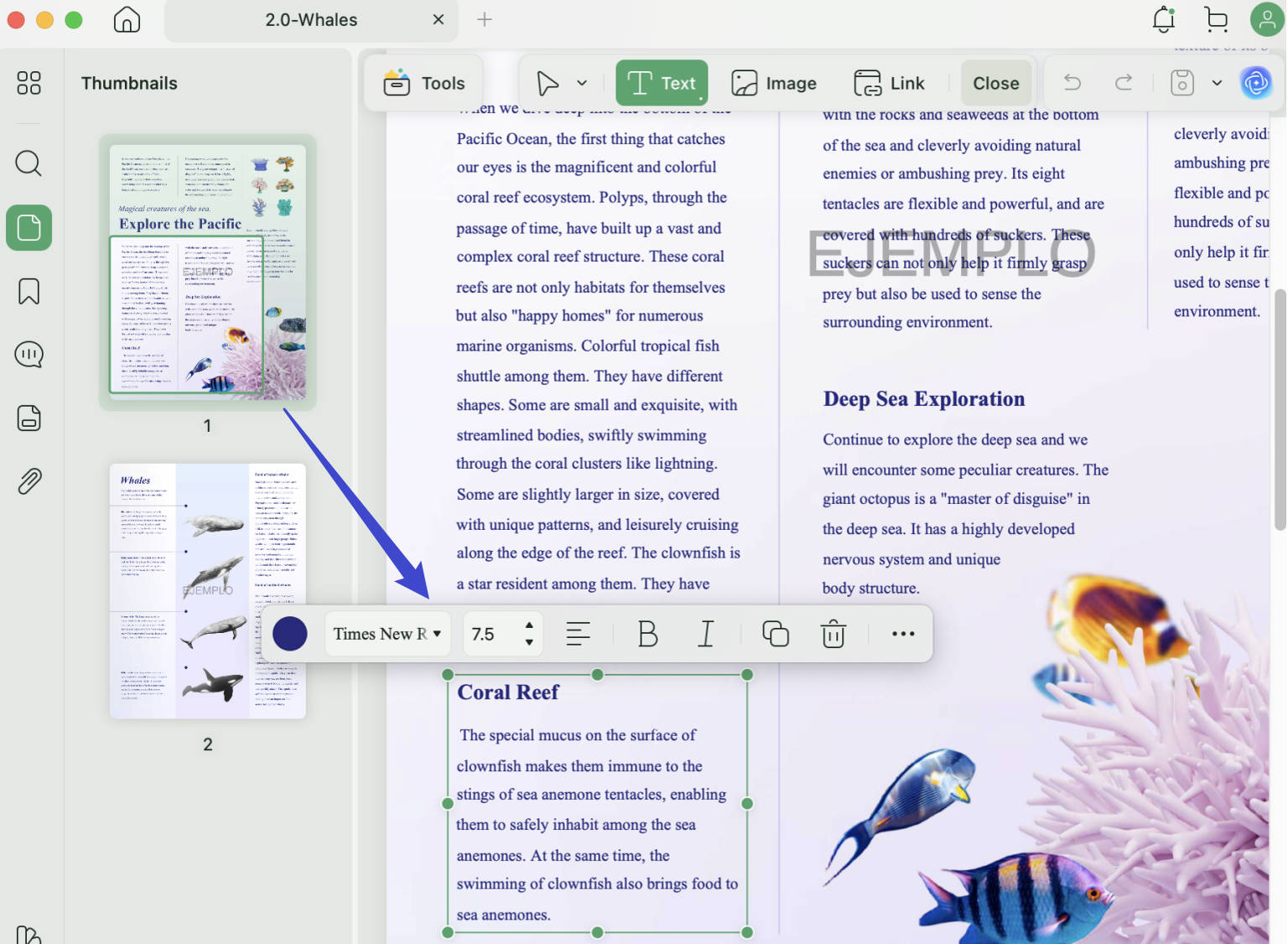
" टेक्स्ट " बटन पर क्लिक करें। आपको एक बैंगनी बॉर्डर दिखाई देगा। अपनी विशिष्ट आवश्यकताओं के अनुसार सभी टेक्स्ट, इमेज और लिंक को एडिट करें। Mac के लिए UPDF आपको Word फ़ाइलों पर काम करते समय मिलने वाले एडिटिंग अनुभव जैसा ही अनुभव प्रदान करता है। यह टूल आपको पहली बार उपयोग करने पर भी एक सुखद एडिटिंग अनुभव प्रदान करता है। आप जो चाहें बदलाव कर सकते हैं। आप अपने PDF में पैराग्राफ और टेक्स्ट जोड़ सकते हैं।
संपादन करते समय, आप फ़ॉन्ट का रंग, आकार, प्रकार बदल सकते हैं, बोल्ड और इटैलिक कर सकते हैं, और अपनी इच्छानुसार अन्य सभी बदलाव कर सकते हैं। टूलबार का उपयोग करना आसान है क्योंकि यह वर्ड फ़ाइलों में उपयोग किए जाने वाले टूलबार के समान दिखता है। इसलिए, मैक के लिए UPDF संपादक के साथ PDF संपादन करने के लिए आपको किसी भी प्रकार के प्रशिक्षण की आवश्यकता नहीं है।
चरण 2. पीडीएफ छवि संपादित करें
आप पीडीएफ में मौजूद उन छवियों का चयन भी कर सकते हैं जिन्हें आप संपादित करना चाहते हैं। मैक के लिए UPDF छवि संपादन के लिए कई विकल्प प्रदान करता है , जिनमें घुमाना, आकार बदलना, निकालना और बदलना शामिल हैं।
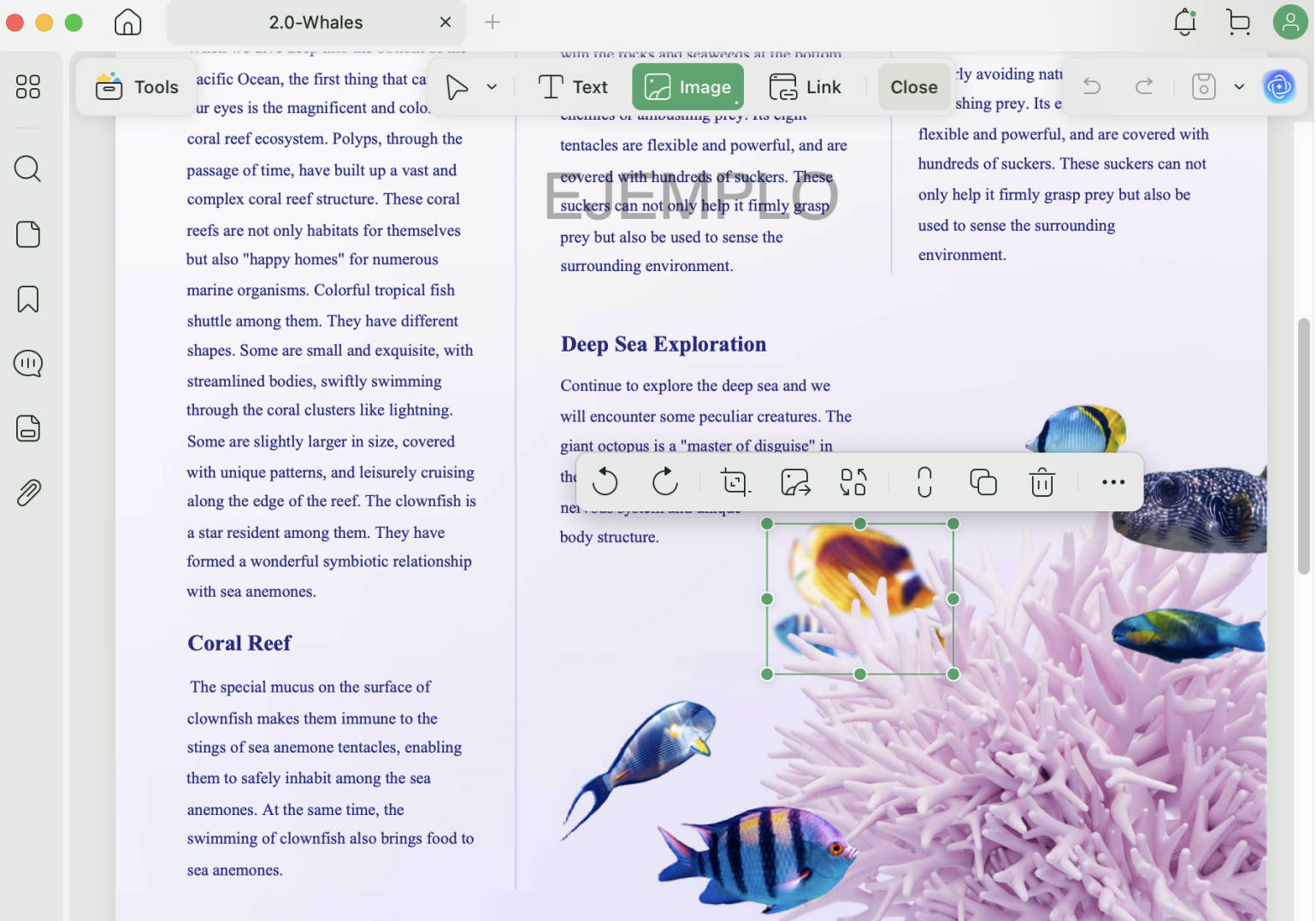
पीडीएफ में नई छवियां जोड़ने के लिए, "छवि" बटन पर क्लिक करें और एक नई छवि अपलोड करें।
UPDF 2.5 पर वीडियो ट्यूटोरियल
निष्कर्ष
PDF XChange एडिटर की तुलना में, UPDF स्कैन की गई PDF फ़ाइलों को खोजने योग्य और संपादन योग्य बना सकता है, और इसके सभी फ़ंक्शन मुफ़्त में इस्तेमाल किए जा सकते हैं, जबकि PDF XChange एडिटर ऐसा नहीं कर सकता और मुफ़्त ट्रायल के बाद सभी संपादन फ़ंक्शन के लिए आपको भुगतान करना होगा। इसलिए, हम PDF फ़ाइलों को संपादित करने के लिए UPDF ऐप की पुरज़ोर सिफ़ारिश करते हैं क्योंकि यह तेज़ है, लचीलापन प्रदान करता है, एक बेहतर इंटरफ़ेस है, और यह सुनिश्चित करता है कि आप जो चाहें संपादित कर सकें। इंतज़ार क्यों करें? अभी UPDF डाउनलोड करें और दस्तावेज़ प्रबंधन का अभूतपूर्व अनुभव प्राप्त करें!
Windows • macOS • iOS • Android 100% सुरक्षित





 Lizzy Lozano