 UPDF
UPDF
 UPDF لـWindows
 UPDF لـMac
 UPDF لـiPhone/iPad
 UPDF لـAndroid
  Nomostar
 UPDF AI عبر الإنترنت
 UPDF Sign
 IvyCraft
 تحرير PDF
 تعليق على PDF
 إنشاء PDF
 نموذج PDF
 تحرير الروابط
 تحويل PDF
 OCR
OCR PDF إلى Word
 PDF إلى صورة
 PDF إلى Excel
 تنظيم PDF
 دمج PDF
 تقسيم PDF
 قص PDF
 تدوير PDF
 حماية PDF
 توقيع PDF
 تنقيح PDF
 تطهير PDF
 إزالة الأمان
 قراءة PDF
 UPDF Cloud
 ضغط PDF
 طباعة PDF
 معالجة الدُفعات
 حول UPDF AI
 حلول UPDF AI
 دليل مستخدم AI
 الأسئلة الشائعة حول UPDF AI
 تلخيص PDF
 ترجمة PDF
 الدردشة مع PDF
 الدردشة مع الصورة
 تحويل PDF إلى خريطة ذهنية
 الدردشة مع AI
 شرح PDF
 أدوات PDF بالـ AI
 أدوات صور AI
 أدوات دردشة AI
 أدوات كتابة AI
 أدوات دراسة AI
 أدوات عمل AI
 أدوات AI أخرى
 توليد الإشارات المرجعية AI
 تلخيص الإشارات المرجعية AI
 توليد العلامة المائية AI
 توليد الخلفيات AI
 توليد الملصقات AI
 توليد الأختام AI
 مجموعة الكتابة AI
 UPDF Copilot
 إدارة الصفحات AI
 البحث الدلالي AI
 PDF إلى Word
 PDF إلى Excel
 PDF إلى PowerPoint
 الحلول المؤسسية
 علامة المؤسسة
 الذكاء الاصطناعي للمؤسسات
 خطة المؤسسة
 دليل مستخدم المؤسسة
 ويبينار للشركات
 تكنولوجيا المعلومات
 التعليمية
 البناء
 الخدمات المالية
 الرعاية الصحية
 التأمين
 قانوني
 التصنيع
 الحكومة
 الباحثون وطلاب الدكتوراه
 رواد الأعمال المستقلون
 المحامون ومكاتب المحاماة
 العاملون في العقارات
 حلول التعليم
 قصص العملاء
 دليل المستخدم
 حيل UPDF
 الأسئلة الشائعة
 مراجعات UPDF
 مركز التنزيل
 مدونة
مدونة غرفة الأخبار
 المواصفات التقنية
 التحديثات
 UPDF مقابل Adobe Acrobat
 UPDF مقابل Foxit
 UPDF مقابل PDF Expert

تحويل PDF على Windows
يتيح لك UPDF تحويل ملفات PDF إلى صيغ متعددة على نظام Windows. فيما يلي صيغ التحويل التي يدعمها UPDF حاليًا:
- تحويل PDF إلى Word (.docx)
- PDF إلى PowerPoint (.pptx)
- PDF إلى Excel (.xlsx)
- تحويل PDF إلى صورة (.png، .jpg، .bmp، .gif، .tiff)
- PDF إلى CSV (.csv)
- تحويل PDF إلى تنسيق نص غني (.rtf)
- تحويل PDF إلى نص (.txt)
- PDF إلى XML (.xml)
- PDF إلى HTML (.html)
بدلاً من قراءة الدليل النصي أدناه، يمكنك أيضًا مشاهدة دليل الفيديو هذا للحصول على فهم أفضل لميزات تحويل UPDF:
كيفية تحويل ملف PDF؟
تحويل ملفات PDF إلى Word وExcel وتنسيقات أخرى عملية سهلة للغاية إذا كنت تستخدم UPDF. تأكد من تنزيل أحدث إصدار من UPDF وتثبيته على جهاز Windows. إذا لم يكن كذلك، يمكنك النقر على الزر أدناه.
Windows • macOS • iOS • Android آمن بنسبة 100%
لمعرفة المزيد، يرجى متابعة هذا الفيديو على يوتيوب.
- افتح ملفات PDF الخاصة بك في UPDF.
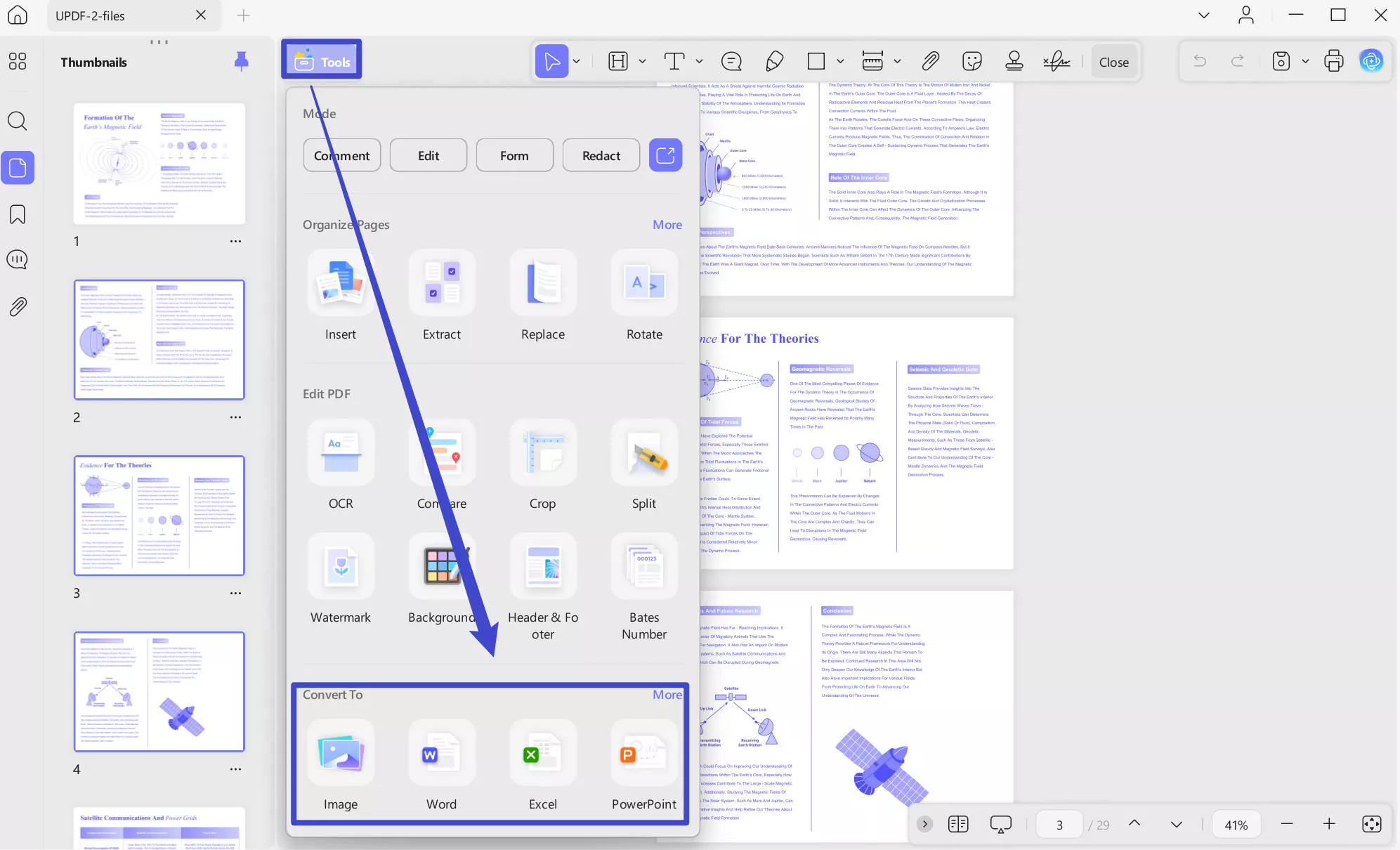
- على الجانب الأيسر، ستجد خيار " أدوات " ، ثم خيار "تحويل إلى" من القائمة. ستجد أيقونات " Word"، و" Image"، و" Excel"، و" PowerPoint" . اختر أحدها أو انقر على أيقونة " المزيد ".
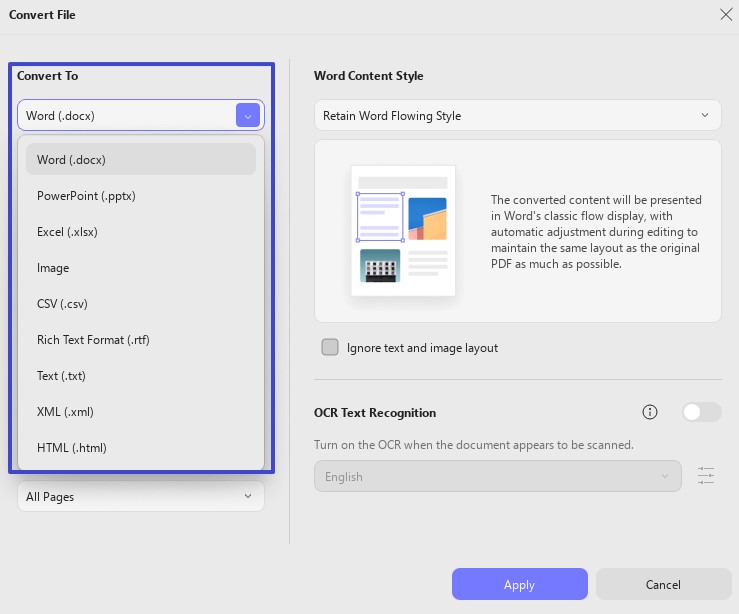
- ستظهر نافذة جديدة على شاشتك. يمكنك تحديد الصيغة التي تريد تحويل ملف PDF إليها بتوسيع قائمة "
تحويل إلى"إذا لم تكن الصيغة التي تريدها.
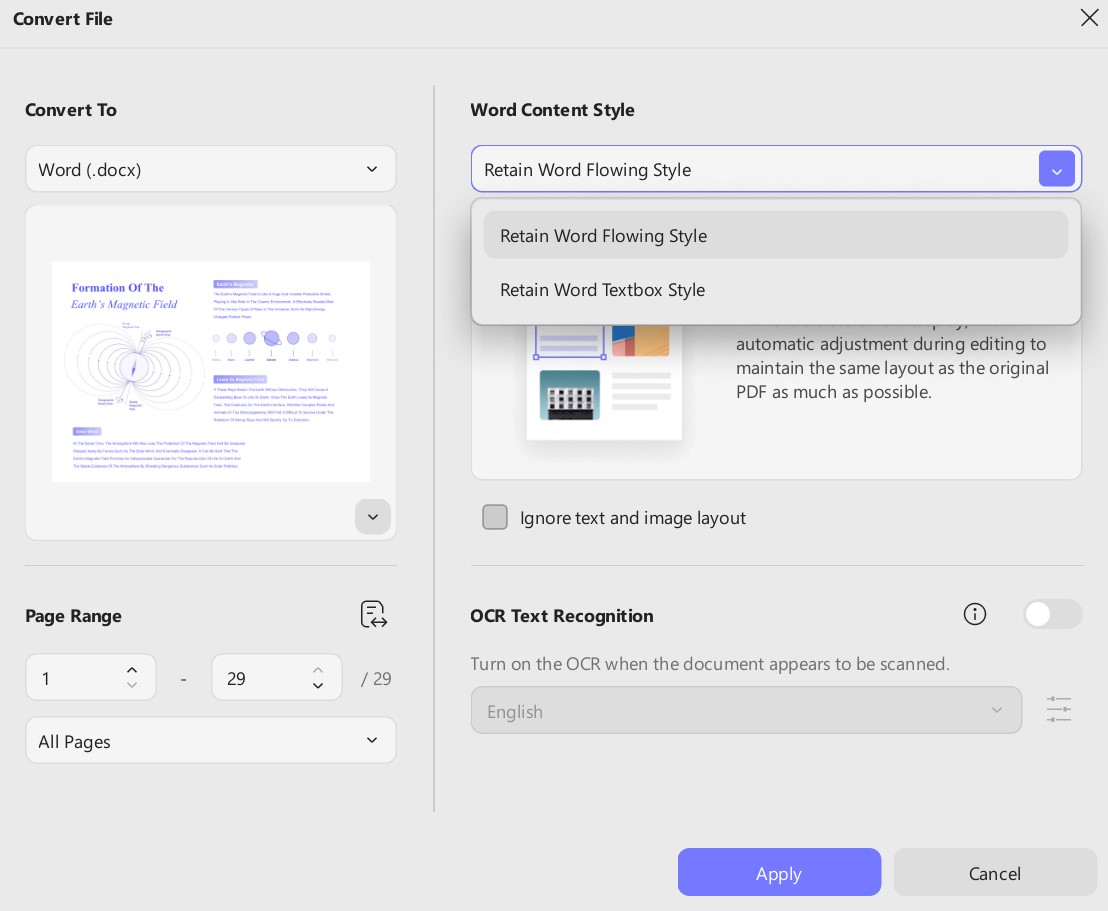
- إذا اخترت تنسيق Word، يوفر لك إصدار UPDF الجديد إعدادات إضافية، والتي تتضمن نطاق الصفحة، ونمط محتوى Word، وخيار OCR، ولغة المستند .
- يتيح لك نمط محتوى الكلمة الاختيار بين الاحتفاظ بنمط تدفق الكلمة والاحتفاظ بنمط مربع نص الكلمة.
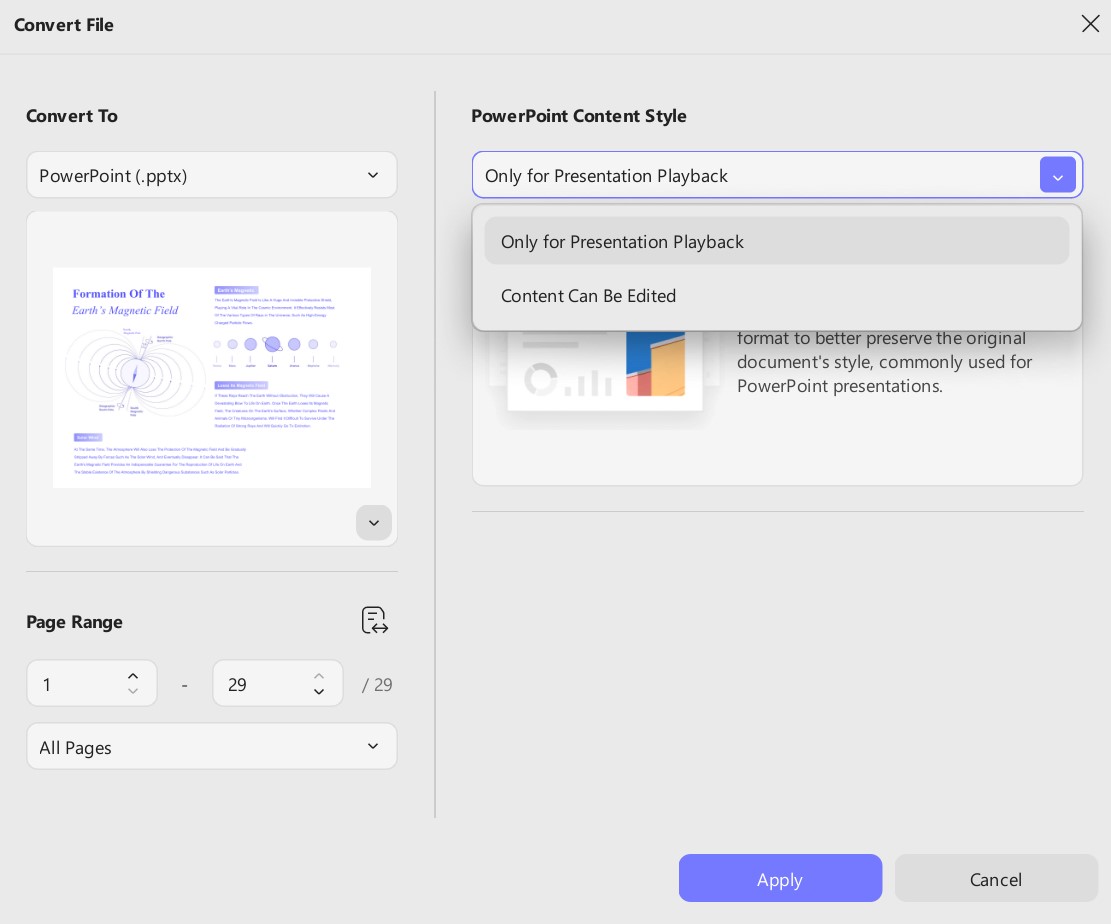
- بالنسبة لبرنامج PowerPoint: بالإضافة إلى إعدادات
نطاق الصفحات ، يوفر لك UPDF الإعدادات التالية عند اختيار PowerPoint كتنسيق التحويل الخاص بك.
- بالنسبة لبرنامج Excel: يتم توفير الإعدادات التالية
لإعدادات مصنف Excel بواسطة UPDF لتحويلها إلى Excel.
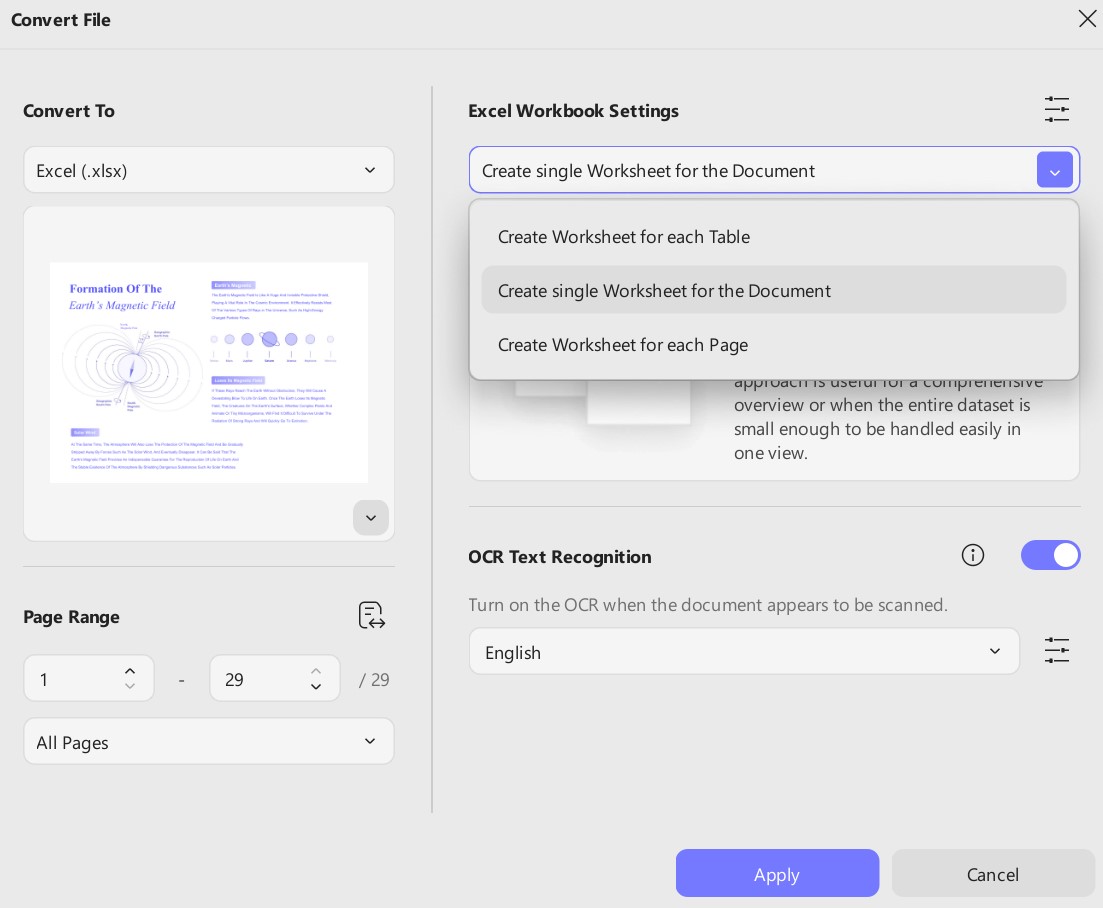
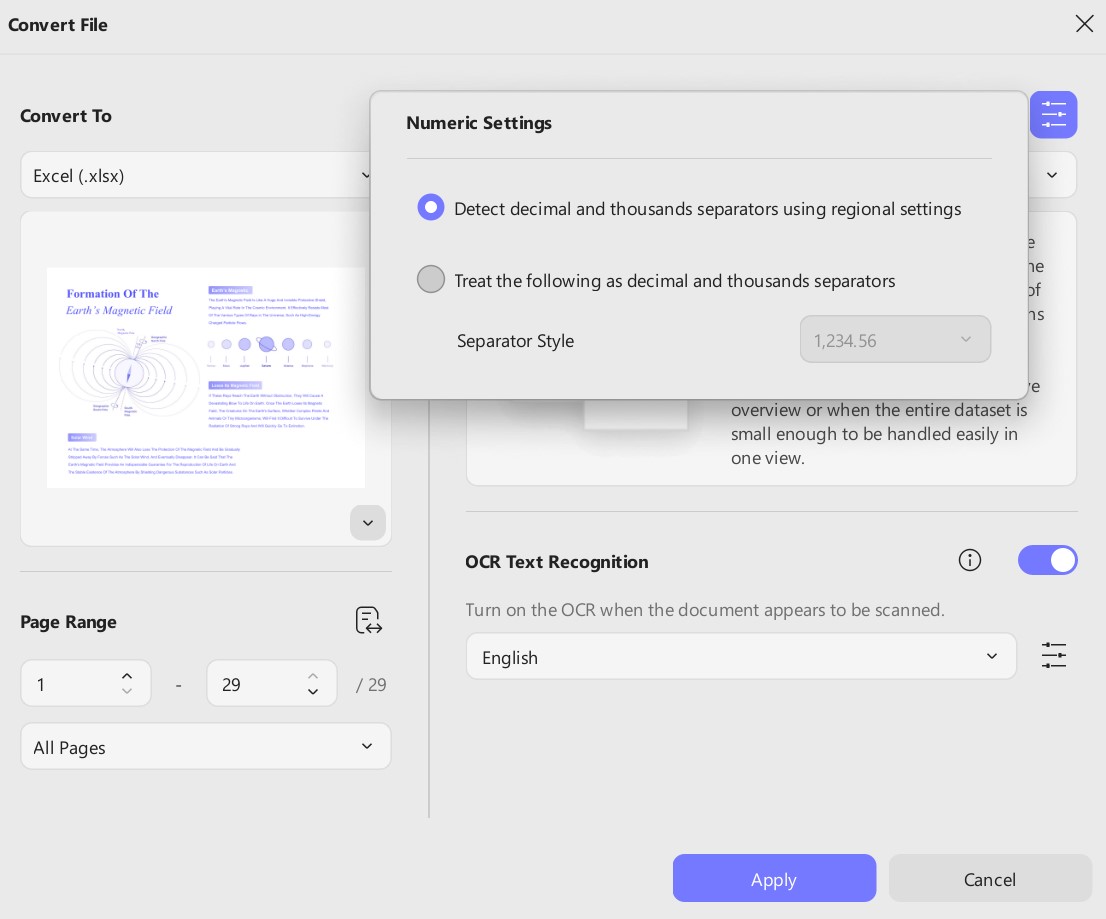
- كما أنه يوفر قائمة إعدادات رقمية أخرى ، كما هو موضح في الصورة أدناه:
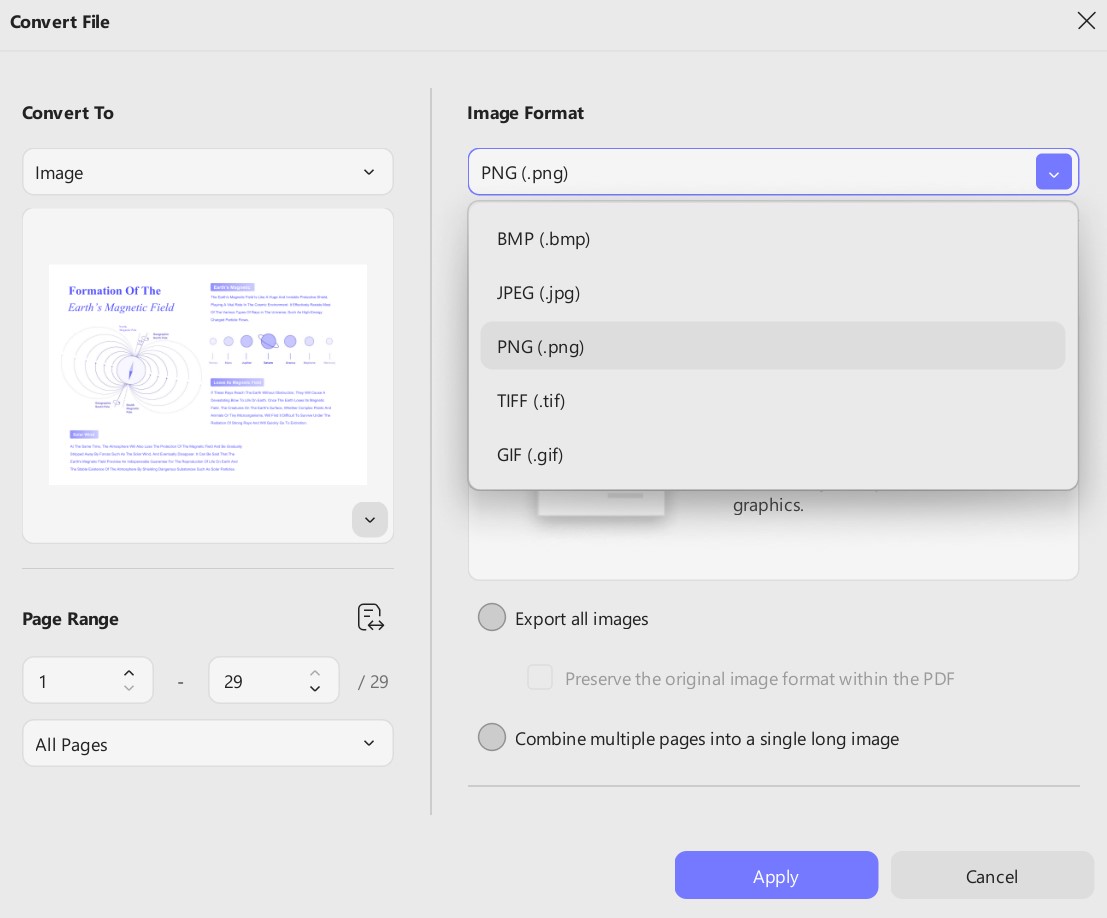
- للصور: إذا اخترت التحويل إلى صورة، يمكنك اختيار صيغ صور مثل BMP، JPEG، PNG، TIFF، وGIF. لمزيد من خيارات الإعدادات، اطلع على الصورة المرفقة أدناه:
- للتحويل إلى CSV، وText، وHTML، وRich Text Format، وXML ، تبقى جميع الإعدادات كما هي، كما هو موضح أدناه. كل ما عليك فعله هو اختيار صيغة التحويل وضبط الإعدادات وفقًا لذلك.
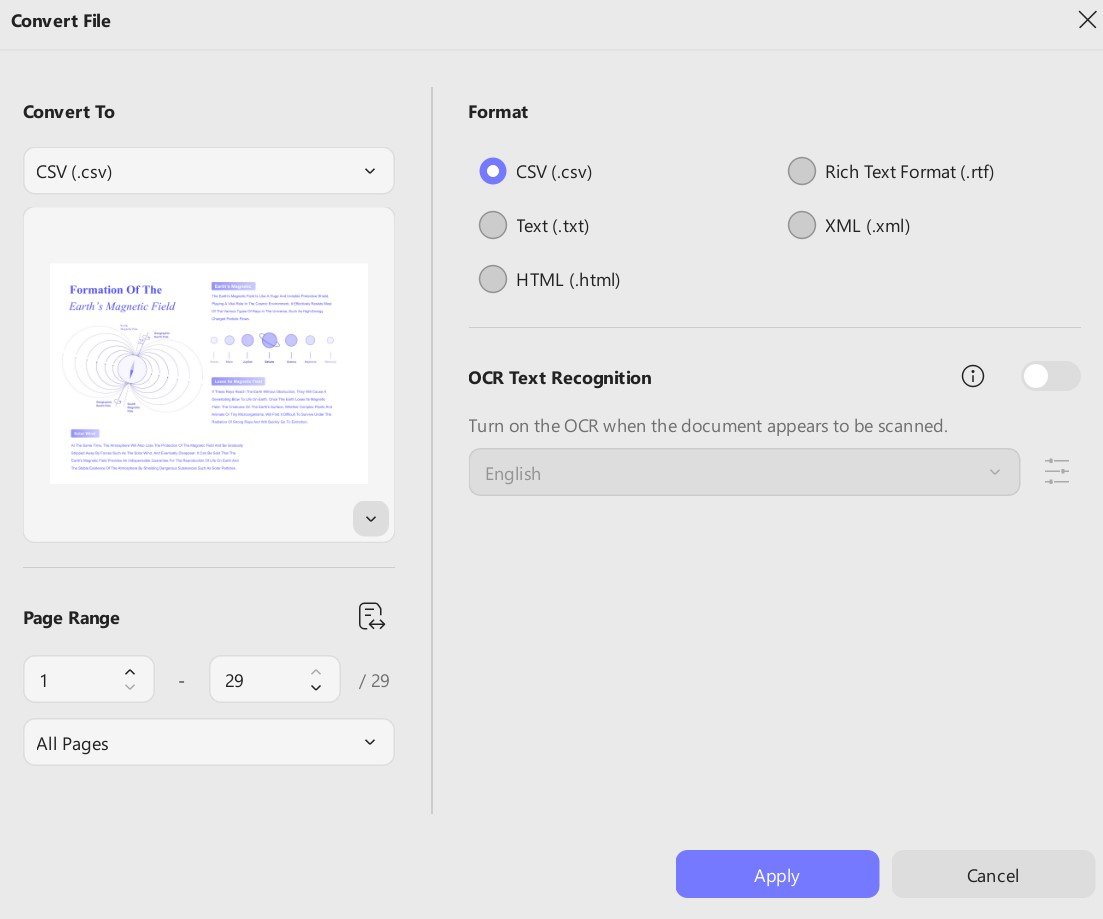
بعد إكمال هذه الإعدادات، انقر على زر "Apply(تطبيق)" وحدد مجلد الوجهة. سيتم إكمال عملية التحويل قريبًا.
في الإصدار المجاني، يمكنك تحويل ملفين فقط يوميًا، إذا كان لديك الكثير من مهام تحويل ملفات PDF، فنوصيك بالترقية إلى الإصدار الاحترافي بسعر منخفض .