 UPDF
UPDF
 UPDF لـWindows
 UPDF لـMac
 UPDF لـiPhone/iPad
 UPDF لـAndroid
  UPDF AI عبر الإنترنت
 UPDF Sign
 تحرير PDF
 تعليق على PDF
 إنشاء PDF
 نموذج PDF
 تحرير الروابط
 تحويل PDF
 OCR
OCR PDF إلى Word
 PDF إلى صورة
 PDF إلى Excel
 تنظيم PDF
 دمج PDF
 تقسيم PDF
 قص PDF
 تدوير PDF
 حماية PDF
 توقيع PDF
 تنقيح PDF
 تطهير PDF
 إزالة الأمان
 قراءة PDF
 UPDF Cloud
 ضغط PDF
 طباعة PDF
 معالجة الدُفعات
 حول UPDF AI
 حلول UPDF AI
 دليل مستخدم AI
 الأسئلة الشائعة حول UPDF AI
 تلخيص PDF
 ترجمة PDF
 الدردشة مع PDF
 الدردشة مع الصورة
 تحويل PDF إلى خريطة ذهنية
 الدردشة مع AI
 شرح PDF
 أدوات PDF بالـ AI
 أدوات صور AI
 أدوات دردشة AI
 أدوات كتابة AI
 أدوات دراسة AI
 أدوات عمل AI
 أدوات AI أخرى
 PDF إلى Word
 PDF إلى Excel
 PDF إلى PowerPoint
 الحلول المؤسسية
 علامة المؤسسة
 الذكاء الاصطناعي للمؤسسات
 خطة المؤسسة
 دليل مستخدم المؤسسة
 ويبينار للشركات
 البنوك
 الرعاية الصحية
 التأمين
 قانوني
 التصنيع
 الحكومة
 حلول التعليم
 قصص العملاء
 دليل المستخدم
 حيل UPDF
 الأسئلة الشائعة
 مراجعات UPDF
 مركز التنزيل
 مدونة
مدونة غرفة الأخبار
 المواصفات التقنية
 التحديثات
 UPDF مقابل Adobe Acrobat
 UPDF مقابل Foxit
 UPDF مقابل PDF Expert

الجزء 1. كيفية تحويل ملف PDF عربي إلى ملف نصي
عند تحويل PDF عربي إلى نص، هناك حالتان محتملتان. الحالة الأولى هي تحويل PDF عربي قابل للتحرير إلى ملف TXT، والحالة الثانية هي استخراج النص من PDF عربي ممسوح ضوئيًا.
مع UPDF، كلا الحالتين بسيطتان. يمكنك بسرعة تحويل PDF قابل للتحرير إلى TXT على سطح المكتب أو الهواتف المحمولة باستخدام ميزة التحويل. بالنسبة للملفات الممسوحة ضوئيًا، يجعل UPDF AI من السهل استخراج النص العربي بدقة. ما عليك سوى تنزيل UPDF باستخدام الزر أدناه واتباع الأدلة خطوة بخطوة بحسب حالتك.
Windows • macOS • iOS • Android آمن بنسبة 100%
تحويل PDF قابل للتحرير إلى نص
إذا كنت ترغب في تحويل PDF قابل للتحرير إلى ملف نصي، يمكنك اتباع الدليل التالي:
- ابدأ بتشغيل UPDF على جهازك للوصول إلى ميزاته المتنوعة.
- قم برفع ملف PDF العربي الذي ترغب في تحويله إما عن طريق سحب الملف وإفلاته داخل UPDF أو اختياره من خلال أداة اختيار الملفات.
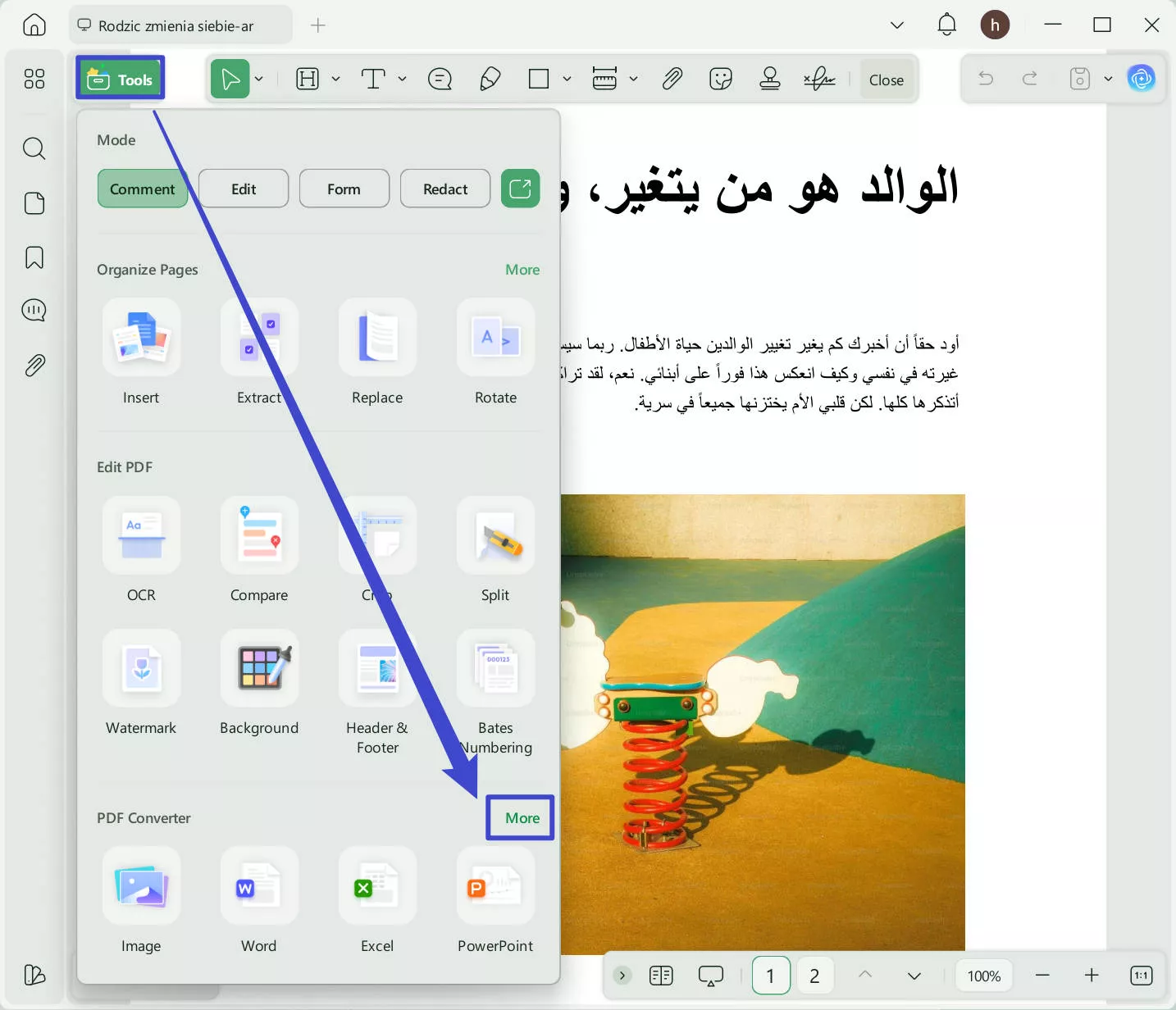
- انتقل إلى خيار "More(المزيد)" تحت "PDF Converter(محول PDF)" في قسم "Tools(الأدوات)" داخل UPDF.
- من هناك، اختر خيار "نص (.txt)" لبدء عملية التحويل.
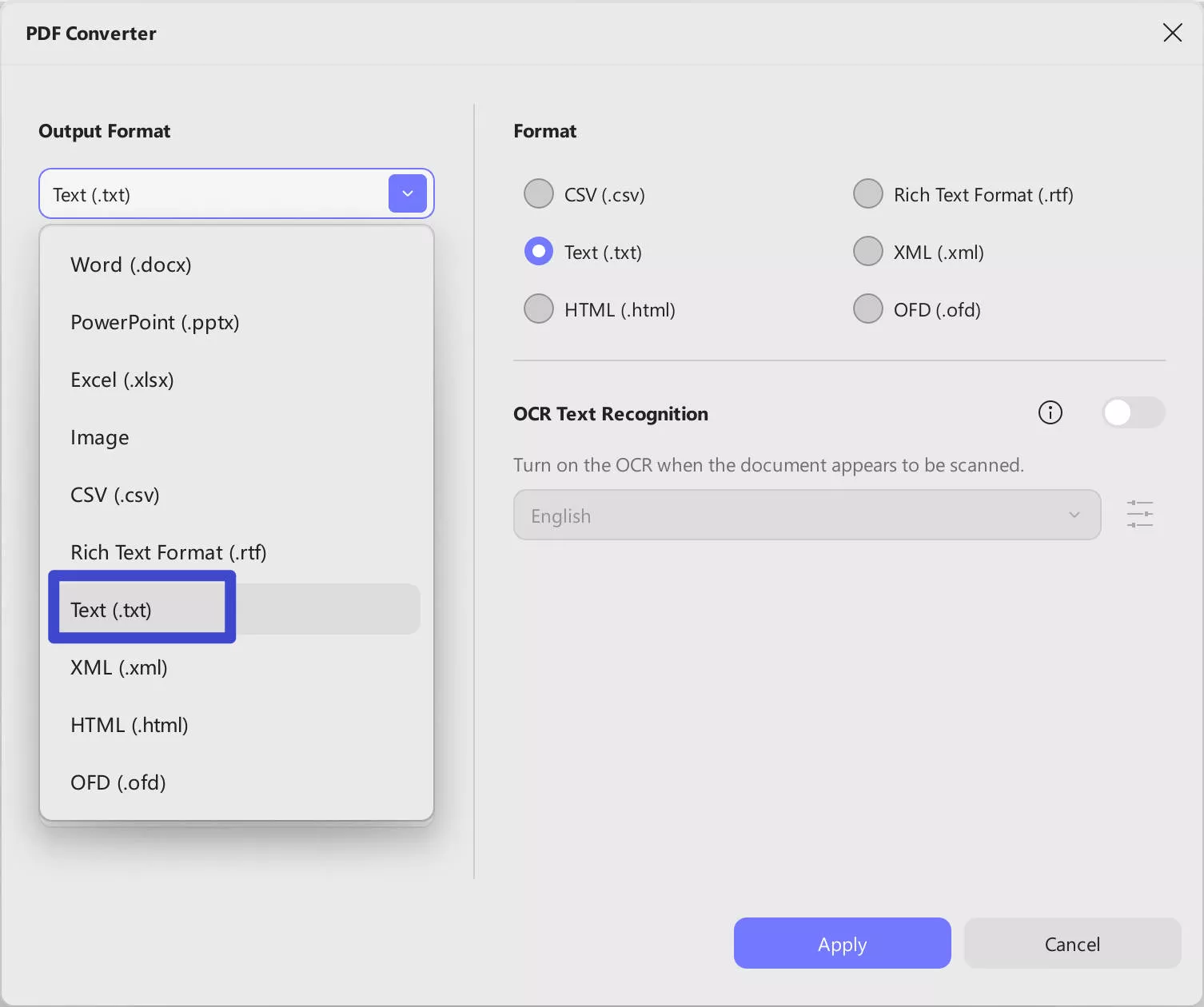
- يمكنك اختيار تصدير نطاق صفحات محدد إلى ملف TXT. ببساطة حدد نطاق الصفحات المطلوب، ثم اضغط على زر "Apply(تطبيق)".
- بعد اكتمال عملية التحويل، سيكون ملف النص جاهزًا للحفظ. اختر الموقع الذي تريد حفظ الملف فيه، ليصبح النص سهل الوصول لأي استخدام مستقبلي.
نصيحة:
إذا كان لديك ملف PDF عربي ممسوح ضوئيًا وتريد استخراج النص منه، يمكنك أيضًا القيام بذلك بسهولة باتباع الدليل التالي.
تحويل ملف PDF عربي ممسوح ضوئيًا إلى نص
الخطوة 1. قم بتنزيل UPDF عبر الزر أدناه وتشغيله. ثم اضغط على خيار "Open File(فتح ملف)" لاختيار ملف PDF العربي الممسوح ضوئيًا.
Windows • macOS • iOS • Android آمن بنسبة 100%
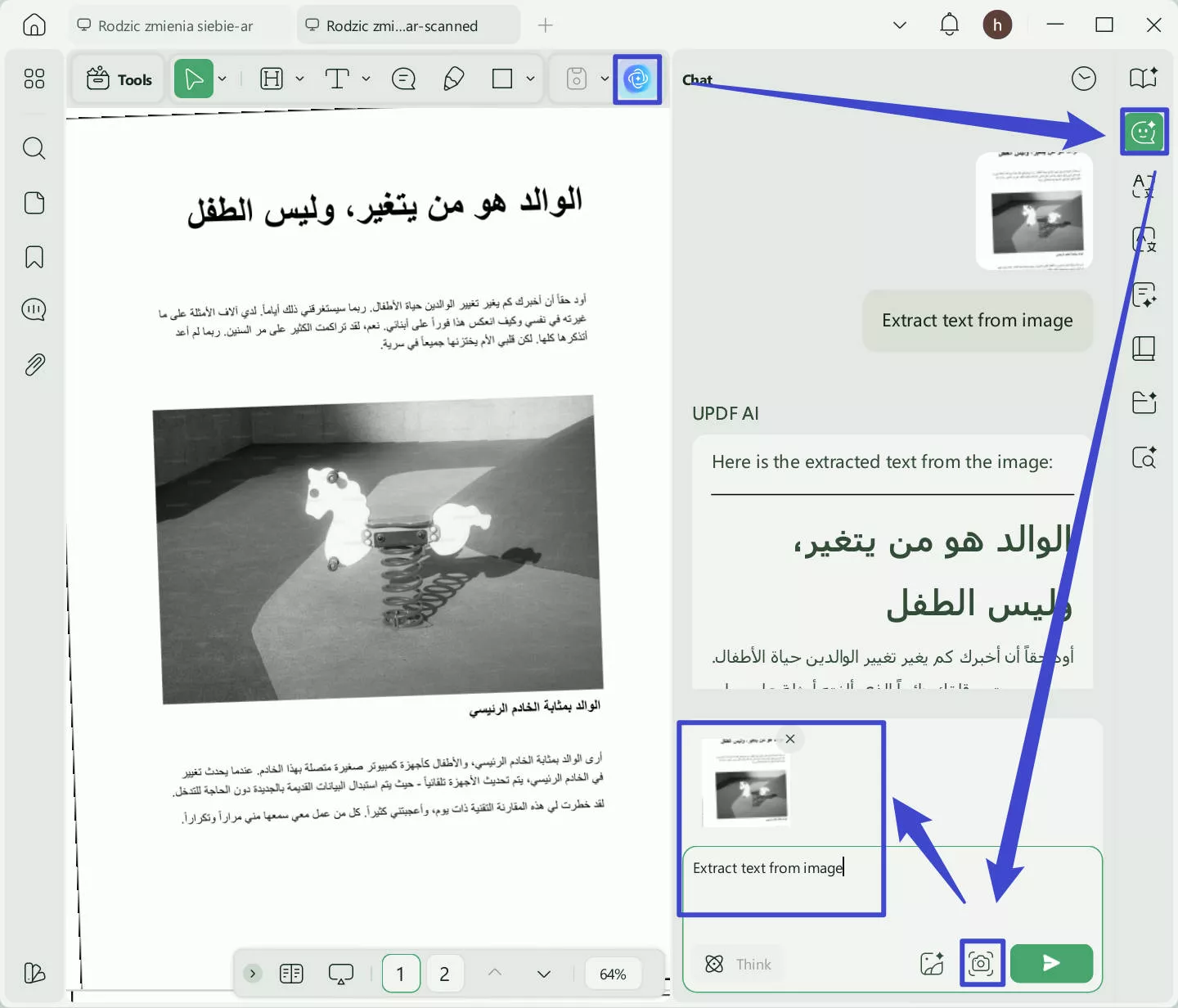
الخطوة 2. اضغط على أيقونة "UPDF AI"، واختر وضع "Chat(الدردشة)"، ثم اضغط لاختيار أيقونة "لقطة الشاشة" لأخذ لقطة للـ PDF العربي الممسوح المفتوح. بعد ذلك، أدخل الأمر "استخراج النص من الصورة"، واضغط على "Send(إرسال)" لبدء استخراج النص العربي من الصورة.
يمكنك اختيار تصدير نطاق صفحات محدد إلى ملف TXT. ببساطة حدد نطاق الصفحات المطلوب، ثم اضغط على زر "تطبيق".
بمجرد اكتمال التحويل، سيكون ملف النص جاهزًا للحفظ. اختر الموقع الذي ترغب بحفظ الملف فيه، ليصبح النص سهل الوصول لأي استخدام مستقبلي.
Windows • macOS • iOS • Android آمن بنسبة 100%
الجزء 2. كيفية تحرير ملف PDF عربي مباشرة دون تحويله إلى نص
إذا كان هدفك هو تحرير المحتوى أو نسخه من ملف PDF عربي قابل للتحرير، فلا حاجة لتحويله إلى TXT. مع UPDF، يمكنك تحرير ملف PDF العربي مباشرة. إليك الطريقة:
الخطوة 1. افتح UPDF وافتح مستند PDF الذي ترغب في تحريره. ثم اضغط على "Tools(الأدوات)" > "Edit(تحرير)".
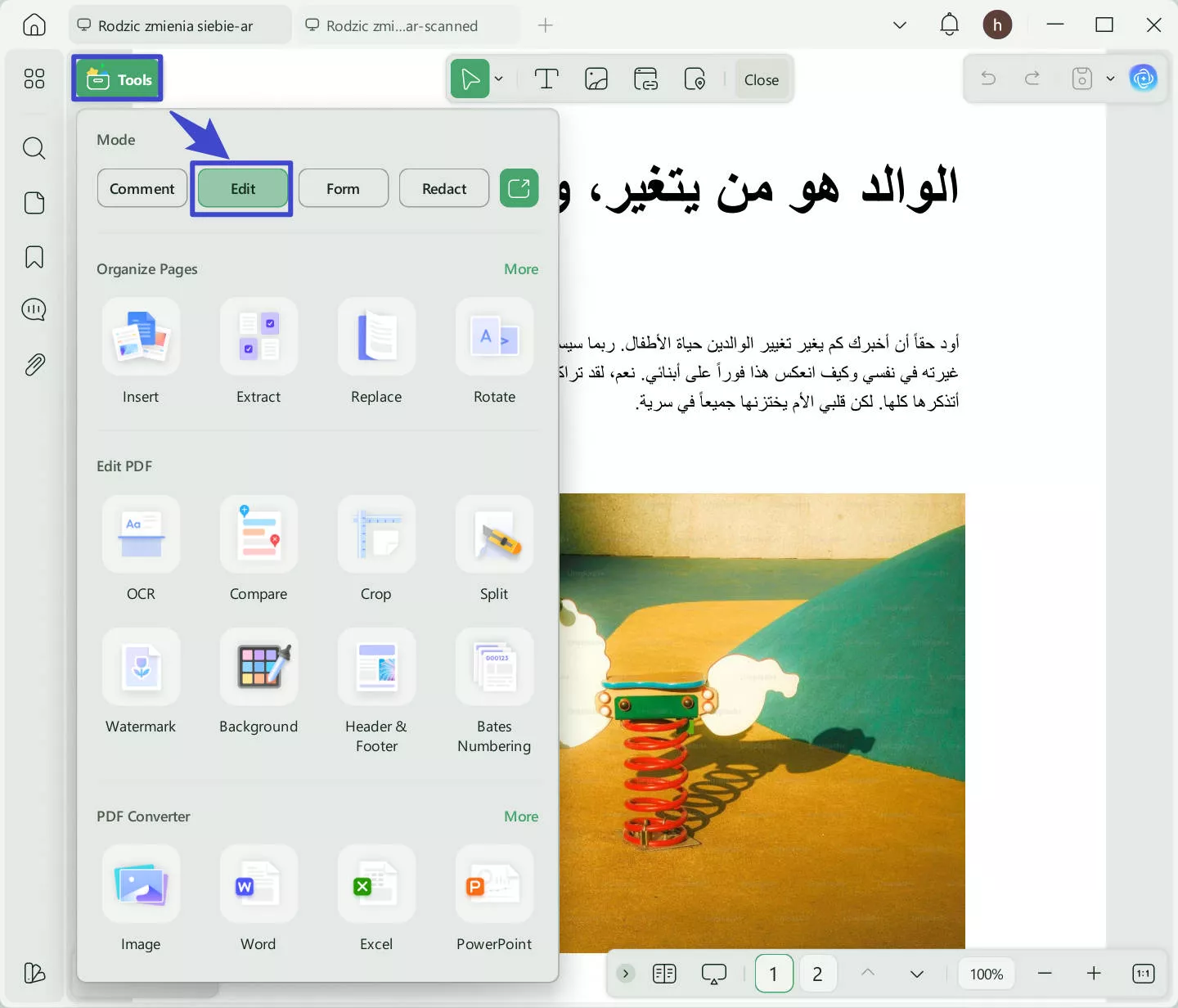
الخطوة 2. لتحرير النص العربي الموجود، اضغط على النص، احذفه، ثم اكتب النص الجديد في مكانه.
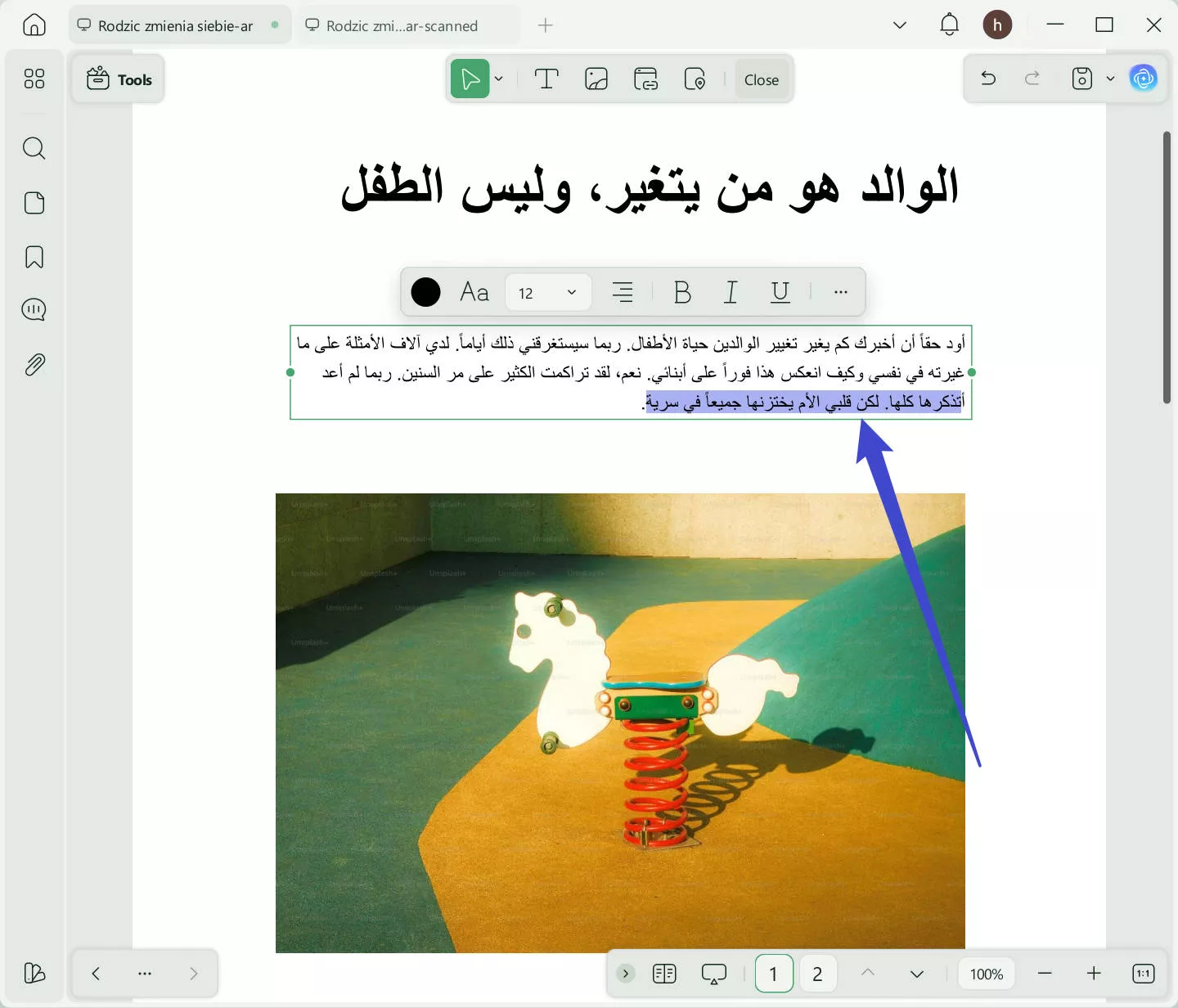
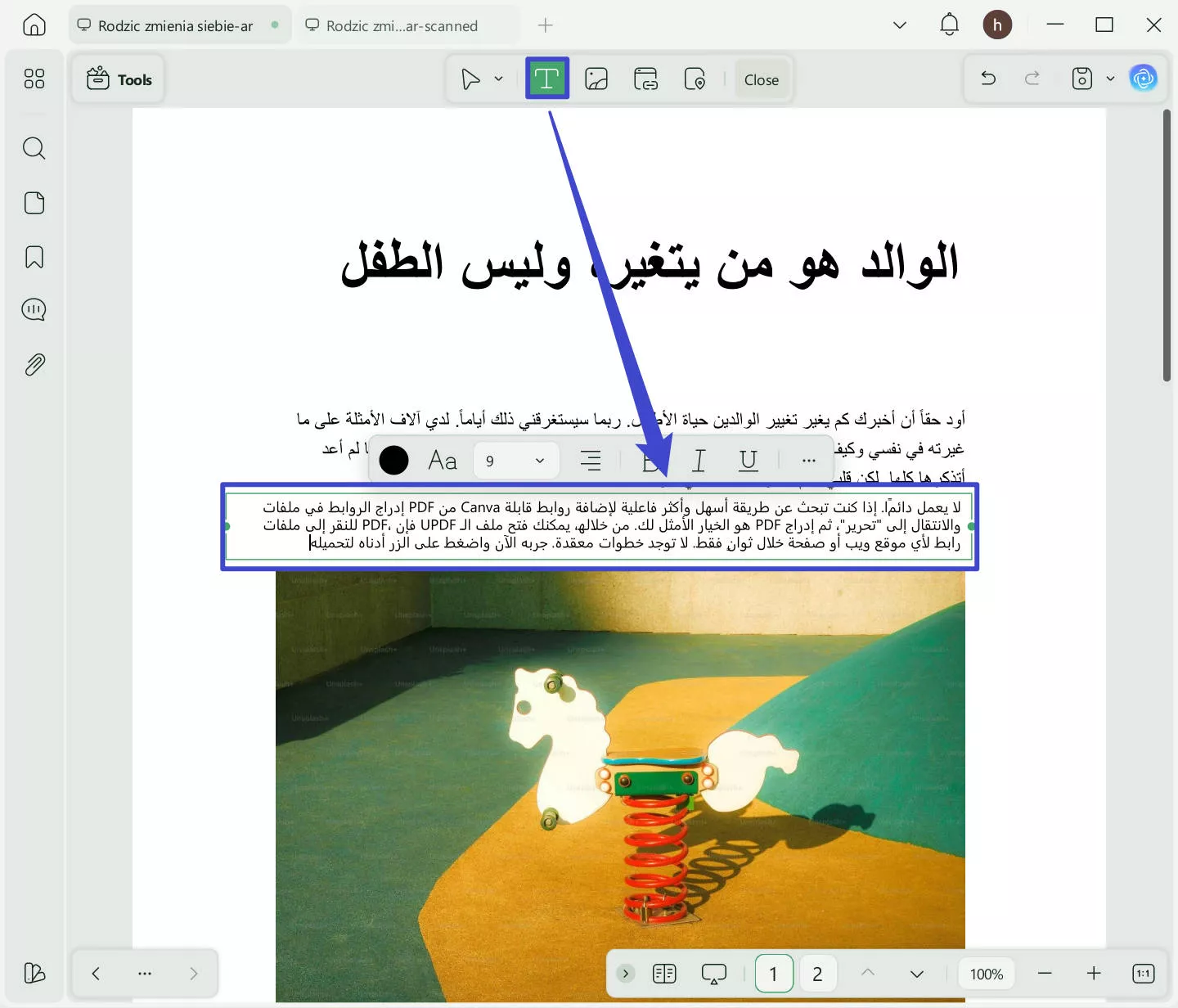
الخطوة 3. لإضافة نص جديد، اختر أداة "Text(النص)" واضغط في المكان الذي ترغب بإضافة النص فيه، ثم اكتب النص بالعربية. يدعم UPDF تغيير الخط، والحجم، ولون النص، لضمان توافقه مع تنسيق وأسلوب المستند الخاص بك.
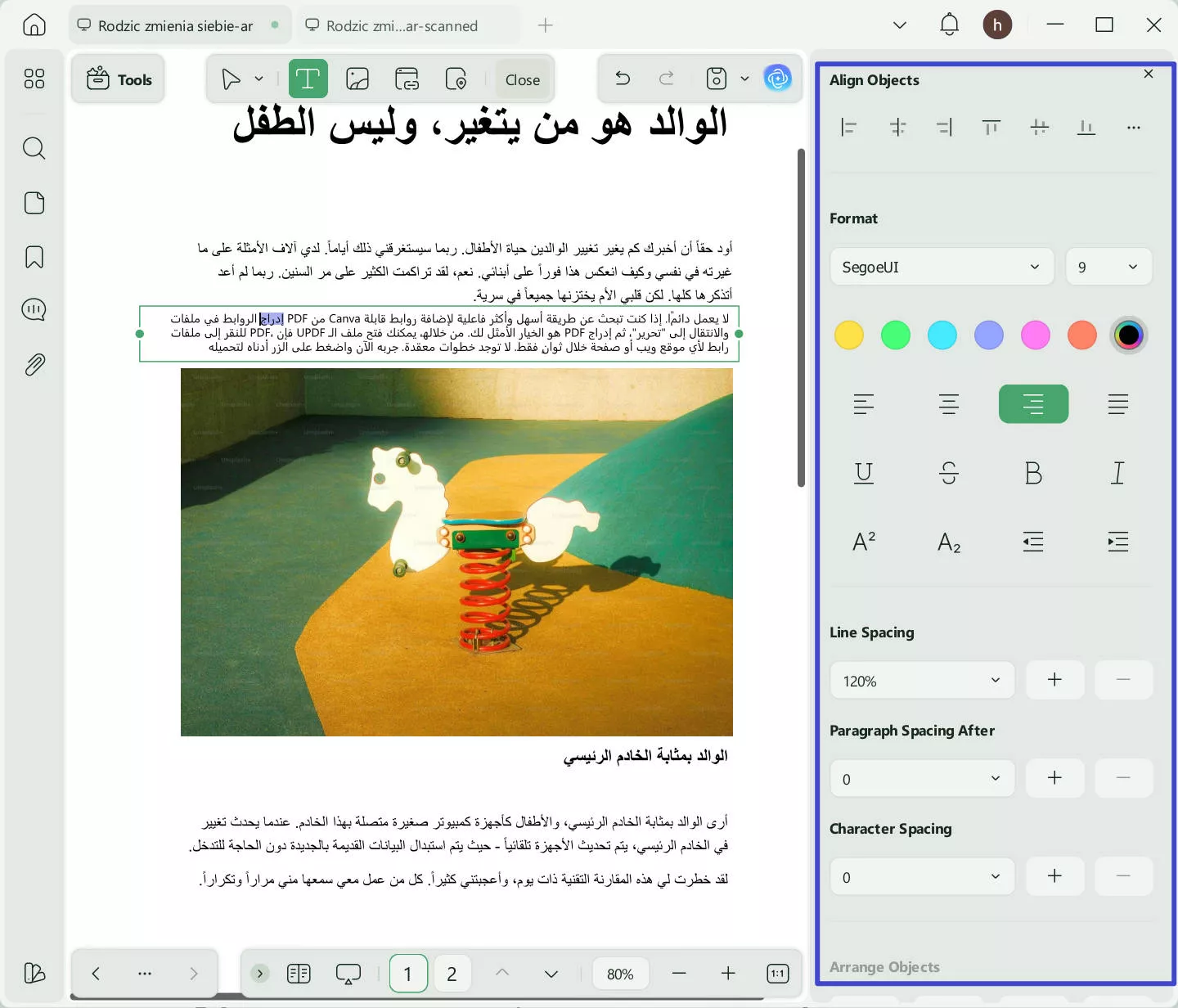
الخطوة 4. مع UPDF، يمكنك أيضًا تعديل محاذاة النص والفواصل بين الأسطر، مما يجعل المستند يبدو احترافيًا وسهل القراءة، عن طريق النقر على "الثلاث نقاط" للوصول إلى لوحة تحرير خصائص النص.
بالإضافة إلى قدرات التحرير هذه، يقدم UPDF مجموعة واسعة من الميزات، بما في ذلك التعليقات التوضيحية، والتحويل، وتنظيم الملفات، والدردشة المدعومة بالذكاء الاصطناعي مع ملفات PDF، مما يجعله حلاً متكاملًا لجميع احتياجاتك المتعلقة بملفات PDF. ابدأ باستخدام UPDF اليوم لتعزيز سير عمل مستنداتك واستكشاف ميزاته المتعددة. يمكنك أيضًا مشاهدة الفيديو أدناه أو قراءة هذا المقال التعريفي لمعرفة المزيد عن UPDF.
Windows • macOS • iOS • Android آمن بنسبة 100%
اضغط هنا للترقية إلى UPDF Pro لفتح جميع الميزات المميزة.
الجزء 3. نصيحة إضافية: كيفية ترجمة ملف PDF عربي إلى لغة أخرى
في بعض الأحيان، يصبح من الضروري ترجمة ملف PDF عربي إلى الإنجليزية أو أي لغة أخرى، خاصة للقراء الأجانب الذين يعملون مع مواد تسويقية. يجعل UPDF هذه العملية سهلة، فهو لا يحول ملفات PDF العربية إلى نص فحسب، بل يترجمها أيضًا إلى لغات متعددة مع الحفاظ على تنسيق المستند الأصلي عن طريق إنشاء ملف جديد. اتبع الخطوات التالية:
الخطوة 1: قم بتثبيت UPDF على جهازك (Windows وmacOS). ميزة الترجمة متاحة على Windows وMac.
الخطوة 2: افتح ملف PDF العربي في UPDF واضغط على "UPDF AI".
الخطوة 3: اختر ميزة "اسأل PDF". ثم اضغط على زر "الدردشة مع PDF".
الخطوة 4: اضغط على "ترجمة". اختر اللغة المستهدفة وحدد الصفحات التي تريد ترجمتها.
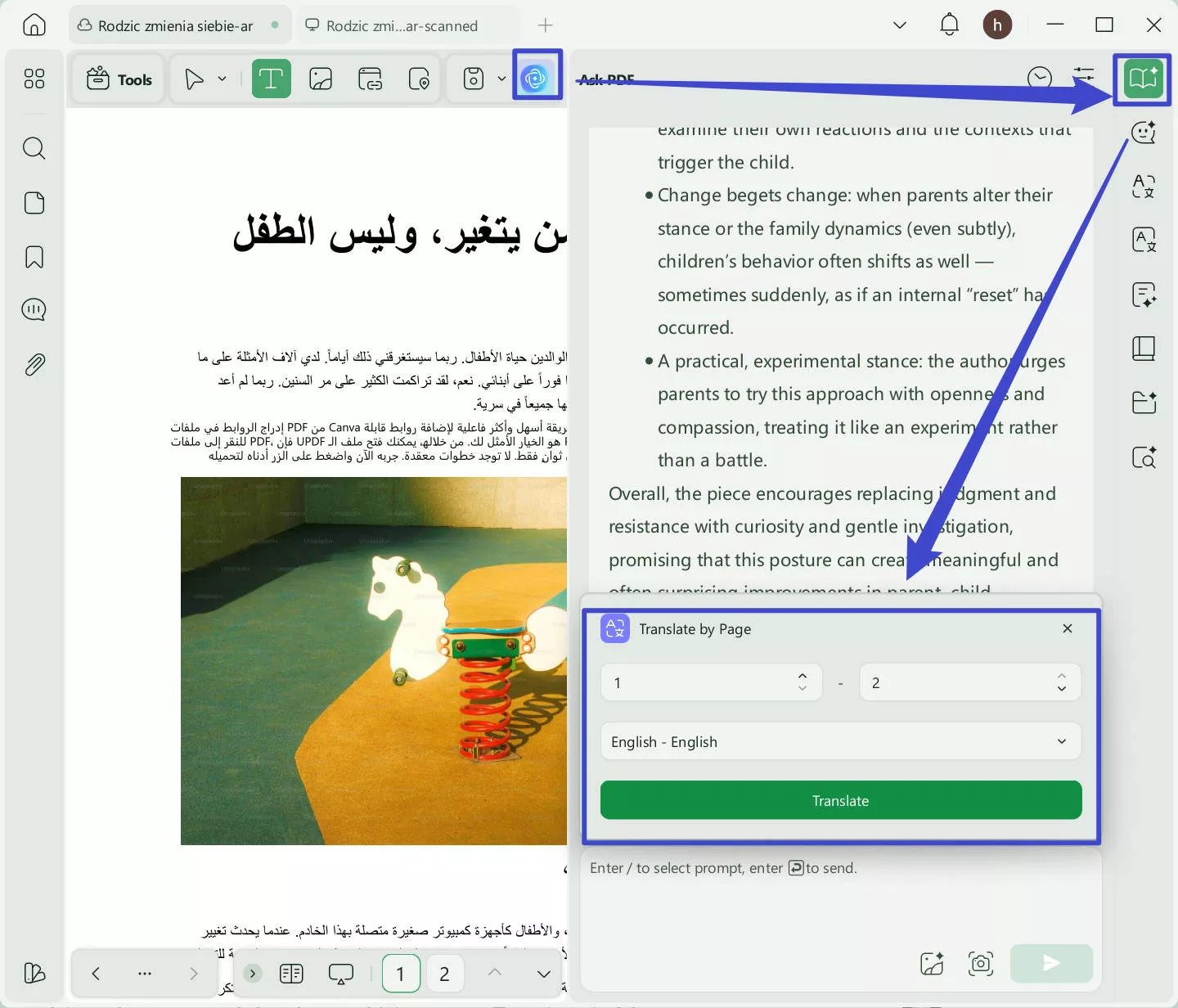
الخطوة 5: بعد ذلك، سيقدّم UPDF الترجمة بدقة وبشكل فوري.
الجزء 4: الأسئلة الشائعة حول كيفية تحويل PDF إلى نص عربي
س1: هل تظهر الحروف مبعثرة أو معكوسة عند تحويل PDF إلى نص عربي؟
ج: في الغالب لا. تكمن التحدي الأكبر في عملية تحويل PDF إلى نص عربي في الحفاظ على اتجاه النص (RTL) وترابط الحروف. ننصح دائماً بمراجعة النص بعد التحويل للتأكد من إعدادات اتجاه النص الافتراضية (من اليمين إلى اليسار) في البرنامج الذي ستستخدمه، وذلك لضمان أدق تنسيق ممكن وتجنب أي تداخل بسيط في الجمل.
س2: كيفية تحويل PDF إلى نص عربي عبر استخراج النصوص المباشر؟
ج: يمكنك القيام بذلك بسهولة باستخدام ميزات الذكاء الاصطناعي في UPDF، سواء عبر النسخة المكتبية أو الأداة المتاحة عبر الإنترنت. كل ما عليك فعله هو استخدام ميزة "لقطة الشاشة" (Screenshot) للجزء الذي تريده من الملف، ثم طلب من UPDF AI استخراج النص منه فوراً؛ حيث تضمن هذه الطريقة الحصول على أدق تفريغ للمحتوى العربي مع الحفاظ على سياق الجمل.
الخلاصة
باختصار، لم يعد تحويل PDF عربي إلى نص عائقاً أمام إنتاجيتك. مع UPDF، ودّع مشكلات الحروف المقطعة والكلمات المعكوسة؛ فالأداة مصممة خصيصاً لتفهم خصوصية اللغة العربية، سواء كنت ترغب في تحويل المستندات، أو تحرير النصوص مباشرة، أو حتى إعادة صياغتها بالذكاء الاصطناعي.
اجعل إدارة مستنداتك أكثر ذكاءً واحترافية اليوم. حمل UPDF الآن عبر الزر أدناه واكتشف الفرق بنفسك.
Windows • macOS • iOS • Android آمن بنسبة 100%






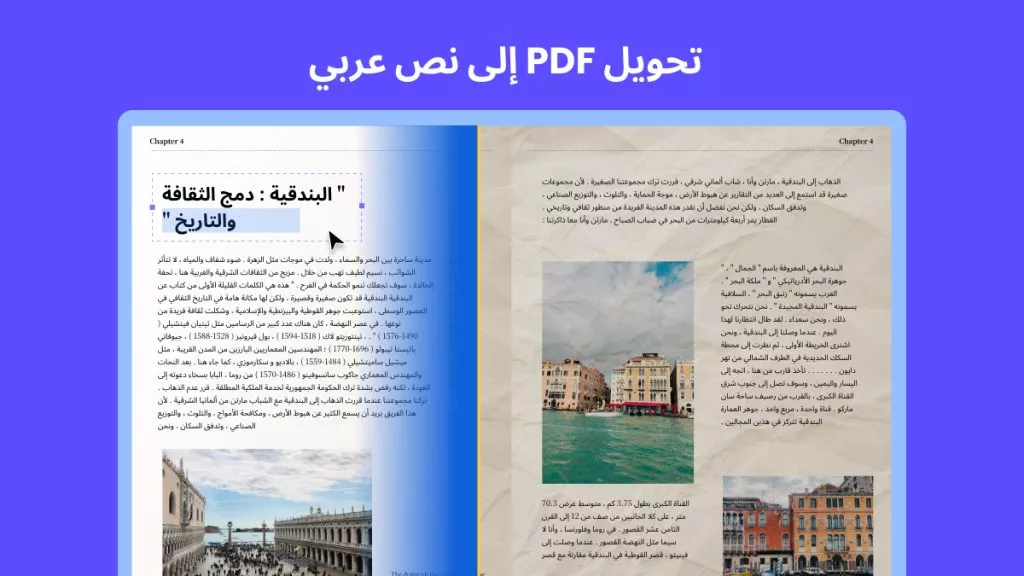




هل حاولت يوماً نسخ نص من ملف PDF عربي لتجده تحول إلى رموز غريبة أو كلمات معكوسة؟ سواء كنت طالباً يحاول تلخيص محاضرة دراسية، أو موظفاً يحتاج لتعديل تقرير سنوي ممسوح ضوئياً، فإن التعامل مع المستندات العربية يمثل تحدياً خاصاً بسبب طبيعة الخطوط واتجاه الكتابة.
تفتقر معظم الأدوات التقليدية للقدرة على فك تشفير النصوص العربية بدقة، مما يضطرك لإعادة الكتابة يدوياً وهدر وقتك الثمين. لكن لا تقلق — في هذا الدليل، سنكشف لك عن الحل النهائي. سأرشدك خطوة بخطوة لكيفية تحويل PDF عربي إلى نص قابل للتحرير بضغطة زر، مع الحفاظ على التنسيق الأصلي ودقة الحروف. اتبع معنا هذه التعليمات لإنهاء معاناتك مع الملفات المستعصية!