UPDF
UPDF
 UPDF لـWindows
 UPDF لـMac
 UPDF لـiPhone/iPad
 UPDF لـAndroid
  UPDF AI عبر الإنترنت
 UPDF Sign
 تحرير PDF
 تعليق على PDF
 إنشاء PDF
 نموذج PDF
 تحرير الروابط
 تحويل PDF
 OCR
OCR PDF إلى Word
 PDF إلى صورة
 PDF إلى Excel
 تنظيم PDF
 دمج PDF
 تقسيم PDF
 قص PDF
 تدوير PDF
 حماية PDF
 توقيع PDF
 تنقيح PDF
 تطهير PDF
 إزالة الأمان
 قراءة PDF
 UPDF Cloud
 ضغط PDF
 طباعة PDF
 معالجة الدُفعات
 حول UPDF AI
 حلول UPDF AI
 دليل مستخدم AI
 الأسئلة الشائعة حول UPDF AI
 تلخيص PDF
 ترجمة PDF
 الدردشة مع PDF
 الدردشة مع الصورة
 تحويل PDF إلى خريطة ذهنية
 الدردشة مع AI
 شرح PDF
 أدوات PDF بالـ AI
 أدوات صور AI
 أدوات دردشة AI
 أدوات كتابة AI
 أدوات دراسة AI
 أدوات عمل AI
 أدوات AI أخرى
 PDF إلى Word
 PDF إلى Excel
 PDF إلى PowerPoint
 الحلول المؤسسية
 علامة المؤسسة
 الذكاء الاصطناعي للمؤسسات
 خطة المؤسسة
 دليل مستخدم المؤسسة
 ويبينار للشركات
 البنوك
 الرعاية الصحية
 التأمين
 قانوني
 التصنيع
 الحكومة
 حلول التعليم
 قصص العملاء
 دليل المستخدم
 حيل UPDF
 الأسئلة الشائعة
 مراجعات UPDF
 مركز التنزيل
 مدونة
مدونة غرفة الأخبار
 المواصفات التقنية
 التحديثات
 UPDF مقابل Adobe Acrobat
 UPDF مقابل Foxit
 UPDF مقابل PDF Expert

قد يكون تحويل ملف PDF الممسوح ضوئيًا أو المعتمد على الصور إلى ملف Excel قابل للتعديل أمرًا صعبًا، خاصة عندما تكون البيانات محفوظة داخل جداول أو بتنسيقات معقدة. في هذه الحالة، تصبح أدوات OCR عبر الإنترنت ضرورية، حيث تتيح لك استخراج النصوص والجداول من ملفات PDF بدقة وتحويلها إلى جداول منظمة في Excel دون الحاجة إلى إعادة إدخال البيانات يدويًا.
في هذا الدليل، ستتعلم كيفية تحويل ملف PDF إلى Excel باستخدام OCR عبر الإنترنت خطوة بخطوة. وسنركز بشكل أساسي على أداة UPDF AI عبر الإنترنت التي توفر تقنية OCR سريعة تعمل مباشرة عبر المتصفح، مع قدرة قوية على التعرف على الجداول ومعالجة مدعومة بالذكاء الاصطناعي. وهذا يجعلها خيارًا مثاليًا للمستخدمين الذين يريدون تحويل ملف Excel إلى PDF اون لاين أو التعامل مع ملفات PDF وExcel بسهولة دون الحاجة إلى تثبيت أي برنامج.
سنقدّم أيضًا حلول UPDF لسطح المكتب للمستخدمين الذين يحتاجون إلى تحكم أكبر، أو معالجة دون اتصال بالإنترنت، أو إمكانيات تحرير متقدمة بعد التحويل. سواء كنت تتعامل مع التقارير المالية، أو النماذج الممسوحة ضوئيًا، أو المستندات التي تحتوي على كميات كبيرة من البيانات، سيساعدك هذا المقال على اختيار طريقة OCR المناسبة واستخدامها بكفاءة.
الجزء 1: كيفية تحويل PDF إلى Excel باستخدام OCR اون لاين
UPDF AI عبر الإنترنت هو منصة OCR عبر الإنترنت من الجيل الجديد مصممة لجعل تحويل ملفات PDF الممسوحة ضوئيًا إلى Excel سريعًا ودقيقًا وسهل الاستخدام. تعتمد المنصة على الذكاء الاصطناعي المتقدم (GPT-5) لاكتشاف واستخراج النصوص والجداول والبيانات المنظمة من ملفات PDF المعتمدة على الصور، وتحويلها مباشرة إلى جداول Excel قابلة للتعديل عبر الإنترنت في المتصفح. بالمقارنة مع خدمات OCR الأساسية عبر الإنترنت، التي غالبًا ما تفقد التنسيق، أو تفرض قيودًا صارمة على حجم الملفات، أو تعرض إعلانات مزعجة، يركز UPDF AI عبر الإنترنت على الدقة وسهولة الاستخدام والحفاظ على سلامة البيانات.
على عكس العديد من محولات الملفات المجانية عبر الإنترنت التي تدعم استخراج النصوص فقط، يوفر UPDF AI عبر الإنترنت تعرّفًا محسنًا على الجداول، ودعمًا لعدة لغات، وحفاظًا أفضل على التنسيقات الأصلية، مما يقلل الحاجة إلى تعديل يدوي بعد التصدير. كما يدمج معالجة مدعومة بالذكاء الاصطناعي للتعامل مع الحالات الصعبة مثل المسح الضوئي غير الواضح أو الجداول المعقدة، بمستوى موثوقية أعلى مقارنة بالمنافسين التقليديين الذين قد يواجهون صعوبة مع المستندات الممسوحة ضوئيًا أو يقيّدون الميزات في الخطط المجانية.
يجمع هذا المزيج من دقة الذكاء الاصطناعي، والحفاظ على التنسيق، وسهولة الاستخدام عبر الإنترنت ليجعل UPDF AI عبر الإنترنت خيارًا متميزًا لتحويل ملفات PDF الممسوحة ضوئيًا إلى Excel بكفاءة ودقة.
حوّل ملف PDF الممسوح ضوئيًا إلى Excel قابل للتعديل الآن >>
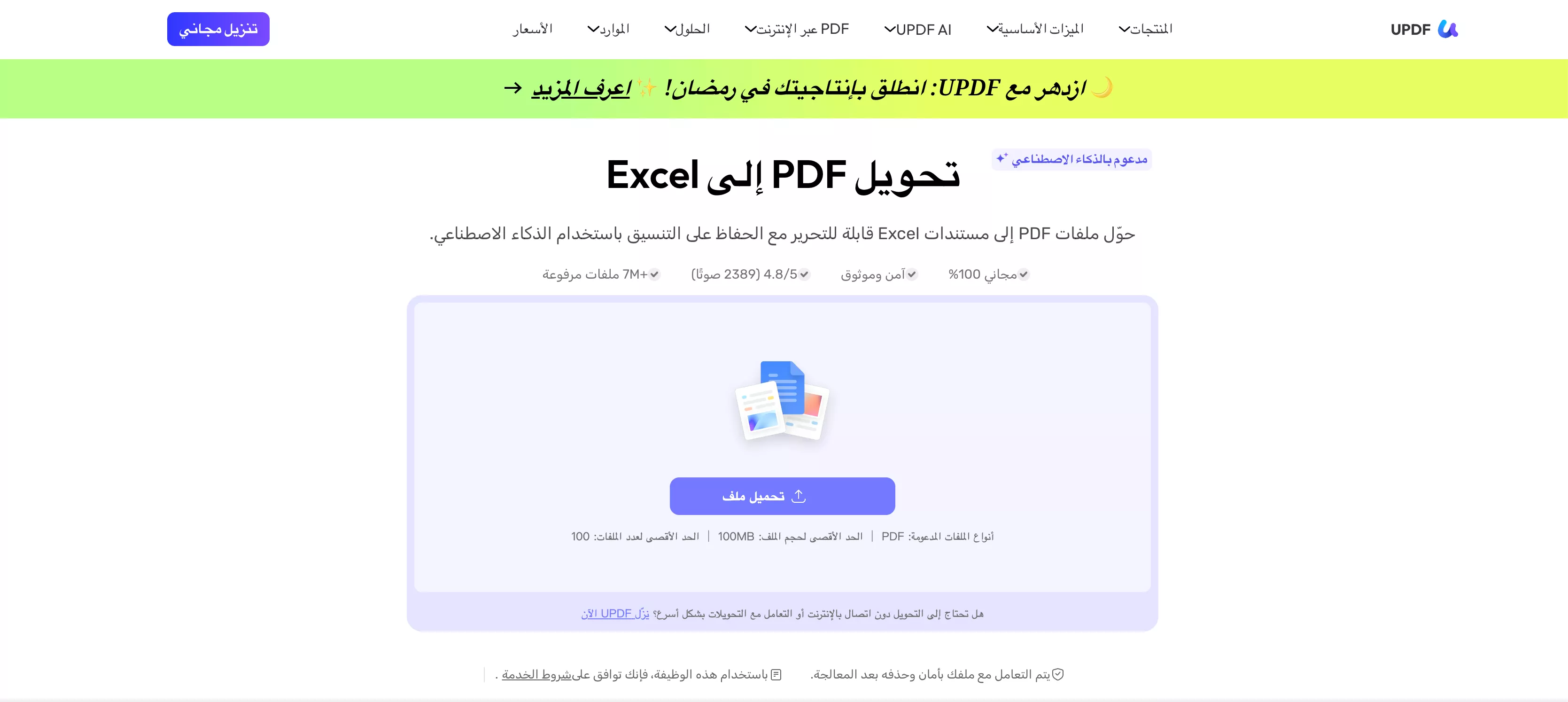
للمستخدمين الذين يرغبون في تحويل PDF إلى Excel عبر الإنترنت بنقرة واحدة باستخدام OCR، اتبع الخطوات التالية:
الخطوة 1: اضغط على الزر أدناه للانتقال إلى UPDF AI عبر الإنترنت، ثم سجّل حسابًا أو قم بتسجيل الدخول بالنقر على زر تطبيق الويب في الزاوية العليا اليمنى.
الخطوة 2: قم برفع ملف PDF الخاص بك واضغط Enter للانتقال إلى الشاشة التالية. سيقوم UPDF AI عبر الإنترنت تلقائيًا بتوفير ملخص لملف PDF الذي قمت برفعه.
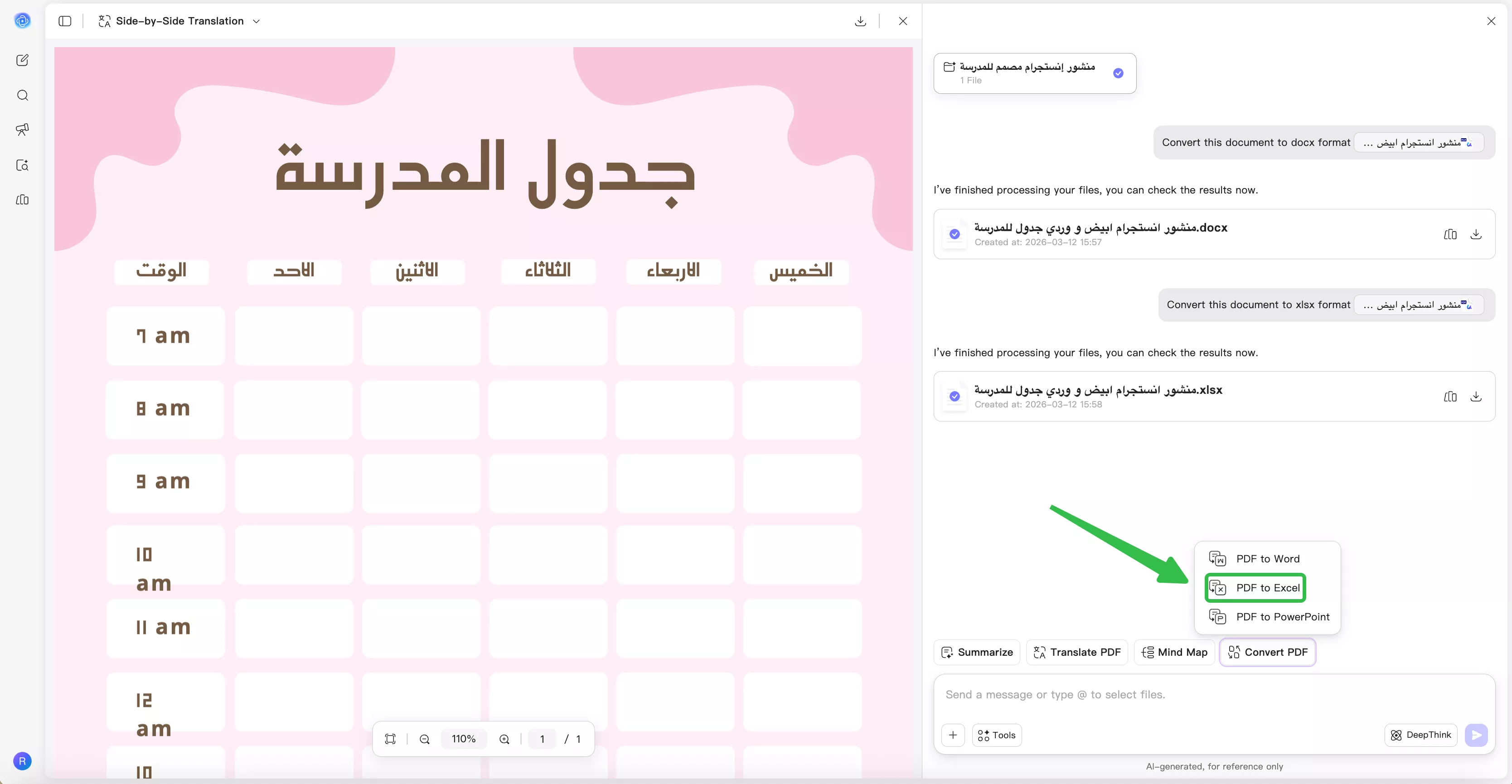
الخطوة 3: انقر على زر تحويل PDF الموجود أعلى صندوق الرسائل واختر PDF إلى Excel. حدد الملف الذي تريد تحويله ثم أكد الاختيار.
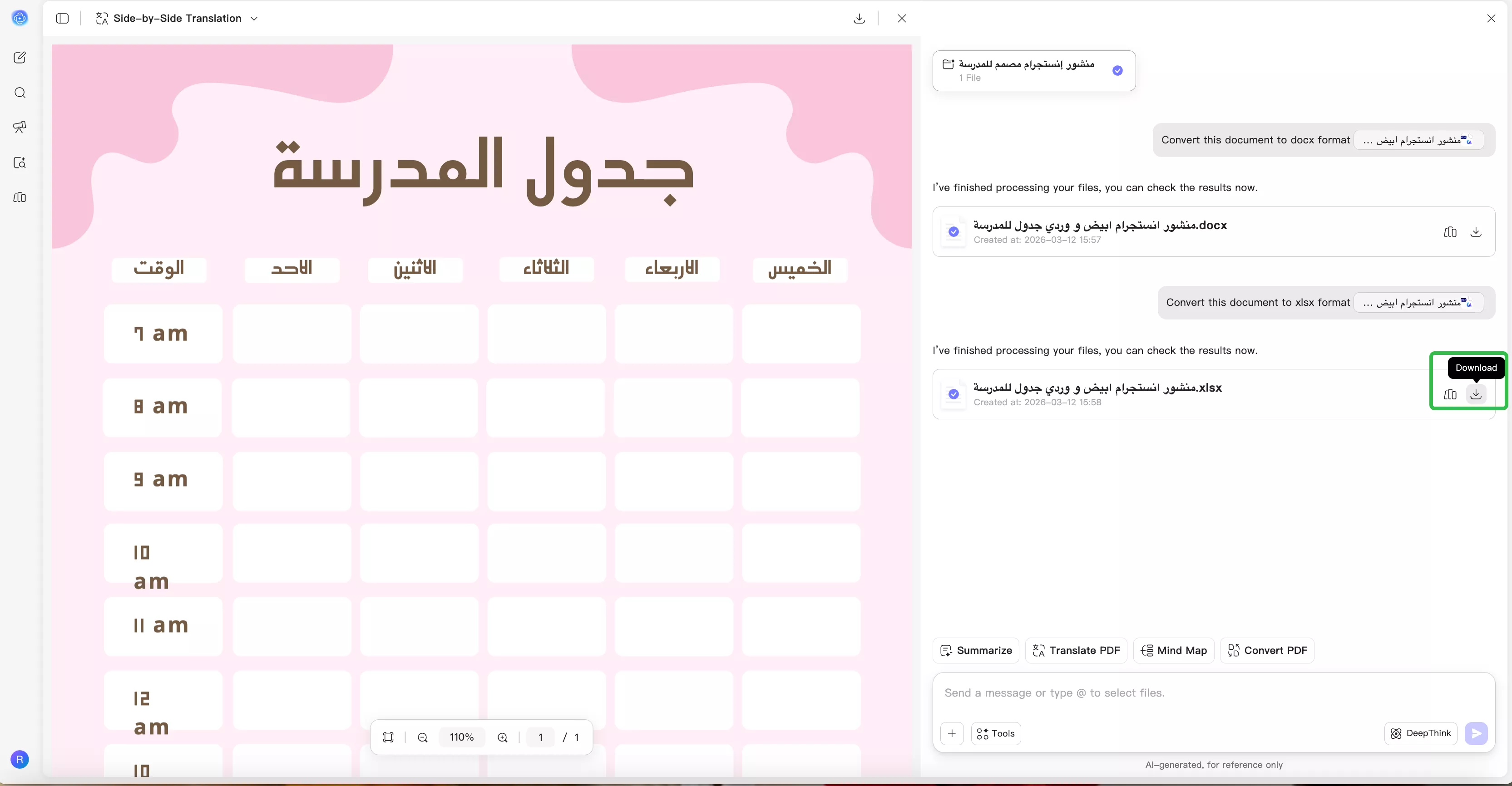
الخطوة 4: سيبدأ UPDF عملية التحويل. بمجرد الانتهاء، يمكنك تنزيل ملف Excel المحوّل.
الجزء 2: استخدام UPDF لتحويل PDF إلى Excel باستخدام OCR متقدم أو دون الاتصال بالإنترنت
بينما يعتبر UPDF AI عبر الإنترنت مثاليًا لتحويل PDF إلى Excel بسرعة عبر المتصفح، قد يحتاج بعض المستخدمين إلى تحكم أكبر في عملية التحويل. في هذه الحالات، يوفر برنامج UPDF حلاً متقدمًا لتحويل ملفات PDF الممسوحة ضوئيًا إلى Excel.
يدعم UPDF تقنية OCR دون الاتصال بالإنترنت، مما يتيح لك معالجة المستندات الحساسة أو السرية دون الحاجة إلى رفعها على السحابة. كما يوفر معالجة OCR الدفعية وتحويل PDF إلى Excel دفعة واحدة، وهو مفيد بشكل خاص عند التعامل مع كميات كبيرة من الملفات الممسوحة ضوئيًا. مقارنة بالأدوات عبر الإنترنت، يمنح UPDF المستخدمين مرونة أكبر في اختيار لغة OCR، والتحكم في نطاق الصفحات، ودقة التعرف على الجداول، مما ينتج عنه ملفات Excel أنظف وأكثر تنظيمًا.
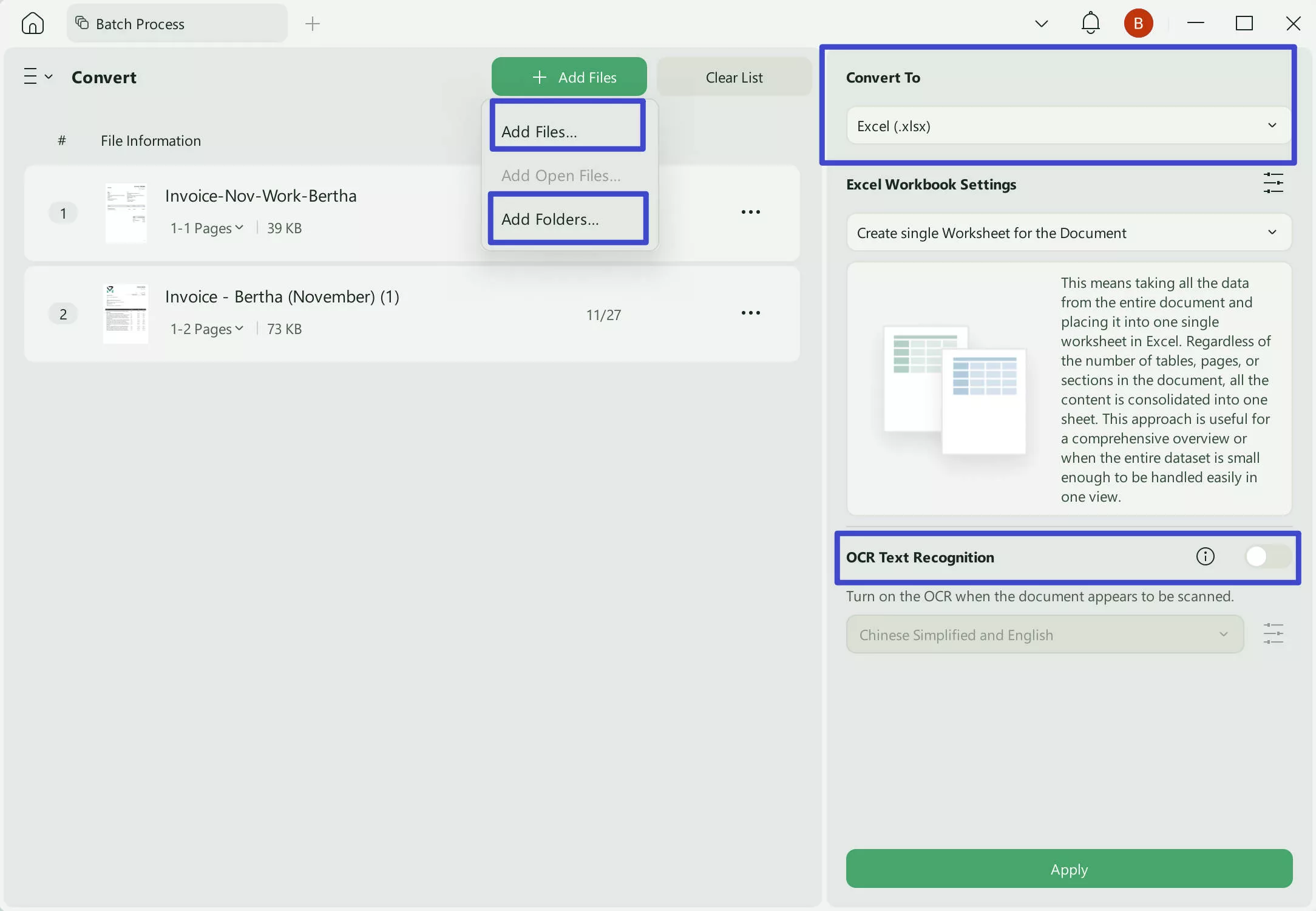
ميزة رئيسية أخرى هي التحرير بعد التحويل. بعد إجراء OCR، يمكنك مراجعة الجداول ومحاذاة النصوص أو تعديل التنسيقات داخل ملف PDF مباشرة قبل تصديره إلى Excel—وهي ميزة غالبًا ما لا تدعمها أدوات OCR عبر الإنترنت. للمستخدمين الذين يحتاجون إلى دقة أعلى، أو الوصول دون اتصال بالإنترنت، أو سير عمل متقدم للتحرير، يعد UPDF تكملة قوية لـ UPDF AI عبر الإنترنت.
لذلك، قم بتنزيله الآن وارتقِ بتجربة إدارة المستندات وتحويل PDF إلى Excel باستخدام OCR.
يمكنك قراءة: نماذج جداول Excel المجانية
Windows • macOS • iOS • Android آمن بنسبة 100%
استخدام OCR والتحويل على سطح المكتب
لاستخدام OCR في برنامج UPDF وتحويل ملفات PDF الممسوحة ضوئيًا إلى Excel، اتبع هذه الخطوات البسيطة:
الخطوة 1: تشغيل UPDF واستيراد الملف الممسوح ضوئيًا
بعد تثبيت البرنامج، افتح UPDF وانقر على زر "Open File(فتح الملف)" لاختيار ملف PDF الذي تريد إجراء تحويل OCR عليه واستيراده.
الخطوة 2: إجراء OCR وتخصيص الإعدادات
بعد استيراد الملف، انقر على قائمة Tool(الأدوات) في الأعلى، ثم اختر خيار Excel.
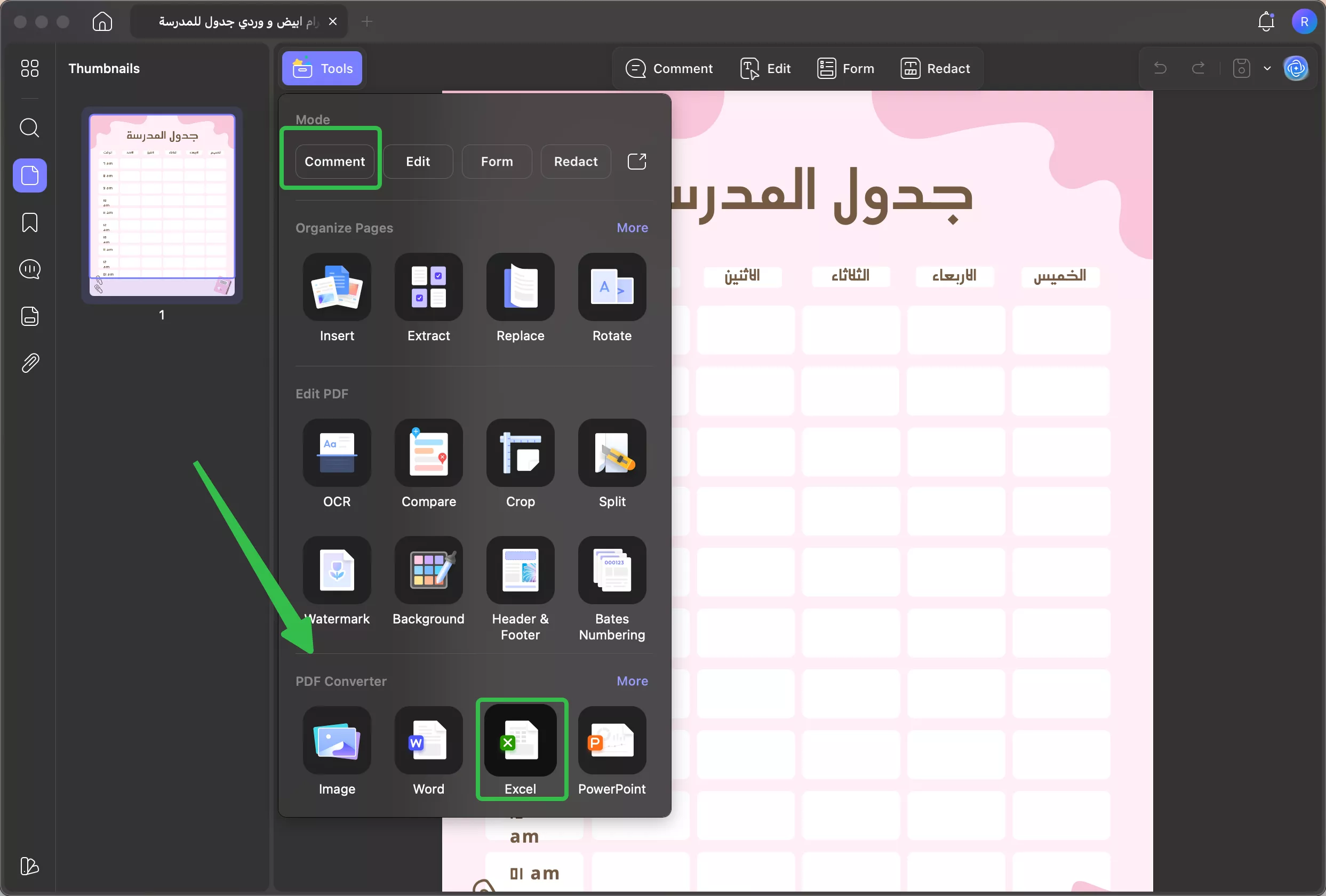
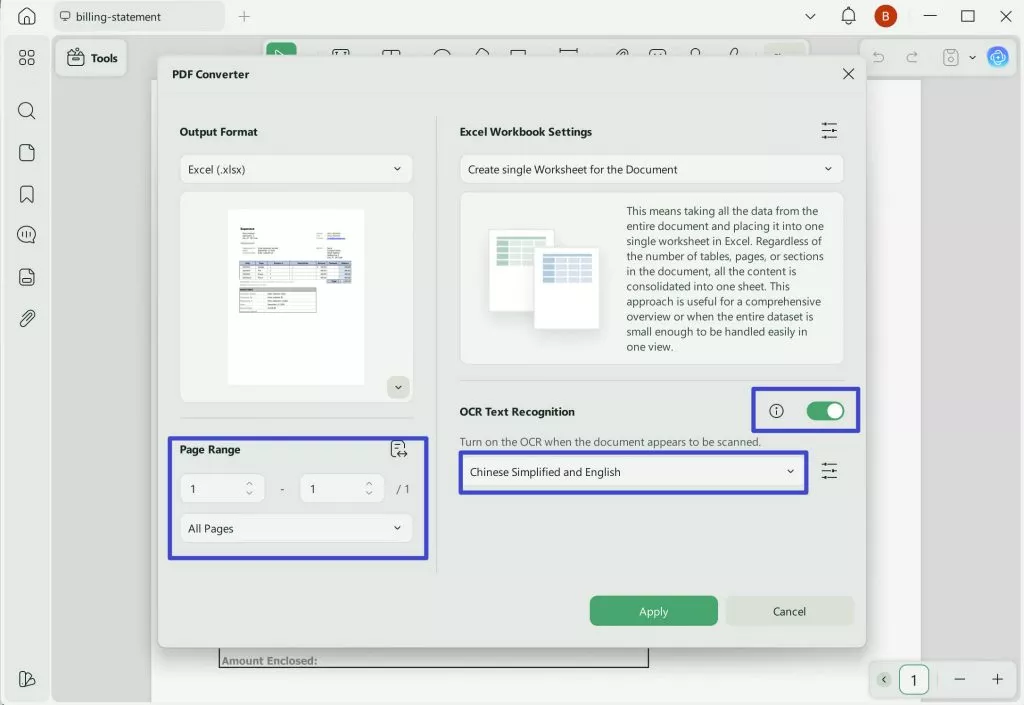
الآن، ستظهر نافذة منبثقة. قم بتفعيل خيار OCR (OCR)، واختر لغة المستند (Document Language). في هذا المثال، تم اختيار الإنجليزية (English) للحصول على نتائج دقيقة. حدد نطاق الصفحات الذي تريد تحويله ثم أكد الاختيار. بعد ذلك، ابدأ عملية تحويل OCR بالنقر على زر تطبيق (Apply).
الآن، يمكنك الحصول على ملف Excel المصدّر مع الحفاظ على التنسيق. لذلك، نوصي بشدة بالنقر على زر التنزيل المجاني (Free Download) للحصول على أداة سهلة الاستخدام وفعّالة لتحويل المستندات الممسوحة ضوئيًا إلى Excel.
Windows • macOS • iOS • Android آمن بنسبة 100%
استخدام OCR والتحويل على الهاتف المحمول
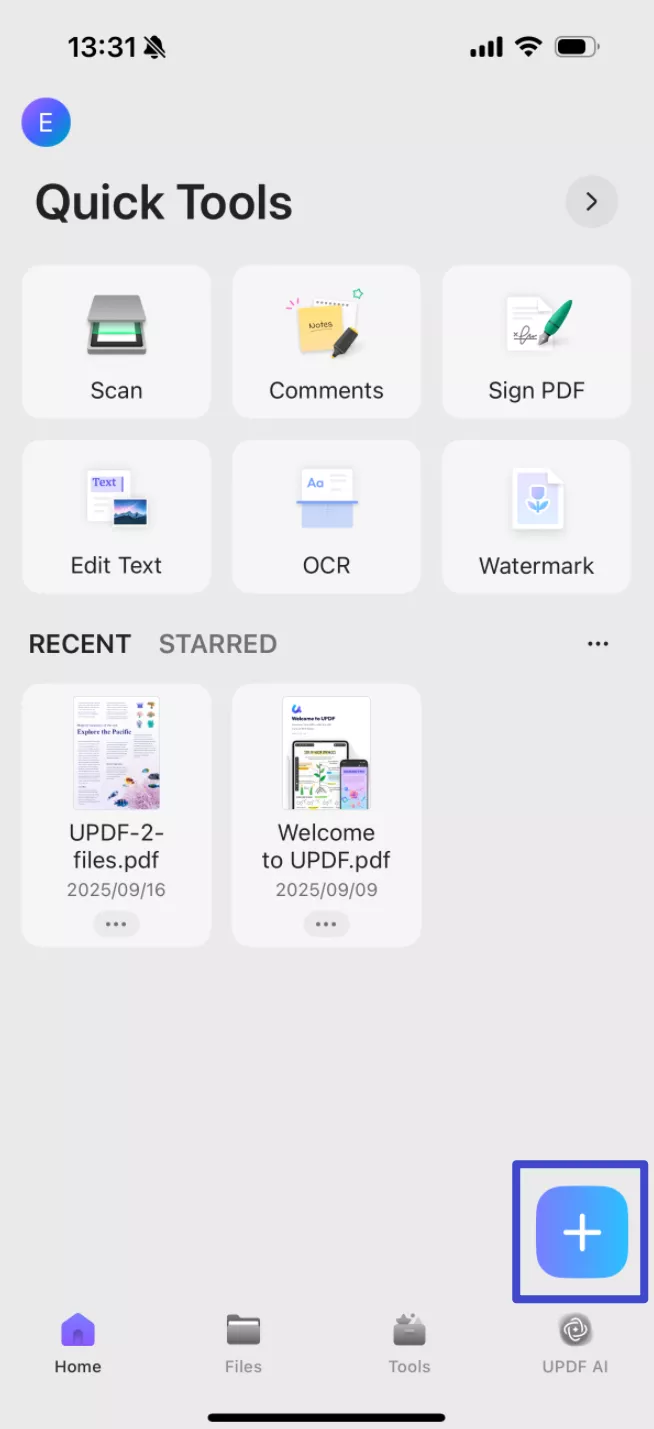
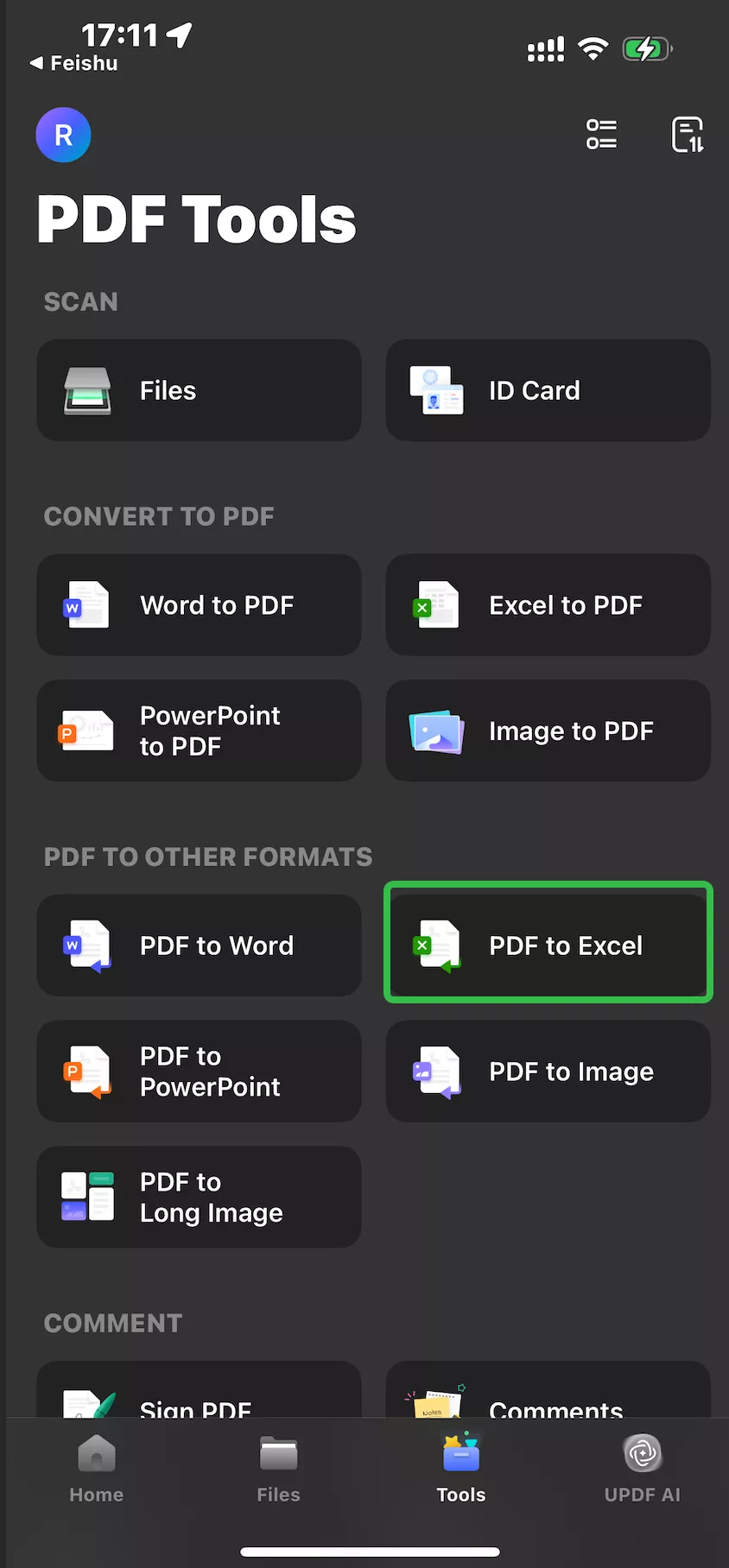
الخطوة 1: قم بتنزيل UPDF لنظام iOS من App Store أو UPDF لنظام Android من Play Store. بعد ذلك، افتح UPDF على هاتفك، وانقر على زر "+" في الزاوية اليمنى السفلى لتحميل ملفك.
الخطوة 2: اضغط على زر OCR ، واضبط الإعدادات حسب الحاجة، ثم انقر على متابعة (Continue). بعد لحظة، ستكتمل عملية OCR وسيتم حفظ النتيجة تلقائيًا في ملفات UPDF الخاصة بك.

الخطوة 3: انقر على الأدوات (Tools)، واختر PDF إلى Excel ، ثم حدد الملف الذي تريد تحويله، واضغط على متابعة (Continue) بعد ضبط الإعدادات.
إذا كنت لا تزال لا تعرف كيفية استخدام OCR في UPDF، يمكنك مشاهدة الفيديو أدناه.
لماذا لا تقوم بتنزيل UPDF لتجربه بنفسك؟
Windows • macOS • iOS • Android آمن بنسبة 100%
الجزء 3: ما يجب معرفته قبل تحويل ملفات PDF الممسوحة ضوئيًا إلى Excel
قبل تحويل ملف PDF ممسوح ضوئيًا إلى Excel، من المهم فهم كيفية عمل OCR والعوامل التي تؤثر على النتيجة النهائية. على عكس ملفات PDF النصية، تُعد ملفات PDF الممسوحة ضوئيًا في الأساس صورًا، مما يعني أن دقة OCR تعتمد بشكل كبير على جودة المسح. يمكن أن تؤدي الدقة المنخفضة، النصوص غير الواضحة، الصفحات المائلة، أو الظلال إلى تقليل دقة التعرف وظهور الصفوف أو الأعمدة بشكل غير صحيح في Excel.
عامل آخر مهم هو تعقيد الجداول. الجداول التي تحتوي على خلايا مدمجة، أو حدود مفقودة، أو تباعد غير متساوٍ تكون أصعب على محركات OCR لتفسيرها بشكل صحيح. في مثل هذه الحالات، قد تتطلب أفضل أدوات OCR بعض التعديلات اليدوية البسيطة بعد التحويل. كما أن اختيار اللغة المناسبة للمستند له أهمية كبيرة—فاختيار لغة المستند الصحيحة يمكن أن يحسن بشكل كبير التعرف على الأرقام والنصوص.
فهم هذه القيود يساعد على وضع توقعات واقعية ويشرح لماذا استخدام أداة OCR قوية في التعرف على الجداول، مثل UPDF AI عبر الإنترنت أو UPDF، يمكن أن يحدث فرقًا واضحًا في جودة التحويل.
الجزء 4: UPDF AI عبر الإنترنت مقابل UPDF: أيهما يجب أن تختار؟
يدعم كل من UPDF AI عبر الإنترنت وبرنامج UPDF تحويل PDF إلى Excel باستخدام OCR، لكنهما مصممان لاستخدامات مختلفة.
يُعد UPDF AI عبر الإنترنت الأفضل للمستخدمين الذين يريدون حلاً سريعًا عبر الإنترنت عبر المتصفح. لا يتطلب تثبيتًا، ومثالي للتحويلات لمرة واحدة، أو الملفات الصغيرة، أو الحالات التي تحتاج فيها إلى وصول سريع من أي جهاز.
من ناحية أخرى، برنامج UPDF مناسب أكثر لسير العمل المتقدم أو الاحترافي. فهو يدعم OCR دون اتصال بالإنترنت، مما يجعله الخيار الأفضل للمستندات الحساسة. كما يقدم OCR دفعي وتحكمًا أكبر في إعدادات OCR، مثل نطاق الصفحات واختيار اللغة. بعد إجراء OCR، يمكن للمستخدمين تحرير وتحسين الجداول قبل تصديرها إلى Excel، مما يساعد على تحسين الدقة للمستندات المعقدة.
باختصار، اختر UPDF AI عبر الإنترنت للسرعة والسهولة، واختر UPDF عندما تكون الدقة أو الخصوصية أو المعالجة الدفعية أهم.
الجزء 5: المشاكل الشائعة عند تحويل PDF إلى Excel باستخدام OCR وحلولها
حتى مع وجود تقنيات OCR الحديثة، قد تظهر بعض المشاكل الشائعة عند تحويل ملفات PDF إلى Excel. إحدى المشاكل المتكررة هي محاذاة الصفوف أو الأعمدة بشكل غير صحيح، والتي غالبًا ما تنتج عن جودة المسح المنخفضة أو تخطيطات الجداول المعقدة. تحسين وضوح المسح أو استخدام أداة ذات قدرة أفضل على التعرف على الجداول يمكن أن يقلل من هذه المشكلة.
مشكلة شائعة أخرى هي الأرقام غير الصحيحة أو الأحرف المفقودة، خاصة في المستندات المالية. يحدث هذا غالبًا عندما لا يتم ضبط لغة OCR بشكل صحيح أو عندما تكون دقة المسح منخفضة جدًا. اختيار اللغة الصحيحة واستخدام OCR مدعوم بالذكاء الاصطناعي يمكن أن يحسن دقة التعرف على النصوص والأرقام.
قد يلاحظ المستخدمون أيضًا أن الخلايا المدمجة أو حدود الجداول لا يتم الاحتفاظ بها بشكل كامل بعد التحويل. في مثل هذه الحالات، يتيح لك UPDF تعديل الجداول يدويًا بعد إجراء OCR قبل تصديرها إلى Excel، مما يقلل من وقت التنظيف والتعديل.
من خلال فهم هذه المشاكل الشائعة واختيار طريقة OCR المناسبة، يمكنك الحصول على ملفات Excel أكثر دقة وقابلية للاستخدام من ملفات PDF الممسوحة ضوئيًا.
الخاتمة
تحويل ملفات PDF الممسوحة ضوئيًا إلى Excel يصبح سهلاً عند استخدام أداة OCR المناسبة. يُعد UPDF AI عبر الإنترنت مثاليًا للتحويلات السريعة عبر الإنترنت مع قدرة دقيقة على التعرف على الجداول ودون الحاجة إلى تثبيت أي برنامج. أما إذا كنت بحاجة إلى ميزات متقدمة مثل OCR دون اتصال بالإنترنت، أو المعالجة الدفعية، أو التحرير بعد التحويل، فإن برنامج UPDF لسطح المكتب يوفر تحكمًا ومرونة أكبر.
اختر UPDF AI عبر الإنترنت للسرعة والسهولة، أو استخدم UPDF لسير عمل أكثر تعقيدًا عند تحويل PDF إلى Excel باستخدام OCR.
Windows • macOS • iOS • Android آمن بنسبة 100%





 صباح رشدي