UPDF
UPDF
 UPDF لـWindows
 UPDF لـMac
 UPDF لـiPhone/iPad
 UPDF لـAndroid
  UPDF AI عبر الإنترنت
 UPDF Sign
 تحرير PDF
 تعليق على PDF
 إنشاء PDF
 نموذج PDF
 تحرير الروابط
 تحويل PDF
 OCR
OCR PDF إلى Word
 PDF إلى صورة
 PDF إلى Excel
 تنظيم PDF
 دمج PDF
 تقسيم PDF
 قص PDF
 تدوير PDF
 حماية PDF
 توقيع PDF
 تنقيح PDF
 تطهير PDF
 إزالة الأمان
 قراءة PDF
 UPDF Cloud
 ضغط PDF
 طباعة PDF
 معالجة الدُفعات
 حول UPDF AI
 حلول UPDF AI
 دليل مستخدم AI
 الأسئلة الشائعة حول UPDF AI
 تلخيص PDF
 ترجمة PDF
 الدردشة مع PDF
 الدردشة مع الصورة
 تحويل PDF إلى خريطة ذهنية
 الدردشة مع AI
 شرح PDF
 أدوات PDF بالـ AI
 أدوات صور AI
 أدوات دردشة AI
 أدوات كتابة AI
 أدوات دراسة AI
 أدوات عمل AI
 أدوات AI أخرى
 توليد الإشارات المرجعية AI
 تلخيص الإشارات المرجعية AI
 توليد العلامة المائية AI
 توليد الخلفيات AI
 توليد الملصقات AI
 توليد الأختام AI
 مجموعة الكتابة AI
 UPDF Copilot
 إدارة الصفحات AI
 البحث الدلالي AI
 PDF إلى Word
 PDF إلى Excel
 PDF إلى PowerPoint
 الحلول المؤسسية
 علامة المؤسسة
 الذكاء الاصطناعي للمؤسسات
 خطة المؤسسة
 دليل مستخدم المؤسسة
 ويبينار للشركات
 البنوك
 الرعاية الصحية
 التأمين
 قانوني
 التصنيع
 الحكومة
 حلول التعليم
 قصص العملاء
 دليل المستخدم
 حيل UPDF
 الأسئلة الشائعة
 مراجعات UPDF
 مركز التنزيل
 مدونة
مدونة غرفة الأخبار
 المواصفات التقنية
 التحديثات
 UPDF مقابل Adobe Acrobat
 UPDF مقابل Foxit
 UPDF مقابل PDF Expert

تعمل تقنية OCR على تحويل النصوص الموجودة في الصور إلى صيغة قابلة للقراءة آليًا من خلال مراحل تشمل التقاط الصورة، والمعالجة المسبقة، والتعرّف على النص، والمعالجة اللاحقة. وباستخدام هذه التقنية، يمكن استخراج النص من لقطات الشاشة والصور الممسوحة ضوئيًا والملاحظات والمستندات الأخرى. بعد ذلك، يمكن تحرير النص أو ترجمته بسرعة حسب الحاجة، مما يتيح الاستغناء عن إدخال البيانات يدويًا واستبداله بنصوص جاهزة.
تخيل أنك في اجتماع وتحتاج إلى استخدام OCR iPhone أو iPad لتحويل ملاحظاتك المكتوبة بخط اليد إلى نص رقمي قابل للتحرير والقراءة بسرعة. للتعامل مع هذا الموقف بكفاءة، ننصحك بقراءة هذا الدليل الذي يوضح أفضل طرق OCR على iPhone وiPad مع خطوات استخدام مفصلة لكل طريقة. وبعد اختبارنا، نوصي بتنزيل UPDF لتنفيذ هذه المهمة. يمكنك البدء بالنقر على الزر أدناه أو الانتقال إلى App Store لتنزيل التطبيق، ثم سأرشدك خطوة بخطوة.
Windows • macOS • iOS • Android آمن بنسبة 100%
الطريقة الأولى: كيفية استخدام OCR على iPhone وiPad
الخيار الأول الذي يمكن التفكير فيه لتنفيذ OCR iPhone هو UPDF، وهو محرر PDF رائد في المجال لأجهزة iOS. يمكنه تحويل النصوص الموجودة في الصور ولقطات الشاشة والمستندات الممسوحة ضوئيًا إلى نص قابل للتحرير يمكنك اقتباسه أو الاستشهاد به بسهولة في عملك. وببضع نقرات فقط، يمكنك تحويل نص الصورة إلى نص قابل للتعديل، والذي يمكن لاحقًا ترجمته إلى لغات أخرى.
ستساعدك الخطوات التالية على تعلّم كيفية استخدام OCR في UPDF حتى لا تشعر بالارتباك أثناء العملية.
الخطوة 1: احصل على UPDF من App Store أو انقر على الزر أدناه للبدء. افتح تطبيق UPDF على iPhone. انقر على أيقونة “+” في الزاوية السفلية اليمنى، ثم اضغط على “Files(الملفات)” لاختيار ملف PDF الممسوح ضوئيًا.
Windows • macOS • iOS • Android آمن بنسبة 100%
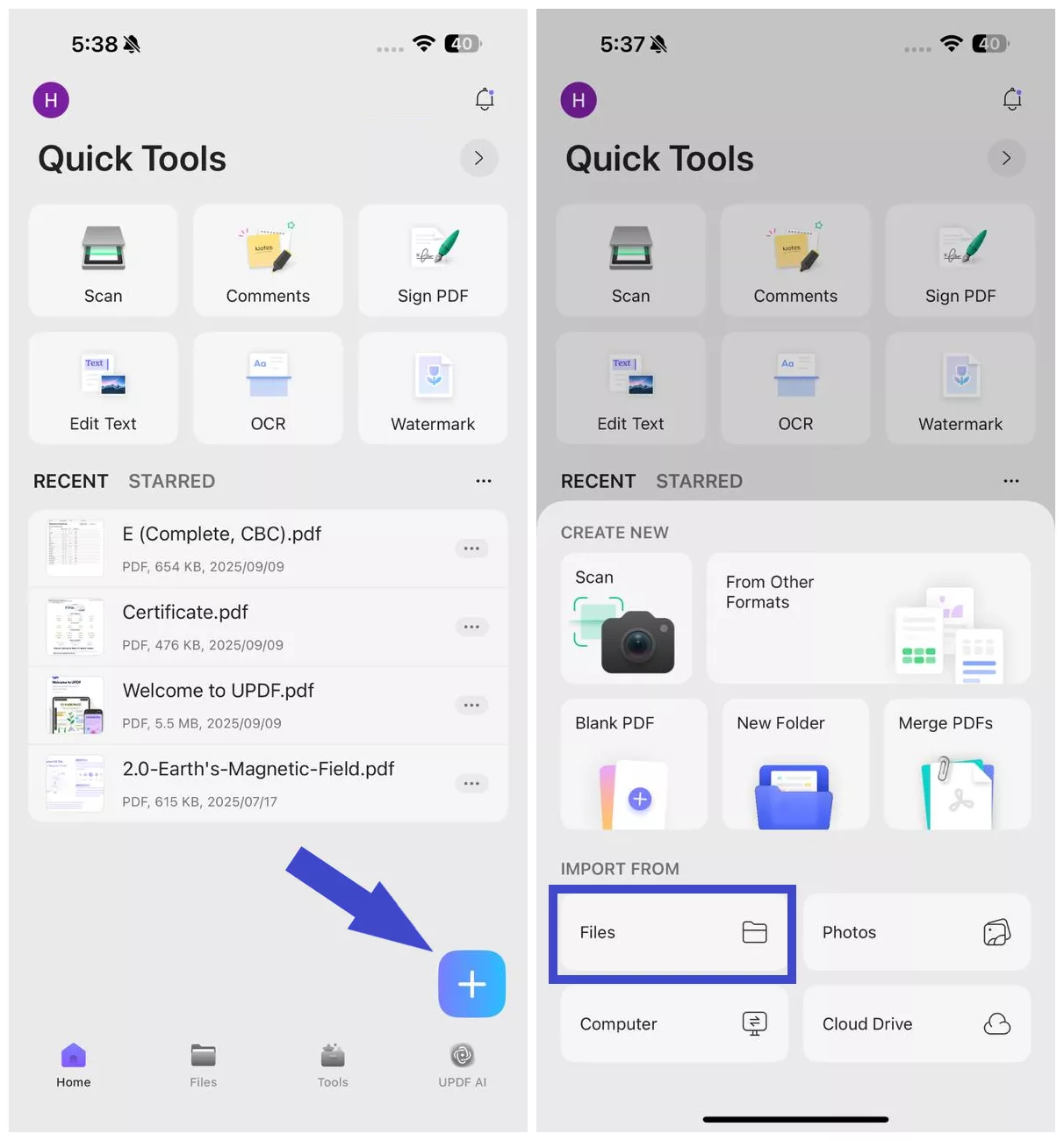
الخطوة 2: انقر على “OCR” من قسم “Quick Tools(أدوات سريعة)”، أو اضغط على “Tools > OCR(أدوات )”.
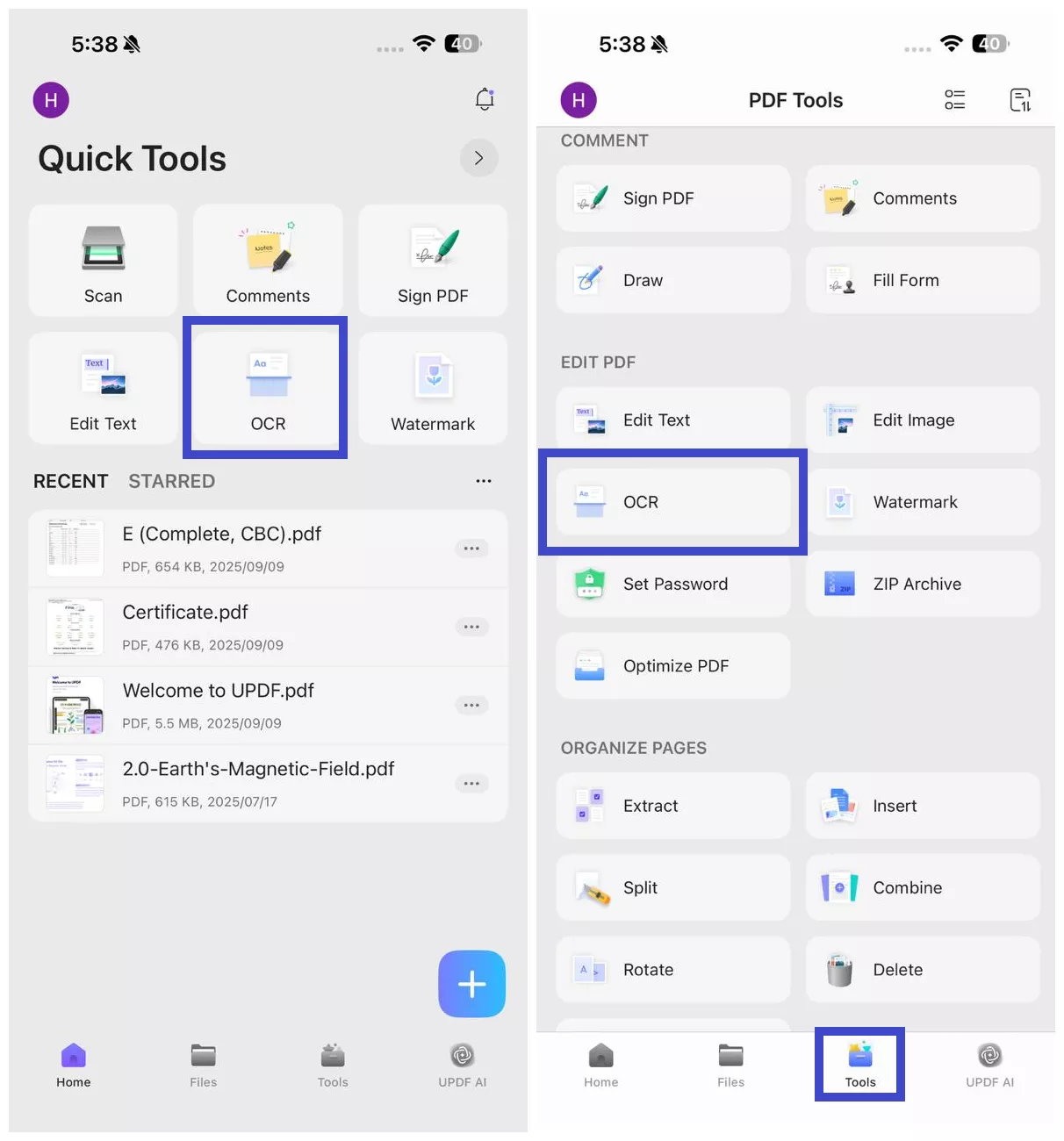
الخطوة 3: حدِّد ملف PDF الممسوح ضوئيًا.
الخطوة 4: ضمن خيار “OCR Recognition Type”، اختر أحد الخيارات التالية:
- Editable PDF: يحوّل المستندات الممسوحة إلى ملفات PDF قابلة للتحرير بالكامل، حيث يمكن تحديد النصوص والصور وتعديلها ونقلها مع الحفاظ على التخطيط الأصلي. يمكنك حتى استبدال الصور مع الحفاظ على تنسيق الصفحة.
- Text and Pictures Only: يستخرج النصوص والصور فقط من المستند الممسوح دون الحفاظ على تنسيق الصفحة. يكون هذا الخيار مفيدًا عندما تريد ملفًا بسيطًا لنسخ النصوص أو الصور أو تعديلها.
- Searchable PDF Only: يحتفظ بالصور في الصفحات الممسوحة كما هي، مع إضافة طبقة نصية غير مرئية. يتيح ذلك البحث داخل الملف دون السماح بتحرير النص.
الخطوة 5: انقر على “(اختر لغة ملف PDF)Select PDF Language” واختر لغة المستند. يمكنك تحديد عدة لغات إذا لزم الأمر.
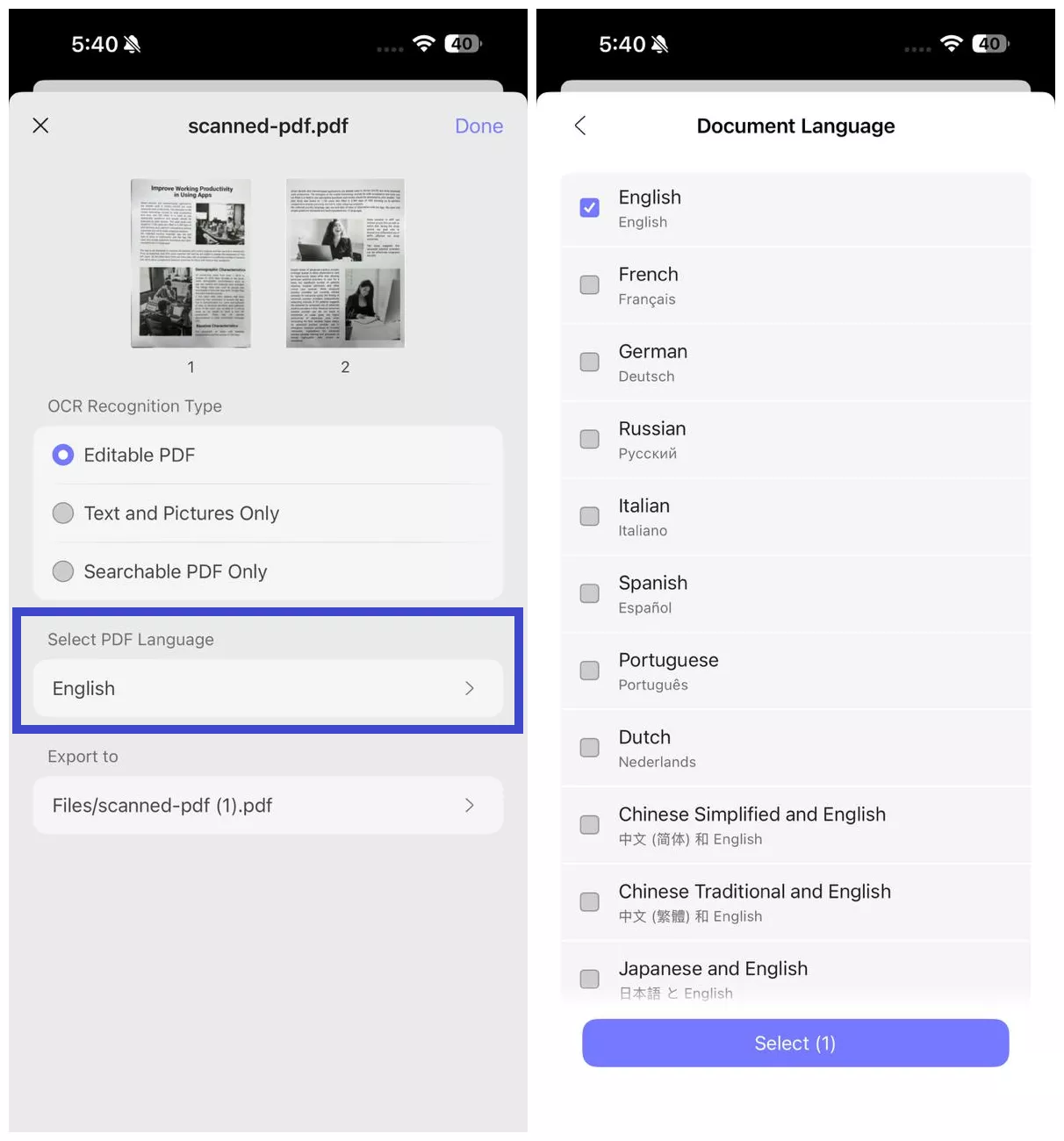
الخطوة 6: قم بتحديد موقع الحفظ من خلال خيار “Export to” لاختيار المكان الذي تريد حفظ ملف PDF بعد إجراء OCR عليه، ثم اضغط على زر “Done” لبدء عملية OCR.
الخطوة 7: انتظر حتى تكتمل عملية OCR. بعد الانتهاء، انتقل إلى تبويب “Files” وافتح ملف PDF الجديد الذي تم إنشاؤه بعد التعرف الضوئي على النص.
بهذه الطريقة يمكنك تنفيذ OCR على iPhone وiPad بسرعة والحصول على تحكم كامل في مستنداتك. قم بتثبيت UPDF الآن على جهاز iPhone واستمتع بتحرير ملفات PDF بشكل أكثر ذكاءً. يمكنك النقر على الزر أدناه للتنزيل أو الحصول عليه من App Store.
Windows • macOS • iOS • Android آمن بنسبة 100%
UPDF هو أكثر بكثير من مجرد أداة OCR على iOS. وإذا كنت مهتمًا باستكشاف هذا البرنامج لإدارة ملفات PDF بشكل أعمق، يمكنك التعرّف على ميزاته الأساسية. قبل ذلك، قم بتنزيل UPDF الآن وشراء خطته ذات التكلفة المناسبة، حيث يمكنك الاستفادة من خصم كبير على UPDF Pro خلال فترة العروض الحالية. وعلى عكس المنصات الأخرى، يمكنك استخدام خطة UPDF Pro واحدة على كل من هاتفك الذكي وأجهزة سطح المكتب دون أي رسوم إضافية.
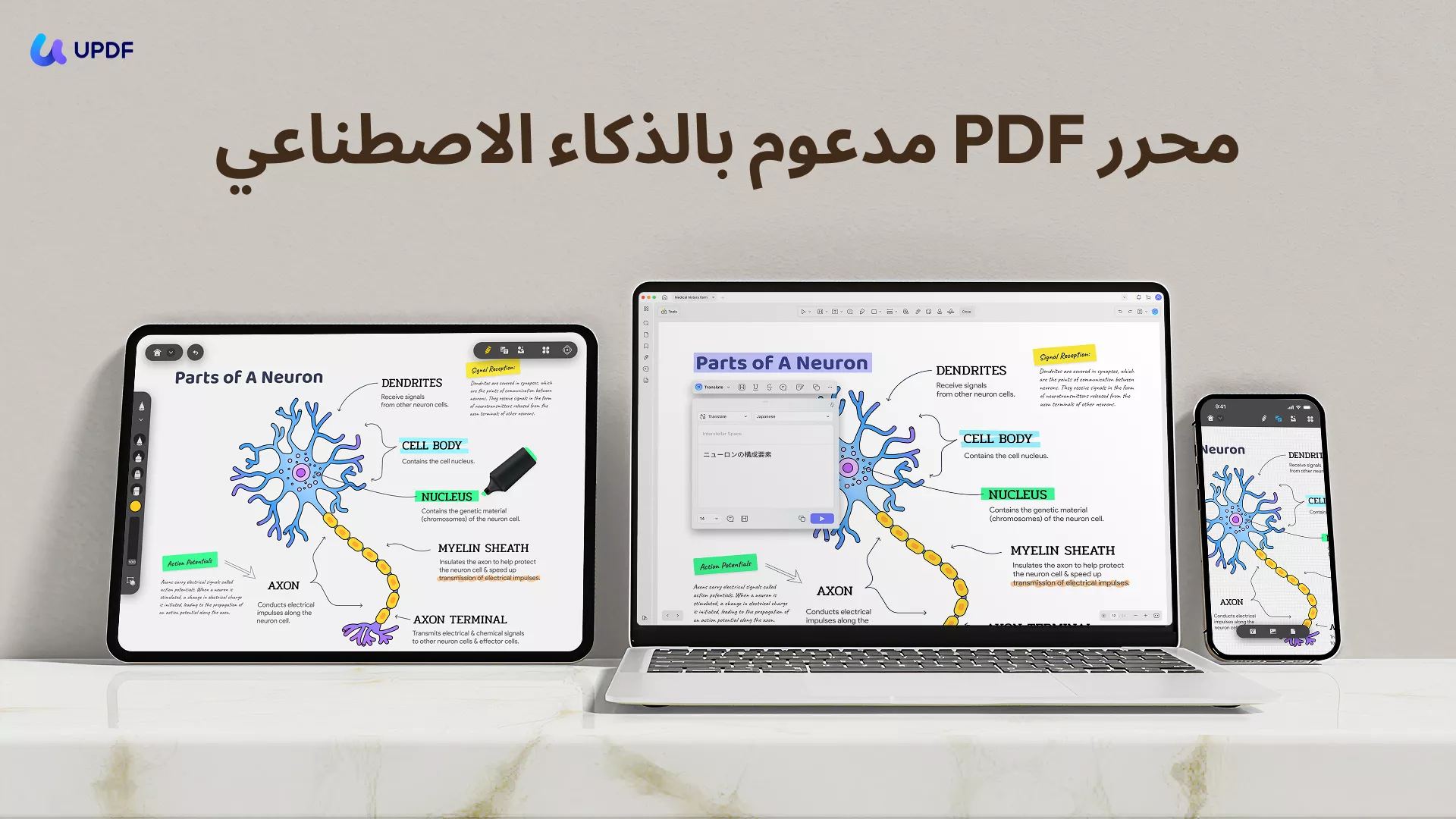
اكتشف الميزات الأساسية الأخرى في UPDF: طريقك إلى إدارة مستندات أكثر كفاءة
- تحرير ملفات PDF: يوفر UPDF ميزة تحرير ملفات PDF التي تتيح لك تغيير لون النص وخطه ونمطه وحجمه في ملفات PDF. كما يمكن للمستخدمين إضافة النص وتحريره وحذفه وإدارة العلامات المائية وقص الصور في ملفات PDF وتدوير الصفحات أو استبدالها في مستندات PDF.
- تعليق على ملفات PDF: عندما تكون ملفات PDF معروفة بتنسيقها غير القابل للتحرير، يتيح لك UPDF استخدام أدوات الترميز مثل أقلام الرصاص أو أقلام التمييز لتعليق ملفات PDF. بالإضافة إلى ذلك، يتيح لك إضافة تعليقات وأشكال وطوابع وملصقات في ملف PDF لجعل المستند جذابًا وسهل القراءة.
- تنظيم الصفحات: لتحسين بنية المستند، يتمتع UPDF بالقدرة على تنظيم صفحات PDF بالترتيب الذي تريده. وفي هذا الصدد، يمكنه تدوير صفحات معينة في مستند PDF وإدراجها واستخراجها وحذفها ونسخها ولصقها.
- UPDF AI: هو محرر PDF حصري مزود بمساعد ذكاء اصطناعي يلخص البيانات النصية للمستند. إلى جانب ذلك، هناك شرح يصف معنى المصطلحات المعقدة لتسهيل تعلمك السريع للبيانات المعقدة. يمكن للمستخدمين أيضًا الوصول إلى مترجم UPDF AI وإعادة الصياغة، والتي يمكن الوصول إليها عبر أوضاع Ask PDF أو Chat.
- تحويل الصور إلى PDF: بالإضافة إلى iOS OCR PDF، يمكن لهذا التطبيق تحويل الصور ولقطات الشاشة إلى مستندات PDF دون فقدان الجودة. بعد التحويل بنقرة واحدة، سيتم الاحتفاظ بتصميم وتنسيق صورك كما هو، ويمكنك أيضًا تحرير ملف PDF لاحقًا.
- مسح المستندات ضوئيًا إلى PDF: يمكن أن يعمل UPDF أيضًا كماسح ضوئي لملفات PDF يستخدمه الطلاب بشغف لمسح مهامهم المكتوبة أو ملاحظاتهم اليدوية ضوئيًا. بعد المسح الضوئي، تساعدهم هذه التطبيق على تنظيم صفحاتهم وتحويلها إلى تنسيق PDF لسهولة مشاركتها أو تحميلها على بواباتهم الإلكترونية.
- مساحة الأمان: في تطبيق UPDF على نظام iOS، يمكن للمستخدمين الاستفادة من مجلد مساحة الأمان وإضافة طبقة أمان إضافية إلى مستنداتهم السرية. يمكنهم نقل مستنداتهم المهمة إلى مجلد مساحة الأمان والوصول إليها باستخدام Face ID أو Touch ID أو رمز المرور.
لمعرفة المزيد عن UPDF، شاهد الفيديو أدناه!
الطريقة 2: كيفية استخدام OCR على iPhone وiPad باستخدام Live Text
قدّمت Apple ميزة Live Text في نظام iOS 15، وتهدف إلى استخراج النص من الصور أو المستندات أو حتى العناصر المادية بمجرد تشغيل الكاميرا. إذا كنت منبهرًا بميزة التعرّف على النصوص في iPhone وتتساءل عن كيفية عملها، فسيساعدك الدليل التالي على فهم ذلك.
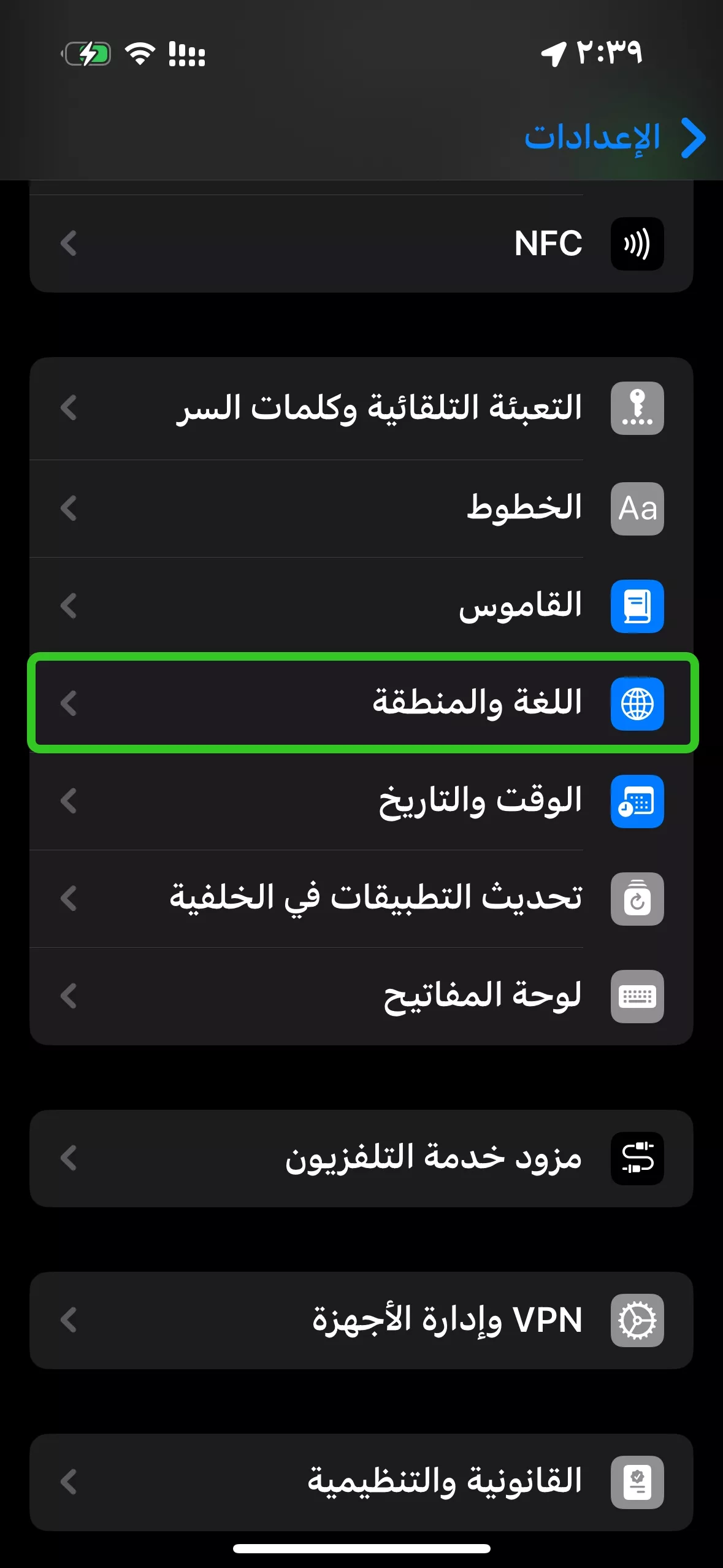
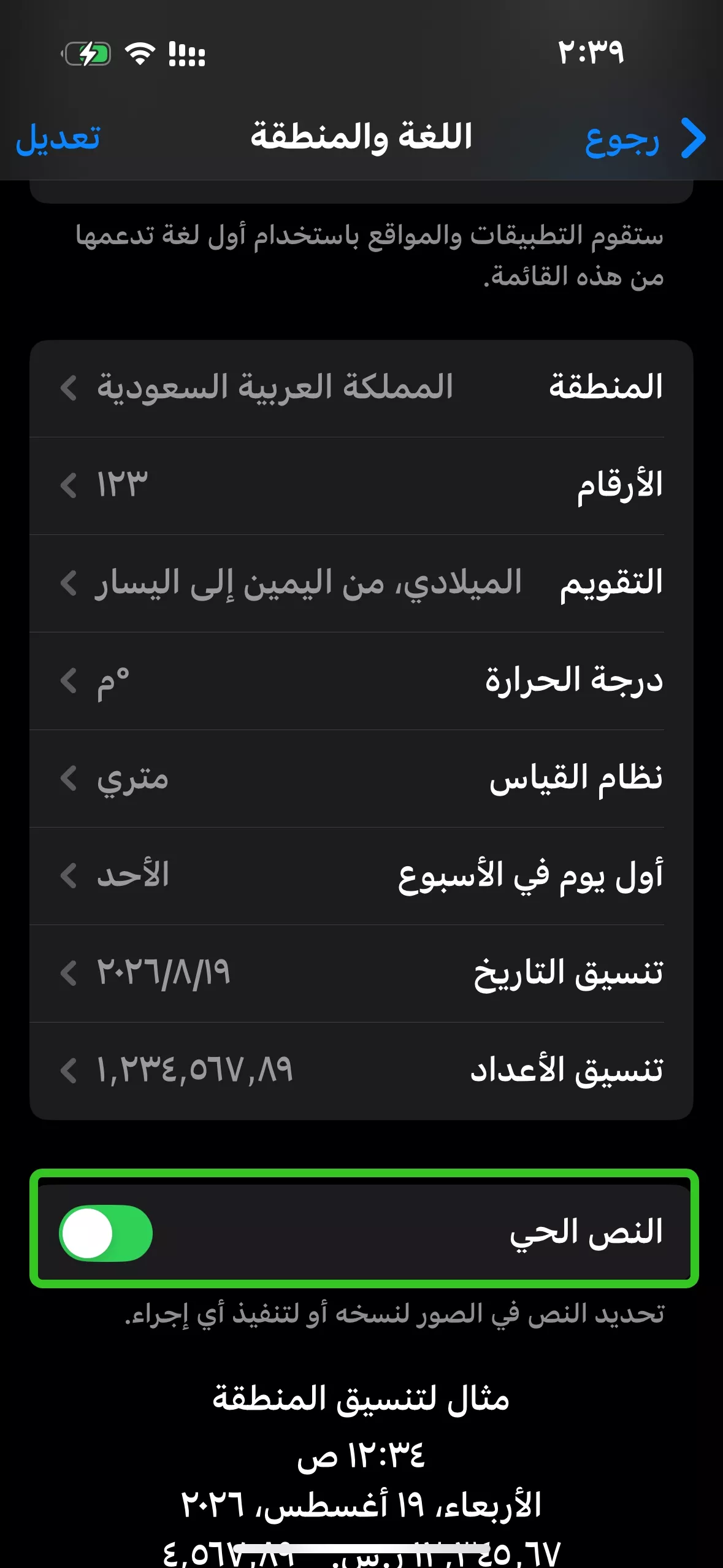
الخطوة 1: أولًا، افتح تطبيق “الإعدادات” ثم مرّر لأسفل واختر خيار “عام”. بعد ذلك، انتقل إلى خيار “اللغة والمنطقة” واضغط عليه للانتقال إلى الشاشة التالية. هناك، ابحث عن خيار “النص الحي” وتأكد من تفعيله، وبذلك تكون جاهزًا لبدء استخدام OCR عبر الكاميرا.
الخطوة 2: انتقل إلى تطبيق الكاميرا ووجّه جهاز iPhone أو iPad نحو النص حتى يظهر رمز “التعرف على النص”. اضغط على رمز “التعرف على النص” في الزاوية السفلية اليمنى، ثم استخدم خيار “نسخ” لنسخ النص الذي تم التعرّف عليه ولصقه في المكان الذي تريده.

الطريقة 3: كيفية استخدام OCR على iPhone وiPad باستخدام Apple ملاحظات
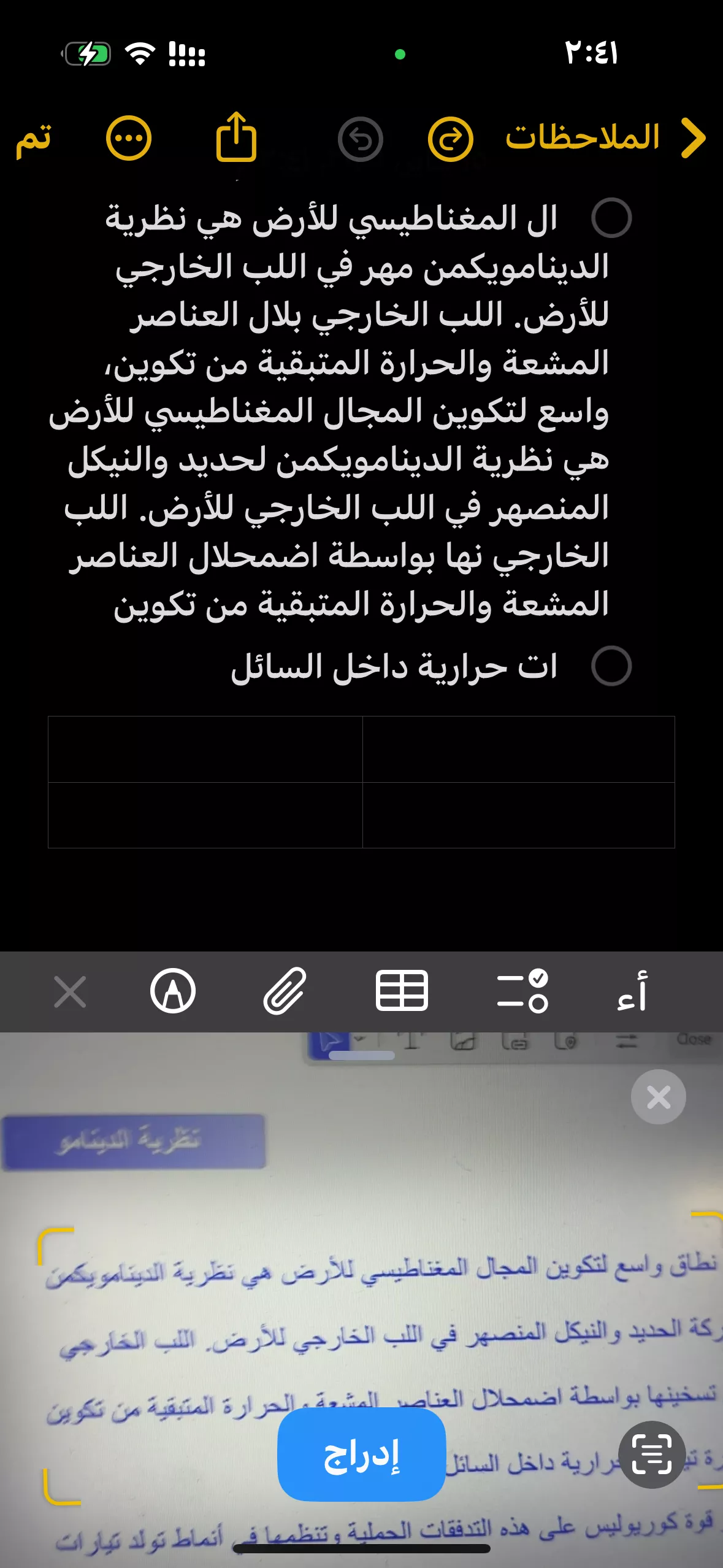
كبديل للطريقة السابقة، يمكنك تنفيذ OCR باستخدام تطبيق Notes على جهاز iPhone أو iPad، ولكن يجب أن يكون لديك نظام iOS 15 أو إصدار أحدث. لنفهم كيف يمكن إجراء مسح ضوئي للنصوص على iPhone في Apple ملاحظات من خلال الخطوات التالية.
الخطوة 1: افتح تطبيق ملاحظات على جهاز iPhone أو iPad واضغط على أيقونة “ملاحظة جديدة” في الزاوية السفلية اليمنى من الشاشة. بعد ذلك، اضغط على أيقونة “كاميرا” واختر خيار “مسح ضوئيًا للنص” من القائمة الموسّعة.

الخطوة 2: الآن، سيتم استبدال لوحة المفاتيح بالكاميرا التي تحتاج إلى وضعها فوق النص. انتظر حتى يتم التعرف على النص، وعندما يكتمل، اضغط على زر "إدراج" لإدراج النص في تطبيق ملاحظات .
الأسئلة الشائعة حول OCR على iPhone و iPad
1. هل يحتوي iPhone على OCR؟
بالتأكيد، يحتوي iPhone على تقنية OCR في إصدارات iOS 15 أو الأحدث، والتي تتيح لك مسح النصوص باستخدام الكاميرا والحصول على نص قابل للتحرير. في هذا الصدد، يمكن لمستخدمي Apple تجربة الماسحات الضوئية في تطبيق الكاميرا أو تطبيق Apple Notes لاستخراج النصوص من الأشياء المادية أو الملاحظات المكتوبة بخط اليد.
2. ما هو أفضل برنامج OCR لجهاز iPhone؟
مع دعم 38 لغة وسرعة OCR عالية، يُعد UPDF برنامجًا متميزًا لـ OCR على أجهزة iOS. فهو يقدم التعرف الدقيق على النصوص ويسمح لك أيضًا بالحصول على نص قابل للتحرير من منطقة محددة داخل المستندات. بالإضافة إلى ذلك، هذه الأداة الرائعة آمنة وتوفر ميزات تحرير PDF غير محدودة مثل التحرير، التحويل، التعليق، والضغط.
3. هل يمكن لجهاز iPhone الخاص بي مسح الكتابة اليدوية وتحويلها إلى نص؟
في تطبيق Notes أو Freeform، قم بإيقاف تشغيل مفتاح Markup لعرض لوحة الأدوات. من لوحة الأدوات، اختر أداة Handwriting (الموجودة يسار أيقونة القلم). استخدم Apple Pencil للكتابة، وسيقوم Scribble بتحويل كتابتك اليدوية مباشرة إلى نص مكتوب على الجهاز.
الخاتمة
لتلخيص ما سبق، يمكن القول أن هناك عدة طرق لأداء OCR على أجهزة iPhone و iPad. هذا المقال شرح أفضل 3 طرق لأداء OCR: محرر PDF متميز، وميزة النص الحي (Live Text)، وتطبيق Apple Notes. وإذا استنتجنا الطريقة الأكثر دقة وموثوقية، فإن UPDF يتصدر القائمة بفضل سرعته العالية ودقته في التعرف على النصوص.
لذلك، يُنصح بتنزيل UPDF على جهاز iOS الخاص بك الآن من خلال App Store واكتشاف وظائفه الحصرية التي تساعد على زيادة الإنتاجية. يمكنك أيضًا مشاهدة الفيديو المرفق أدناه للحصول على معلومات مفصلة حول ميزات UPDF Pro، إذ بدأت أكبر عروض التخفيض على UPDF. لذا أسرع واختر خطة الاشتراك التي تناسب احتياجاتك، سواء كانت خطة دائمة، سنوية، أو شهرية.
Windows • macOS • iOS • Android آمن بنسبة 100%